Otvorené účty
V aplikácii ELIO KASA je možné používať funkciu otvorených účtov, pričom k dispozícii sú dve formy
využitia a to funkcia otvorených účtov formou zoznamu s textovým názvom účtov alebo použitím
grafického zobrazenia stolov, prípadne je možné využívať kombináciu týchto dvoch režimov.
3.1 Nastavenie otvorených účtov
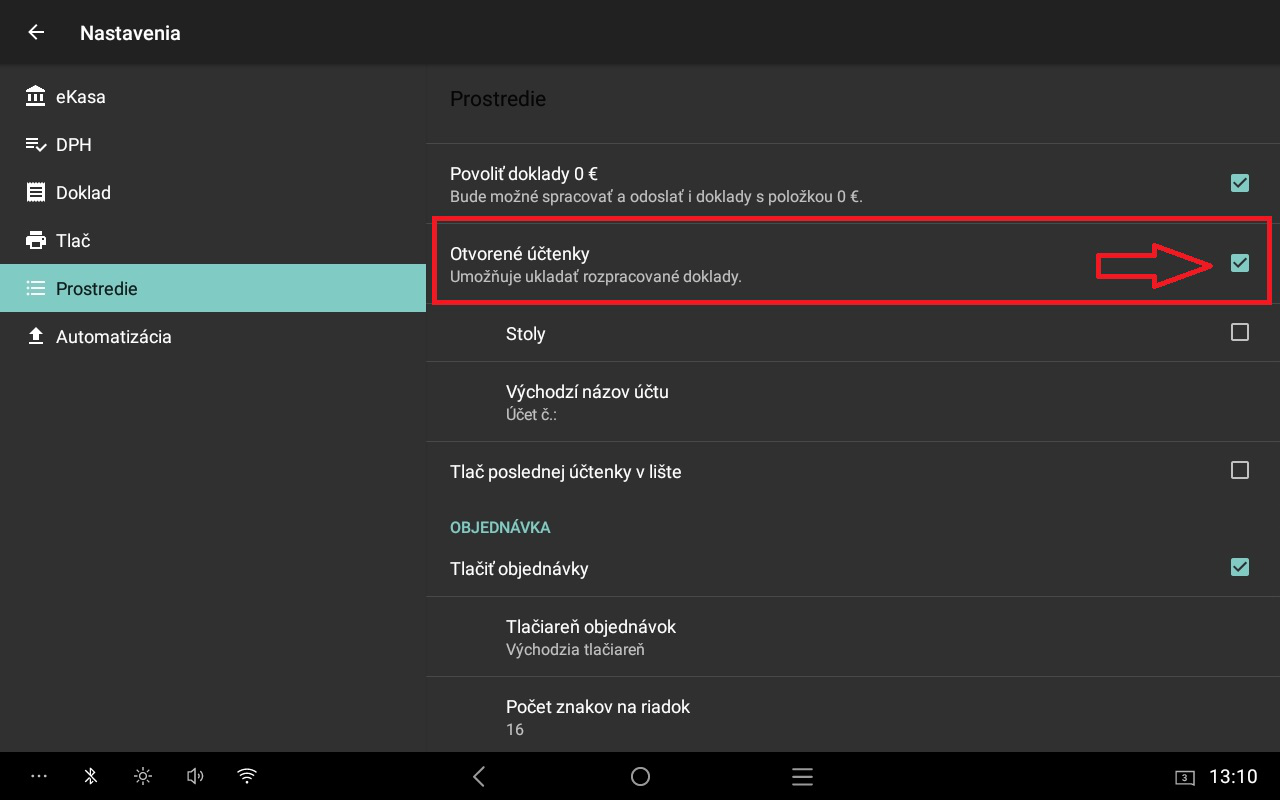
Pre používanie otvorených účtov je najprv potrebné zapnúť funkciu Otvorené účty.
V hlavnej obrazovke klikneme na ľavé menu a prejdeme do sekcie Nastavenia. Tu vyberieme sekciu
Prostredie. Vyhľadáme voľbu Otvorené účtenky a zapneme ju. Zapnutím tejto voľby nám
v hlavnom menu pribudnú tlačidlá pre používanie otvorených účtov, ktoré si popíšeme v ďalších
krokoch.
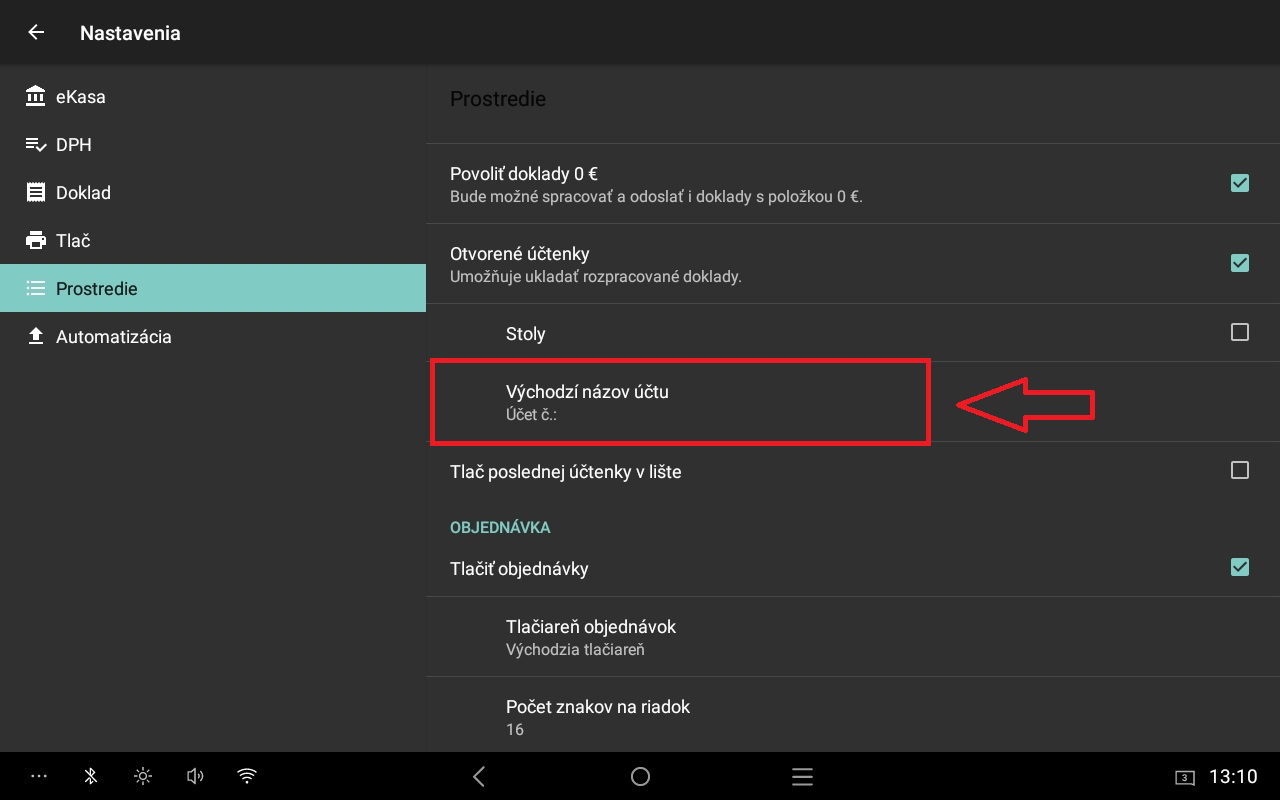
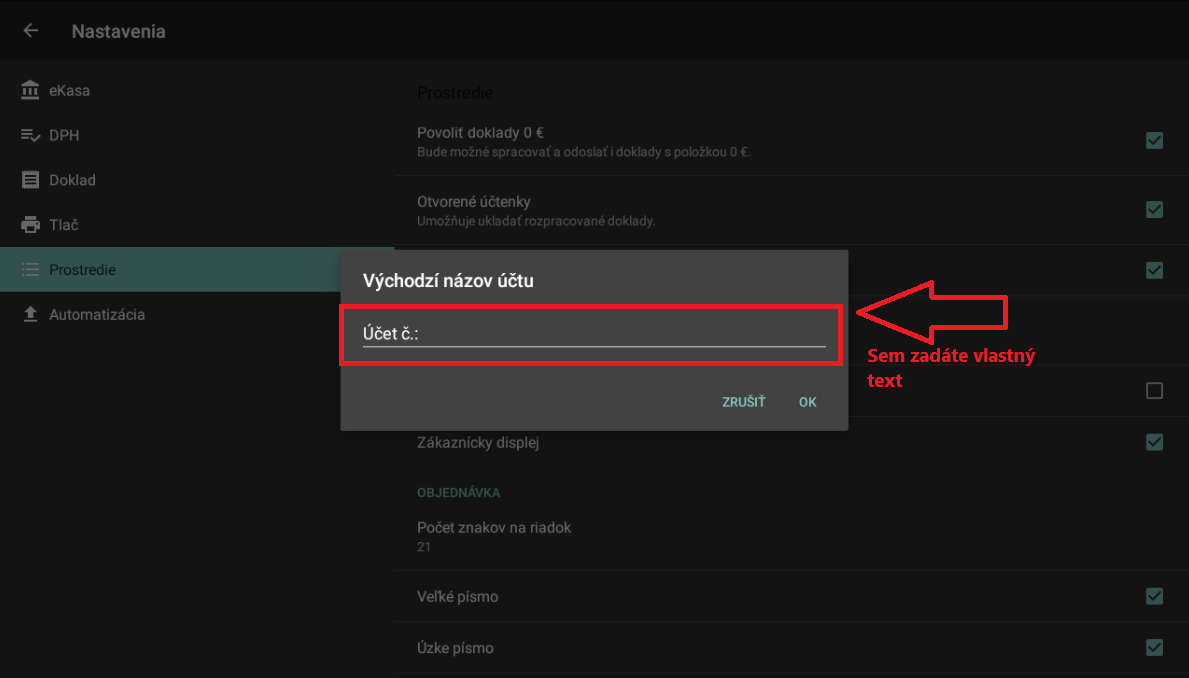
V základných nastaveniach otvorených účtov je možné si preddefinovať vlastný text otvoreného
účtu, ktorý sa bude zobrazovať pri vytváraní nového účtu. Ako preddefinovaný text je nastavený text
Účet č.:, ktorý sa zobrazí vždy pri vytváraní nového účtu.
Ak si chcete tento text prispôsobiť, kliknete na voľbu Východzí názov účtu a zadáte tam vlastný text,
ktorý chcete aby sa zobrazoval.
3.2 Nastavenie tlače objednávok
Pri používaní otvorených účtov je možné zapnúť tlač objednávok. Pri tlači objednávok je možné
zvoliť tlačiareň kam sa budú objednávky tlačiť a tak isto je možné prispôsobiť formát tlače. Všetky
tieto nastavenia nájdete v sekcii Nastavenia , Prostredie.
V prostredí je potrebné pre zapnutie tlače objednávok zapnúť voľbu Tlačiť objednávky.
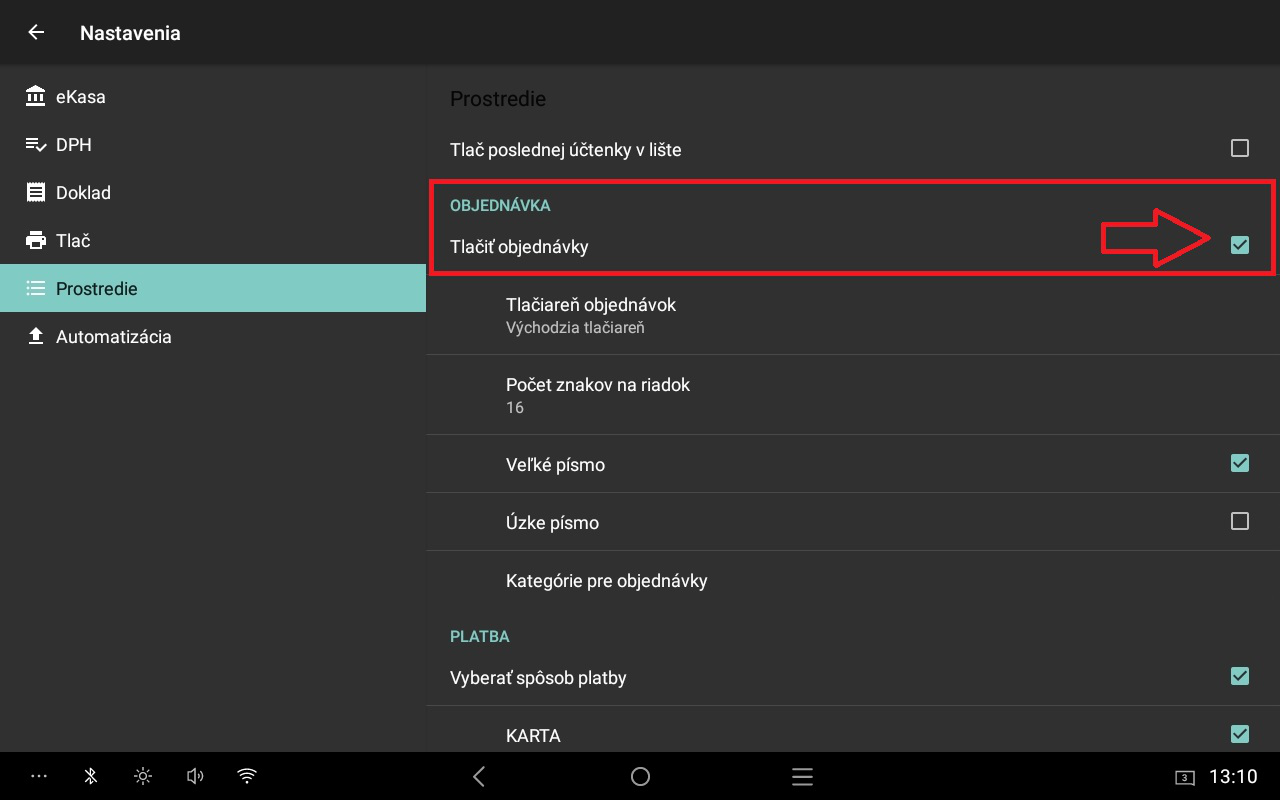
Po zapnutí tejto voľby sa nám budú automaticky tlačiť objednávky na tlačiareň ktorú si zvolíme. Na
výber sú dve možnosti a to vybrať tlačiareň objednávok buď:
1. Východzia tlačiareň
2. Sieťová tlačiareň
Pri výbere voľbu východzia tlačiareň sa objednávky budú tlačiť na tlačiareň, ktorá je pripojená
k zariadeniu na ktorom túto voľbu zapneme. Využíva sa pri tlači objednávok priamo na tom zariadení
kde tlačíte aj pokladničné doklady.
Druhou možnosťou je zvoliť sieťovú tlačiareň. Pri výbere tejto voľby sa objednávky budú tlačiť na
sieťovú tlačiareň, ktorá musí byť pripojená v tej istej sieti ako je pokladňa. Pri sieťovej tlačiarni je
potrebné nastaviť IP adresu aby bolo možné cez sieť tlačiť objednávky.
V prvom kroku teda vyberieme buď východziu alebo sieťovú tlačiareň.
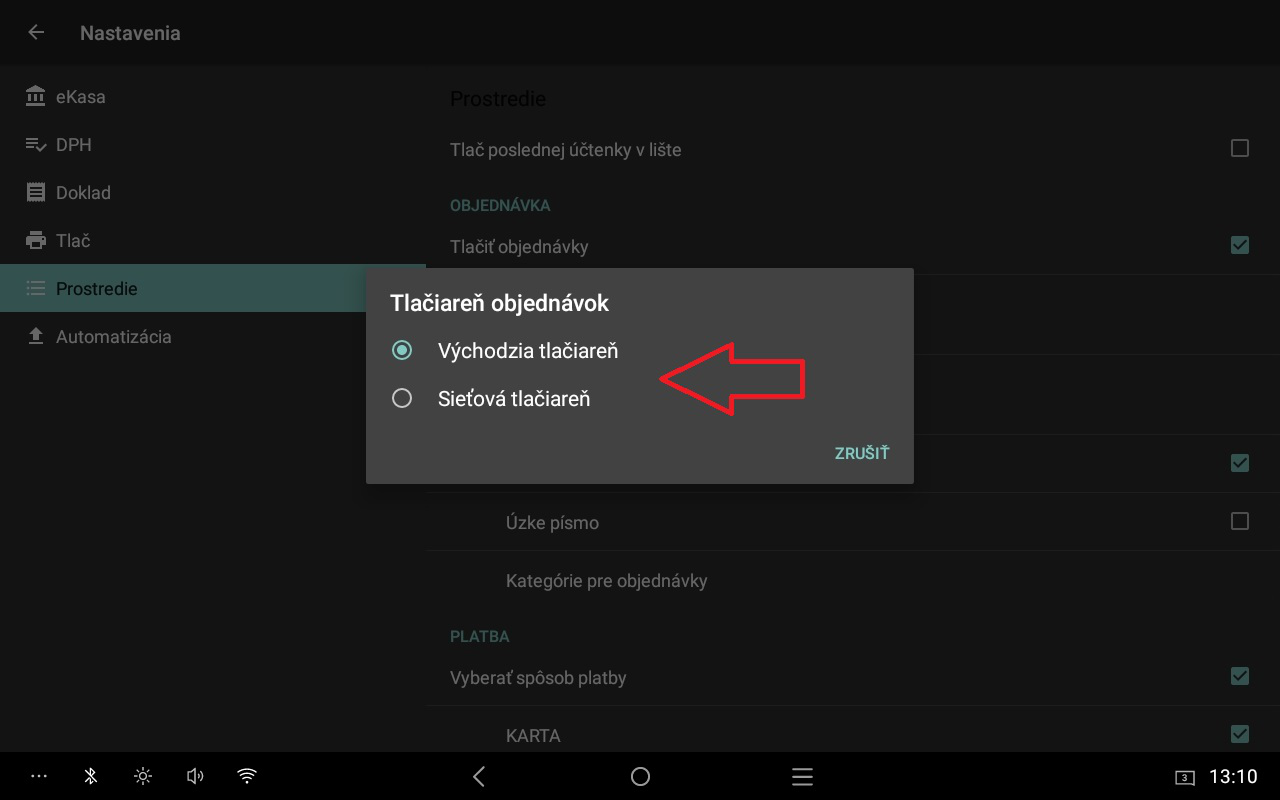
V prípade že sme vybrali sieťovú tlačiareň je potrebné nastaviť sieťovú adresu tlačiarne a prejdeme
teda do sekcie Tlač, vyberieme voľbu Sieťová tlačiareň a zadáme IP adresu vašej sieťovej tlačiarne.
Podmienkou je že musí byť tlačiareň v tej istej sieti ako je pokladňa.
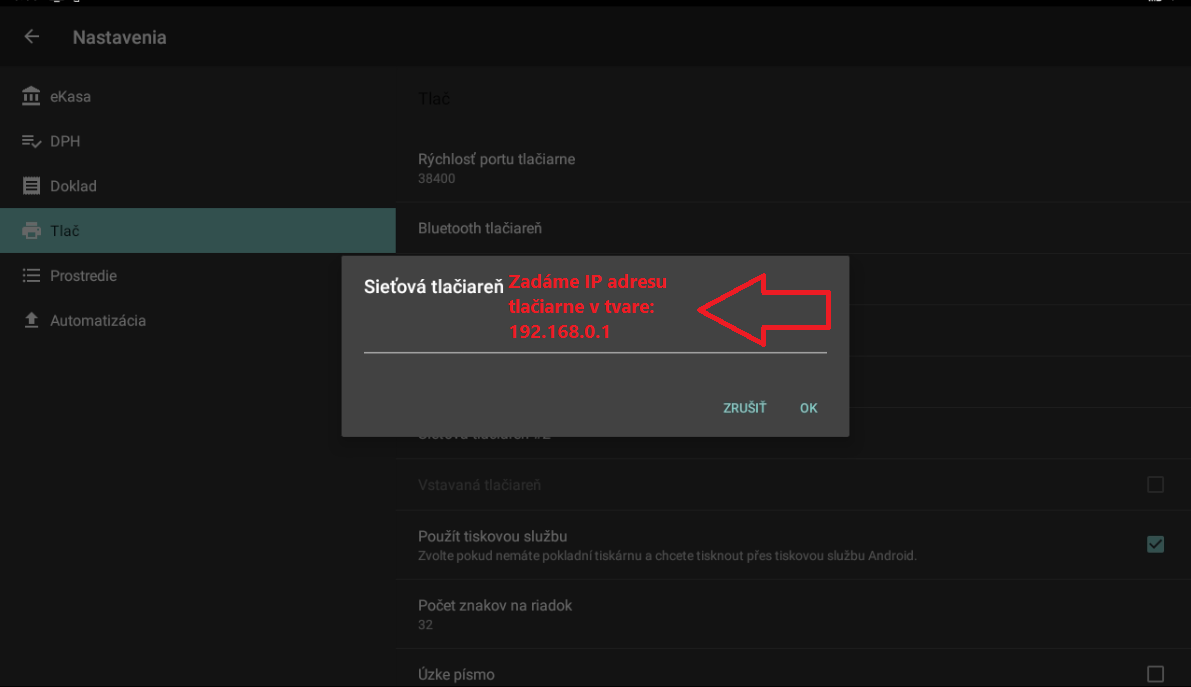
Týmto ste nastavili tlač objednávok a v ďalšom kroku je si možné prispôsobiť formát tlače
objednávok.
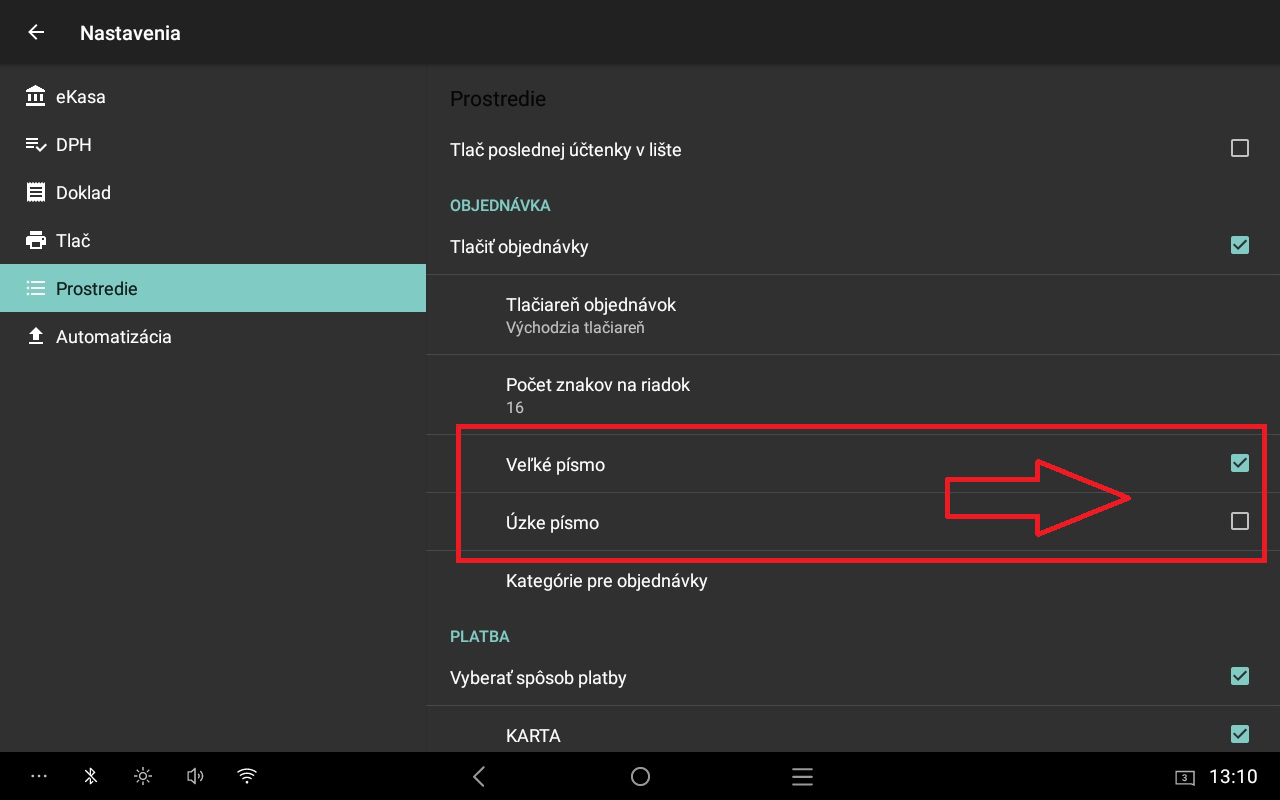
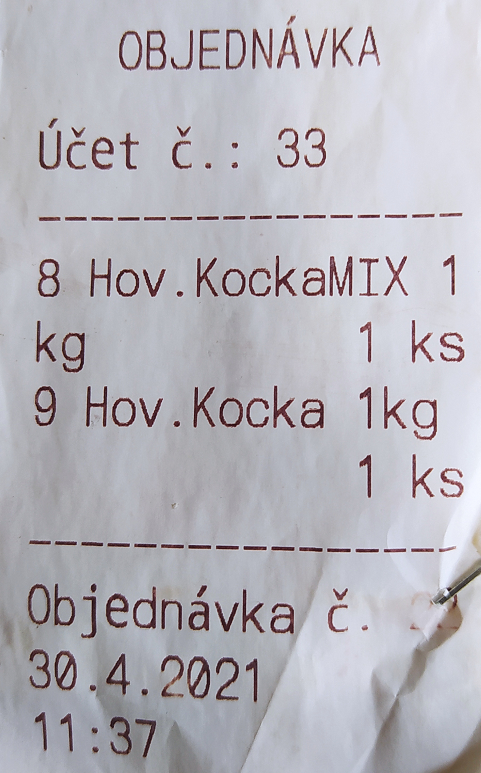
Vo formáte objednávky je možné si zvoliť počet znakov na riadok. Na výber je niekoľko možností
a preto je možné si fakt objednávku prispôsobiť podľa seba a v závislosti aká tlačiareň je použitá ako
objednávková tlačiareň.
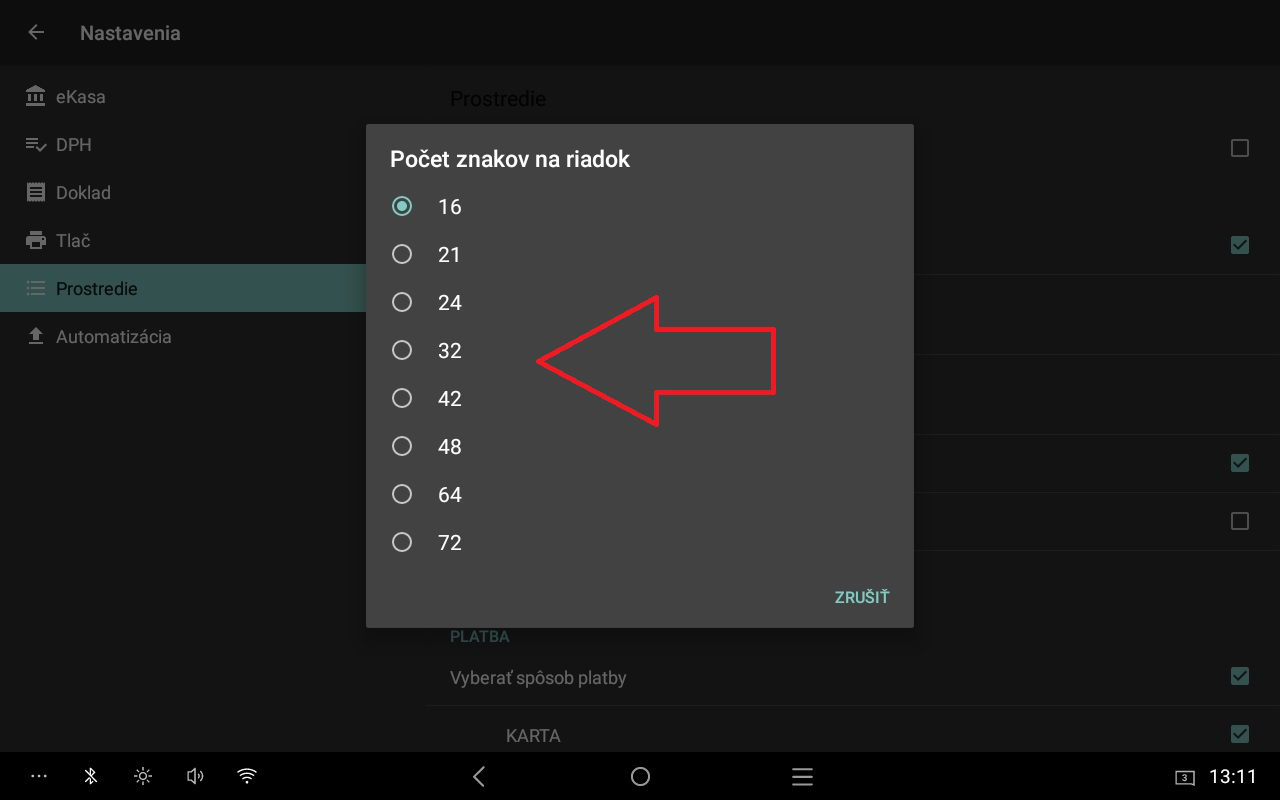
Pri formáte je ešte možné si prispôsobiť veľkosť písma a to buď si zvoliť písmo veľké alebo
normálne. V kombinácii s predchádzajúcou voľbou počtu znakov je tak možné docieliť rôzne
zobrazenia objednávok.
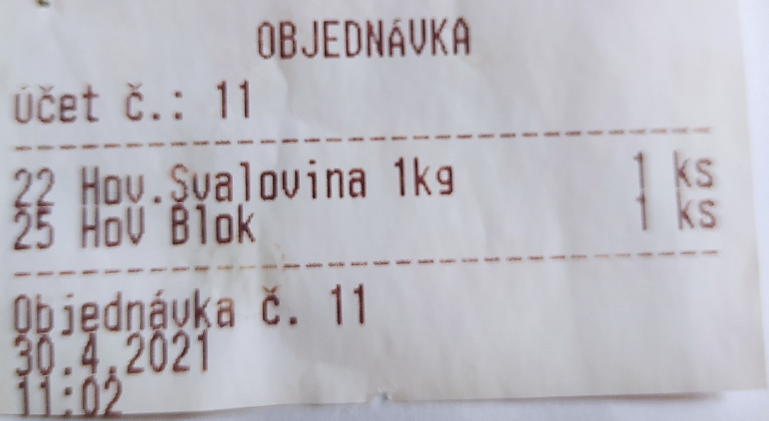
Pre 80 mm tlačiareň sú k dispozícii nasledovné kombinácie:
32 znakov, Veľké písmo, Úzke písmo
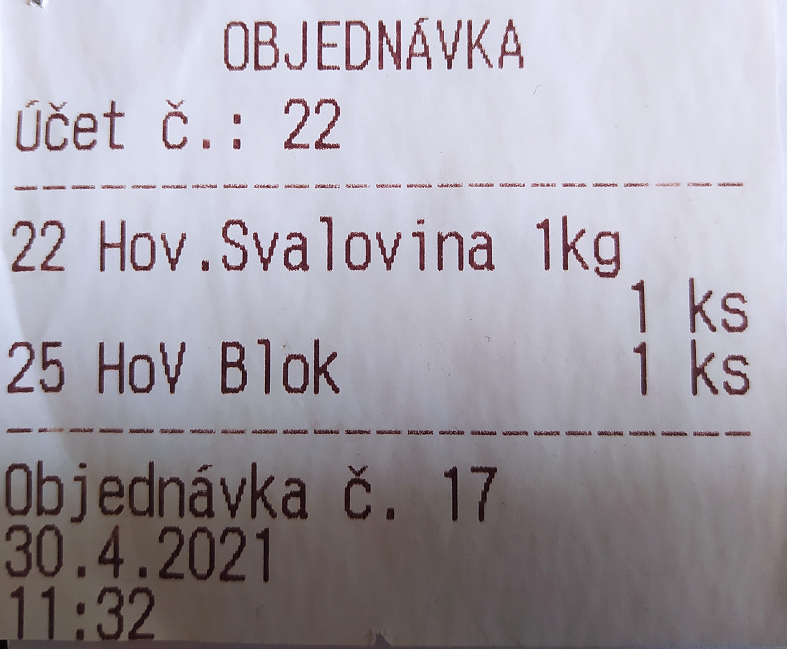
24 znakov, Veľké písmo
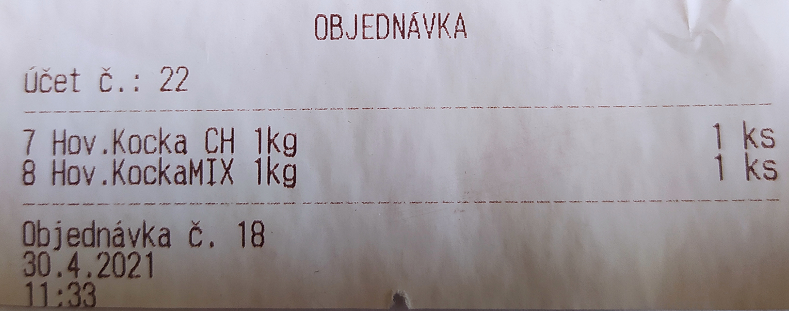
48 znakov
Pre 58 mm tlačiareň sú k dispozícii nasledovné kombinácie:
32 znakov
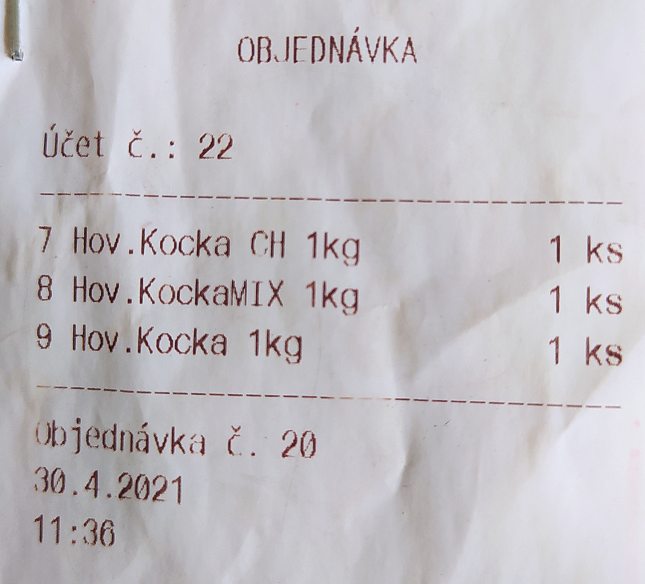
16 znakov, Veľké písmo
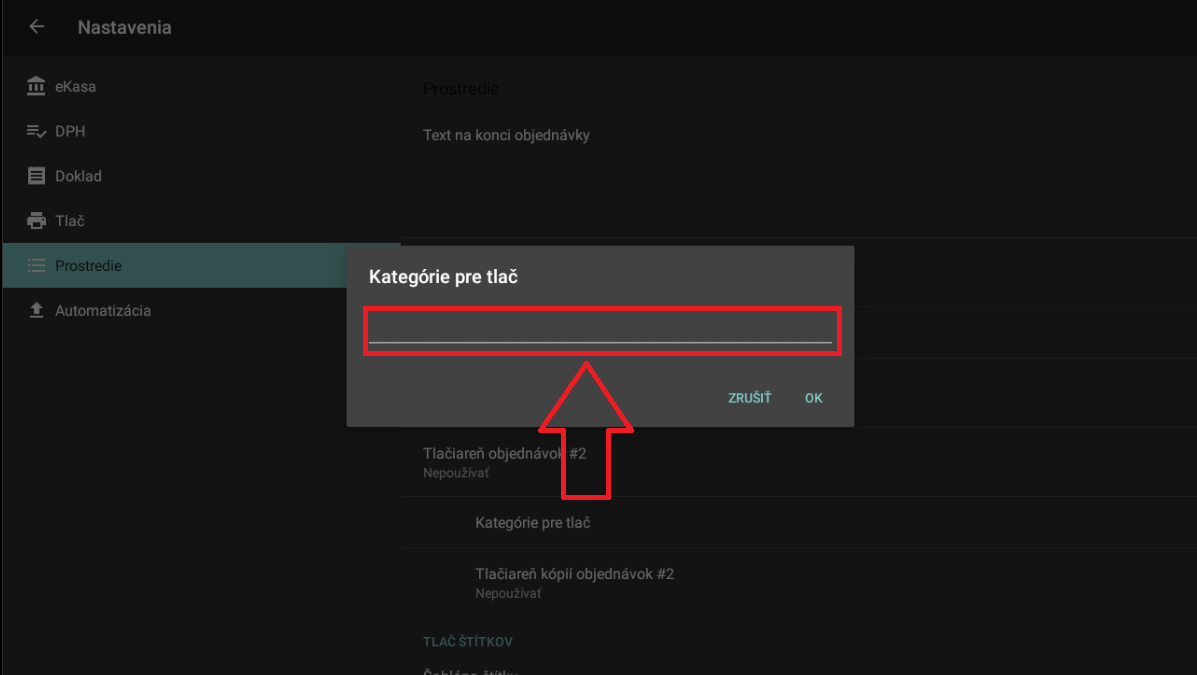
Ďalšou možnosťou je zvoliť kategórie položiek pre ktoré sa budú tlačiť objednávky. Táto voľba slúži
nato keď nechcete tlačiť objednávky všetkých položiek ale len určitých kategórií. V tomto prípade
otvoríte voľbu Kategórie pre objednávky a sem zapíšete názvy kategórií položiek na ktoré chcete
aby sa tlač objednávok vzťahovala. Jednotlivé kategórie je potrebné oddeliť čiarkou v prípade že sa
jedná o viac kategórií.
3.3 Použitie otvorených účtov
Po nastavení funkcie Otvorené účty v hlavnom režime predaja pribudnú v hornej hlavnej lište ikonky
pre používanie otvorených účtov. Jedná sa o dve ikonky pričom každá má svoje využitie.
 - vytvorenie nového účtu / ukladanie vykonaných zmien na účte
 - zobrazenie zoznamu otvorených účtov
Vytvorenie nového účtu
Nový účet vytvoríme tak že v prvom kroku pridáme položky na doklad tak ako pri klasickom predaji
bez otvorených účtov, a po pridaní položiek vytvoríme nový účet kliknutím na ikonku  .
.
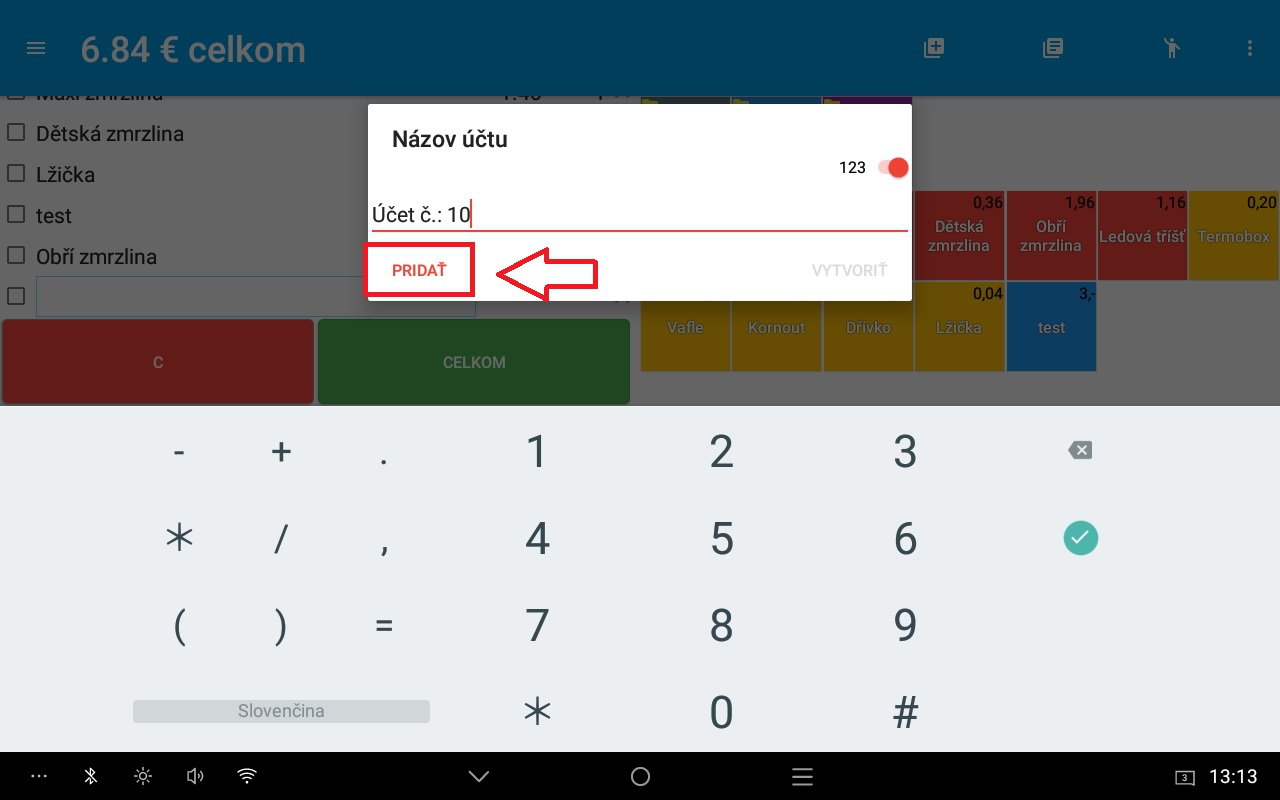
.Po kliknutí nás aplikácia vyzve aby sme zadali číslo účtu resp. jeho názov. Tak ako bolo spomenuté je
možné si preddefinovaný text zmeniť podľa seba.
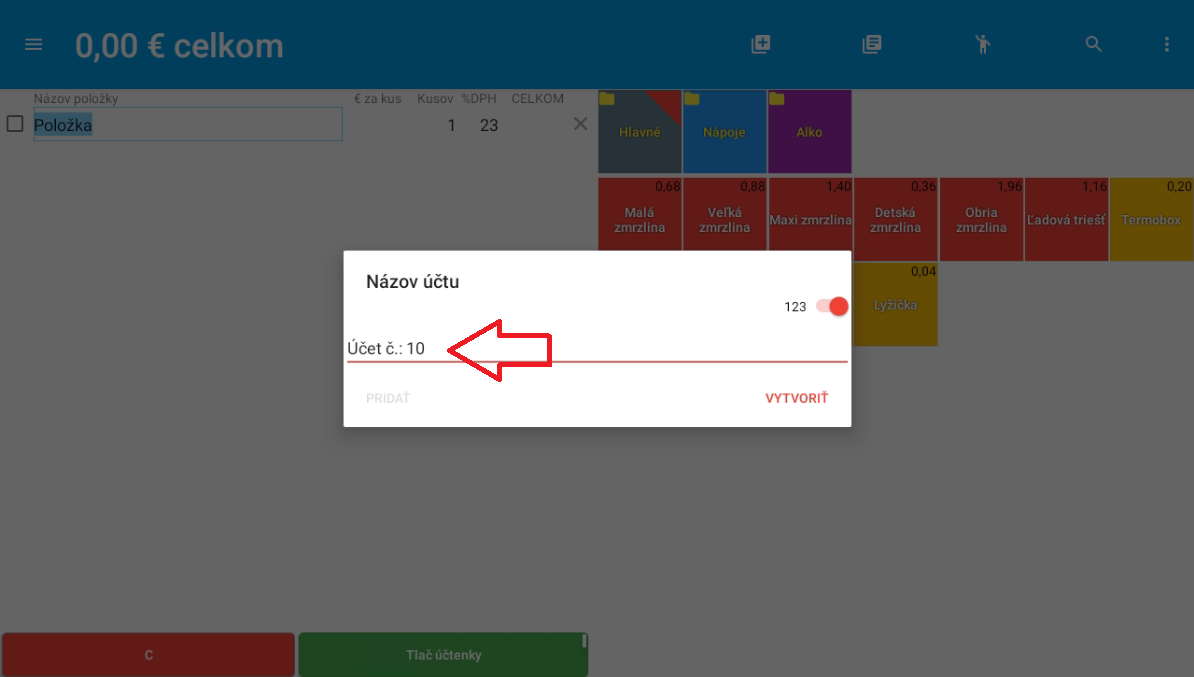
Zadáme teda číslo účtu resp. ak chcete zadávať textový názov je možné si prepnúť klávesnicu
kliknutím na ikonku .
.
.Po zadaní názvu klikneme na tlačidlo Vytvoriť a nový účet je úspešne vytvorený.
Aplikácia je prispôsobená tak že nie je možné vytvárať duplicitné účty, teda účty s rovnakým
názvom. V prípade že by ste pri zadávaní čísla resp. názvu účtu zadali názov účtu ktorý už existuje
nebude možné takýto účet vytvoriť ale bude možné dané položky na účet doplniť cez voľbu Pridať.
Úprava otvorených účtov, zobrazenie zoznamu účtov
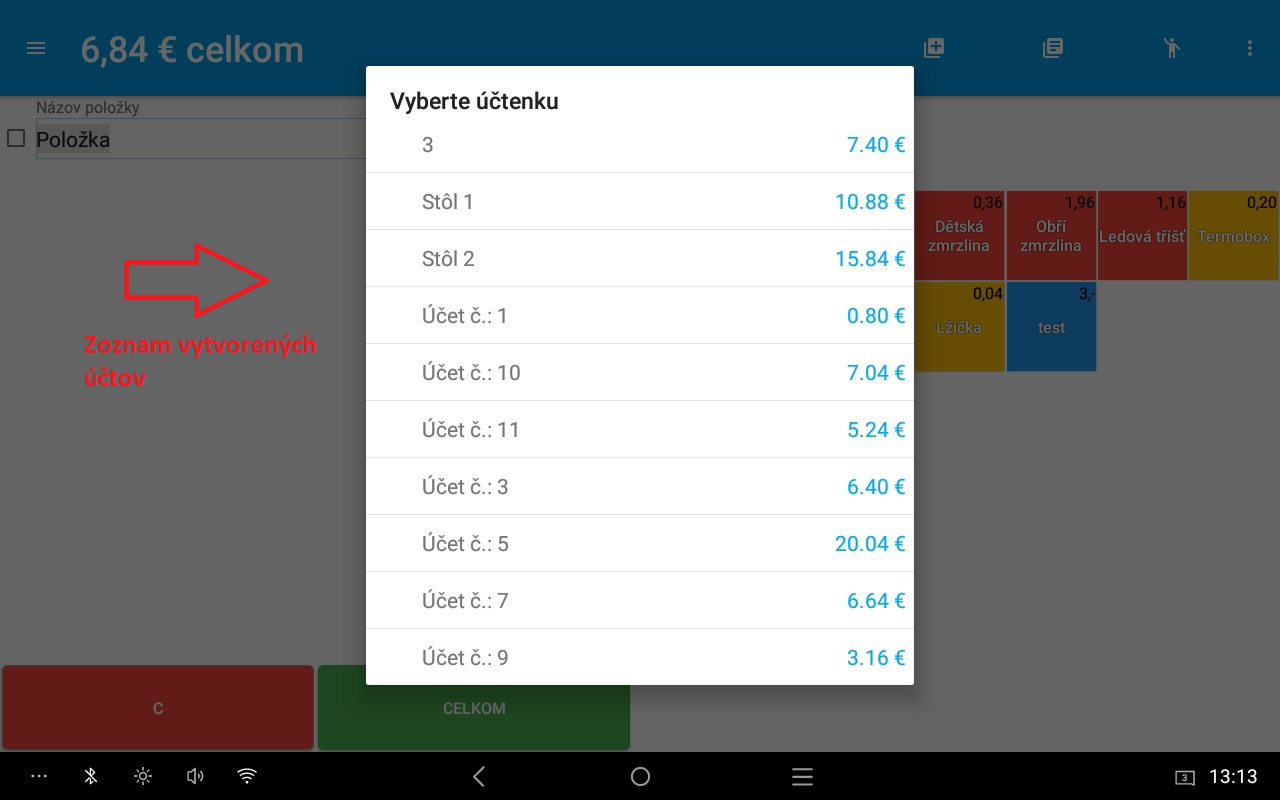
Zoznam všetkých vytvorených účtov je možné zobraziť kliknutím na tlačidlo  .
.
.Zobrazí sa nám zoznam všetkých vytvorených účtov a v prípade že chceme
niektorý z nich upraviť klikneme na daný účet, ktorý sa nám následne zobrazí.
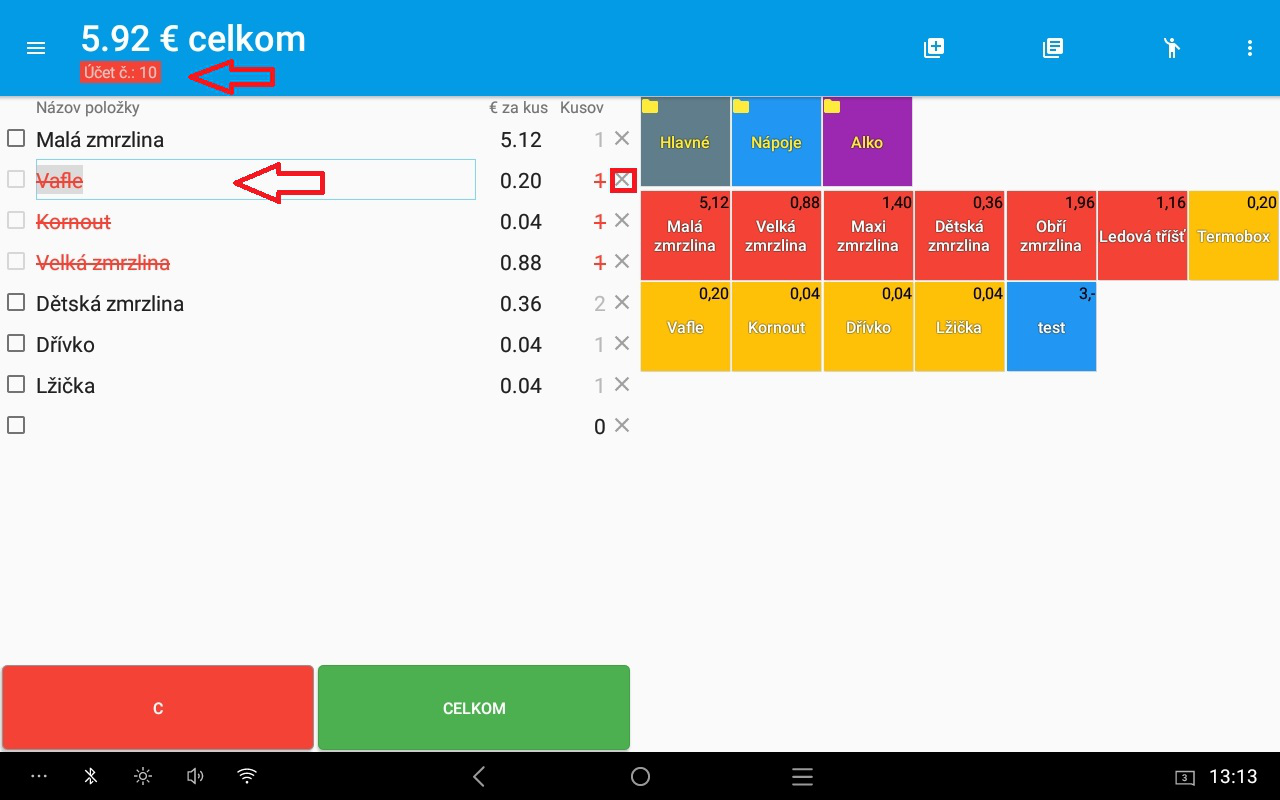
Po otvorení účtu môžeme vidieť názov účtu v hornej lište pod sumou celkom. V prípade že chceme
pridať položky na účet, pridávame ich klasickým spôsobom ako pri predaji. V prípade storna položky
vymažeme danú položku kliknutím na krížik pričom položka sa nám zobrazí na červeno.
Po vykonaní všetkých potrebných zmien na účte uložíme zmeny kliknutím na tlačidlo  .
.
.Vždy pri kliknutí na toto tlačidlo v prípade že máte zvolenú tlač objednávok sa
vytlačí aj objednávka a tak isto aj v prípade storna sa vytlačí storno danej objednávky.
Takýmto spôsobom je možné teda vytvárať jednoduché otvorené účty a editovať ich a tak isto
využívať tlač objednávok. V ďalšej časti si popíšeme možnosť využitia grafického zobrazenia stolov
a tak isto aj kombináciu týchto dvoch spôsobov použitia otvorených účtov.
3.4 Grafické zobrazenie otvorených účtov
V predchádzajúcej kapitole sme si ukázali ako je možné používať klasické otvorené účty v textovej
forme. Namiesto tohto spôsobu je možné si aj definovať vlastné grafické rozloženie stolov a využívať
tento spôsob používania otvorených účtov pričom spolu s grafickým zobrazením funguje aj klasický
spôsob vytvárania otvorených účtov.
Nastavenie
Voľbu je potrebné v prvom kroku povoliť v ľavom menu – Nastavenia – Prostredie, vyhľadáme
voľbu Stoly a zapneme ju.
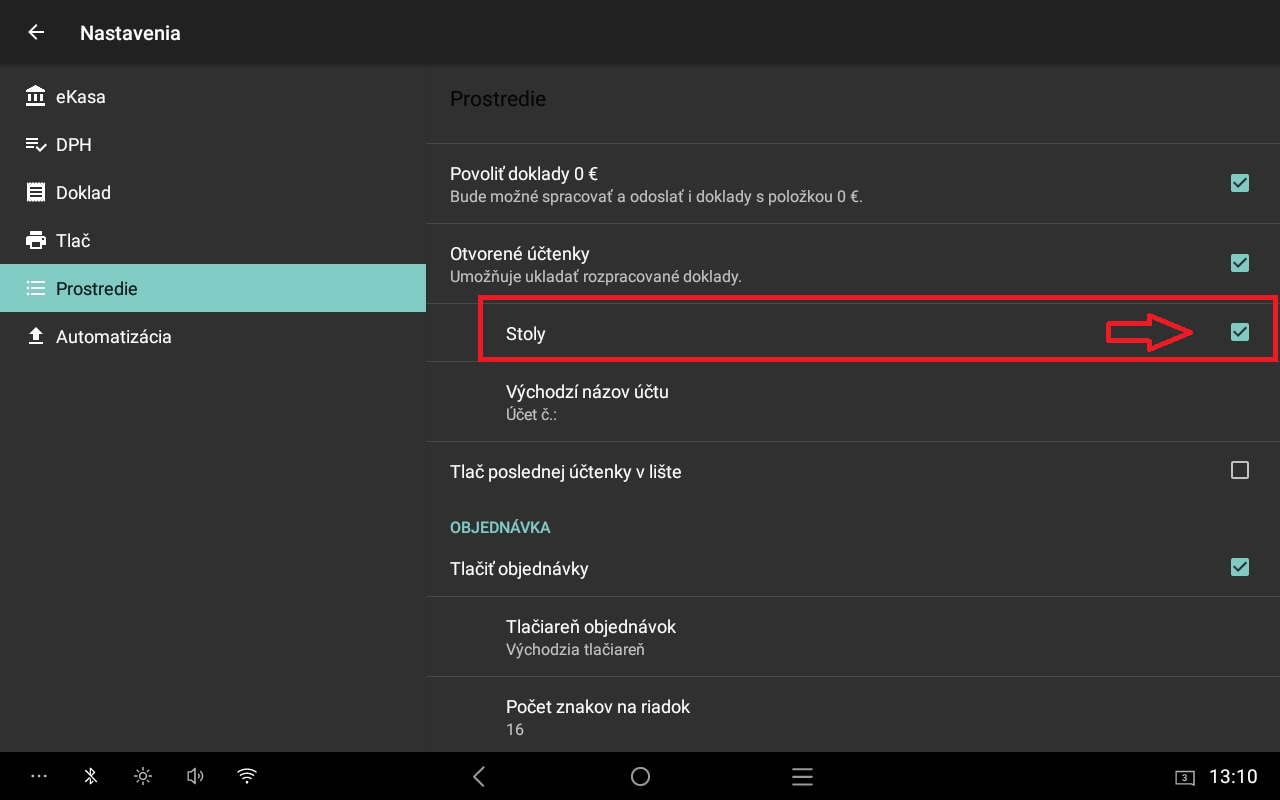
Po zapnutí voľby stoly nám na hlavnej obrazovky pribudne ikonka pre grafické rozloženie stolov.
 - zobrazenie grafického rozloženia stolov.
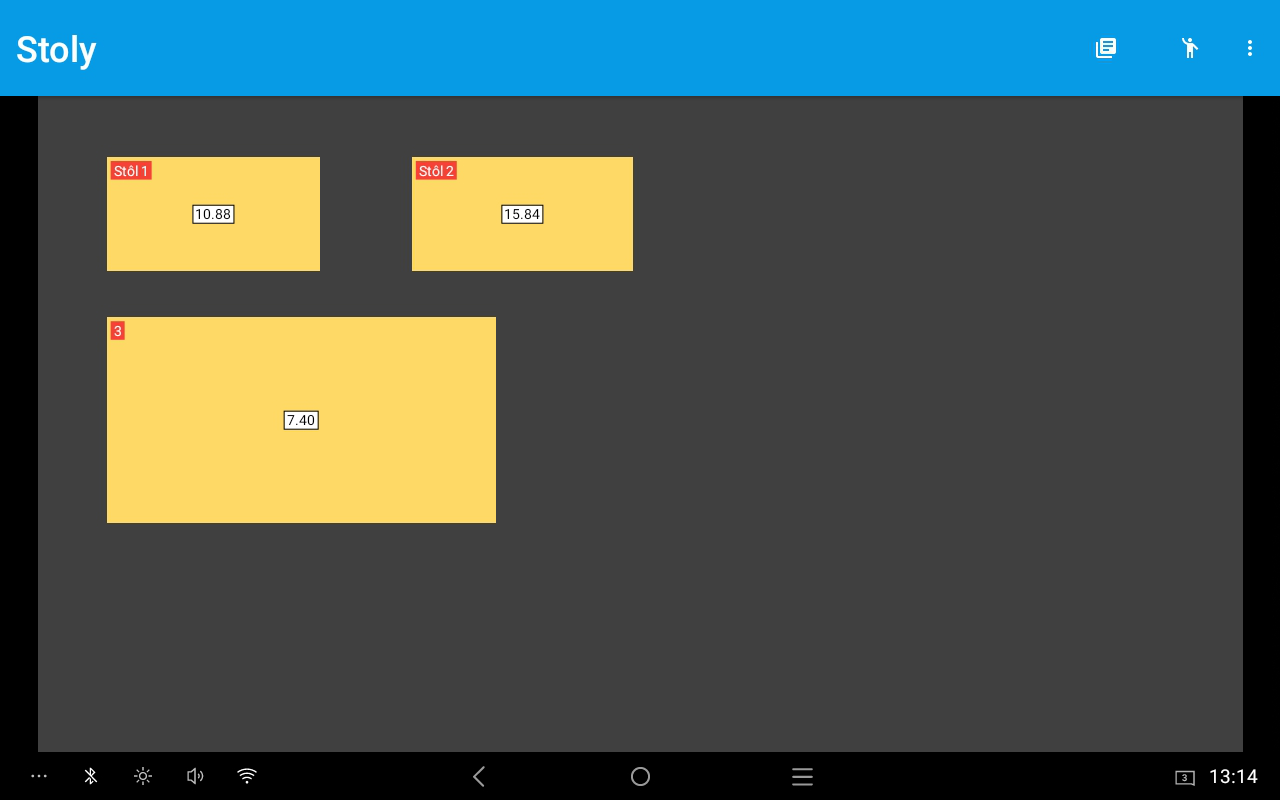
Po kliknutí na ikonku sa nám zobrazí grafické rozloženie stolov. V aplikácii je prednastavená šablóna
stolov ktorú si môžete podľa seba prispôsobiť.
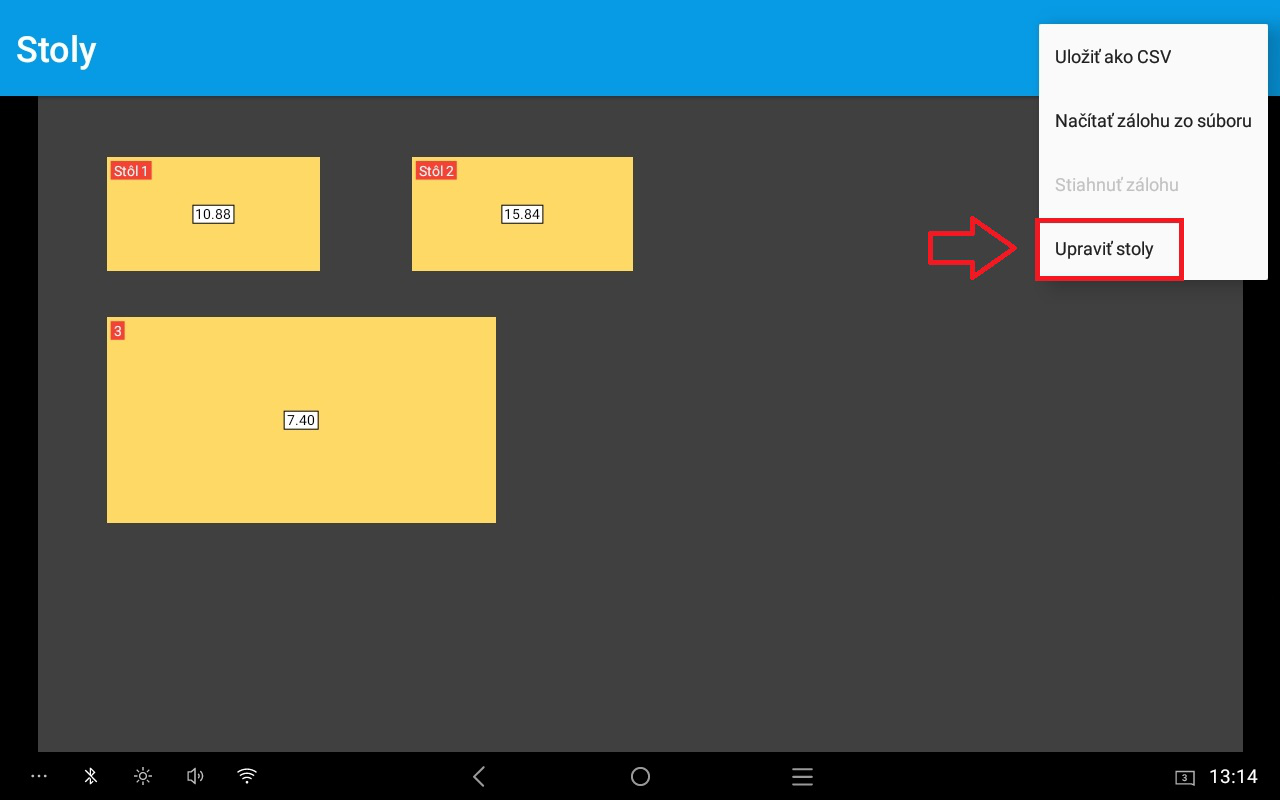
Pre vytvorenie vlastného rozloženia stolov klikneme na pravé horné menu a vyberieme voľbu
Upraviť stoly.
Následne sa nám zobrazí editačné okno v ktorom je si možné prispôsobiť grafické rozloženie stolov.
Na pravej strane máte k dispozícii okno s niekoľkými tlačidlami, ktoré slúžia na prispôsobenie
jednotlivých stolov prípadne vloženie nových objektov.
Popis funkcií tlačidiel:
 - vloženie nového stola
 - premenovanie označeného stola
 - zmena farby označeného stola
 - vloženie objektu (stena, pult, bar...)
 - vymazanie označeného stolu, objektu
 - uloženie vytvoreného rozloženia
Jednotlivé vytvorené stoly editujeme tak že najprv označíme stôl alebo objekt kliknutím naň
a následne môžete meniť jeho veľkosť, názov, premiestniť ho na iné miesto, zmeniť farbu stola
prípadne stôl vymazať.
Vloženie nového stola
Pri vytváraní nového stola klikneme na tlačidlo  . V editačnom okne nám pribudne
. V editačnom okne nám pribudnenový stôl, ktorý je možné ďalej upravovať.
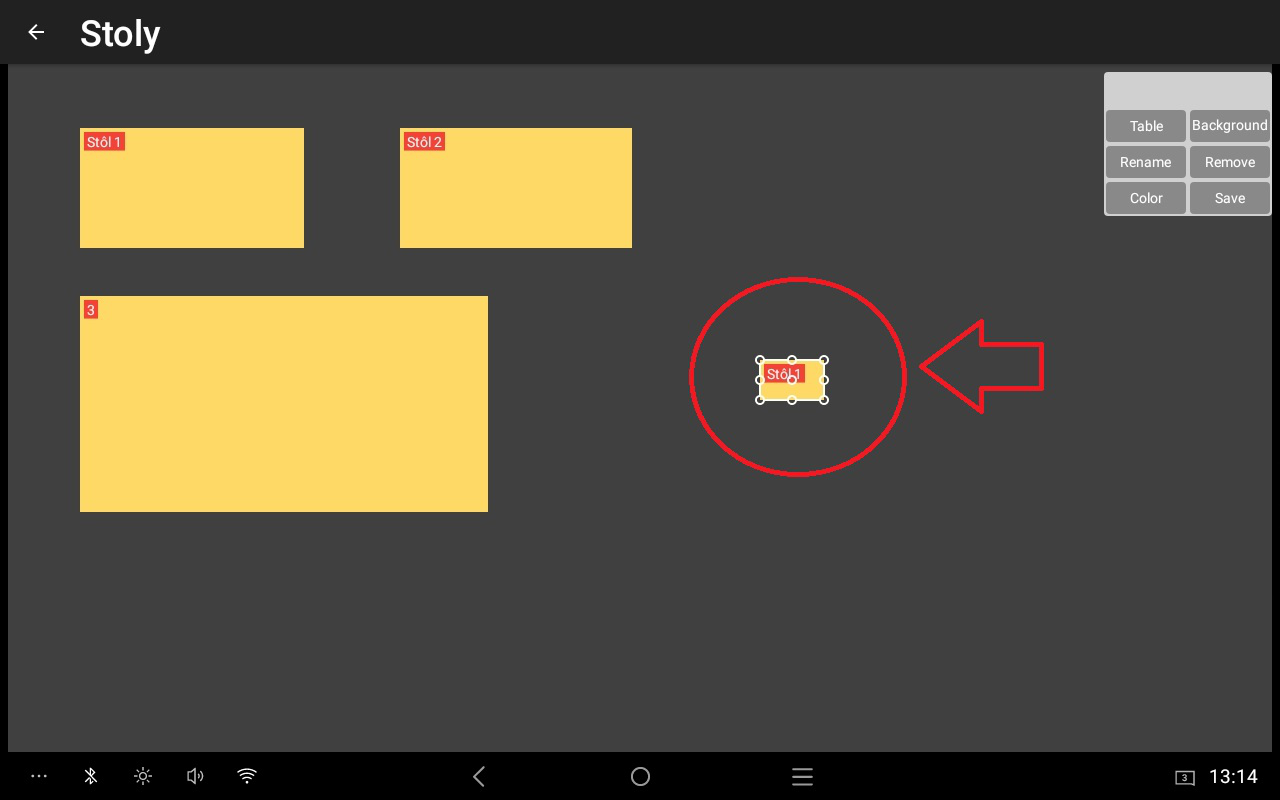
Takýmto spôsobom môžeme vložiť aj objekt (stena, bar, pult..), v tomto prípade klikneme na tlačidlo
 .
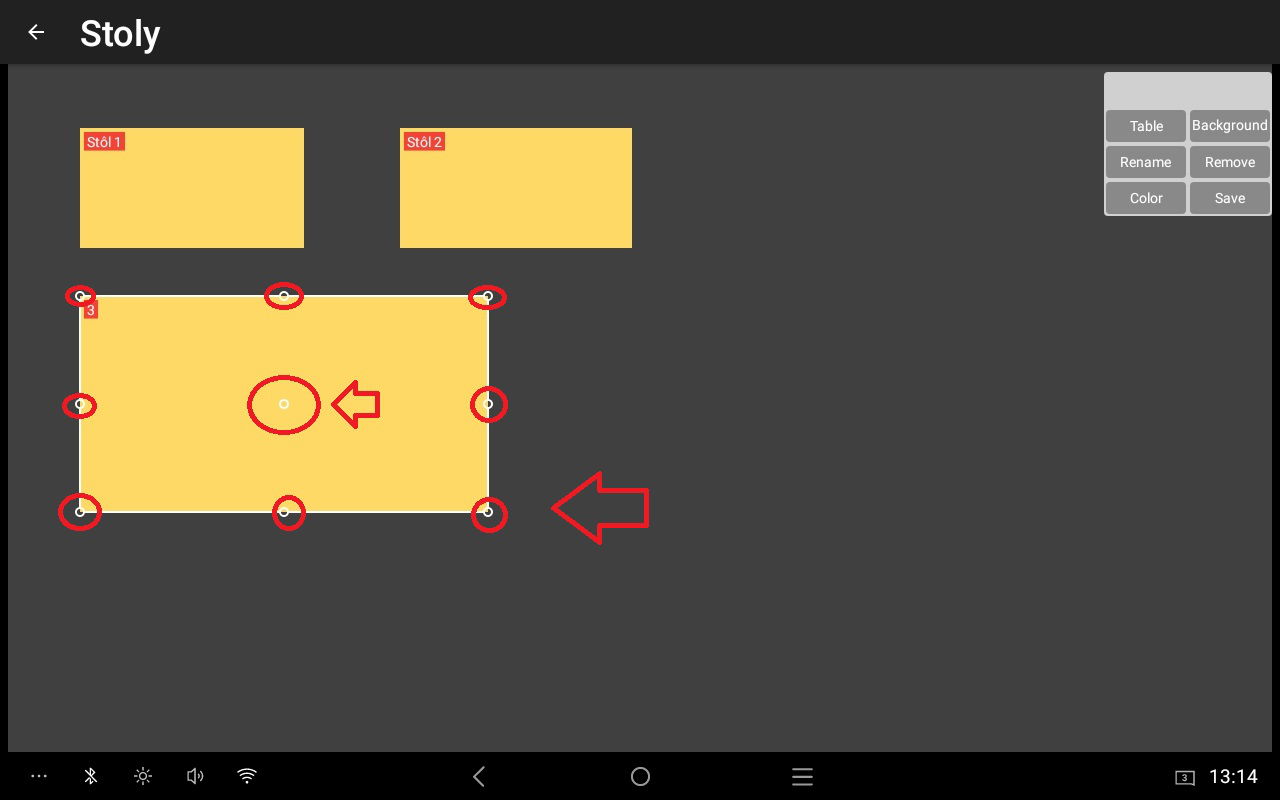
.Daný stôl resp. objekt viete na editačnom okne presúvať resp. prispôsobovať jeho veľkosť. Stôl
premiestnite podržaním na bode v strede a posúvaním po obrazovke. Veľkosť stola viete zmeniť
pomocou bodov po krajoch objektu a jeho zväčšovaním alebo zmenšovaním.
Zmena názvu stola
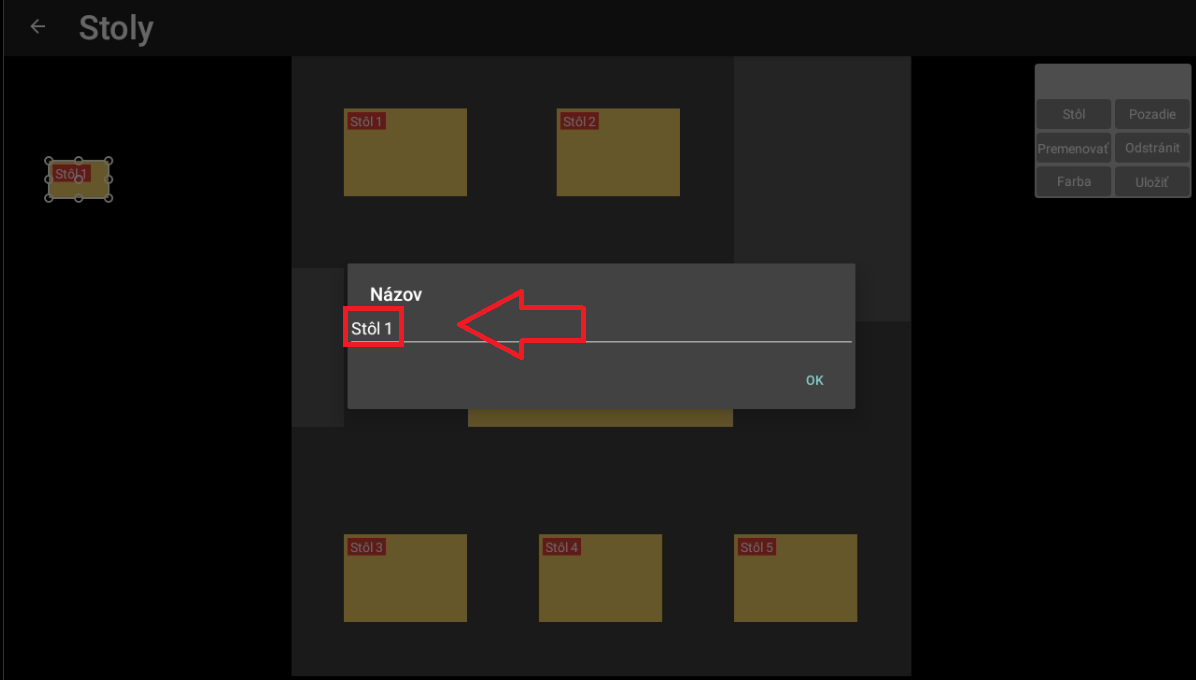
V prípade že chcete premenovať názov stola je potrebné kliknúť na daný stôl ktorý chceme
premenovať a následne na tlačidlo  . Otvorí sa nám okno v ktorom zadáme požadovaný
. Otvorí sa nám okno v ktorom zadáme požadovanýnázov stola ta klikneme na OK. Stôl sa nám premenuje.
Zmena farby stola
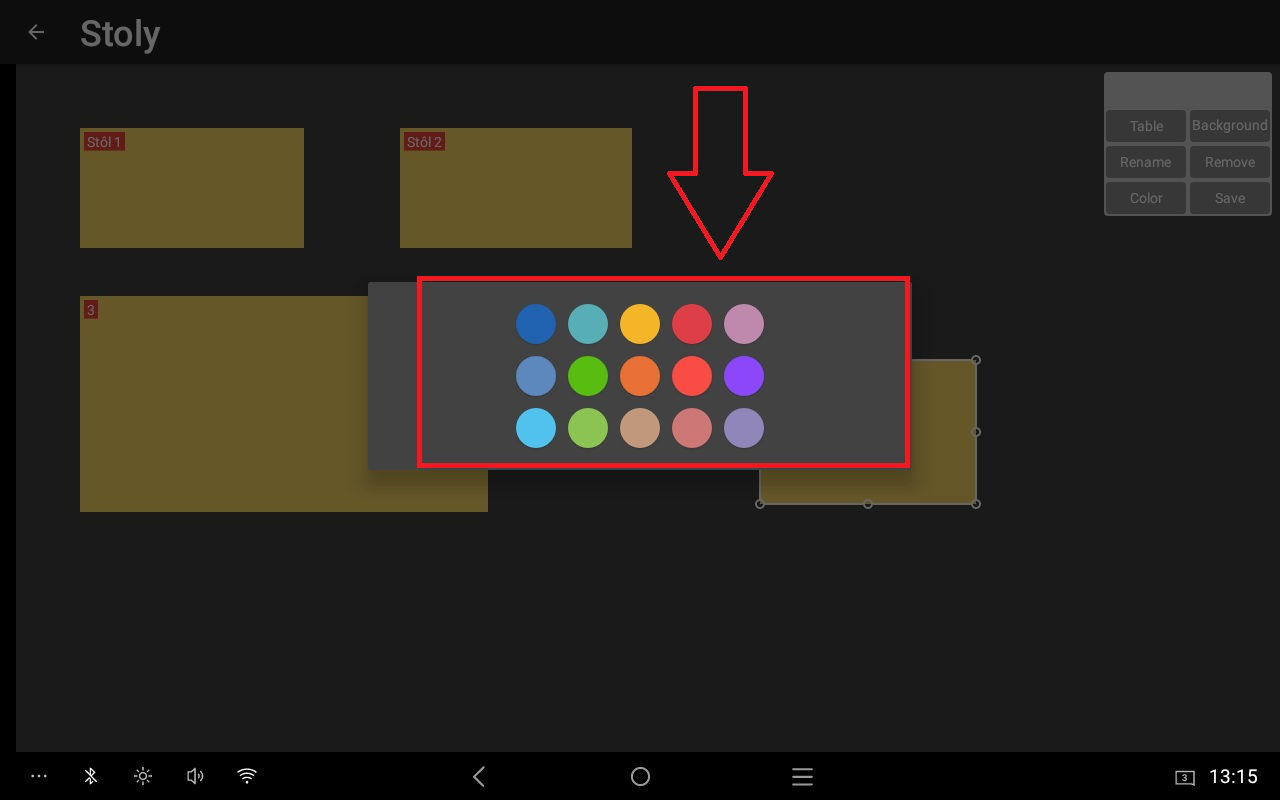
Pokiaľ chceme zmeniť farbu daného stola klikneme na stôl, ktorého farbu chceme zmeniť
a následne klikneme na tlačidlo  . Zvolíme požadovanú farbu a farba stola sa nám
. Zvolíme požadovanú farbu a farba stola sa námprispôsobí.
Vymazanie stola
V prípade že chceme vymazať niektorý stôl, najprv klikneme na stôl, ktorý chceme vymazať a potom
následne klikneme na tlačidlo  . Označený stôl resp. objekt sa odstráni.
. Označený stôl resp. objekt sa odstráni.Uloženie rozloženia stolov
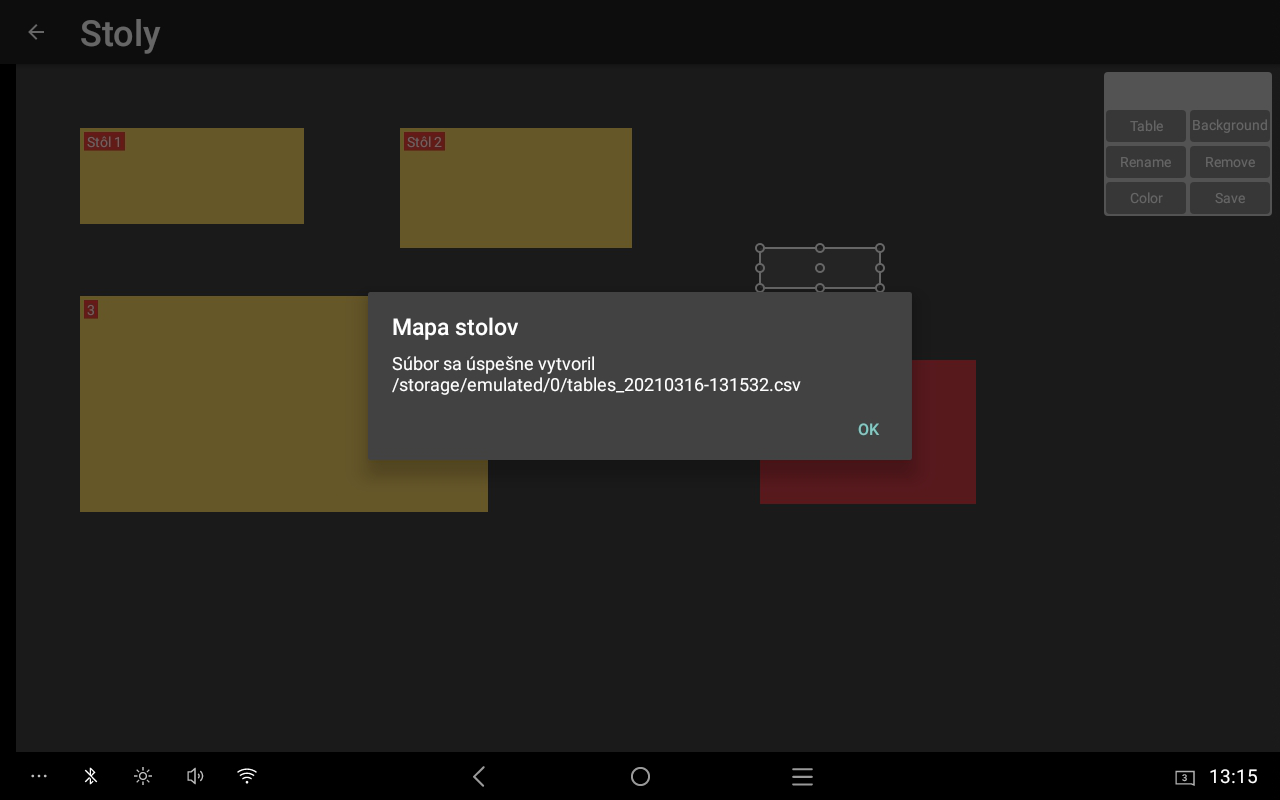
Po vykonaní všetkých úprav na rozložení stolov je potrebné zmeny uložiť do súboru. Pre uloženie
klikneme na tlačidlo
 . Automaticky sa nám vytvorí nový súbor rozloženia stolov a uloží
sa.
Načítanie rozloženia stolov
Po uložení je potrebné daný súbor načítať aby sa pôvodné preddefinované rozloženie zmenilo na
nami upravený súbor. V pravom menu klikneme na Načítať zálohu zo súboru a vyberieme súbor
ktorý sme uložili.
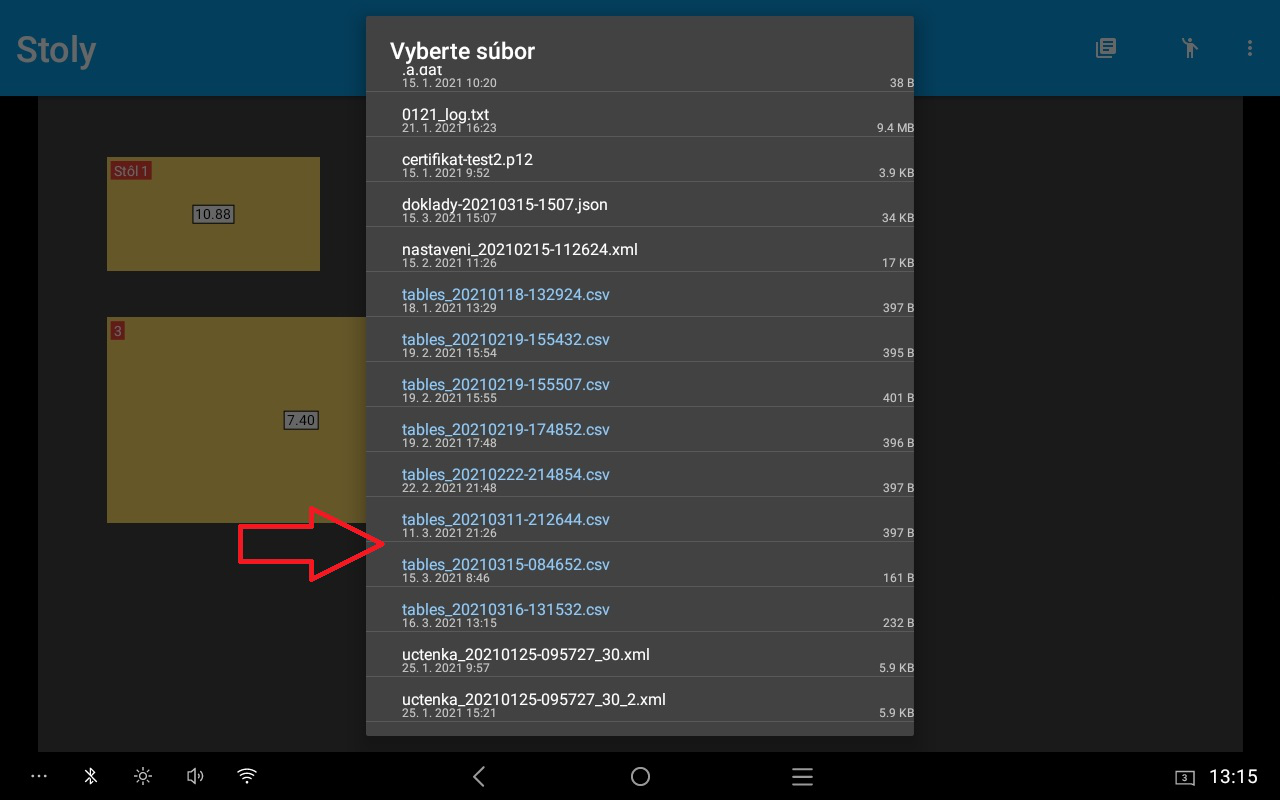
Po načítaní sa nám zobrazí nové rozloženie stolov ktoré sme si definovali.
3.5 Použitie grafického zobrazenia účtov
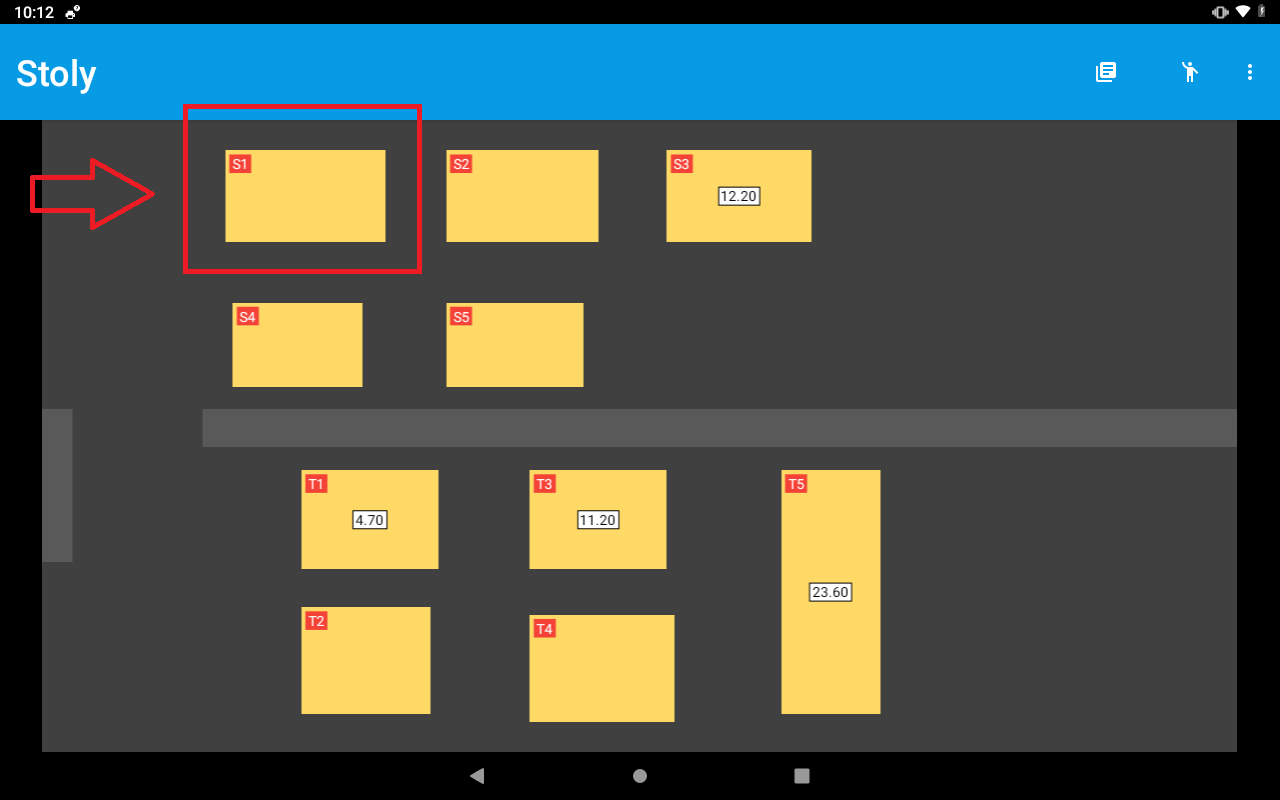
Grafické zobrazenie stolov otvoríme kliknutím na tlačidlo
 . Po kliknutí sa nám zobrazí nami
navrhnuté zobrazenie stolov.
Pre otvorenie niektorého zo stolov klikneme na daný stôl a po kliknutí sa nám otvorí hlavná
obrazovka predaja s položkami kde môžeme na daný stôl začať pridávať položky.
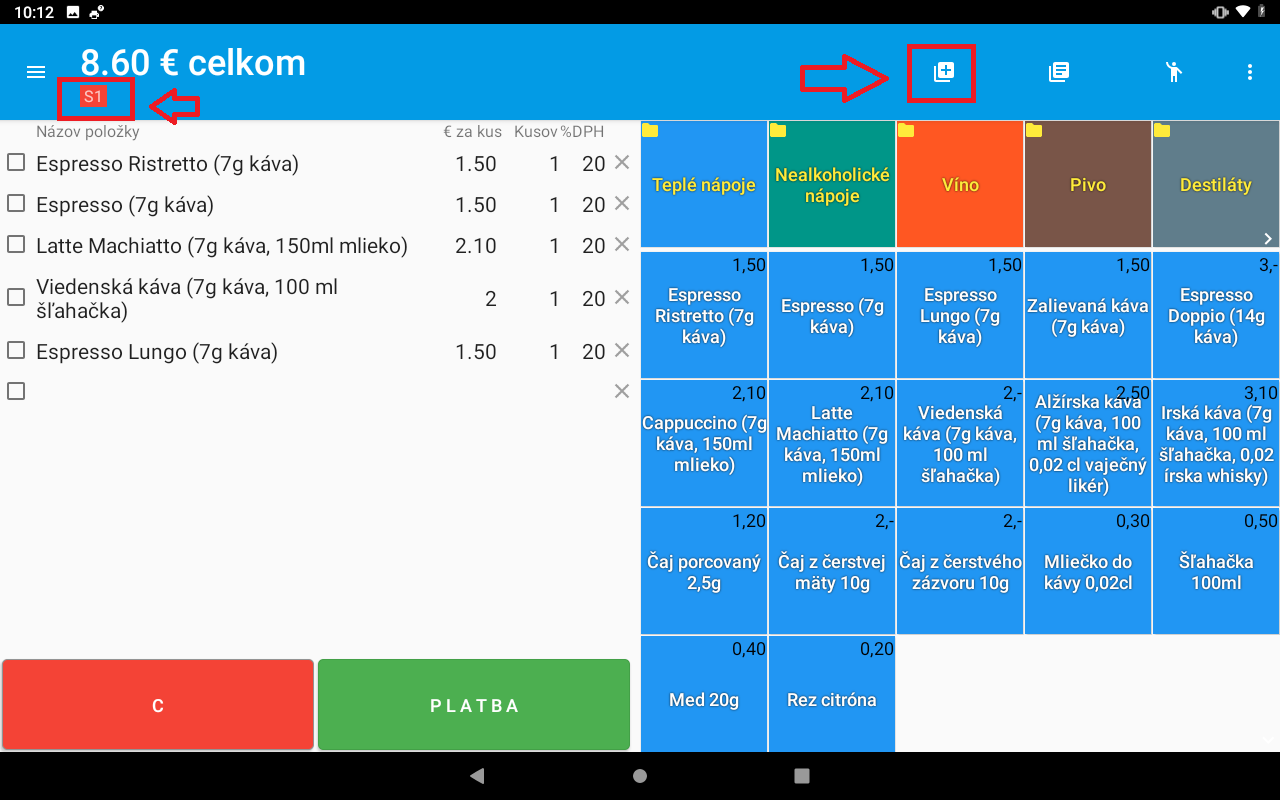
V náhľade je možné vidieť v hornej lište ktorý stôl máme aktuálne otvorený a s ktorým stolom
pracujeme. Vždy po vykonaní nejakej zmeny na stole (pridanie položiek, storno položiek...) v prípade
že chceme dané zmeny uložiť klikneme na tlačidlo
 .
.
V grafickom náhľade stolov je následne po vykonaných zmenách možné vidieť pri danom stole
celkovú sumu, ktorá sa nachádza na stole.
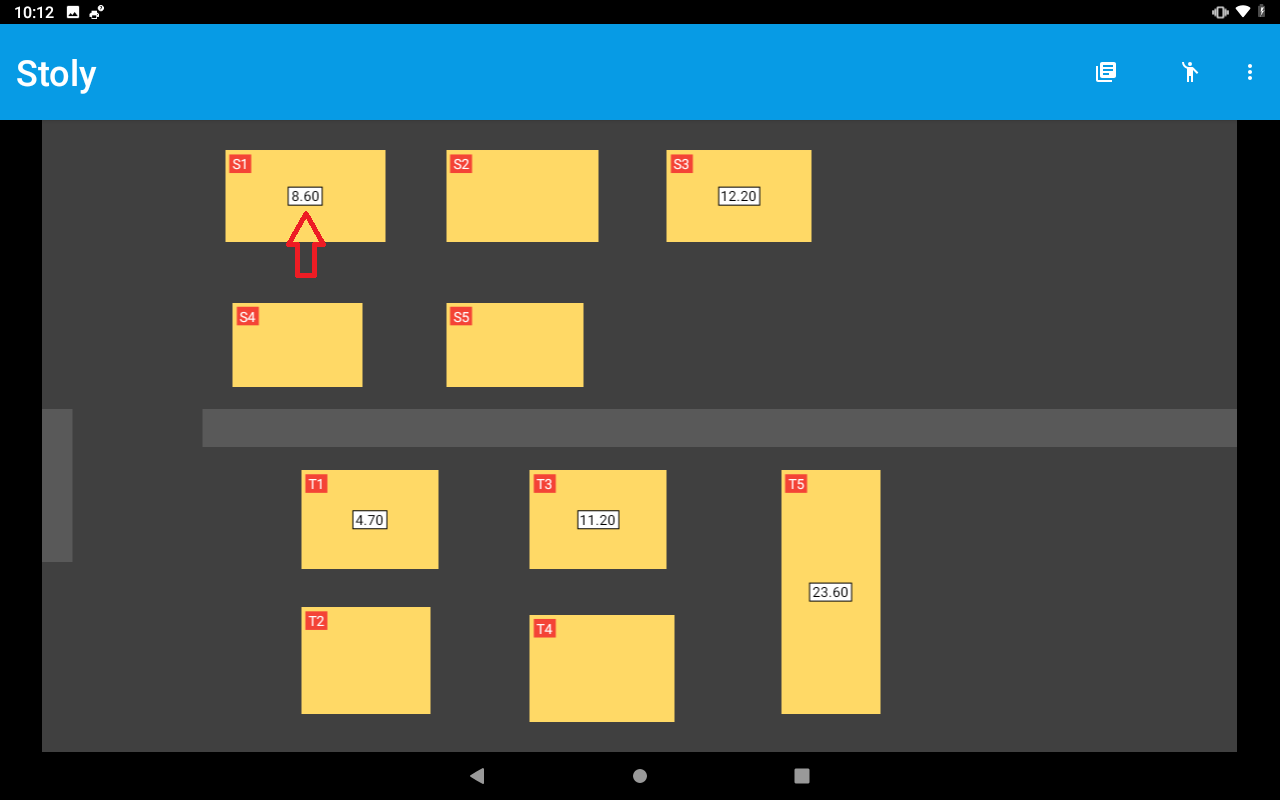
Takýmto spôsobom je možné pristupovať k akémukoľvek stolu a pracovať s ním.
3.6 Mobilný čašník
V aplikácii ELIO KASA je možné využívať funkciu mobilného čašníka. Pre používanie mobilného
čašníka je potrebné mať nastavené jedno pokladničné miesto ako SERVER. Server bude po
nastavení zdieľať otvorené účty a grafické rozloženie stolov spolu s ostatnými zariadeniami ktoré
budú nastavené ako Mobilný čašník. K serveru je možné pripojiť niekoľko mobilných čašníkov
súčasne. Ako mobilného čašníka je možné použiť ľubovoľné mobilné zariadenie aj bez CHDÚ
a tlačiť účtenky na SERVER, prípadne použiť niektoré MINIPOS zariadenie spolu s CHDÚ a tlačiť tak
doklad priamo na tomto zariadení pri stole zákazníka.
Pre fungovanie mobilného čašníka je potrebné nastaviť ELIO REST SERVER a samotného mobilného
čašníka. SERVER a mobilný čašníci musia byť pripojený do tej istej siete.
3.7 Nastavenie ELIO REST SERVER
V prvom kroku je potrebné nastaviť samotný SERVER na ktorý sa budú pripájať mobilný čašníci.
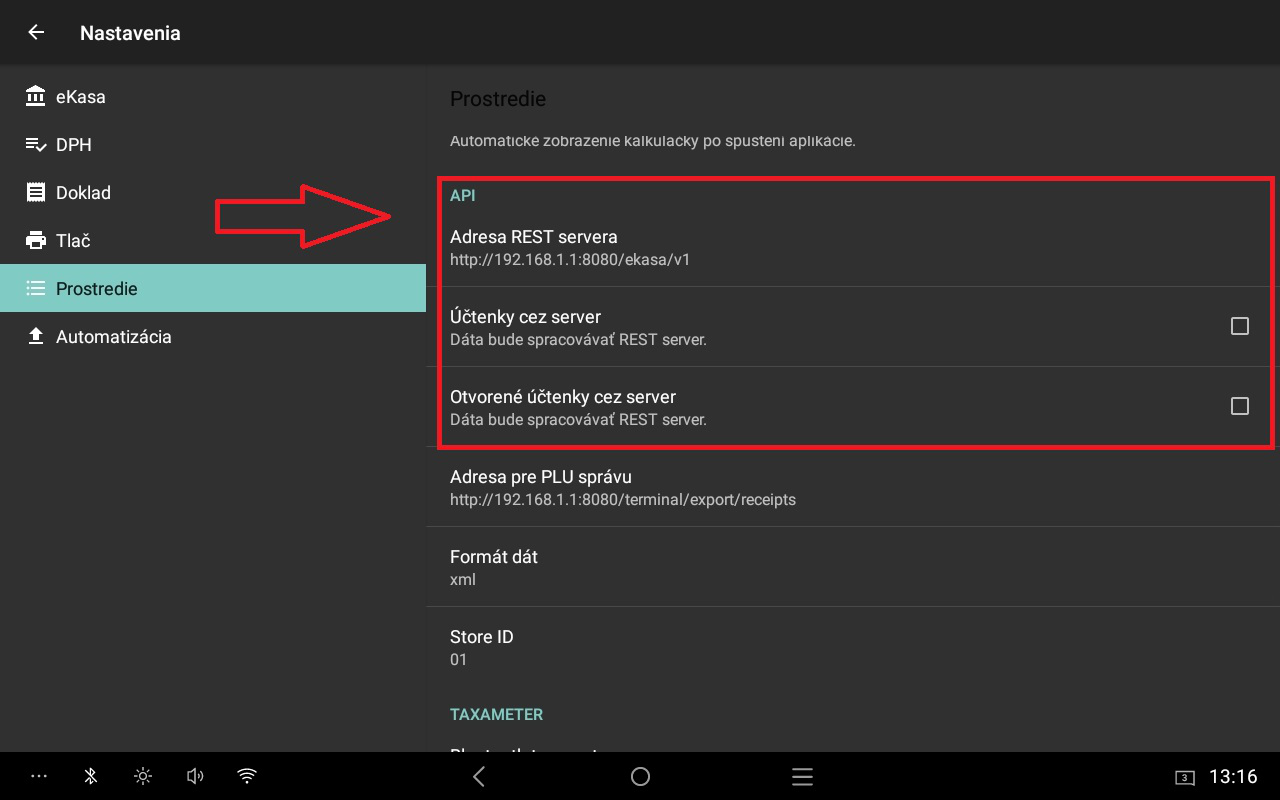
Na zariadení, ktoré bude fungovať ako SERVER je potrebné v prostredí skontrolovať a nastaviť
nasledujúce voľby:
-Účtenky cez server – ponechať voľbu vypnutú
-Otvorené účtenky cez server – ponechať voľbu vypnutú
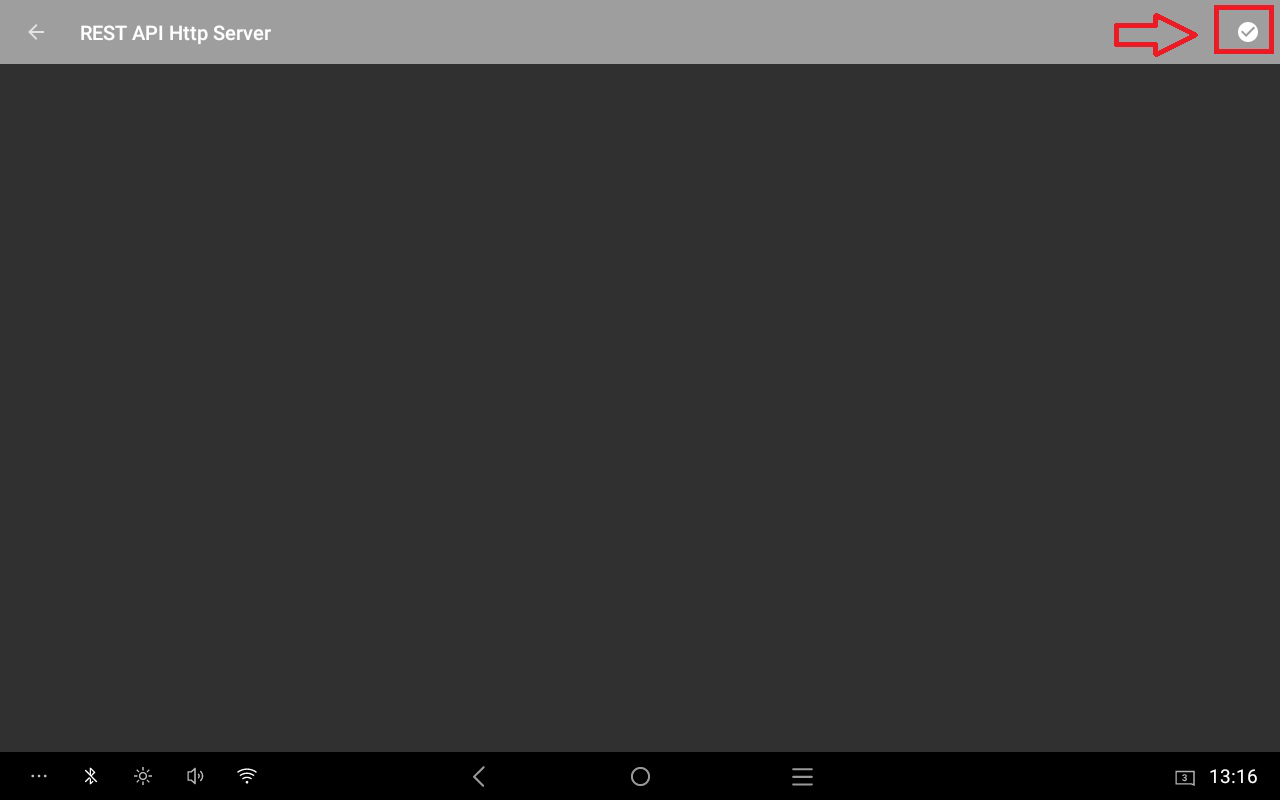
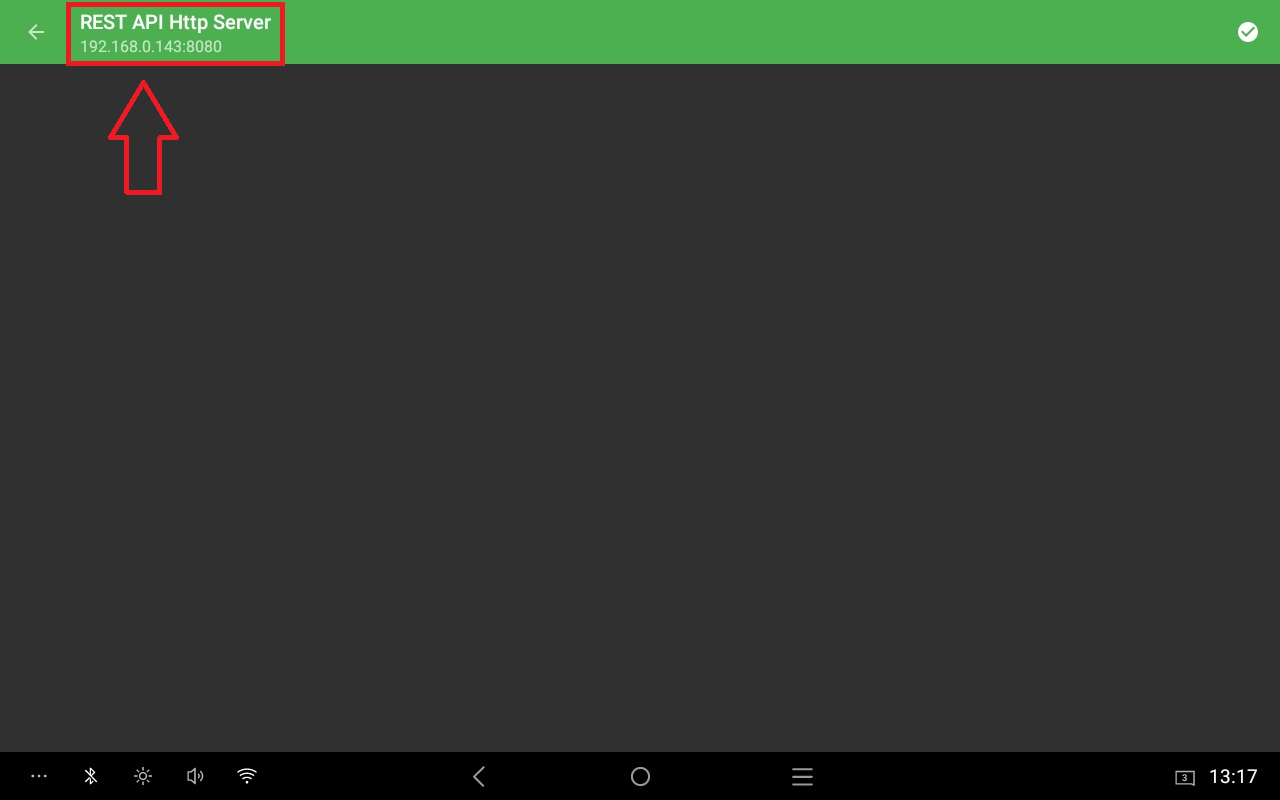
Po nastavení je potrebné zapnúť SERVER aby bežal na pozadí. Klikneme v hlavnom menu na ľavé
horné menu a vyberieme voľbu REST SERVER API HTTP. Server zapneme v pravom hornom rohu a po
zapnutí servera sa nám lišta zobrazí na zeleno a vidíme v nej IP adresu servera, ktorú budeme
potrebovať pri nastavovaní jednotlivých mobilných čašníkov.
3.8 Nastavenie mobilného čašníka
Pokiaľ máte nastavený SERVER je potrebné nastaviť každého mobilného čašníka, ktorý sa bude
používať.
Zariadenie ktoré sa bude používať ako mobilný čašník musí byť v tej istej sieti ako je SERVER. Pri
nastavení mobilného čašníka berieme do úvahy či používame zariadenie ktoré má CHDÚ alebo
budeme používať mobilné zariadenie bez CHDÚ (mobil, tablet).
Nastavenie mobilného čašníka s CHDÚ (miniPOS A5, A6, P2...)
V prvom kroku je potrebné mať zapnutú voľbu požívať otvorené účty, prípadne stoly (popísané
v predch. kapitole). Pokiaľ máme tieto voľby nastavené je potrebné nastaviť komunikáciu so
serverom.
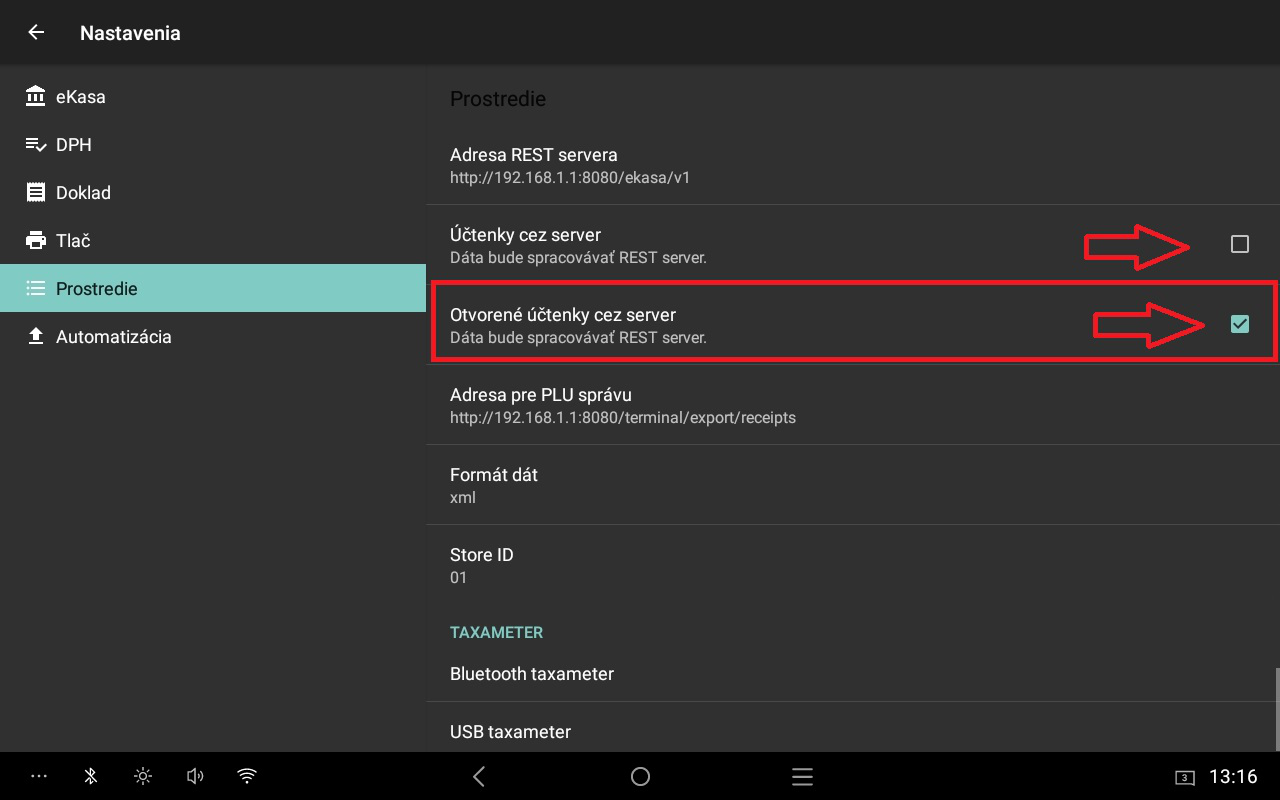
V ľavom menu prejdeme do Nastavenia – Prostredie – API a zapneme nasledujúce voľby:
-Otvorené účtenky cez server – voľbu zapneme
-Účtenky cez server – voľbu ponecháme vypnutú (účtenky sa budú tlačiť na zariadení nie na
SERVER)
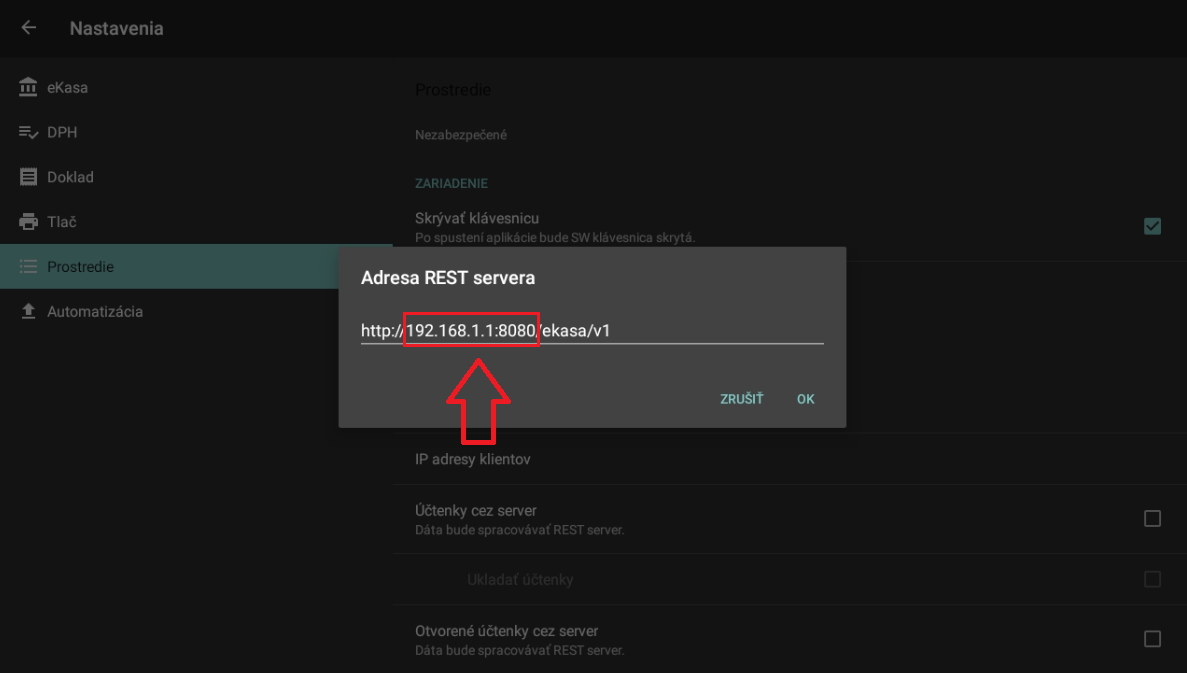
Po zapnutí je potrebné ešte nastaviť IP adresu servera na ktorý sa bude mobilný čašník pripájať.
Klikneme na Adresa REST servera a zadáme IP adresu servera kam sa budeme pripájať (IP adresu si
vieme pozrieť na serveri , popísané v predchádzajúcej kapitole). Prepíšeme iba IP adresu, hodnoty za
IP adresou /ekasa/v1 ponechávame.
Týmto máme nastavenú komunikáciu so serverom a môžeme využívať mobilného čašníka. Vždy po
vytvorení nové účtu alebo editácii účtu sa zmeny uložia na server. Tak isto v prípade otvorenia
zoznamu účtov alebo stolov sa stiahne aktuálny zoznam zo servera, pracujete tak vždy s aktuálnymi
hodnotami ktoré sa nachádzajú v databáze. Databáza medzi serverom a jednotlivými čašníkmi je
zdieľaná a každý tak pristupuje k jednej databáze. Tak isto sú zdieľané medzi serverom aj jednotlivé
stoly a aj položky.
Nastavenie mobilného čašníka bez CHDÚ (mobilný telefón, tablet...)
Ako mobilného čašníka je možné využívať aj zariadenie, ktoré nemá pripojené CHDÚ (mobil, tablet).
V takomto prípade sa budú pokladničné doklady tlačiť priamo na server.
V prvom kroku je potrebné mať zapnutú voľbu požívať otvorené účty, prípadne stoly (popísané
v predch. kapitole). Pokiaľ máme tieto voľby nastavené je potrebné nastaviť komunikáciu so
serverom.
V ľavom menu prejdeme do Nastavenia – Prostredie – API a zapneme nasledujúce voľby:
-Otvorené účtenky cez server – voľbu zapneme
-Účtenky cez server – voľbu zapneme
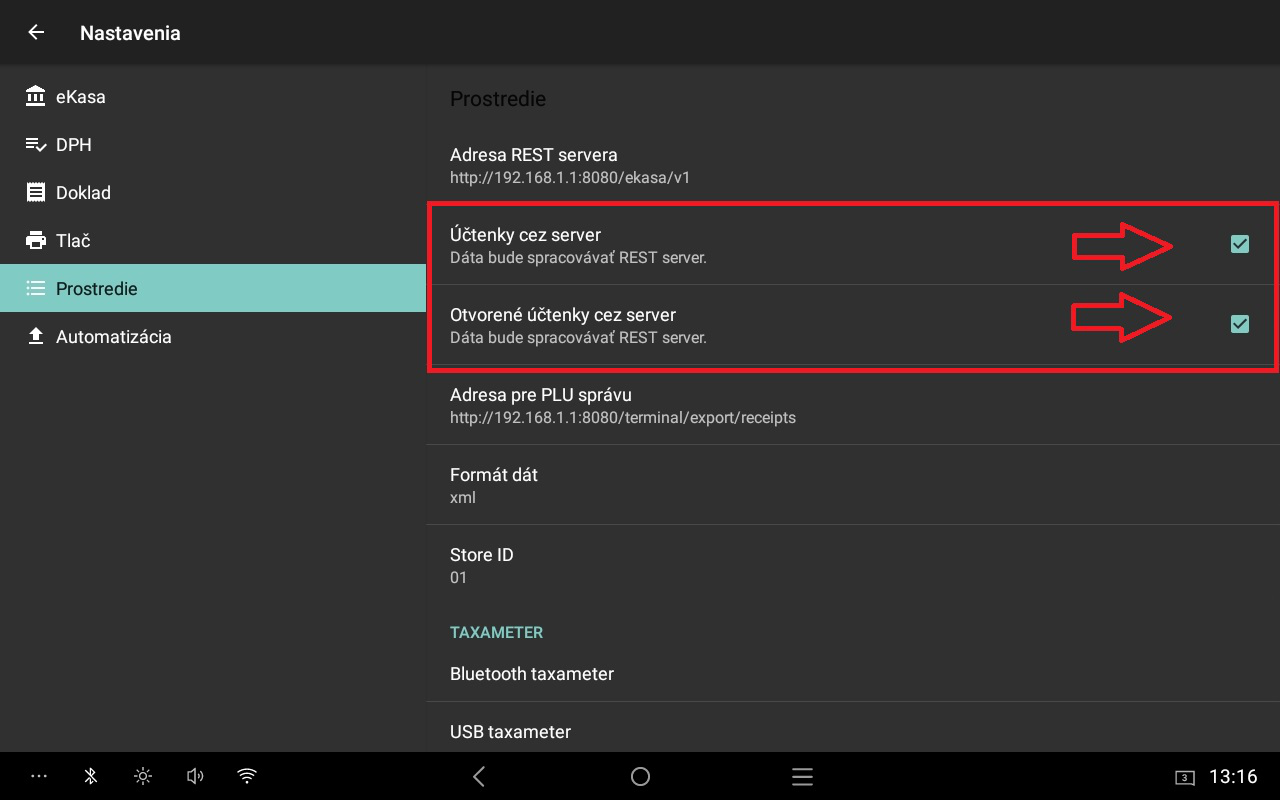
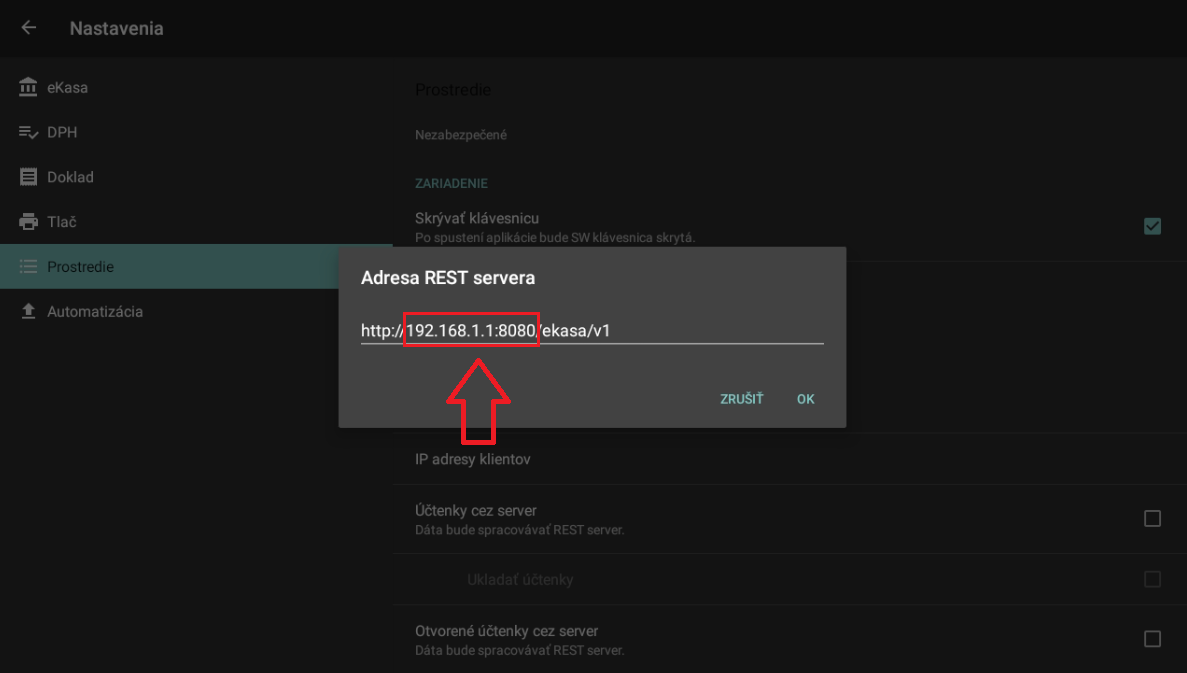
Po zapnutí je potrebné ešte nastaviť IP adresu servera na ktorý sa bude mobilný čašník pripájať.
Klikneme na Adresa REST servera a zadáme IP adresu servera kam sa budeme pripájať (IP adresu si
vieme pozrieť na serveri , popísané v predch. kapitole). Prepíšeme iba IP adresu, hodnoty za IP
adresou /ekasa/v1 ponechávame.
Týmto máme nastavenú komunikáciu so serverom a môžeme využívať mobilného čašníka. Vždy po
vytvorení nové účtu alebo editácii účtu sa zmeny uložia na server. Tak isto v prípade otvorenia
zoznamu účtov alebo stolov sa stiahne aktuálny zoznam zo servera, pracujete tak vždy s aktuálnymi
hodnotami ktoré sa nachádzajú v databáze. Databáza medzi serverom a jednotlivými čašníkmi je
zdieľaná a každý tak pristupuje k jednej databáze. Tak isto sú zdieľané medzi serverom aj jednotlivé
stoly a aj položky.
Keďže k zariadeniu nie je pripojené CHDÚ tak pri ukončení dokladu sa doklad vytlačí na zariadení
ktoré je nastavené ako SERVER, na rozdiel ako to je pri mobilnom čašníkovi z CHDÚ kedy je možné
doklad vytlačiť priamo pri stole zákazníka.
3.9 Uzamykanie účtov pri použití viacerých mobilných čašníkov
Databáza medzi serverom a jednotlivými čašníkmi je zdieľaná. Súčasne tak k databáze vedia
pristupovať viacerý čašníci. Aplikácia je prispôsobená tak že v prípade že niektorý z čašníkov má
otvorený účet tak iný čašník nevie pristupovať k tomu istému účtu až dokým daný účet nebude
uzatvorený a do tej doby je účet v aplikácii uzamknutý.
V prípade že je nejaký účet otvorený nejakým mobilným čašníkom, pri otvorení náhľadu otvorených
účtov iným čašníkom je vidieť daný účet uzamknutý a nie je možné ho otvoriť pretože je otvorený
na inom zariadení.
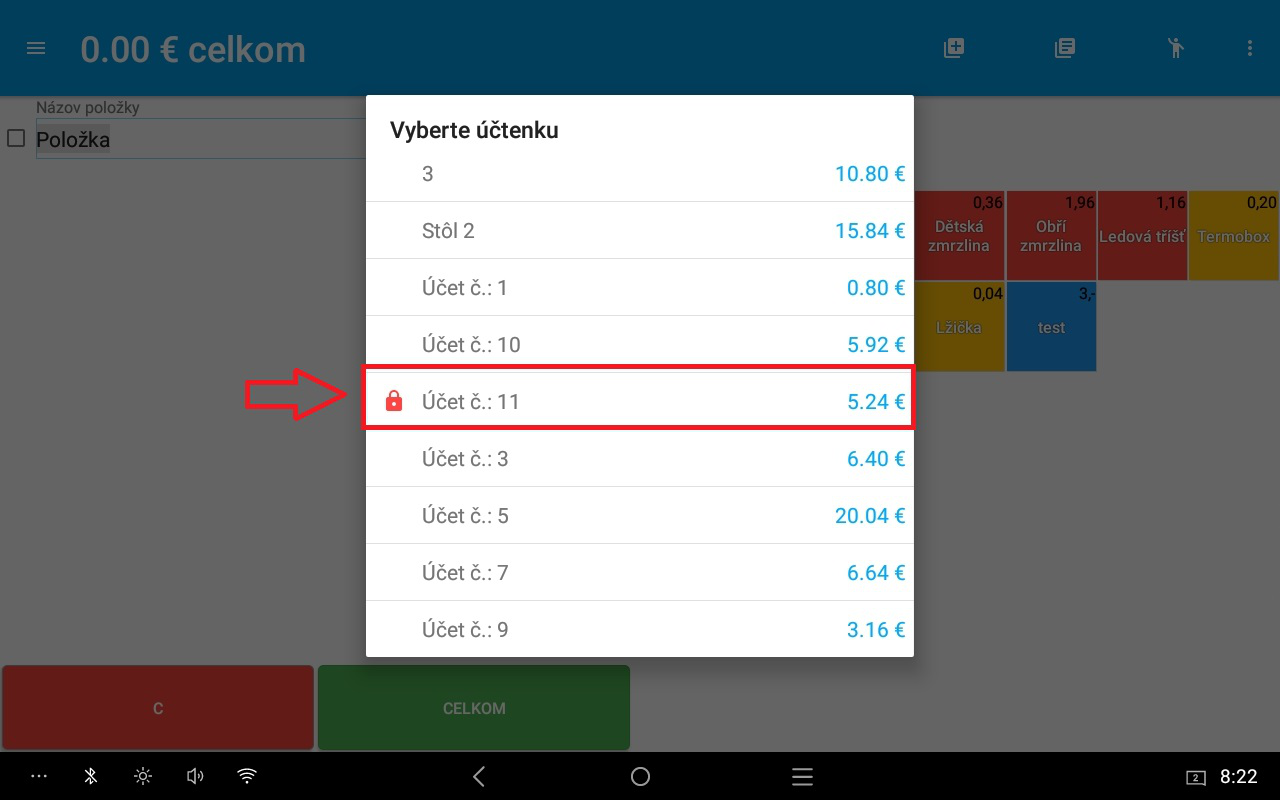
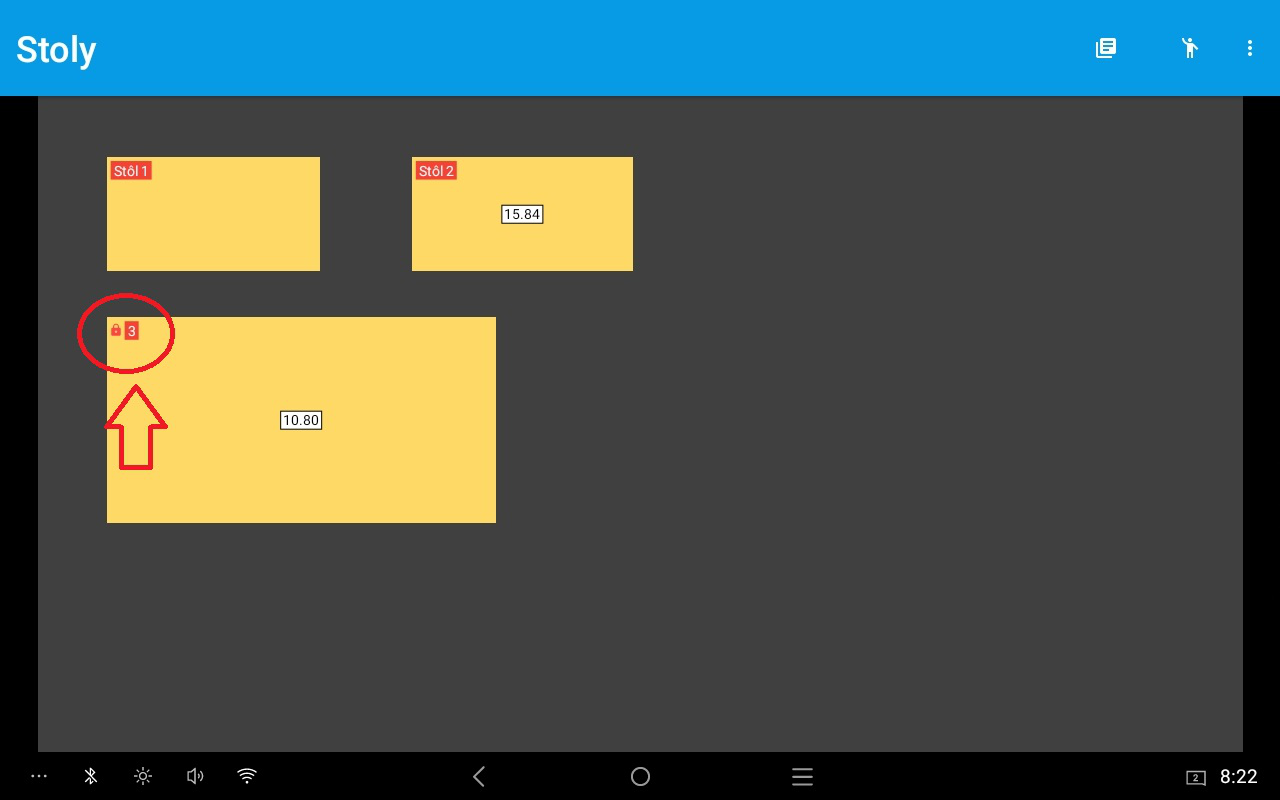
Takýmto istým spôsobom funguje aj uzamknutie účtu v grafickom náhľade stolov a to v prípade že je
otvorený niektorý stôl na mobilnom čašníkovi, tak iný mobilný čašník (ďalšie zariadenie) nevie
súčasne v tom istom čase ako je stôl otvorený (na inom zariadení, iný mobilný čašník) ku nemu
pristupovať.