ELIO Kasa – Dokumentácia

1 Obsluha programu
1.1 Vloženie novej položky, tovarovej skupiny
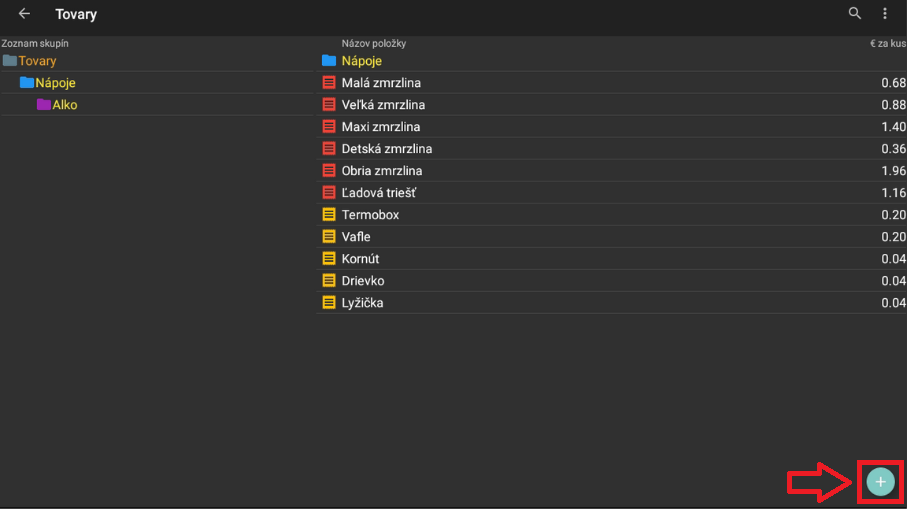
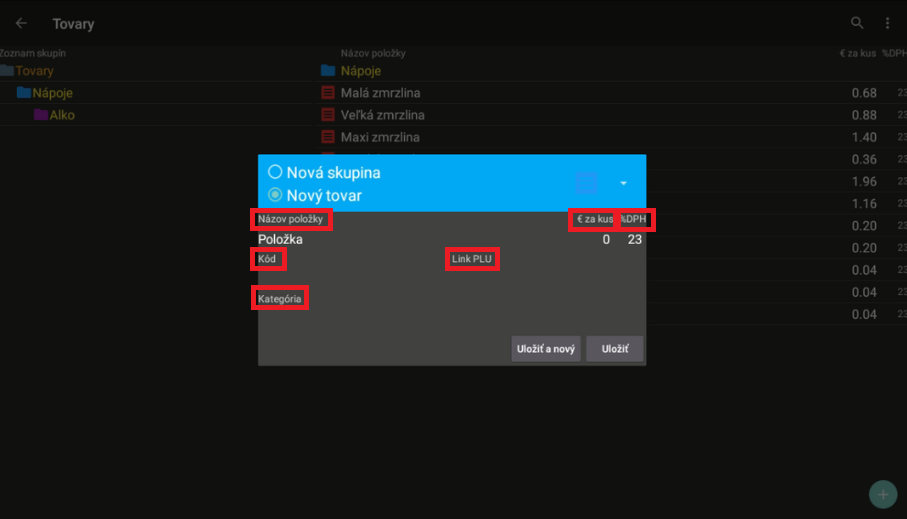
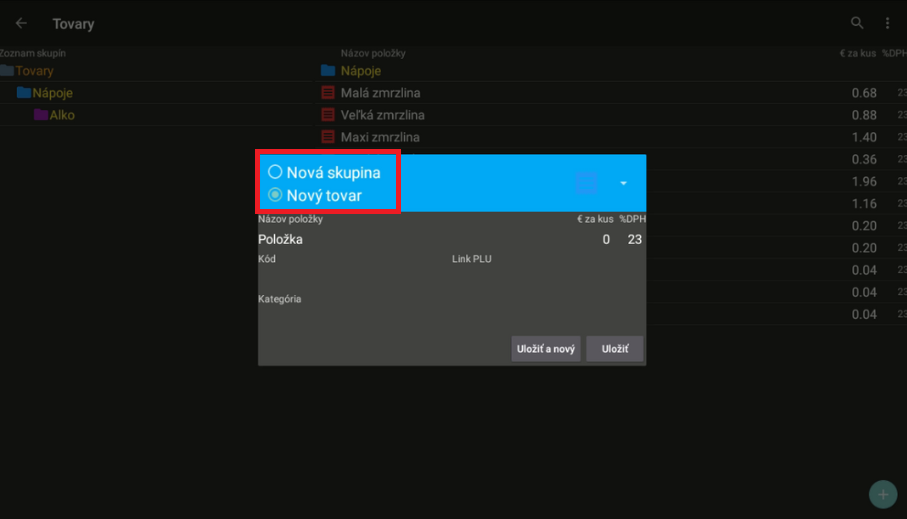
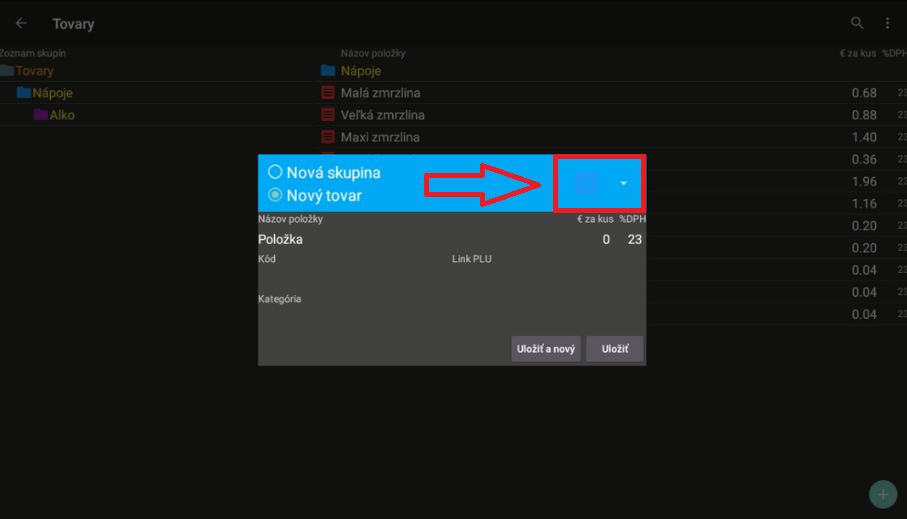
V prípade, že chceme tovar vložiť do niektorej z kategórií, najskôr sa vyberieme danú kategóriu na ľavej strane až potom dáme vytvoriť Nový tovar (rovnakým spôsobom i v prípade vytvárania kategórii resp. podkategórií).
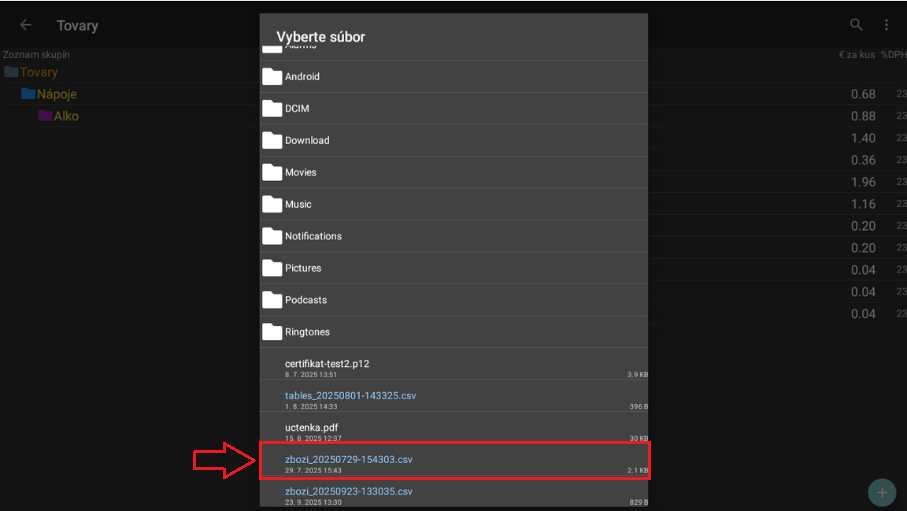
1.2 Import tovarov zo súboru .csv
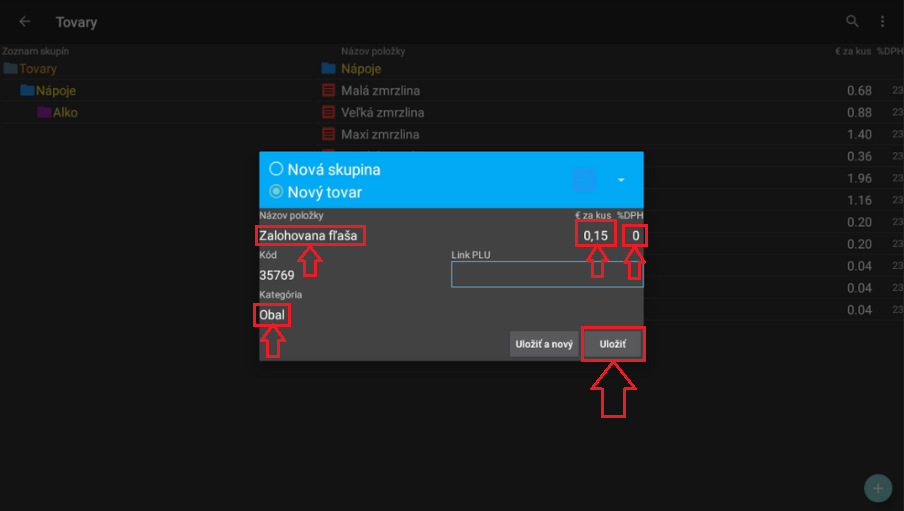
1.3 Pridanie položky typu – Zálohovaný obal
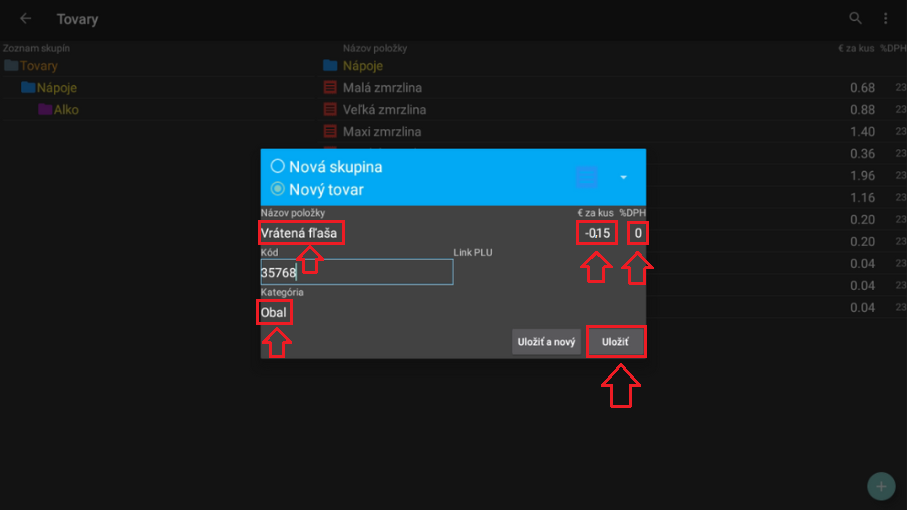
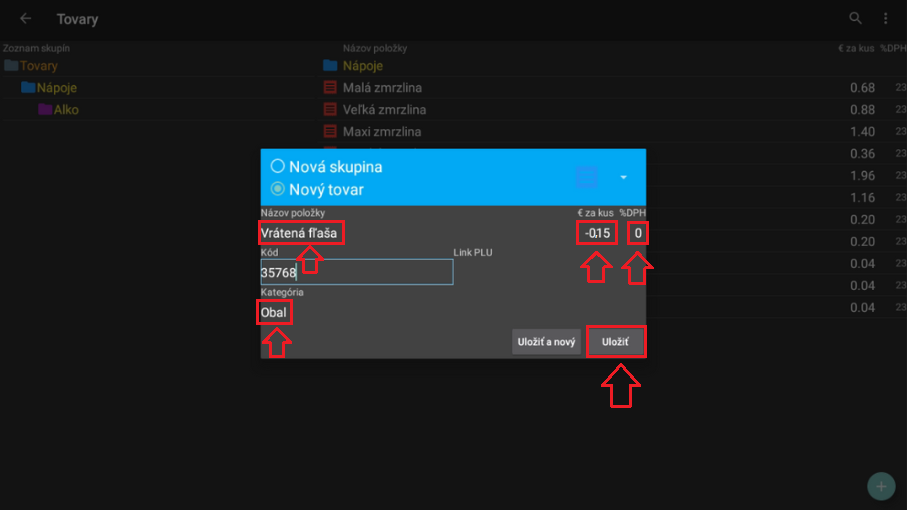
1.4 Pridanie položky typu – Vratný obal
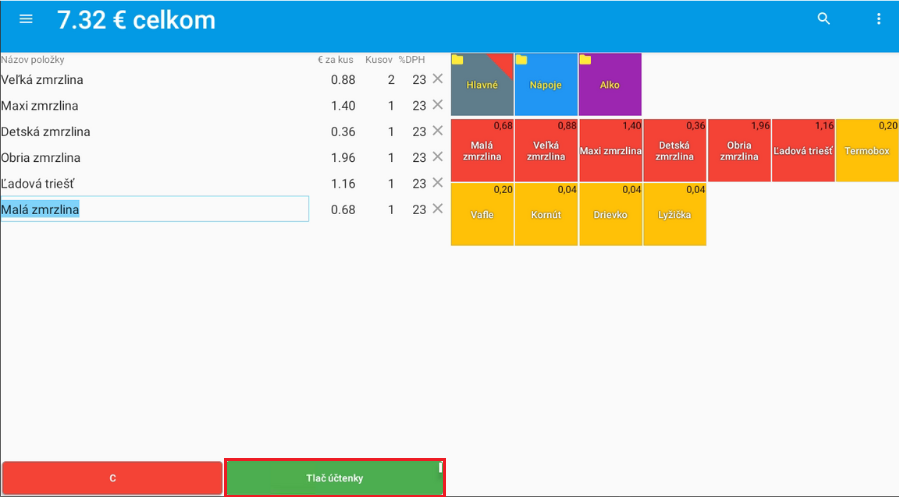
1.5 Vytvorenie pokladničného dokladu
1.6 Neplatné doklady
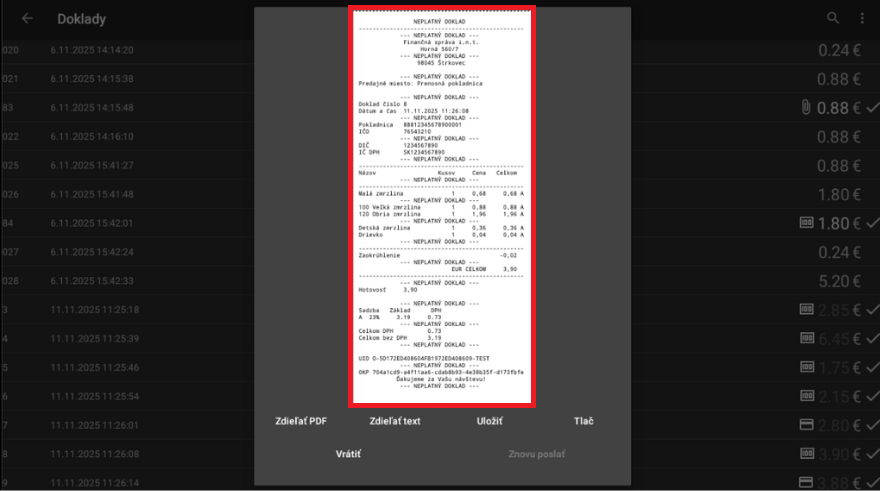
Ďalšou možnosťou sú Neplatné doklady. Voľbu vyberieme v hornej lište, v pravom hornom rohu 3 bodky a následne potiahneme nižšie v ponuke funkcií, a po zapnutí tejto možnosti sa všetky doklady budú tlačiť ako neplatné (skušobné).Keď aktivujete funkciu, celá horná lišta sa sfarbí červenou farbou, čo značí neplatné doklady/skušobný režim.
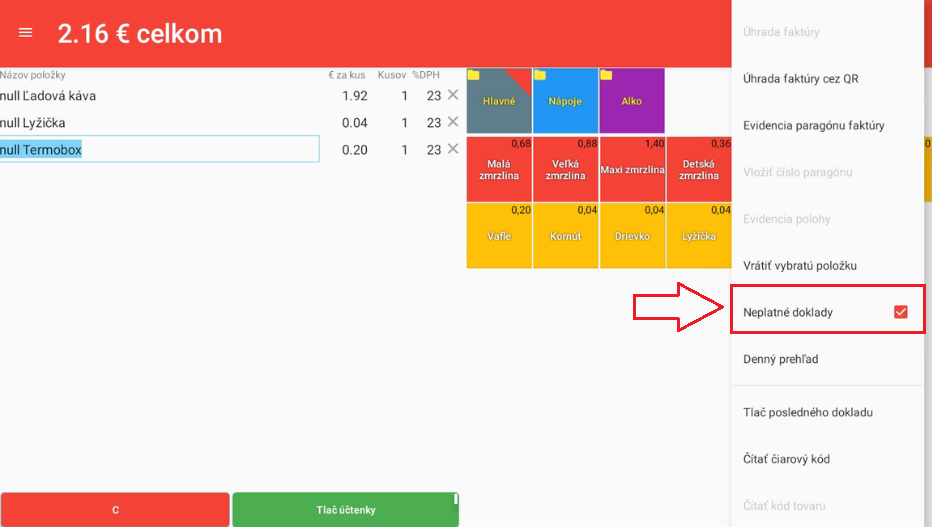
Čímž sa uzavrú možnosti: Vklad, Výber, Úhrada faktúry, Vložiť číslo paragónu a možnosť platby VÝDAJKA sa nezobrazí pri výbere platby.
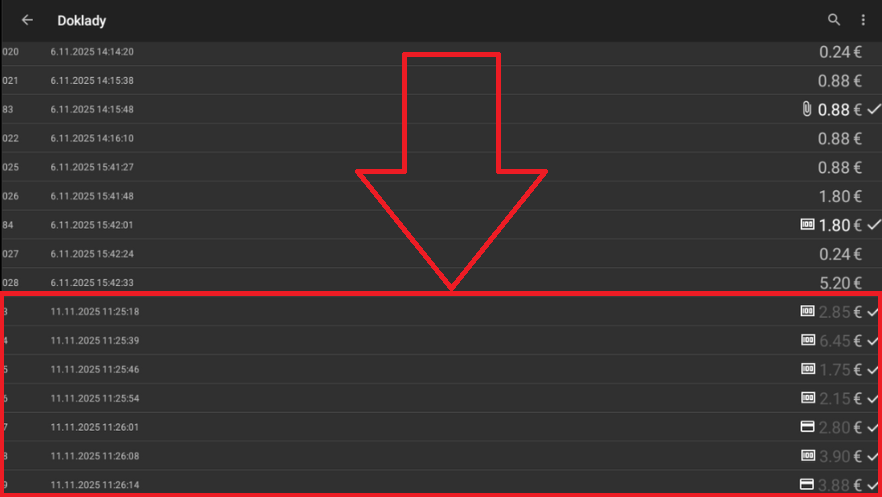
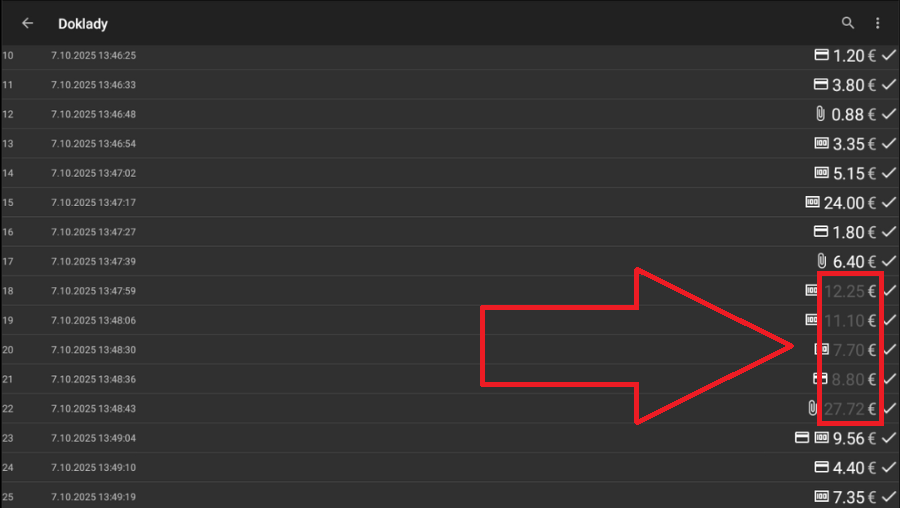
Vytvorené účtenky v neplatnom režime, sú ľahko rozpoznateľné v dokladoch pretože sú výrazne tmavšie, oproti normálnym dokladom a výdajkám.
1.7 Otvorené účty
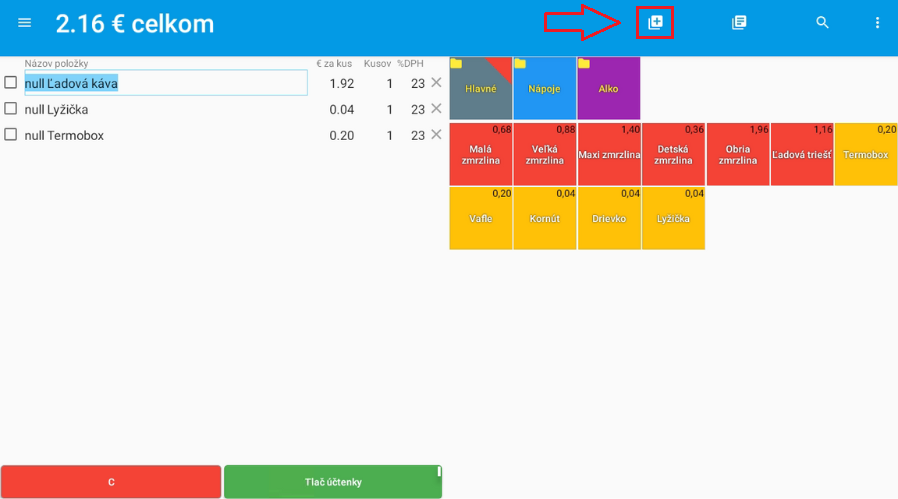
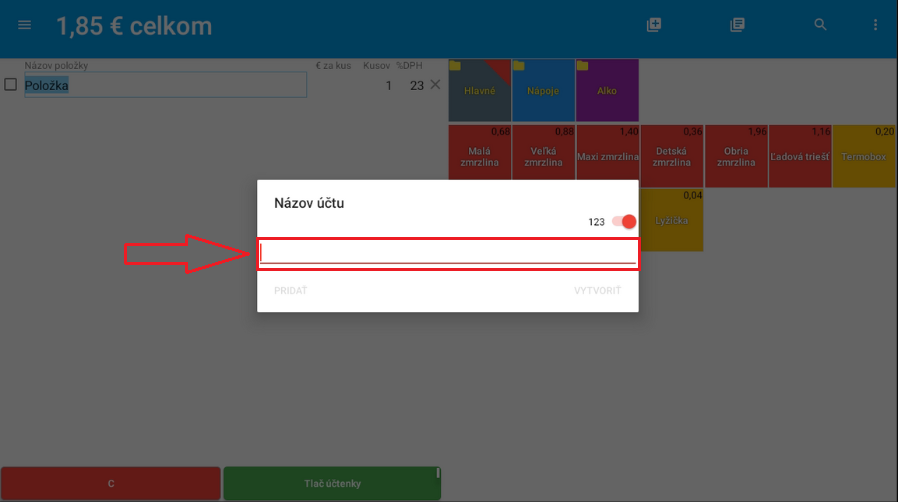
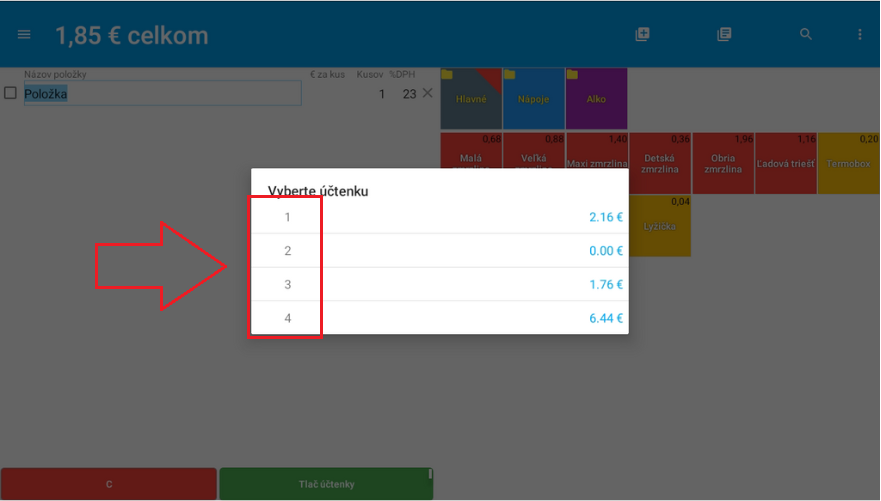
1.8 Zľavy a prirážky
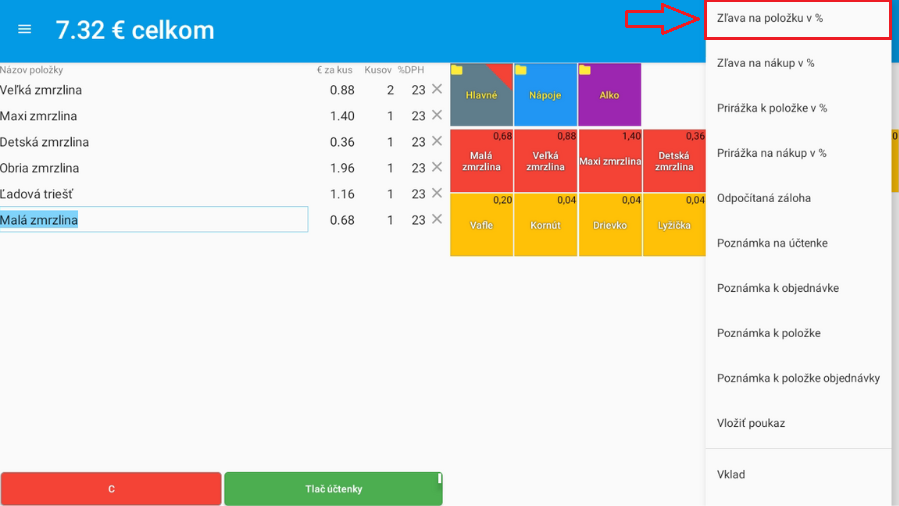
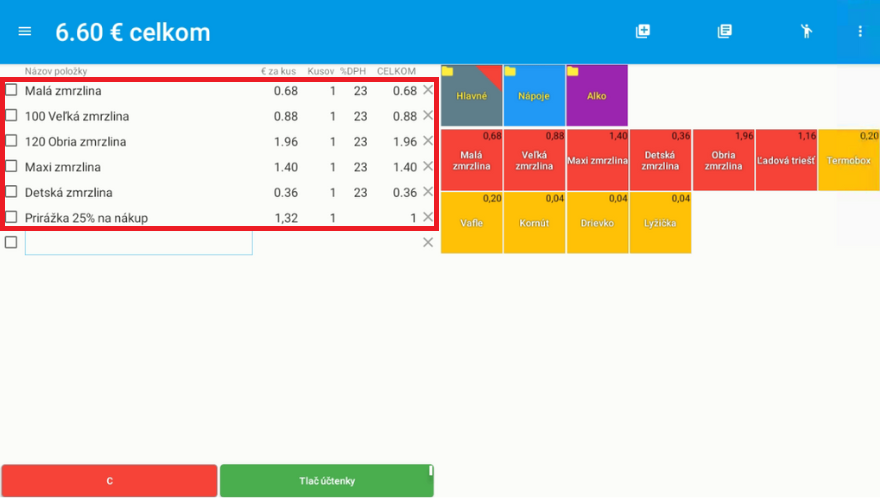
V pravom hornom rohu stlačte 3 bodky, ukáže sa vám ponuka funkcií a hneď od samého vrchu vidíte možnosti Zľavy a Prirážky ako na obrázku nižšie.
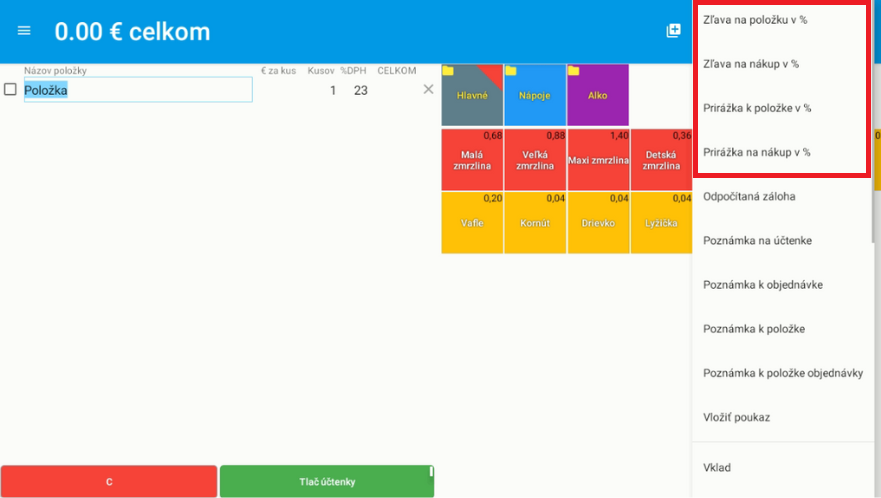
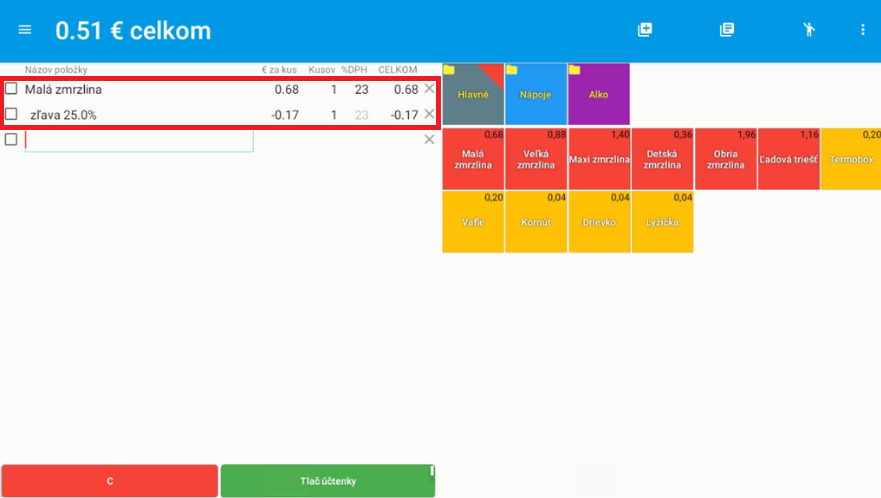
Zľava na položku v % – zníži cenu len tejto jednej položky o vami napísané %.
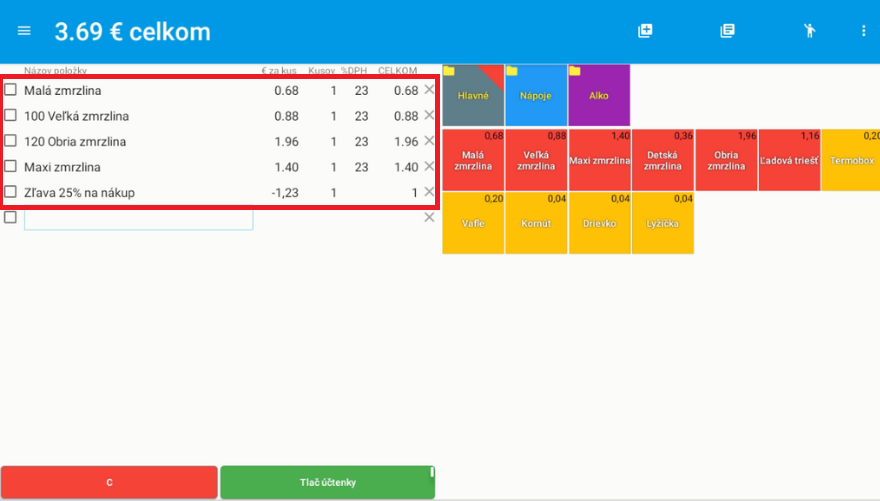
Zľava na nákup v % – zníži cenu celého nákupu o vami napísané %.
Prirážka k položke v % – zvýši cenu len tejto jednej položky o vami napísané %.
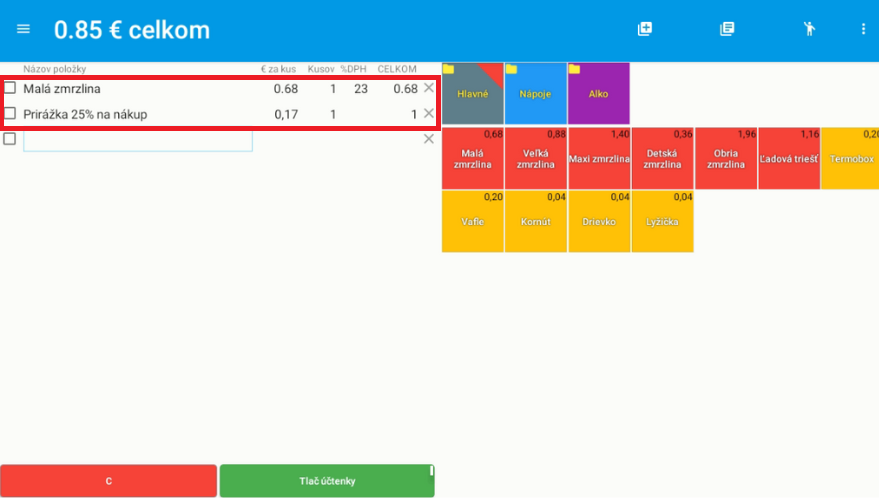
Prirážka na nákup v % – zvýši cenu celého nákupu o vami napísané %.
1.9 Odpočítaná záloha
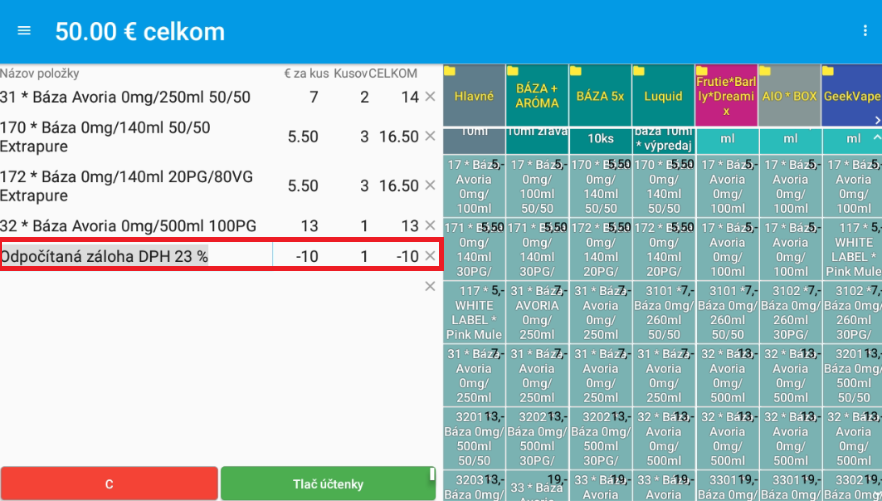
Pokiaľ zákazník zaplatil určitú čiastku vopred, aplikácia ponúka funkciu Odpočítaná záloha, čo znamená, že od jedného produktu sa odráta už zaplatená záloha (čiže čiastka, ktorú zákazník zaplatil vopred).
V pravom hornom rohu stlačte 3 bodky, ukáže sa vám ponuka funkcií a nájdite možnosť Odpočítaná záloha.
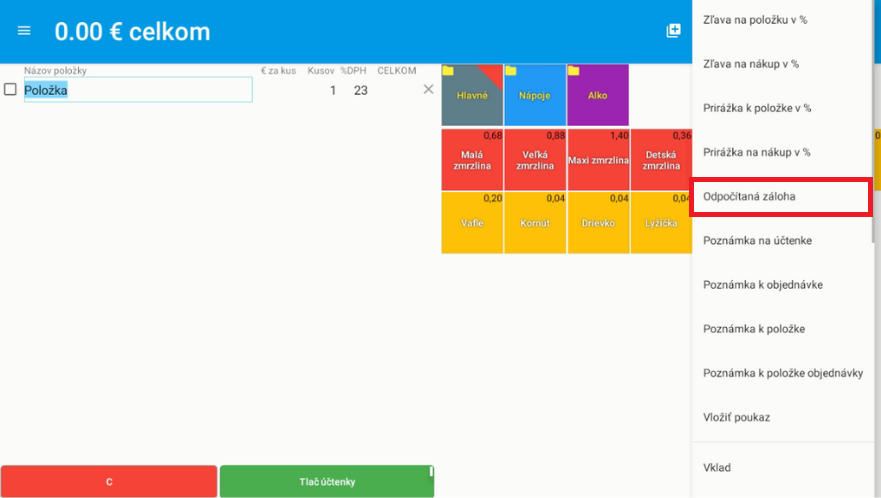
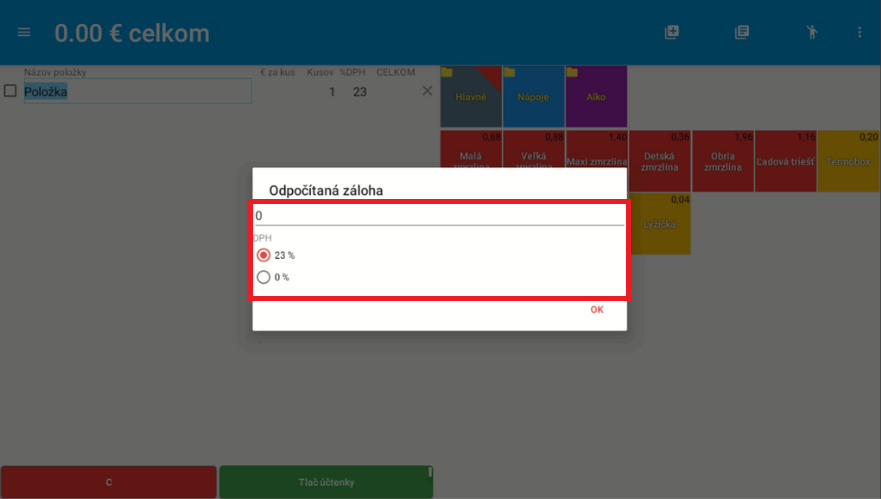
Suma odpočítanej zálohy je ľubovoľne nastaviteľná v kolonke, no nesmie byť vyššia ako je cena produktu, na ktorý sa vzťahuje.
Taktiež je potrebné aplikovať sadzbu DPH odpočítanej zálohy (23%/0%).
A nakoniec potvrdíte stalčením OK.
Inak nevytlačí účtenku a informuje vás o chybe.
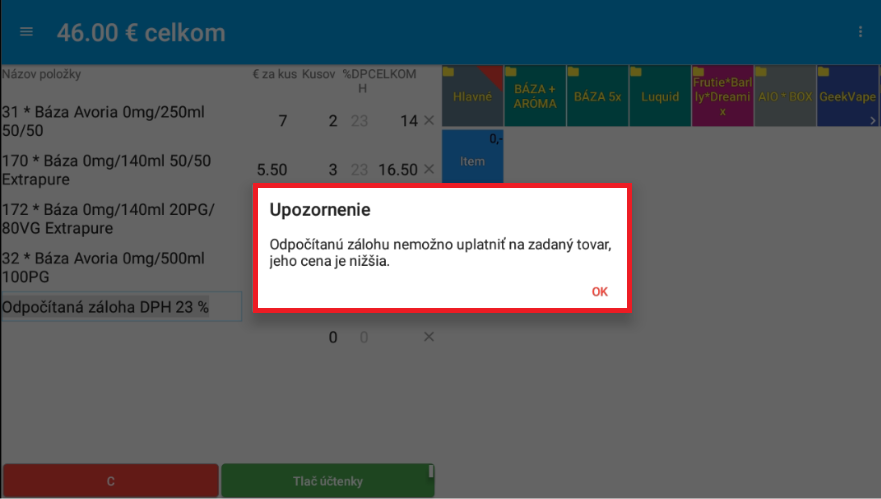
Odpočítaná záloha sa zobrazí po jej vytvorení a vytlačí sa na účtenke.
1.10 Výmenný poukaz
Používa sa, keď zákazník vráti tovar a namiesto vrátenia peňazí, dáte
mu poukaz v rovnakej hodnote, ktorý môže neskôr použiť na nákup iného
tovaru.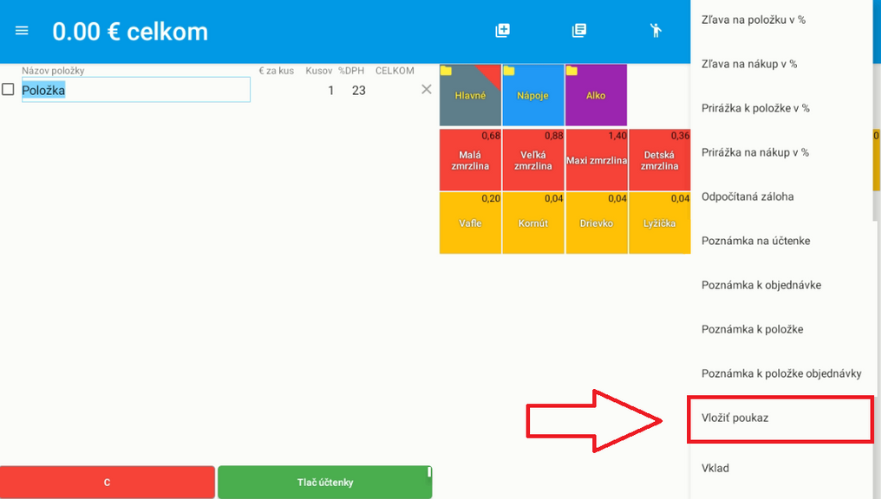
Čiastka
Sem sa zadáva hodnota poukazu, teda koľko eur má mať.Táto suma sa odpočíta z celkového nákupu, keď zákazník poukaz uplatní.
DPH
Tu vyberiete sadzbu DPH, ktorá sa vzťahuje na poukaz.V ponuke máte tieto možnosti:
23 % – použijete, ak je pôvodný tovar, za ktorý sa poukaz vydáva, v tejto sadzbe (napr. väčšina bežného tovaru).
0 % – použijete, ak ide o viacúčelový poukaz, pri ktorom DPH ešte nie je známa (napr. zákazník ho môže použiť na rôzny tovar s rôznymi sadzbami DPH).
Ak si nieste istý, zvoľte 0 %, pretože DPH sa potom správne dopočíta až pri nákupe, keď zákazník poukaz použije.
Číslo poukazu
Tu sa zadáva identifikačné číslo poukazu (napr. VP-001, 2025-15, alebo ľubovoľné označenie).Toto číslo slúži na kontrolu a neskoršie použitie, keď zákazník poukaz prinesie. Vytlačí sa na účtenke.
Tlačidlo OK
Po vyplnení všetkých údajov kliknete na OK, systém poukaz uloží, odpočíta jeho hodnotu z účtu a vytlačí sa doklad o použití alebo vystavení poukazu.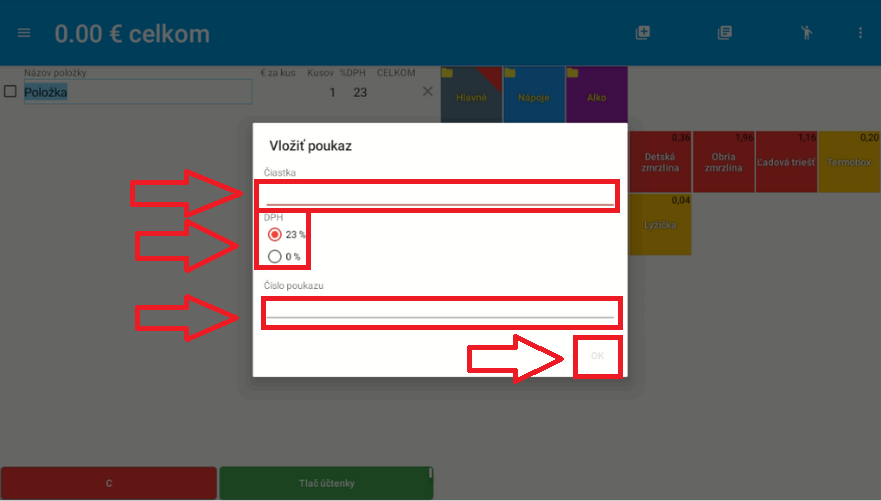
Po vložení poukazu, zobrazí sa na ploche a vytlačí na účtenke.
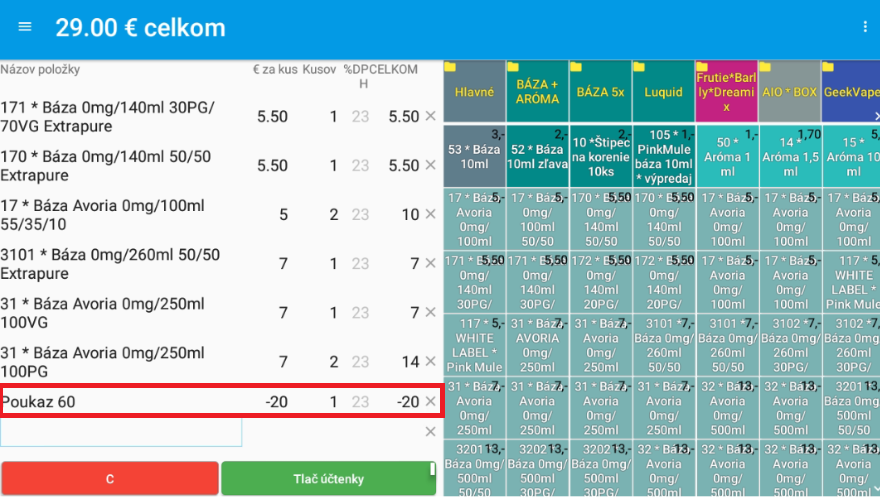
No ak zákazník nevyužil určitú sumu z poukazu, na doklade sa vytlačí nevyužitá suma poukazu.
1.11 Vklad do pokladnice
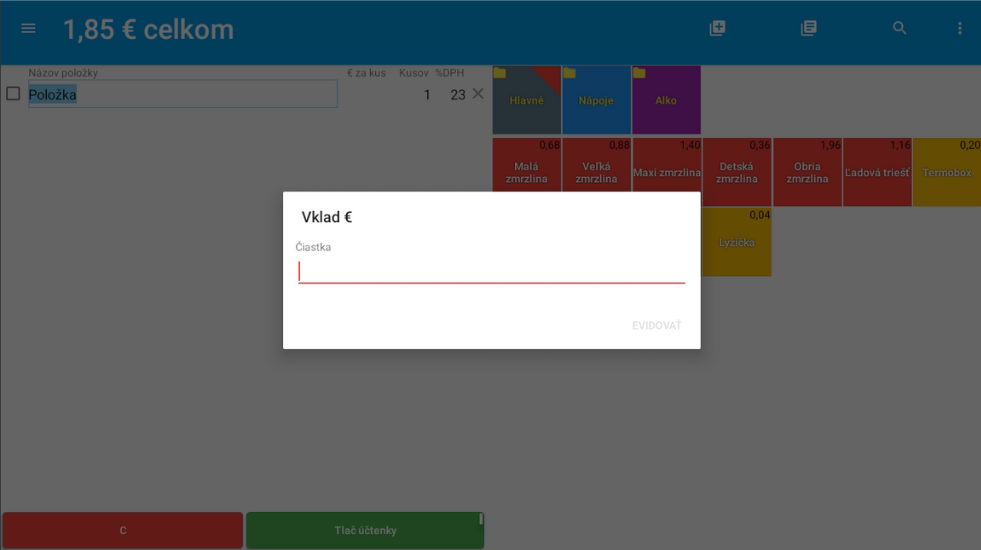
Vklad je funkcia, ktorá slúži na zaevidovanie hotovosti, ktorú obsluha vloží do pokladnice pred začiatkom práce alebo počas prevádzky.
Používa sa najmä pri:
-začiatočnom nastavení zostatku hotovosti,
-doplnení hotovosti počas dňa (napr. drobné na vydávanie).
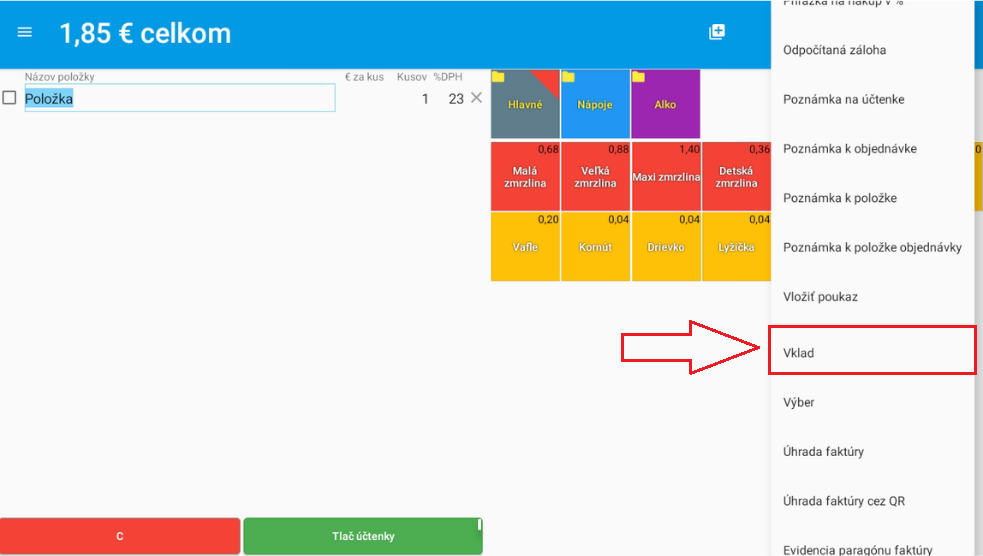
Vklad do pokladnice je možné vykonať kliknutím na menu v pravom hornom rohu. Z menu vyberieme možnosť Vklad.
1.12 Výber z pokladnice
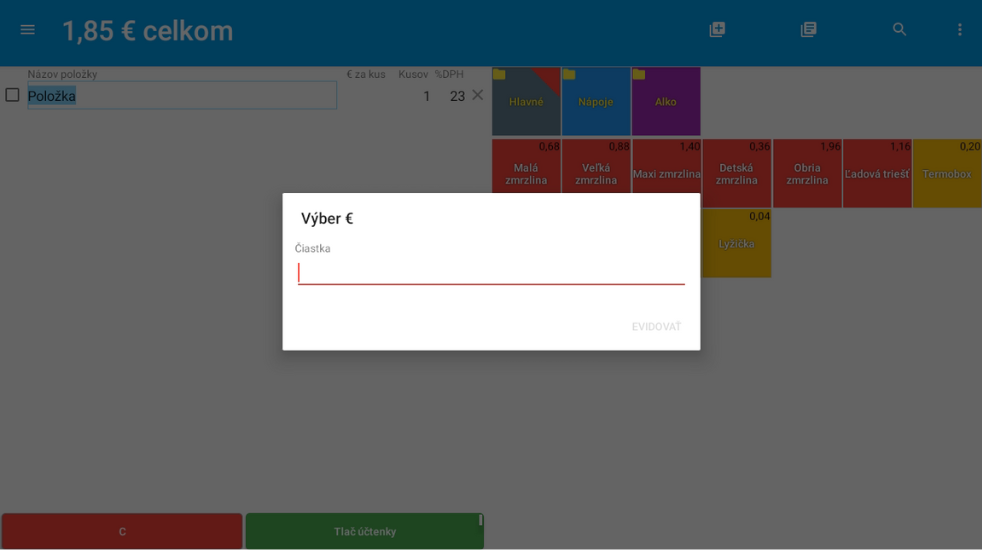
Výber z pokladnice je funkcia, ktorá slúži na zaevidovanie hotovosti, ktorá sa z pokladnice vyberá počas prevádzky.
Používa sa napríklad pri:
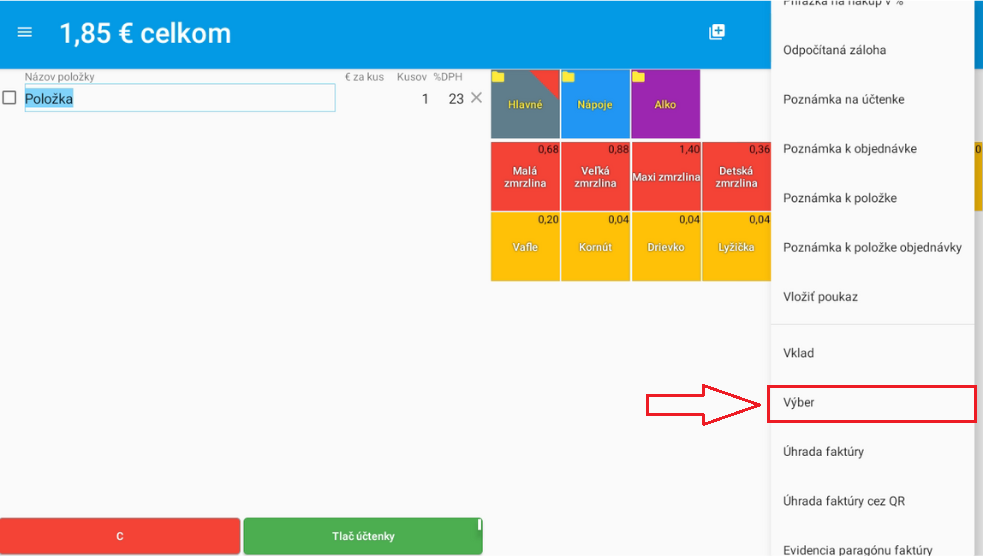
Výber z pokladnice je možné urobiť podobným spôsobom ako Vklad do pokladnice. Klikneme na menu v pravom hornom rohu. Z menu vyberieme možnosť Výber.
Otvorí sa nám okno kde zadáme sumu v € a klikneme na tlačidlo evidovať. Výber z pokladnice bol úspešne vykonaný.
1.13 Úhrada faktúry
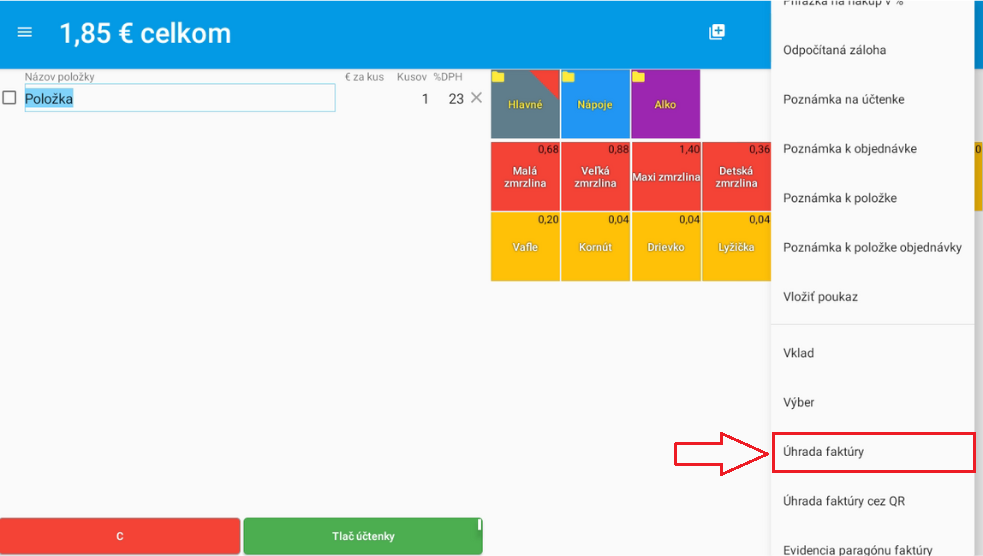
Pokladničný doklad typu Úhrada faktúry vytvoríme nasledujúcim spôsobom. V pravom hornom menu vyberieme možnosť Úhrada faktúry.
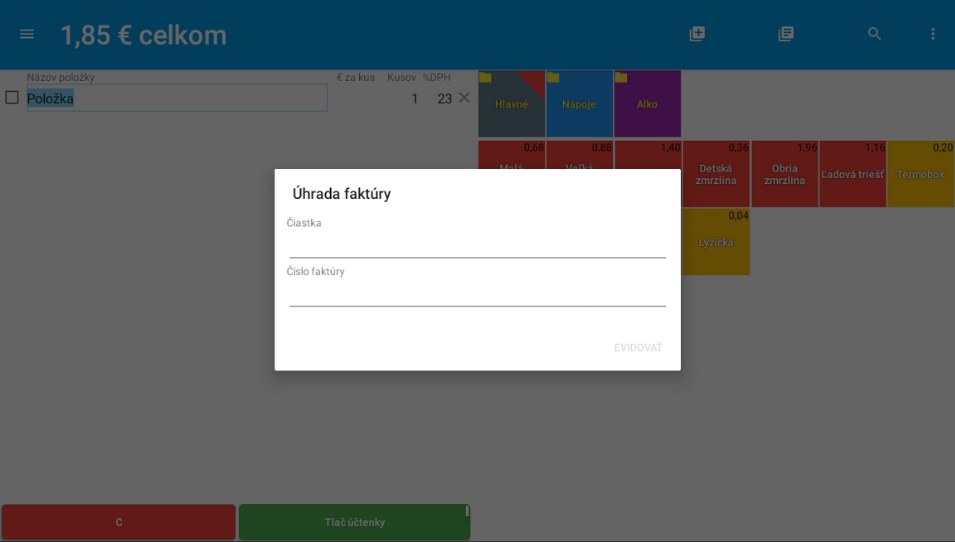
Zobrazí sa nám formulár v ktorom zadáme sumu a číslo faktúry a klikneme na tlačidlo Evidovať.
Pokladničný doklad typu Úhrada faktúry bol úspešne zaevidovaný.
1.14 Evidencia paragónu faktúry
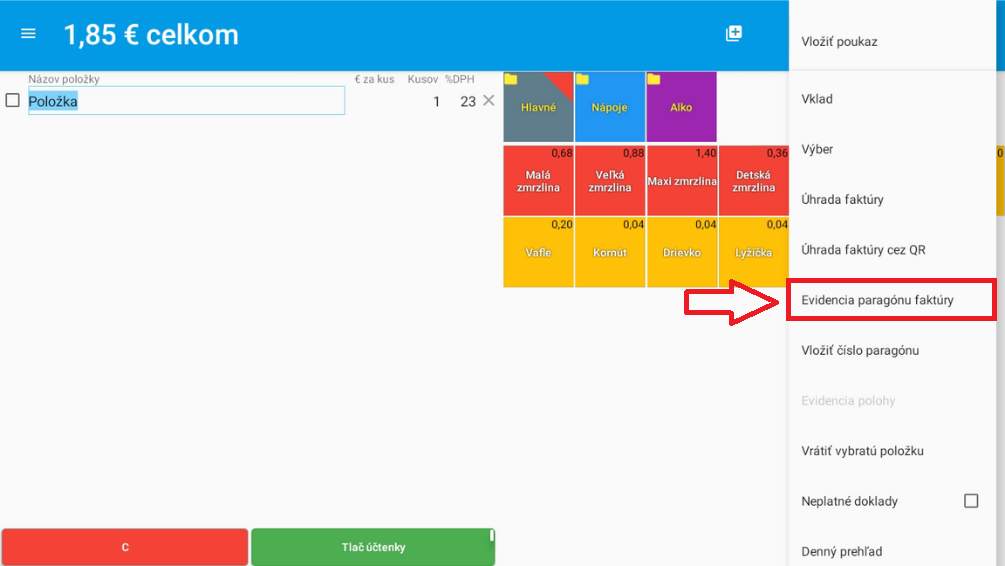
V prípade že sme vyhotovili paragón úhrady faktúry a chceme ho zaevidovať do systému v pravom hornom rohu menu vyberieme voľbu Evidencia paragónu faktúry.
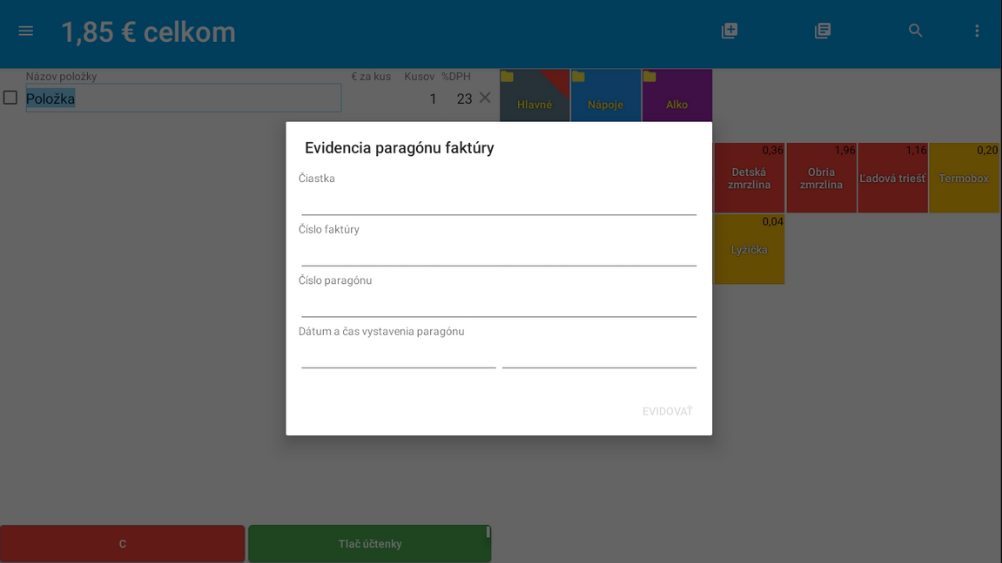
Zobrazí sa nám formulár, v ktorom vyplníme polia suma, číslo faktúry a číslo paragónu. Po zadaní všetkých údajov klikneme na evidovať a paragón faktúry bude úspešne vystavený.
1.15 Vložiť číslo paragónu
Podobným spôsobom je možné zaevidovať aj paragón. V pravom hornom menu vyberieme možnosť Vložiť číslo paragónu.
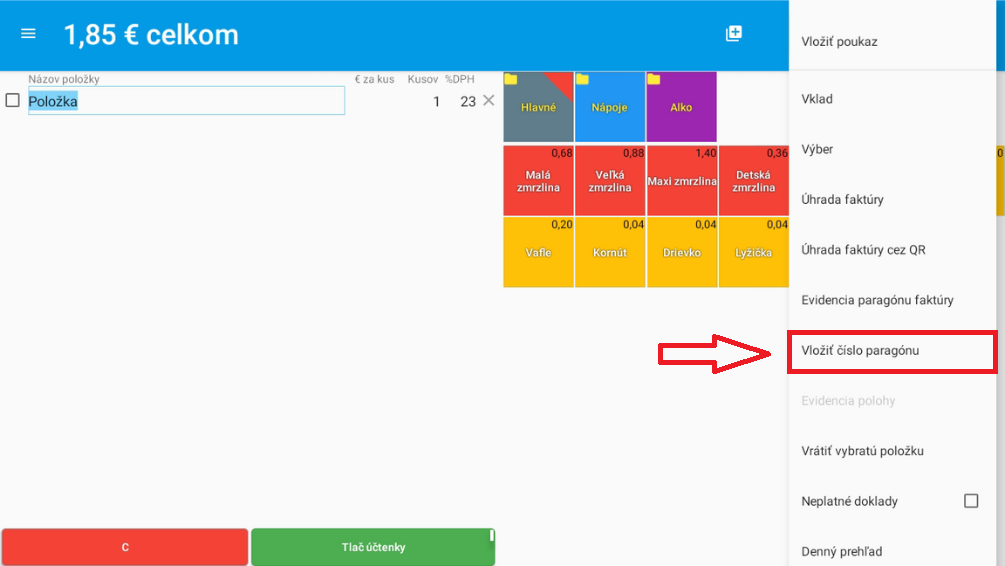
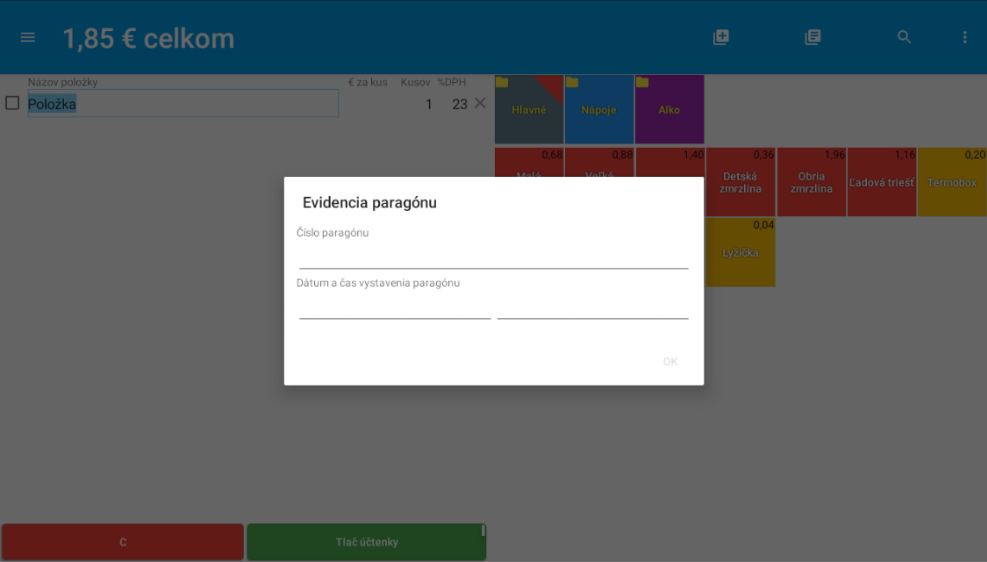
Zobrazí sa nám formulár kde zadáme číslo paragónu. Zadané číslo paragónu sa nám zobrazí v hornej lište. Teraz môžeme na pokladničný doklad zadávať jednotlivé položky a doklad na záver ukončíme ako klasický pokladničný doklad stlačením tlačidla Tlač dokladu.
1.16 Poznámka na účtenku
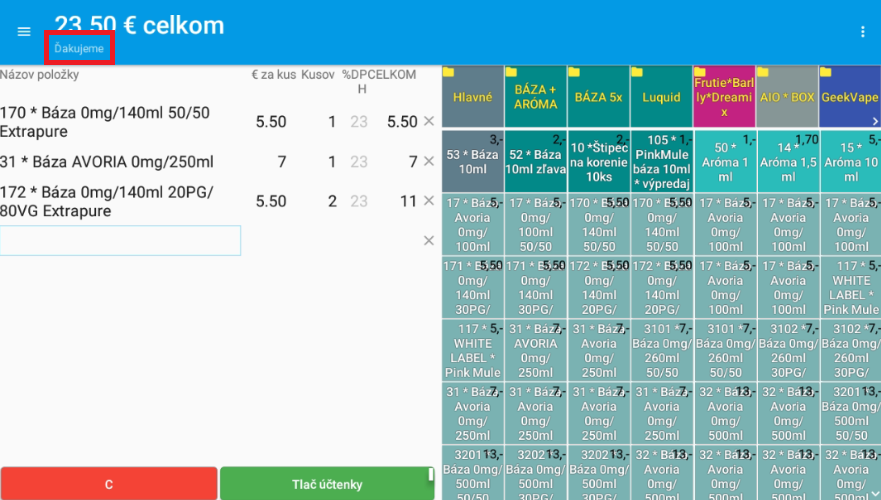
Charakteristika:Funkcia Poznámka na účtenke umožňuje pridať vlastný text, ktorý sa vytlačí priamo na pokladničnom doklade (účtenke). Ide o krátku poznámku alebo správu pre zákazníka, prípadne o doplňujúcu internú informáciu k predaju.
Využitie:
Poznámka môže slúžiť napríklad na:
-uvedenie doplňujúcich informácií k predaju,
-interné poznámky o transakcii,
-texty pre zákazníka (napr. Ďakujeme za nákup, Tešíme sa na Vašu ďalšiu návštevu).
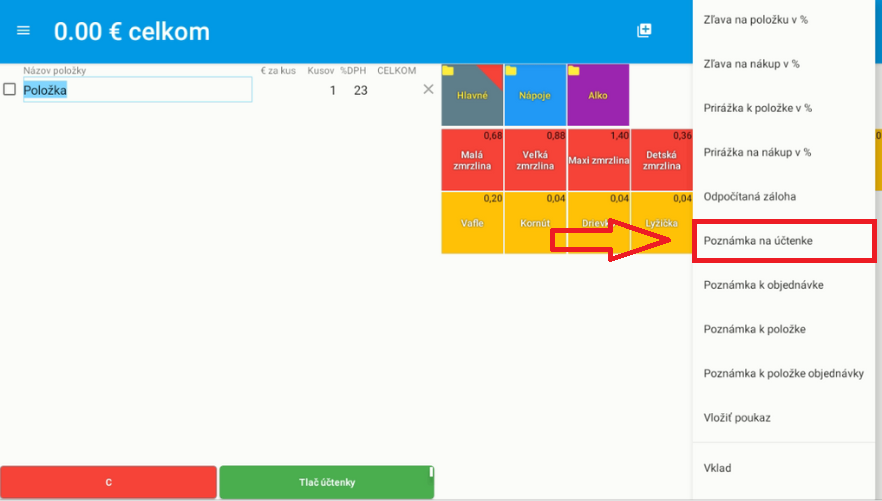
Postup pridania poznámky:1. Počas vytvárania účtenky alebo pred jej tlačou otvorte ponuku (ikona troch bodiek v pravom hornom rohu obrazovky).
2. Vyberte možnosť Poznámka na účtenke.
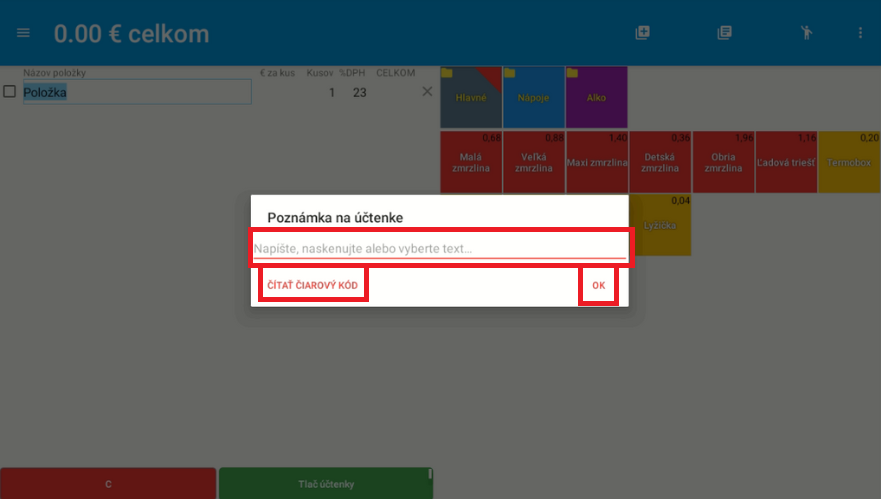
3. Do zobrazeného poľa zadajte požadovaný text poznámky.
4. Potvrďte voľbu tlačidlom OK.
5. Zadaná poznámka sa zobrazí pod celkovou sumou v ľavom hornom rohu a na vytlačenej účtenke pod zoznamom položiek.
6. Pokiaľ máte vytvorené čiarové kódy na poznámky, môžete ich načítať možnosťou Čítať čiarový kód.
1.17 Poznámka na objednávku
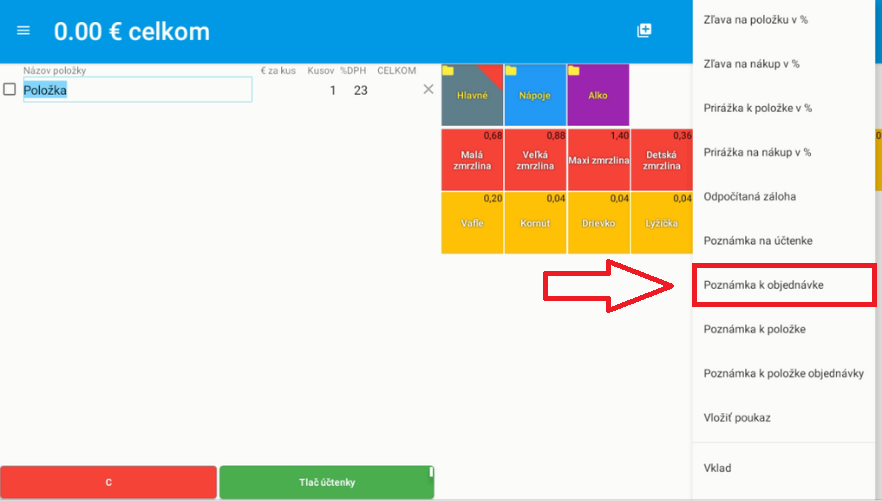
Charakteristika:Funkcia Poznámka k objednávke umožňuje pridať textovú informáciu, ktorá sa vzťahuje k celej objednávke. Táto poznámka sa zobrazí na doklade alebo v prehľadoch objednávok, no nezobrazuje sa priamo na pokladničnej účtenke určené zákazníkovi.
Využitie:
Poznámka k objednávke sa používa na internú komunikáciu alebo upresnenie požiadaviek, napríklad:-informácie pre personál (napr. bez cukru, extra omáčka, zabaliť so sebou),
-označenie typu objednávky (napr. donáška, osobný odber, rezervácia),
Postup pridania poznámky k objednávke:
1. Počas vytvárania objednávky otvorte ponuku (ikona troch bodiek v pravom hornom rohu obrazovky).2. Vyberte možnosť Poznámka k objednávke.
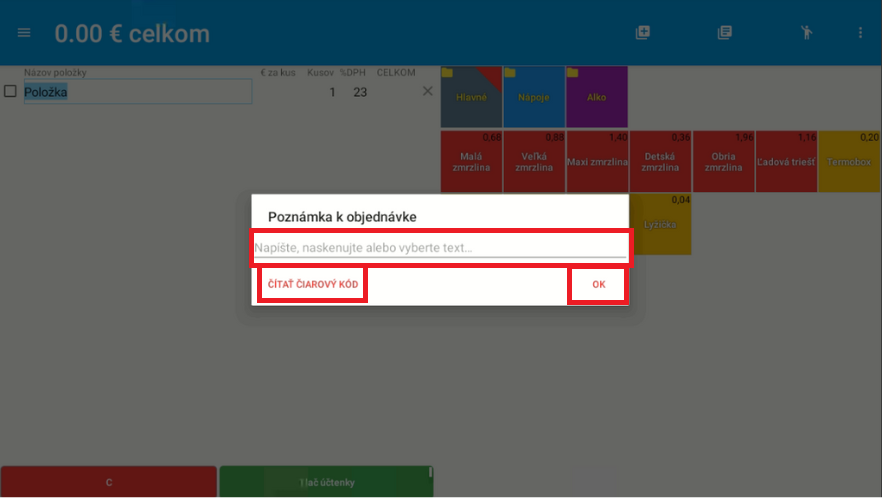
3. Do otvoreného poľa zadajte požadovaný text poznámky.
4. Potvrďte tlačidlom OK.
5. Poznámka sa uloží a priradí k danej objednávke – personál ju uvidí pri spracovaní objednávky alebo v prehľadoch systému.
6. Pokiaľ máte vytvorené čiarové kódy na poznámky, môžete ich načítať možnosťou Čítať čiarový kód.
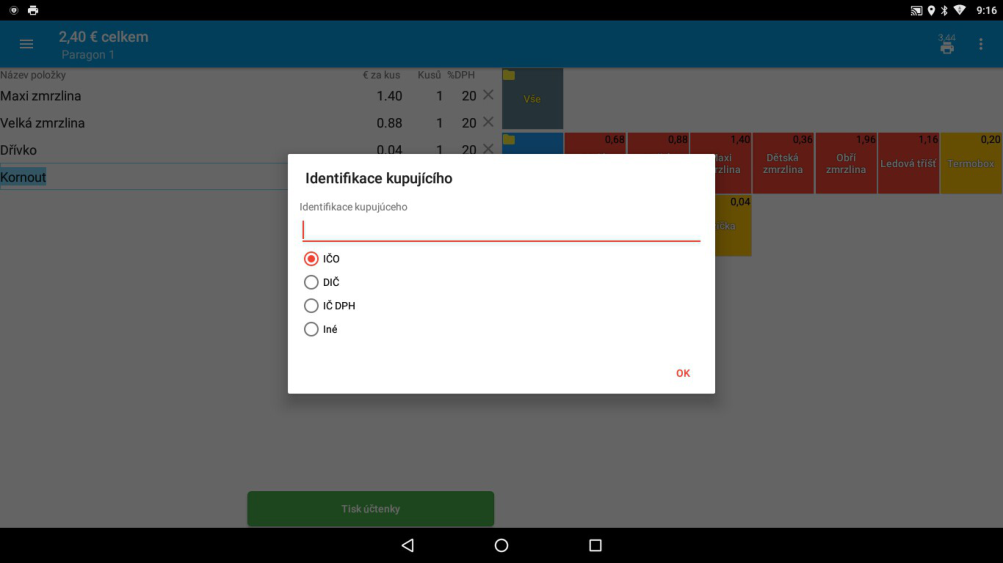
1.18 Identifikácia kupujúceho
1.19 Evidencia polohy
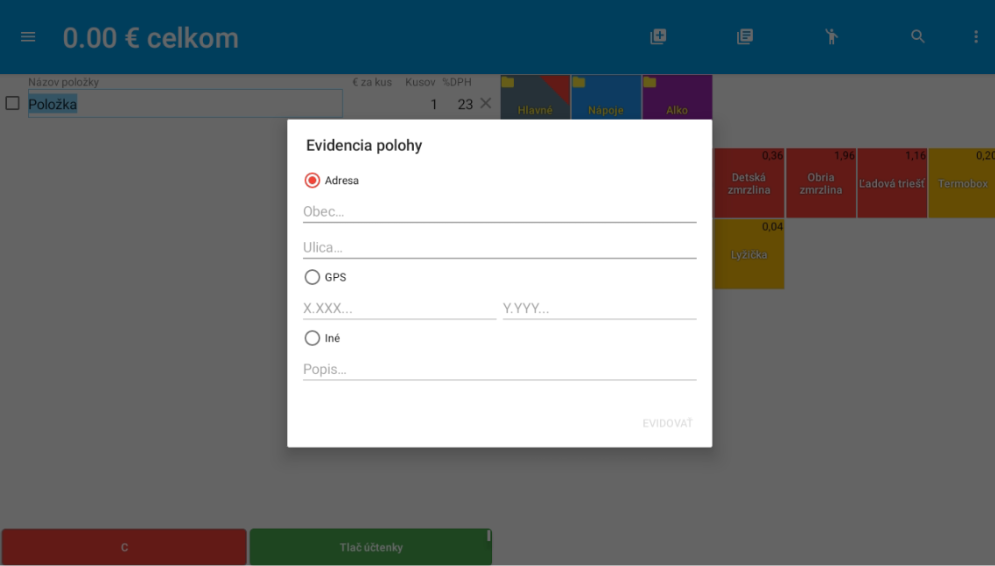
Je potrebné pri každej zmene lokality pokladne zaevidovať novú aktuálnu polohu pokladne. Toto nastavenie sa nachádza v pravom hornom rohu keď stlačíte 3 bodky a nižšie medzi možnosťami zvolíte Evidencia polohy.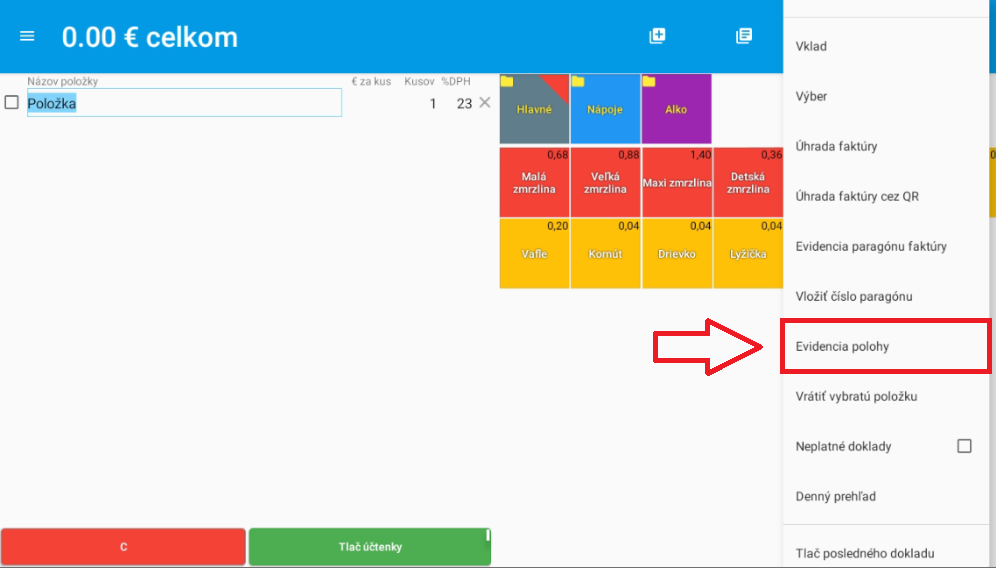
1.20 Doklady
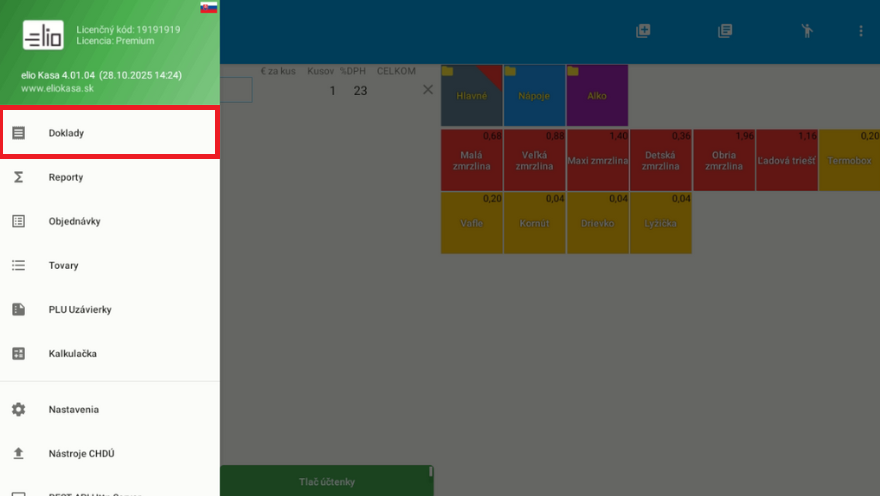
V hlavnom menu si nájdeme možnosť Doklady, z ľavej ponuky možností kde sú v ľavom hornom rohu 3 čiary.
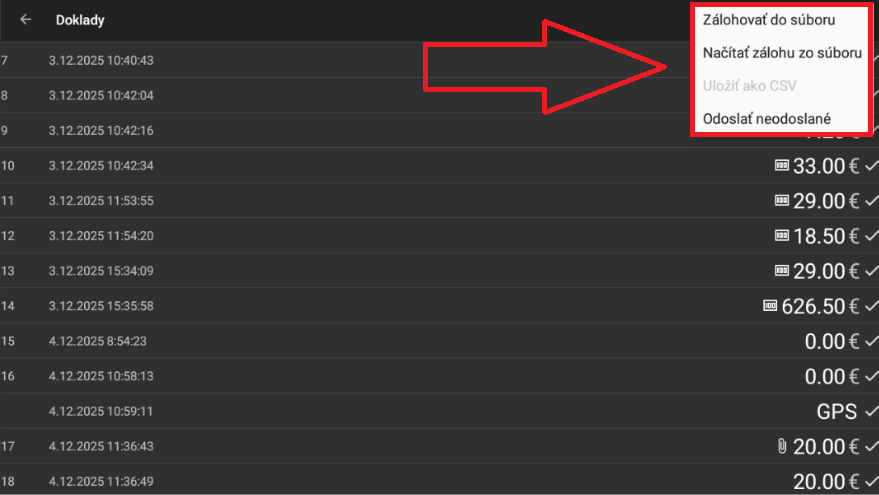
Po kliknutí na túto voľbu sa nám otvorí obrazovka s náhľadom všetkých pokladničných dokladov. V zozname môžete vidieť všetky vystavené doklady.
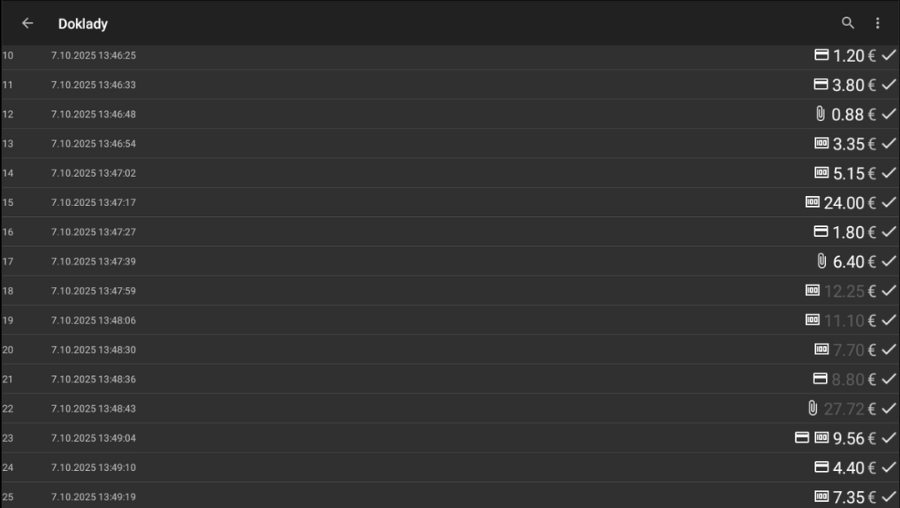
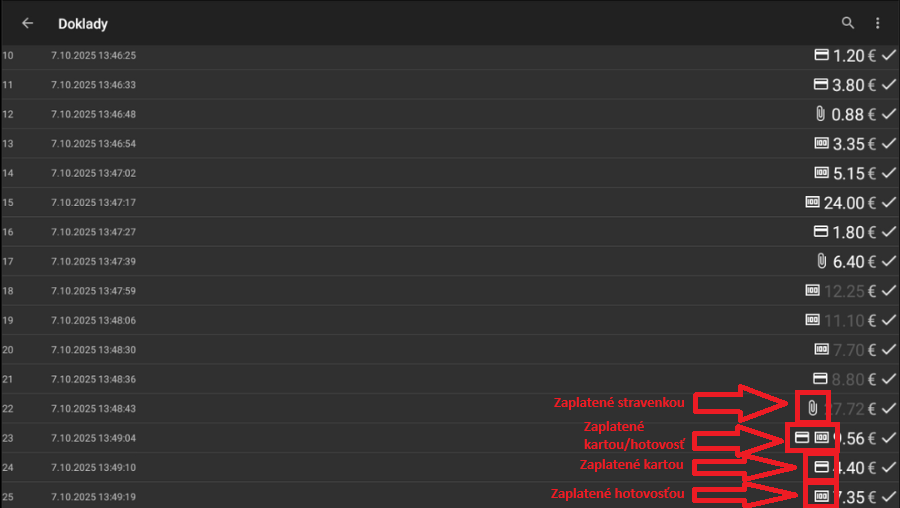
Vystavené doklady majú pri cene napravo ikonku, ktorá označuje akým spôsobom bola účtenka zaplatená.
!!!Neodoslané doklady je povinné odoslať do 72 hodín!!!
Neodoslané doklady je možné hromadne odoslať z výberového menu zmienené vyššie. alebo jednotlivo po rozkliknutí daného dokladu a stlačením Znova poslať.
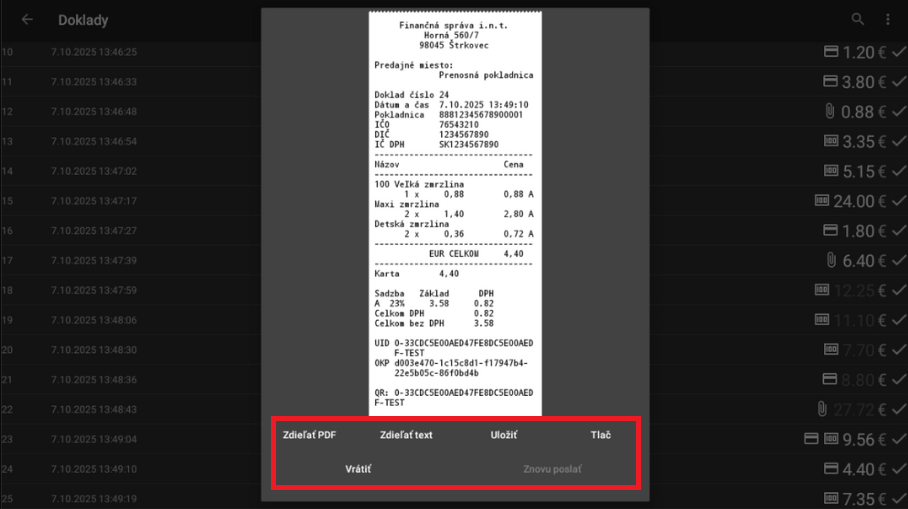
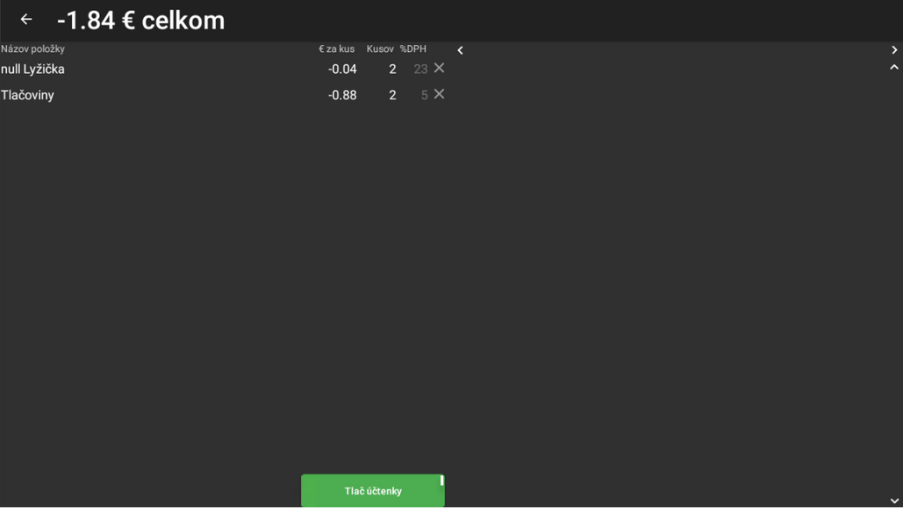
Ak zvolíme voľbu Stornovať doklad, doklad sa nám otvorí v novom okne.
Pričom všetky položky z daného dokladu sa zobrazia so zápornou čiastkou kedže ich vraciame. Položky môžete vrátiť jednotlivo podľa výberu.
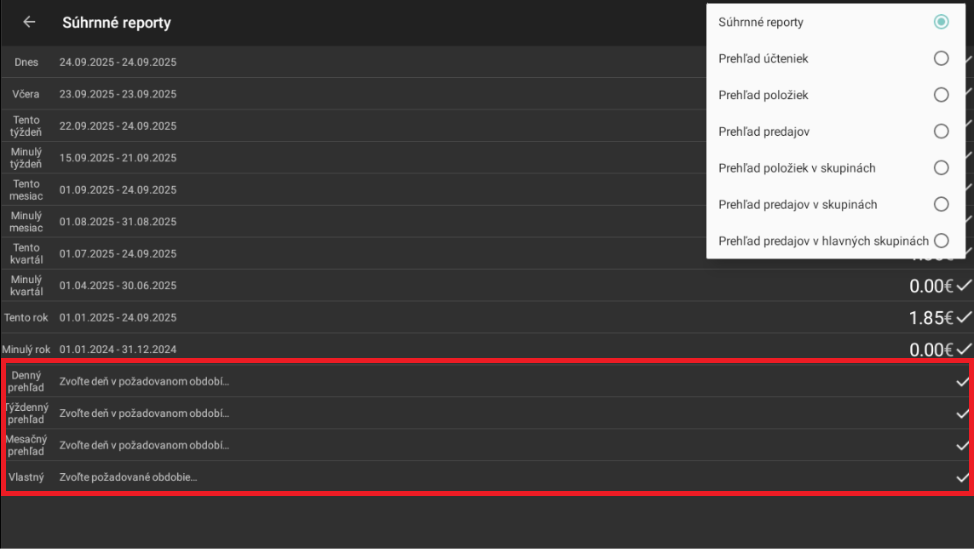
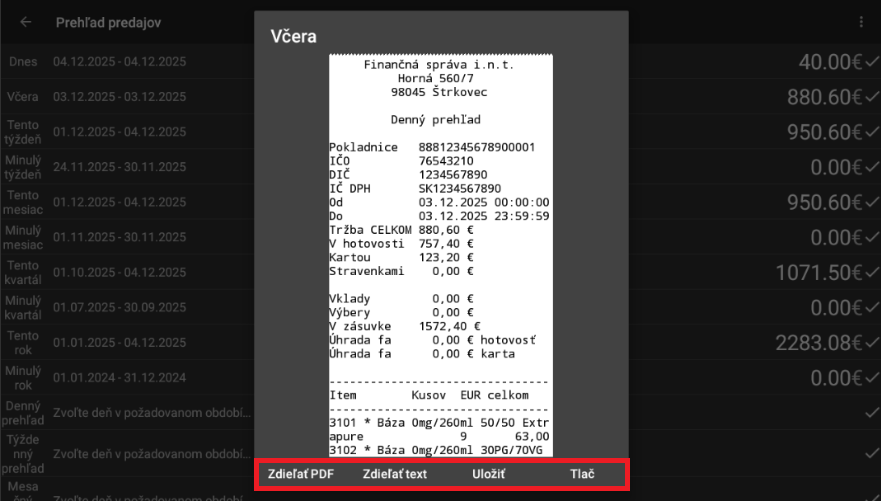
1.21 Reporty
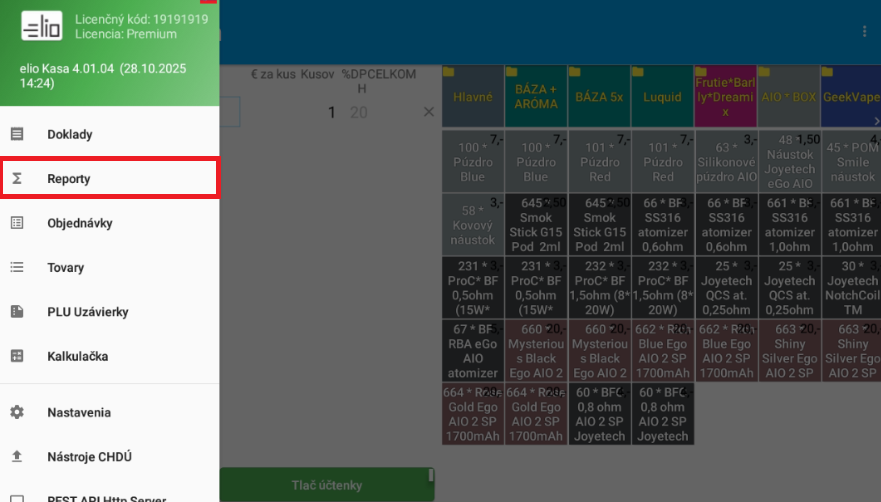
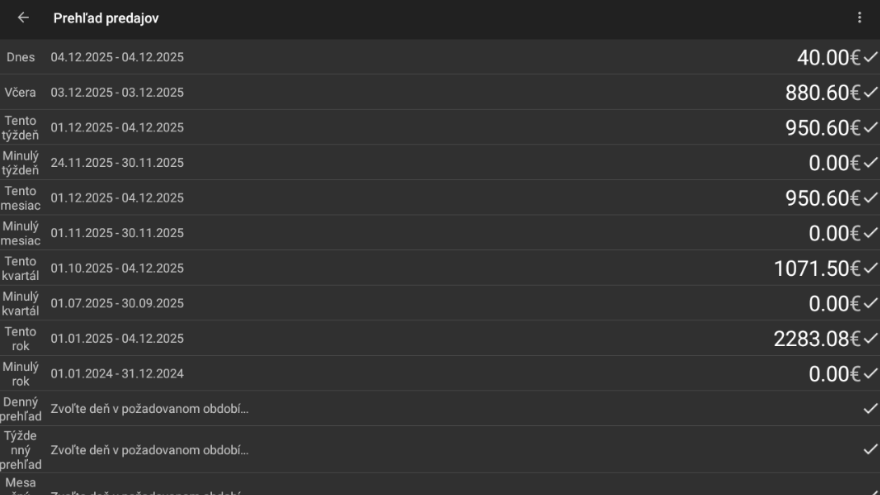
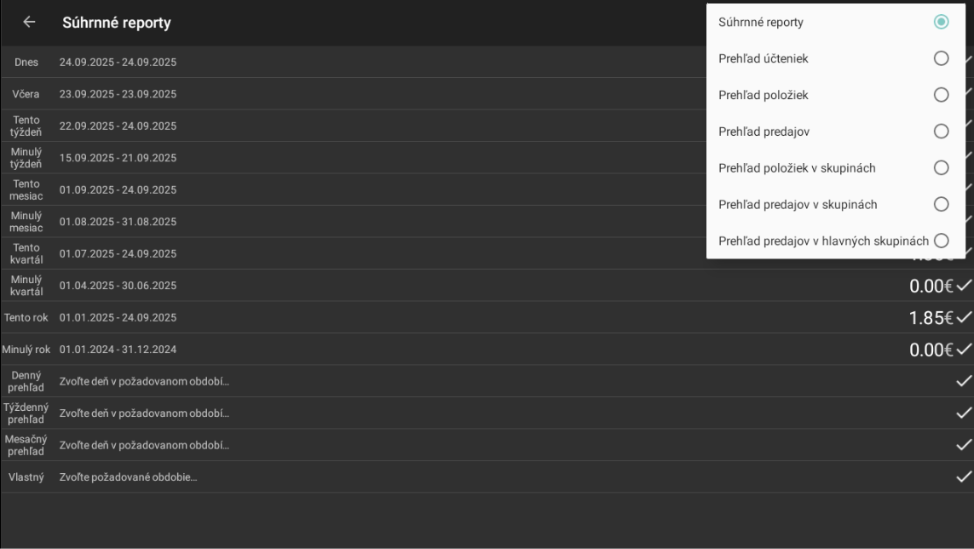
Súhrnné reporty,
Prehľady účteniek,
Prehľady položiek,
Prehľady predajov,
Prehľady položiek v skupinách,
Prehľady predajov v skupinách,
Prehľady predajov v hlavných skupinách.
1.22 Objednávky
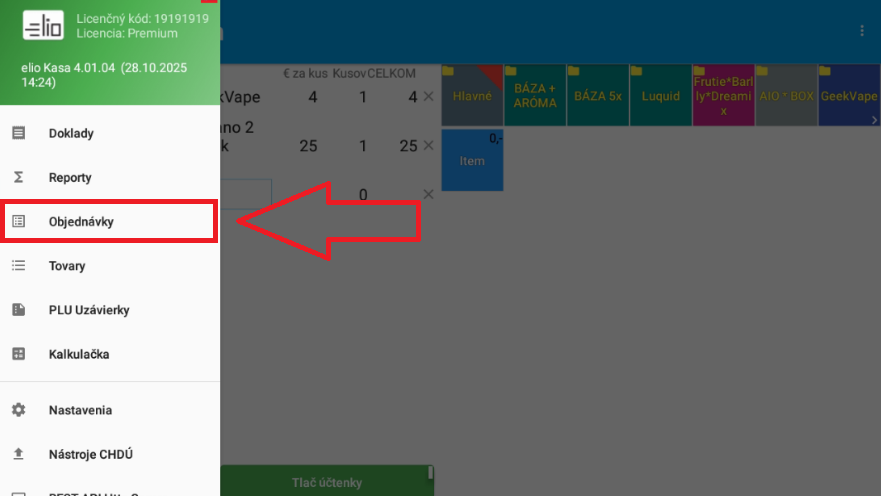
Pre zobrazenie vytvorených objednávok, v hlavnom menu aplikácie stlačte ikonu 3 čiarok v ľavom hornom rohu a vyberte možnosť Objednávky.
Zobrazia sa vám všetky vami vytvorené objednávky.
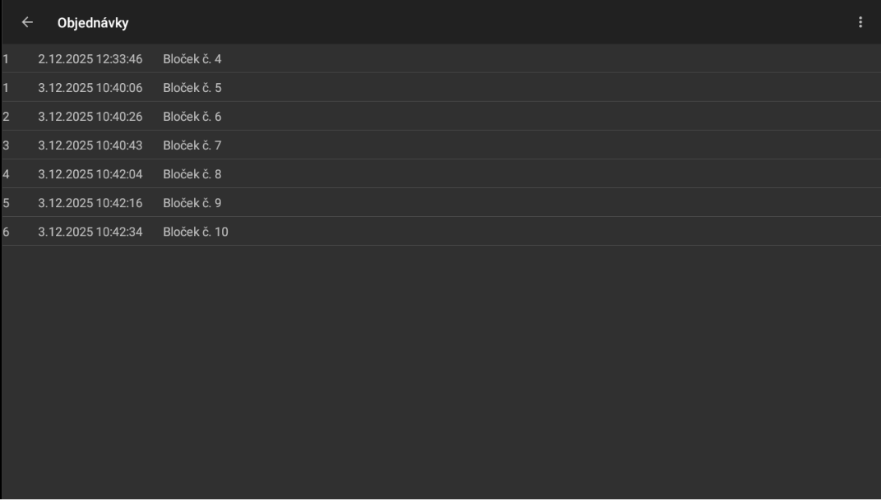
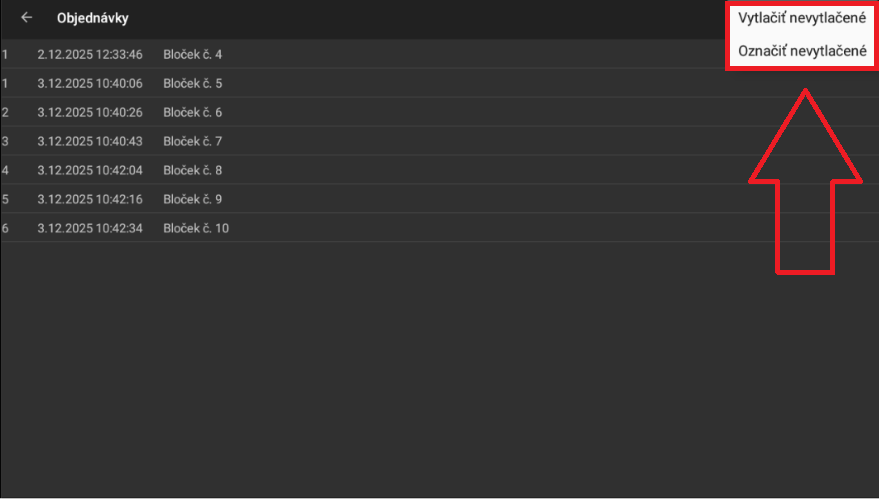
V tomto zobrazení, ak stlačíte v pravom hornom rohu 3 bodky, ukážu sa vám 2 možnosti, ktoré ponúkajú:
- Vytlačiť nevytlačené (Vytlačí všetky nevytlačené objednávky),
- Označiť nevytlačené (Označí nevytlačené objednávky v zozname).
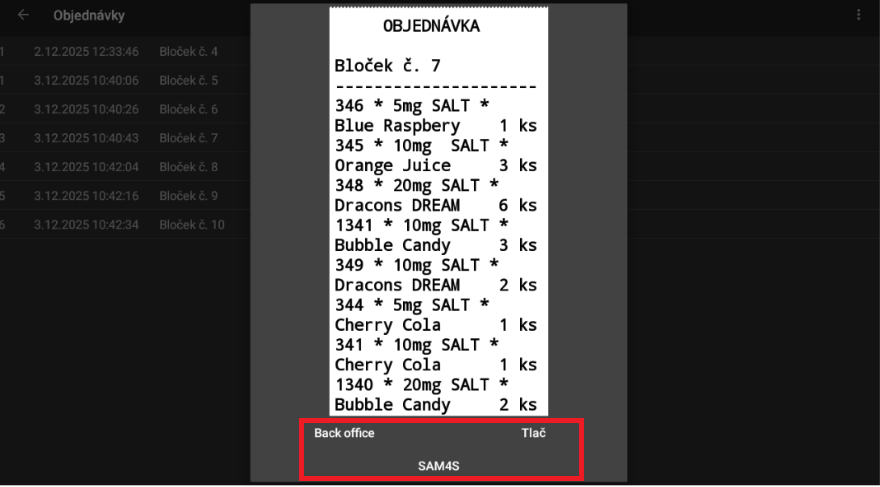
Keď si zvolíte objednávku, ponúknu sa vám 3 možnosti:
- Back office (odošle objednávku na váš Back office),
- Tlač (vytlačí objednávku),
- SAM4S (vytlačí objednávku konkrétne na tlačiareň značky SAM4S).
1.23 Tovary
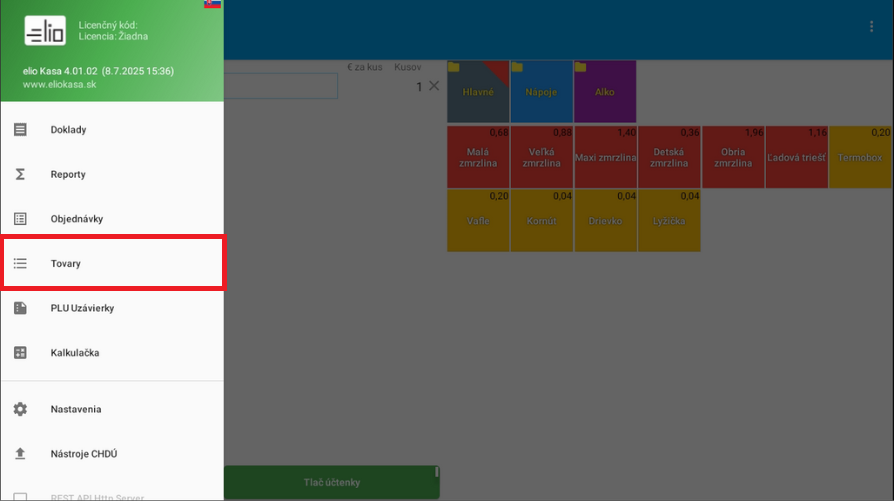
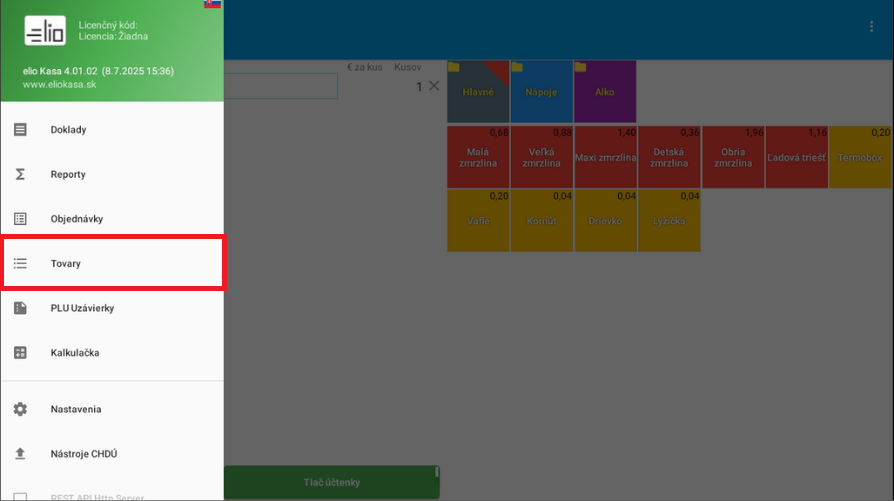
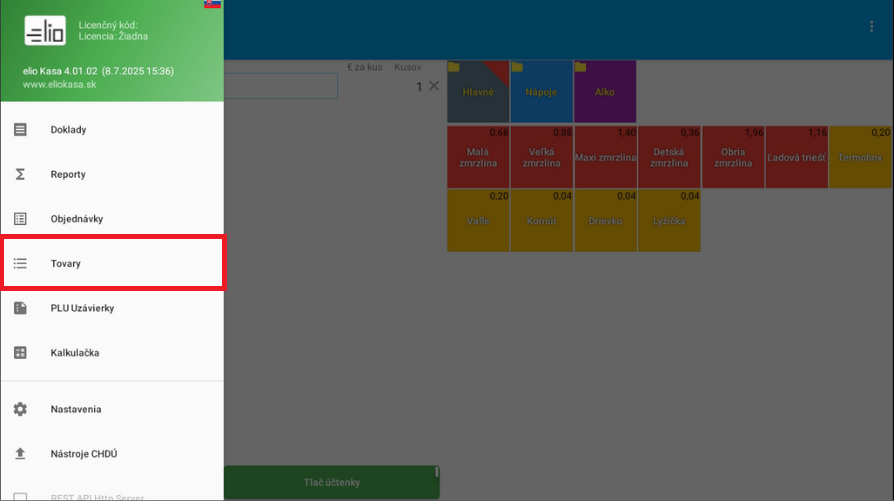
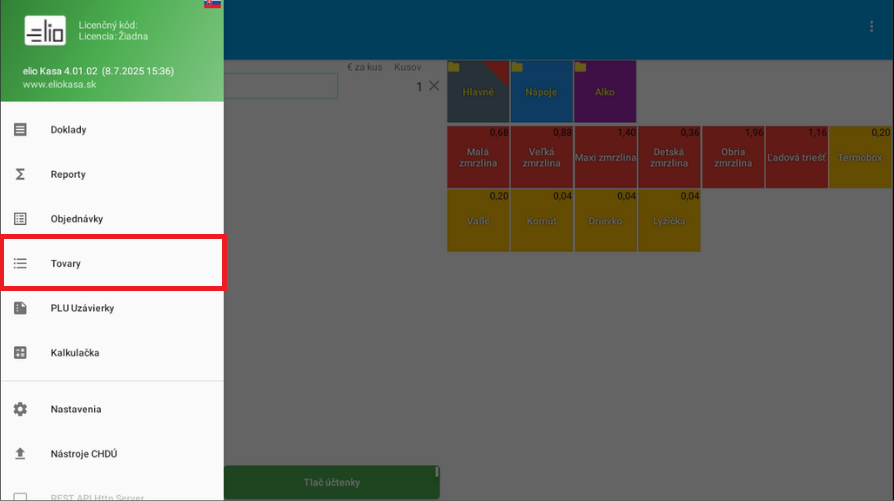
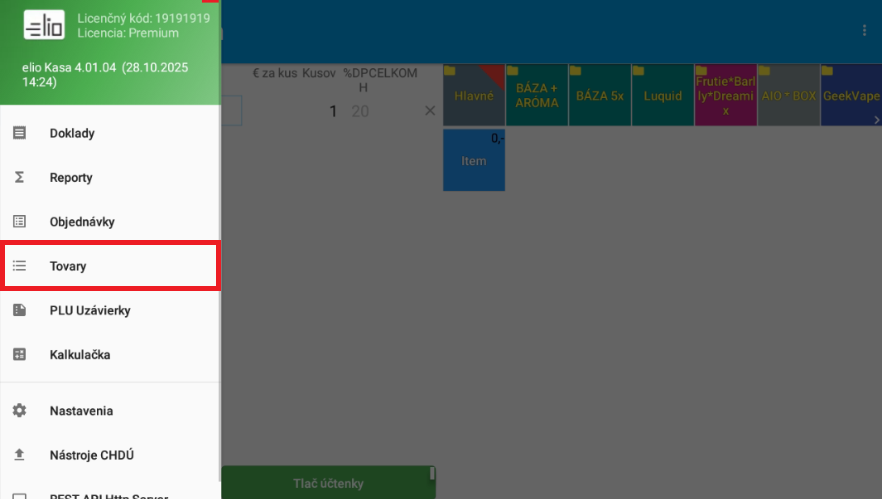
V ľavom hornom rohu aplikácie stlačte ikonu 3 čiar a tlačte možnosť Tovary.
Otvori sa vám zobrazenie všetkých vašich položiek a skupín položiek.
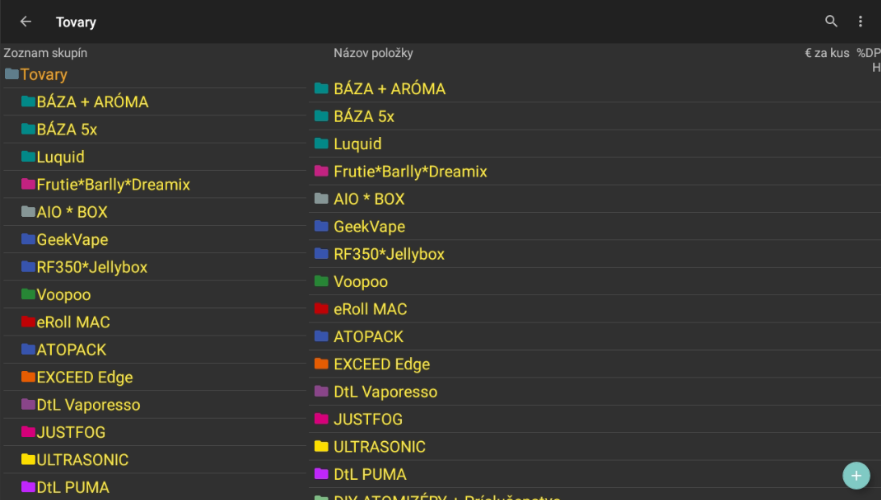
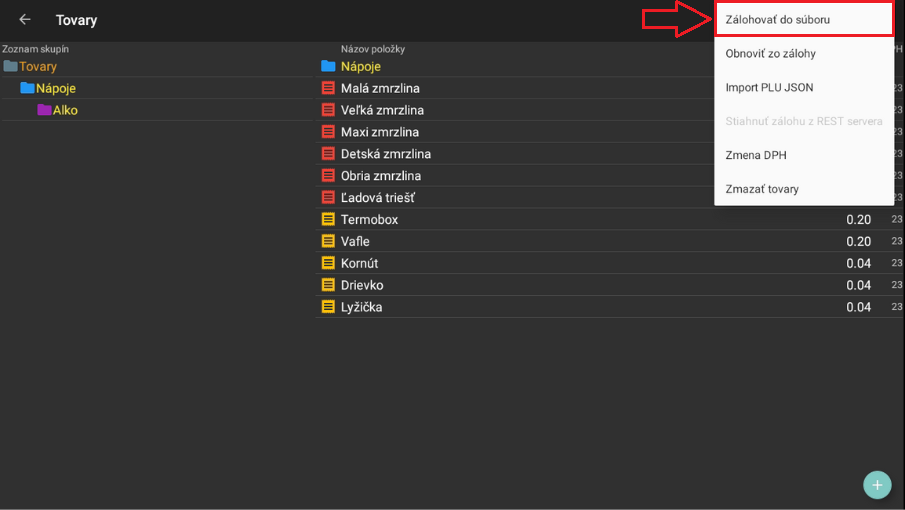
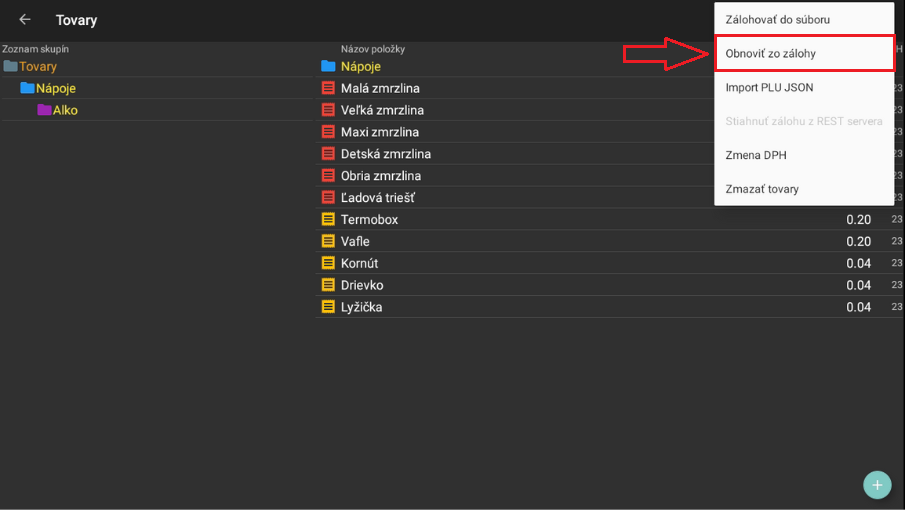
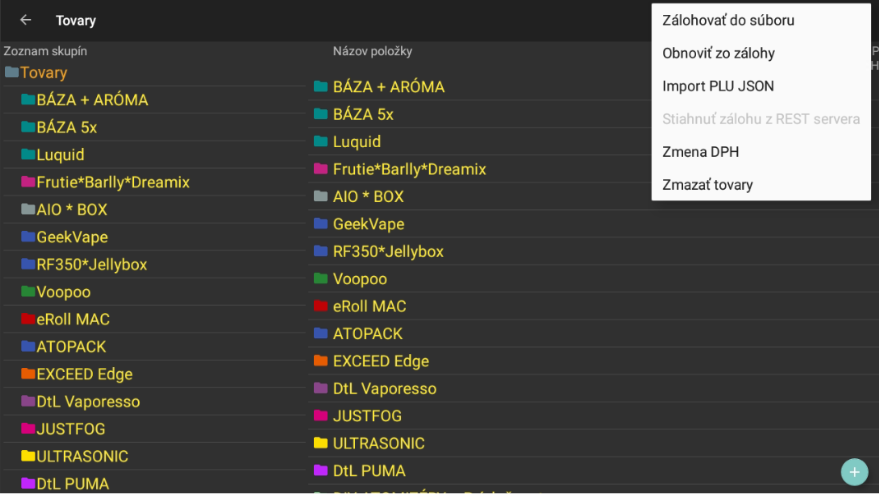
Po stlačení troch bodiek v pravom hornom rohu sa vám zobrazia možnosti:
Zálohovať do súboru,
Obnoviť zo zálohy,
Import PLU JSON,
Stiahnuť zálohu z REST servera (pokiaľ ho používate),
Zmena DPH,
Zmazať tovary.
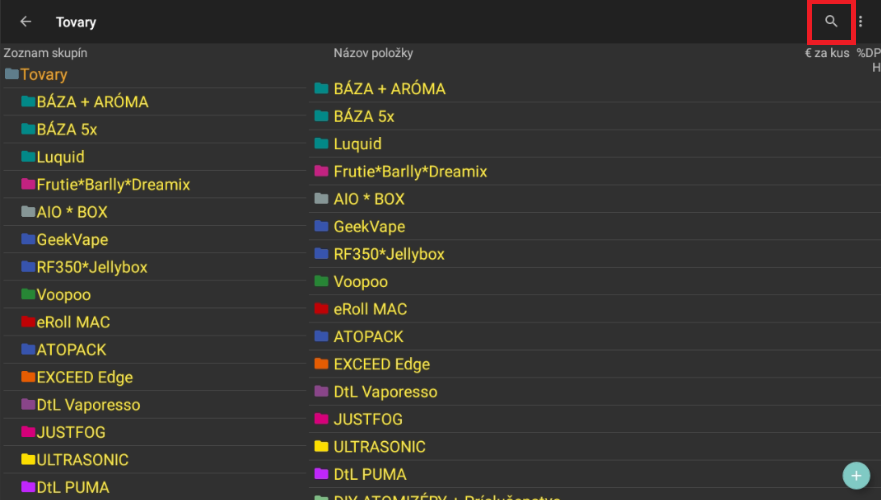
Pokiaľ hľadáte určitú položku je možné ju vyhľadať stlačením ikony lupy hneď vedľa 3 bodiek napravo hore a napísaním názvu danej položky vo vyhľadávacej kolonke.
1.24 PLU uzávierka
PLU uzávierka je prehľad tržieb podľa jednotlivých tovarových položiek (PLU).Zobrazuje, koľko kusov sa predalo z každého tovaru a v akej celkovej sume.
Používa sa na kontrolu predaja, skladovú evidenciu alebo denný prehľad pre majiteľa prevádzky.
Na čo slúži:
-kontrola predaja jednotlivých produktov,
-vyhodnotenie najpredávanejších položiek,
-porovnanie so skladovou zásobou.
Informácie k manipulácií s PLU uzávierkou:
-
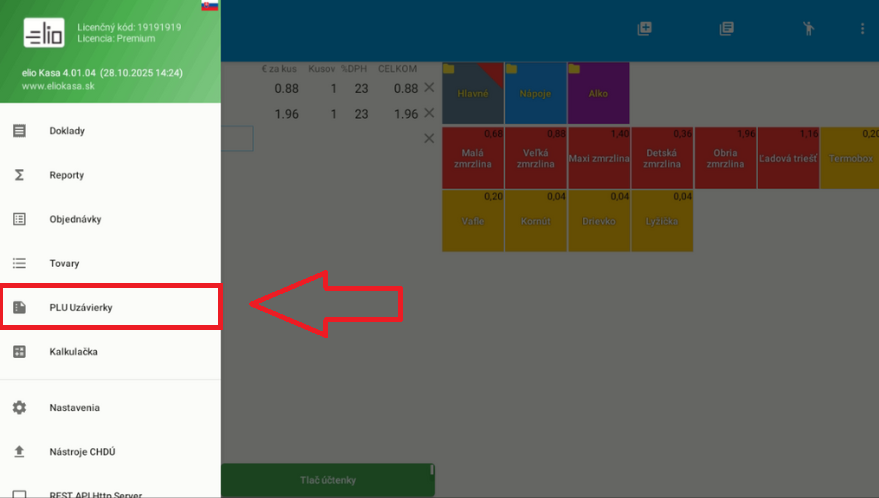
Otvorte hlavné menu ☰ → PLU Uzávierky.
2. Vyberte obdobie, za ktoré chcete uzávierku zobraziť (napr. dnes, včera, od–do), alebo podľa čísla uzávierky.
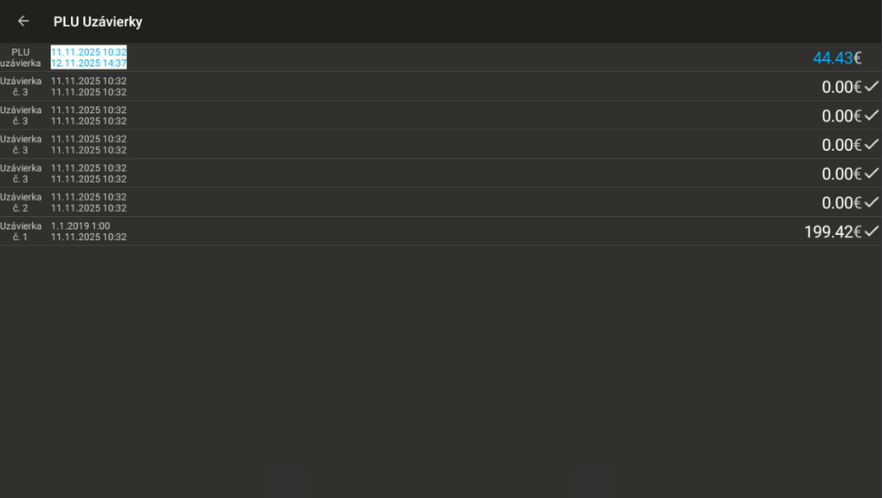
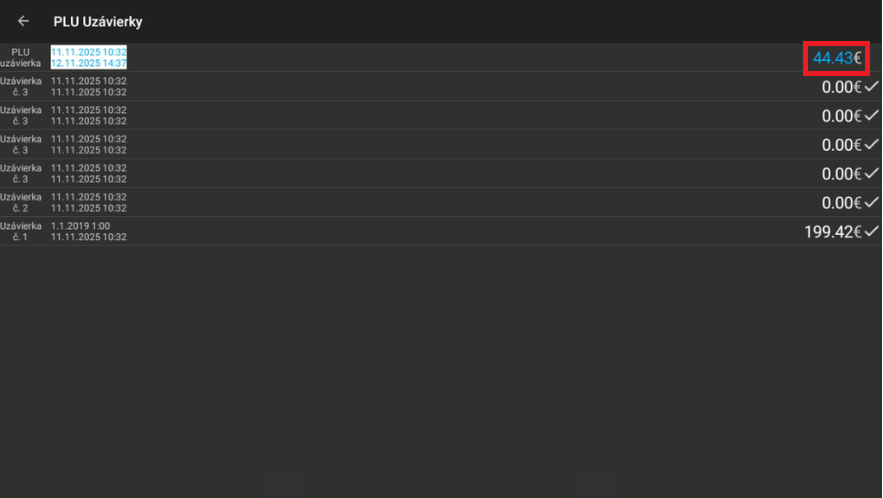
Stav uzavrenia PLU uzávierky je možné rozpoznať podľa sfarbenia sumy napravo.
Neuzavrená (neodoslaná), je sfarbená modrou farbou:
Uzavrené (odoslané), sú sfarbené
štandartnou bielou farbou: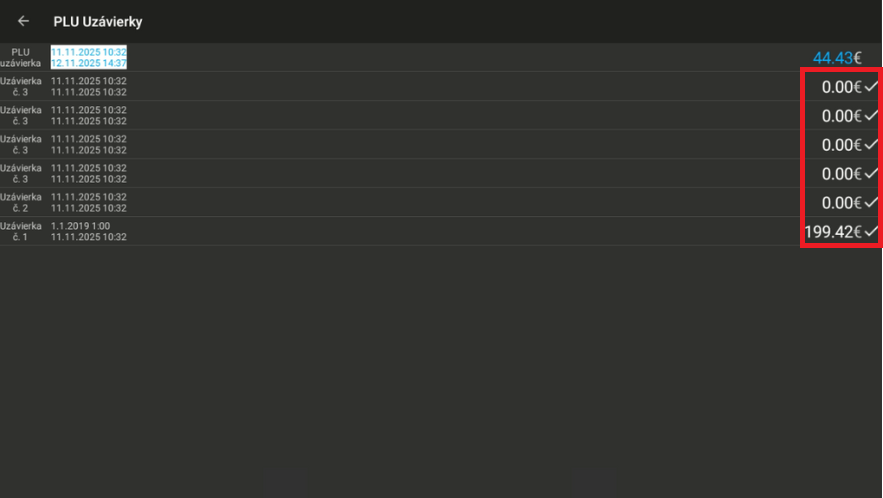
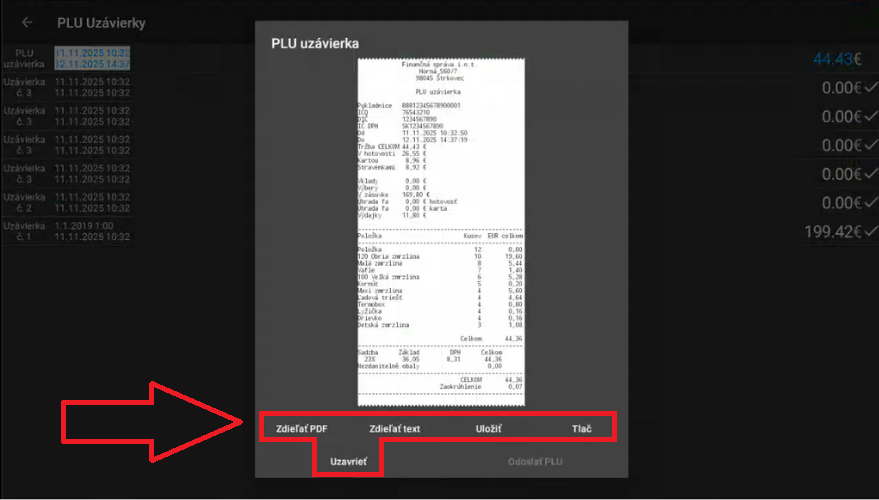
3. Po stlačení na vybranej PLU uzávierky, vám systém zobrazí zoznam všetkých predaných položiek s:
názvami tovarov,
počtom predaných kusov daných tovarov,
celkovou tržbou,
sadzbou DPH a sumou dane.
4. Uzávierku môžete:
Zdieľať ako PDF,
Zdieľať ako text,
Uložiť,
Tlačiť,
Uzavrieť,
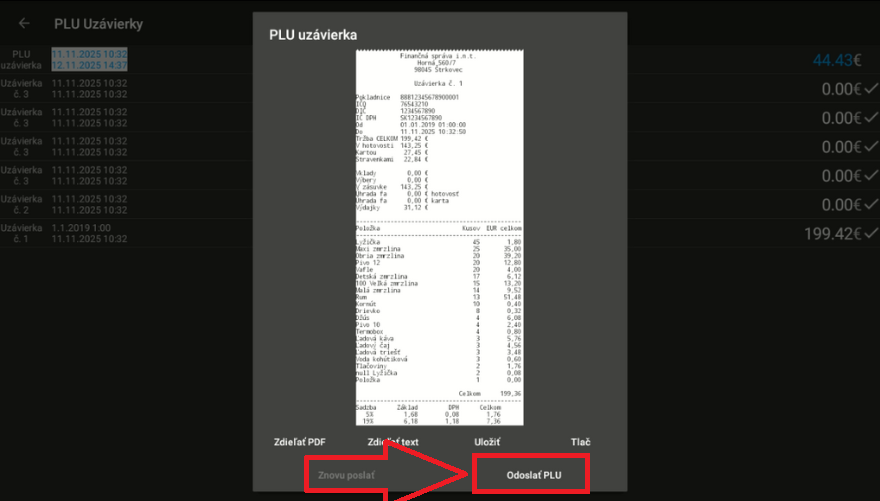
(Po uzavretí) Odoslať PLU.
1.25 Kalkulačka
Pokladničný doklad vieme vytvoriť aj pomocou rýchleho zadania sumy a tovarovej skupiny. Túto voľbu umožňuje Kalkulačka, ktorú nájdeme v základnom menu aplikácie.
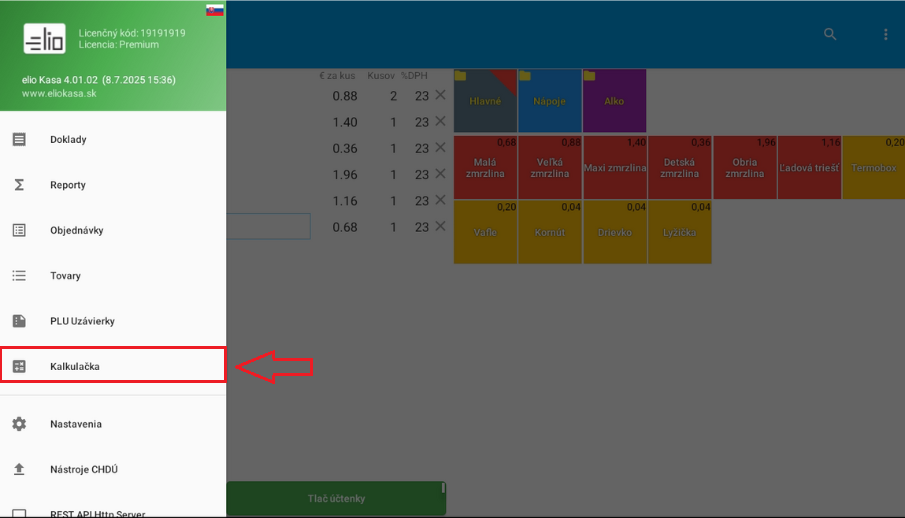
V prvom kroku zadáme číselnú čiastku. Po zadaní čiastky klikneme na preddefinované tovary v hornej lište. Tovar a jeho suma sa pridá na pokladničný doklad.
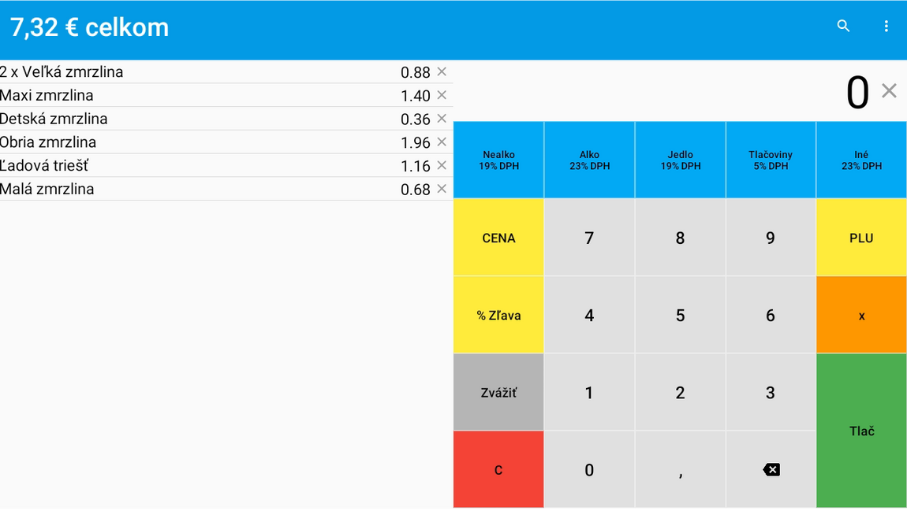
V prípade viacerých kusov, tovar vieme pridať pomocou tlačidla krížik (x). Na číselnej klávesnici zadáme počet kusov, klikneme na krížik, zadáme sumu za 1 kus a klikneme na tovarovú skupinu.
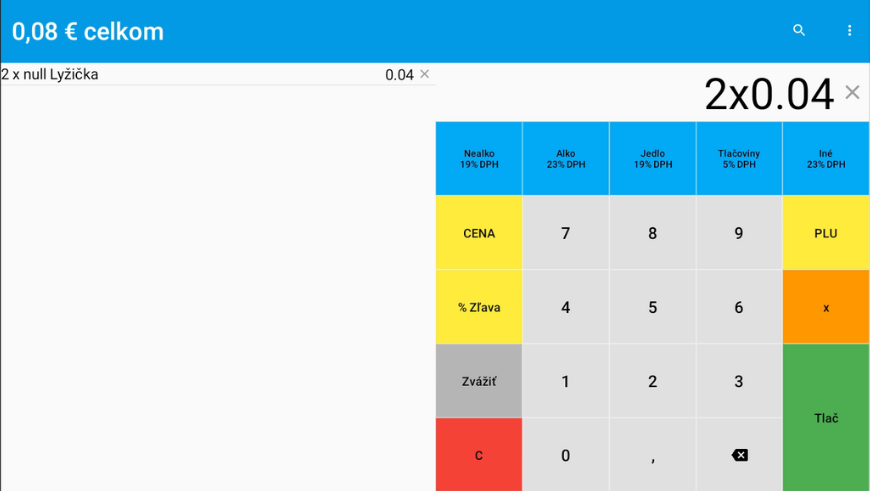
Tovar je možné z pokladničného dokladu odstrániť pomocou tlačidla krížik pri sume.
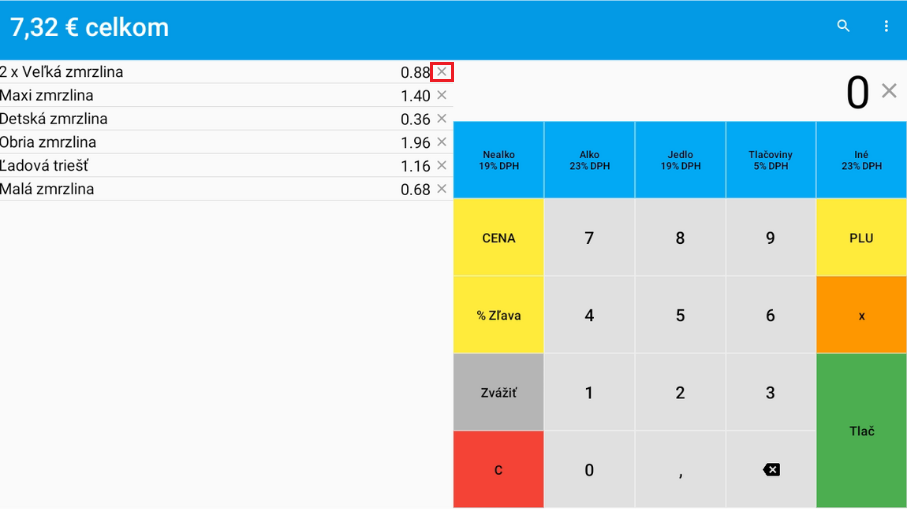
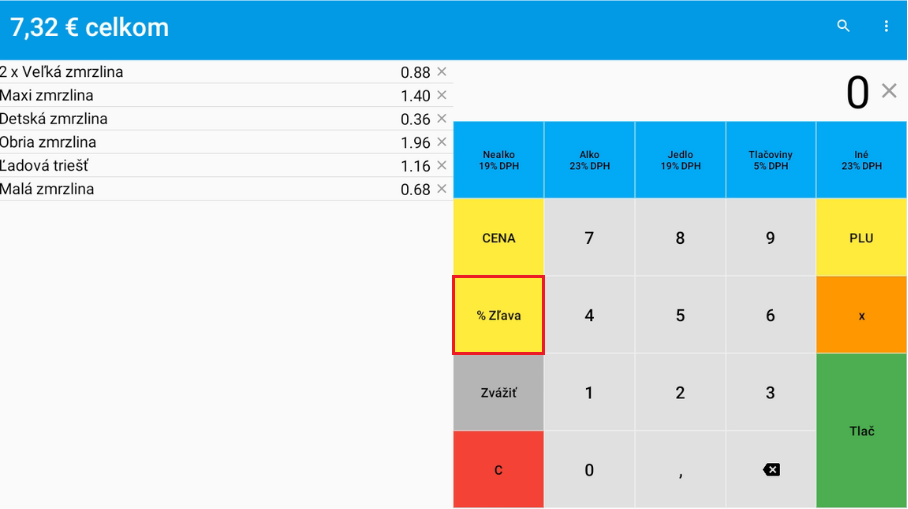
Na doklade je možné zadávať percentuálnu zľavu. V prípade, že chceme na celý nákup uplatniť zľavu, zadáme na číselnej klávesnici hodnotu v % a potvrdíme tlačidlom % Zľava.
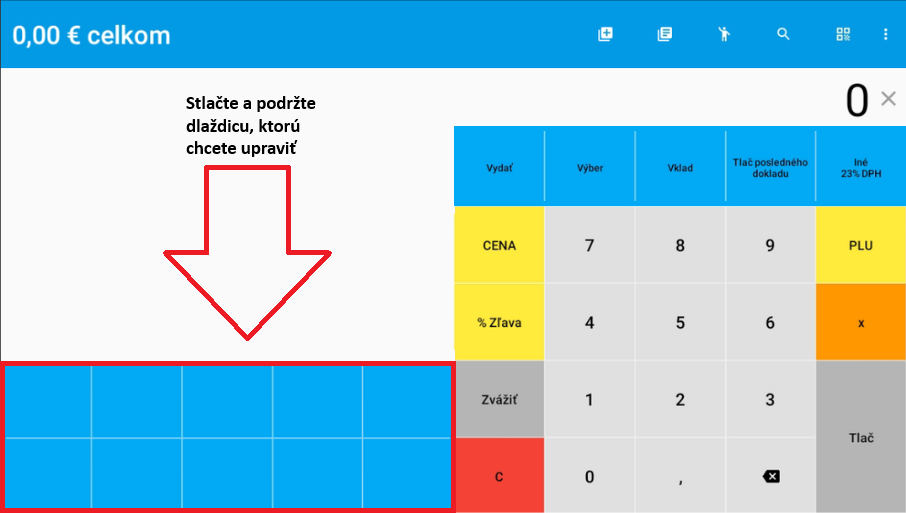
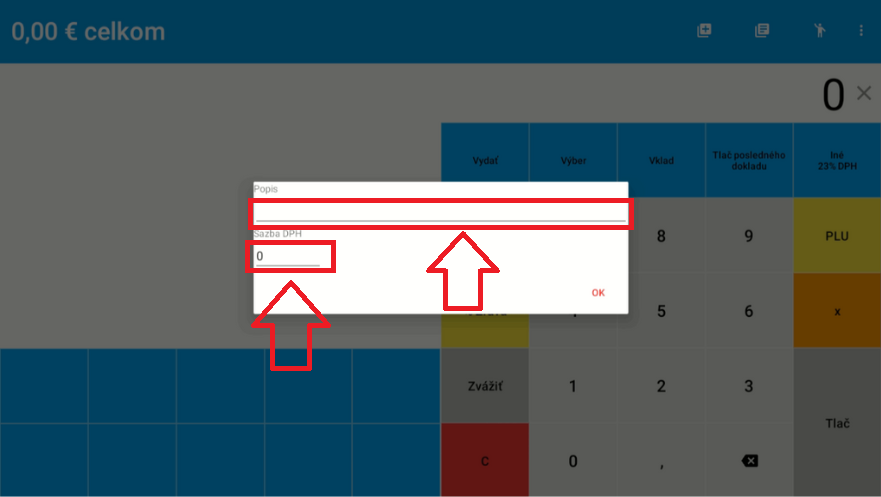
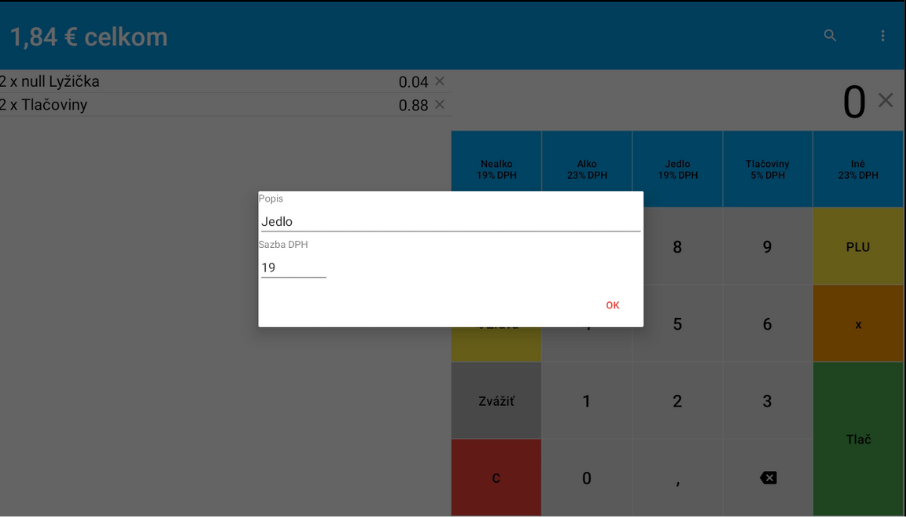
Preddefinované tovarové skupiny v hornom zozname je možné pravovať. Tovarovú skupinu upravíme dlhým kliknutím na ňu. Následne sa otvorí formulár na úpravu tovarovej skupiny. Je možné upraviť názov tovarovej skupiny a sadzbu DPH v %.
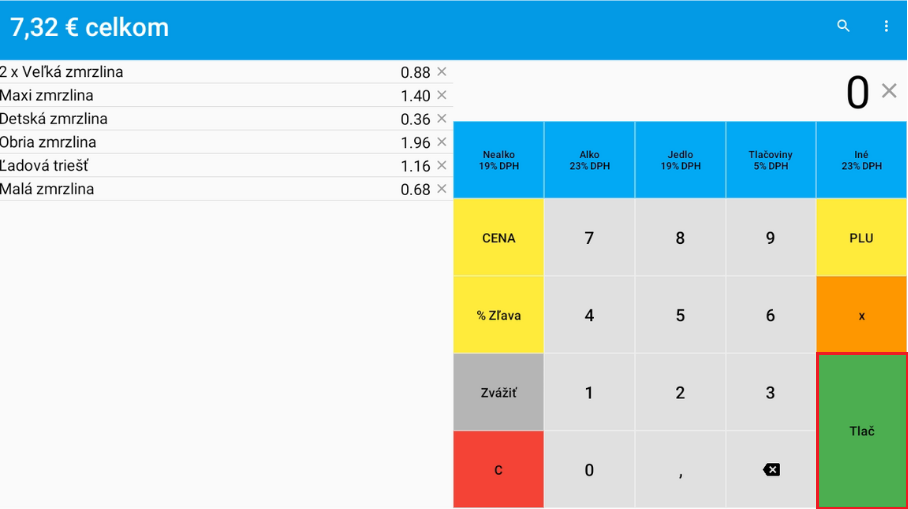
Po pridaní všetkých položiek na pokladničný doklad, doklad ukončíme pomocou tlačidla Tlač.
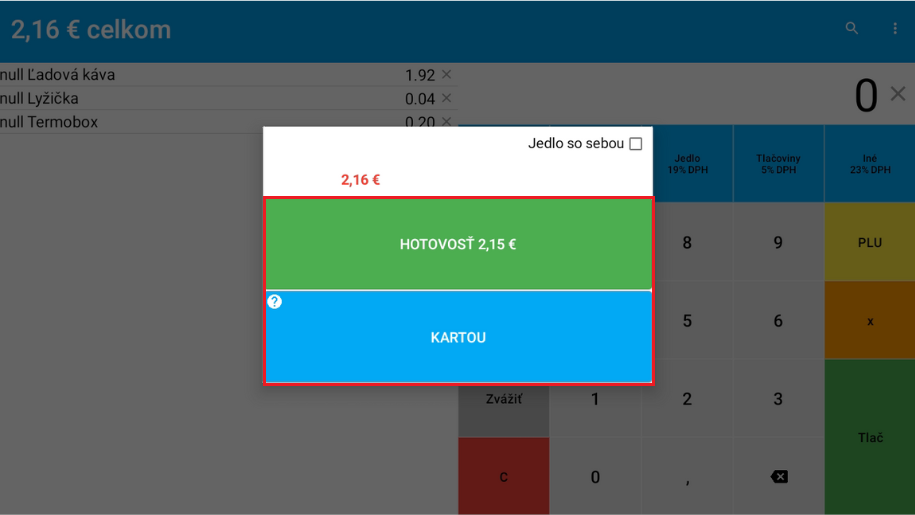
V prípade, že v nastaveniach máme zvolenú možnosť vyberať spôsob platby, po zatlačení tlačidla Tlač, nám vyskočí formulár, kde môžeme vybrať spôsob platby, buď Hotovosť alebo Kartou.
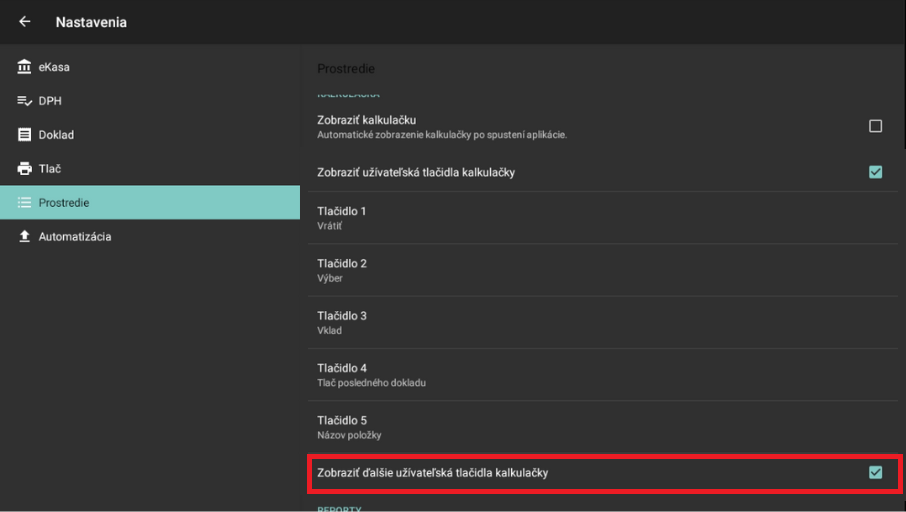
V nastaveniach Prostredie je možné nastaviť zobrazenie užívateľských tlačidiel v rozhraní Kalkulačka.
Ak potrebujete rýchle tlačidlá funkcií, je potrebné zapnúť:
Zobraziť uživateľské tlačidlá kalkulačky. 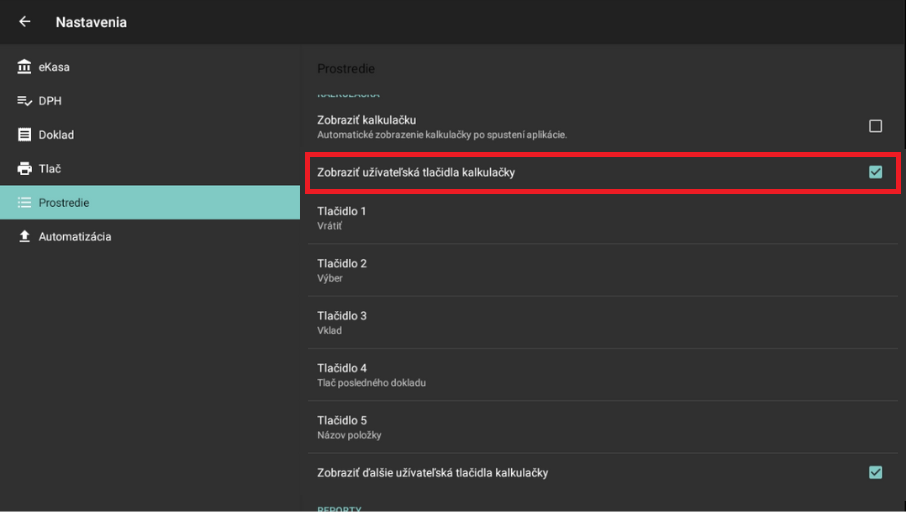
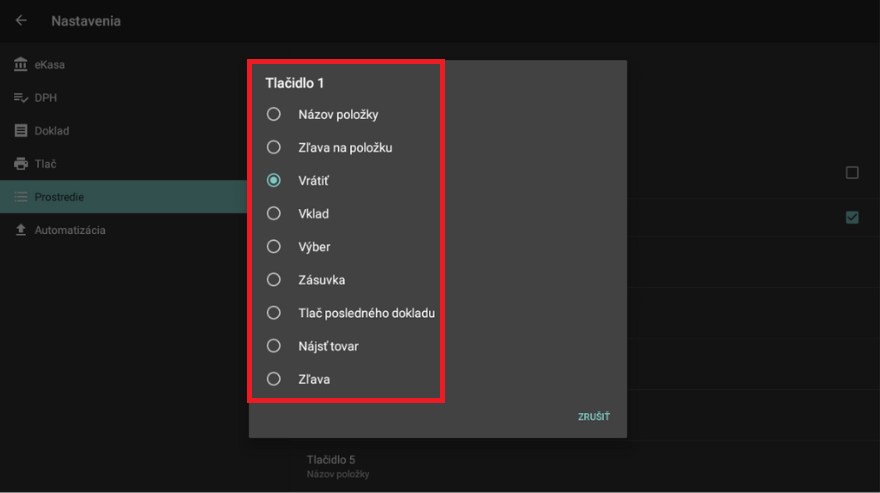
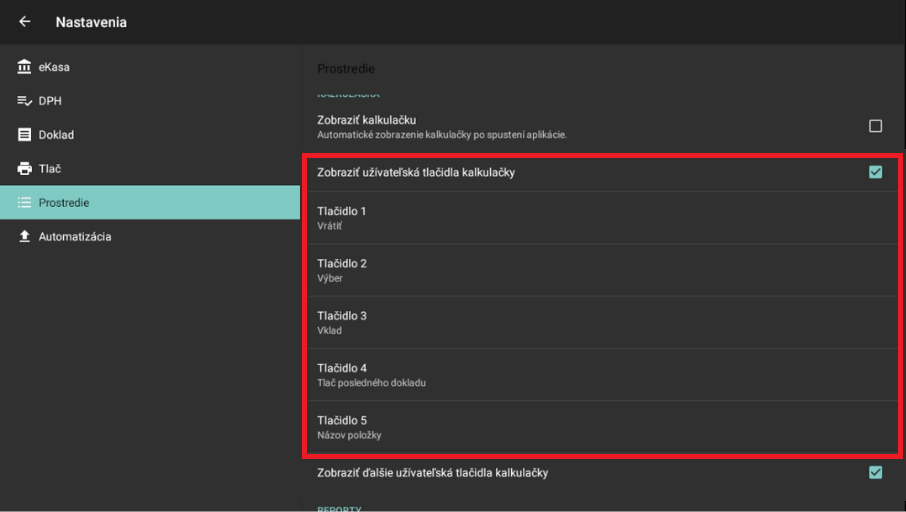
Vami nastavené funkcie tlačidiel a samotné tlačidlá sa zobrazia v Kalkulačke, ako na obrázku nižšie.
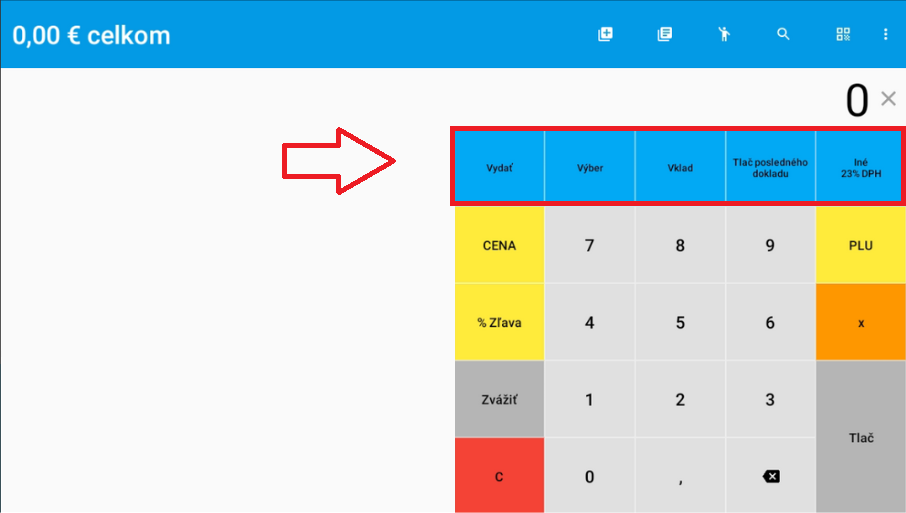
Ak potrebujete ďaľsie tlačidlá, tak zapnite funkciu: Zobraziť ďaľšie užívateľské tlačidlá kalkulačky.
Tieto tlačidlá (prázdne modré dlaždice), sú jednotlivo prispôsobiteľné ich podržaním a následným vpísaním popisu, a vybraním sadzby DPH.