Pracovné menu
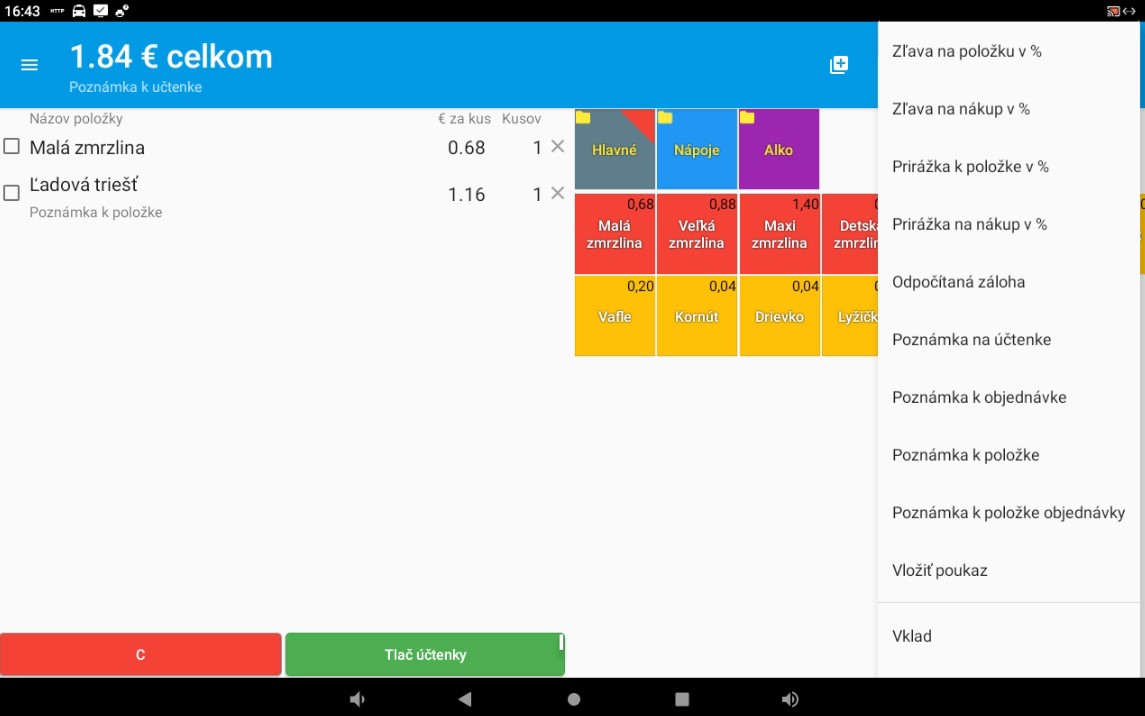
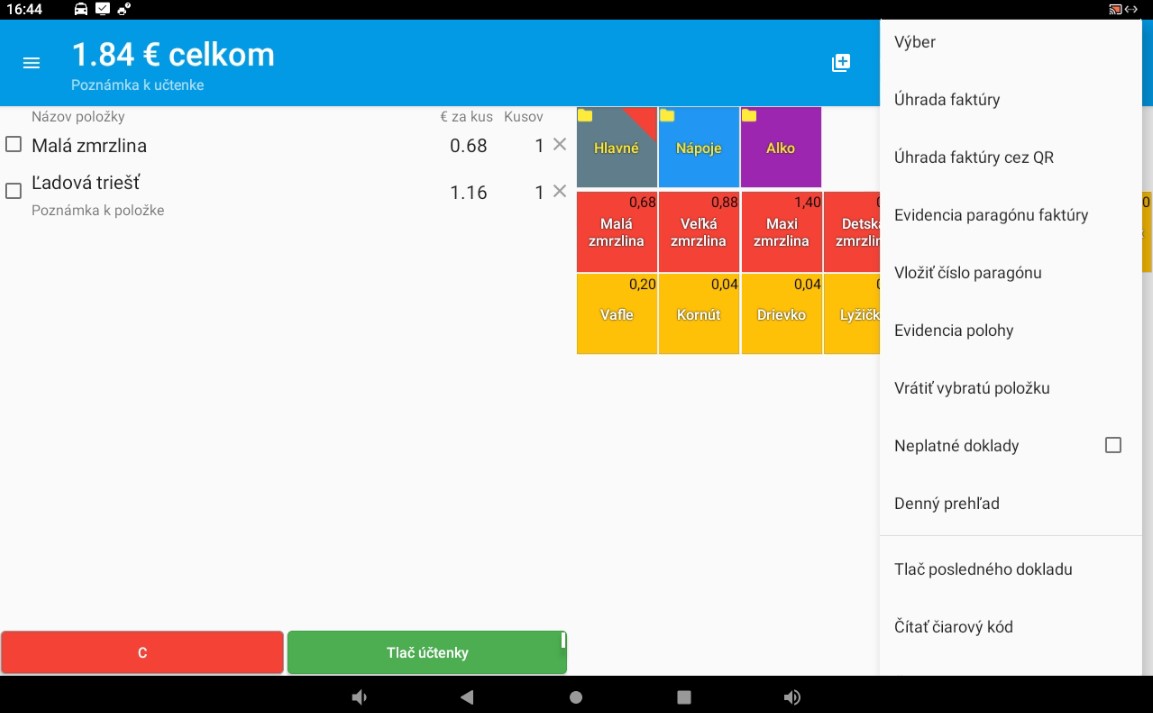
Pracovné menu sa otvorí ikonou ⋮ v pravom hornom rohu základnej obrazovky. Poradie funkcií v tejto kapitole kopíruje aktuálne menu aplikácie.
2.1 Zľava na položku v %
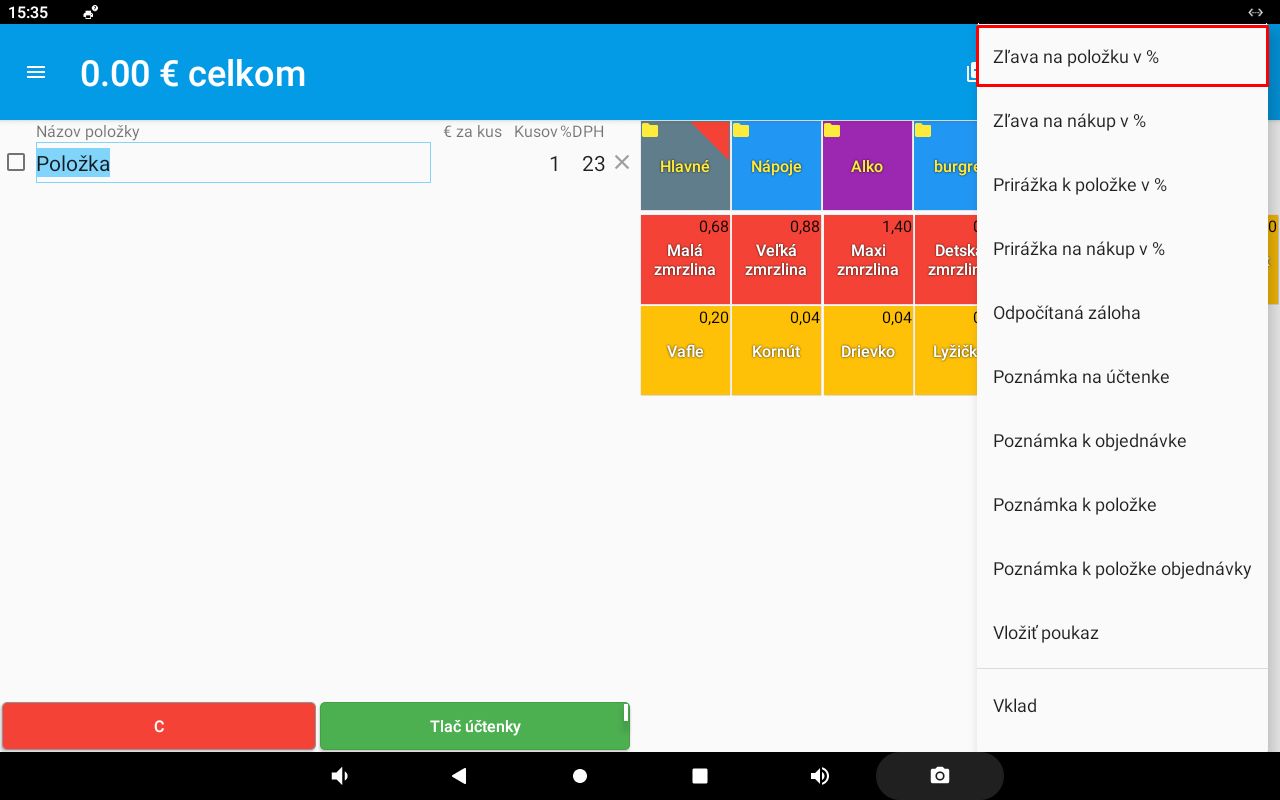
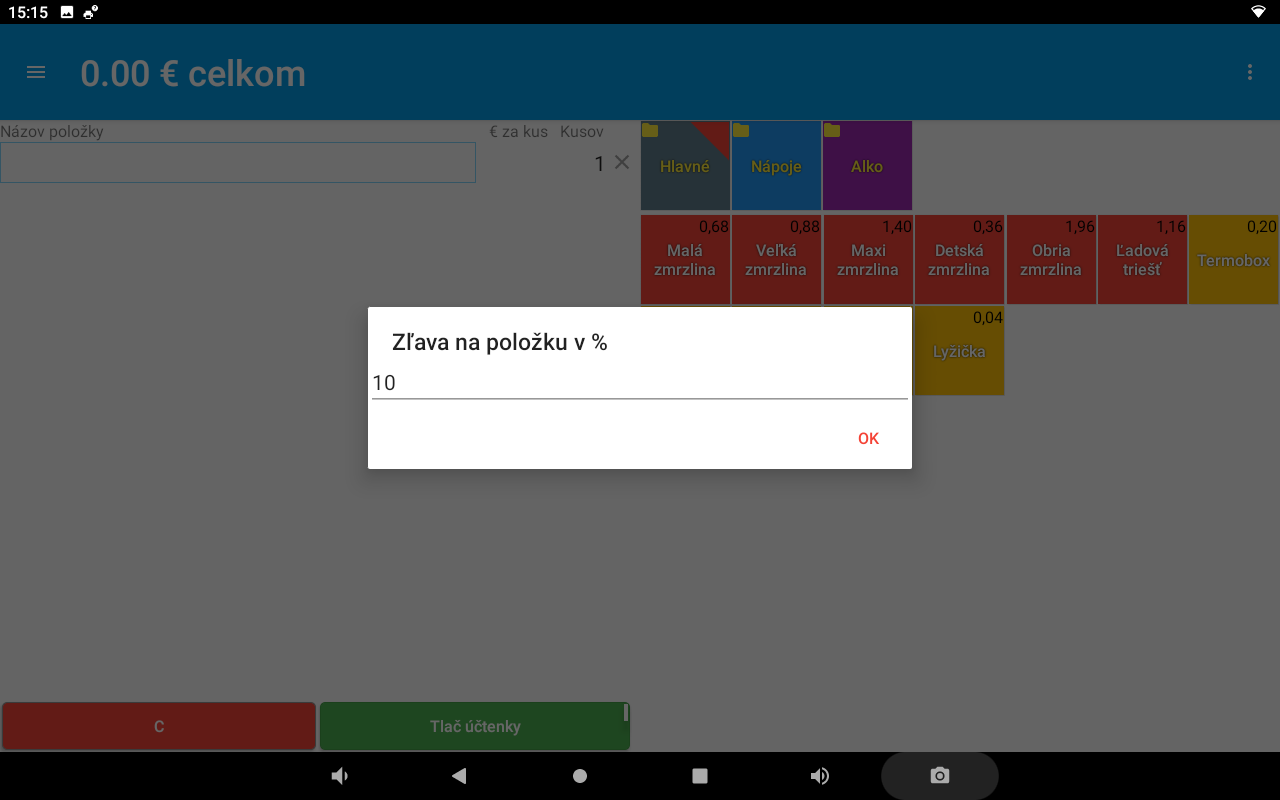
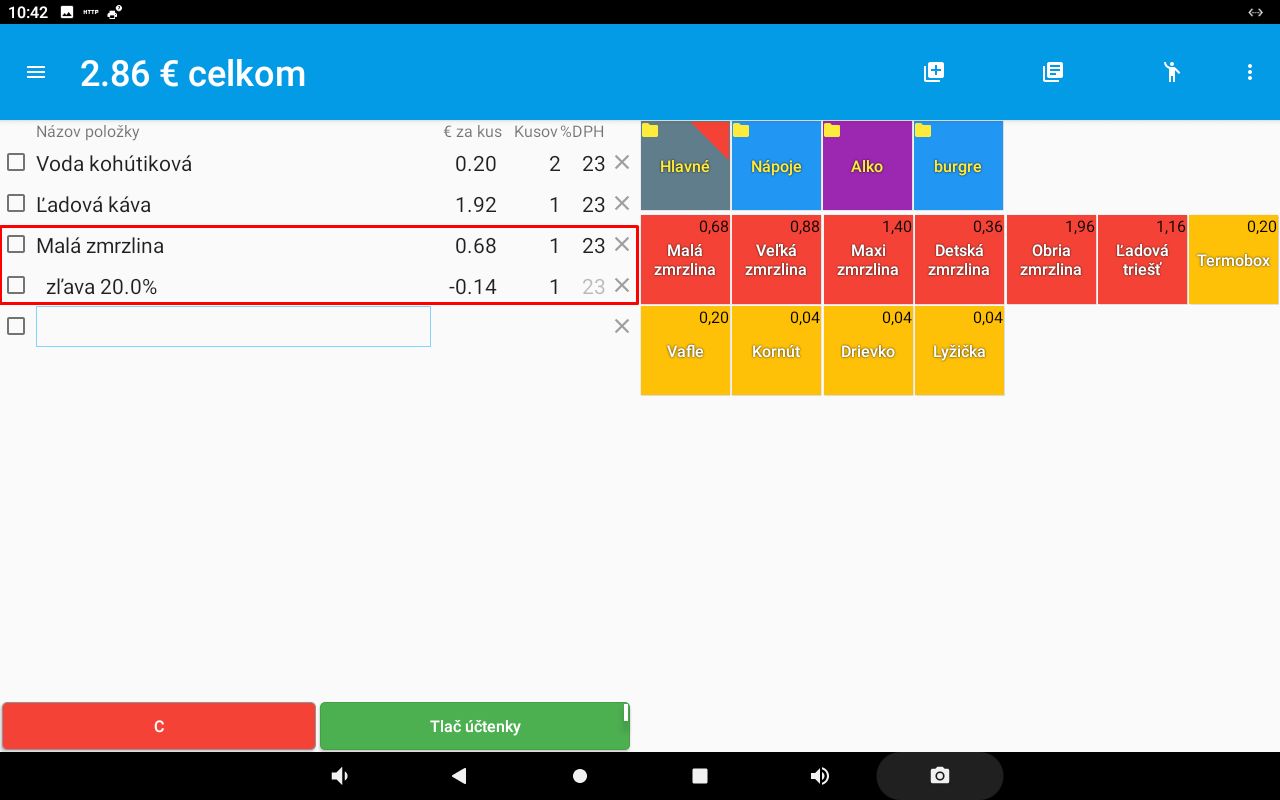
Zníži cenu vybratej položky o zadané percento. Najskôr označte položku v nákupe, otvorte pracovné menu, vyberte túto funkciu, zadajte percento zľavy a potvrďte.
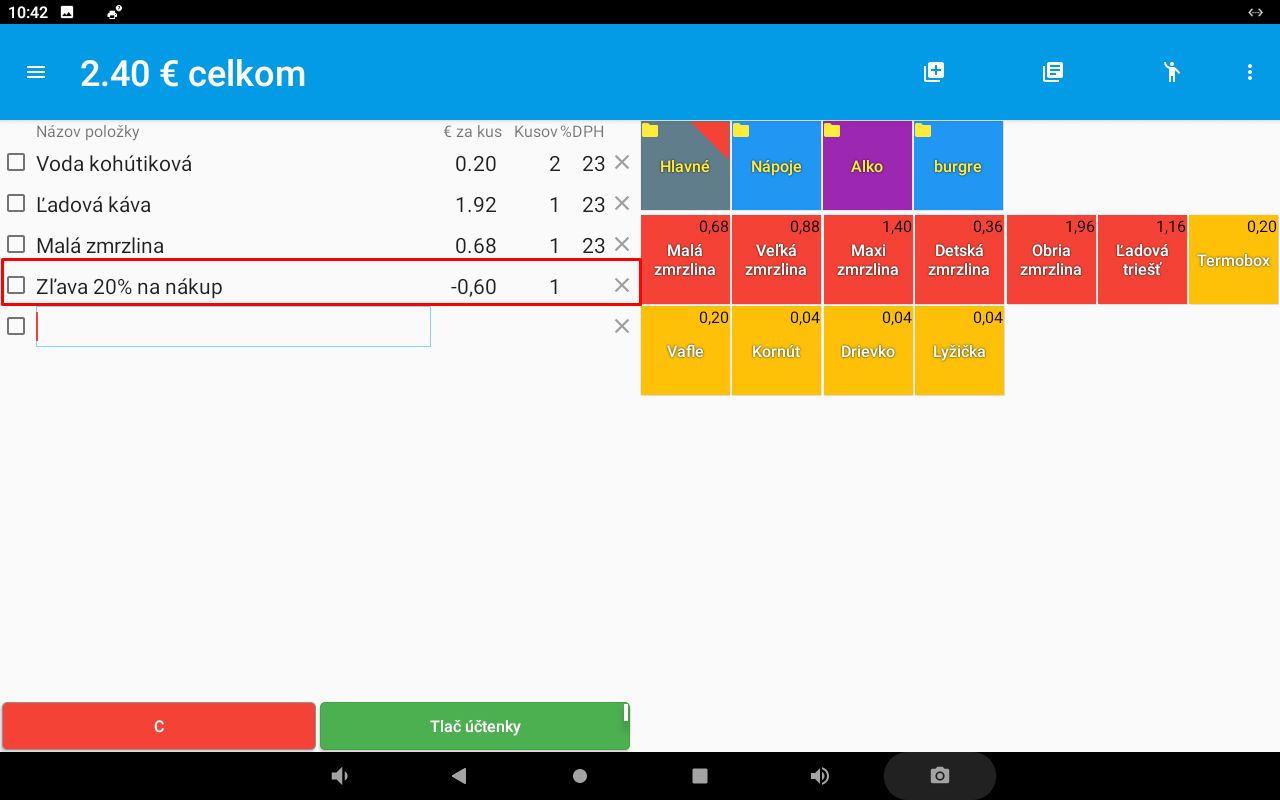
2.2 Zľava na nákup v %
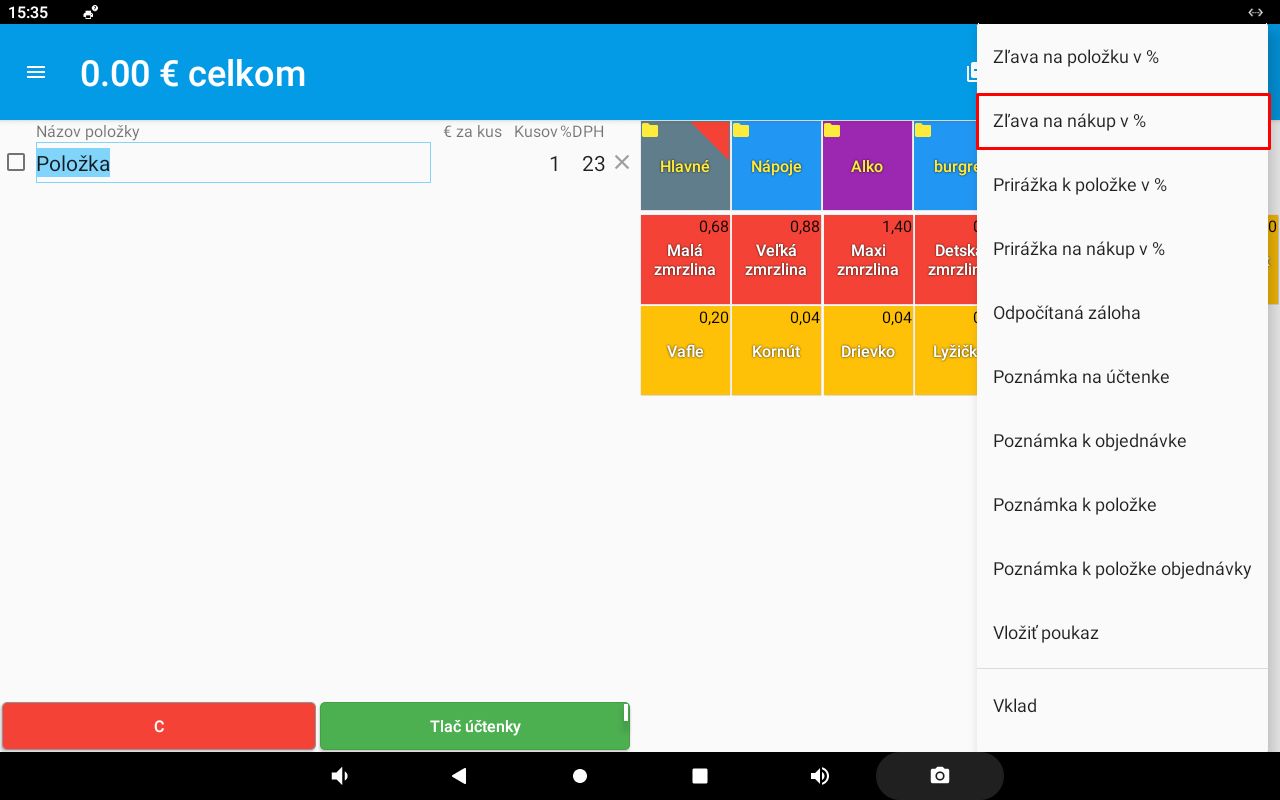
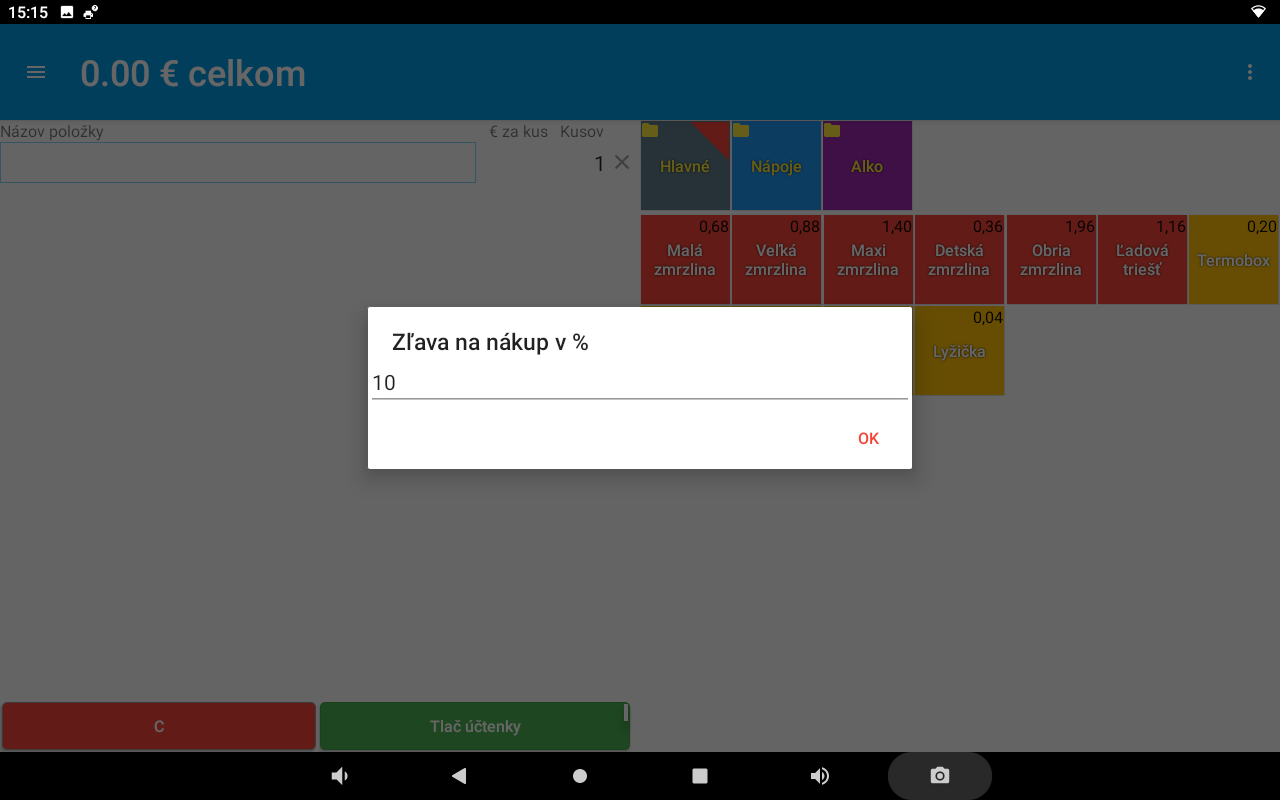
Zníži cenu celého rozpracovaného nákupu o zadané percento. V pracovnom menu vyberte funkciu, zadajte percento a potvrďte.
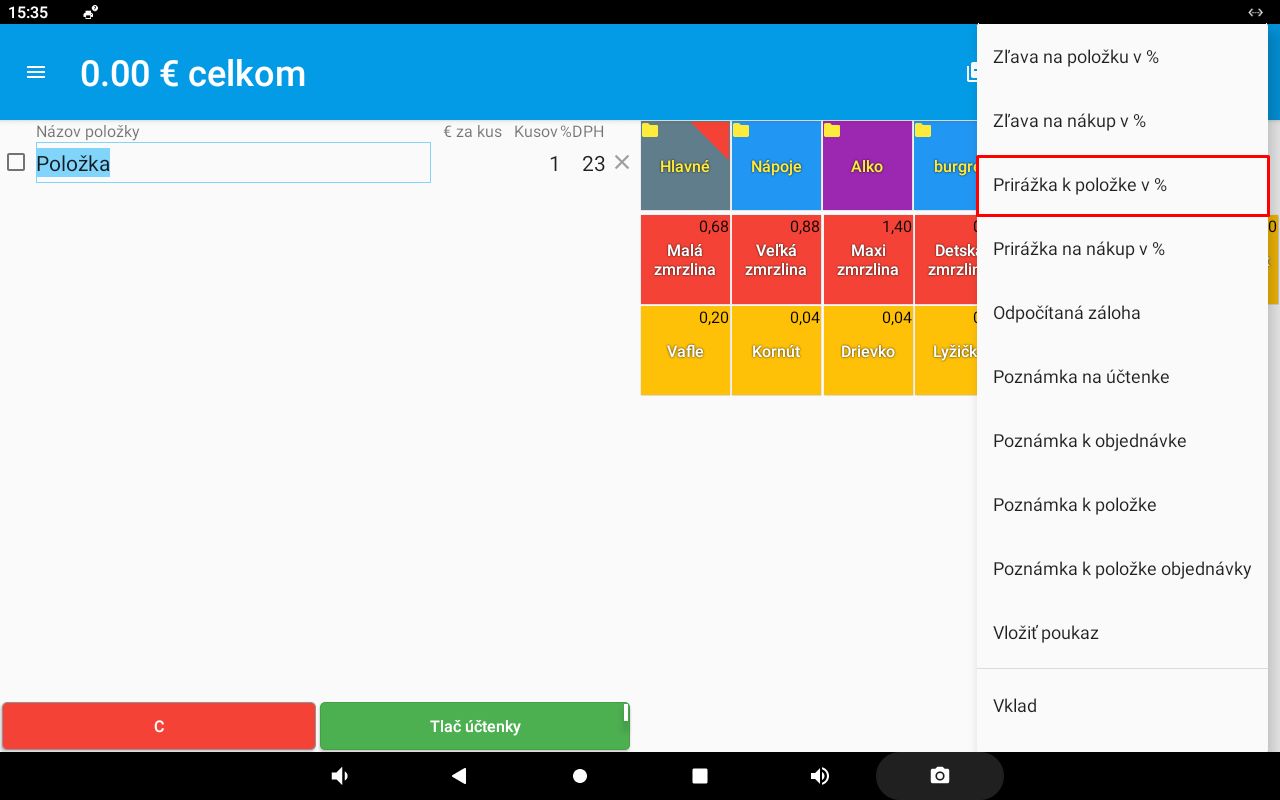
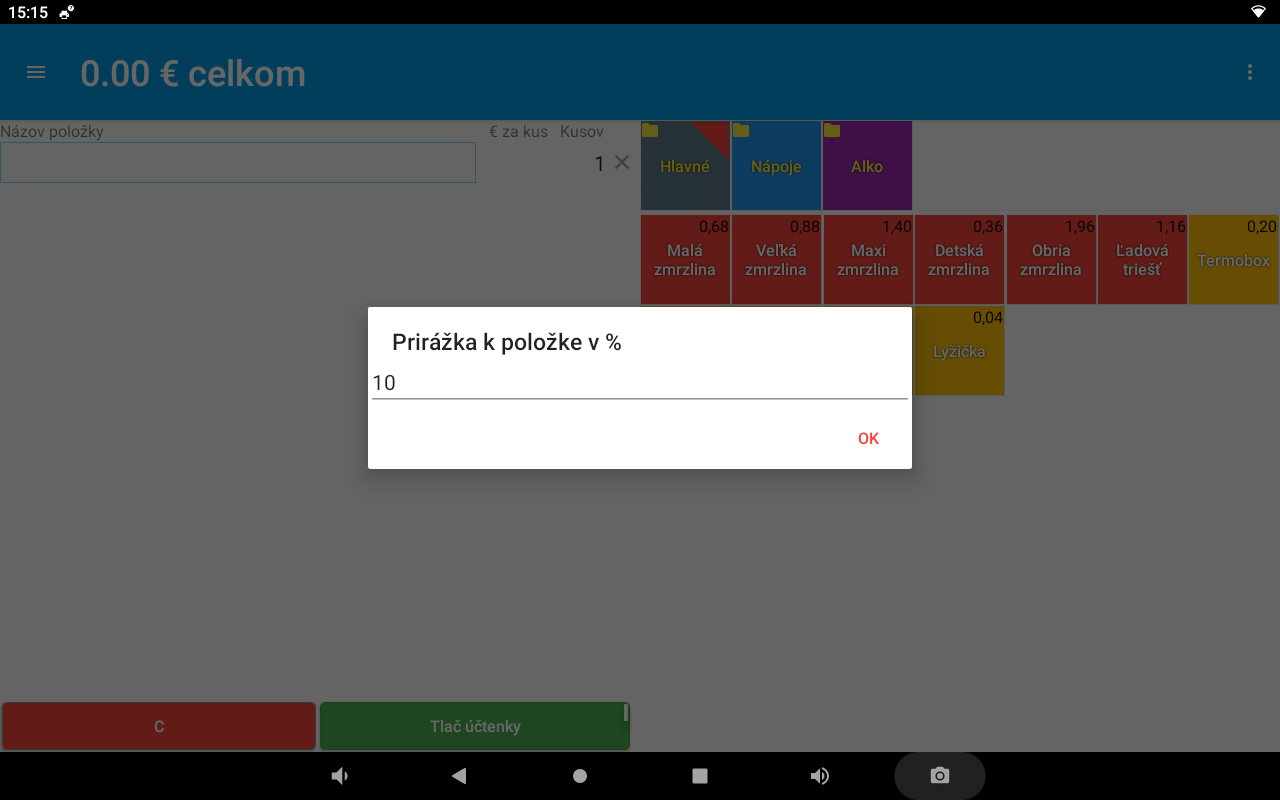
2.3 Prirážka k položke v %
Zvýši cenu vybratej položky o zadané percento. Pred použitím označte položku, ktorej sa má prirážka týkať.
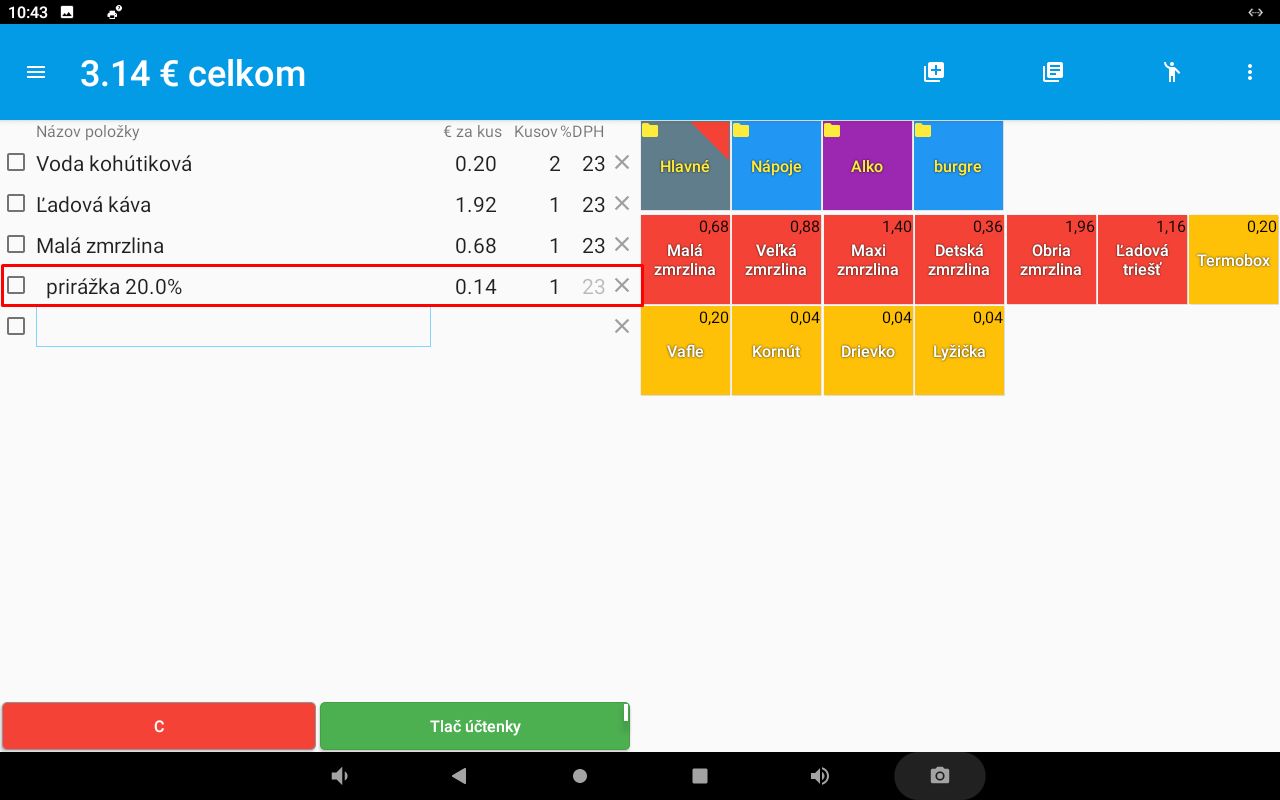
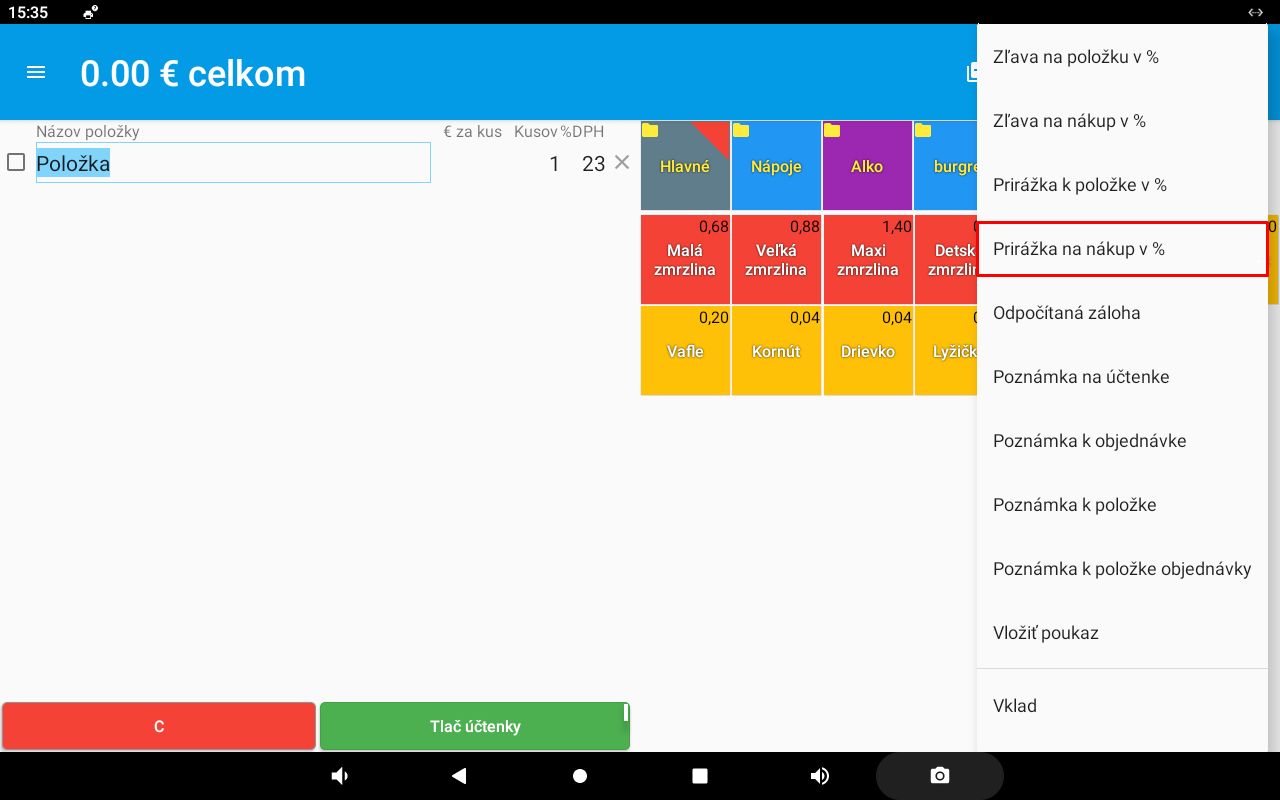
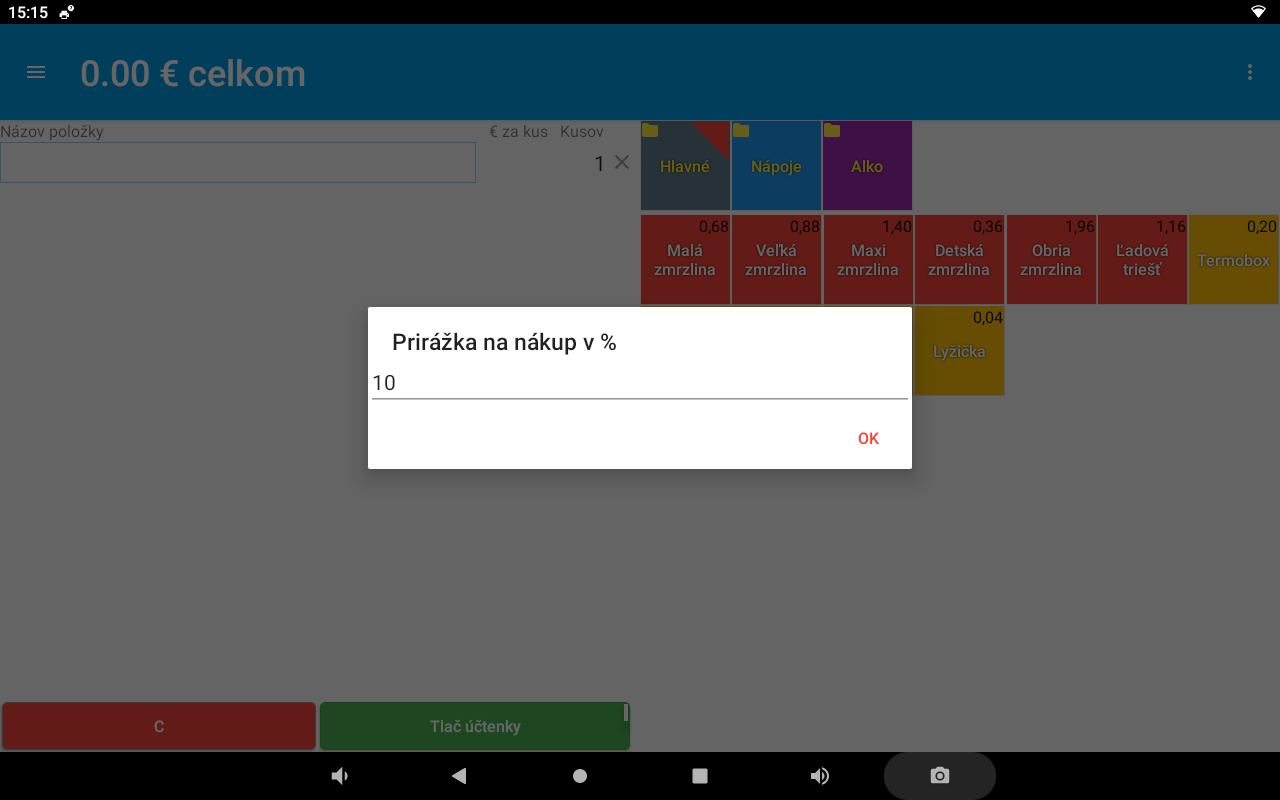
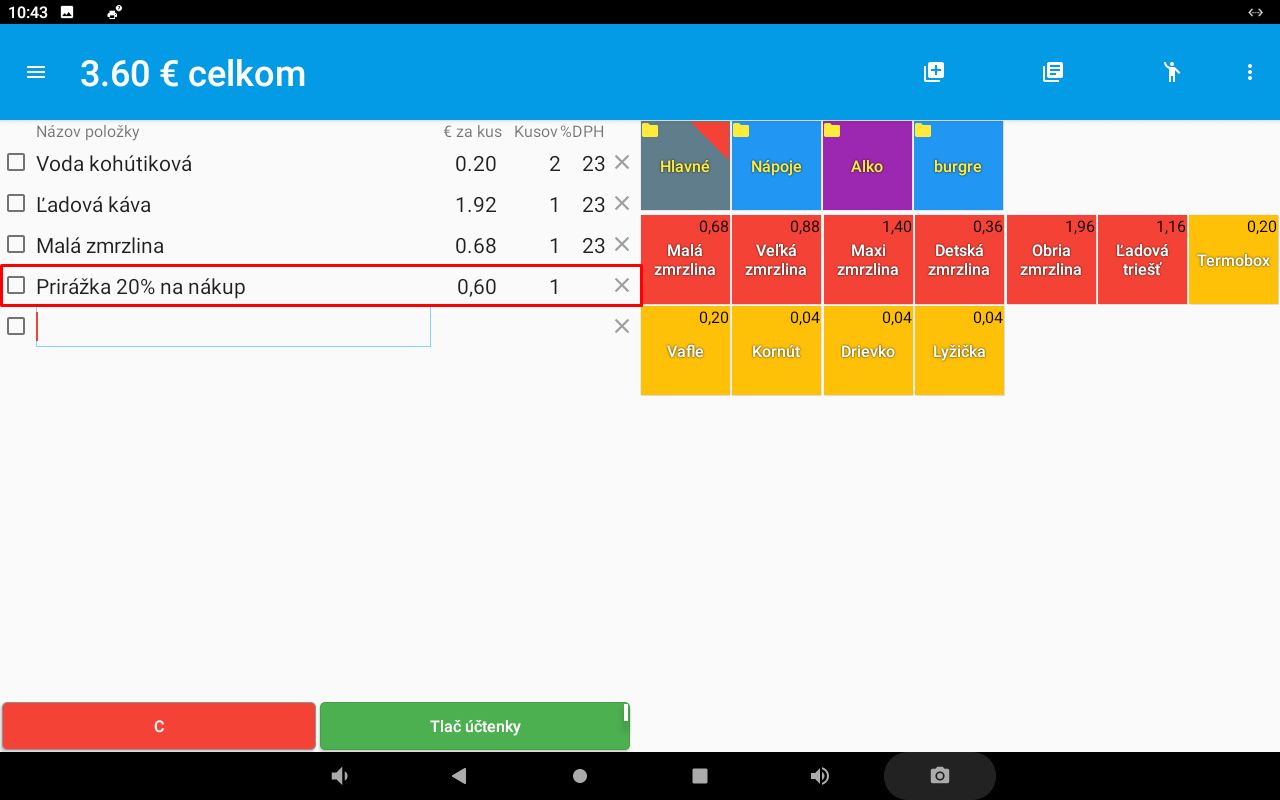
2.4 Prirážka na nákup v %
Zvýši cenu celého rozpracovaného nákupu o zadané percento.
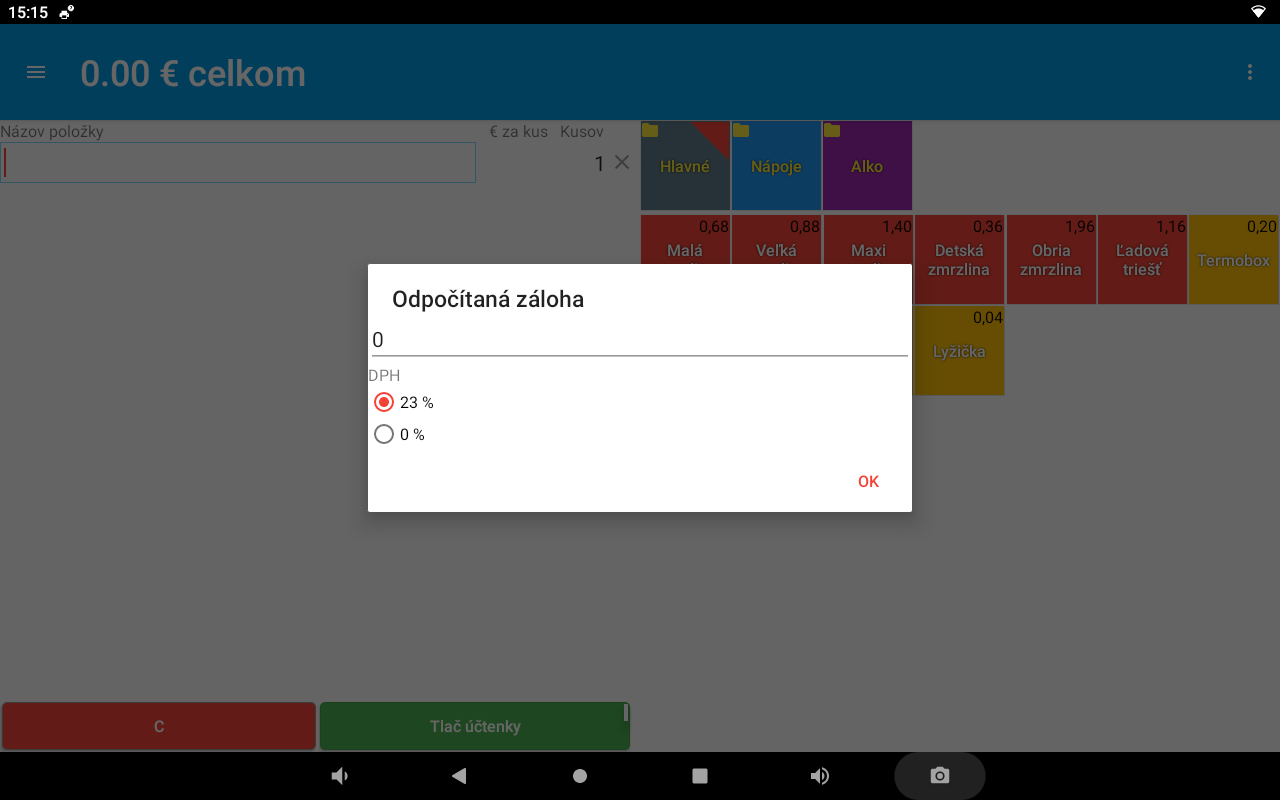
2.5 Odpočítaná záloha
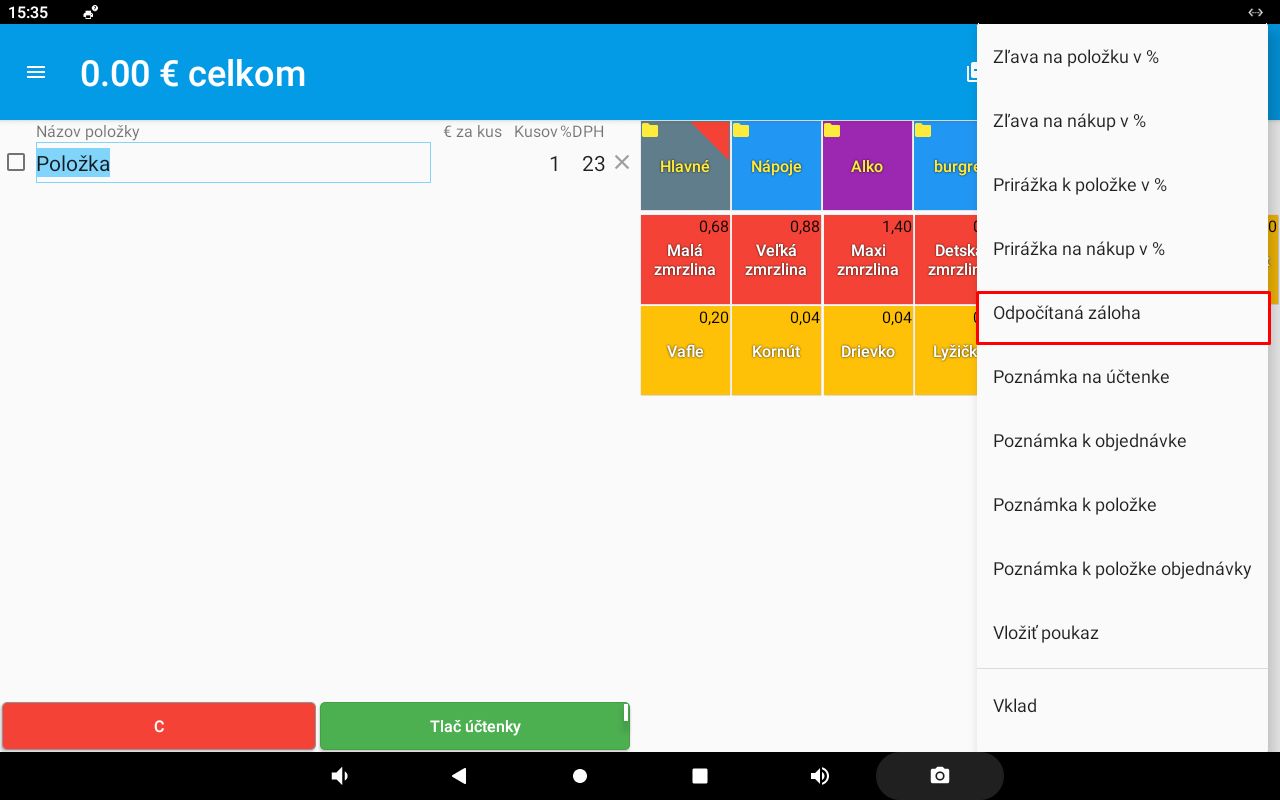
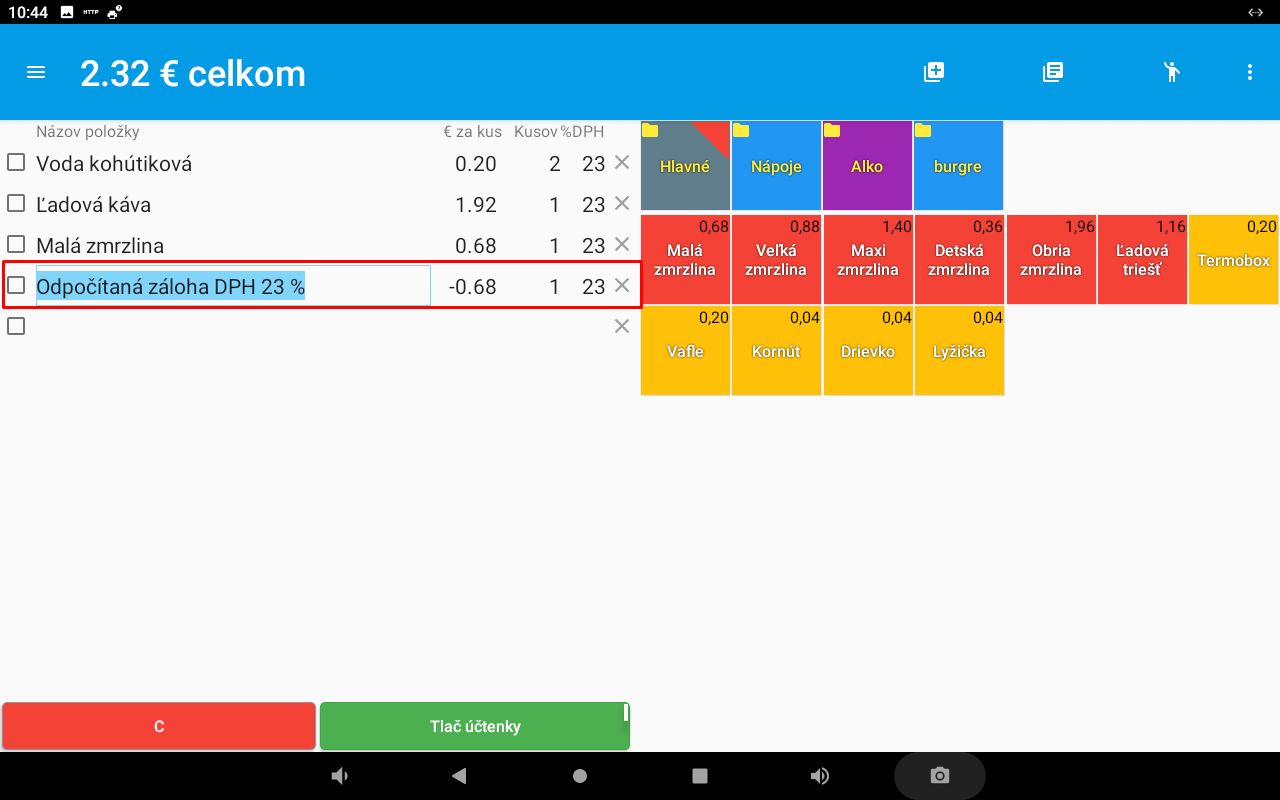
Funkcia Odpočítaná záloha slúži na odpočítanie zálohy, ktorá bola kupujúcemu už vystavená. Záloha mohla byť vystavená v rôznych sadzbách DPH. Pri jej odpočítaní je preto potrebné zadať rovnakú sadzbu DPH, v akej bola pôvodná záloha vystavená.
Dôležité: Predávaná položka, od ktorej sa záloha odpočítava, musí byť v rovnakej sadzbe DPH ako odpočítavaná záloha.
2.6 Poznámka na účtenke
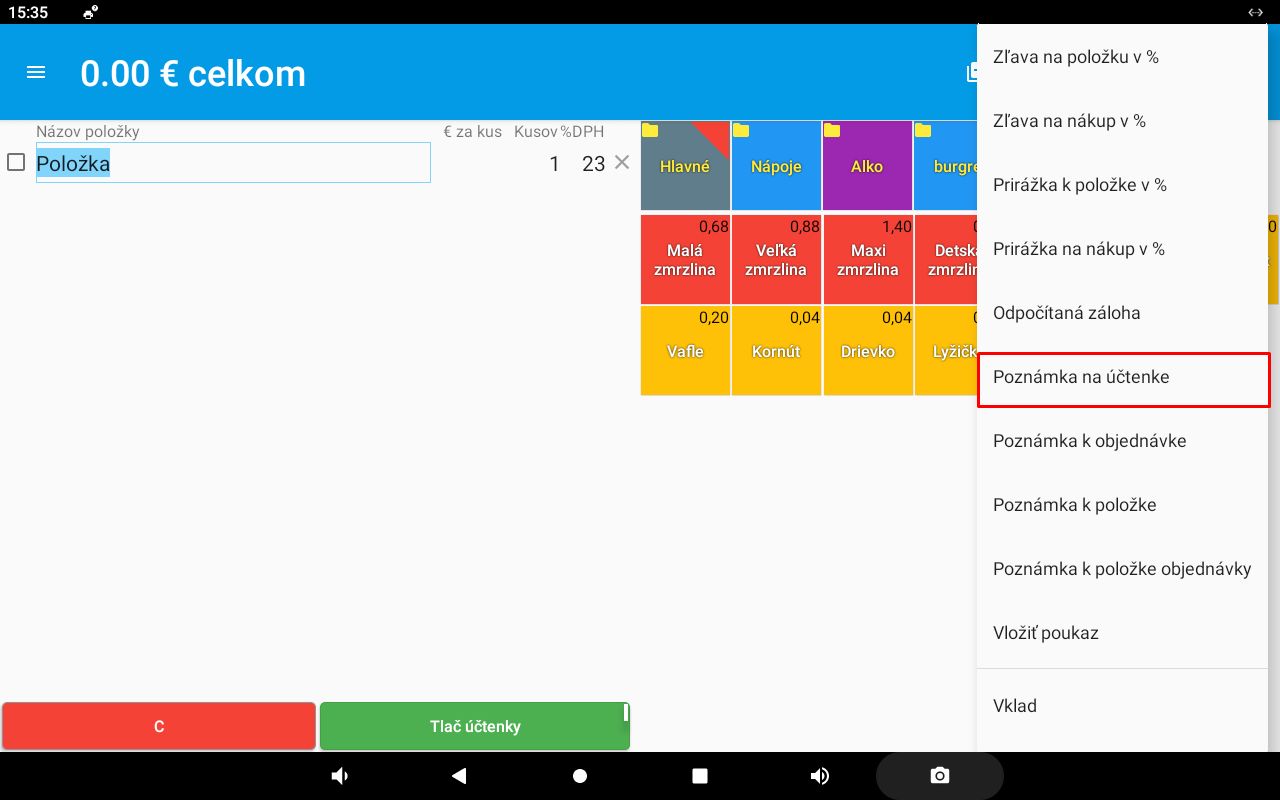
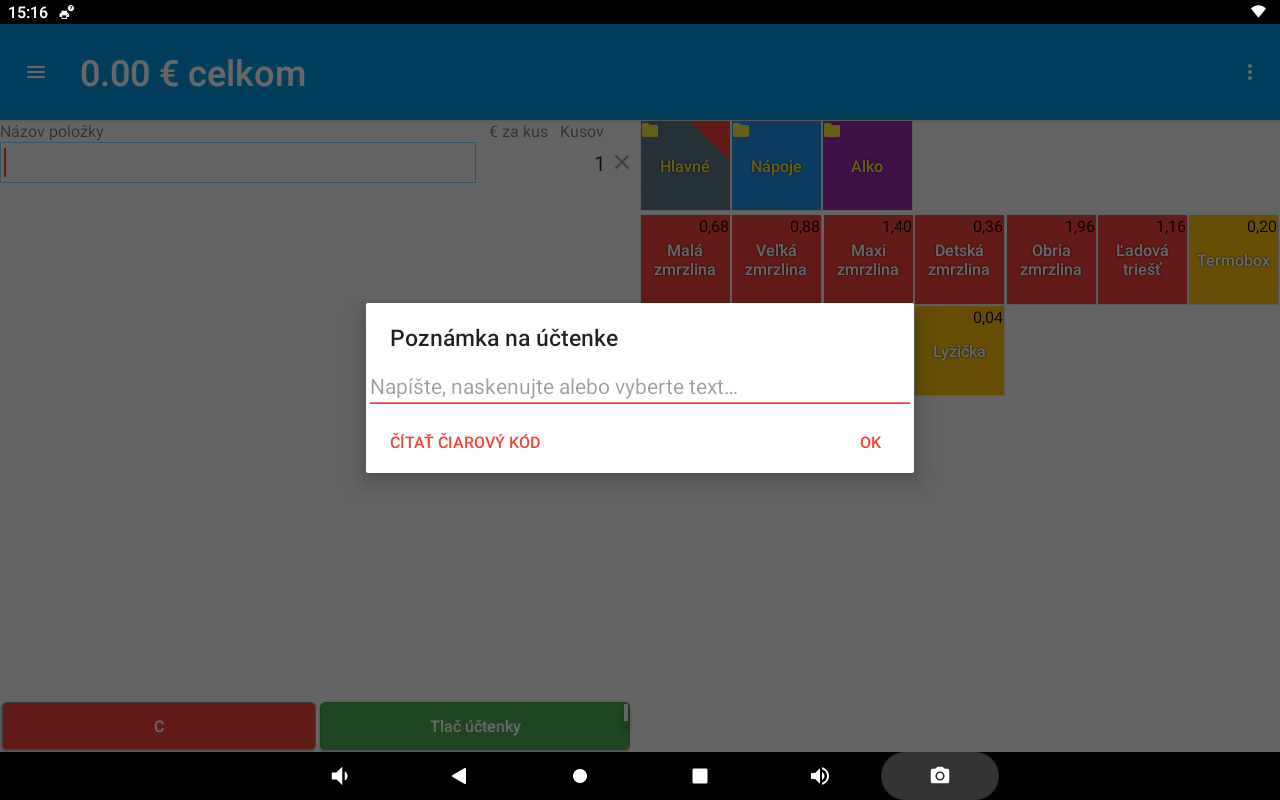
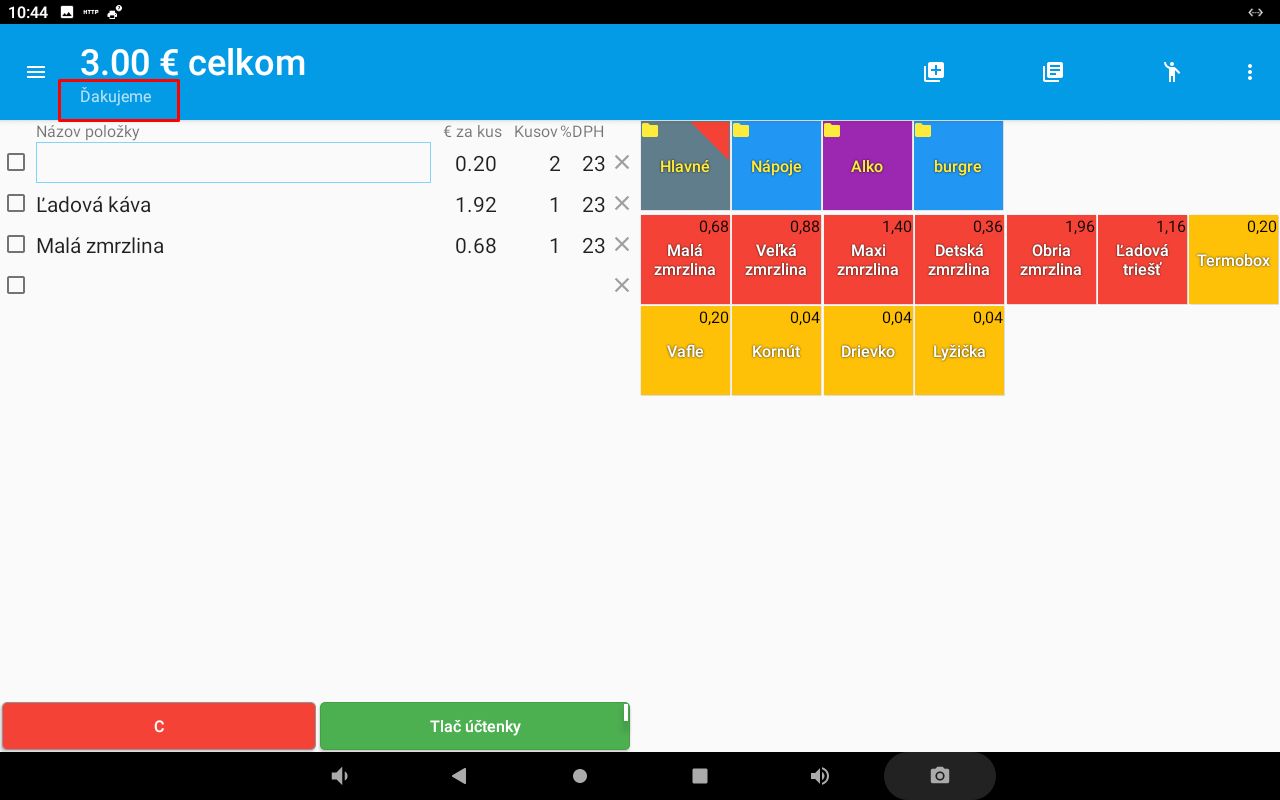
Funkcia Poznámka na účtenke slúži na uvedenie doplňujúceho údaja k nákupu, napríklad informácie o tovare alebo kupujúcom. Poznámka sa vzťahuje na celú účtenku.
Voľba „Prečítať čiarový kód“ použije internú kameru zariadenia na nasnímanie čiarového alebo QR kódu, ak je zariadenie vybavené internou kamerou.
2.7 Poznámka k objednávke
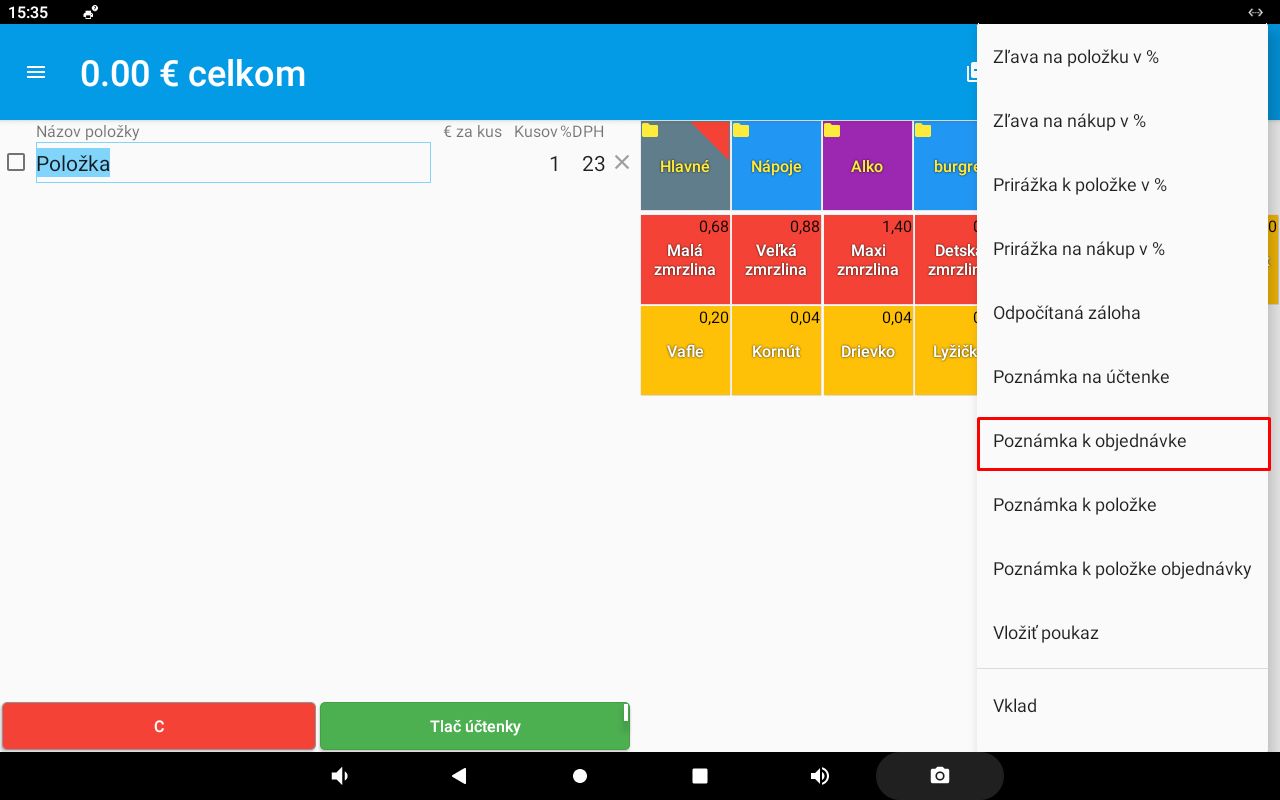
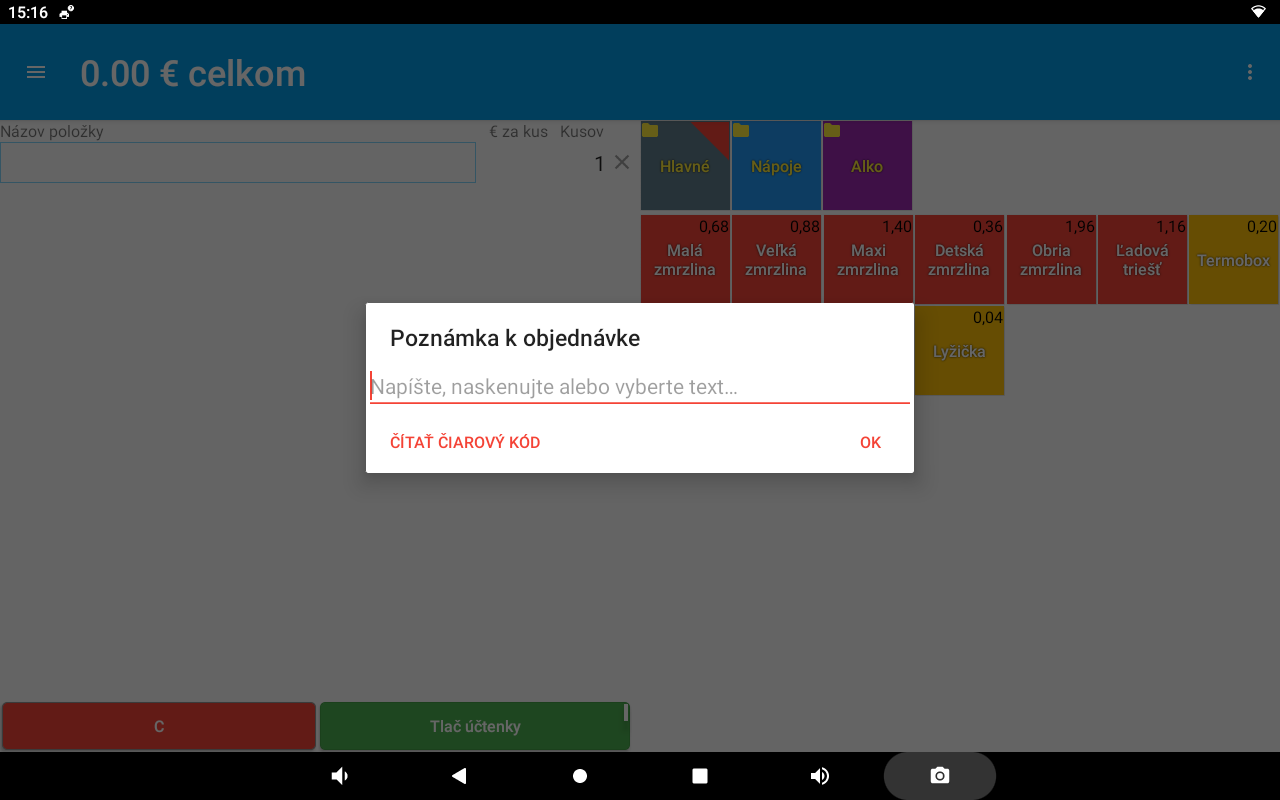
Funkcia Poznámka k objednávke slúži na zadanie doplňujúcich informácií alebo pokynov k celej objednávke, určených predovšetkým personálu v kuchyni alebo na bare. Poznámka sa vytlačí spolu s objednávkou na bonovacej tlačiarni. Môže obsahovať napríklad požiadavky zákazníka na prípravu jedla alebo nápoja, upozornenie na alergény, spôsob servírovania či ďalšie pokyny. Vzťahuje sa na celú objednávku, nie iba na jednu položku.
Voľba „Prečítať čiarový kód“ použije internú kameru zariadenia na nasnímanie čiarového alebo QR kódu, ak je zariadenie vybavené internou kamerou.
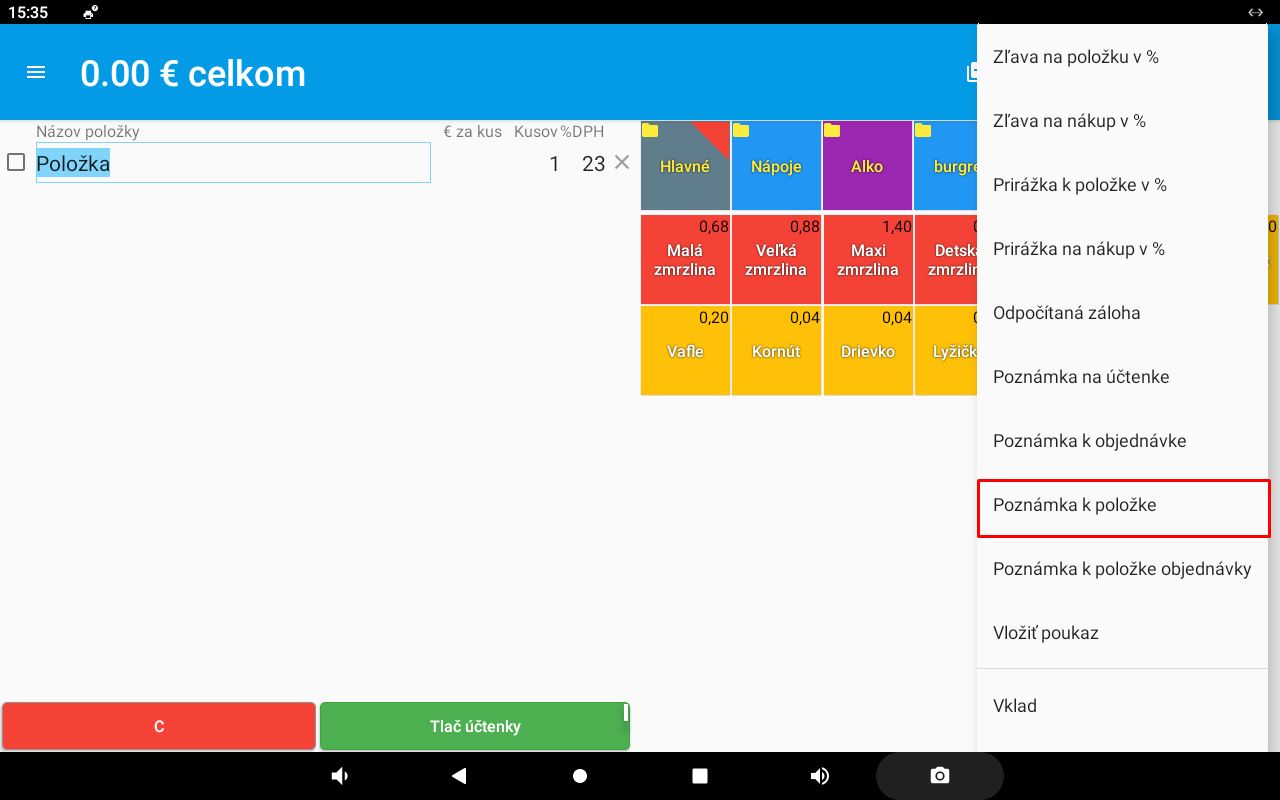
2.8 Poznámka k položke
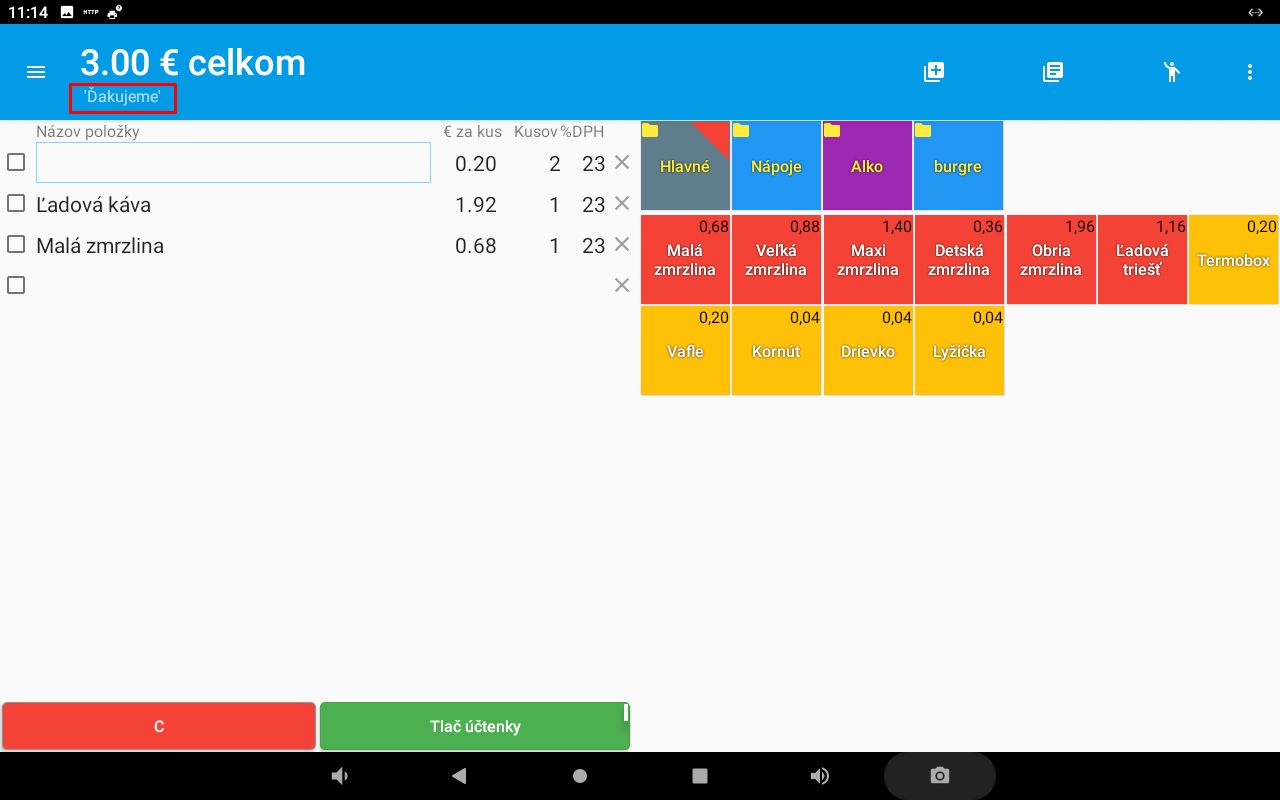
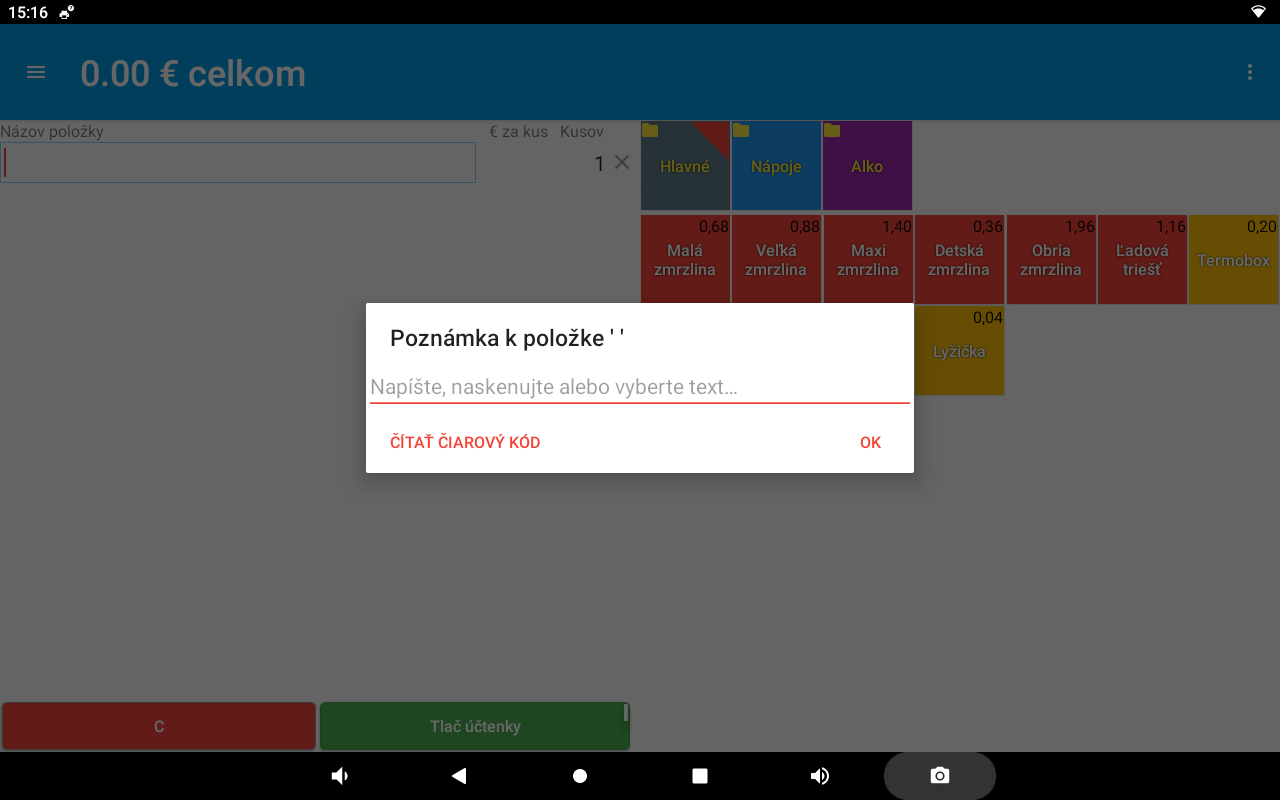
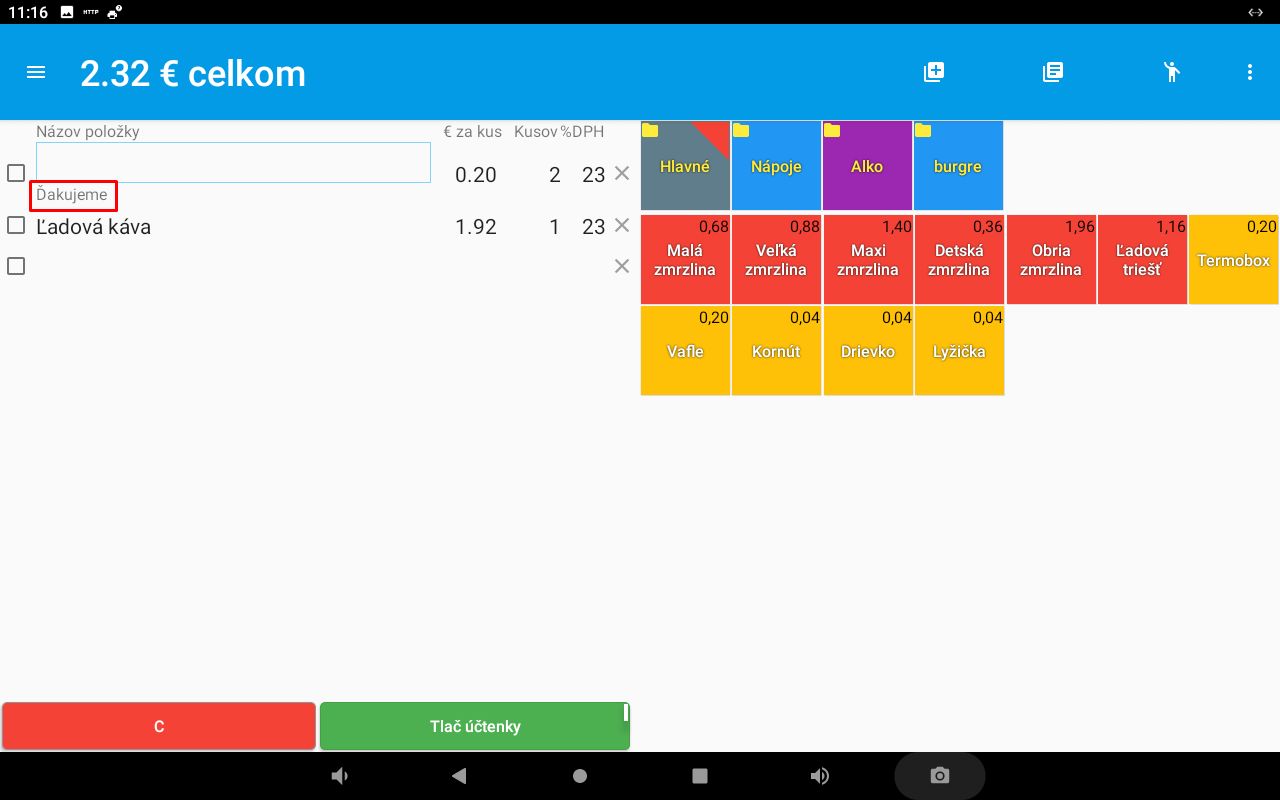
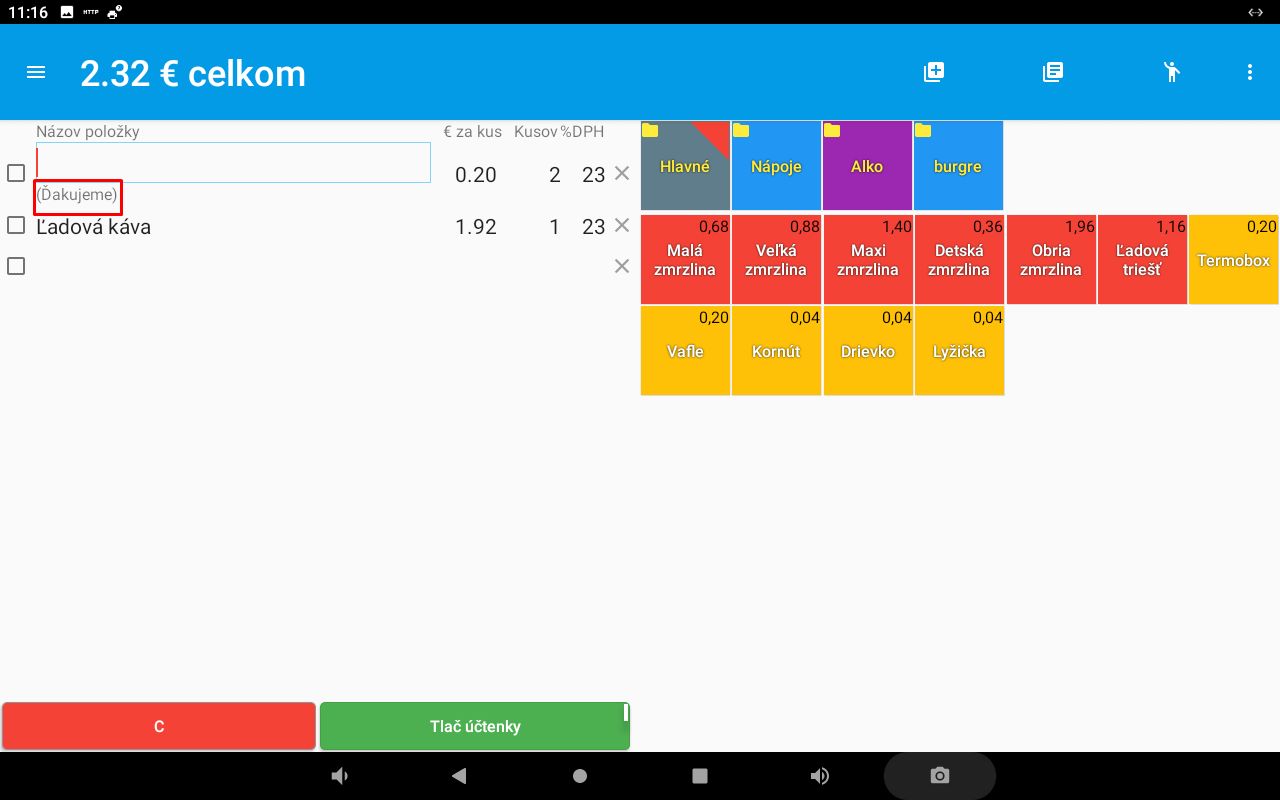
Funkcia Poznámka k položke slúži na zadanie doplňujúcich informácií ku konkrétnemu tovaru alebo službe v aktuálnom nákupe. Môže sa použiť aj na zadanie výrobného čísla predávaného tovaru, sériového čísla zariadenia alebo iného identifikačného údaja. Poznámka sa vzťahuje iba na vybratú položku, nie na celý nákup.
Voľba „Prečítať čiarový kód“ použije internú kameru zariadenia na nasnímanie čiarového alebo QR kódu, ak je zariadenie vybavené internou kamerou.
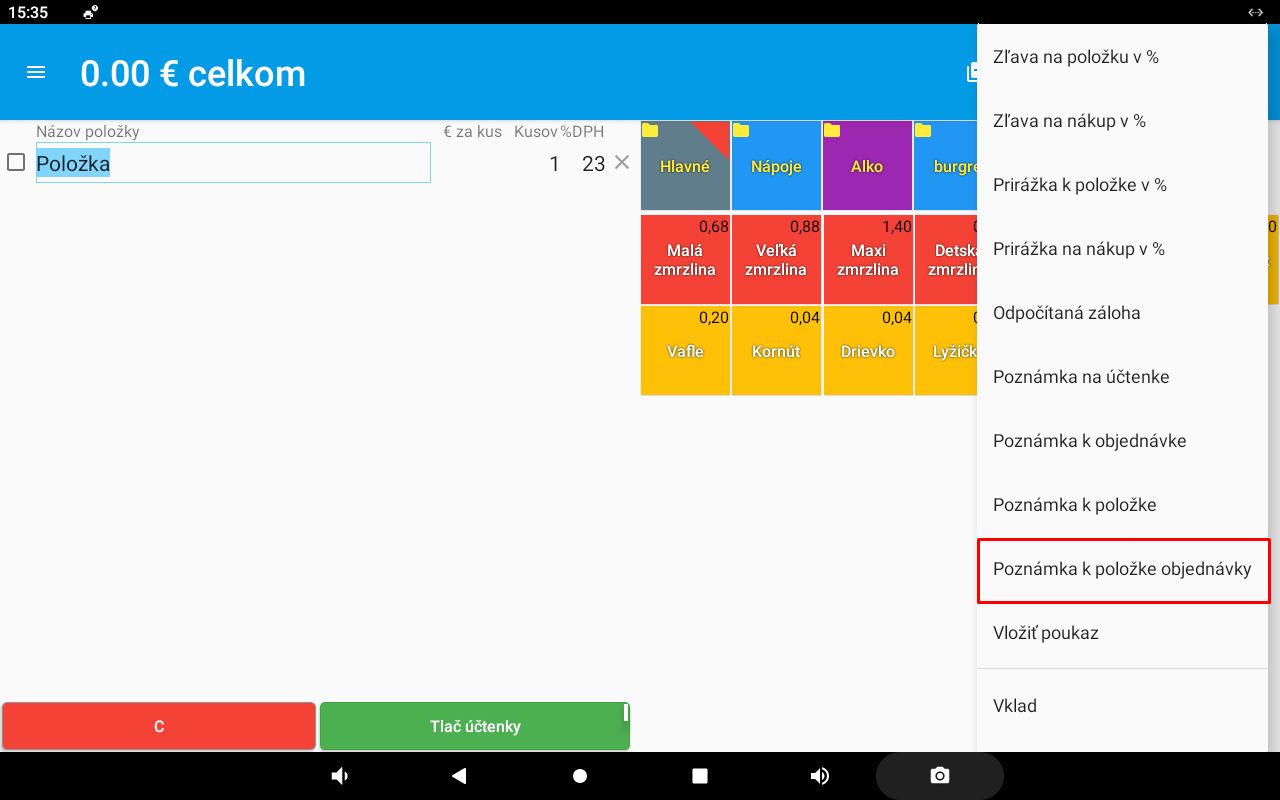
2.9 Poznámka k položke objednávky
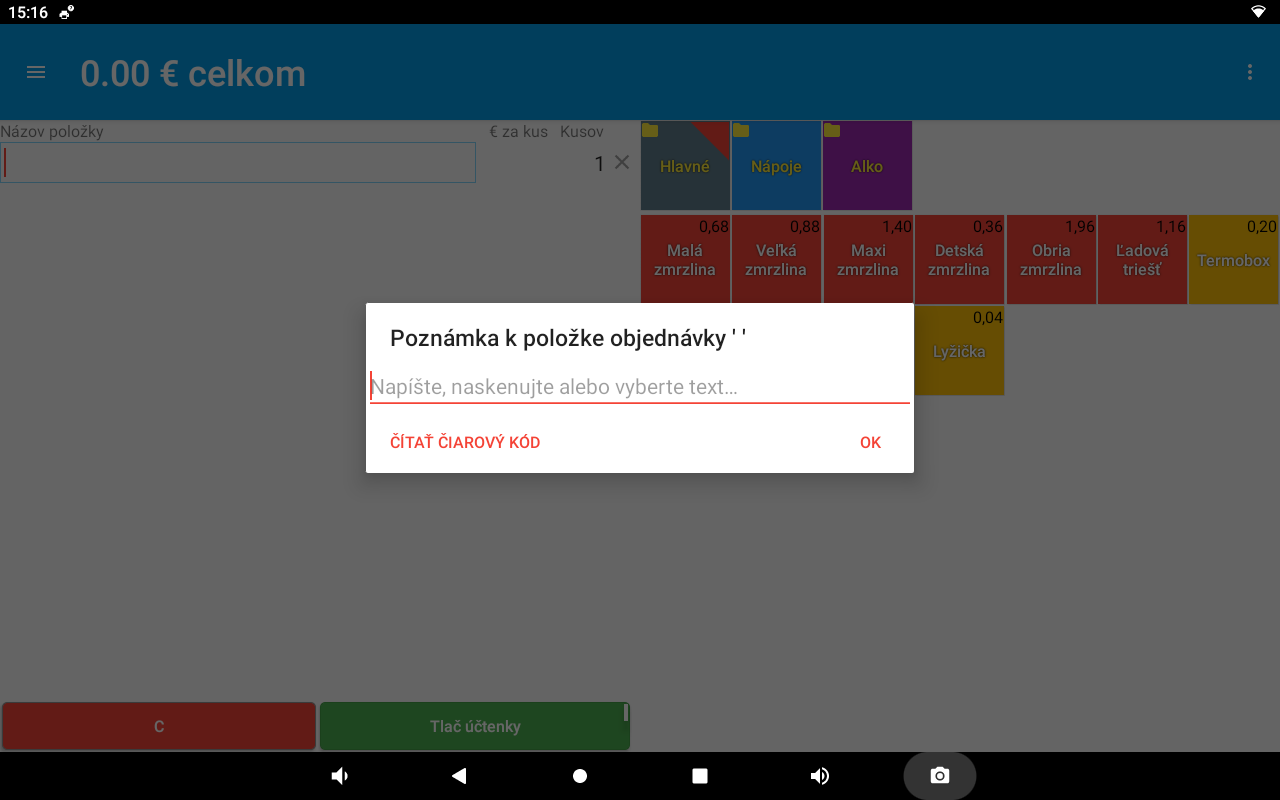
Funkcia Poznámka k položke objednávky slúži na uvedenie doplňujúcej informácie ku konkrétnej položke objednávky, napríklad požiadavky na jej prípravu alebo úpravu. Poznámka sa vzťahuje iba na vybratú položku objednávky.
Voľba „Prečítať čiarový kód“ použije internú kameru zariadenia na nasnímanie čiarového alebo QR kódu, ak je zariadenie vybavené internou kamerou.
2.10 Vložiť poukaz
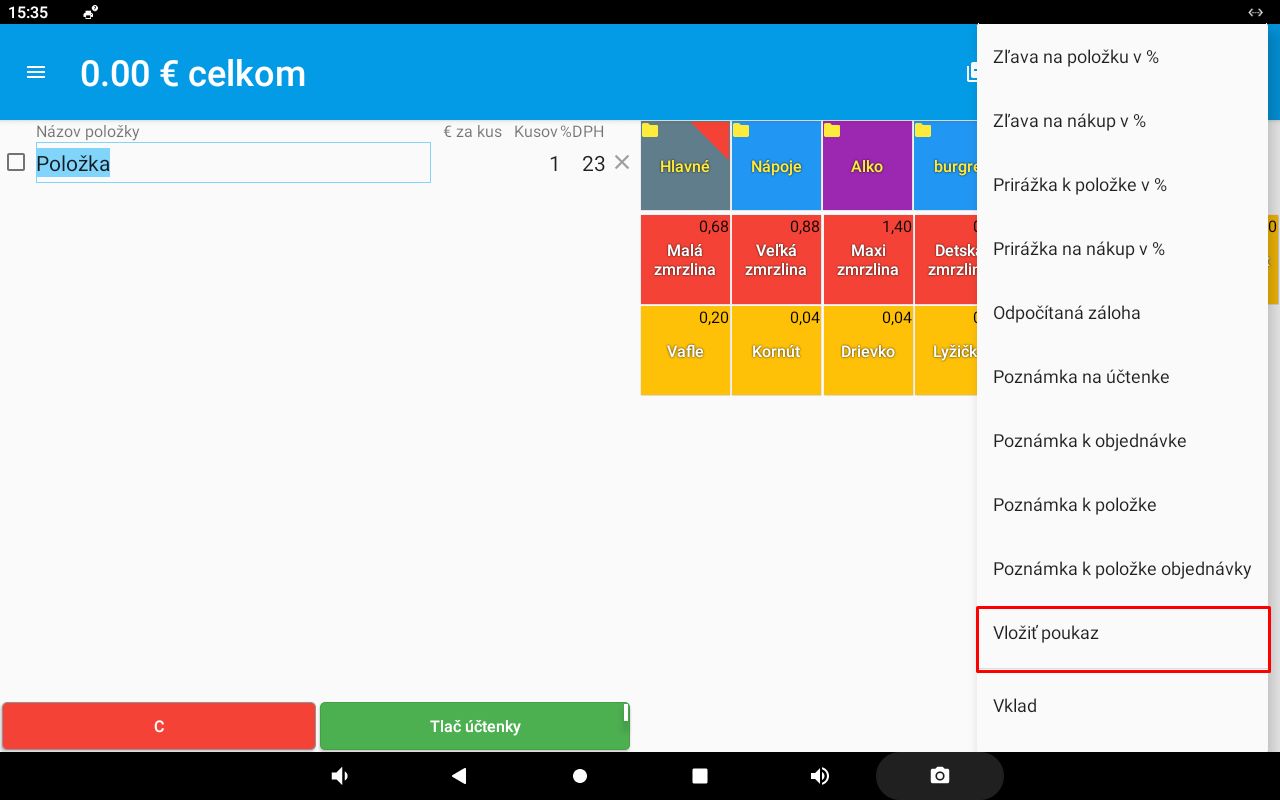
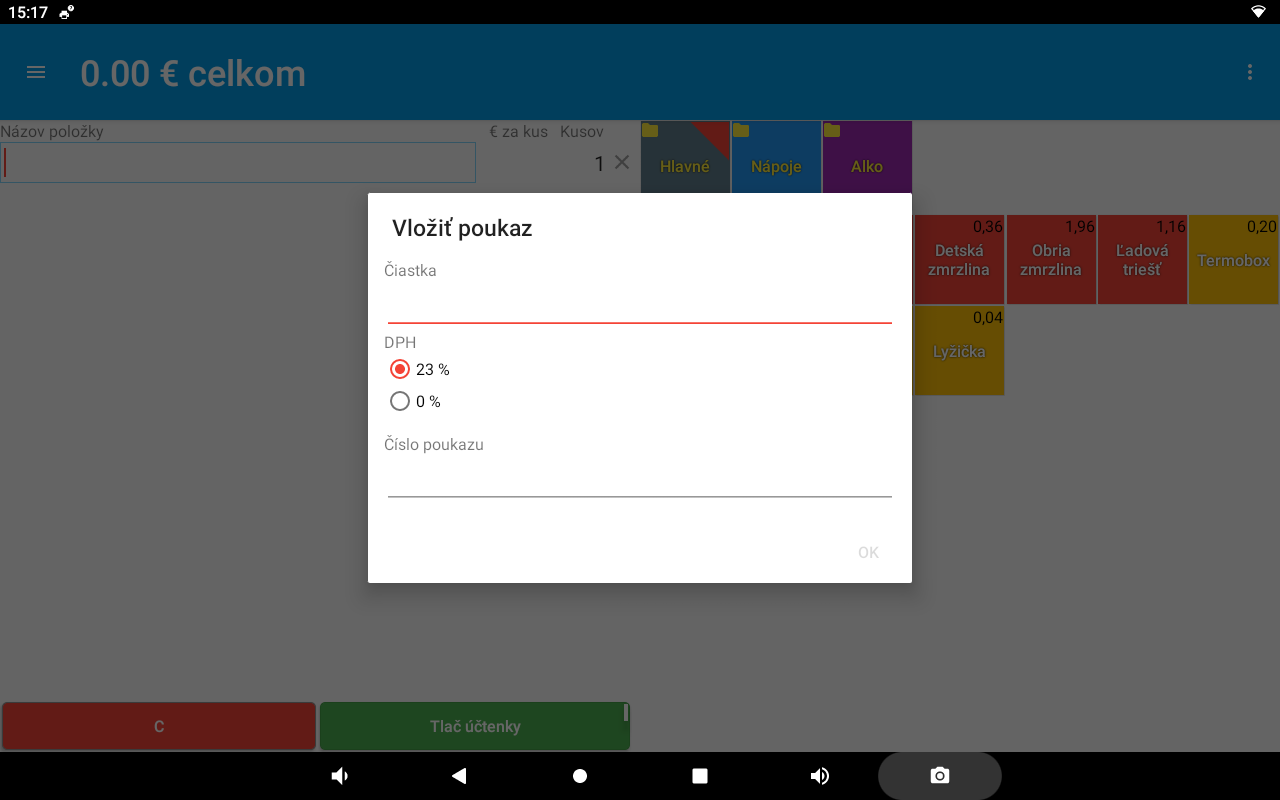
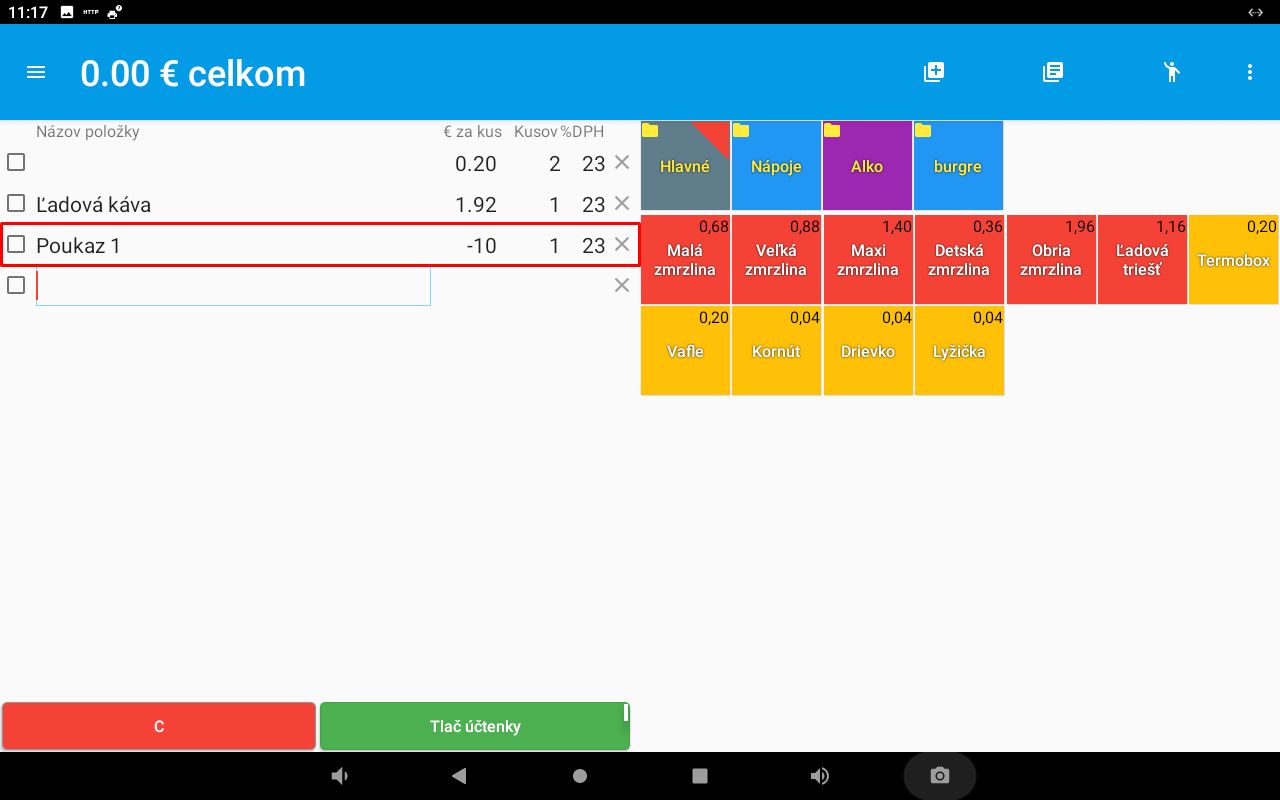
Funkcia Vložiť poukaz slúži na uplatnenie výmenného poukazu, ktorý bol zákazníkovi vydaný na získanie tovaru alebo služby uvedenej na poukaze.
Výmenný poukaz sa vzťahuje na tovar alebo službu s určenou sadzbou DPH. Pri uplatnení poukazu je potrebné zadať sadzbu DPH, v ktorej bol poukaz vystavený.
Poukaz možno uplatniť iba na tovary alebo služby v rovnakej sadzbe DPH.
Ak je hodnota poukazu vyššia ako hodnota nákupu, rozdiel sa zákazníkovi nevracia. Nevyužitá suma poukazu sa v takom prípade uvedie na účtenke.
2.11 Vklad
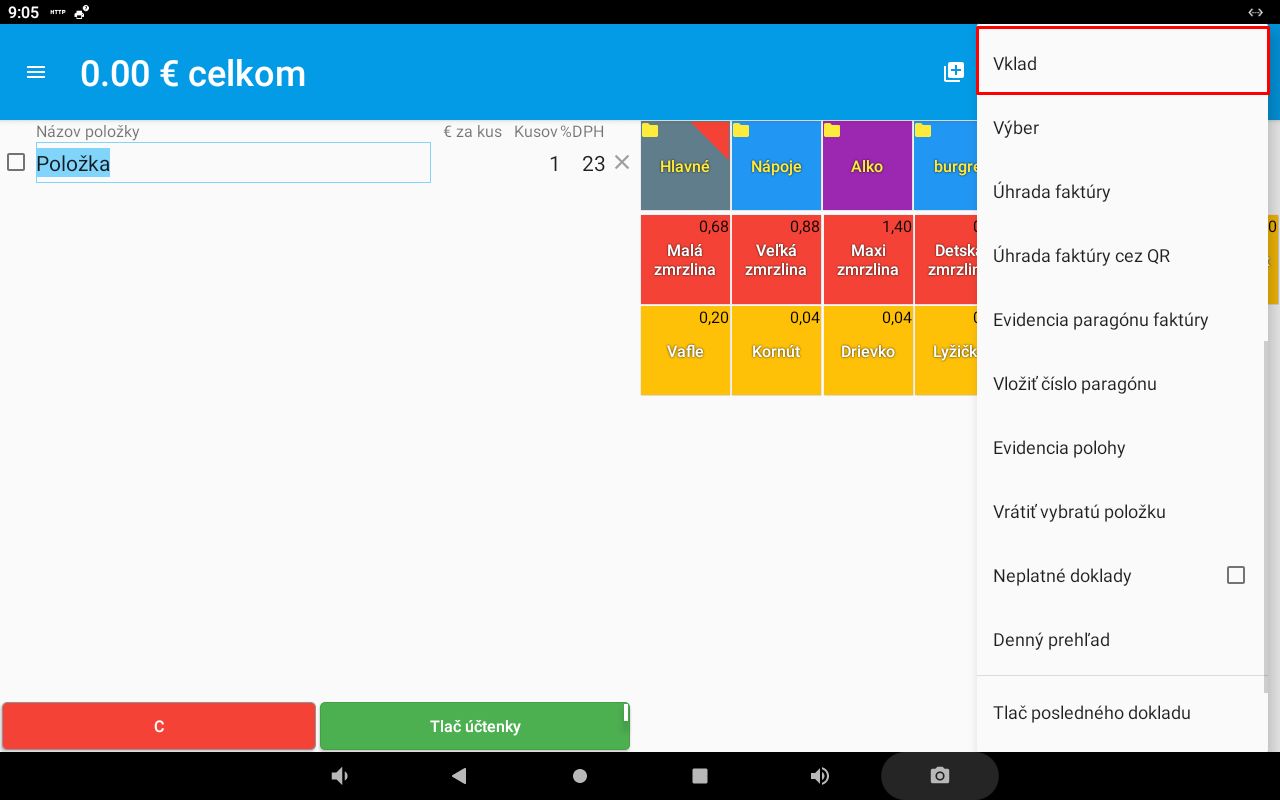
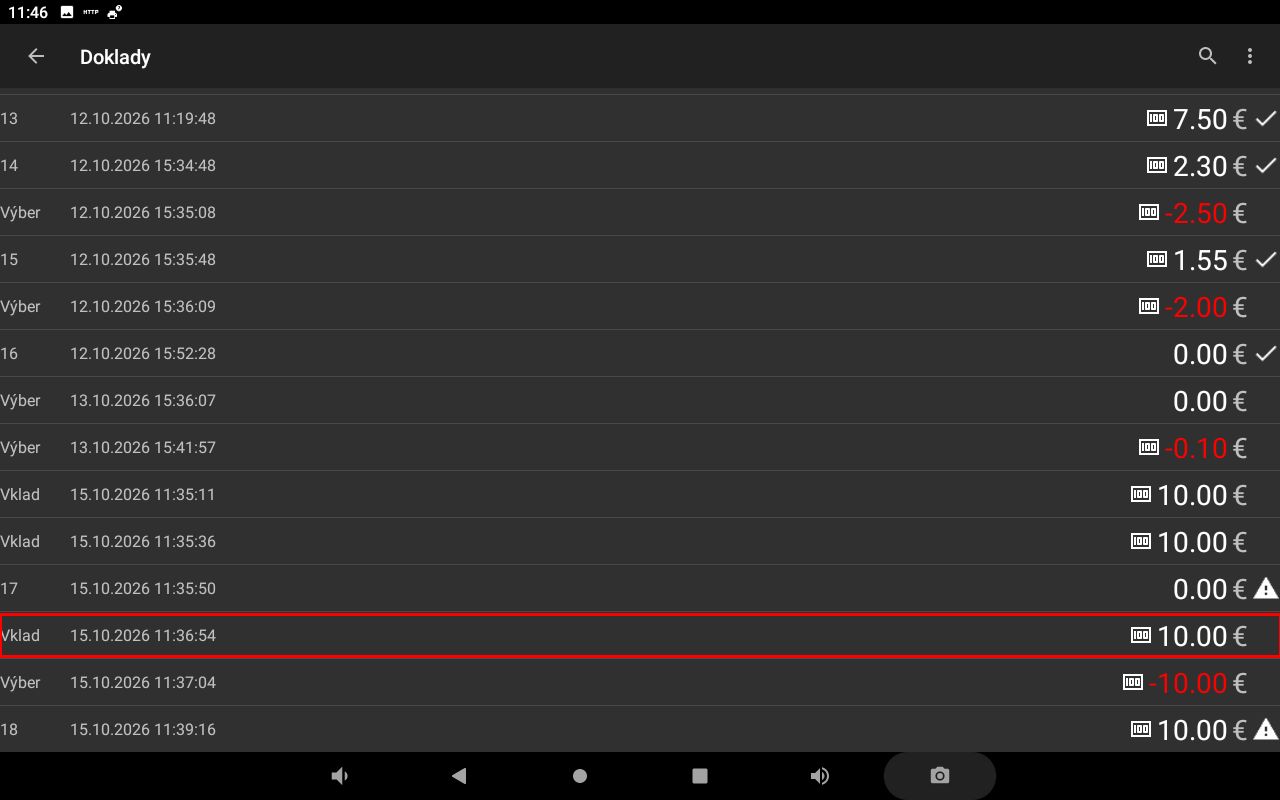
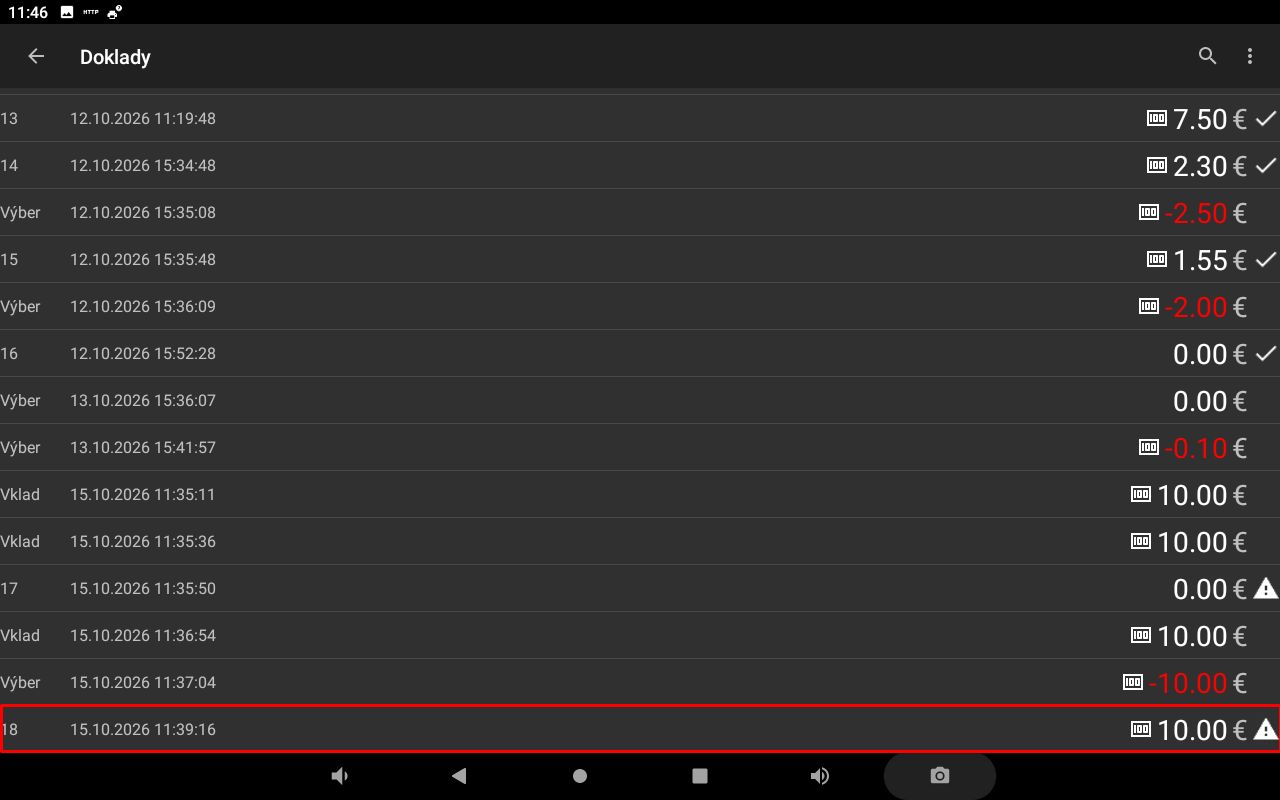
Slúži na zaevidovanie hotovosti vloženej do pokladnice, napríklad počiatočnej hotovosti alebo doplnenia drobných. V pracovnom menu vyberte Vklad, zadajte sumu a potvrďte evidovanie.
2.12 Výber
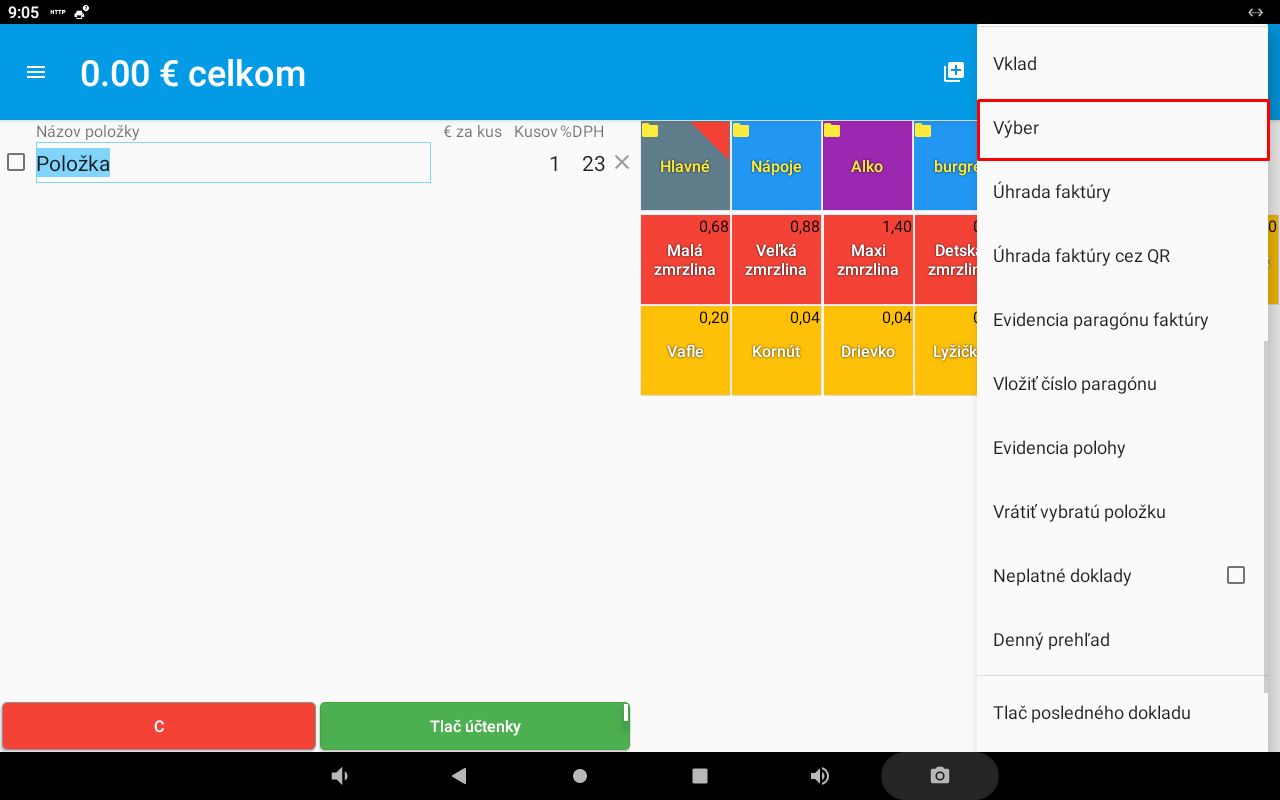
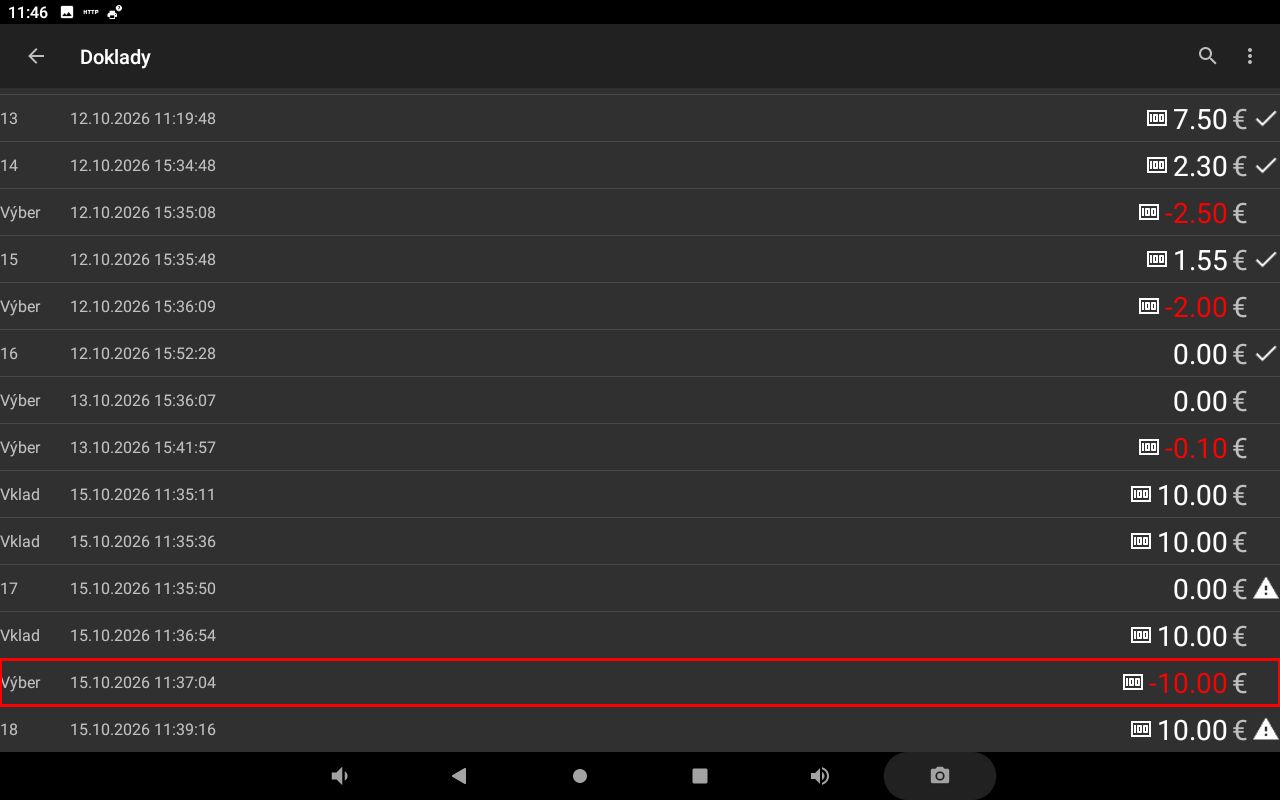
Slúži na zaevidovanie hotovosti vybratej z pokladnice počas prevádzky, napríklad pri odložení prebytočnej hotovosti. Vyberte Výber, zadajte sumu a potvrďte evidovanie.
2.13 Úhrada faktúry
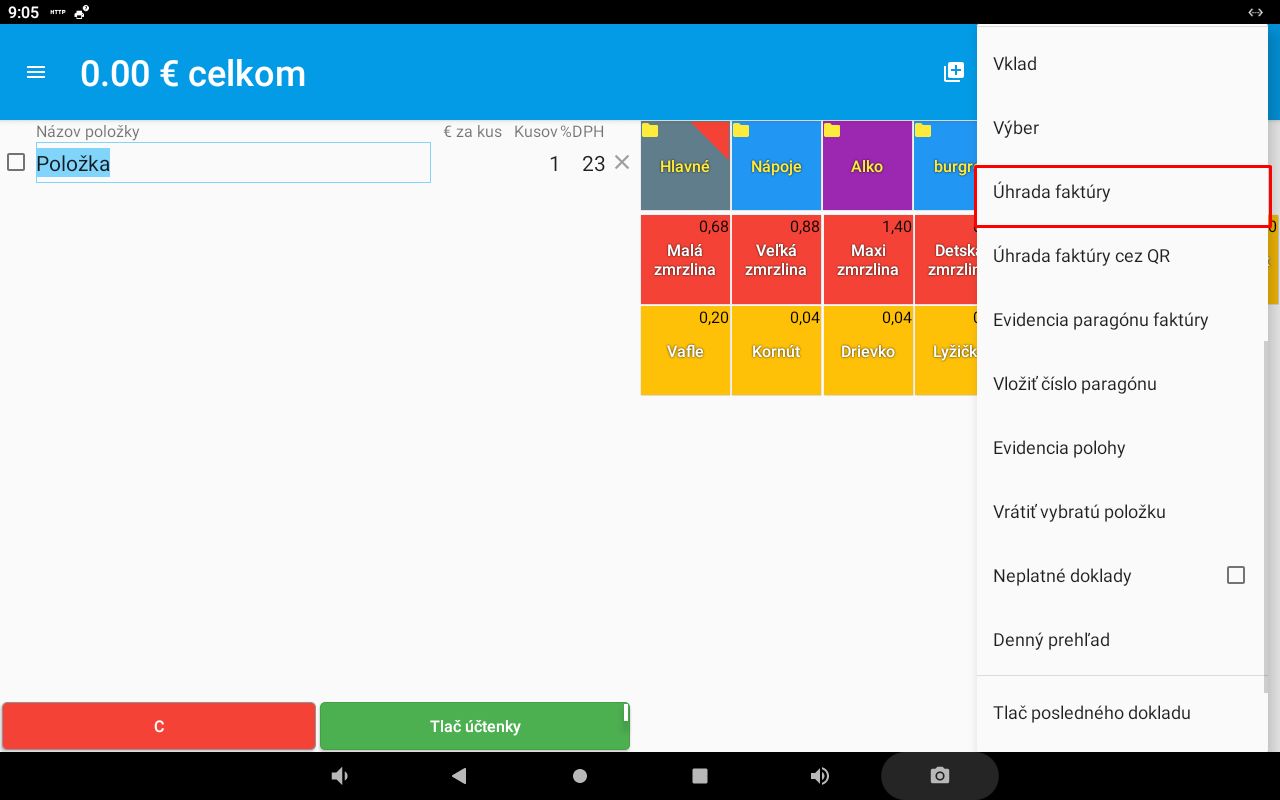
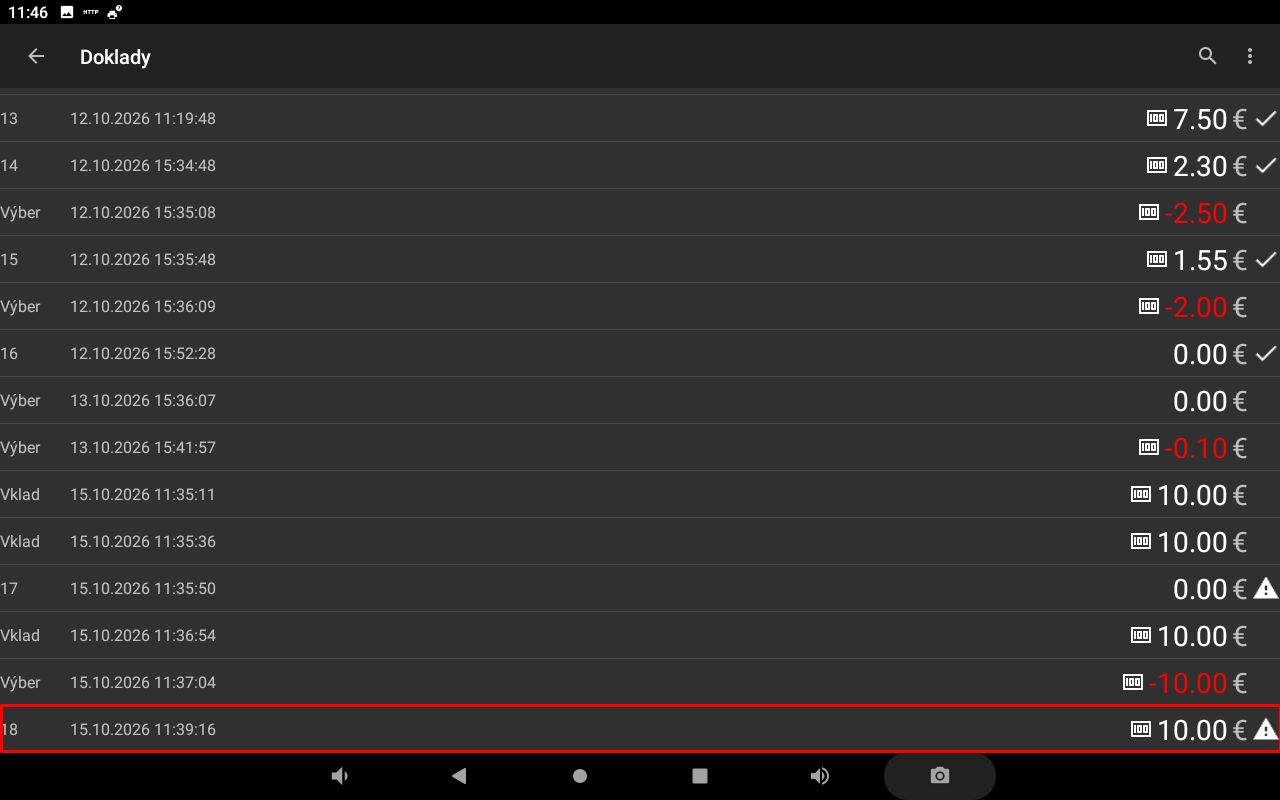
Slúži na zaevidovanie úhrady faktúry. V pracovnom menu vyberte funkciu, zadajte sumu a číslo faktúry a potvrďte tlačidlom Evidovať.
2.14 Úhrada faktúry cez QR
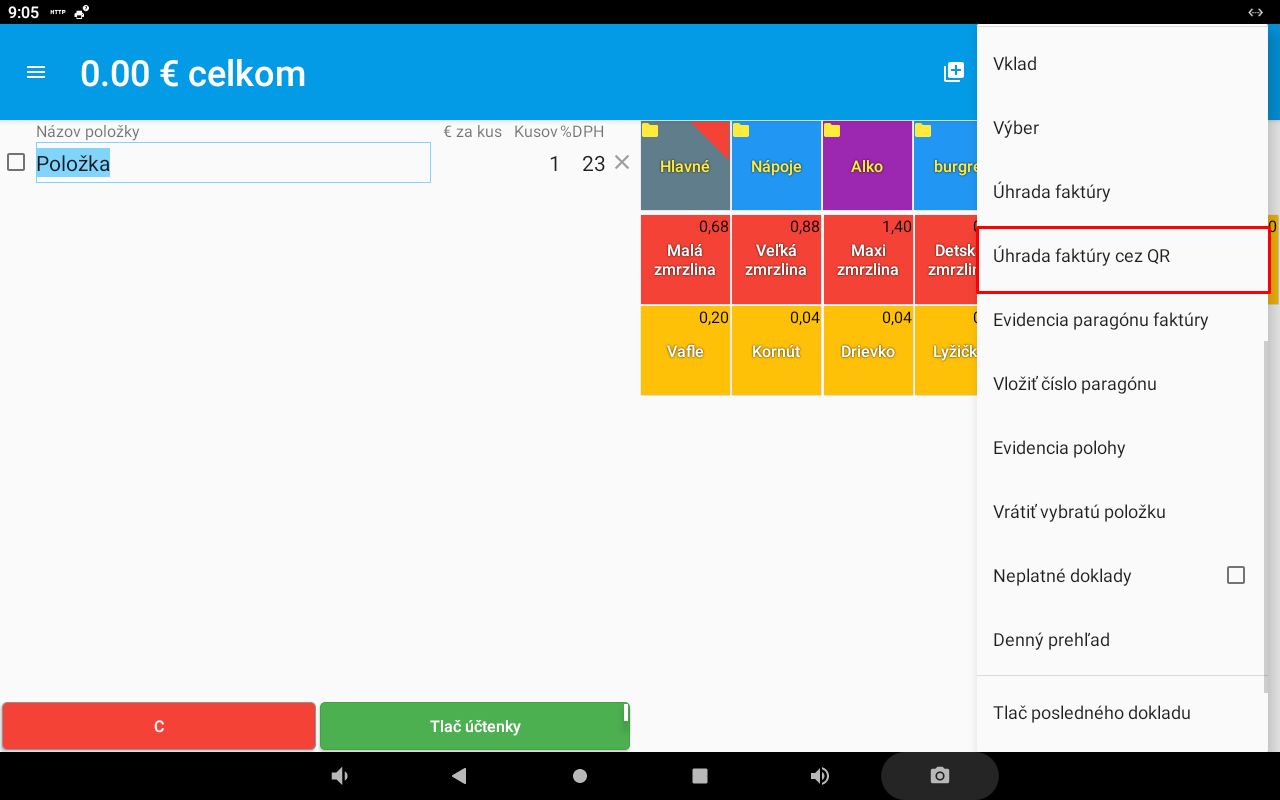
Funkcia Úhrada faktúry cez QR slúži na načítanie údajov na úhradu faktúry prostredníctvom QR kódu.
Aktuálne sa používa špecifický formát QR kódu. QR kódy vo formáte PAY by square nie sú v tejto funkcii podporované.
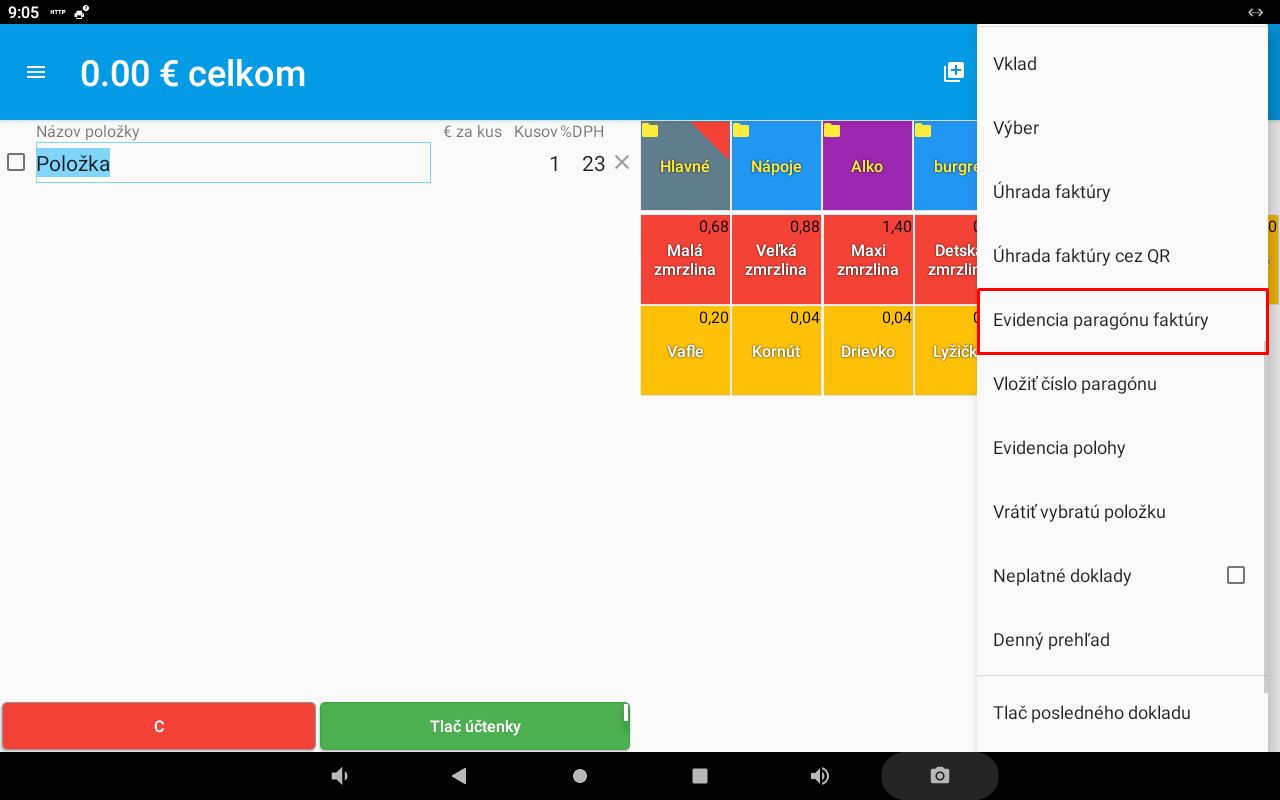
2.15 Evidencia paragónu faktúry
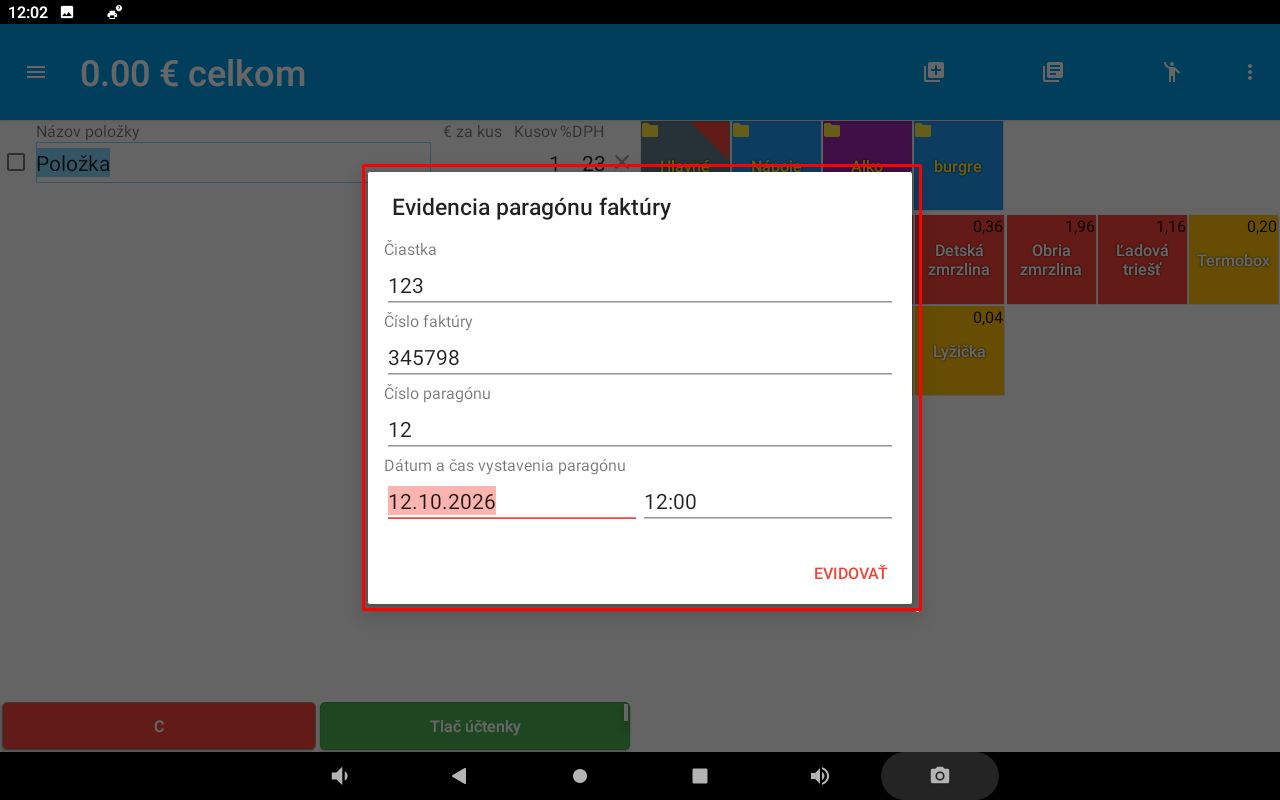
Funkcia slúži na dodatočné zaevidovanie paragónu úhrady faktúry. Vyplní sa suma, číslo faktúry, číslo a čas vystaveného paragónu. Následne sa údaje zaevidujú.
2.16 Vložiť číslo paragónu
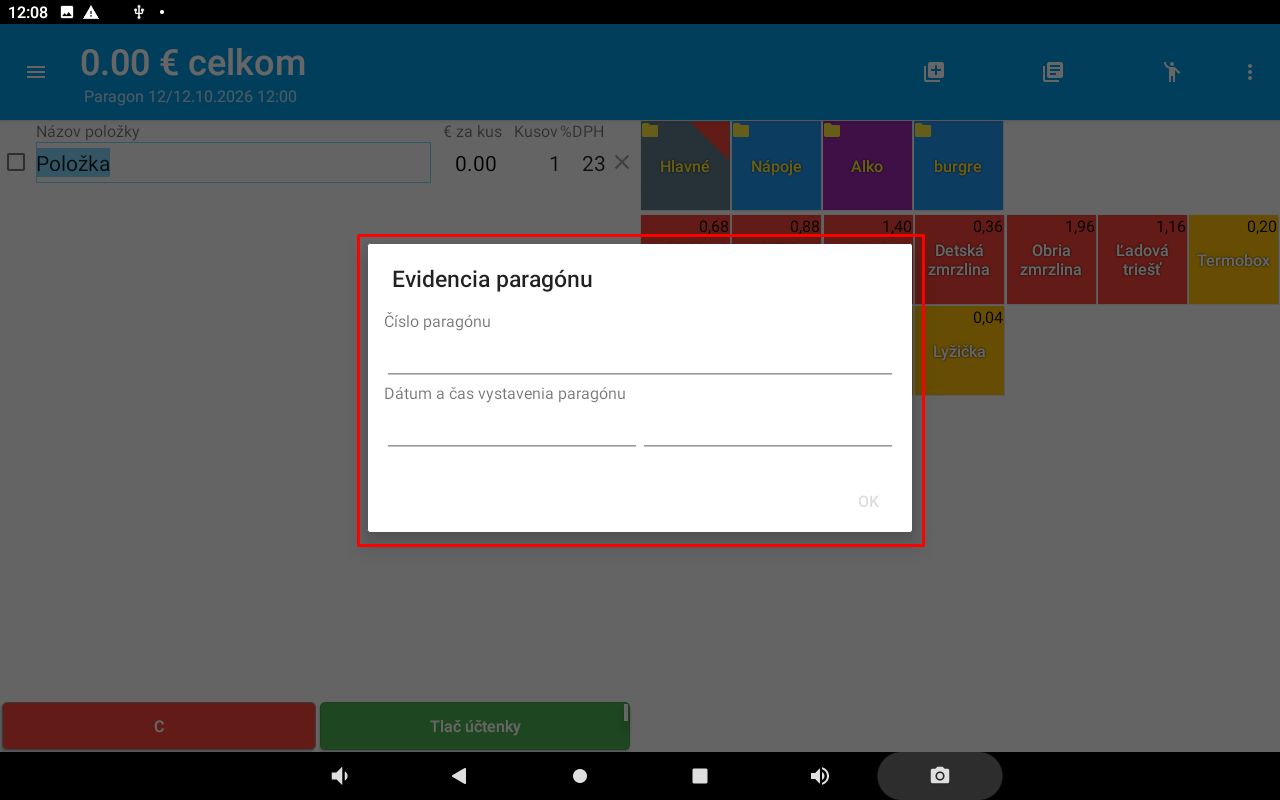
Evidencia paragónu účtenky
Funkcia slúži na dodatočné zaevidovanie paragónu vystaveného k nákupu. Vyplní sa suma, číslo účtenky, číslo paragónu a dátum a čas jeho vystavenia. Následne sa údaje zaevidujú.
Dátum a čas musia zodpovedať skutočnému okamihu vystavenia pôvodného paragónu.
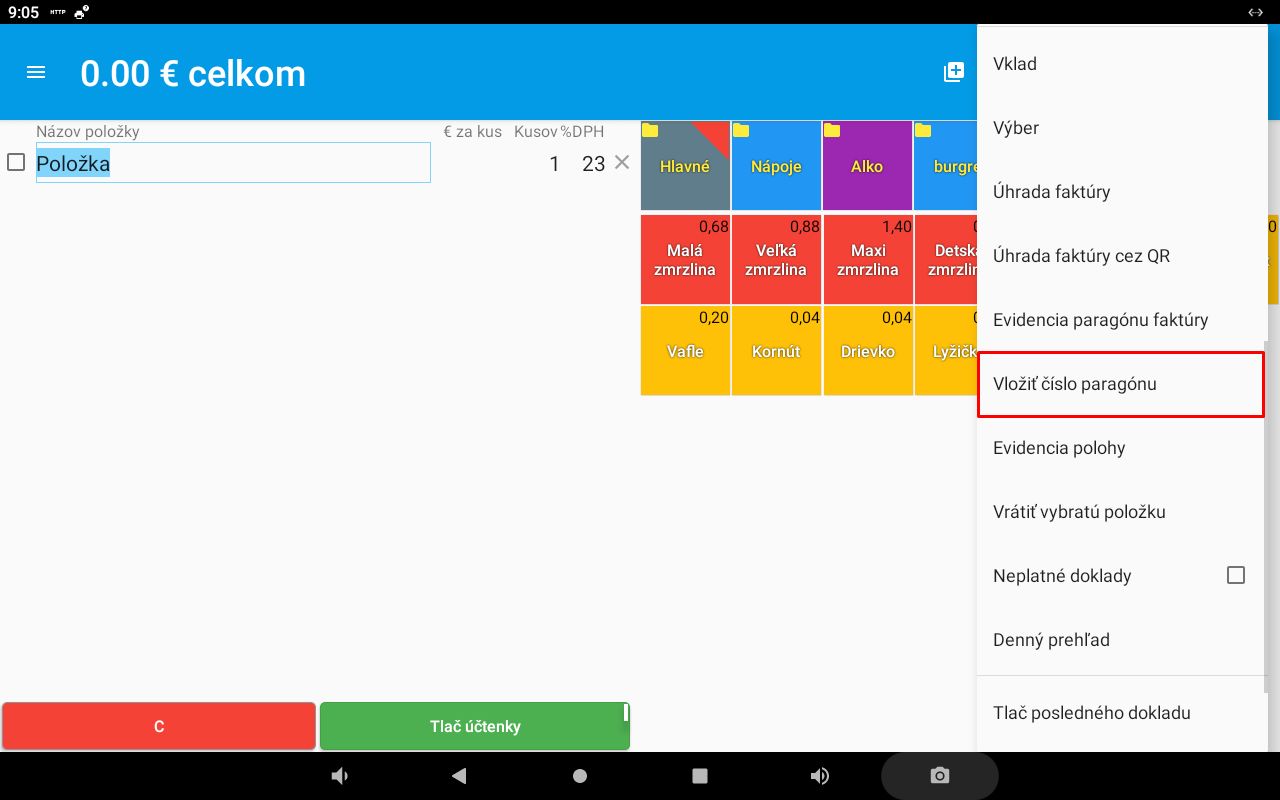
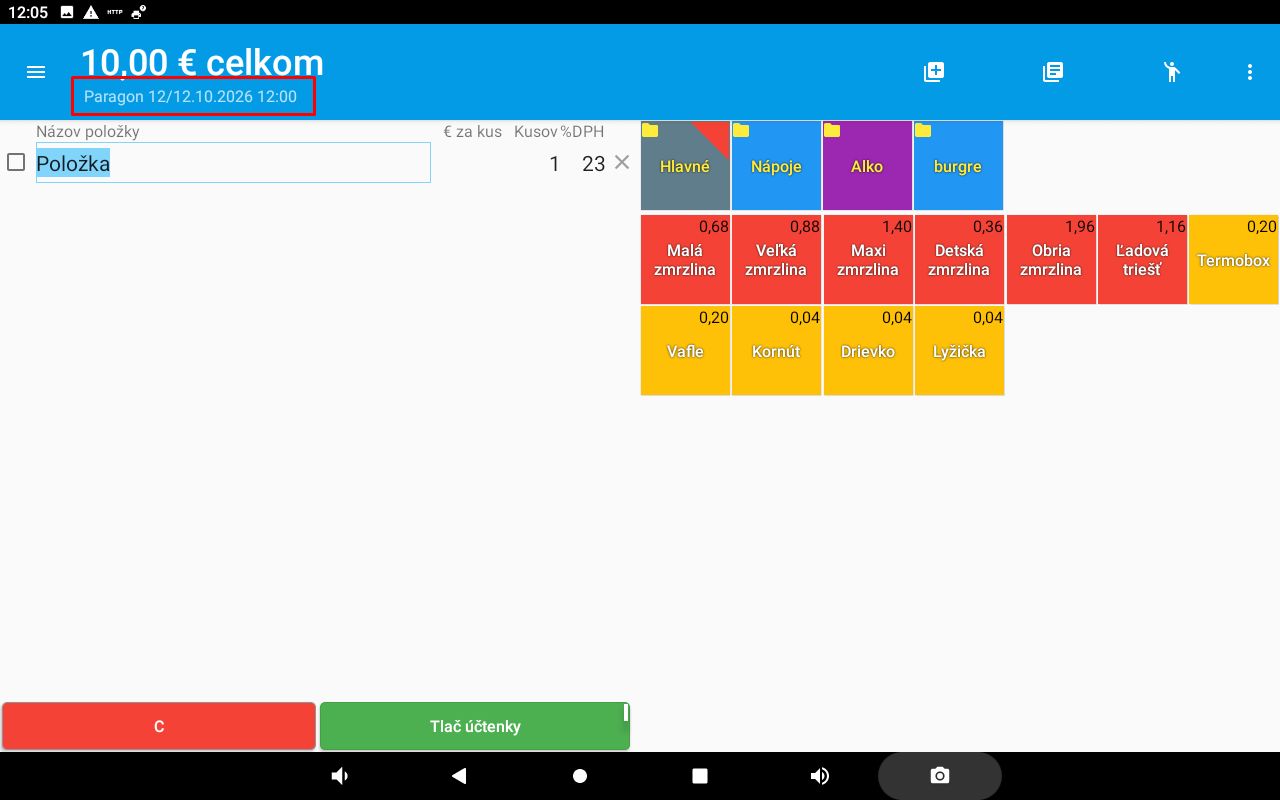
Slúži na zadanie čísla paragónu pred vytvorením dokladu. Po zadaní sa číslo zobrazí na obrazovke a následne je možné pridať položky a dokončiť doklad bežným spôsobom.
2.17 Evidencia polohy
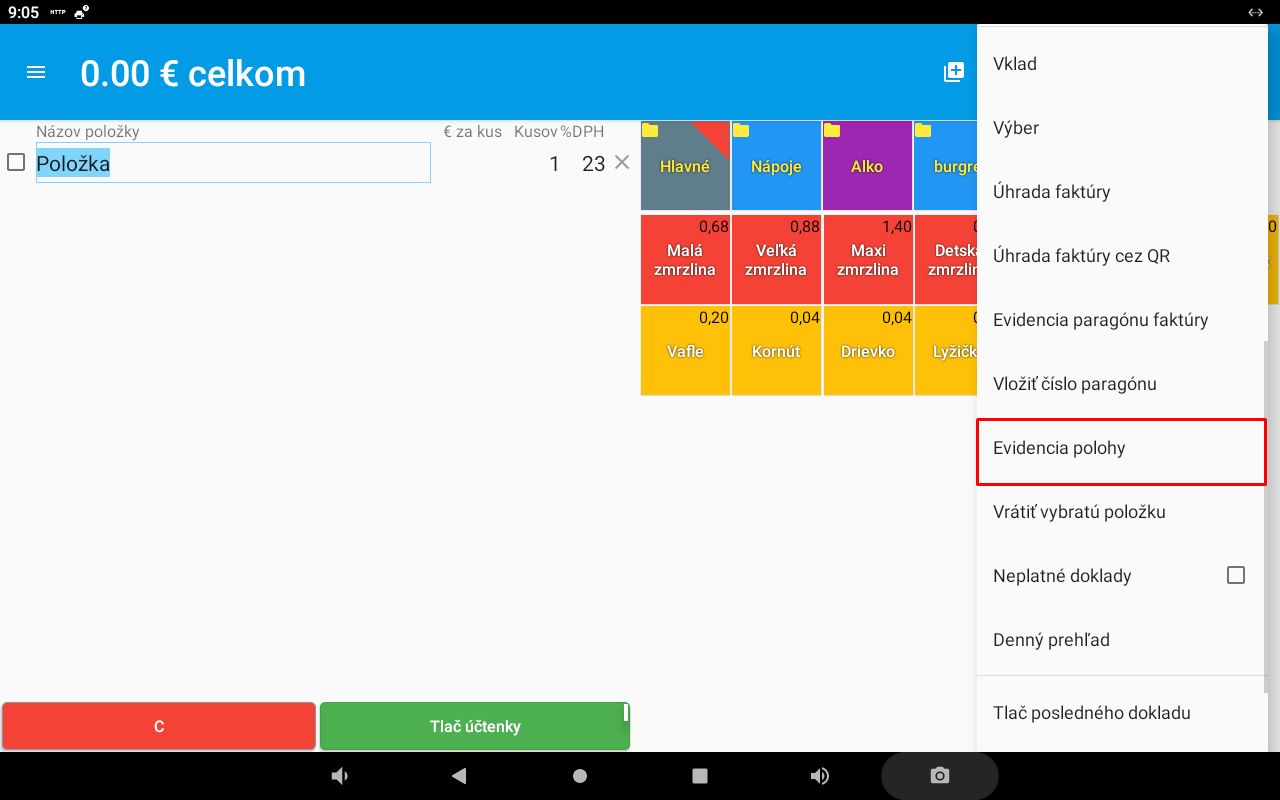
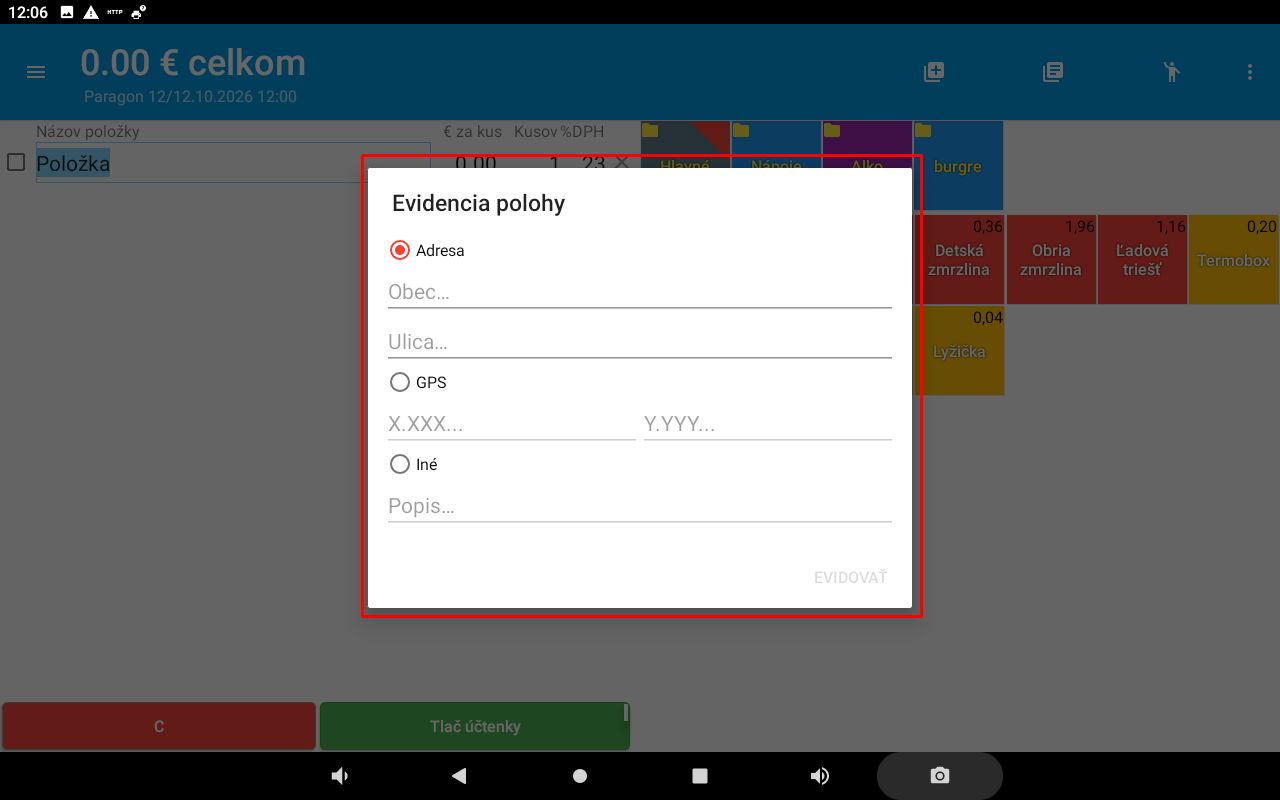
Funkcia Evidencia polohy slúži na zadanie aktuálneho umiestnenia predajného miesta, napríklad pri predaji mimo stálej prevádzky.
Funkcia je dostupná iba pri pokladnici nastavenej ako „prenosná pokladňa“.
Umiestnenie predajného miesta možno zadať jedným z troch spôsobov: adresou, na ktorej sa predajné miesto dočasne nachádza; GPS súradnicami; alebo iným identifikačným údajom, napríklad evidenčným číslom vozidla (EČV).
Údaj o umiestnení stačí zadať jedenkrát. Opätovné zadanie je potrebné až vtedy, keď sa umiestnenie predajného miesta zmení.
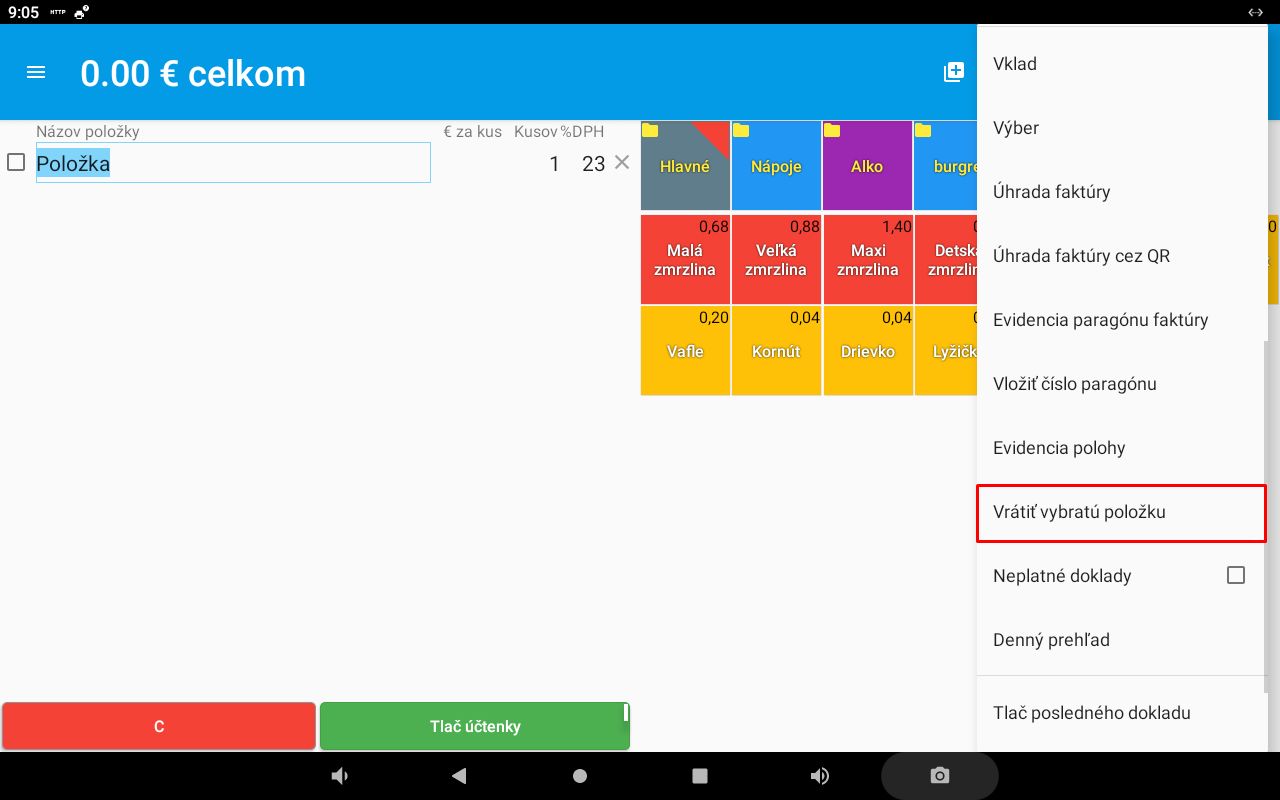
2.18 Vrátiť vybratú položku
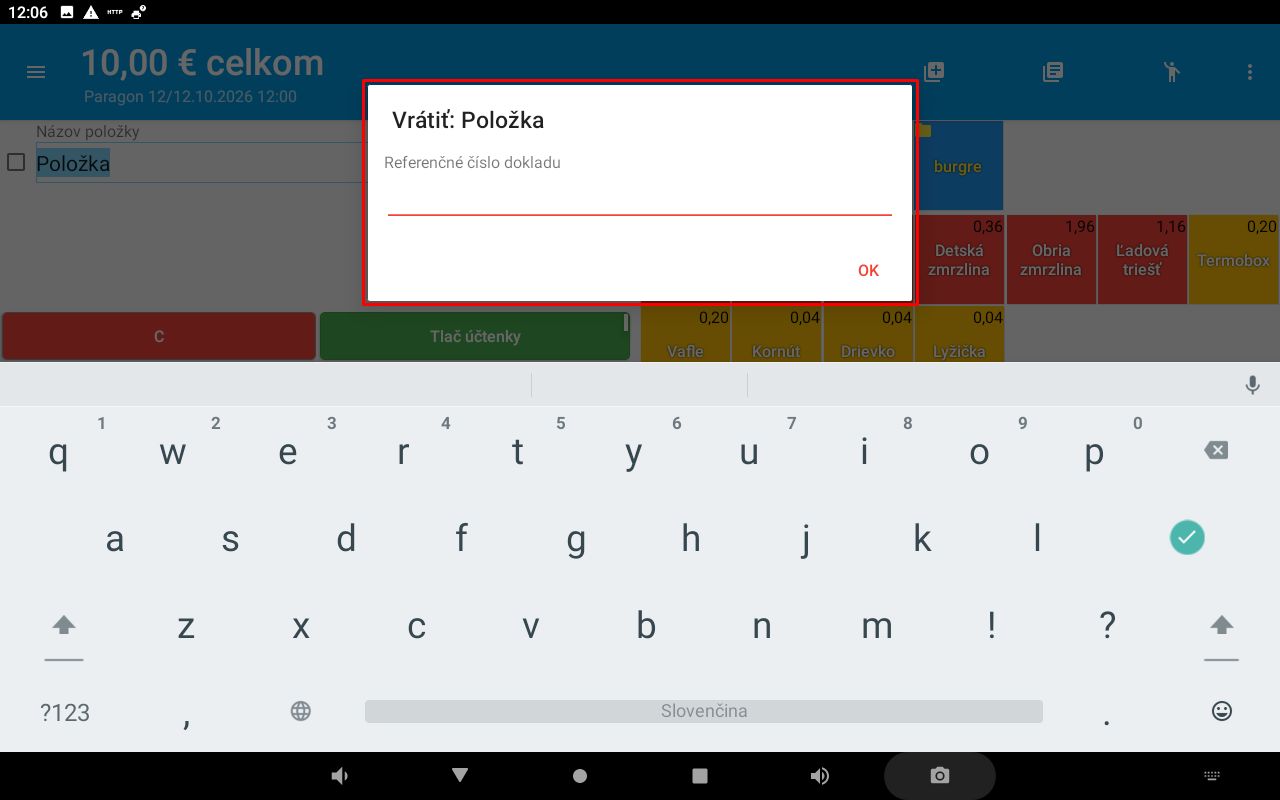
Funkcia Vrátiť vybratú položku slúži na vrátenie tovaru zákazníkom alebo na riešenie reklamácie služby.
Pri vrátení sa najprv vyberie tovar alebo služba, ktorá sa vracia, a následne sa v pracovnom menu použije funkcia „VRÁTIŤ“.
Pri vytvorení dokladu o vrátení je potrebné zadať referenčné číslo pôvodného dokladu (UID).
2.19 Neplatné doklady
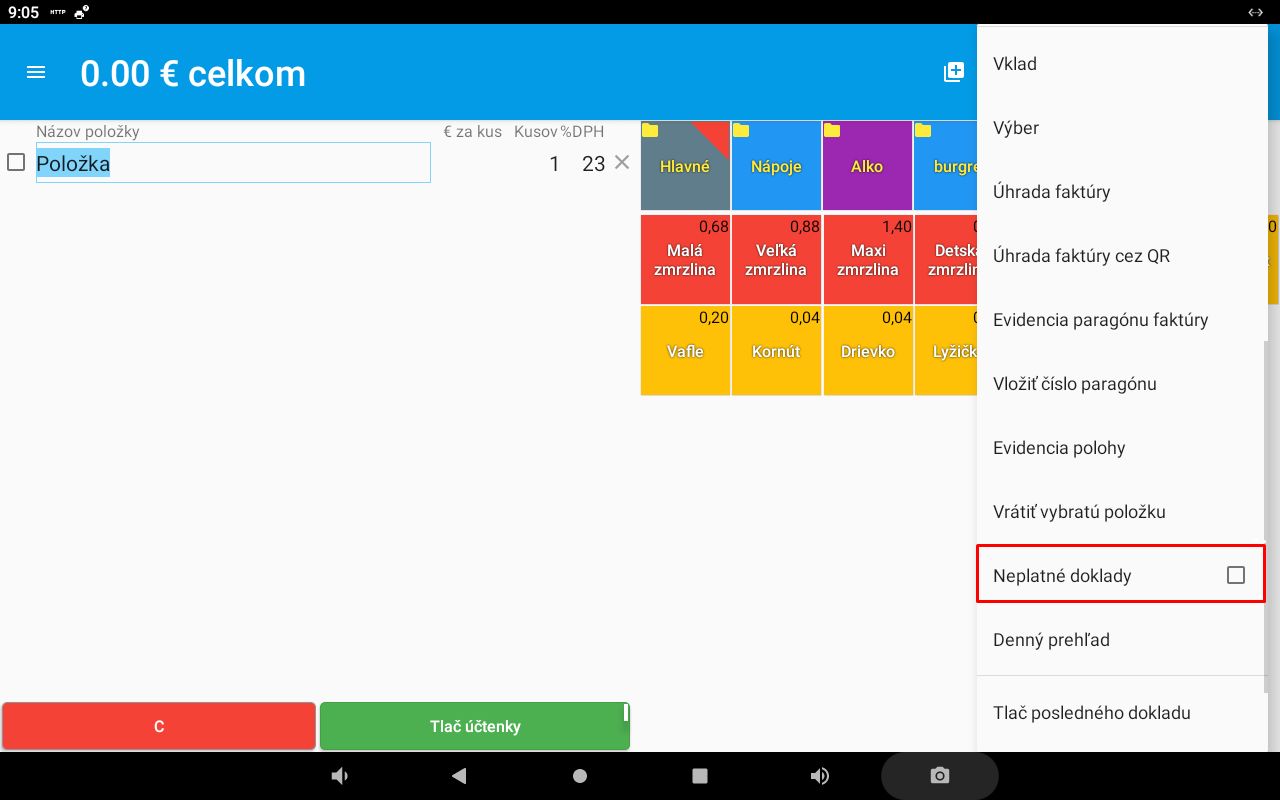
Funkcia Neplatné doklady slúži na testovanie pokladnice alebo školenie obsluhy bez vytvárania platných účteniek.
Doklady vystavené v tomto režime sa neposielajú na server finančnej správy a nezahŕňajú sa do číslovania účteniek.
Na vytlačenom doklade sa na každom treťom riadku uvádza text „NEPLATNÝ DOKLAD“.
Po zapnutí režimu neplatných dokladov sa farba hornej lišty aplikácie zmení z modrej na červenú.
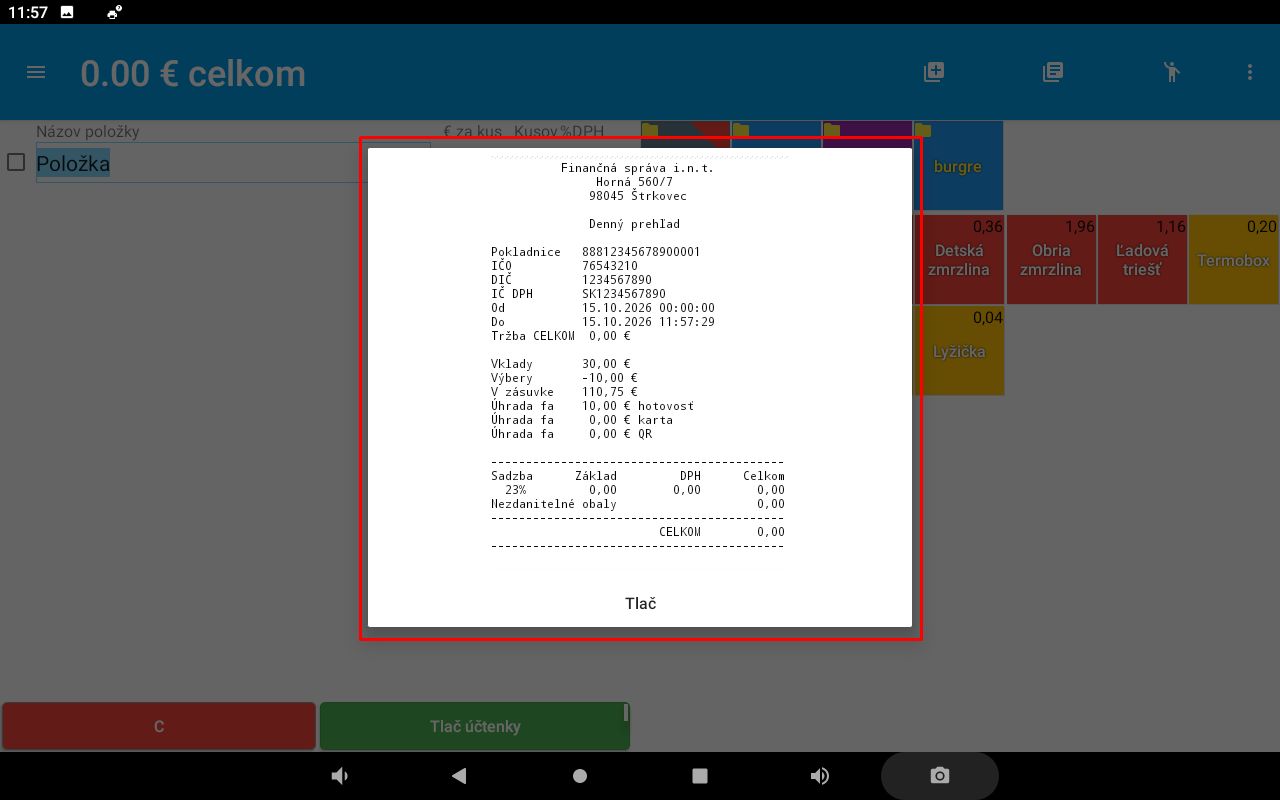
2.20 Denný prehľad
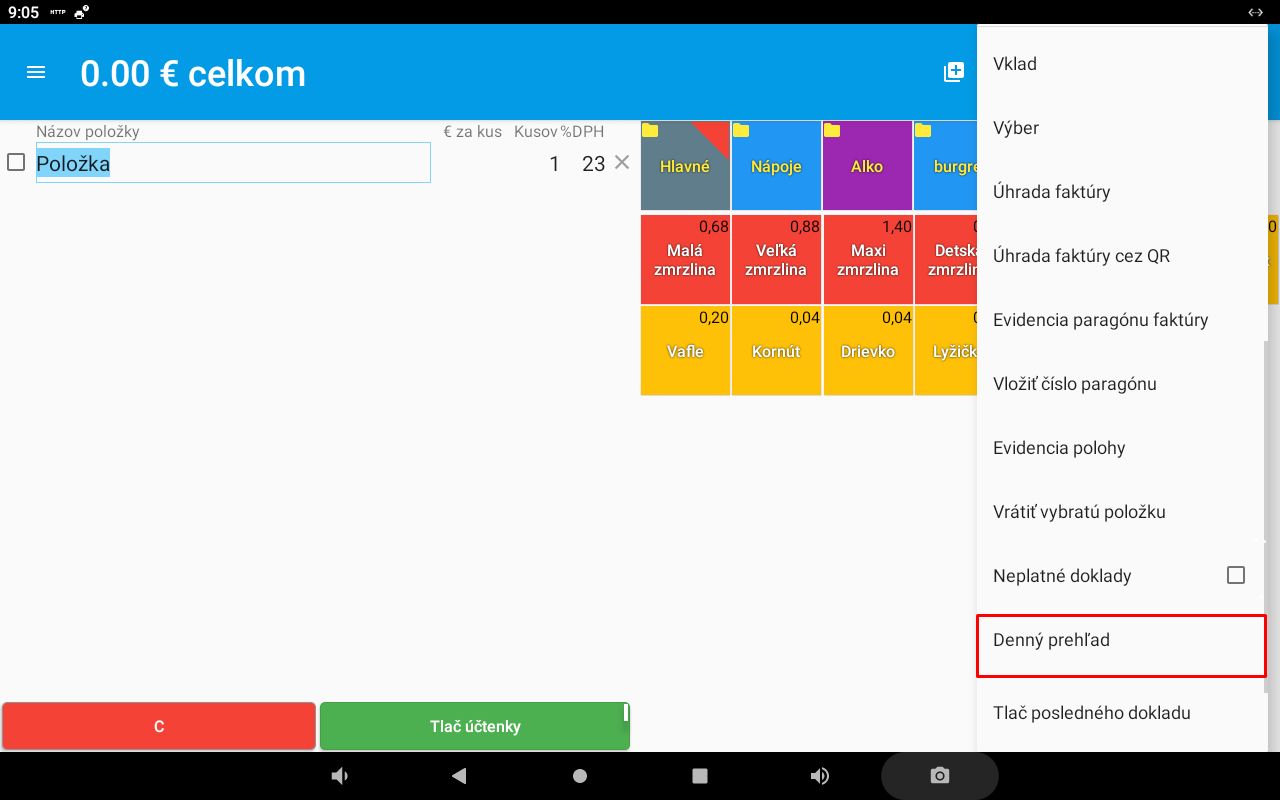
Funkcia Denný prehľad slúži na tlač denného prehľadu predajov. Obsah a rozsah tlačeného prehľadu sa riadi nastavením v časti Reporty.
2.21 Tlač posledného dokladu
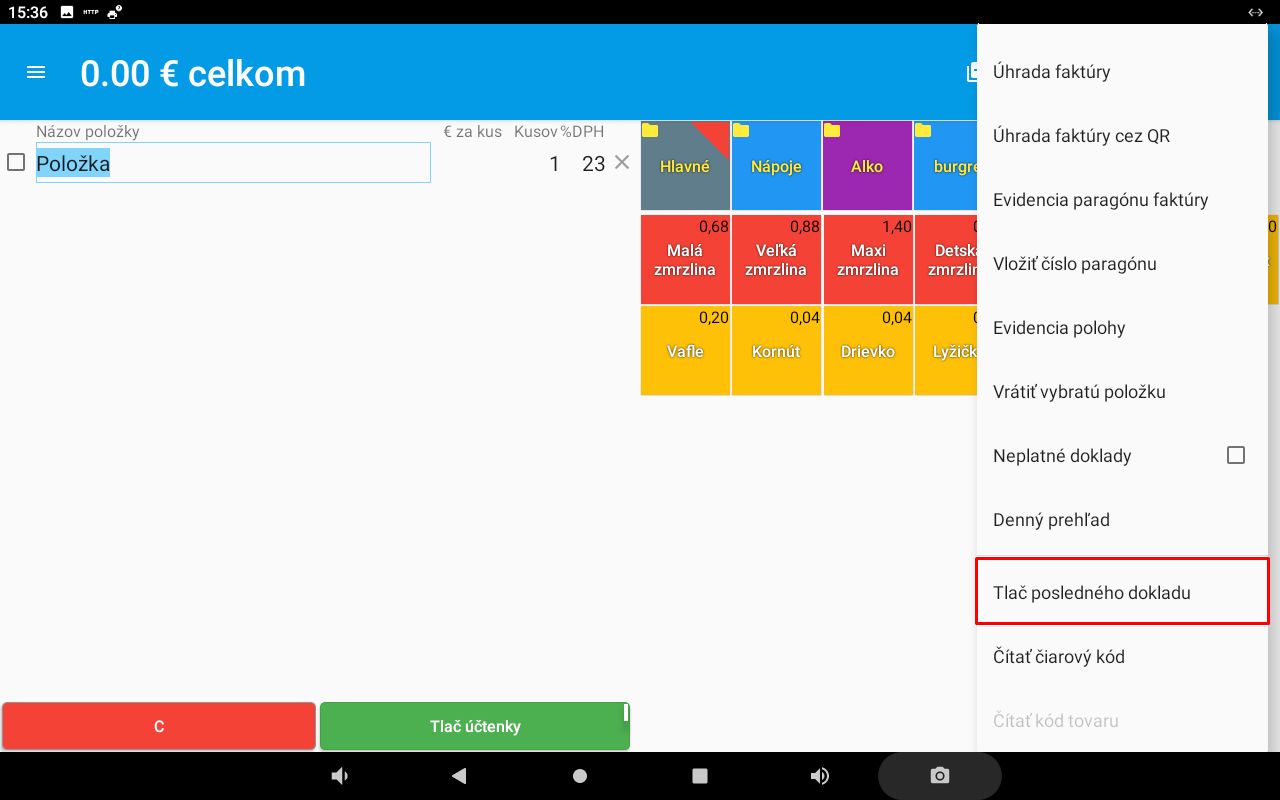
Funkcia Tlač posledného dokladu vytlačí kópiu poslednej zaevidovanej účtenky.
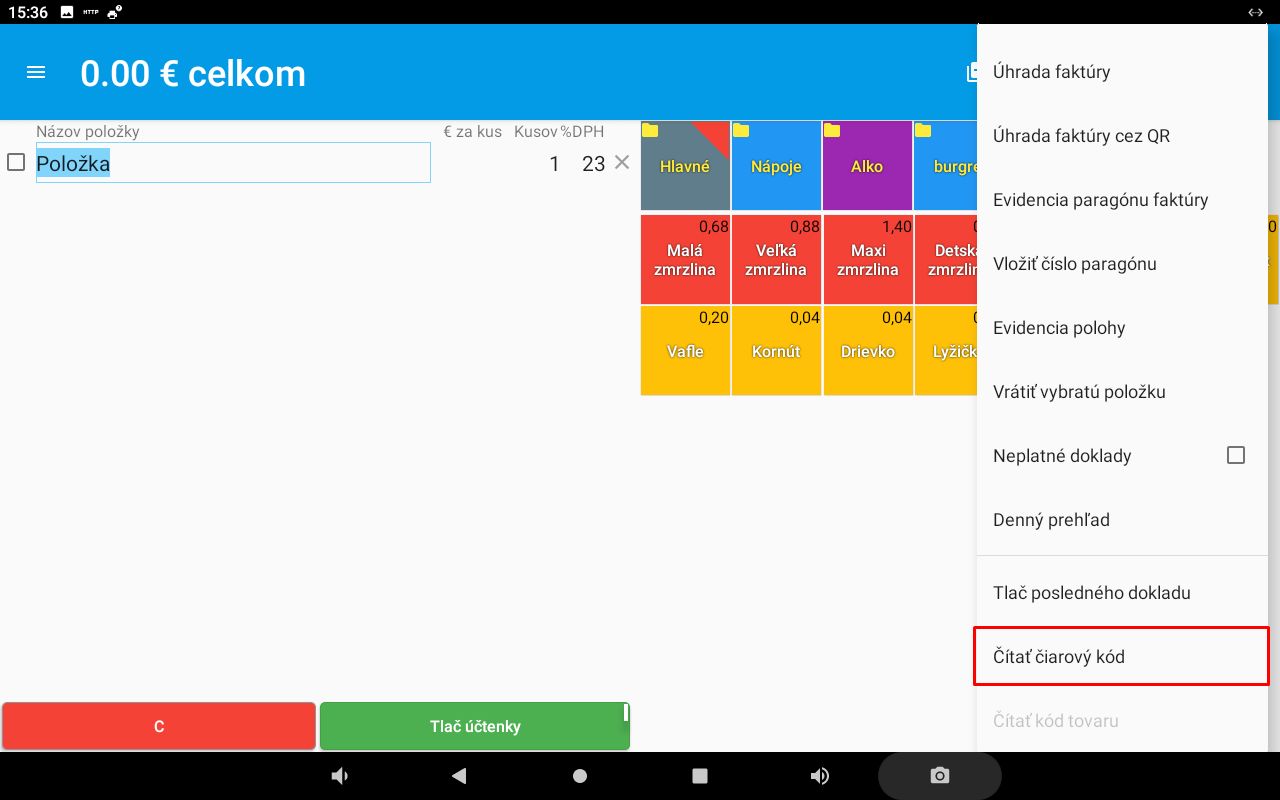
2.22 Čítať čiarový kód
Funkcia Čítať čiarový kód umožňuje použiť internú kameru zariadenia na nasnímanie čiarového alebo QR kódu, ak je zariadenie vybavené kamerou. Po zvolení funkcie sa kamera použije na načítanie kódu.