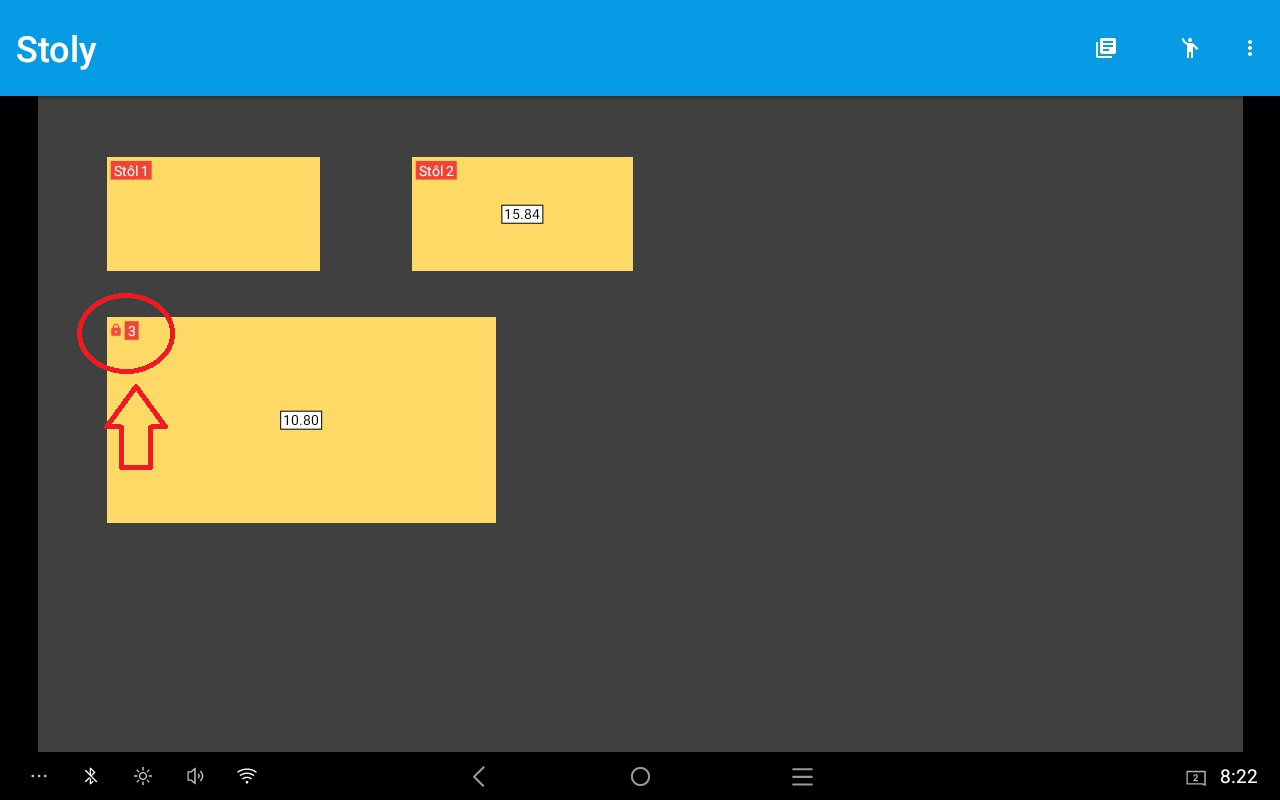
Otvorené účty
Otvorené účty je možné používať ako zoznam pomenovaných účtov, grafické rozloženie stolov alebo kombináciu oboch režimov.
5.1 Nastavenie otvorených účtov
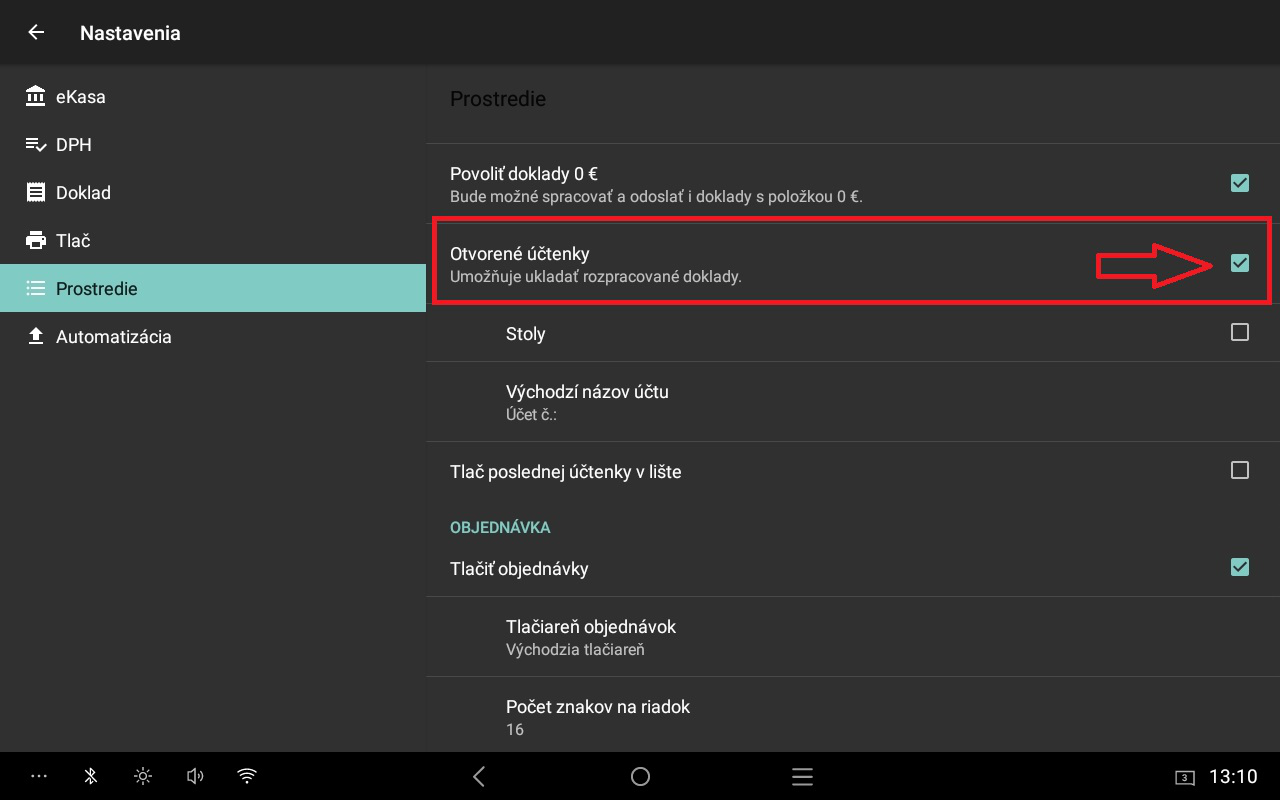
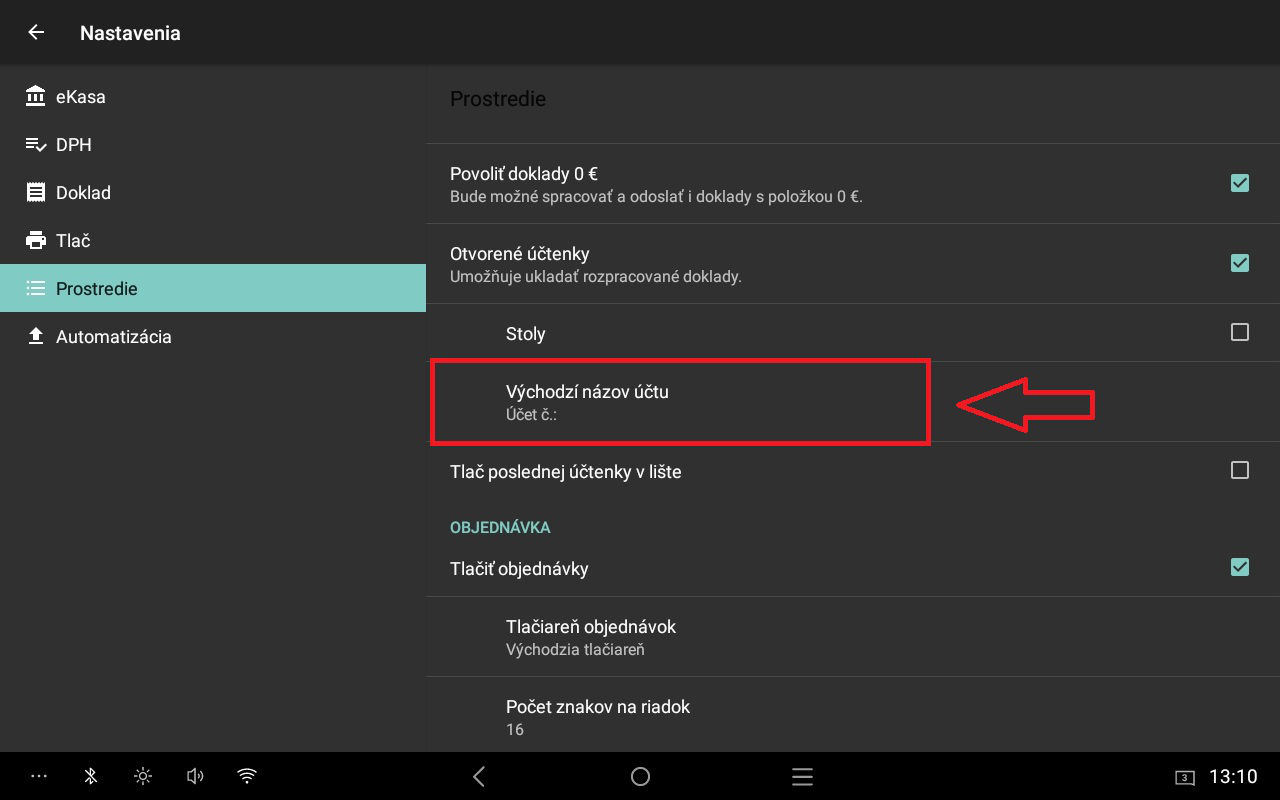
Otvorené účty umožňujú priebežne ukladať a dopĺňať objednávky. V nastaveniach Prostredie zapnite voľbu Otvorené účtenky. Môžete tiež nastaviť východzí názov nového účtu.
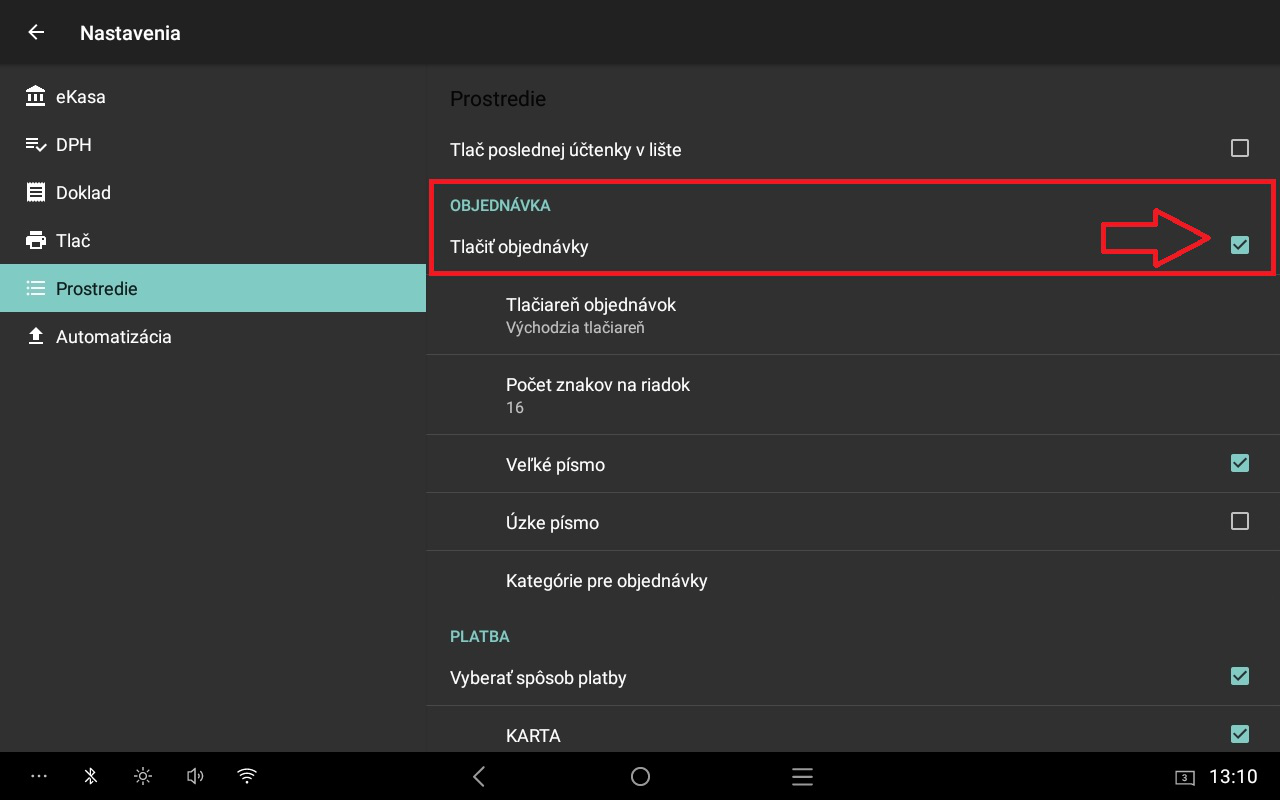
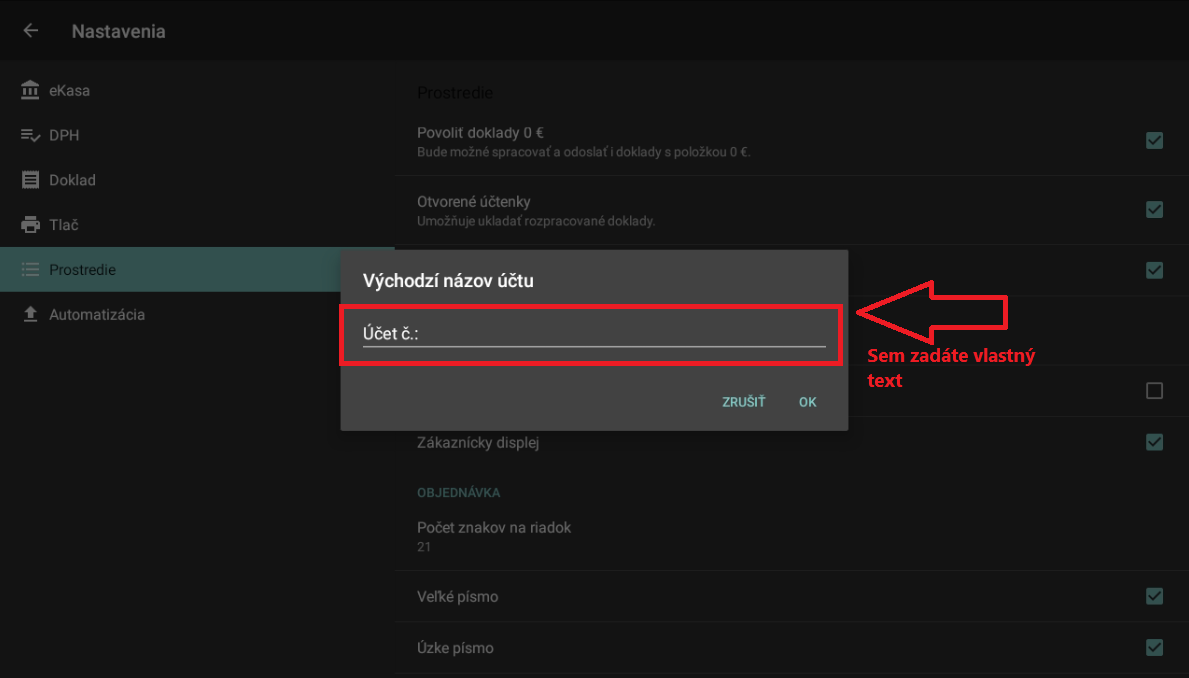
5.2 Nastavenie tlače objednávok
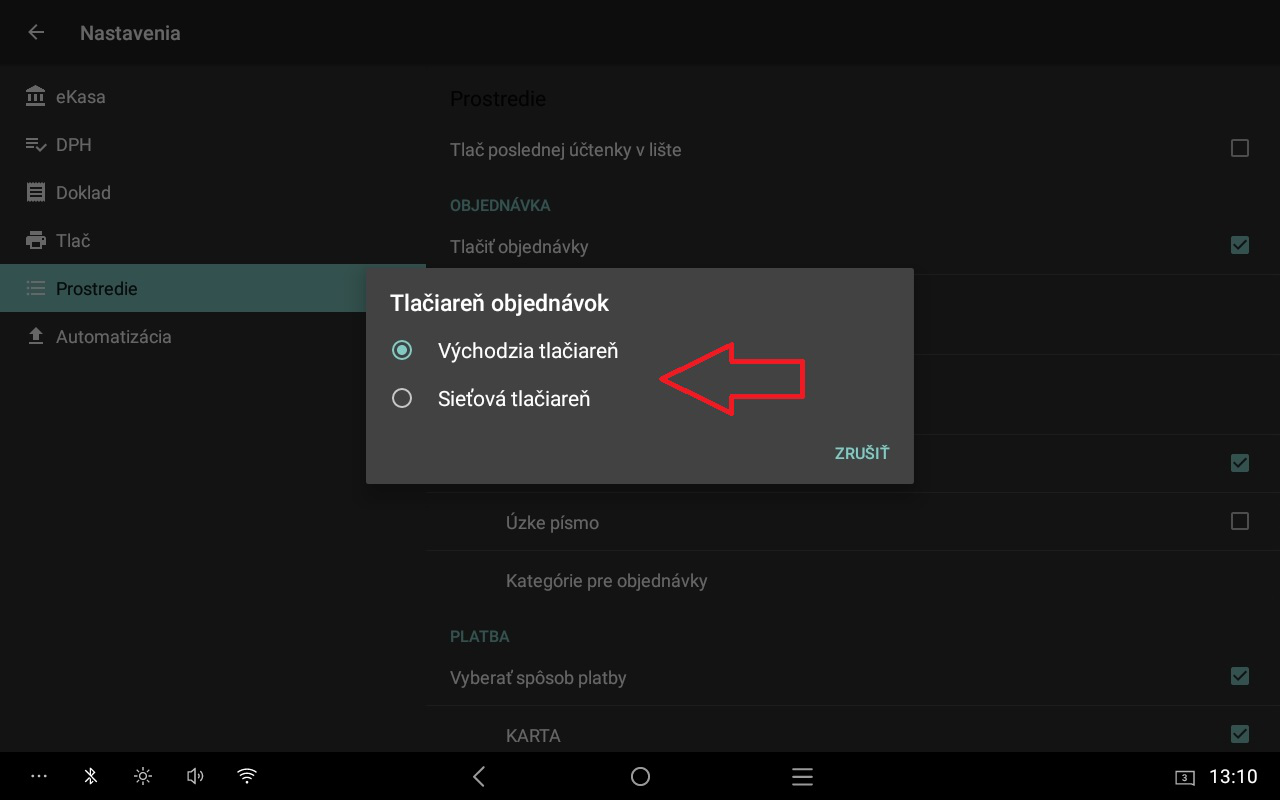
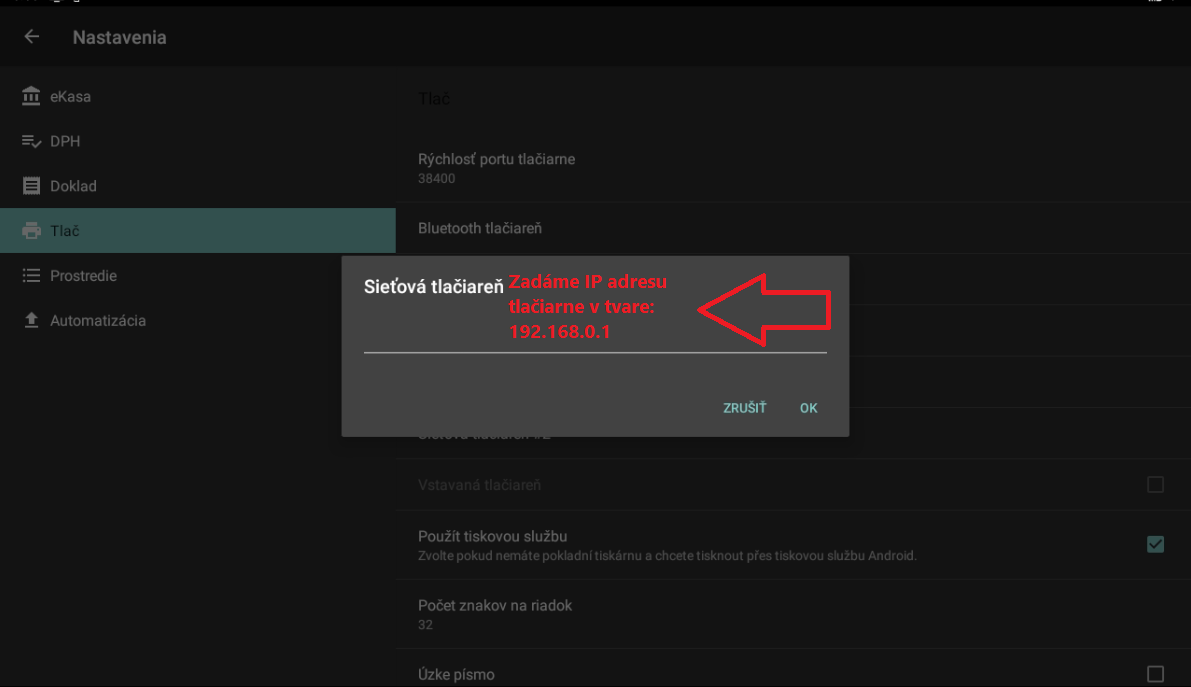
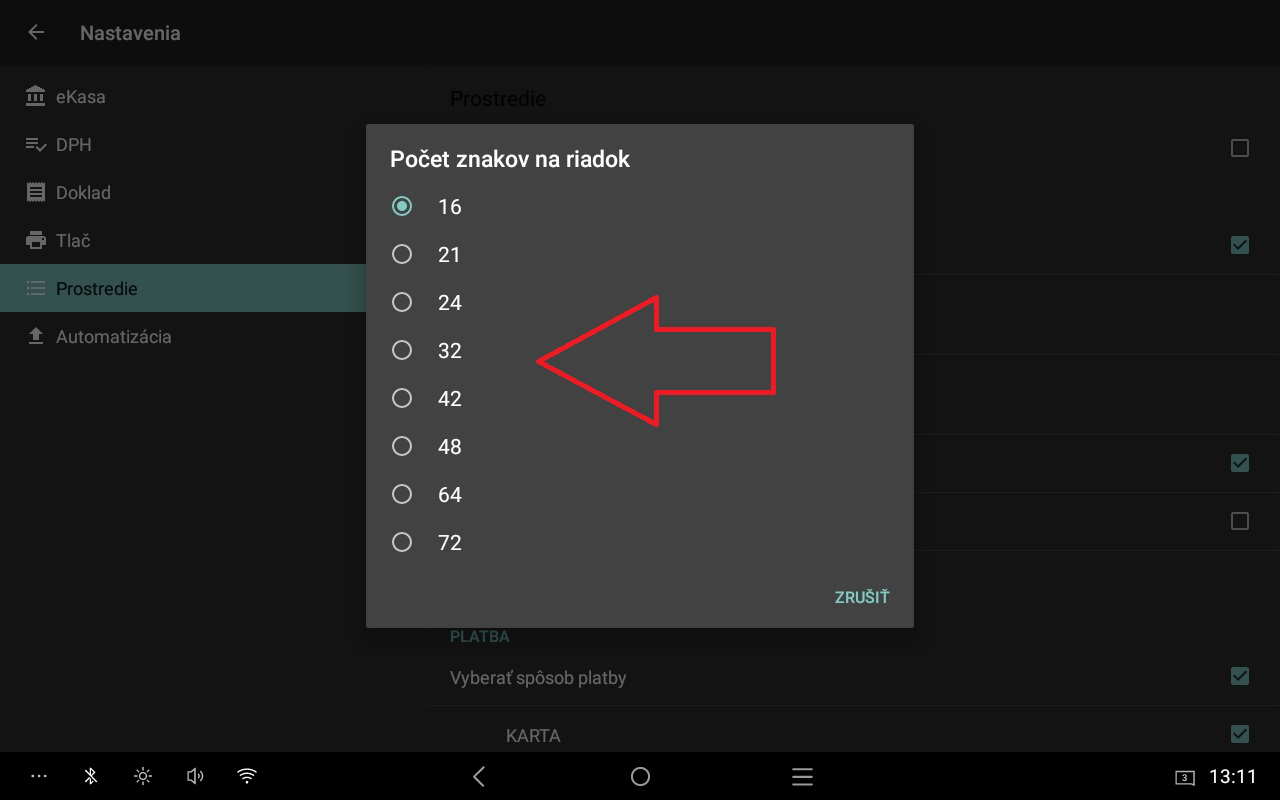
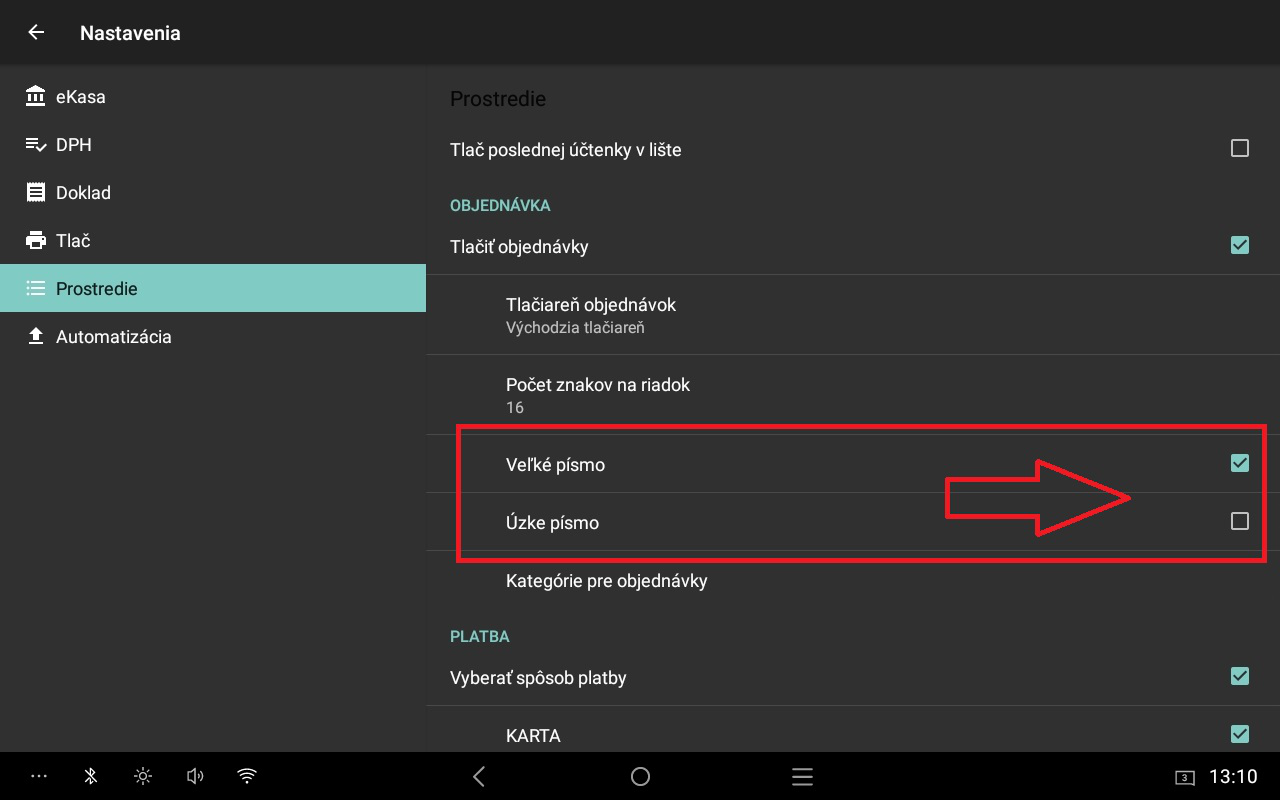
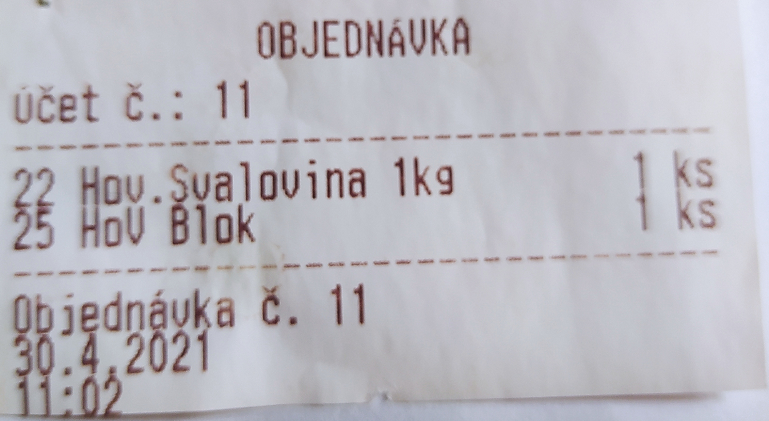
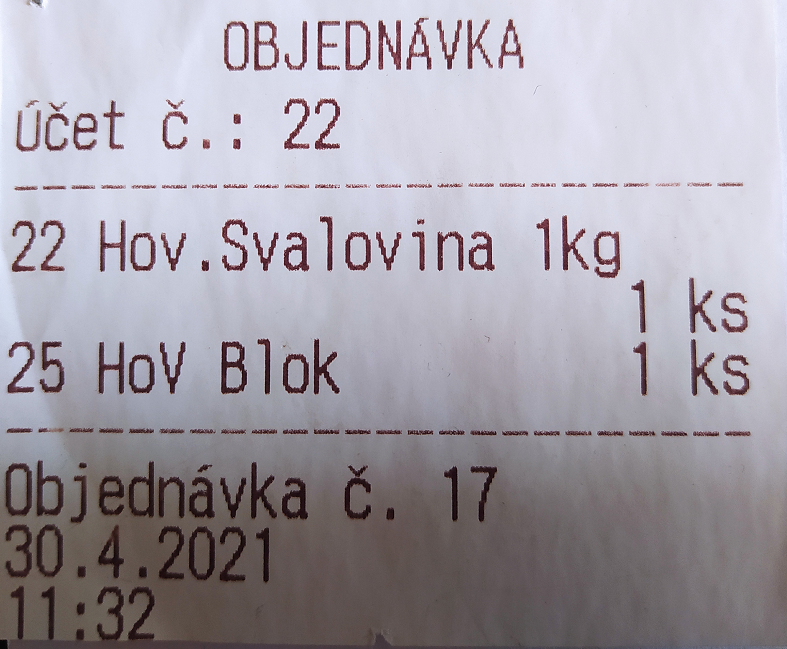
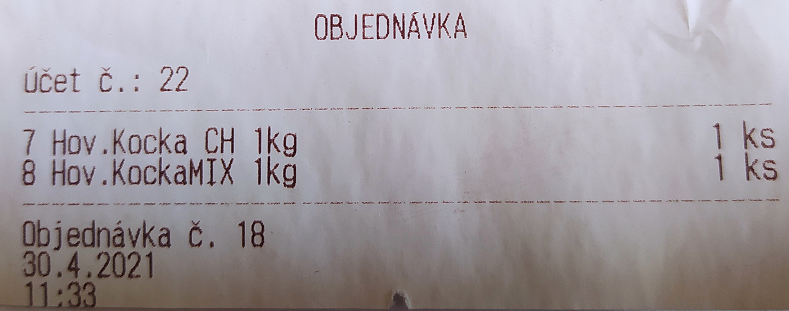
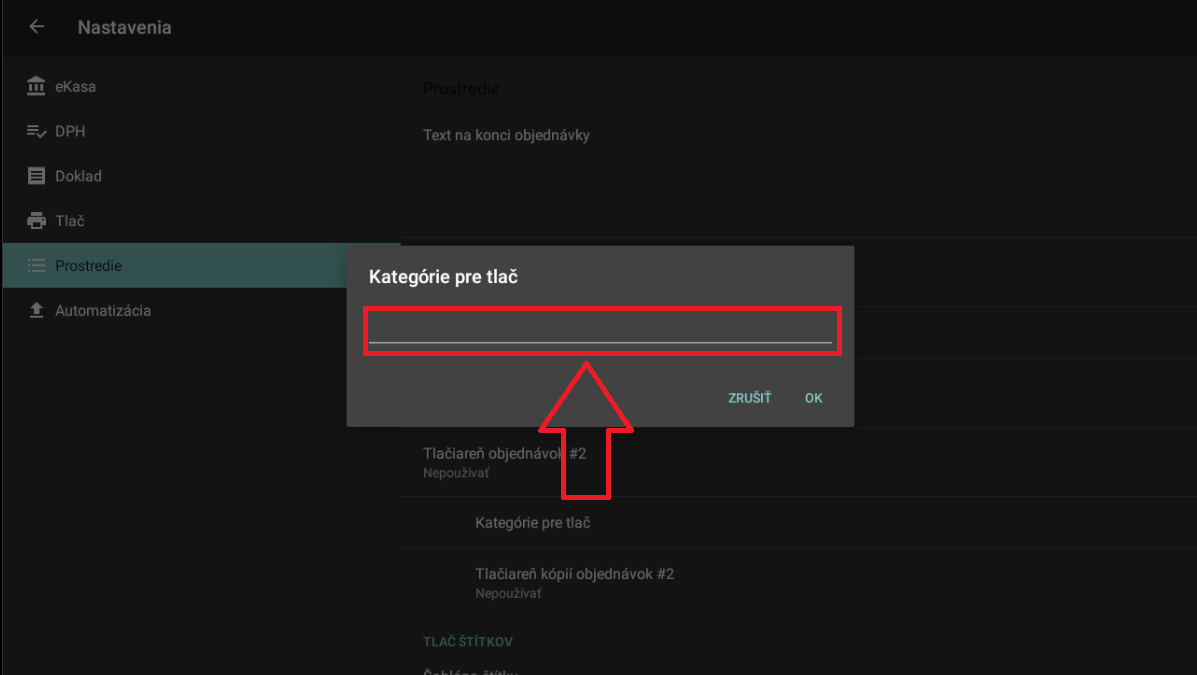
V nastaveniach Prostredie zapnite tlač objednávok. Zvoľte predvolenú alebo sieťovú tlačiareň; pri sieťovej tlačiarni nastavte jej IP adresu. Prispôsobiť môžete šírku tlače, veľkosť písma a kategórie tovaru, pre ktoré sa objednávky tlačia.
5.3 Použitie otvorených účtov
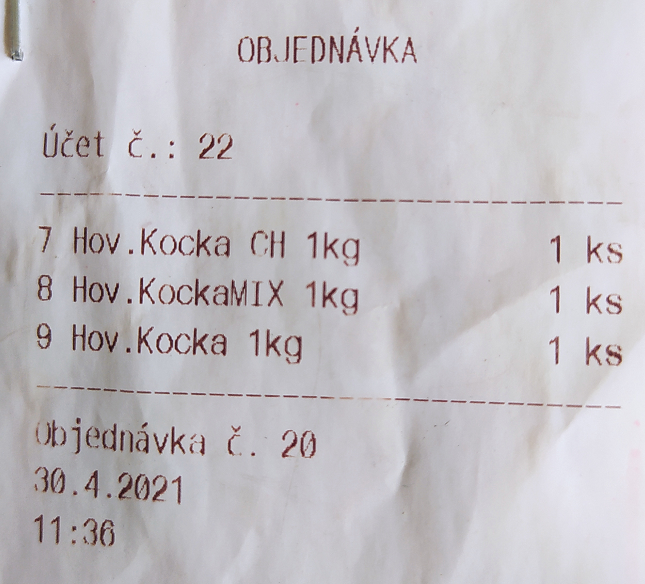
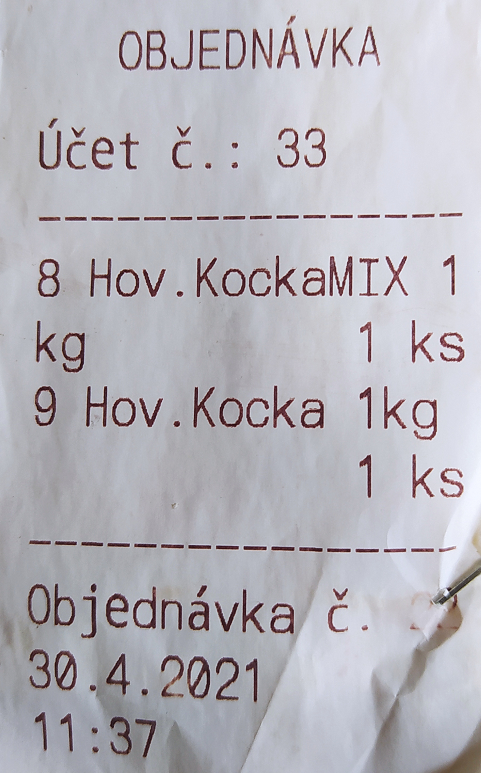
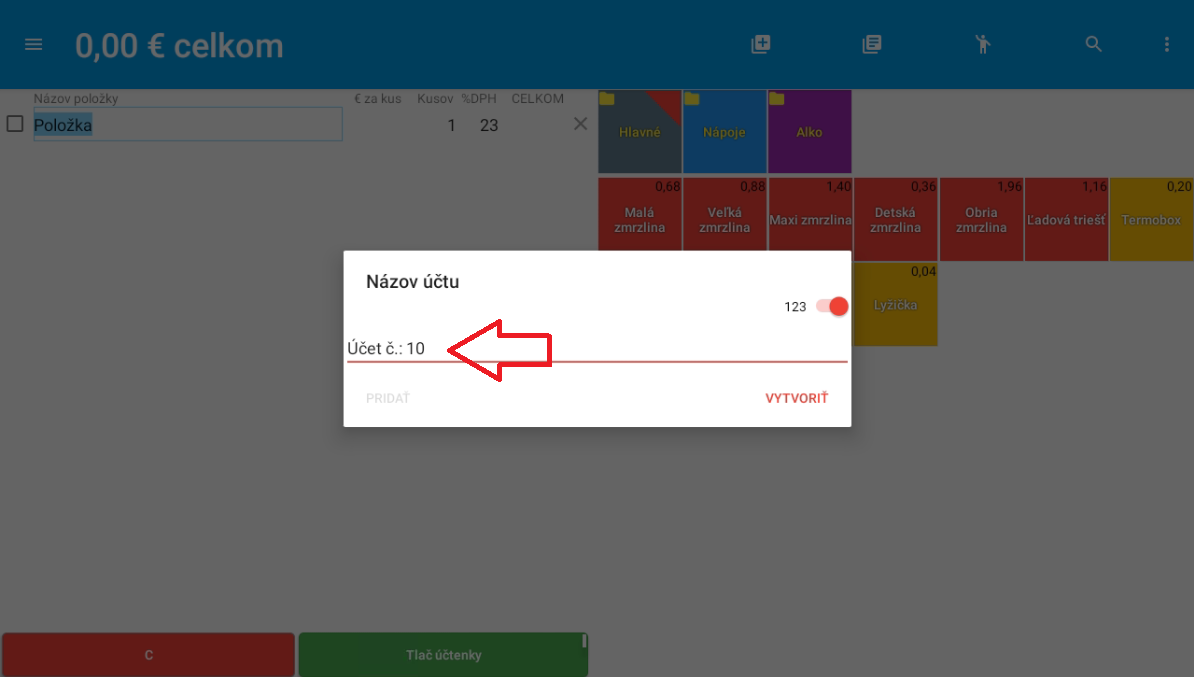
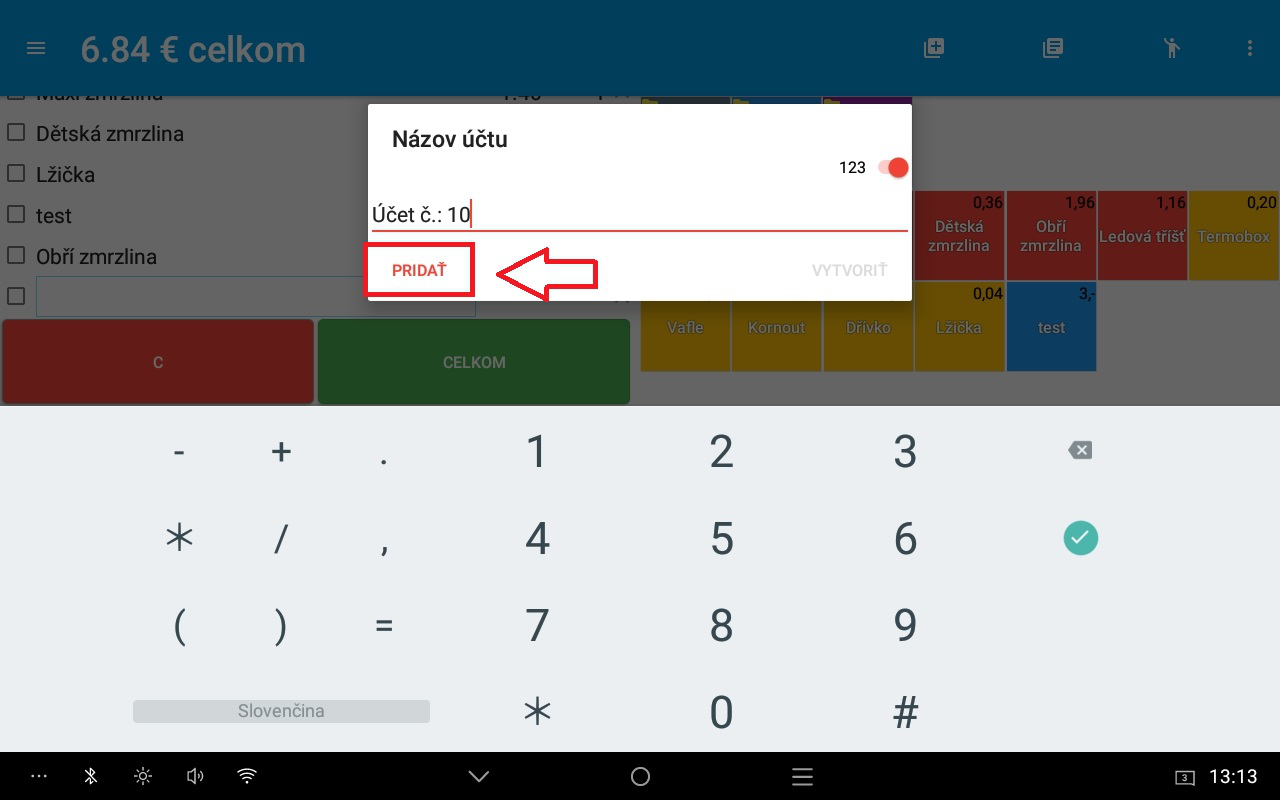
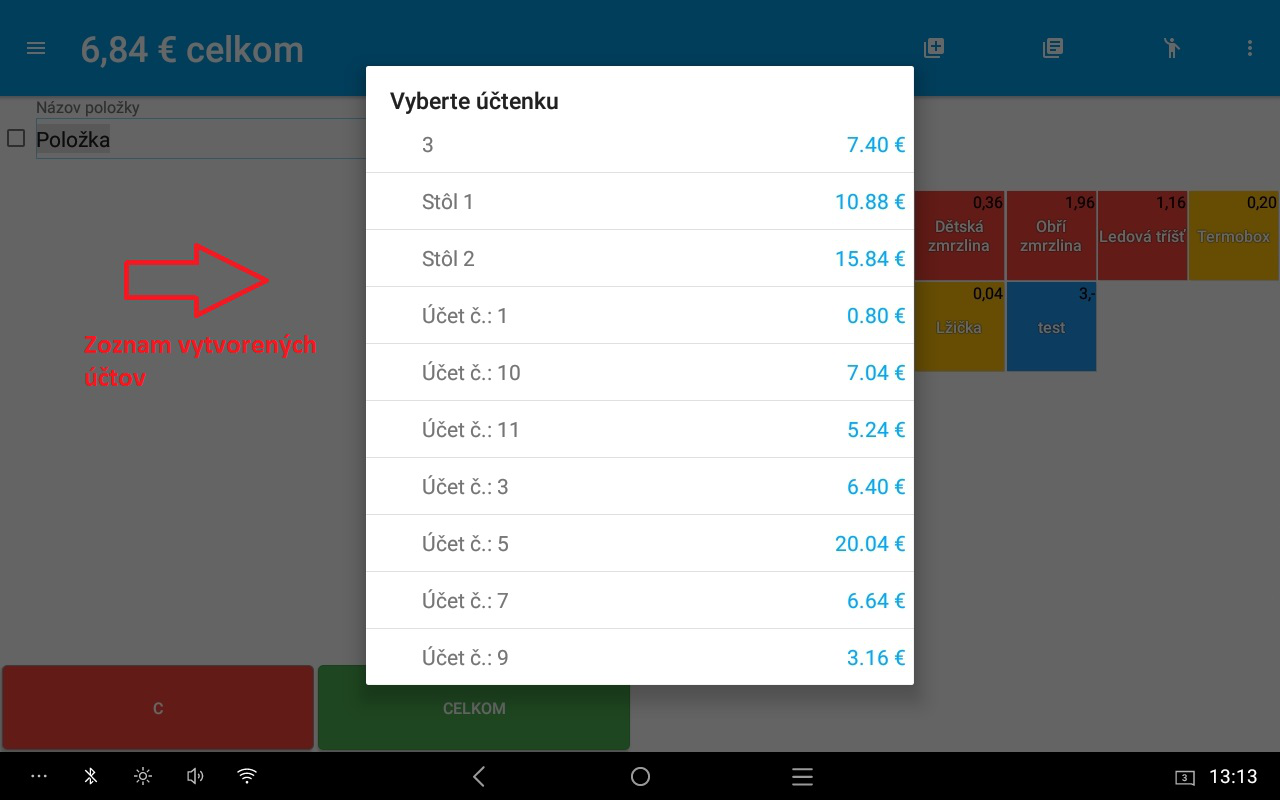
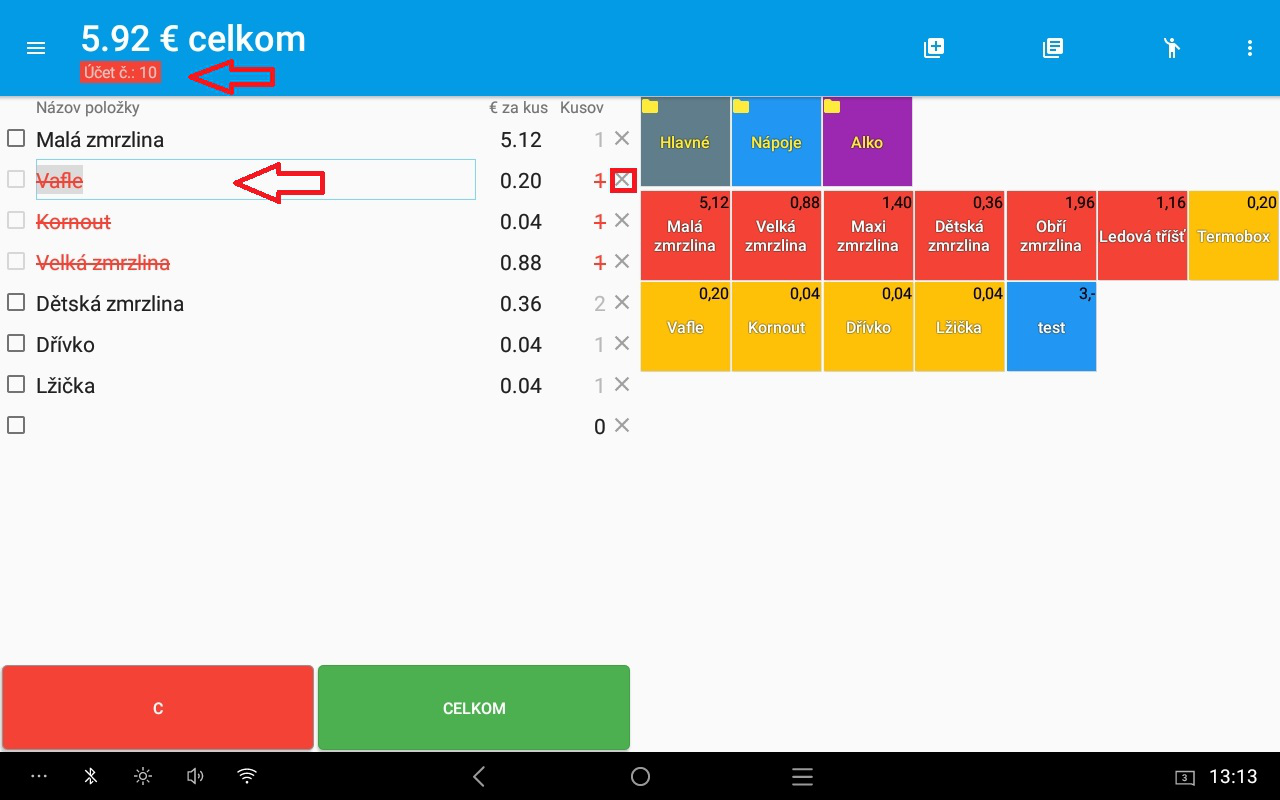
Pridajte položky a vytvorte nový účet pomocou tlačidla pre otvorené účty. Zadajte číslo alebo názov účtu. Existujúci účet otvoríte zo zoznamu, doplníte položky a zmeny uložíte. Pri povolenej tlači objednávok sa vytlačia aj vykonané zmeny.



5.4 Grafické zobrazenie otvorených účtov
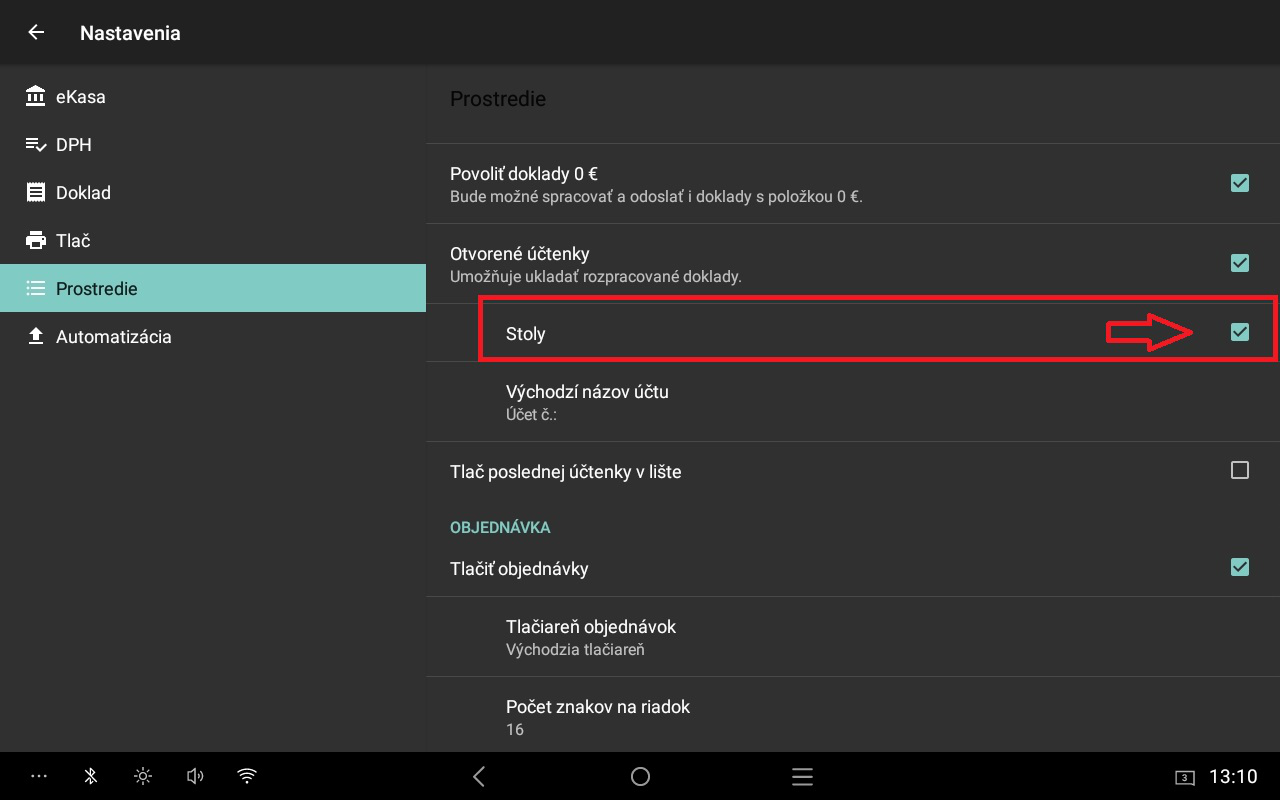
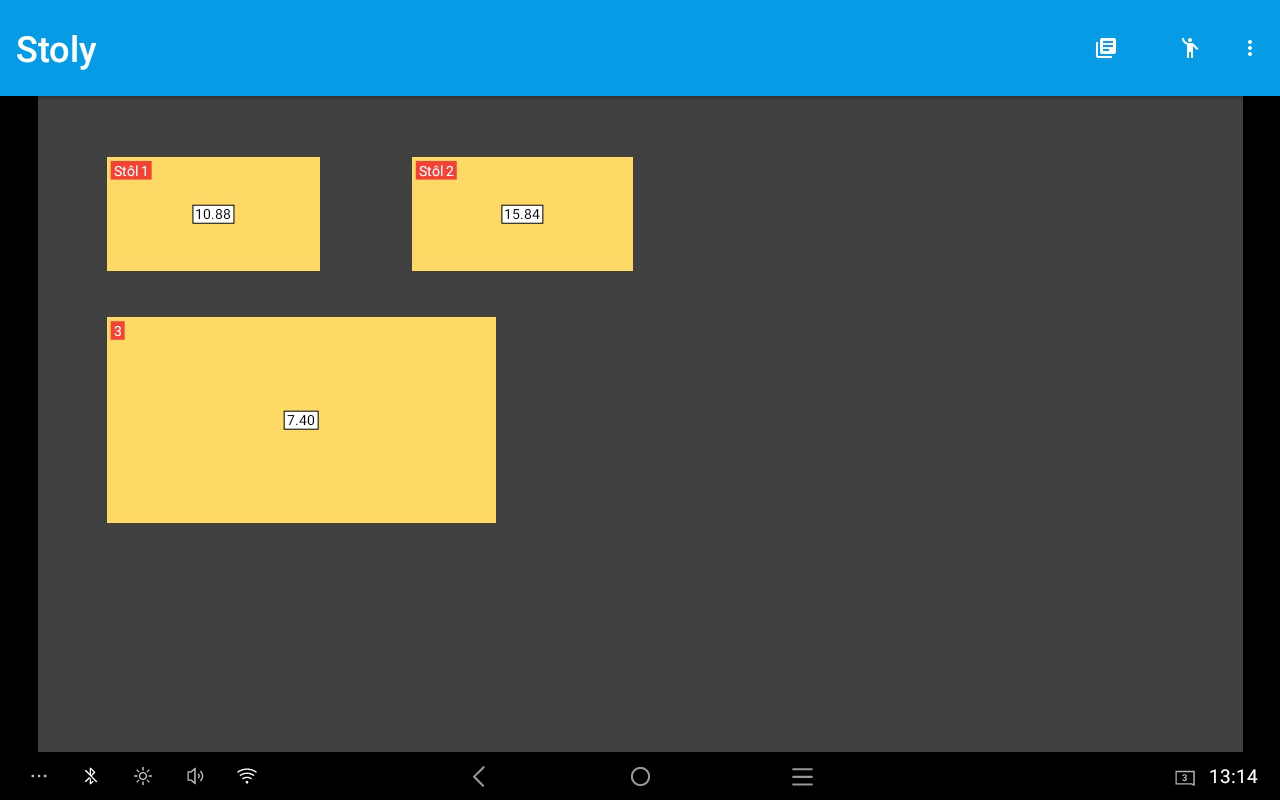
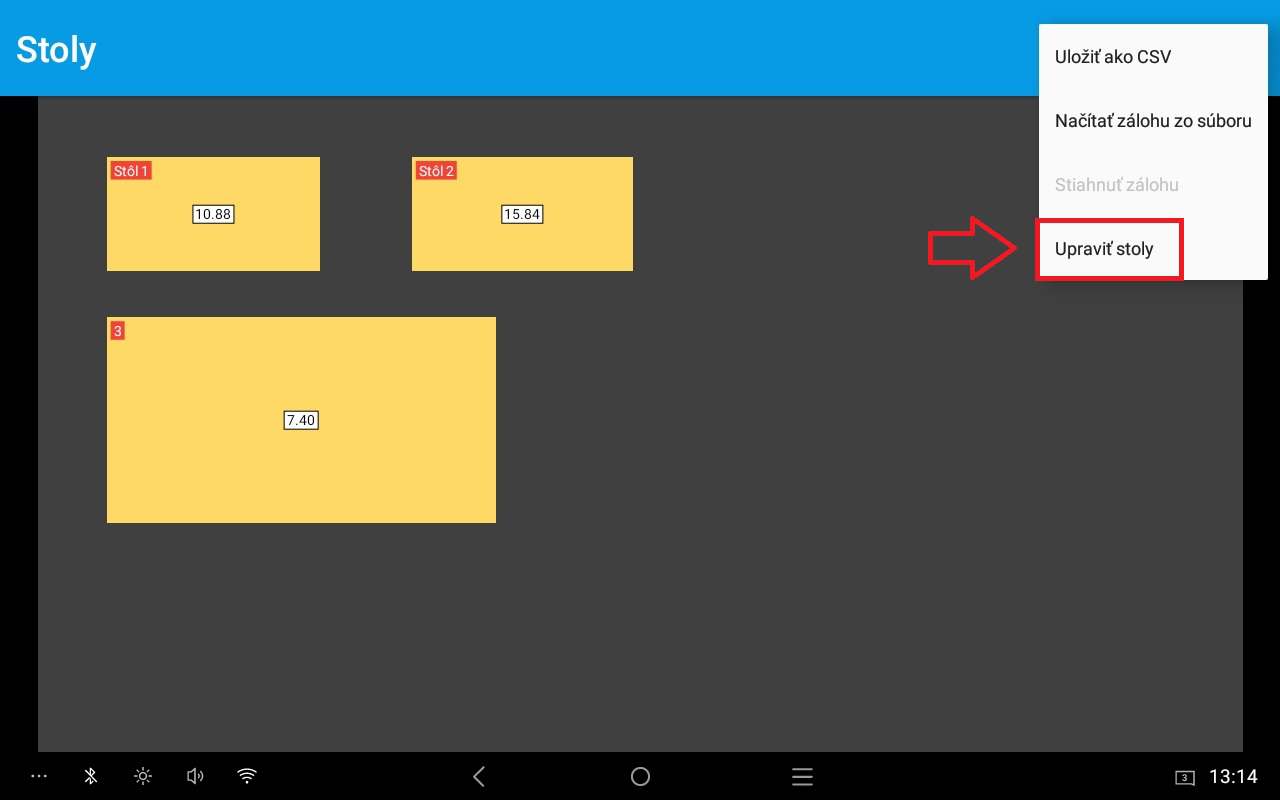
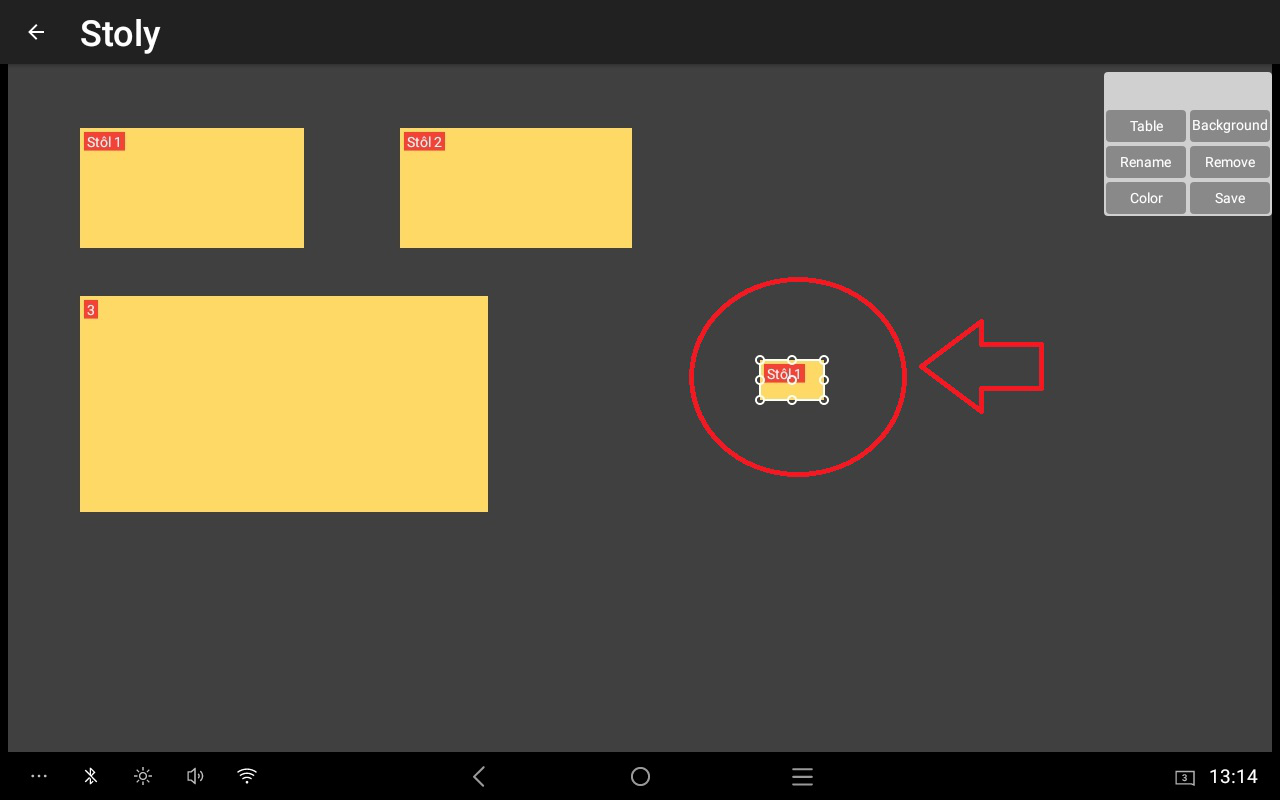
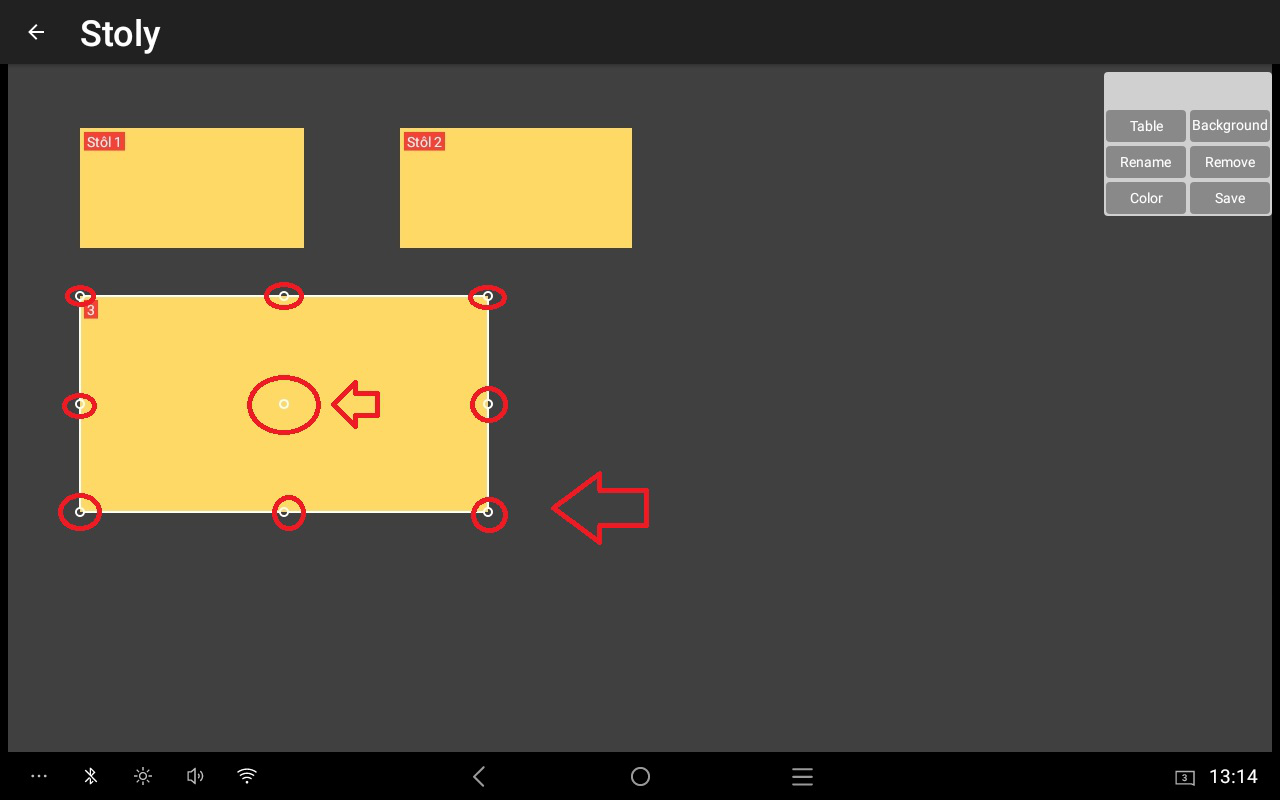
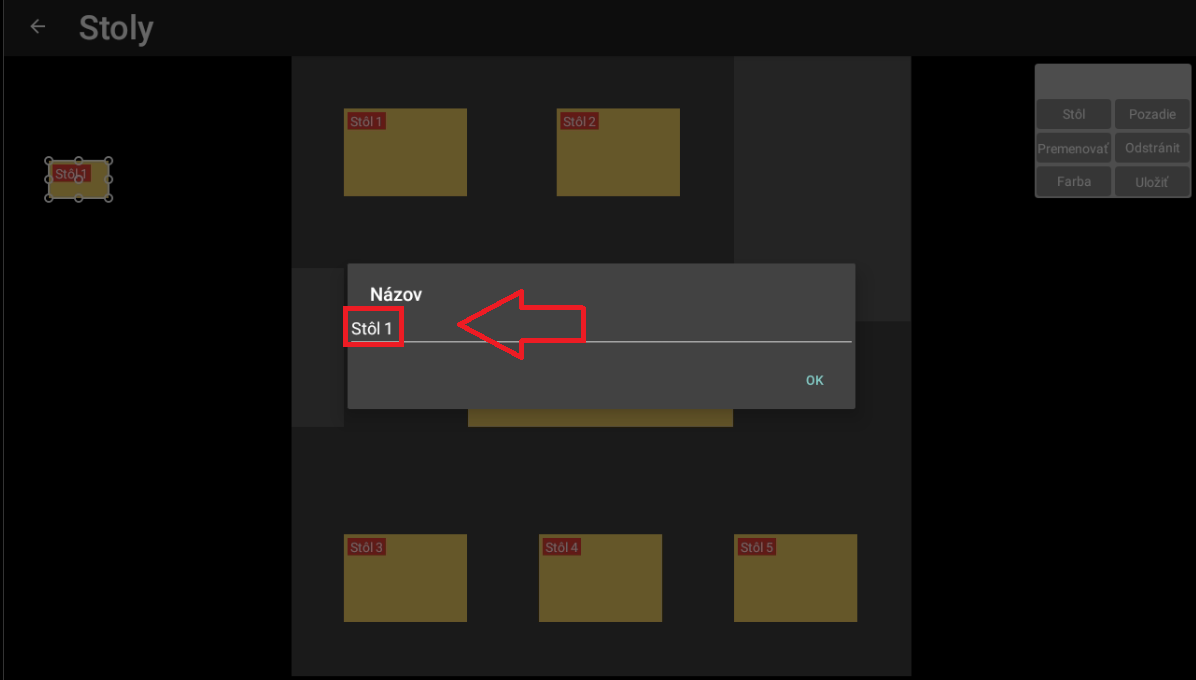
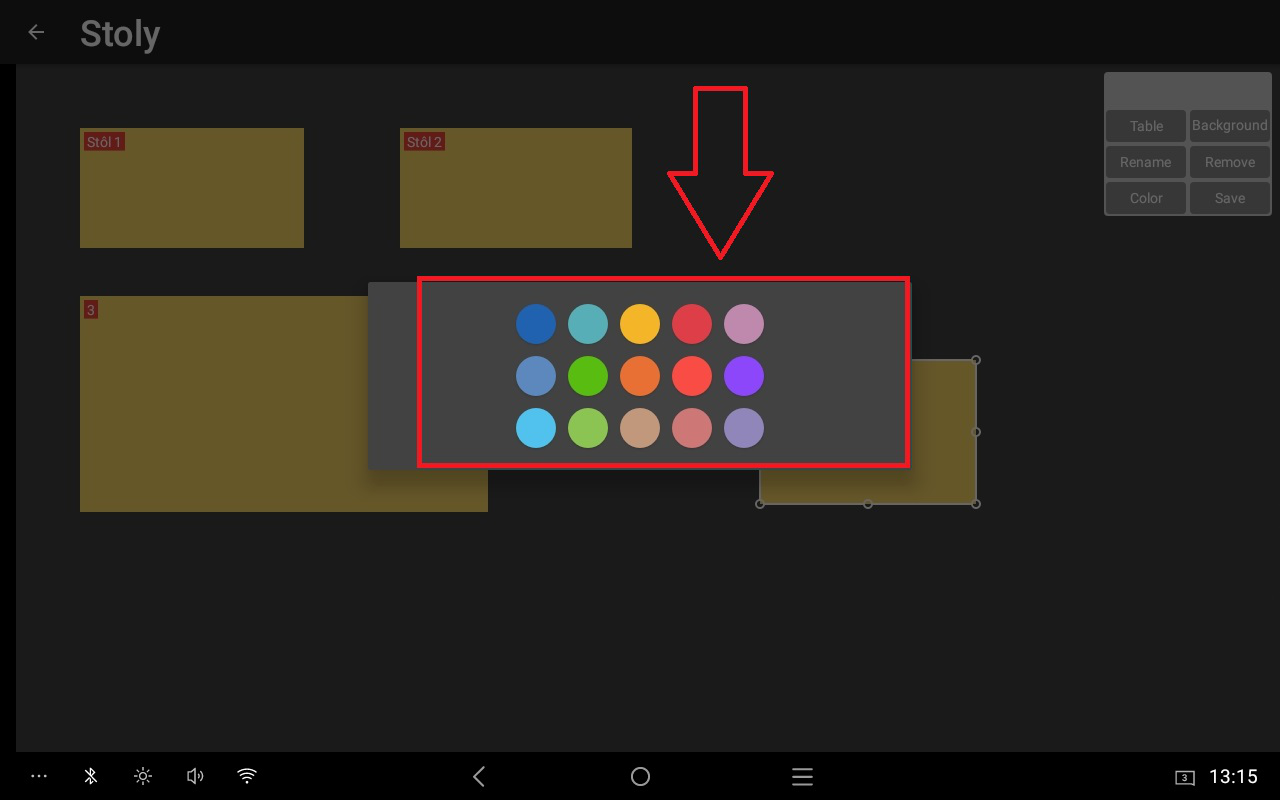
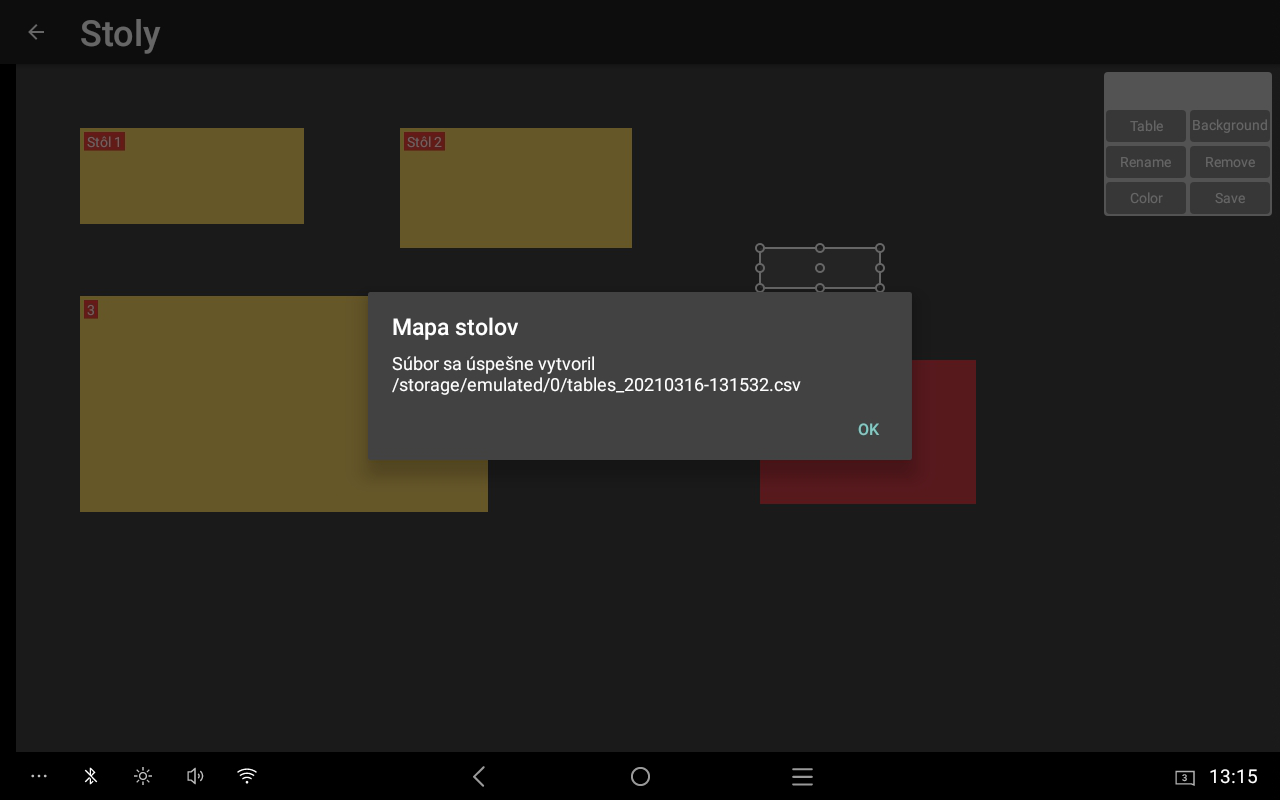
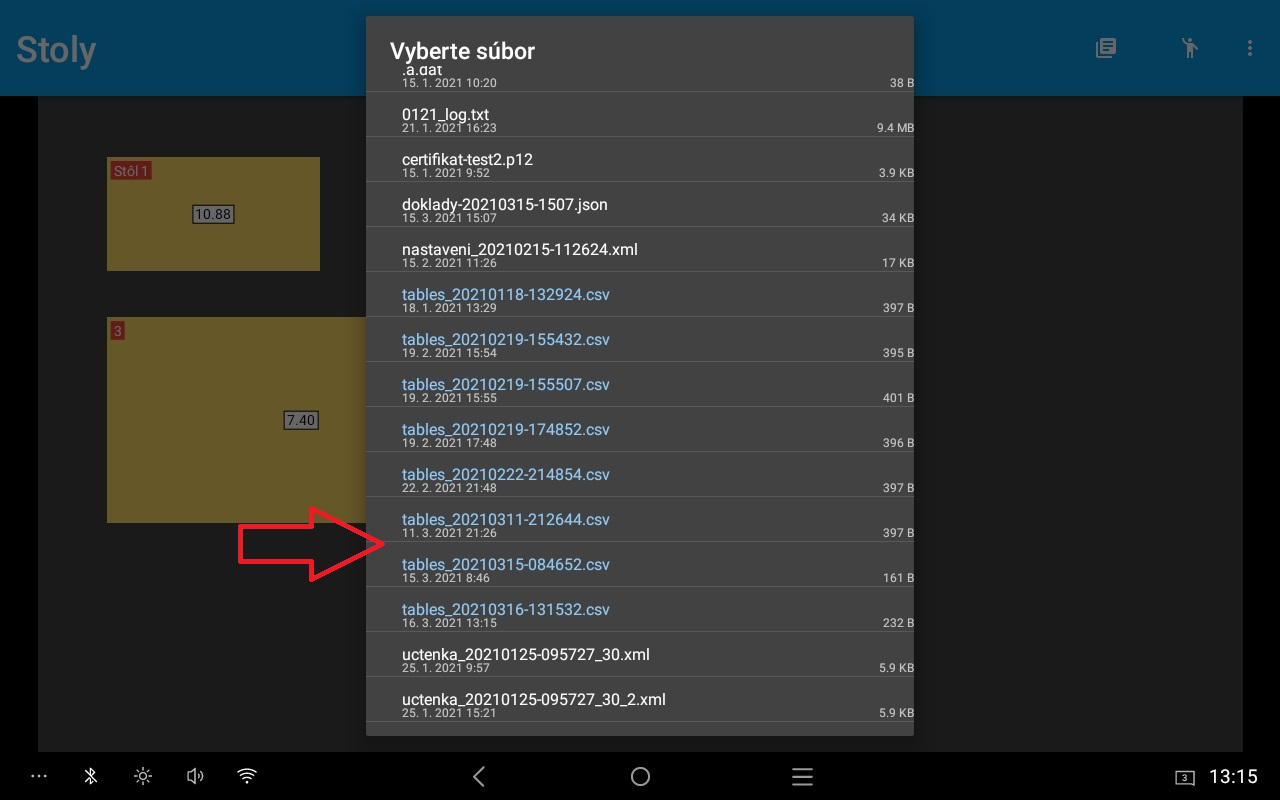
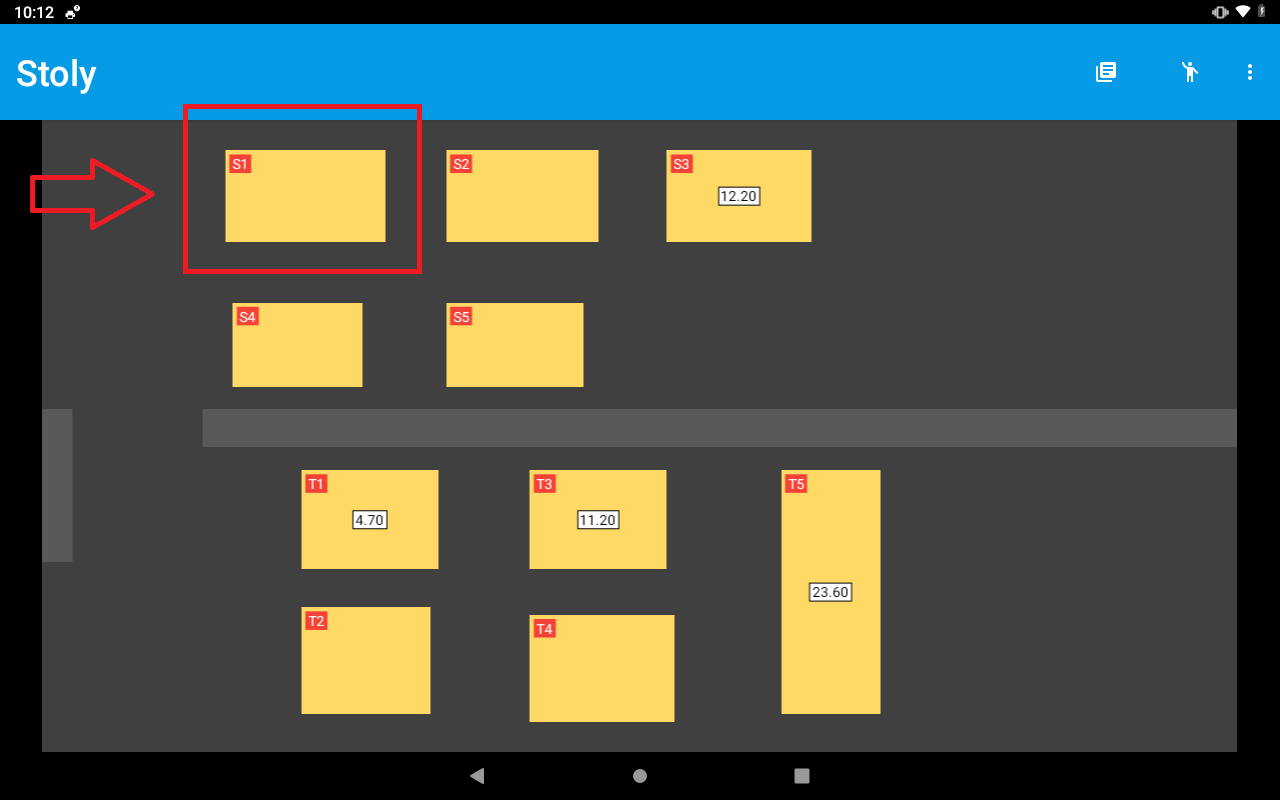
V nastaveniach zapnite Stoly. V grafickom editore môžete vytvárať a premiestňovať stoly, meniť ich názvy, farby a veľkosť alebo dopĺňať ďalšie objekty. Rozloženie uložte a následne načítajte.



5.5 Použitie grafického zobrazenia účtov
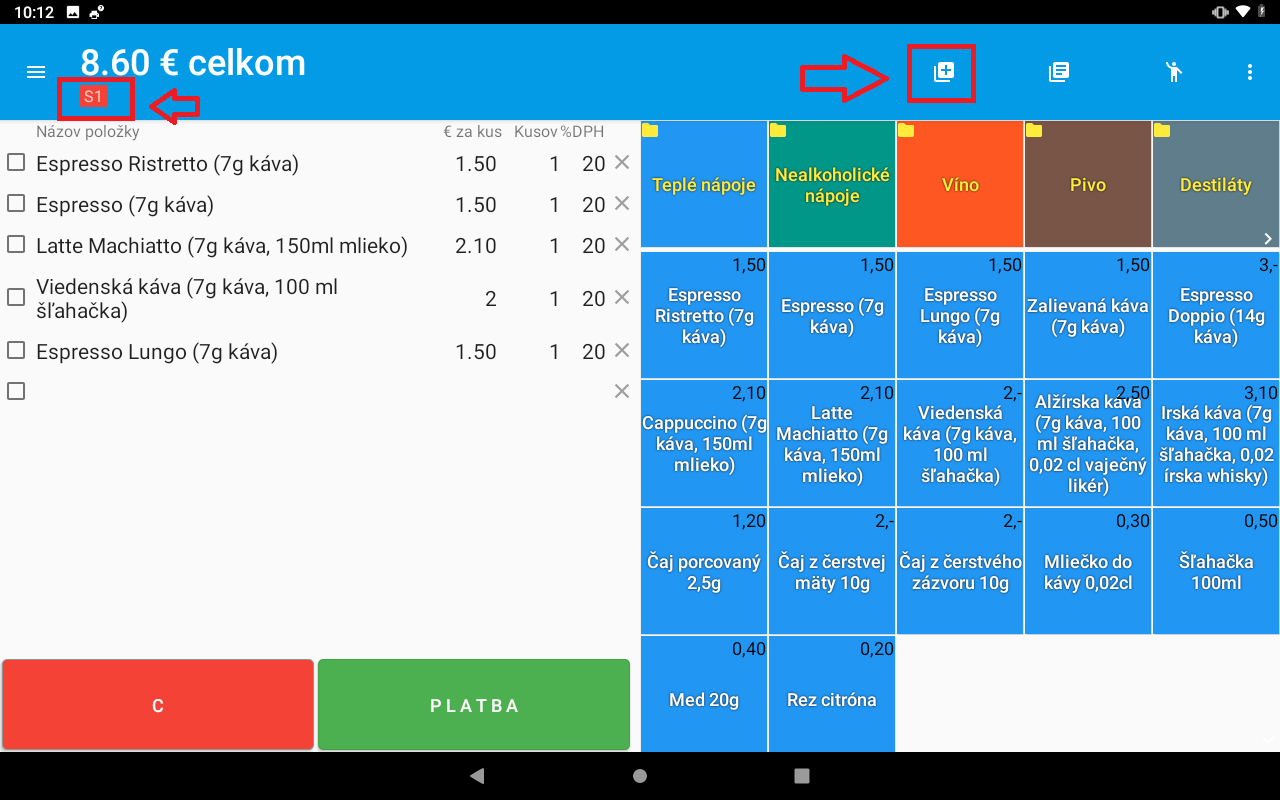
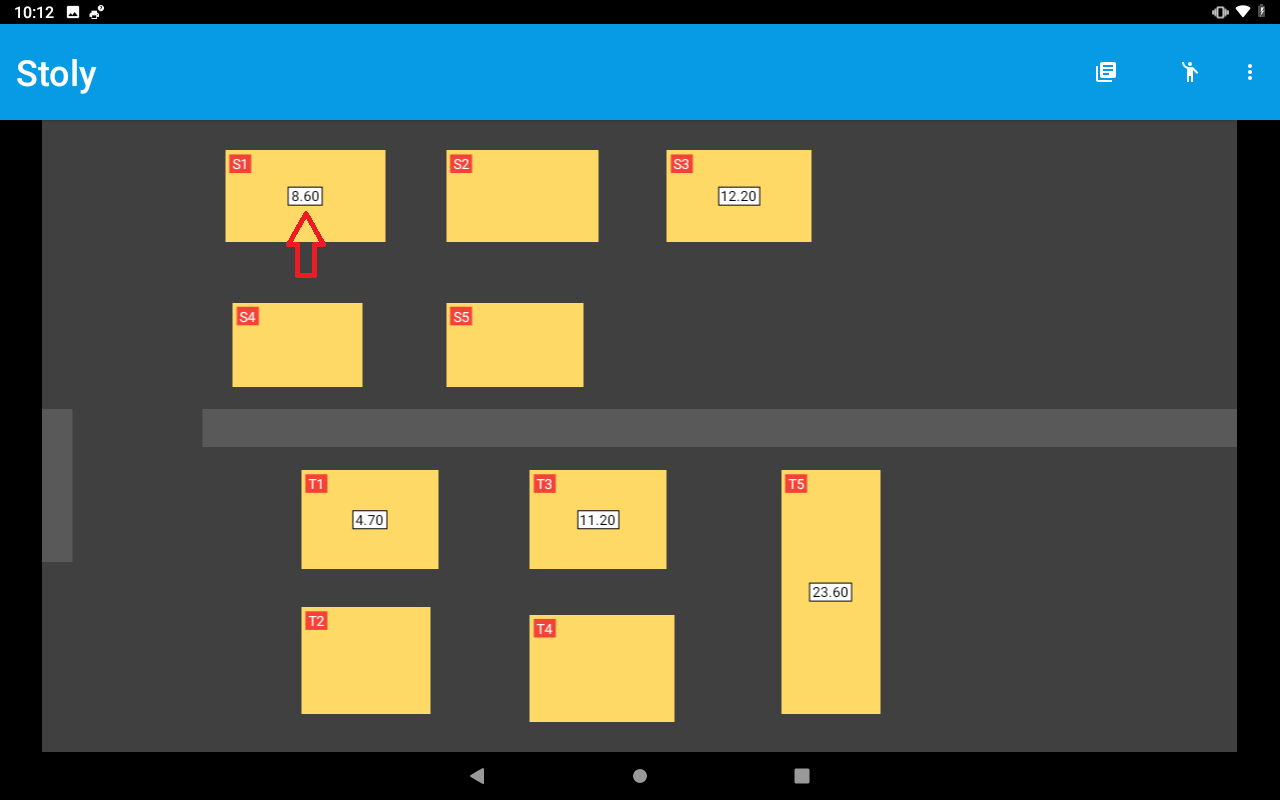
Kliknutím na stôl otvoríte jeho účet. Položky pridávate alebo rušíte rovnakým spôsobom ako pri bežnom predaji. Po uložení zmien sa v grafickom prehľade zobrazuje aktuálna suma účtu.
5.6 Mobilný čašník
Mobilný čašník umožňuje obsluhovať otvorené účty z ďalších zariadení v rovnakej lokálnej sieti. Jedno pokladničné zariadenie slúži ako server, s ktorým mobilní čašníci zdieľajú údaje o účtoch a stoloch.
5.7 Nastavenie ELIO REST SERVER
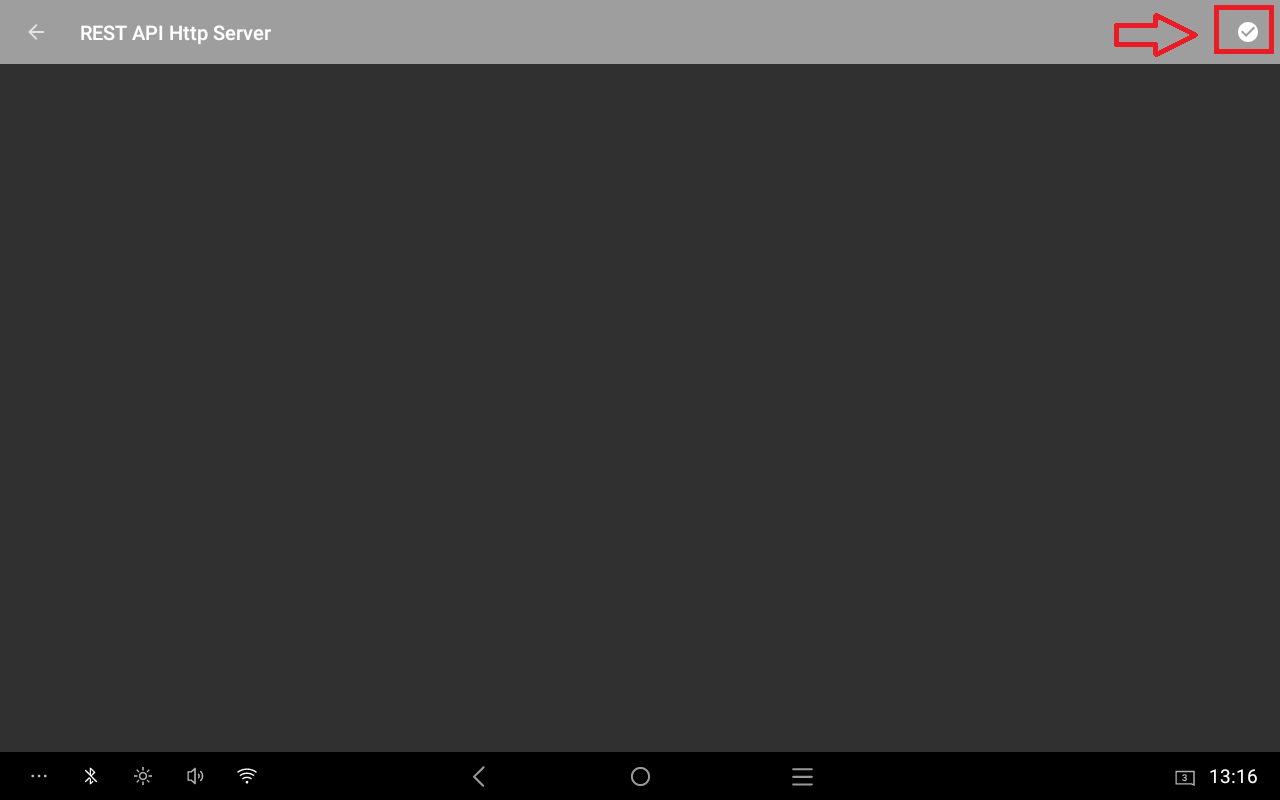
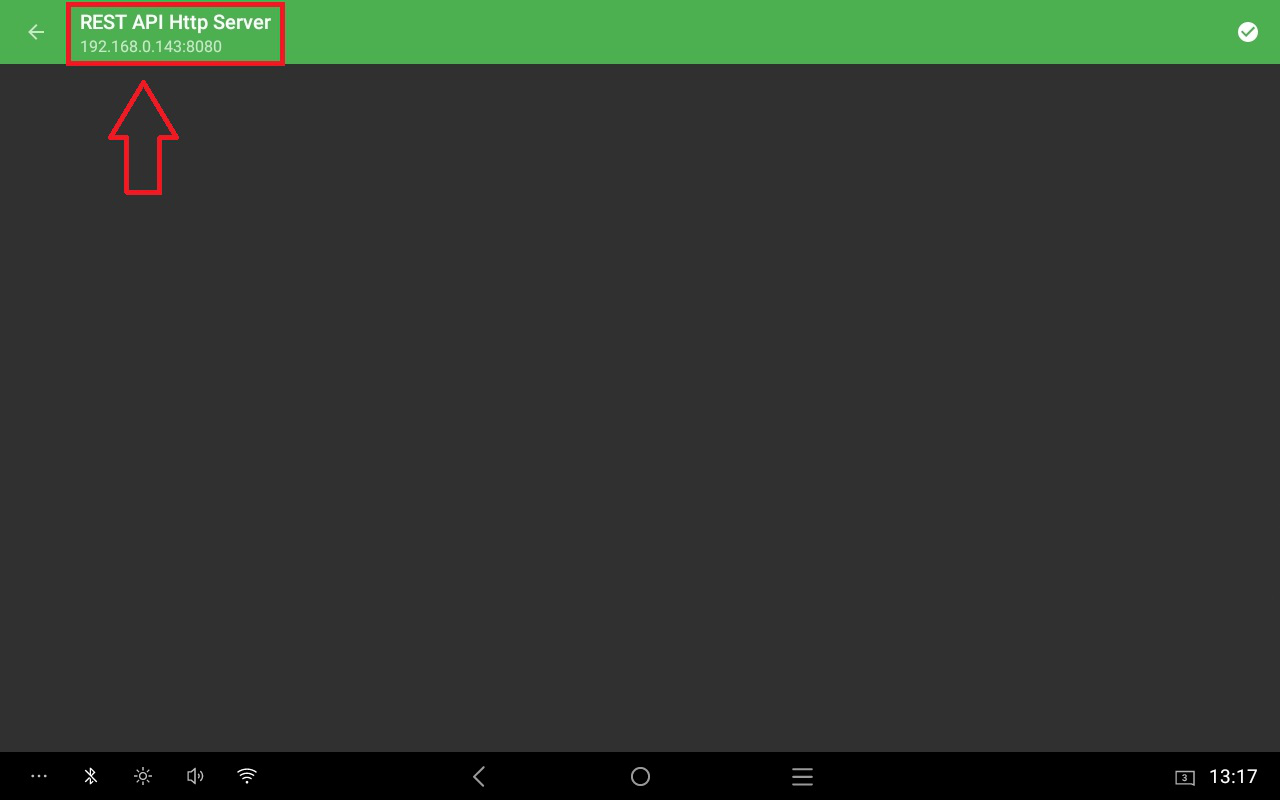
Na hlavnej pokladnici nastavte serverový režim a spustite REST API HTTP Server. Zistite jeho IP adresu, ktorú použijete pri konfigurácii mobilných čašníkov. Server a pripojené zariadenia musia byť v rovnakej sieti.
5.8 Nastavenie mobilného čašníka
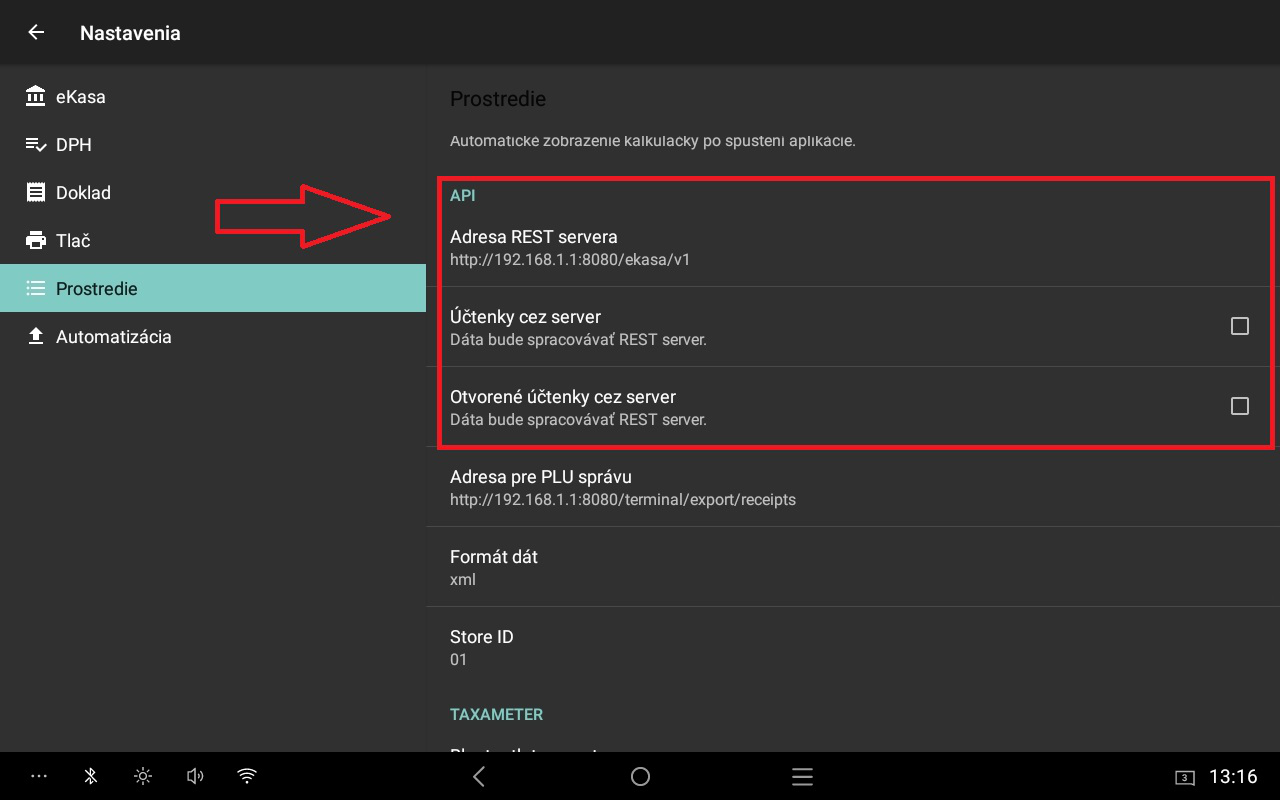
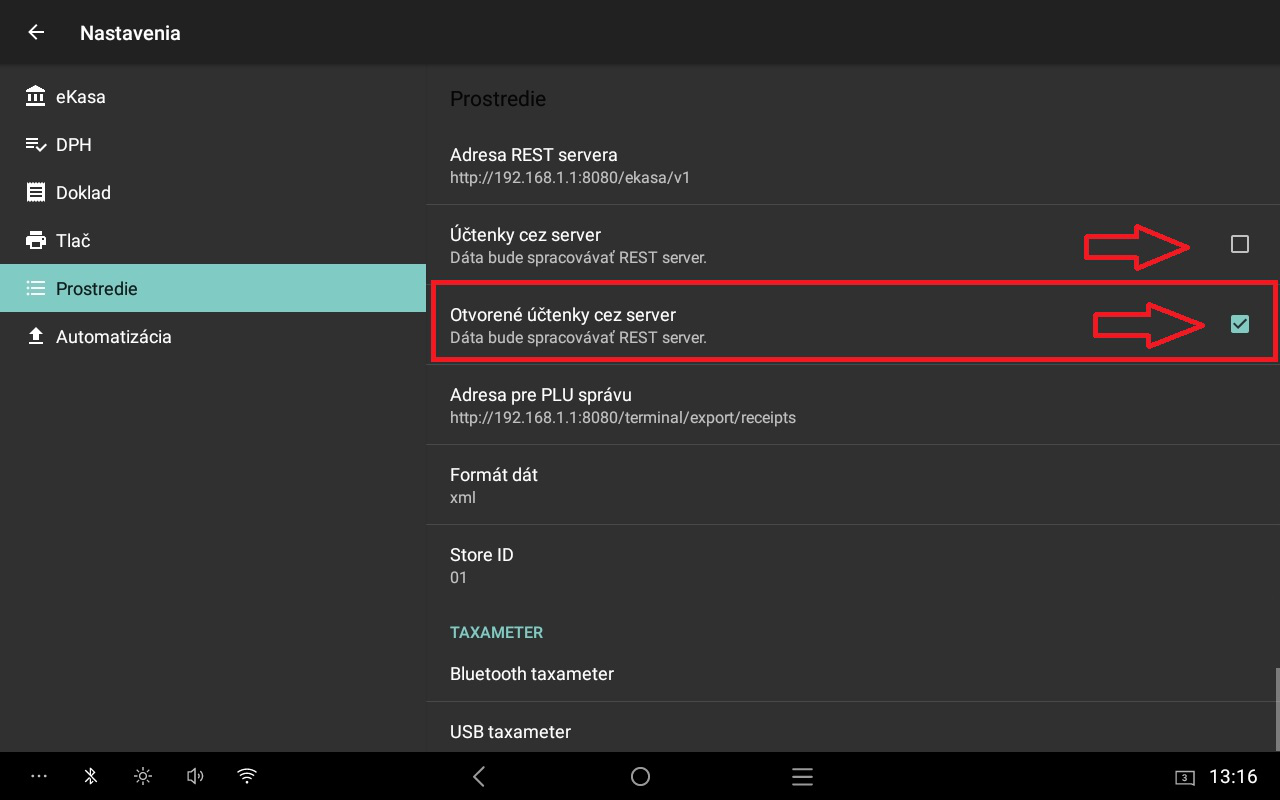
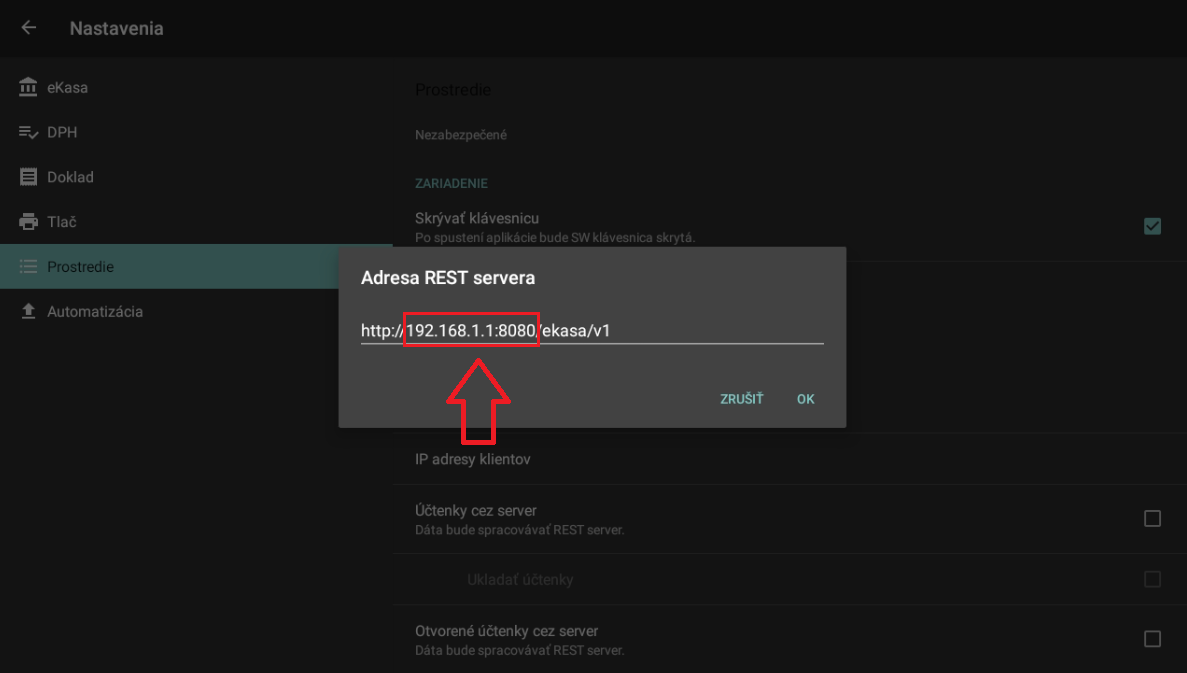
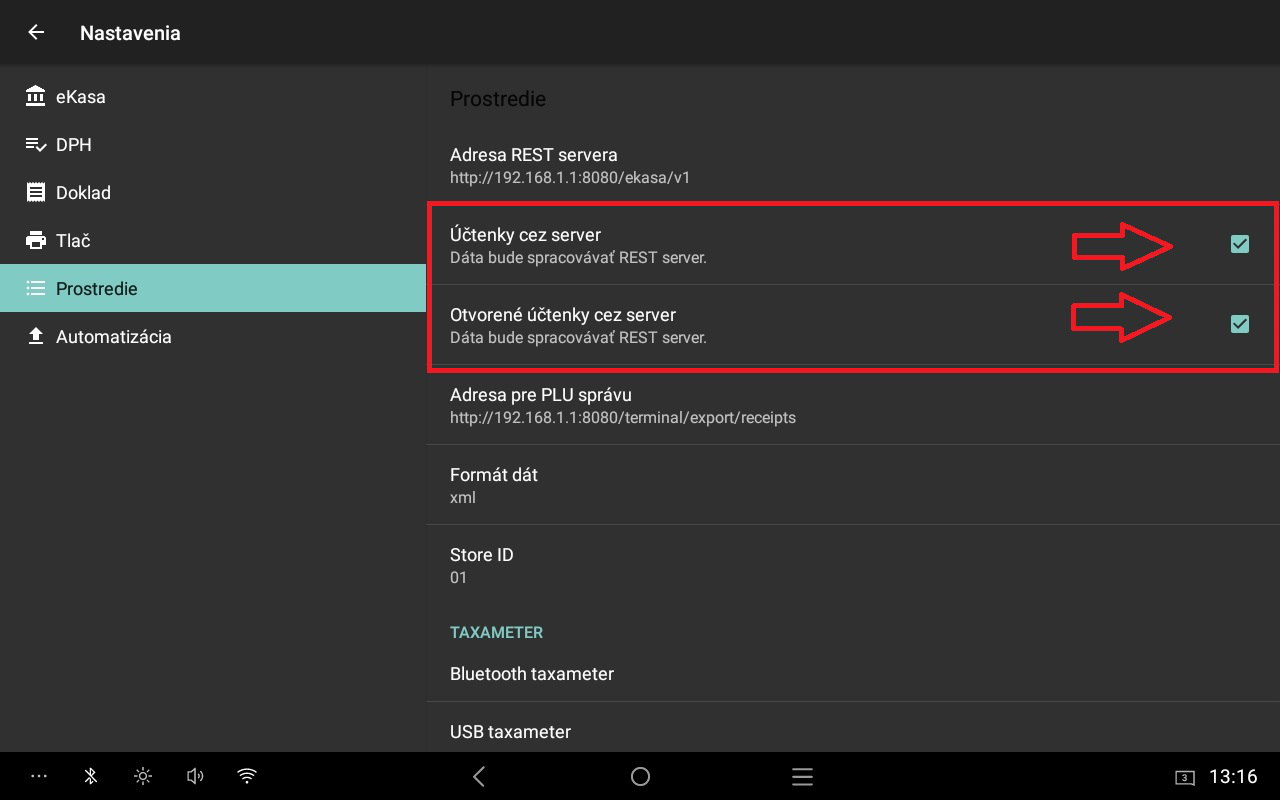
Na mobilnom zariadení zapnite používanie otvorených účtov a nastavte komunikáciu cez server. Zadajte adresu REST servera a zvoľte spôsob vystavovania a tlače dokladov podľa typu zariadenia a jeho vybavenia.
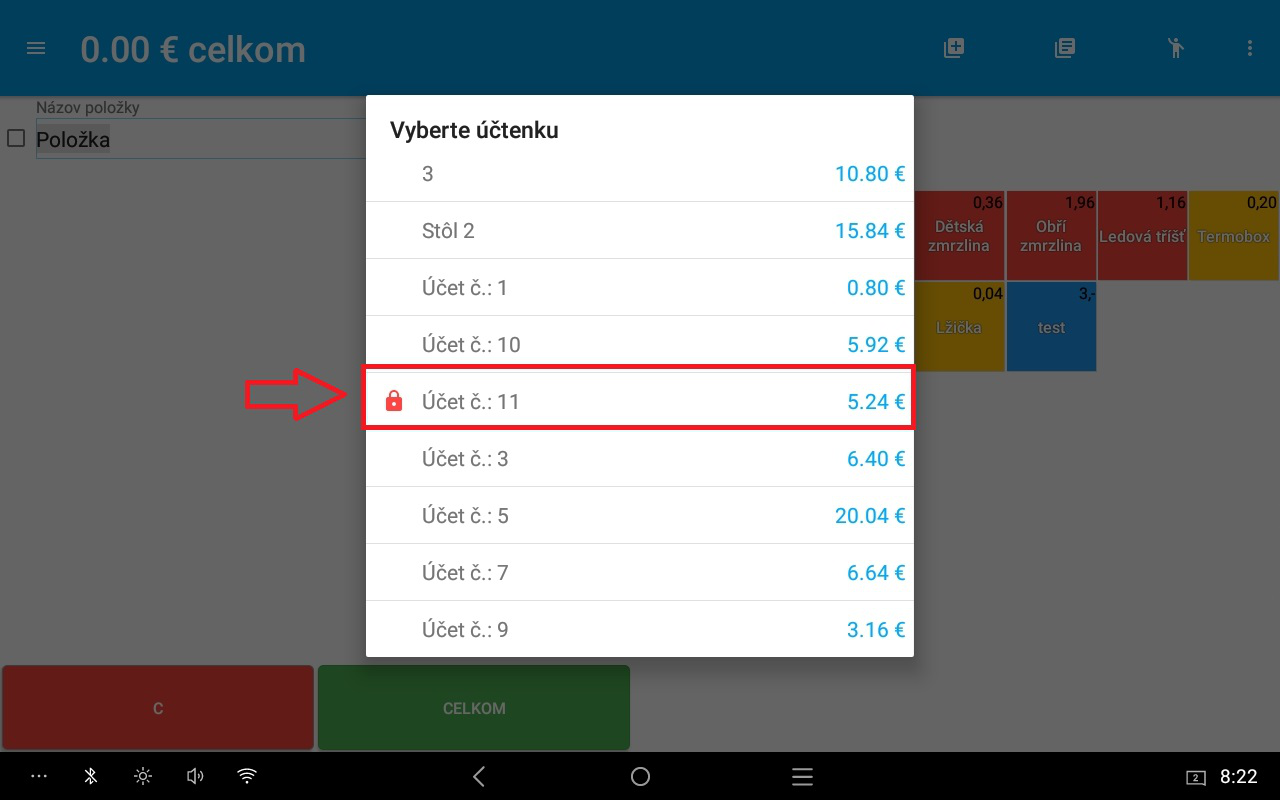
5.9 Uzamykanie účtov pri viacerých čašníkoch
Pri súčasnej práci viacerých čašníkov treba zabrániť súbežným úpravám toho istého účtu. Overte nastavenie uzamykania účtov a spôsob ich uvoľňovania podľa používanej verzie aplikácie.