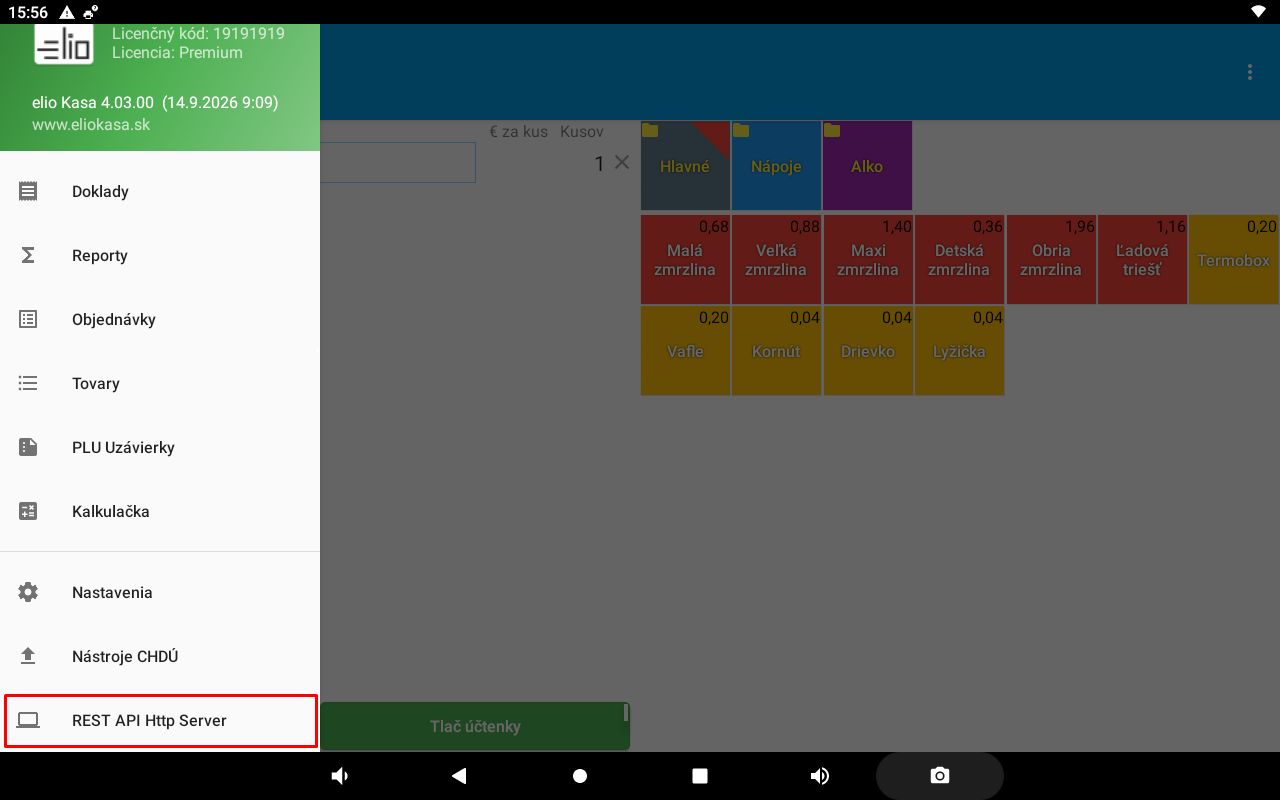
Hlavné menu
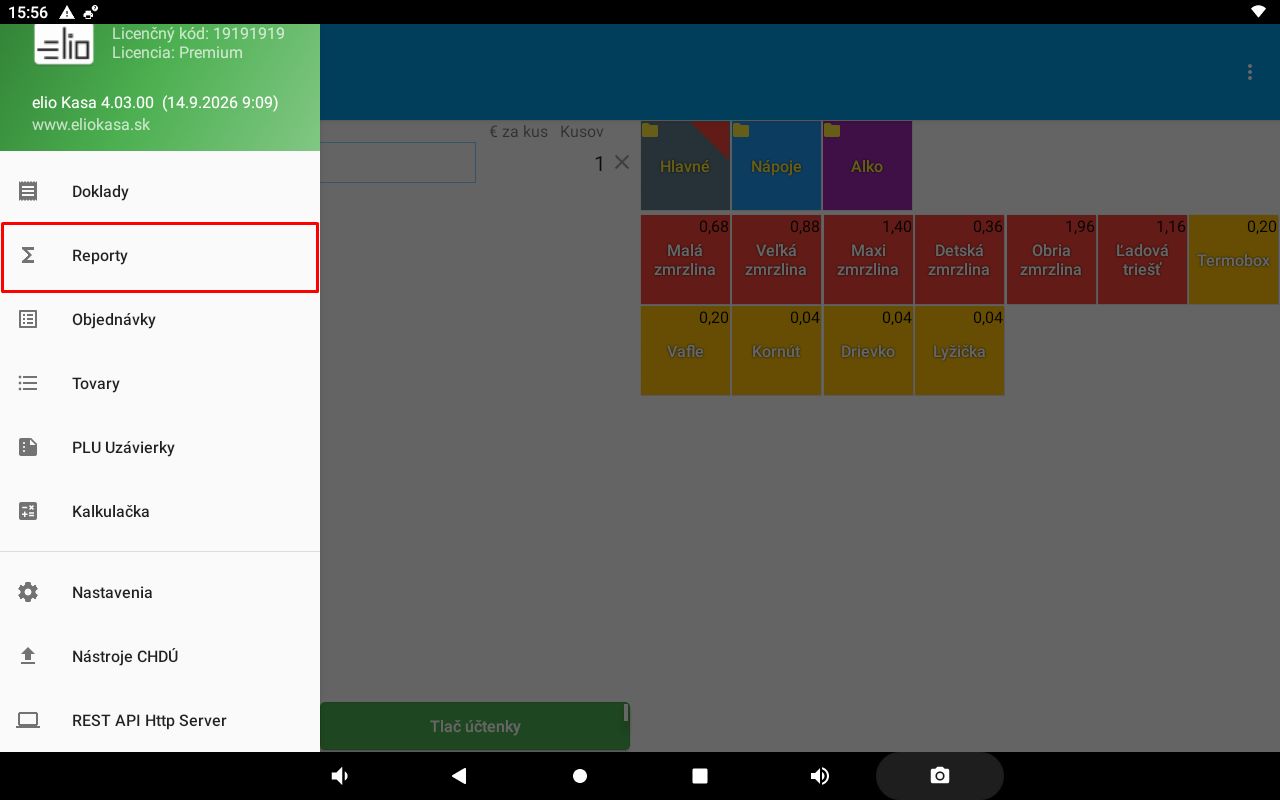
Hlavné menu sa otvorí ikonou ☰ v ľavom hornom rohu aplikácie. Jednotlivé funkcie sú uvedené nižšie v poradí hlavného menu.
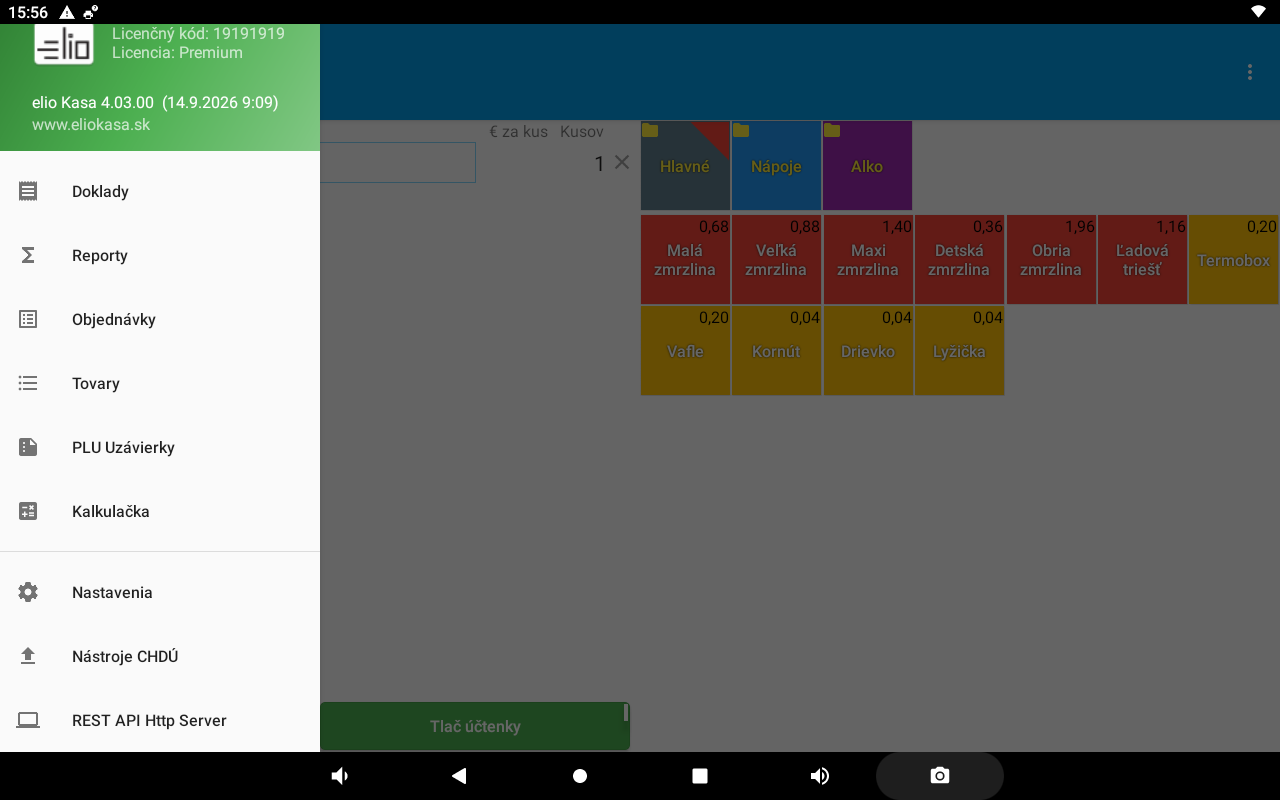
3.1 Doklady
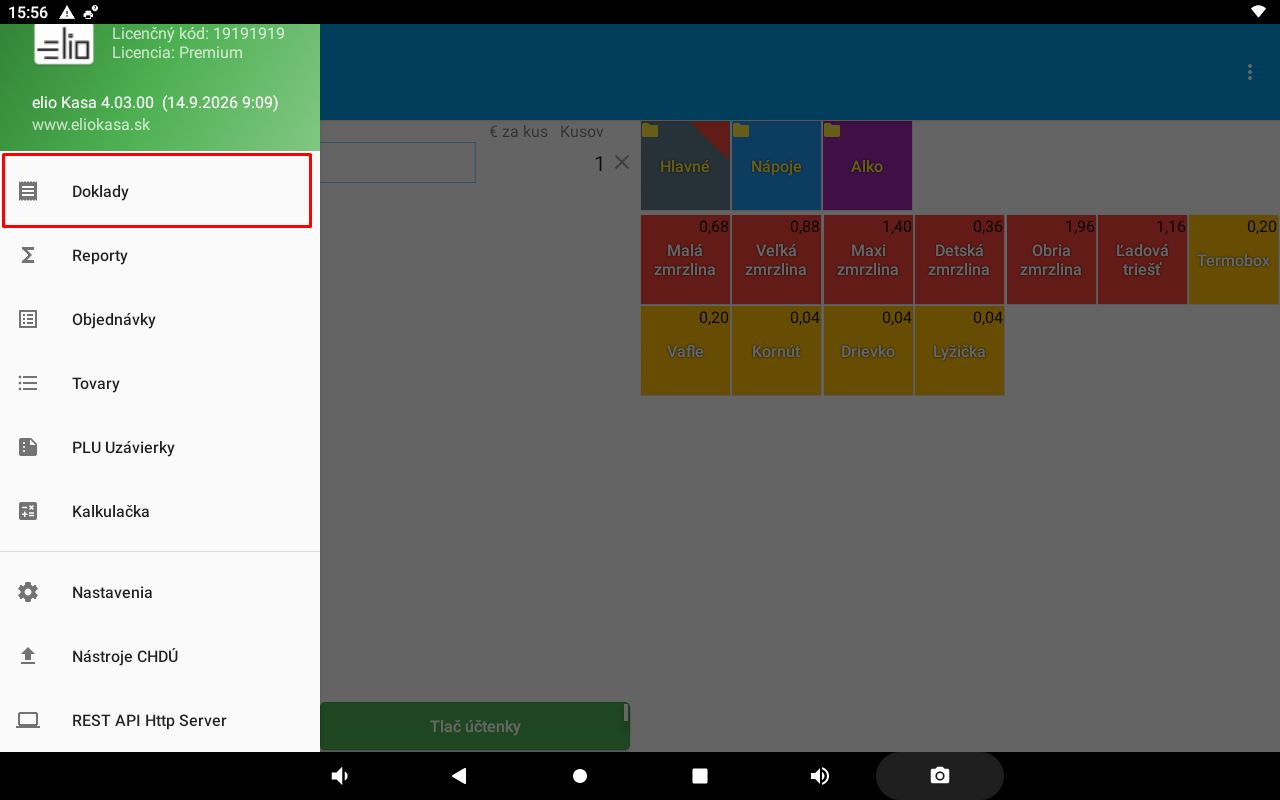
Zoznam dokladov
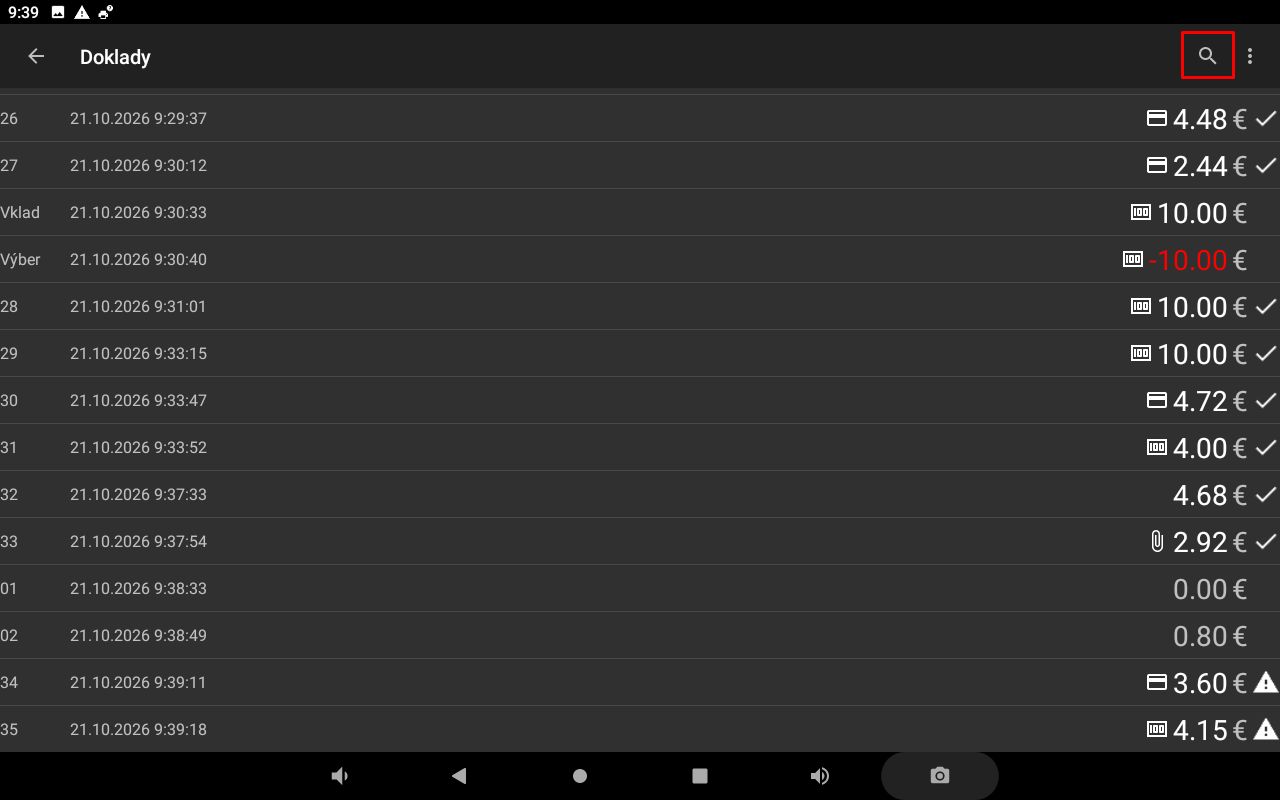
V časti Doklady sa zobrazuje zoznam zaevidovaných dokladov. Pri jednotlivých záznamoch je uvedený dátum a čas, typ dokladu a suma. Výberom záznamu možno otvoriť jeho podrobnosti.
Vyhľadávanie dokladov
Ikona lupy v pravom hornom rohu otvorí vyhľadávanie v zozname dokladov. Umožňuje jednoduchšie nájsť požadovaný záznam.
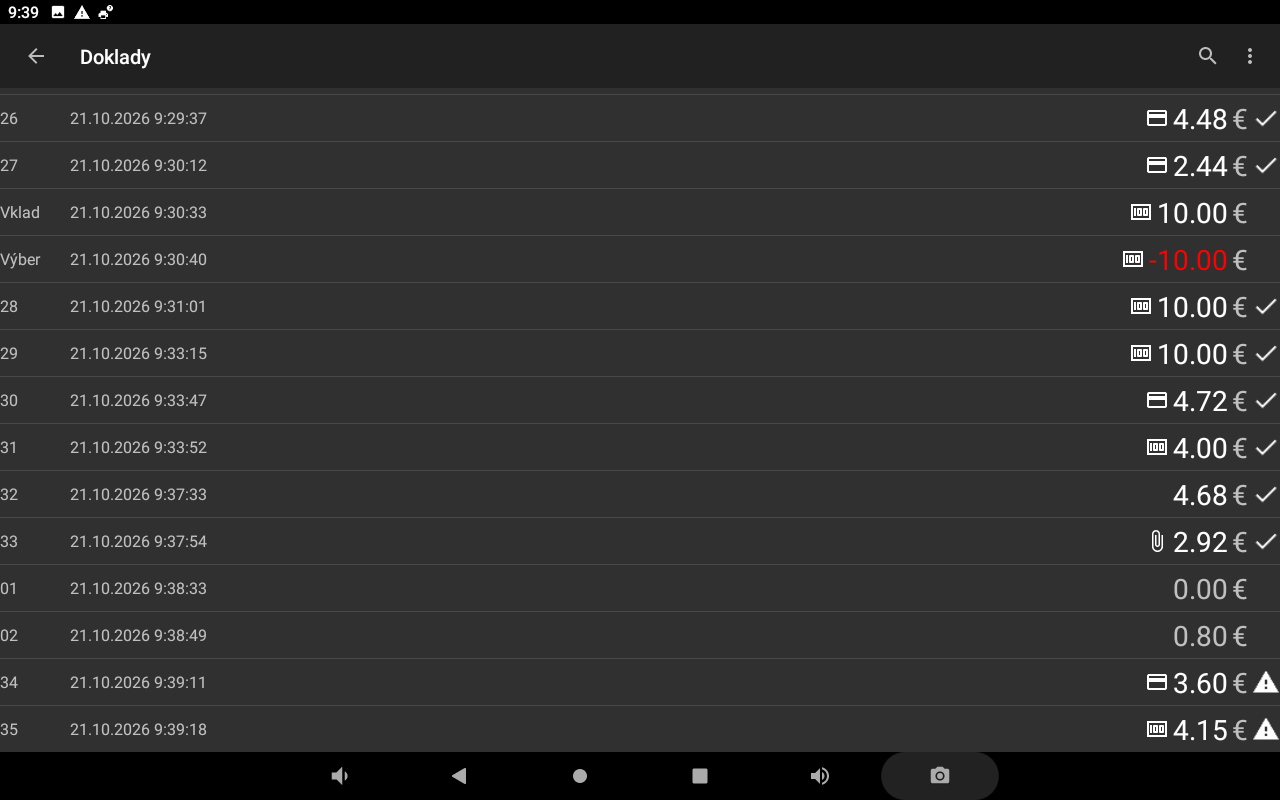
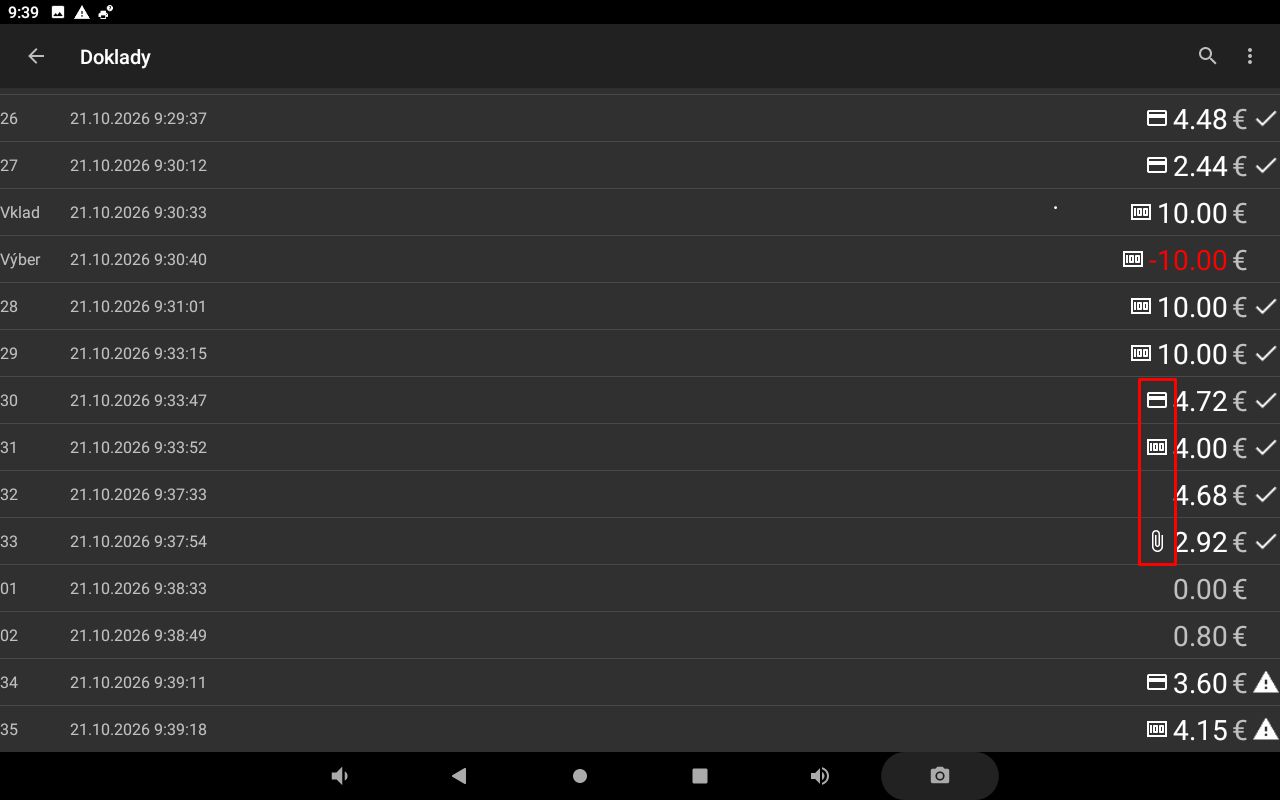
Rozlíšenie dokladov podľa spôsobu platby
Pri sumách dokladov sa zobrazujú symboly, ktoré rozlišujú spôsob platby. Vďaka nim možno spôsob platby identifikovať priamo v zozname bez otvorenia detailu dokladu. V uvedenom príklade sú použité platby kartou, hotovosťou a stravenkou. Sivou farbou sú označené neplatné (testovacie) doklady.
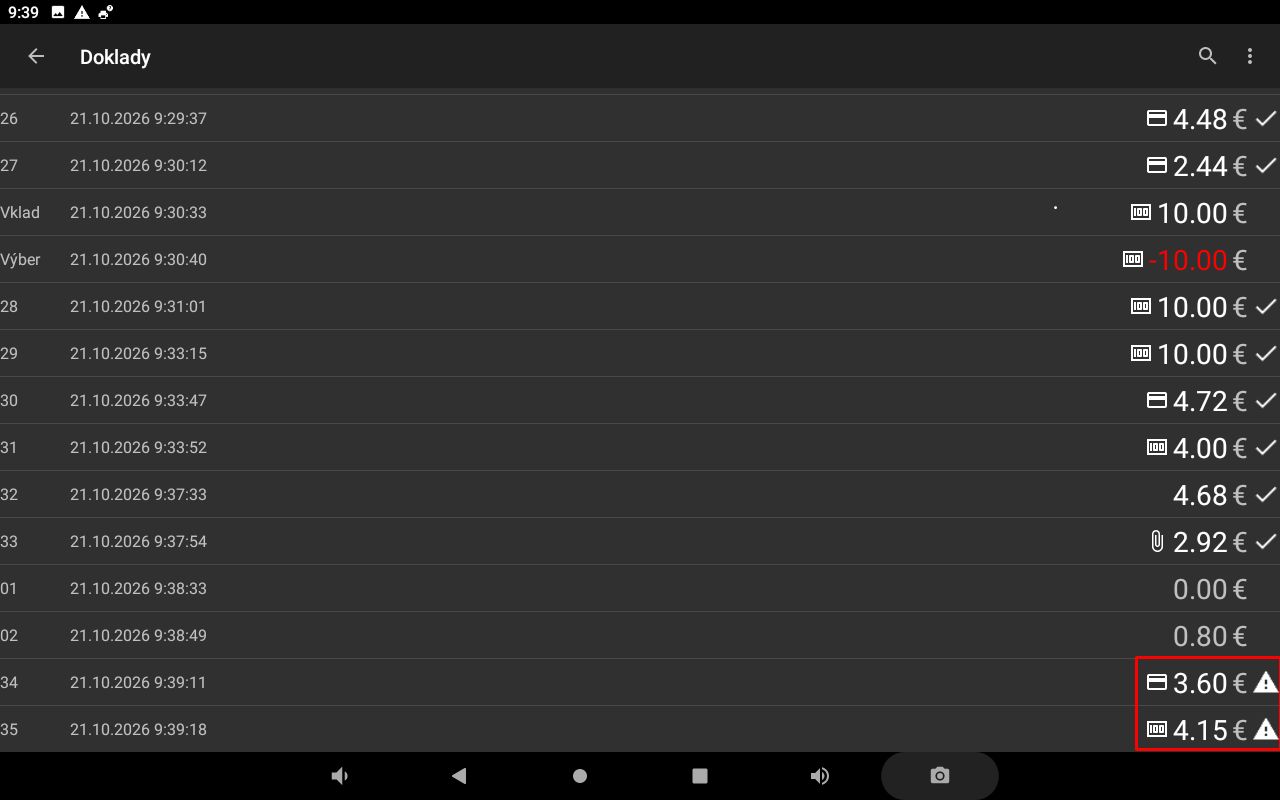
Doklady vytvorené bez internetového pripojenia
Doklady vytvorené bez internetového pripojenia sú v zozname označené výkričníkom. Úspešne odoslané doklady sú označené fajkou (✓). Ak sa podarí odoslať ďalší doklad na server finančnej správy, aplikácia sa automaticky pokúsi dodatočne odoslať aj neodoslané doklady zo zoznamu.
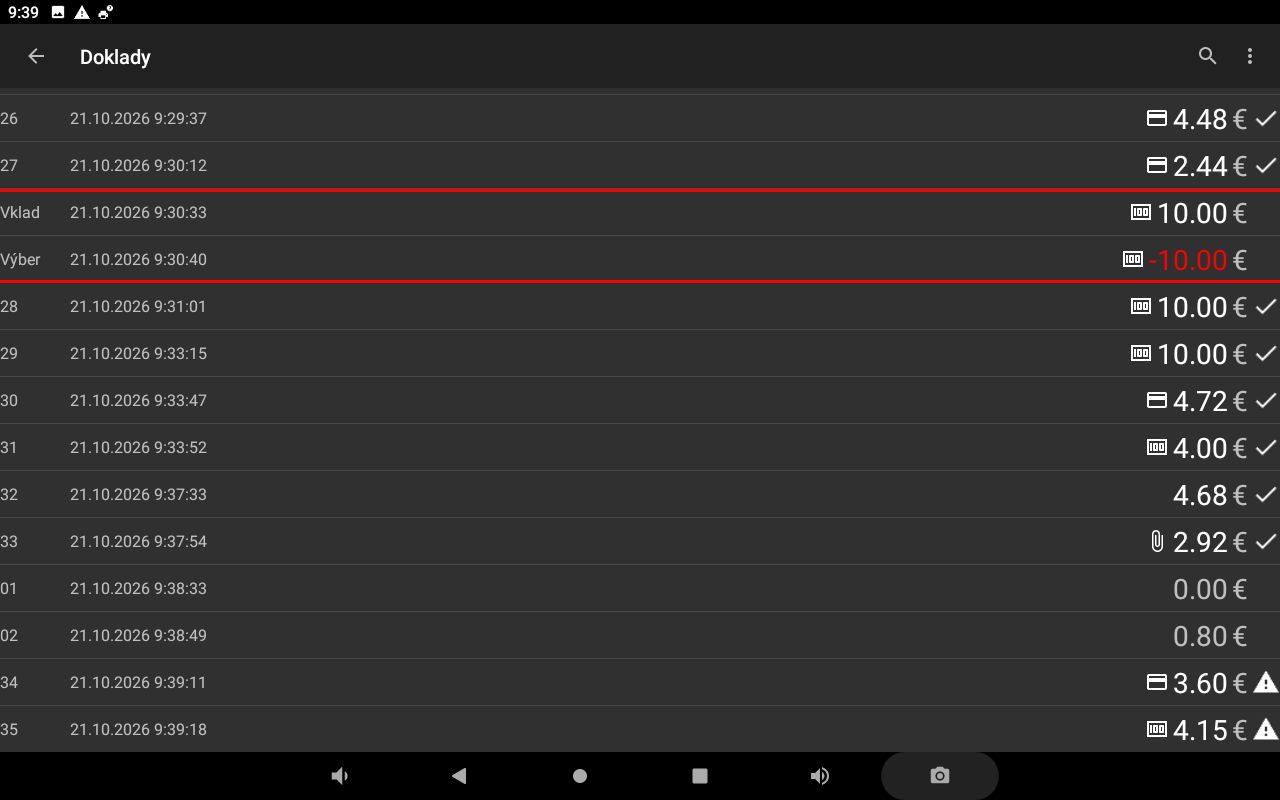
Vklad a výber
V zozname sa nachádzajú aj záznamy operácií VKLAD a VÝBER. Tieto operácie sú odlíšené od bežných účteniek, aby ich obsluha vedela jednoducho identifikovať.
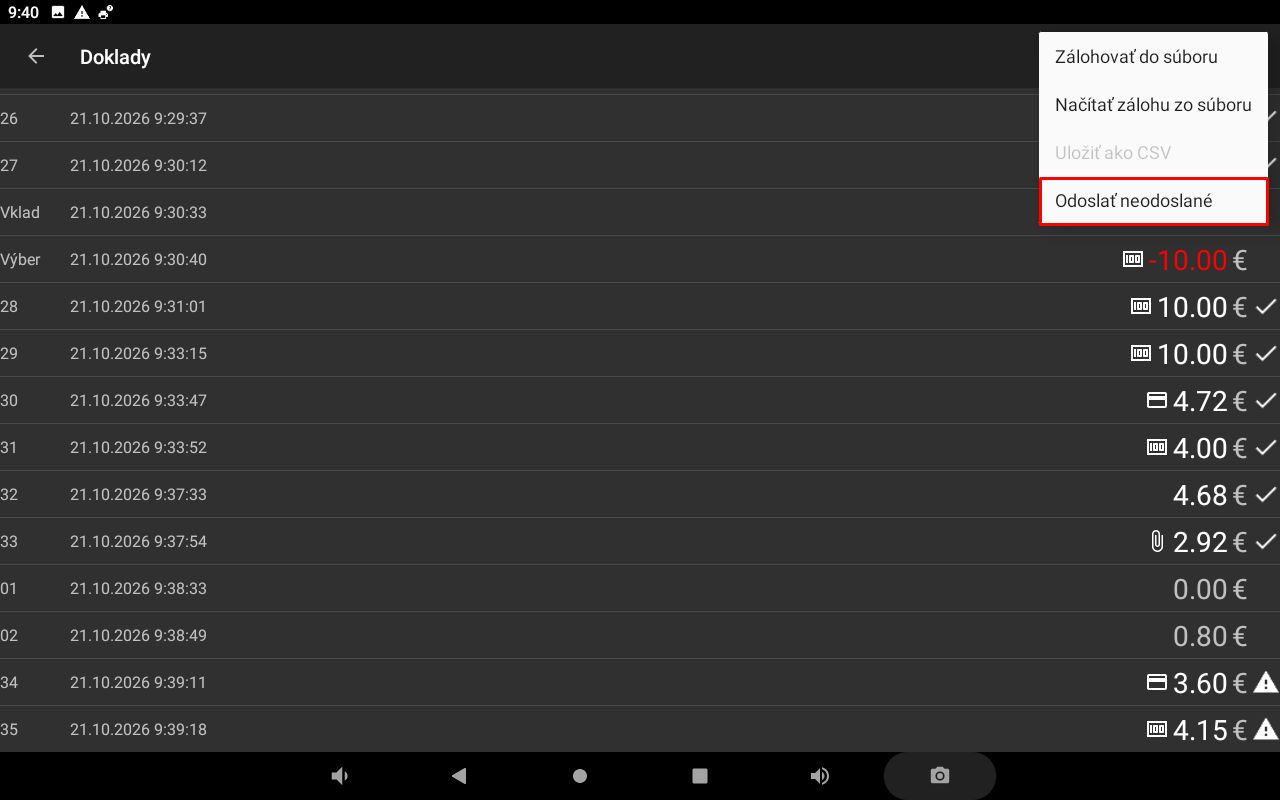
Zálohovať do súboru
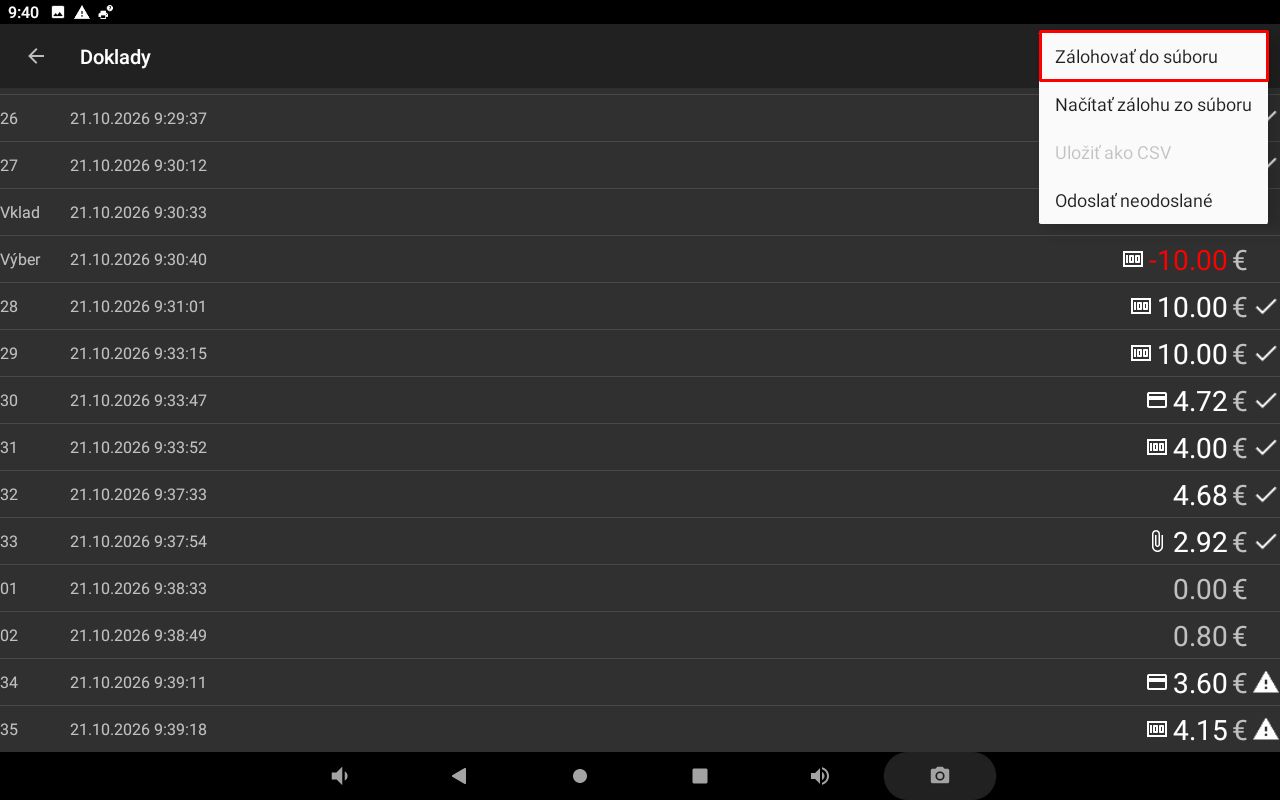
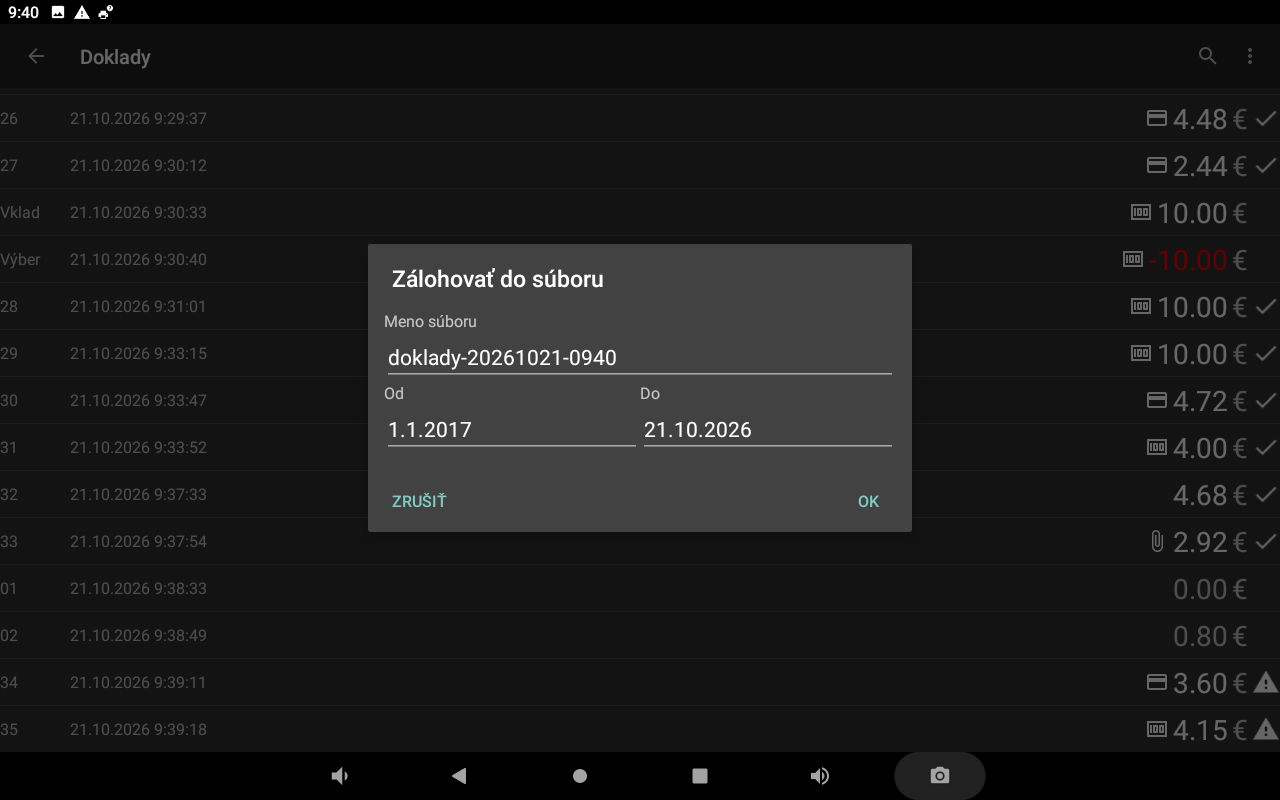
V ponuke v pravom hornom rohu zvoľte „Zálohovať do súboru“. Následne sa otvorí dialóg, v ktorom možno zadať názov záložného súboru a obdobie dokladov od – do. Zálohovanie sa potvrdí tlačidlom OK.
Načítať zálohu zo súboru
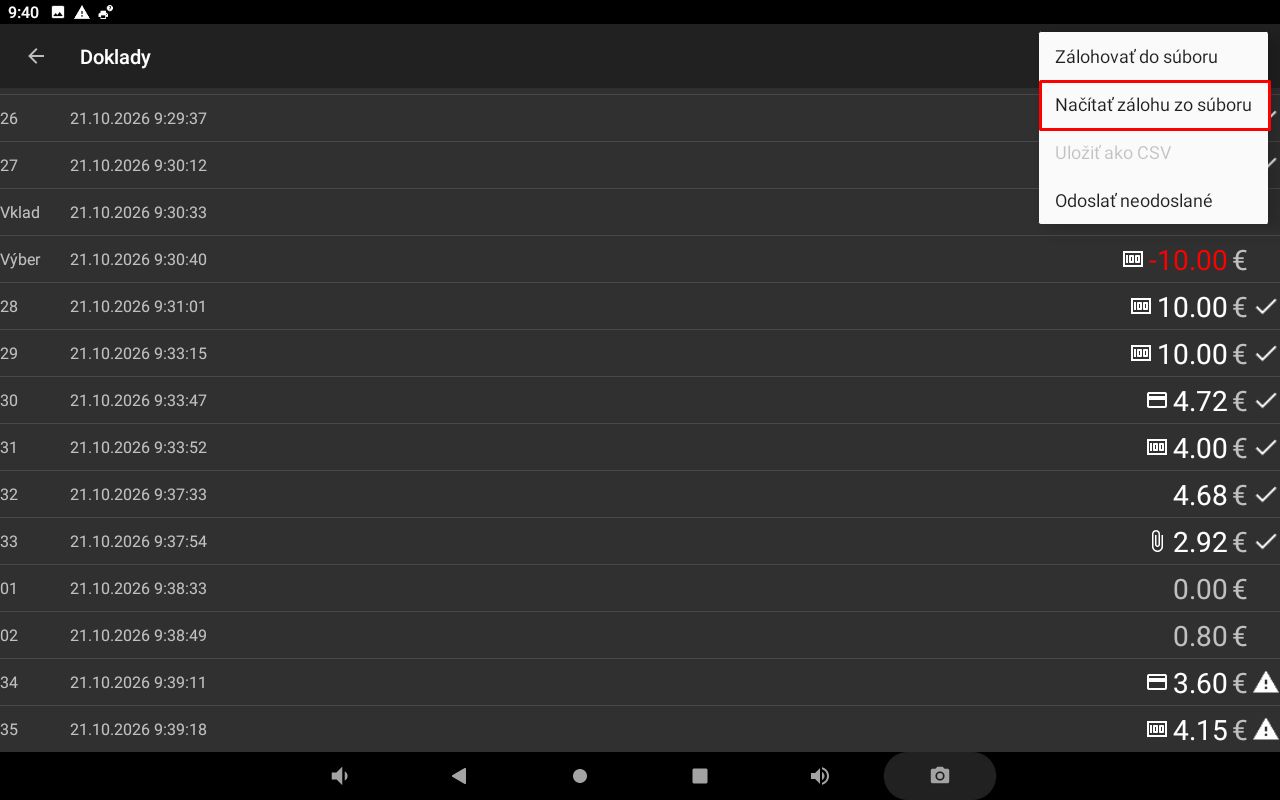
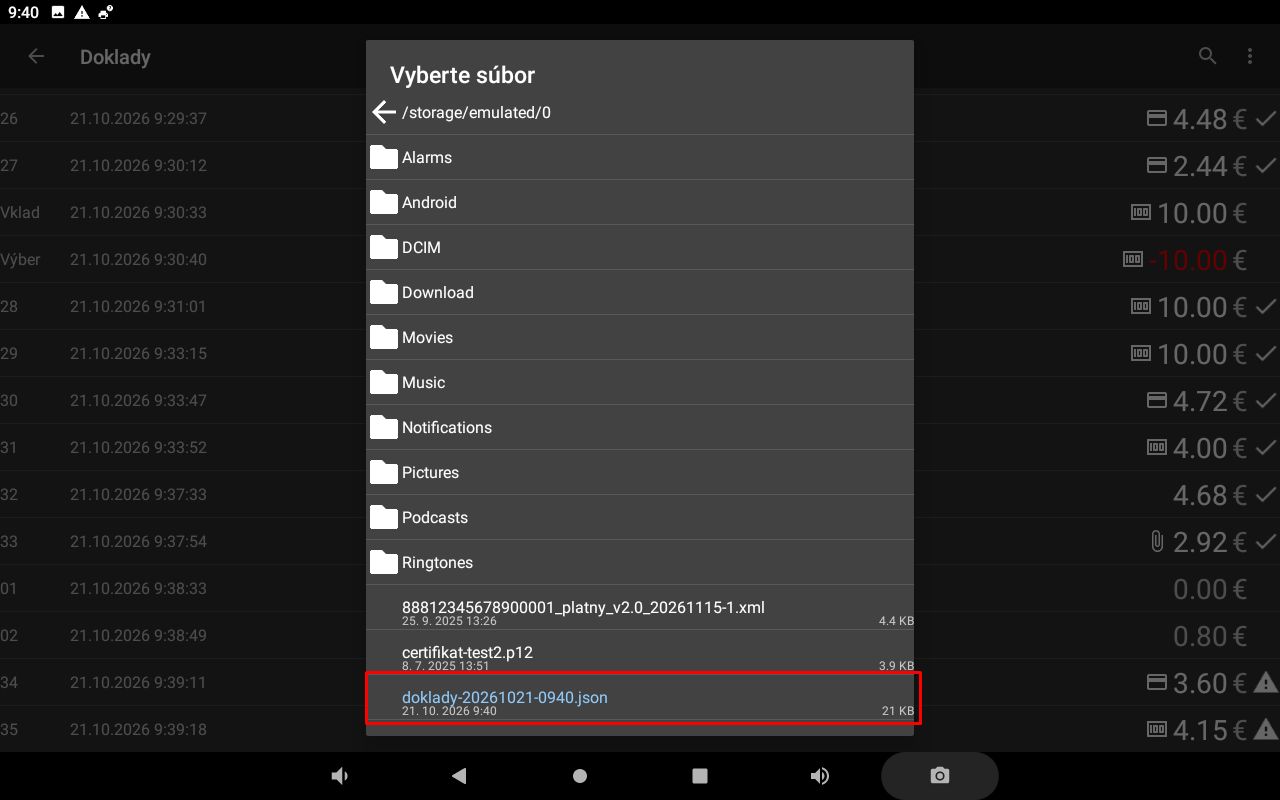
V ponuke vyberte „Načítať zálohu zo súboru“. Otvorí sa výber súboru v úložisku zariadenia. Vyhľadajte požadovaný súbor zálohy a vyberte ho na načítanie. Pred načítaním skontrolujte, že ide o správny záložný súbor.
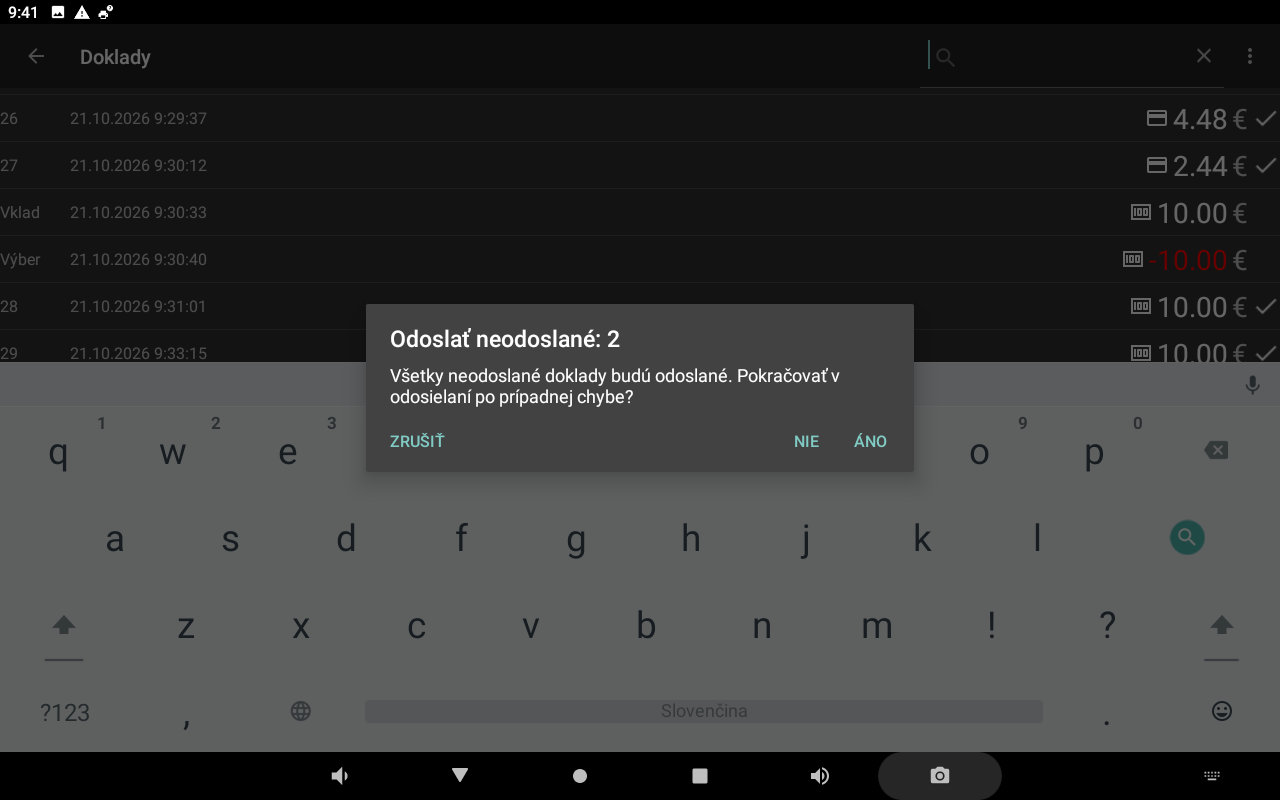
Odoslať neodoslané doklady
Položka „Odoslať neodoslané“ slúži na opätovné odoslanie dokladov, ktoré sa nepodarilo odoslať. Po jej výbere sa zobrazí potvrdzovacie okno s počtom neodoslaných dokladov. Odoslanie spustíte potvrdením voľby ÁNO. Táto operácia vyžaduje dostupné internetové pripojenie.
3.2 Reporty
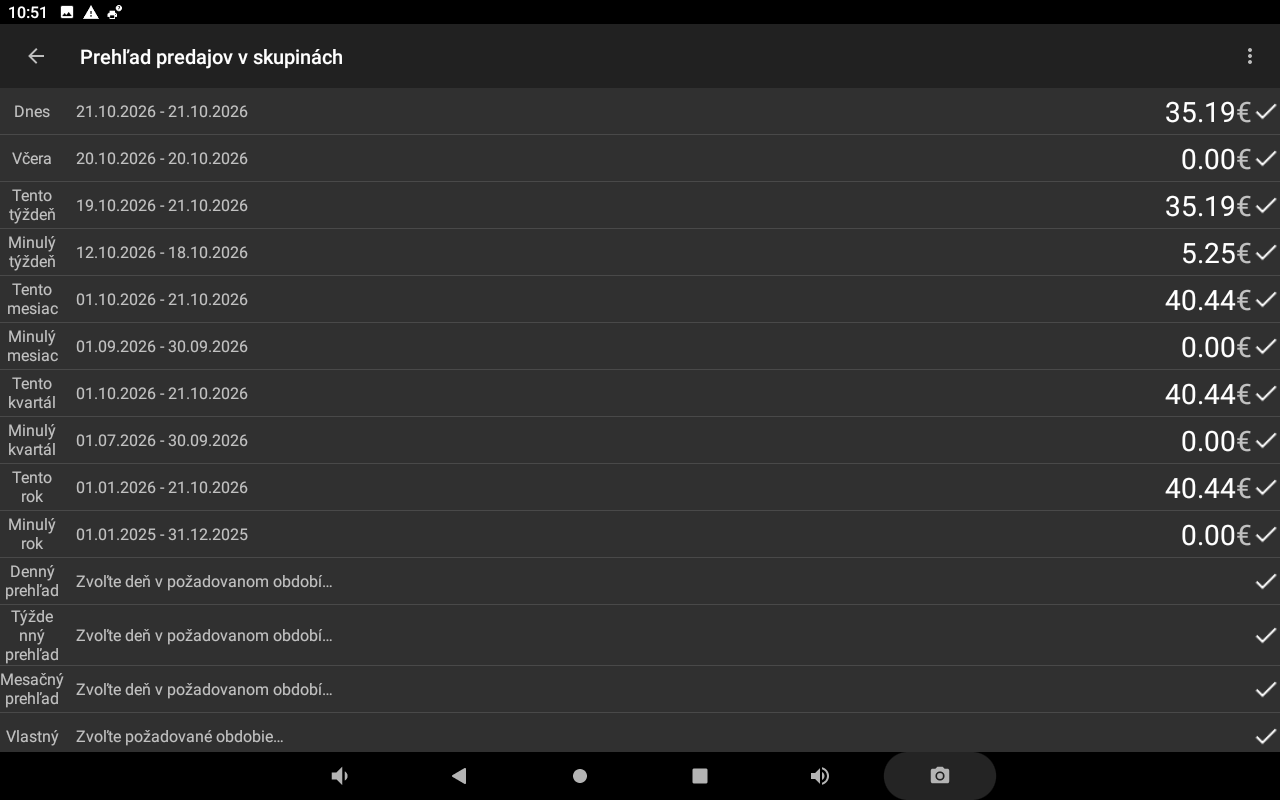
Prehľad reportov
Po otvorení časti Reporty sa zobrazí zoznam prehľadov predajov podľa obdobia. V zozname možno vybrať požadované obdobie a zobraziť príslušný report.
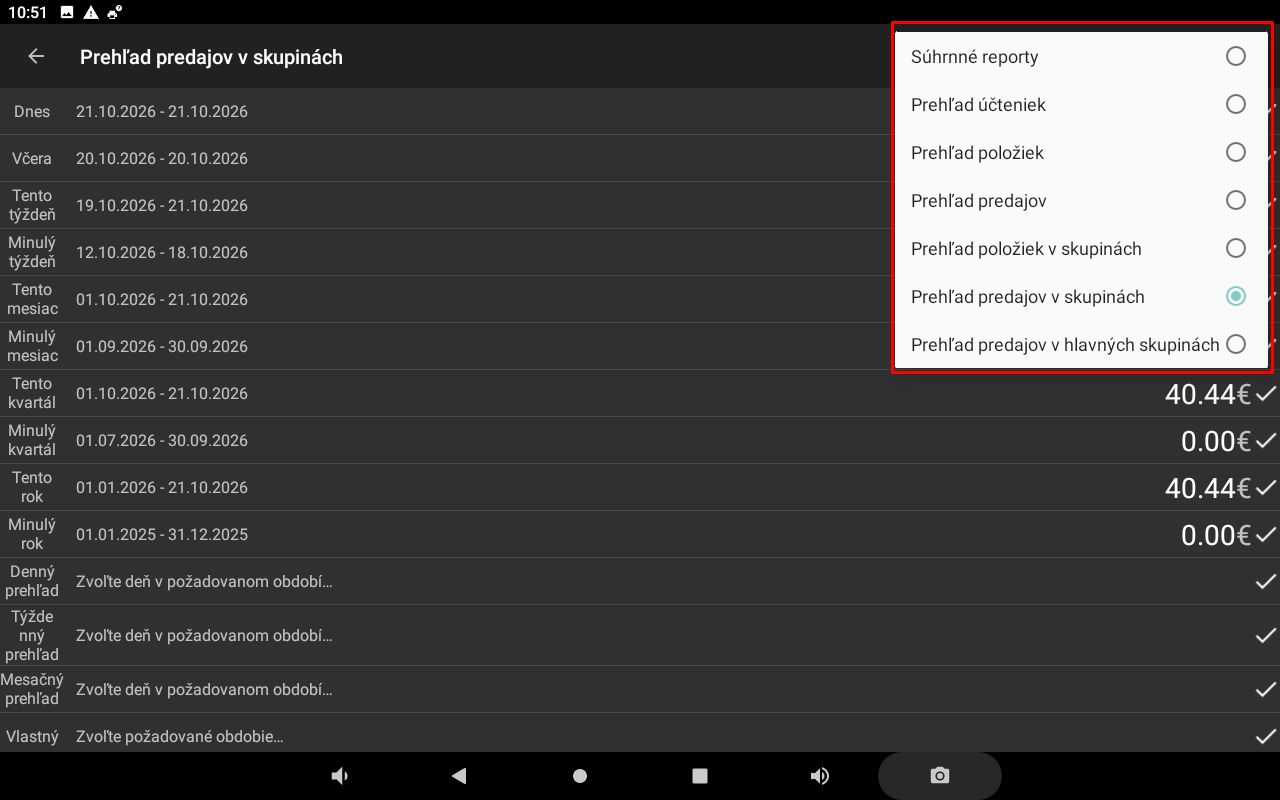
Výber typu reportu
V ponuke v pravom hornom rohu možno zvoliť typ reportu. K dispozícii sú súhrnné reporty, prehľad účteniek, prehľad položiek, prehľad predajov a prehľady predajov podľa skupín alebo vybraných skupín. Zobrazený obsah sa riadi vybraným typom reportu.
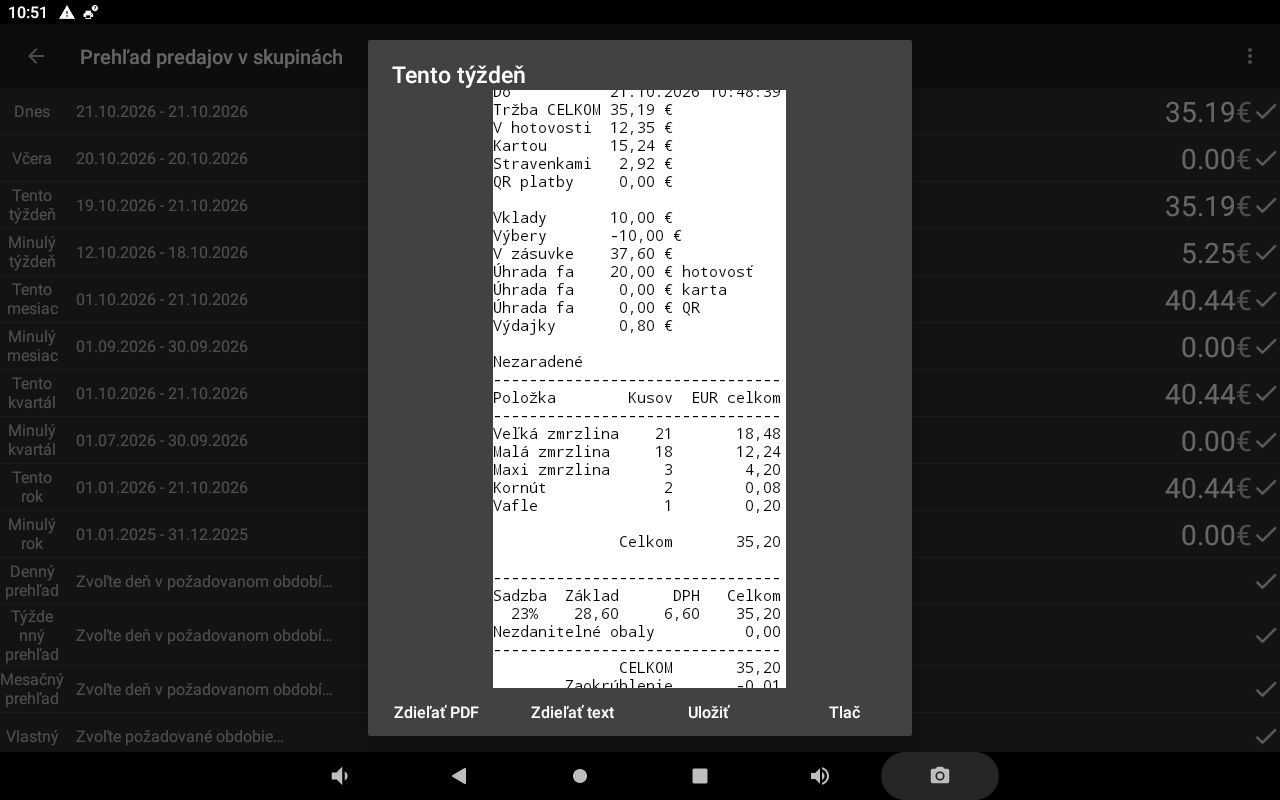
Rozpis reportu
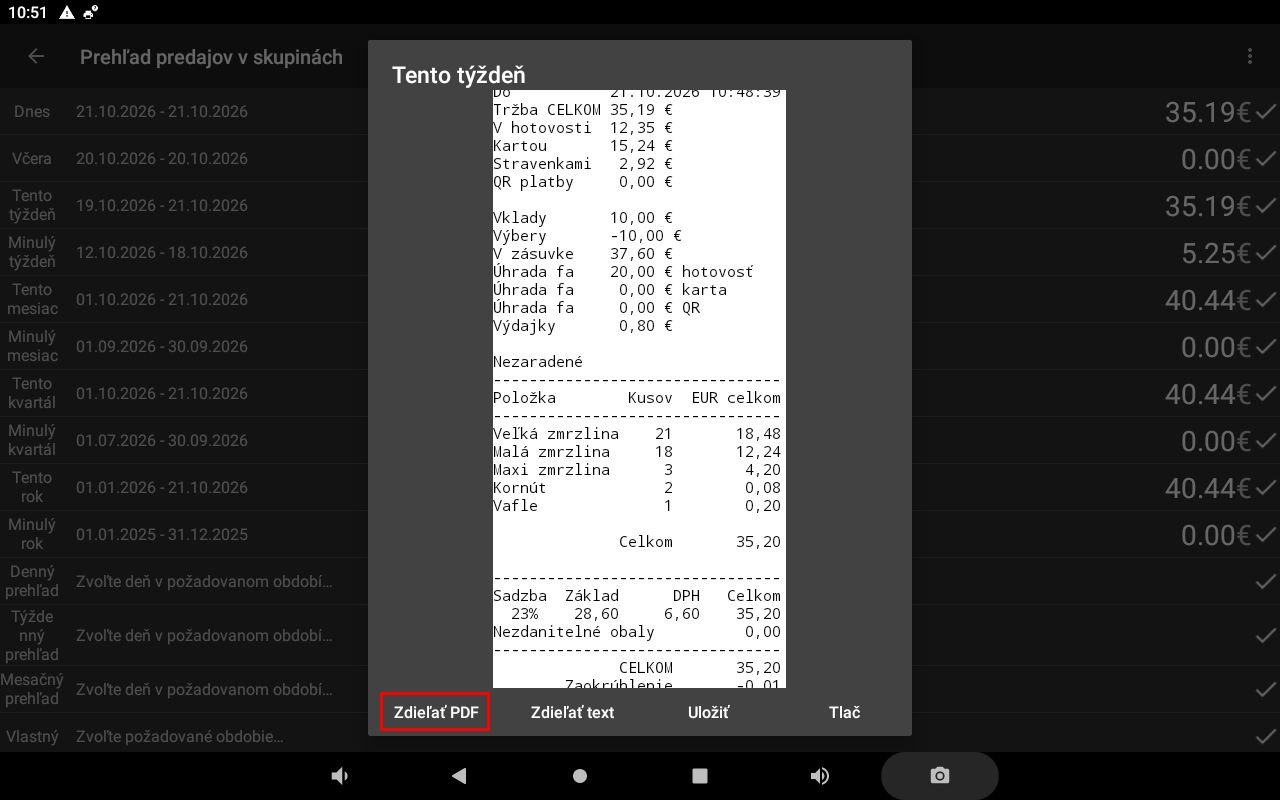
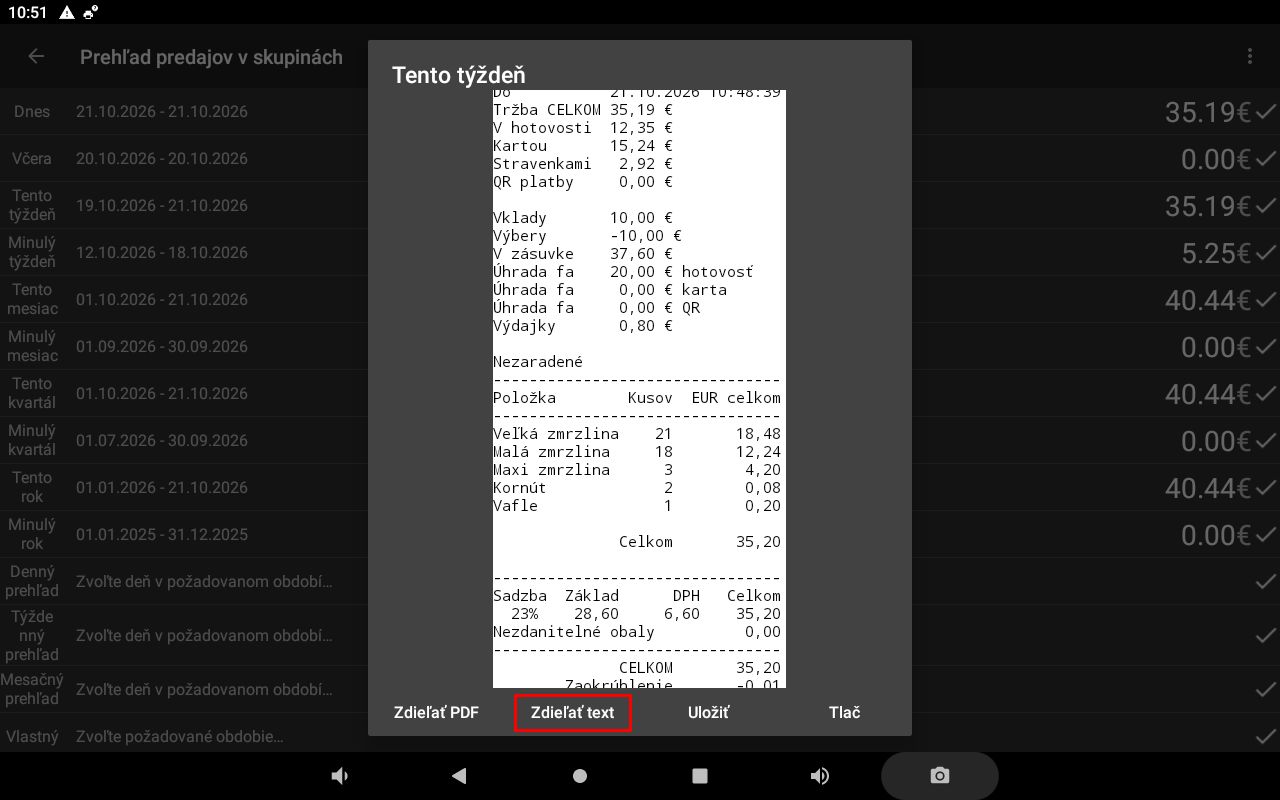
Po výbere reportu sa otvorí jeho podrobný rozpis. V spodnej časti sú dostupné možnosti Zdieľať PDF, Zdieľať text, Uložiť a Tlač.
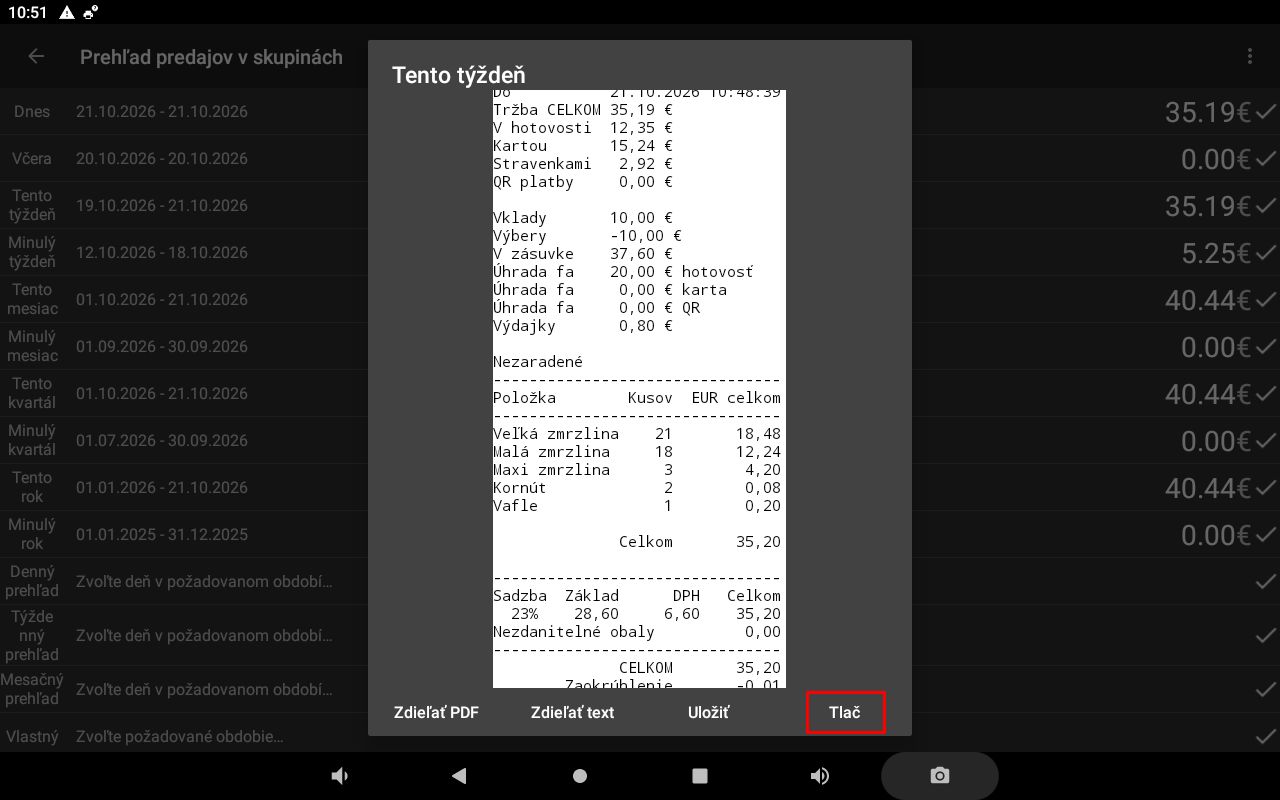
Tlač reportu
Voľbou Tlač sa spustí tlač zobrazeného reportu na nakonfigurovanej tlačiarni.
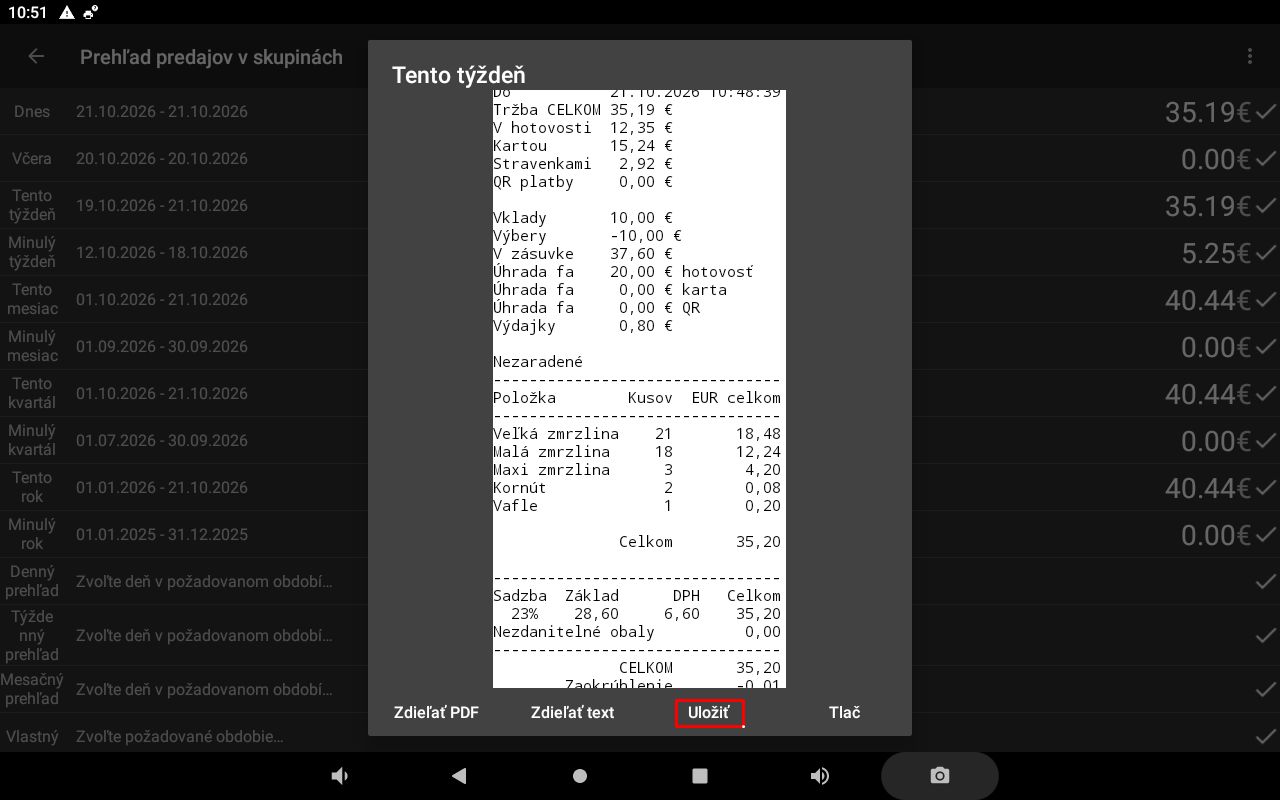
Uloženie reportu
Voľba Uložiť umožňuje uložiť zobrazený report do súboru.
Zdieľanie reportu ako PDF
Report môžete odoslať e-mailom. Na odosielanie je potrebné mať v zariadení nainštalovaného a nastaveného e-mailového klienta, napríklad BlueMail, ktorý si môžete stiahnuť z obchodu Google Play. Report sa zdieľa vo formáte PDF.
Zdieľanie reportu ako text
Report môžete odoslať e-mailom. Na odosielanie je potrebné mať v zariadení nainštalovaného a nastaveného e-mailového klienta, napríklad BlueMail, ktorý si môžete stiahnuť z obchodu Google Play. Report sa zdieľa v textovej podobe.
3.3 Objednávky
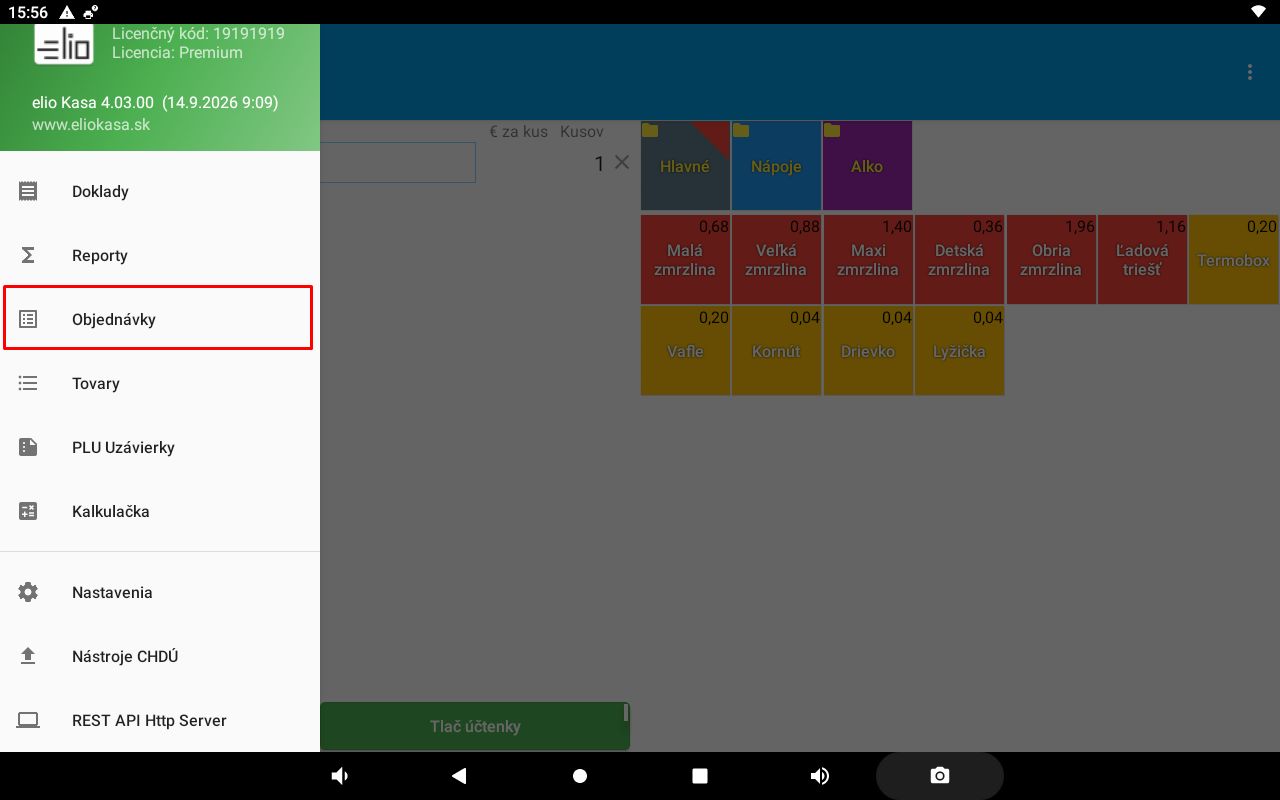
Prehľad objednávok
V časti Objednávky sa zobrazuje zoznam vytvorených objednávok. Výberom objednávky možno otvoriť jej podrobnosti.
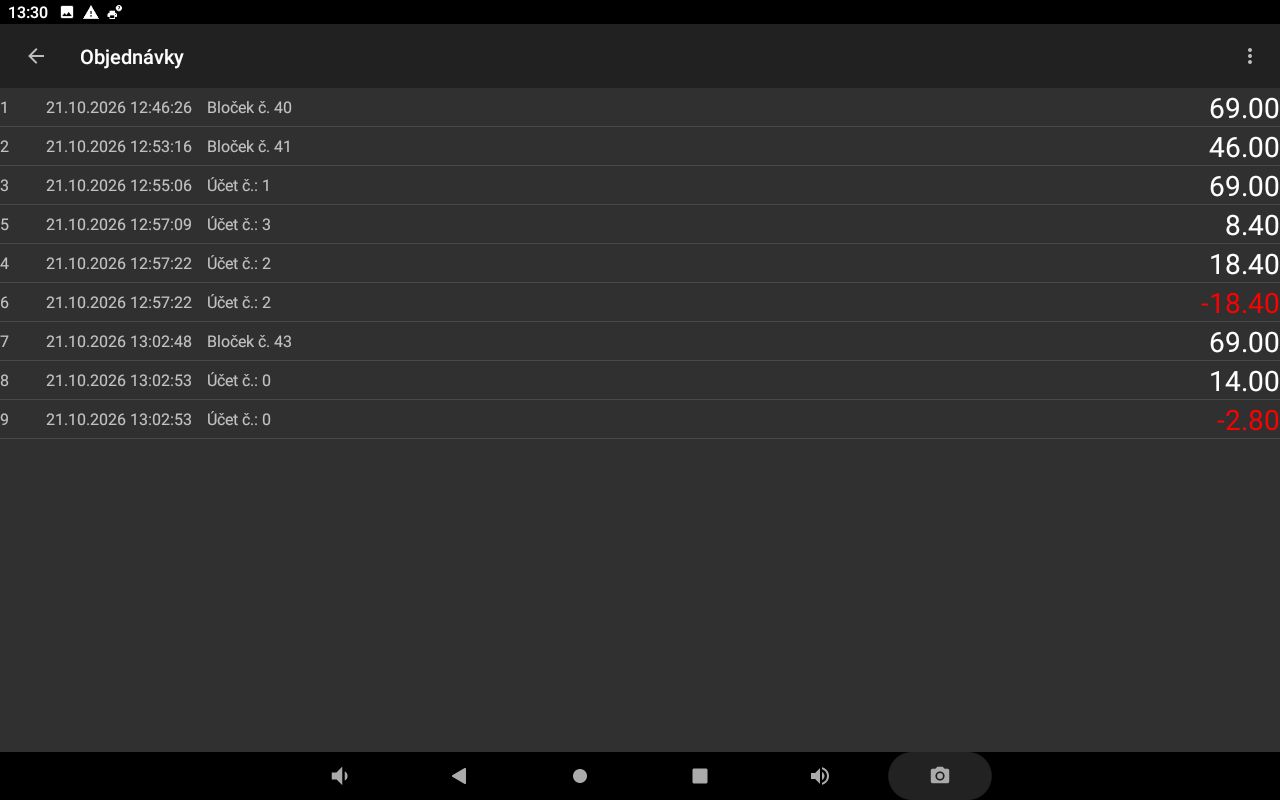
Objednávkový lístok
Po otvorení objednávky sa zobrazí objednávkový lístok s údajmi o objednávke.
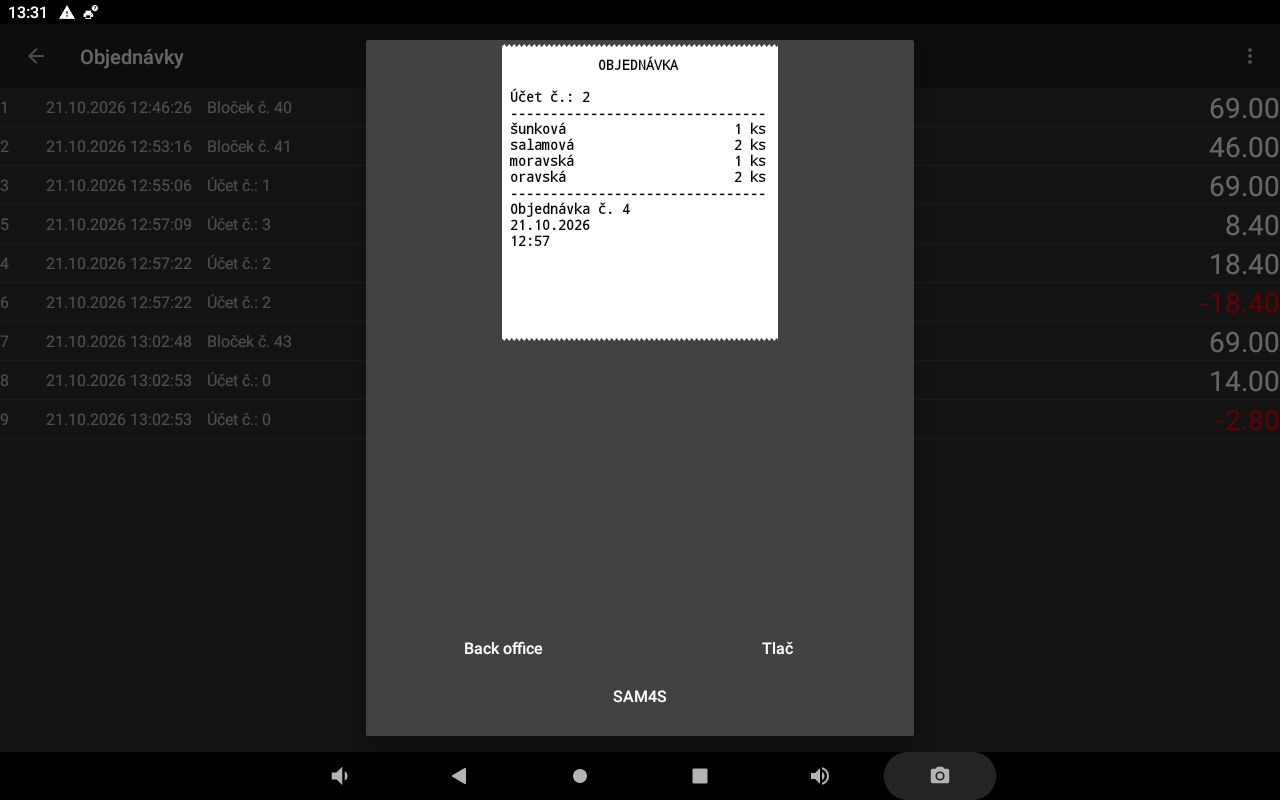
Tlač objednávkového lístka
Funkcia Tlačiť umožňuje vytlačiť vybraný objednávkový lístok.
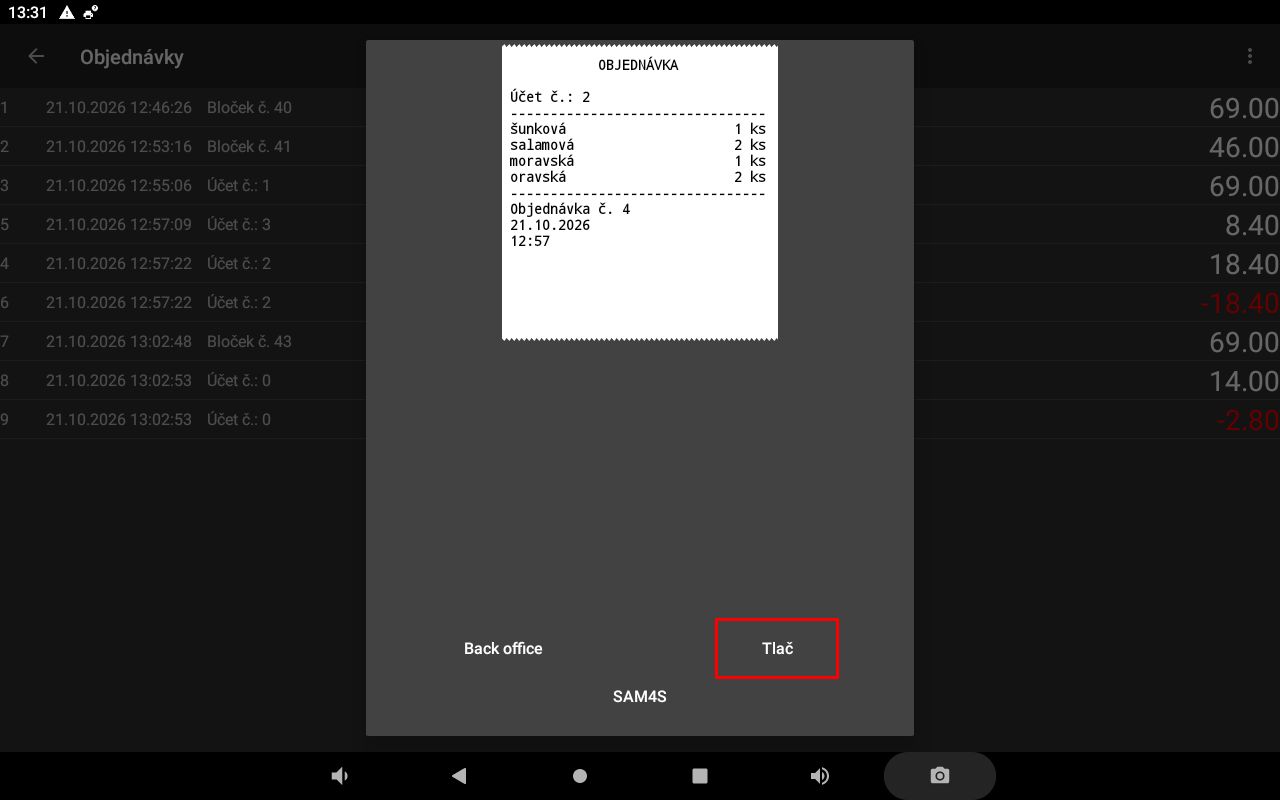
Objednávkový lístok – BackOffice
Obrazovka zobrazuje možnosť práce s objednávkovým lístkom vo väzbe na BackOffice.
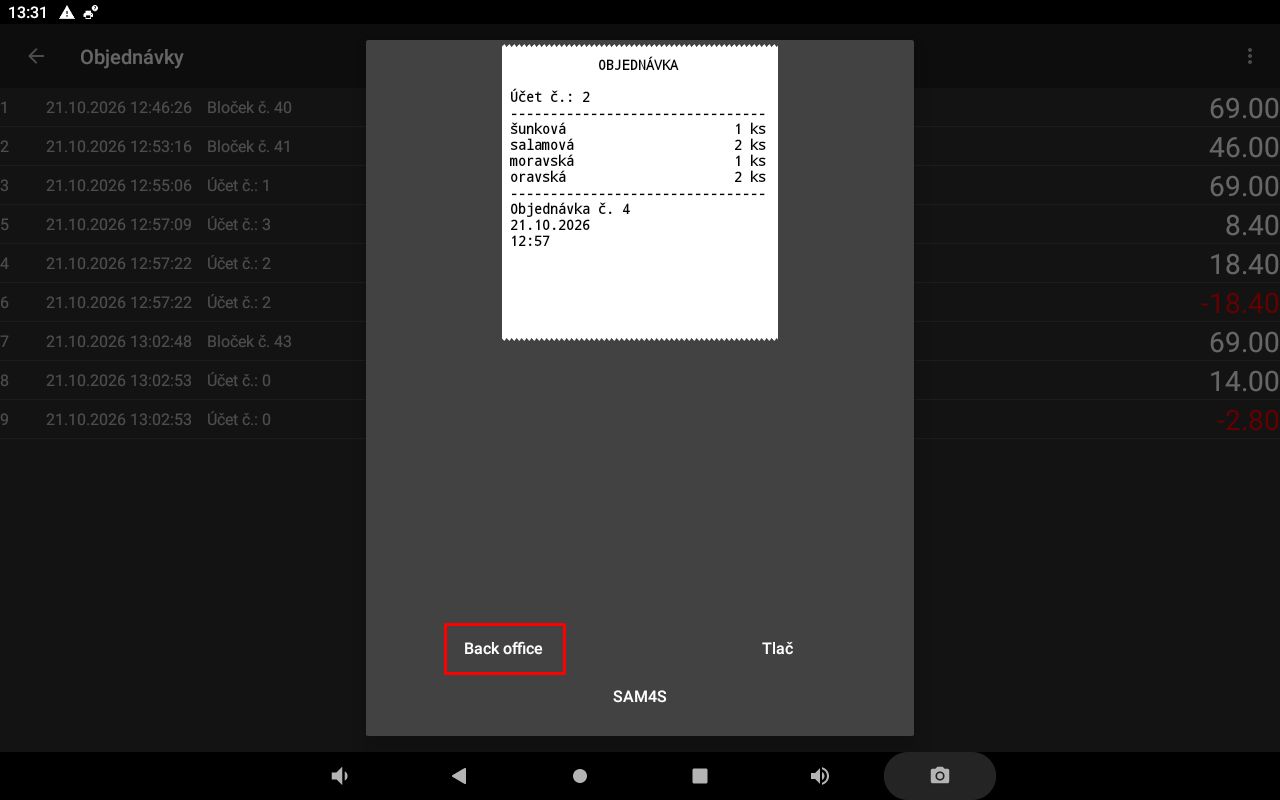
Objednávkový lístok – SAM4S
Obrazovka zachytáva možnosť práce s objednávkovým lístkom pre tlačiareň SAM4S.
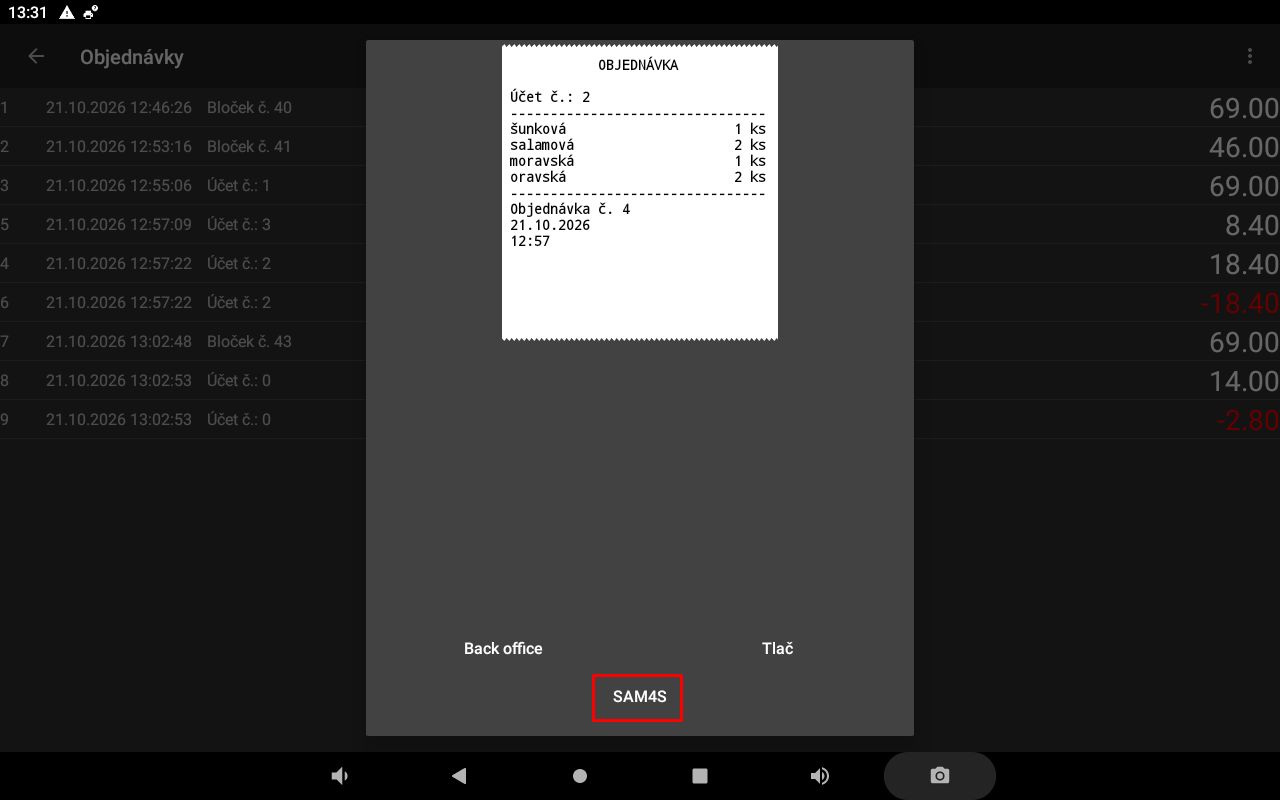
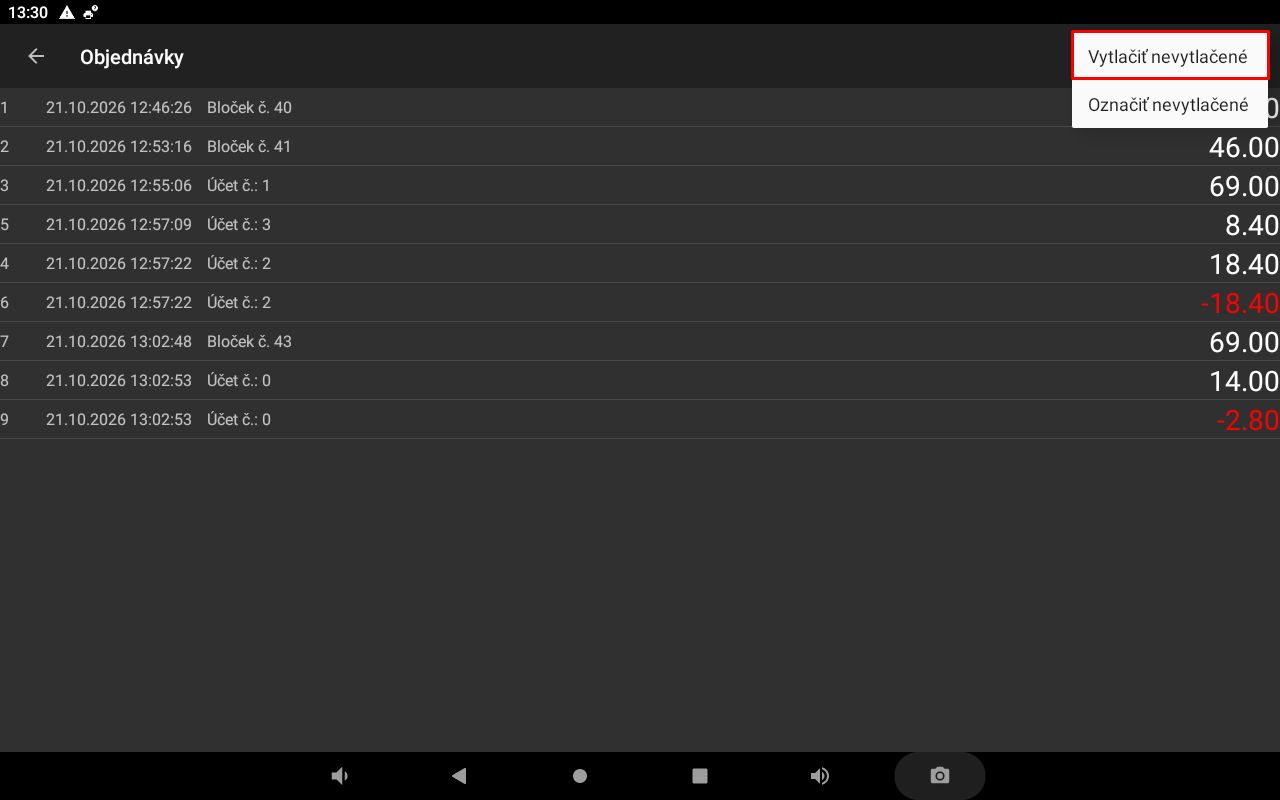
Vytlačenie nevytlačených objednávok
Táto funkcia slúži na hromadnú tlač objednávok, ktoré ešte neboli vytlačené.
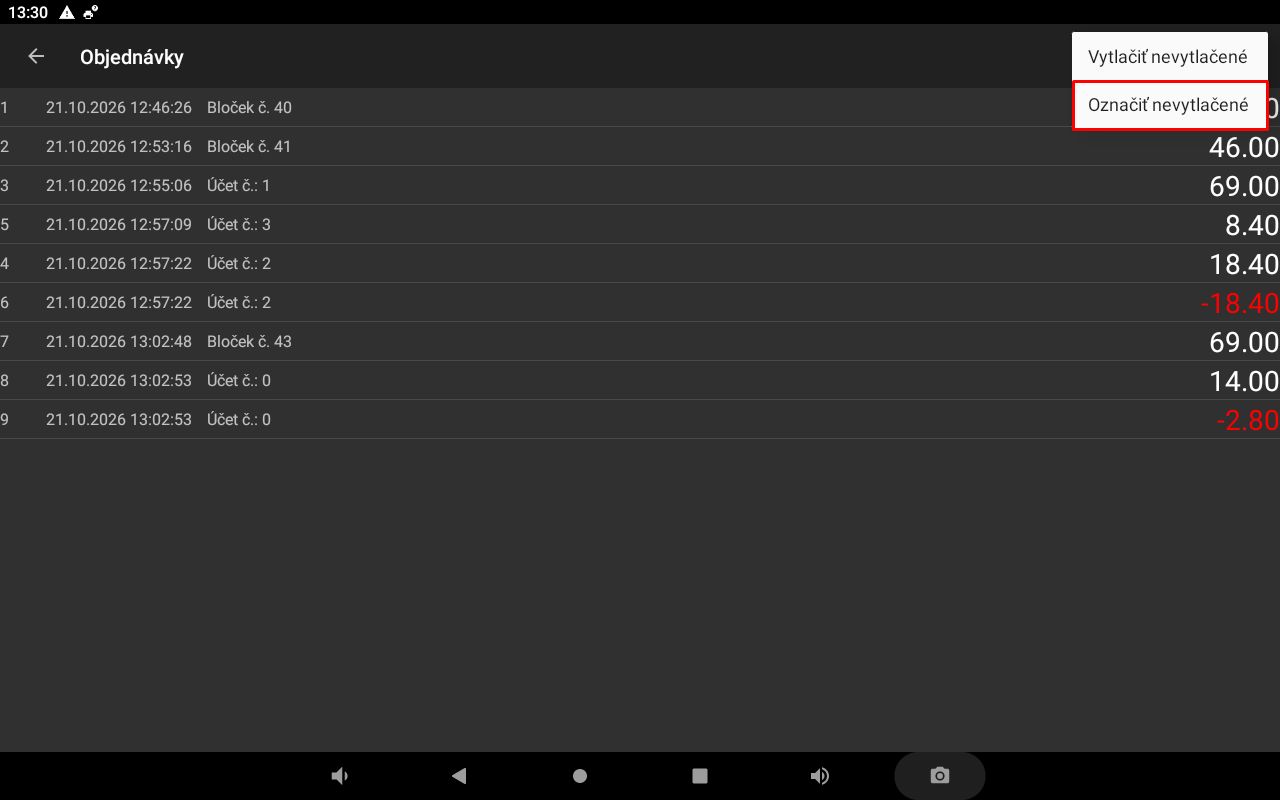
Označenie objednávok ako nevytlačené
Funkcia umožňuje označiť objednávky ako nevytlačené, aby ich bolo možné opätovne spracovať v rámci tlače nevytlačených objednávok.
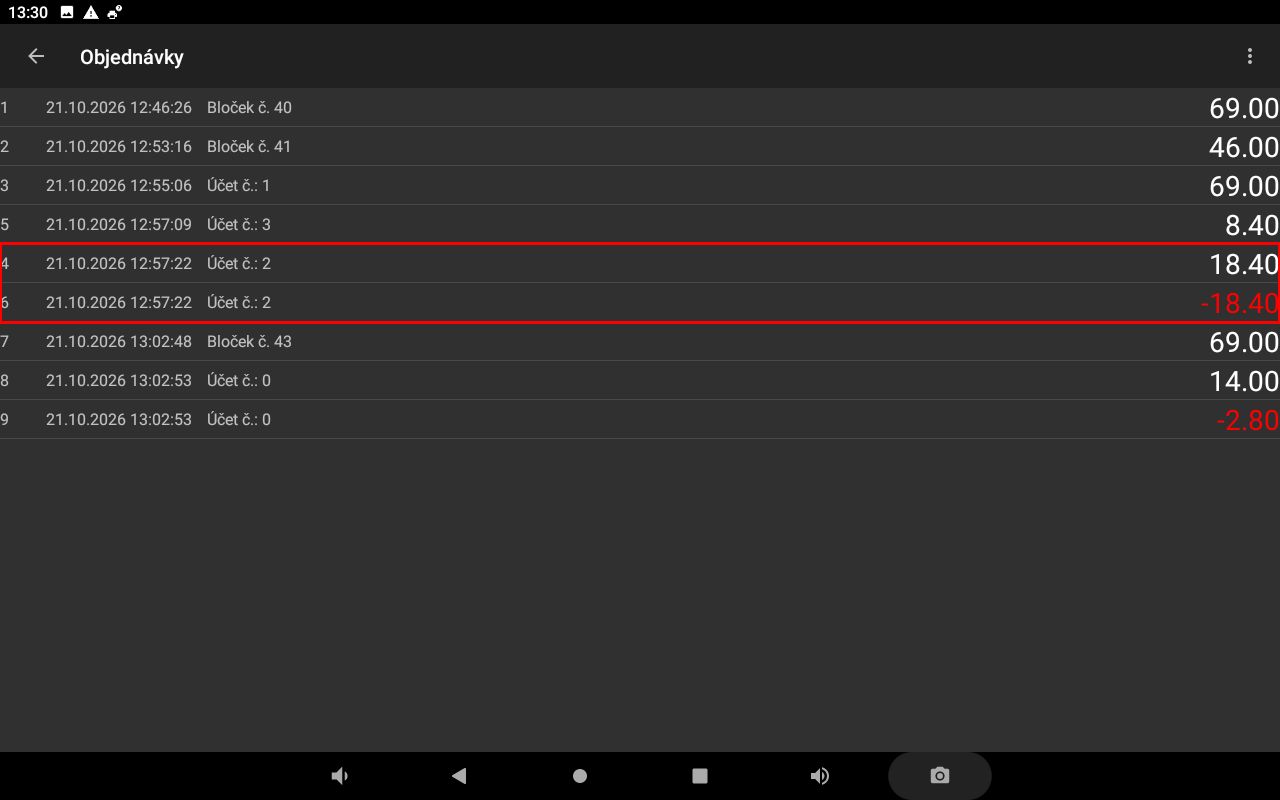
Stornovaná objednávka
Obrazovka zobrazuje stornovanú objednávku.
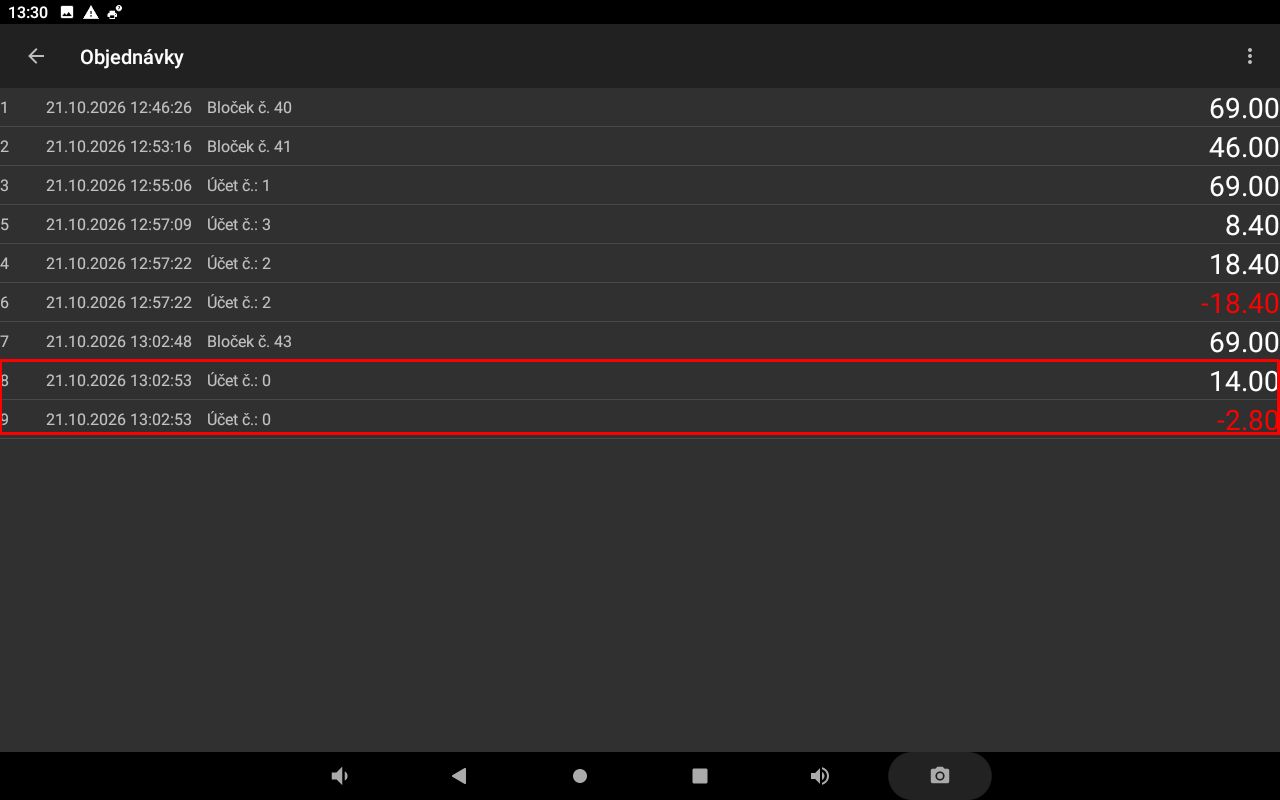
Čiastočne stornovaná objednávka
Pri čiastočnom stornovaní sa ruší iba časť objednávky. Nasledujúce obrazovky zachytávajú tento stav.
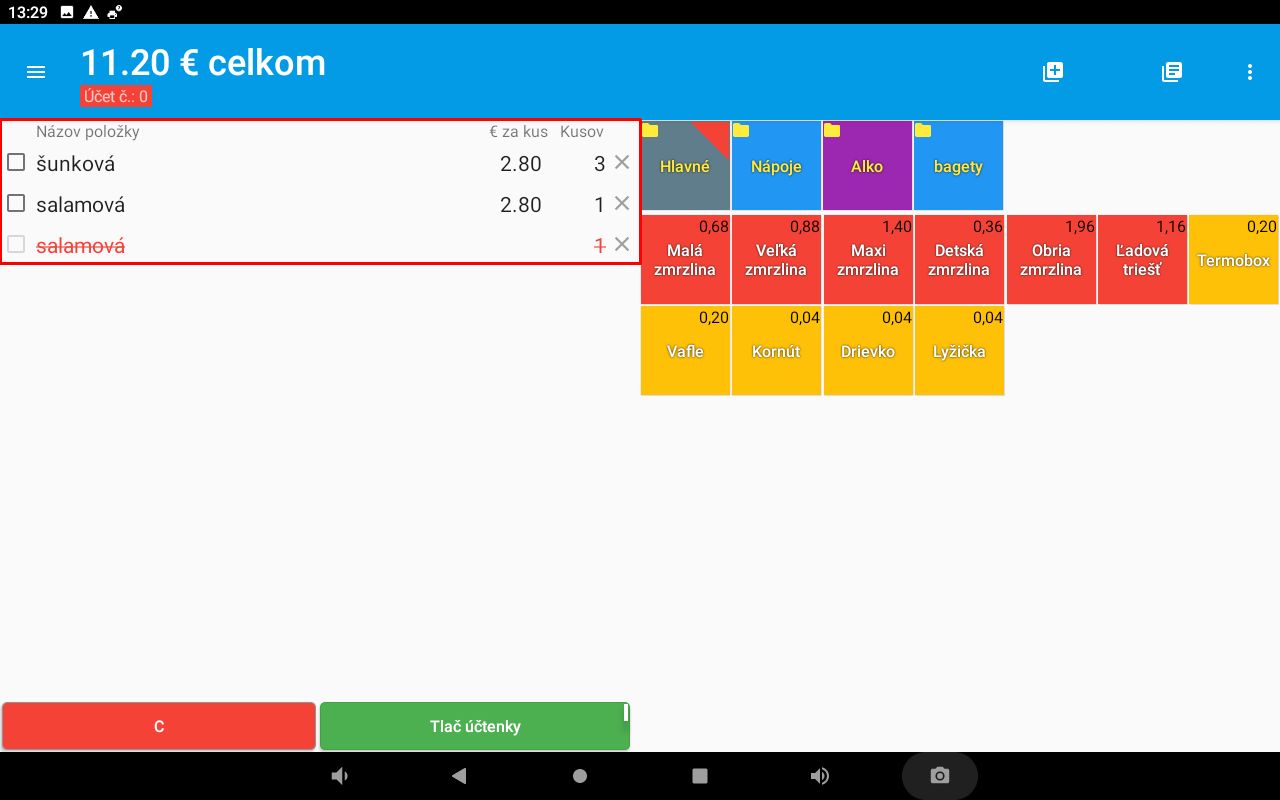
3.4 Tovary
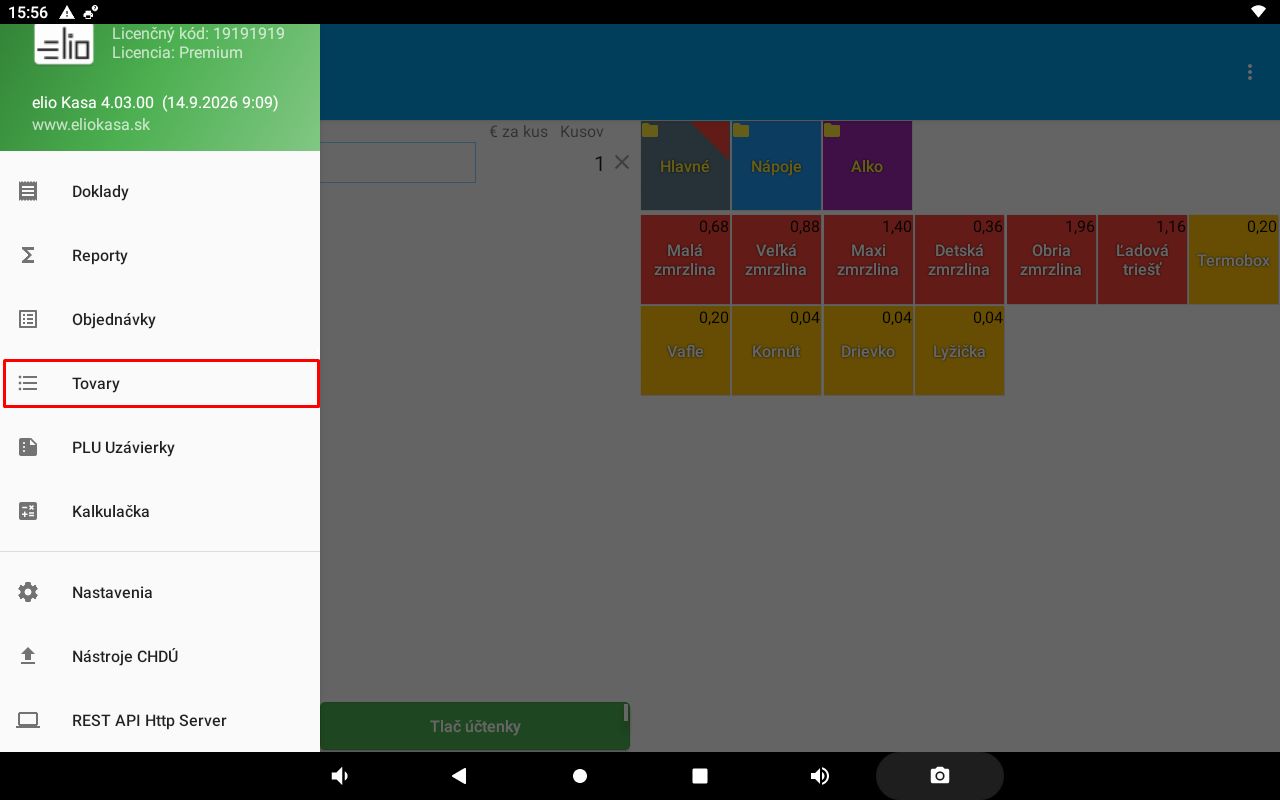
Prehľad tovarov
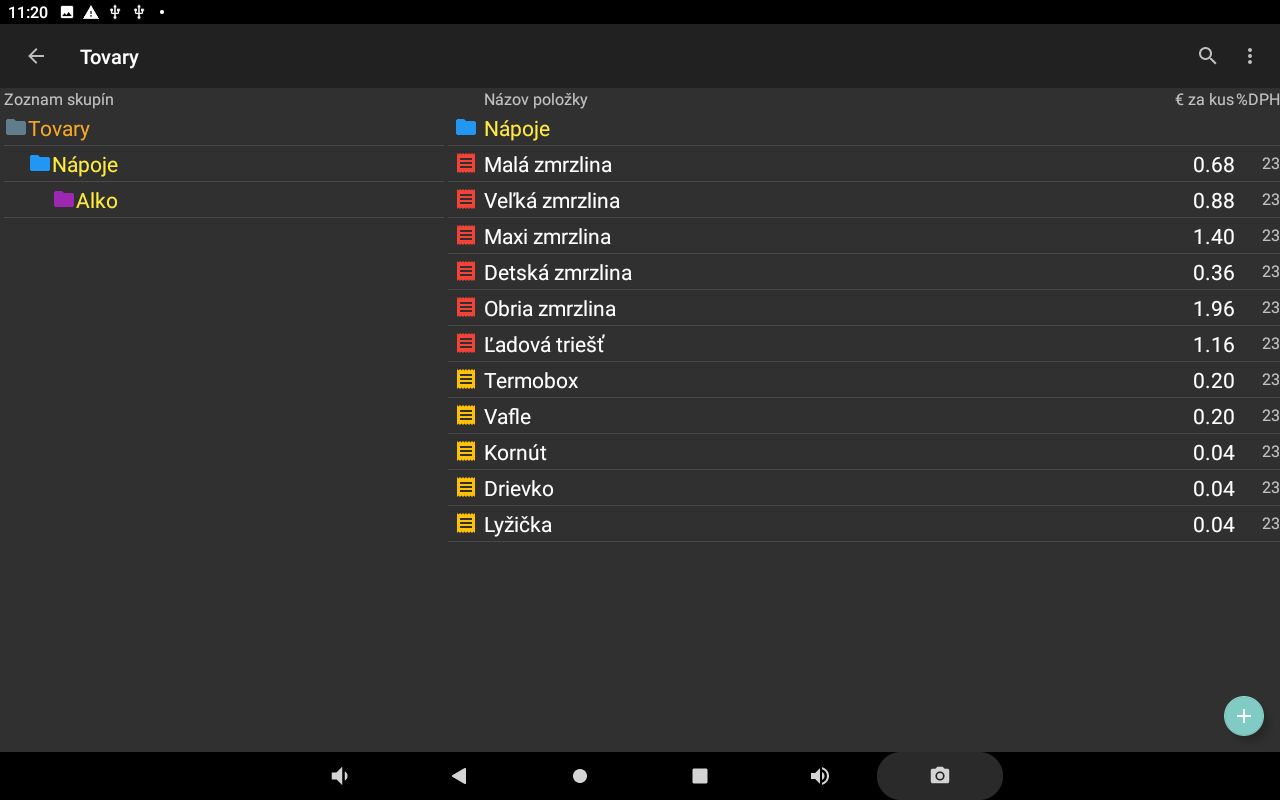
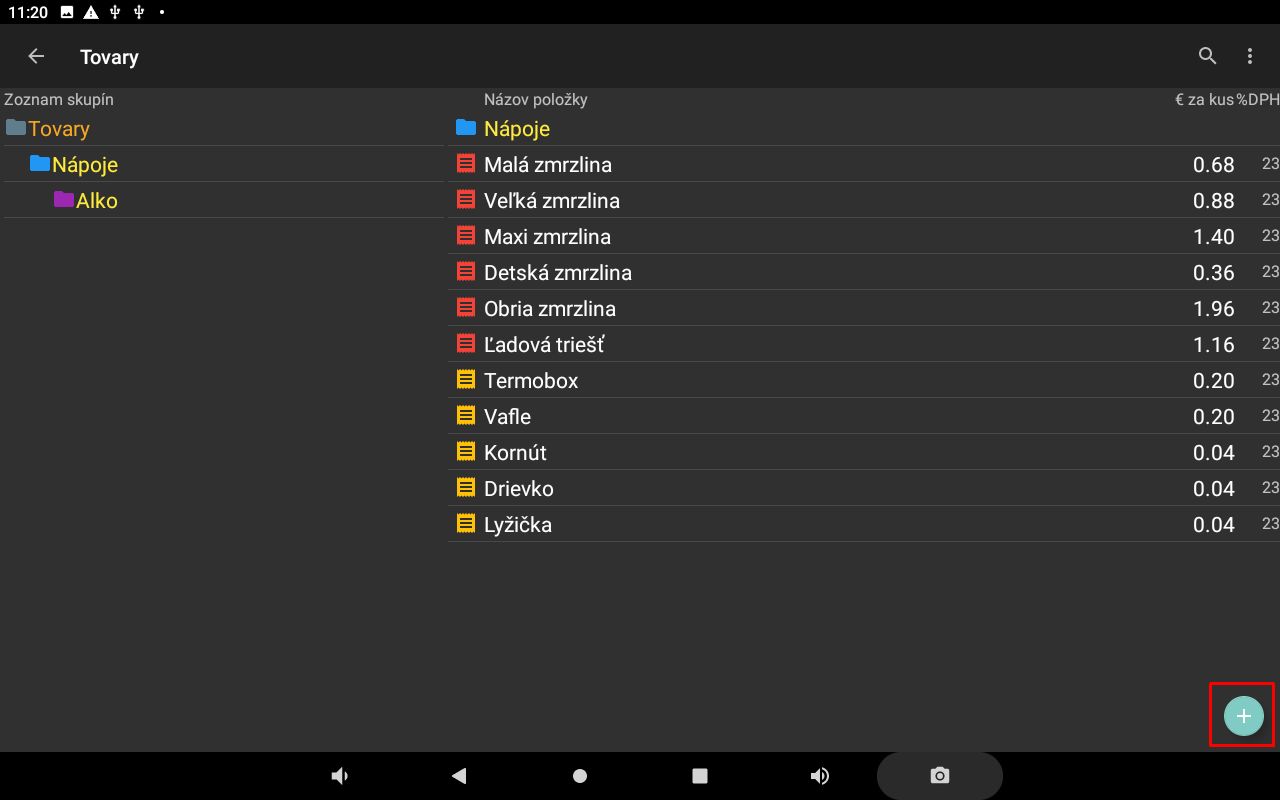
V časti Tovary sa spravuje zoznam tovarov, služieb a tovarových skupín. Tovary možno zaradiť do skupín a podskupín, aby boli pri predaji prehľadne usporiadané. Každá položka má vlastné údaje, najmä názov, cenu a sadzbu DPH. Názov tovaru alebo služby sa používa aj na pokladničnom doklade.
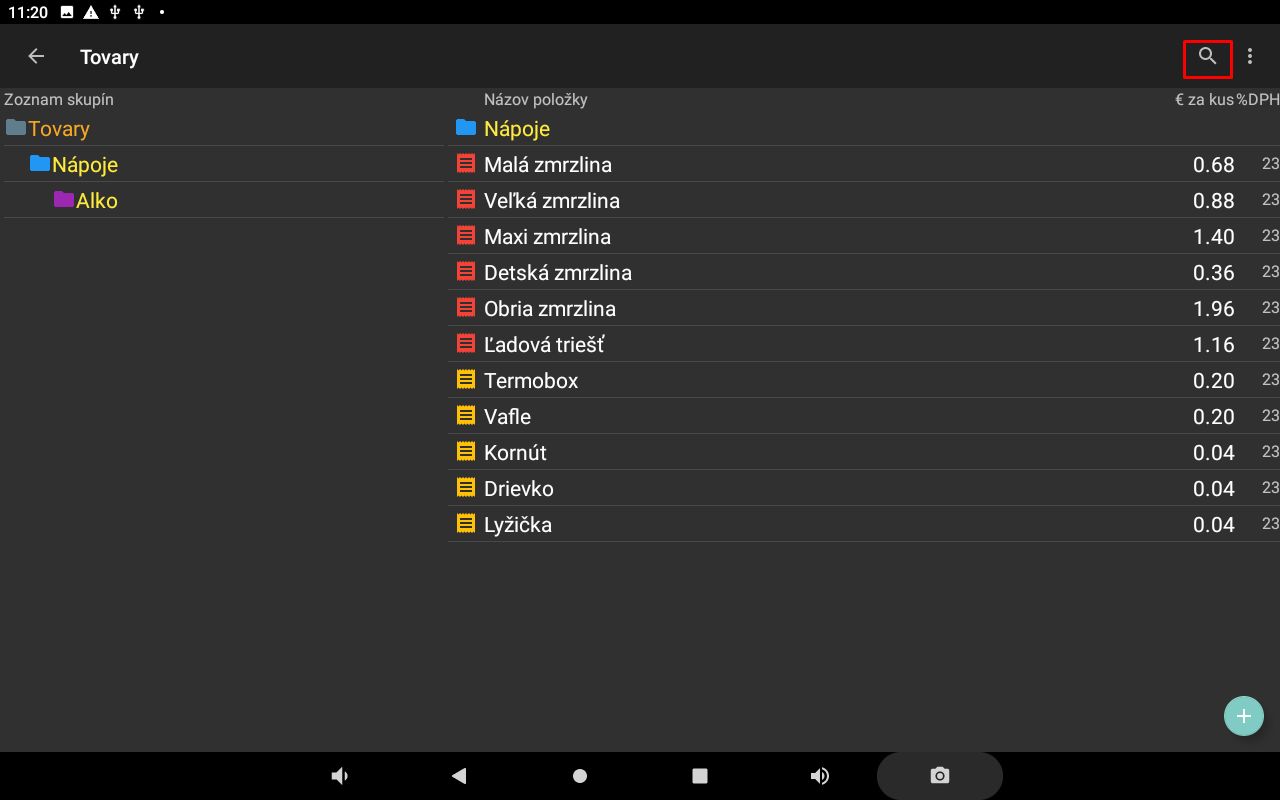
Vyhľadávanie tovarov
Na rýchle nájdenie existujúcej položky použite vyhľadávanie v zozname tovarov. Vyhľadanú položku potom môžete otvoriť a skontrolovať alebo upraviť jej údaje.
Nový tovar
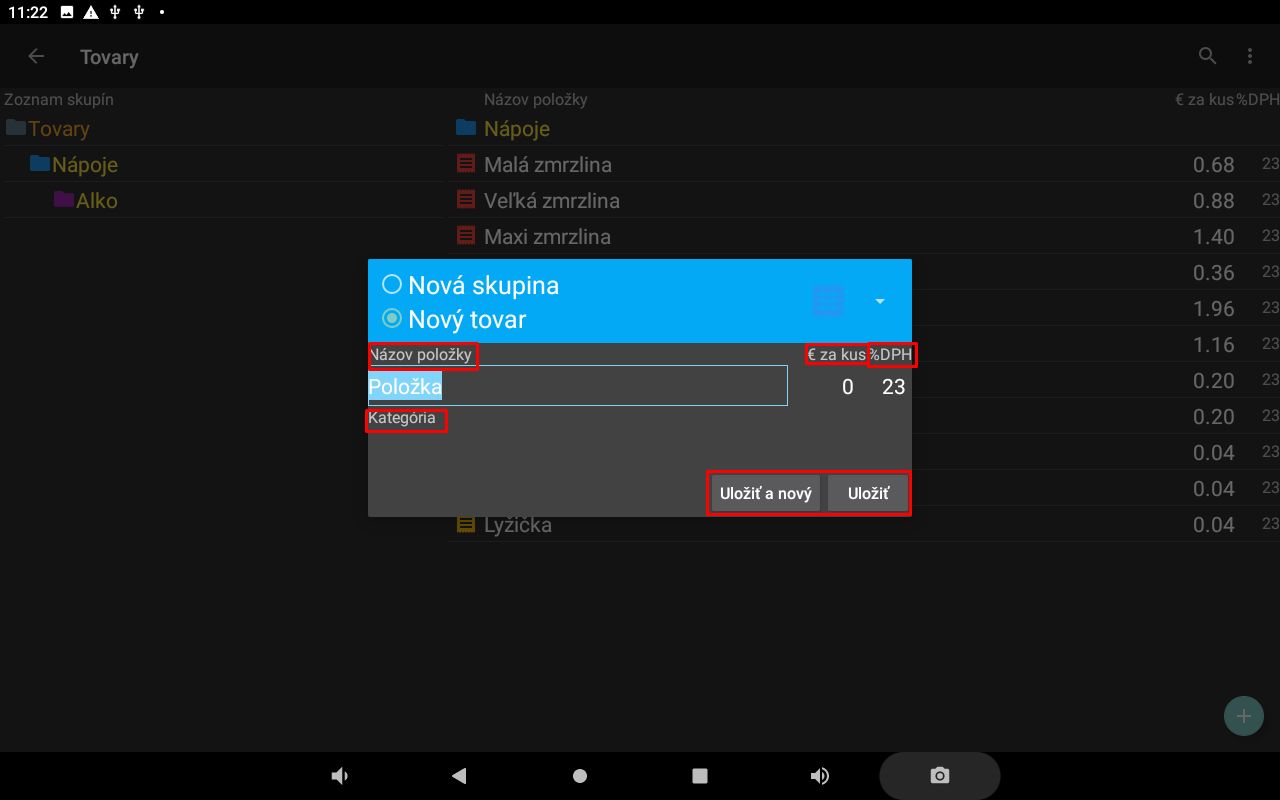
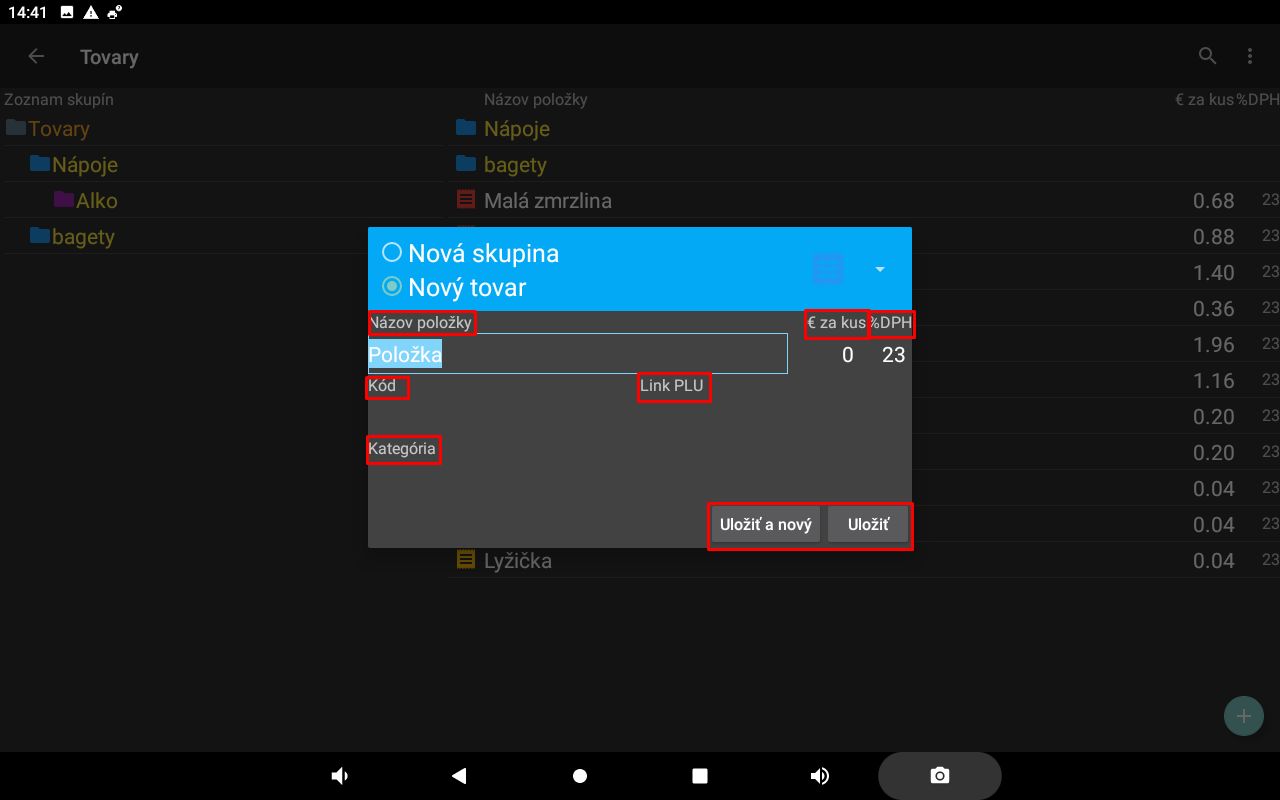
Pri vytváraní novej položky zvoľte Nový tovar a vyplňte požadované údaje. Názov označuje tovar alebo službu a používa sa pri predaji aj na účtenke. Cena za kus predstavuje jednotkovú cenu a sadzba DPH určuje zdanenie položky. Tovar môžete zaradiť do zvolenej skupiny. Po vyplnení údajov položku uložte.
EAN / PLU: EAN / PLU: V aplikácii ide o jedno spoločné číslo. Ak používate snímač čiarových kódov, zadajte EAN kód tovaru. Pri ručnom zadávaní tovaru môžete použiť PLU kód.
Kategória: Na výber sú možnosti TOVAR a OBAL. Ak je položka obalom, napríklad vratnou fľašou, zvoľte OBAL. Takáto položka sa zaradí medzi nezdaniteľné obaly. Správne označenie je potrebné na korektné vytlačenie pokladničného dokladu.
Link PLU: Slúži na prepojenie s iným tovarom. Pri predaji zvoleného tovaru aplikácia automaticky pridá aj prepojený tovar podľa kódu zadaného v poli Link PLU.
Nová skupina tovarov
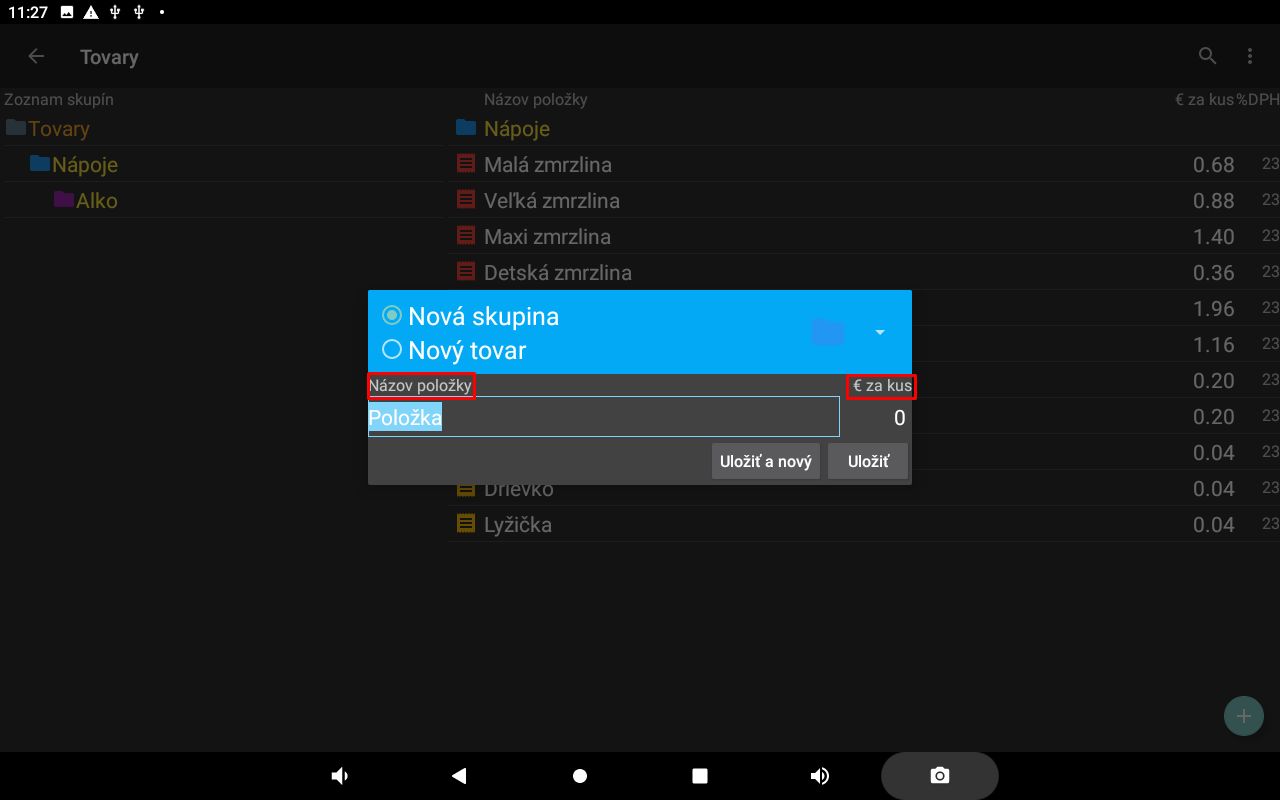
Skupiny a podskupiny slúžia na prehľadné usporiadanie tovarov na predajnej obrazovke. Pred vytvorením podskupiny vyberte nadradenú skupinu, potom zvoľte Nová skupina, zadajte jej názov a uložte ju. Ak je dostupná voľba farby, môžete zmeniť farbu tlačidla tovaru alebo skupiny a zmenu potvrdiť uložením.
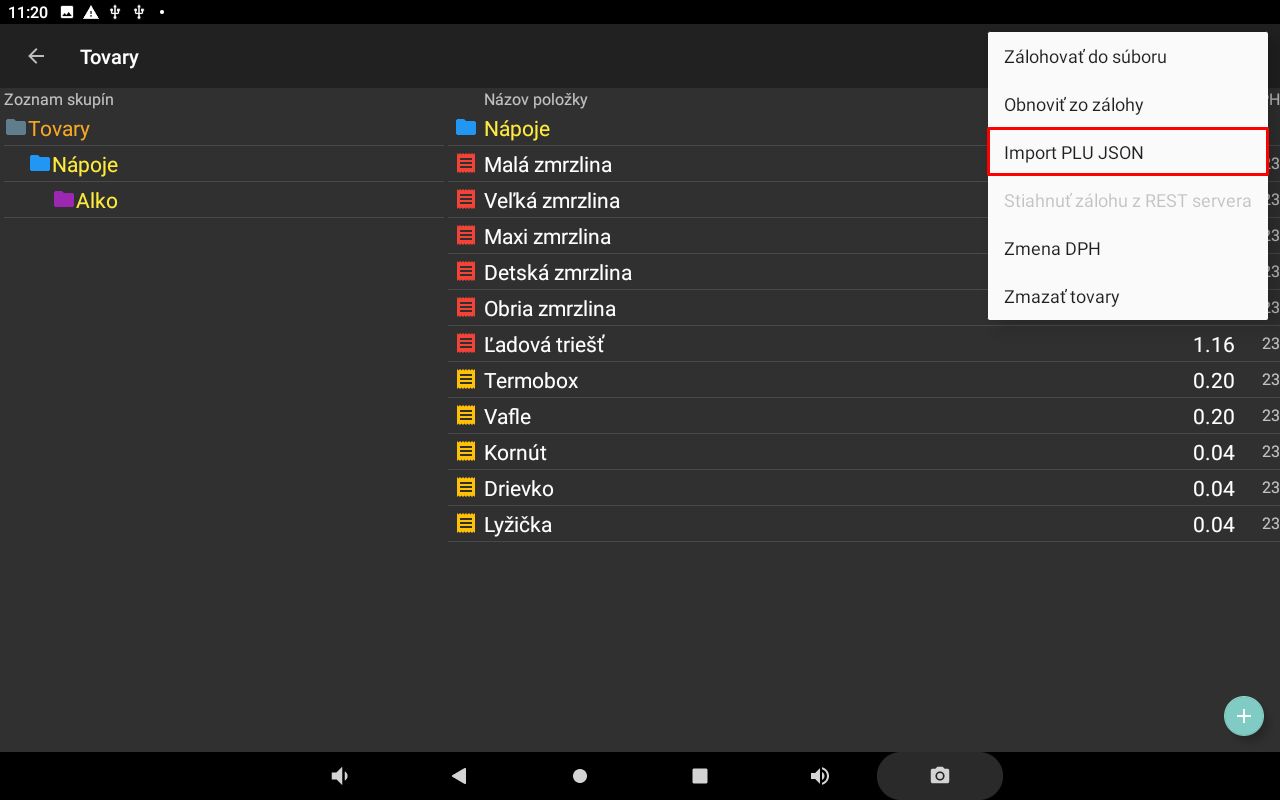
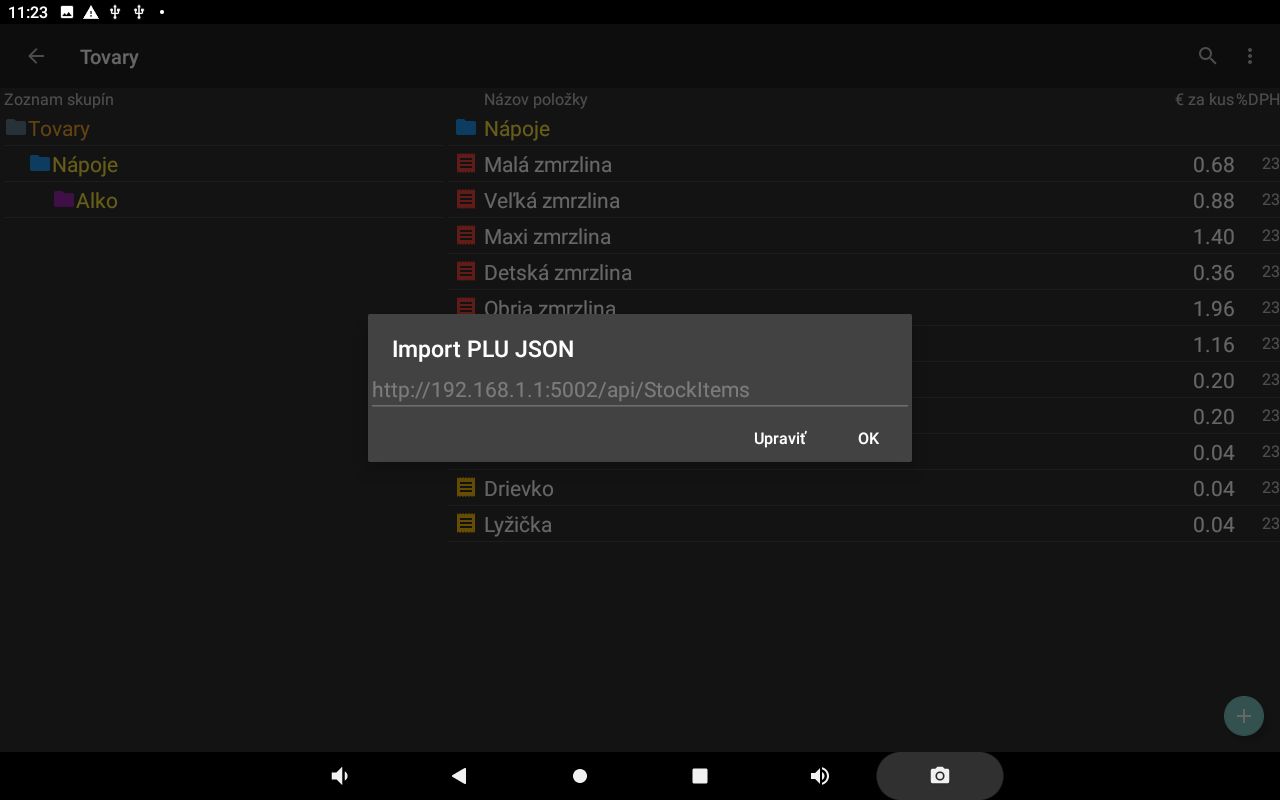
Import PLU JSON
Funkcia Import PLU JSON slúži na načítanie tovarových údajov zo súboru v podporovanom formáte JSON. Vyberte pripravený súbor a postupujte podľa pokynov aplikácie. Starší manuál opisuje import cez CSV; tento postup nie je totožný s importom PLU JSON a jeho pravidlá ani štruktúru súboru nemožno bez overenia prenášať.
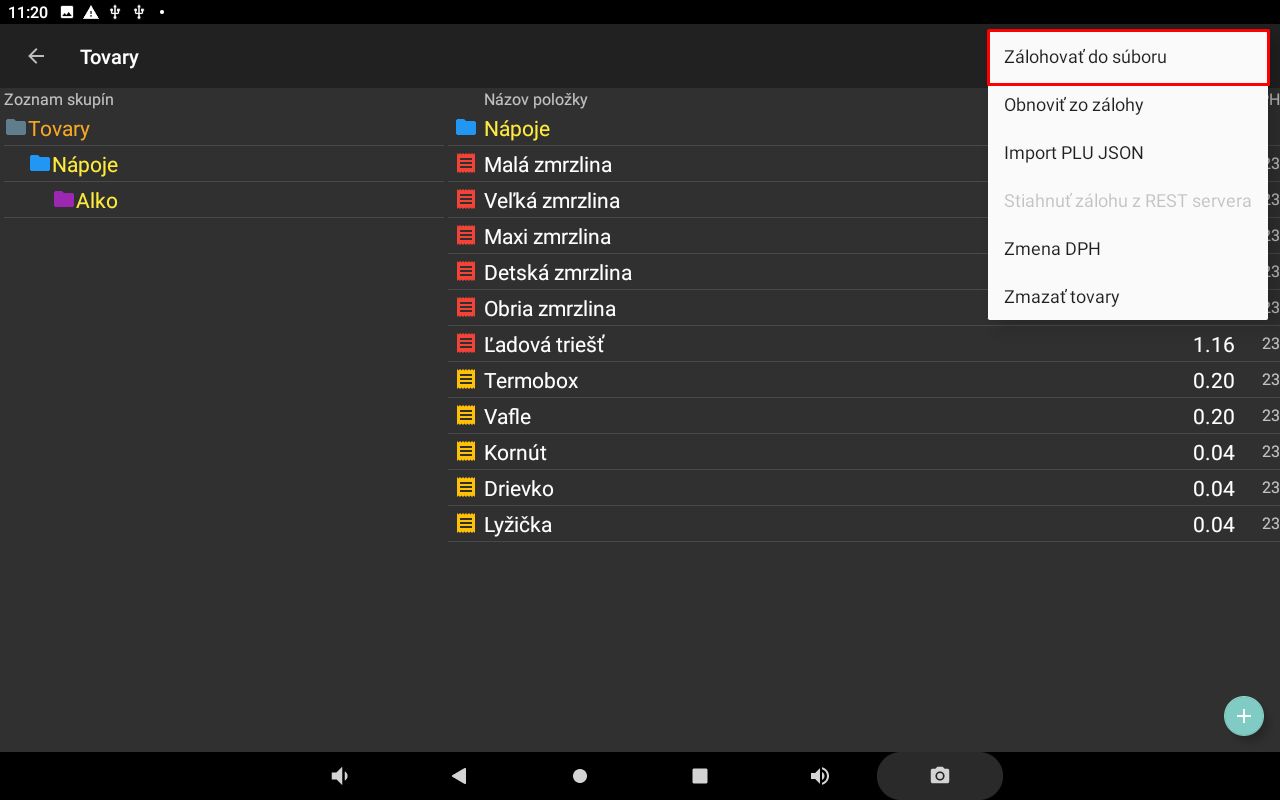
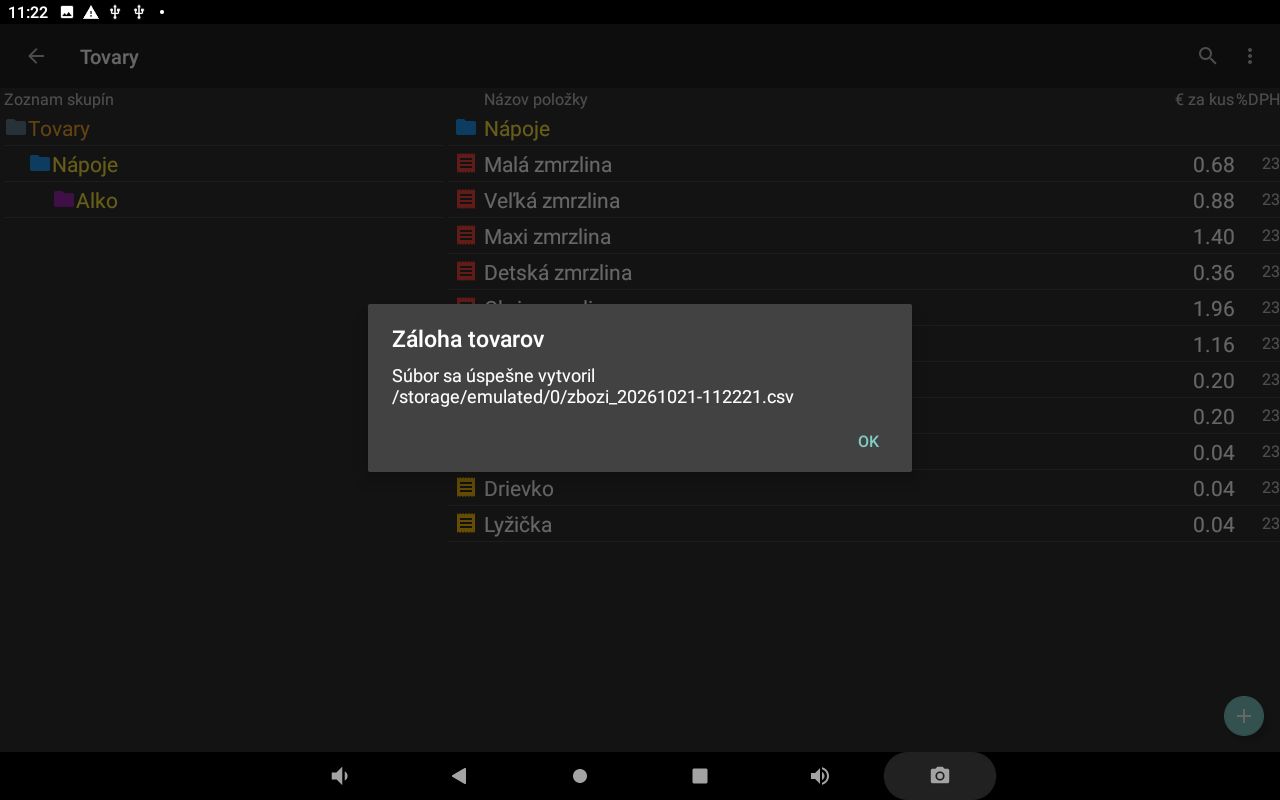
Zálohovať do súboru
Funkcia Zálohovať do súboru uloží evidenciu tovarov do záložného súboru. Zálohu je vhodné vytvoriť pred hromadnými zmenami alebo vymazaním položiek. Súbor možno bezpečne uchovať alebo preniesť na iné úložisko.
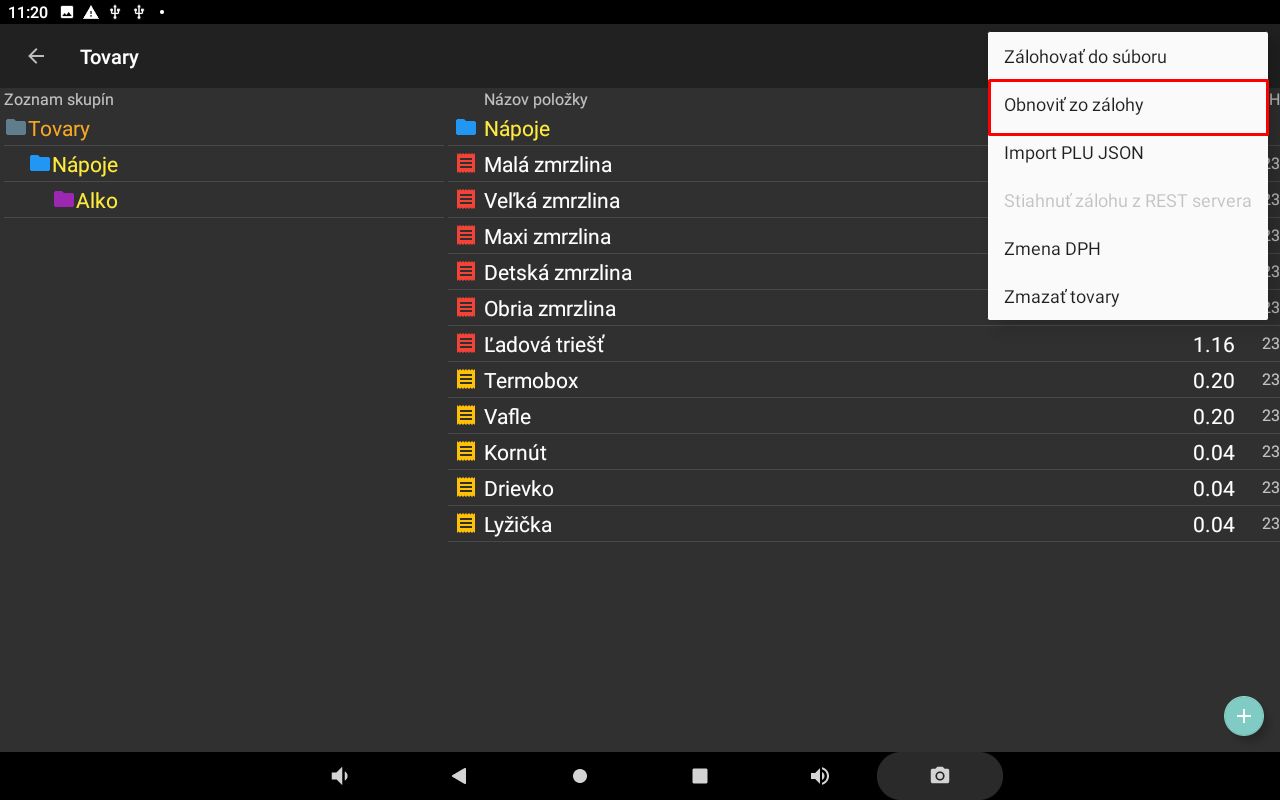
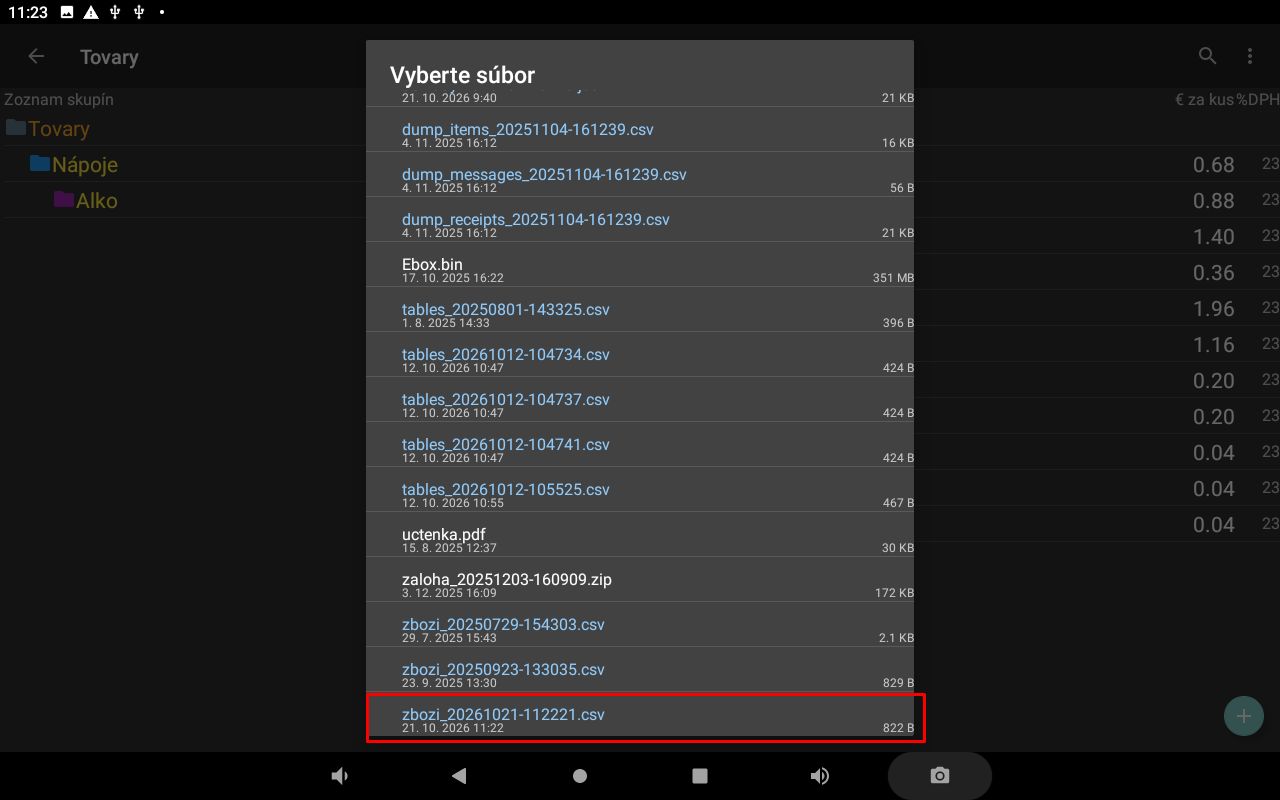
Obnoviť zo zálohy
Funkcia Obnoviť zo zálohy načíta údaje o tovaroch z predtým vytvoreného záložného súboru. Vyberte správny súbor a pred potvrdením obnovy skontrolujte, že ide o požadované údaje. Presné správanie pri prepísaní alebo zlúčení položiek treba overiť podľa aktuálnej verzie aplikácie.
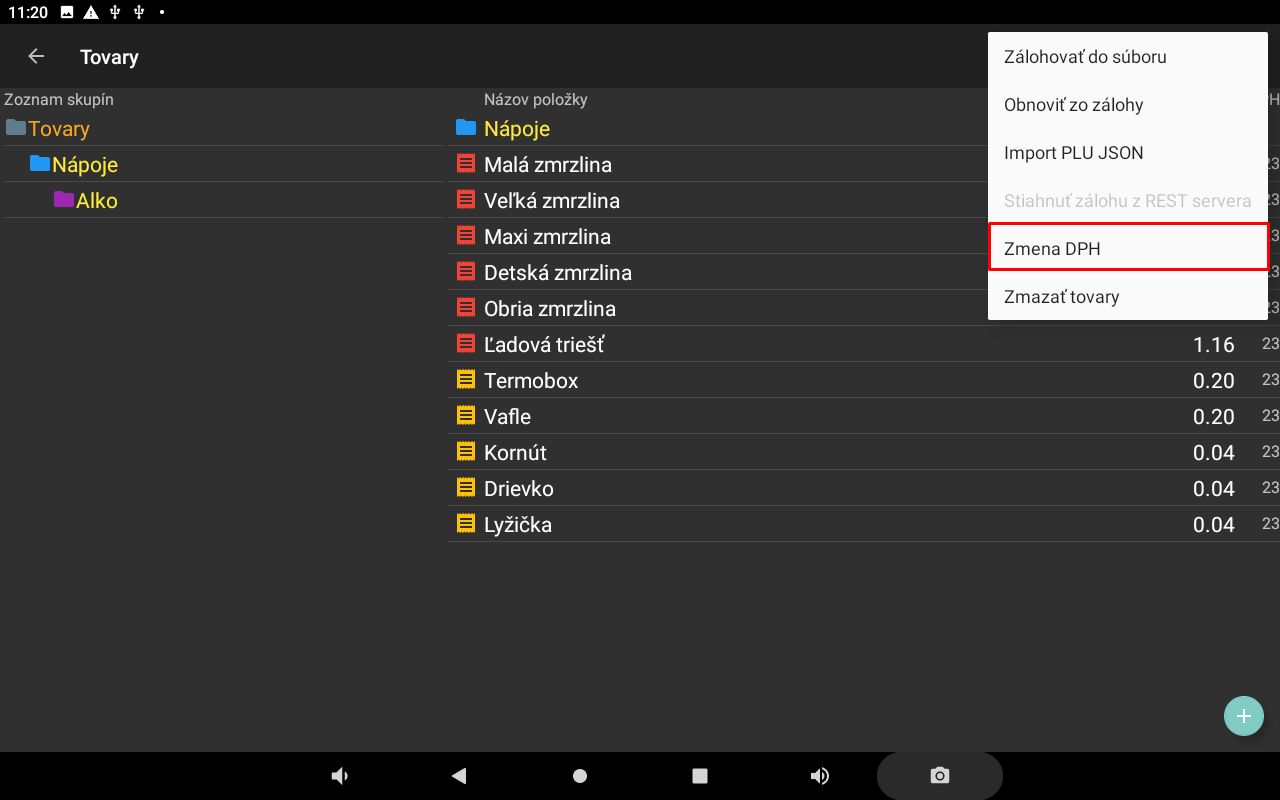
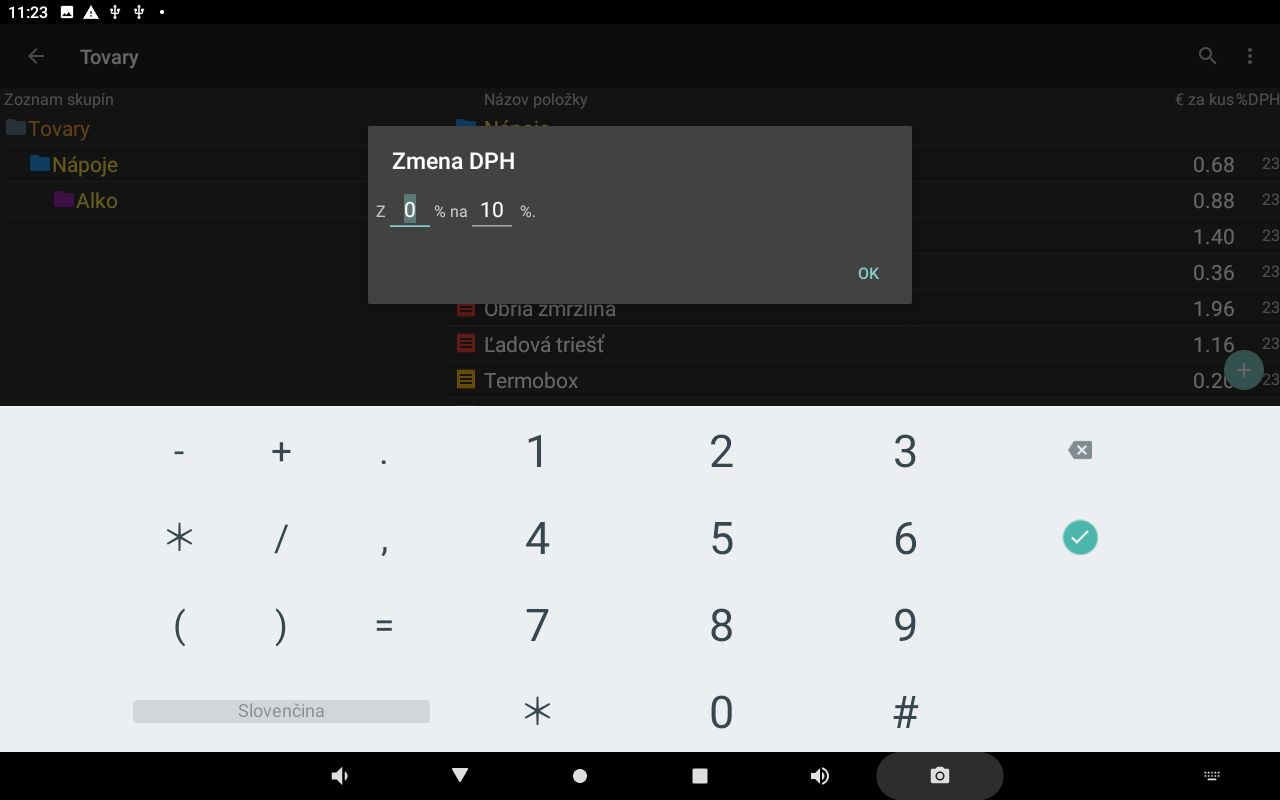
Zmena DPH
Funkcia Zmena DPH slúži na úpravu sadzieb DPH pri evidovaných tovaroch. Pred vykonaním zmeny skontrolujte správnosť pôvodnej a novej sadzby aj rozsah položiek, ktorých sa úprava týka. Pred hromadnou zmenou odporúčame zálohovať tovary.
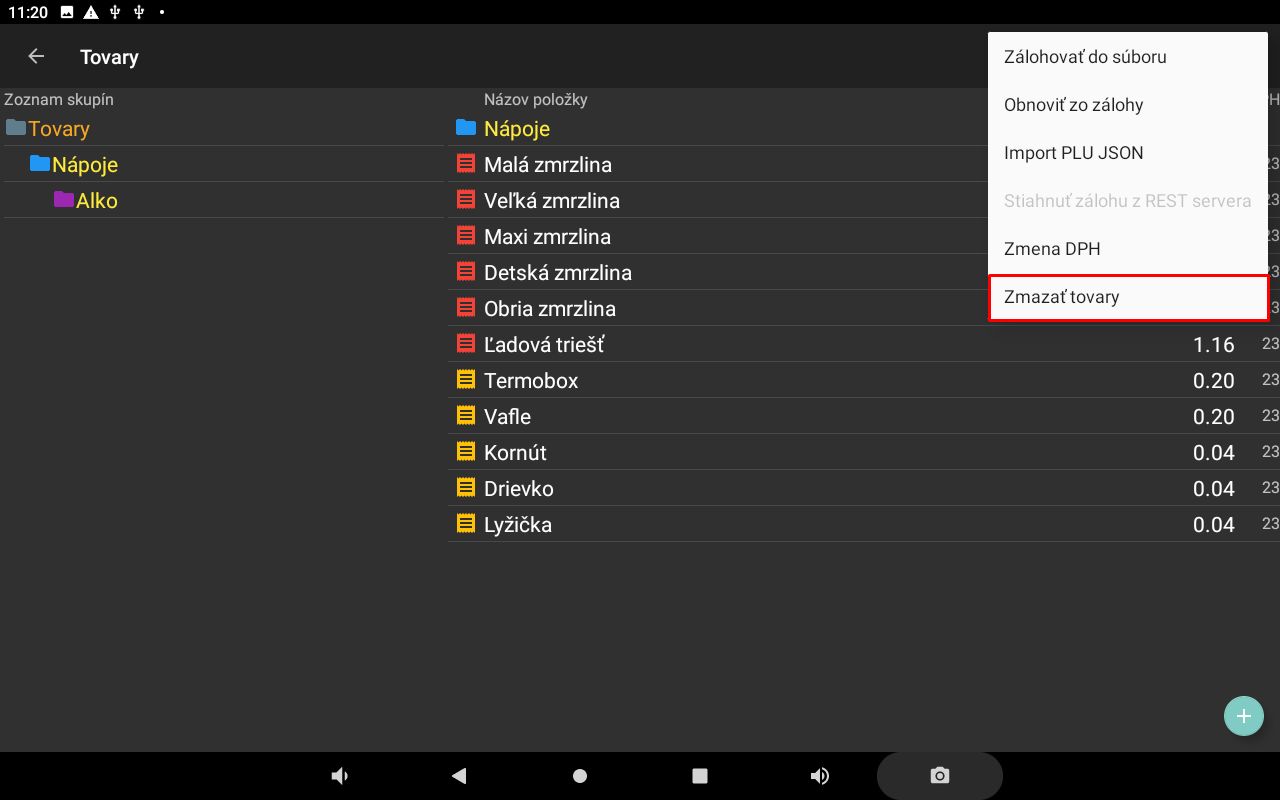
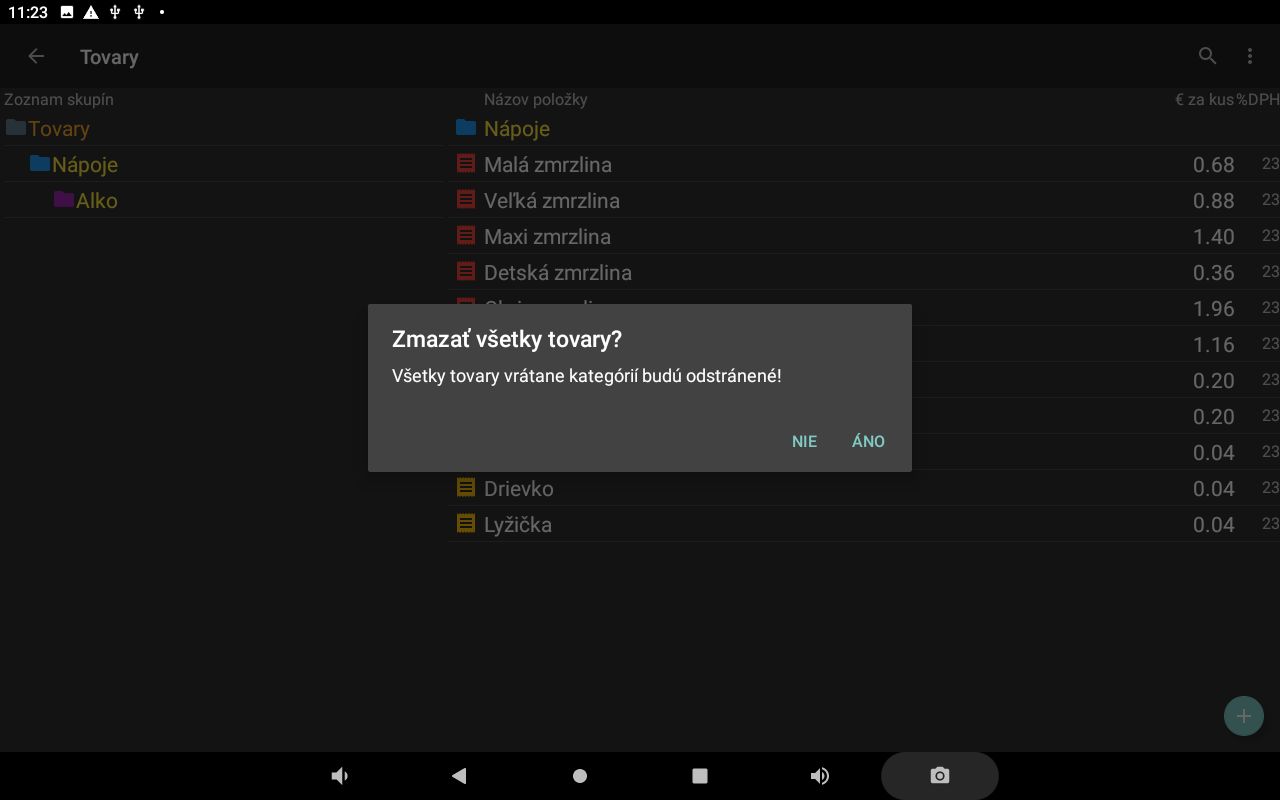
Zmazať tovary
Funkcia Zmazať tovary umožňuje odstrániť tovarové údaje z evidencie. Pred potvrdením mazania si overte rozsah operácie a vytvorte zálohu, aby bolo možné údaje v prípade potreby obnoviť.
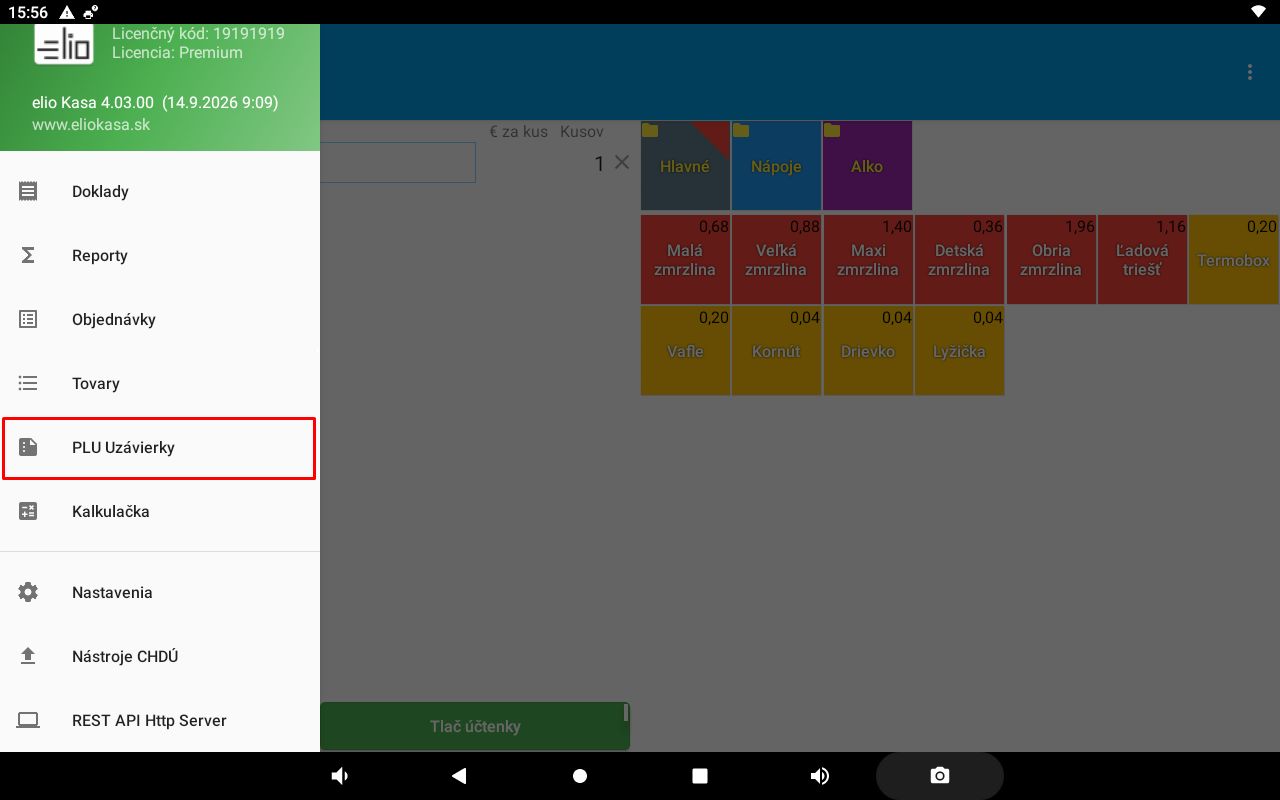
3.5 PLU Uzávierky
PLU uzávierky nie sú zákonom požadované. Na získanie informácií o predajoch použite funkciu Reporty. PLU uzávierka slúži predovšetkým na prenos údajov o predaných PLU položkách do skladovej evidencie externého softvéru.
Pri vytvorení novej PLU uzávierky sa spracujú predaje od poslednej PLU uzávierky až po aktuálny dátum a čas. Takto získané údaje o predaných PLU položkách sa môžu preniesť do skladovej evidencie externého softvéru. Aktuálne je podporované prepojenie so systémami POHODA a POS expert.
Podrobnú štruktúru údajov PLU uzávierky poskytneme na požiadanie.
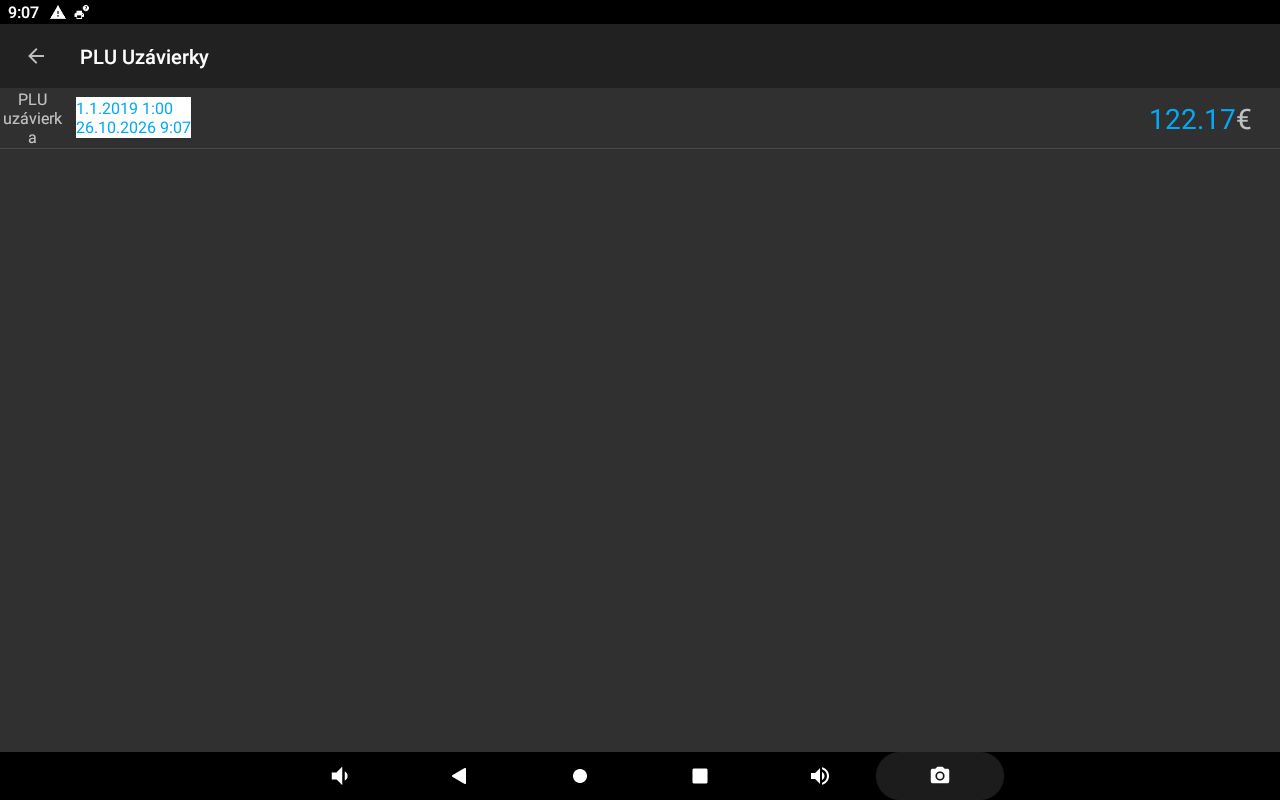
Prehľad PLU uzávierok
V zozname PLU uzávierok sa zobrazujú vytvorené uzávierky a ich celkové hodnoty. Výberom konkrétnej uzávierky otvoríte jej podrobnosti.
Otvorenie PLU uzávierky
Po otvorení uzávierky sa zobrazí náhľad s údajmi o predaji jednotlivých PLU položiek.
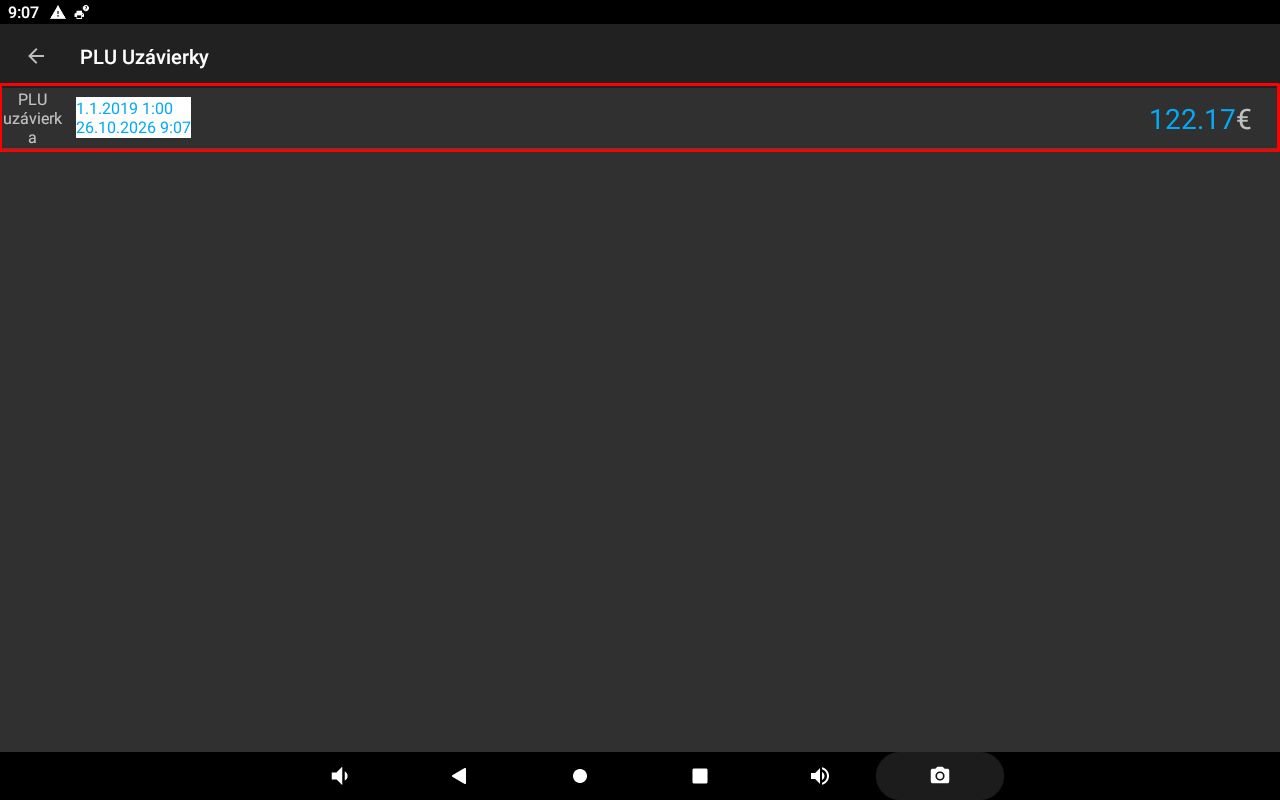
Tlač uzávierky
Tlačidlom Tlač vytlačíte zobrazenú PLU uzávierku na nastavenej tlačiarni.
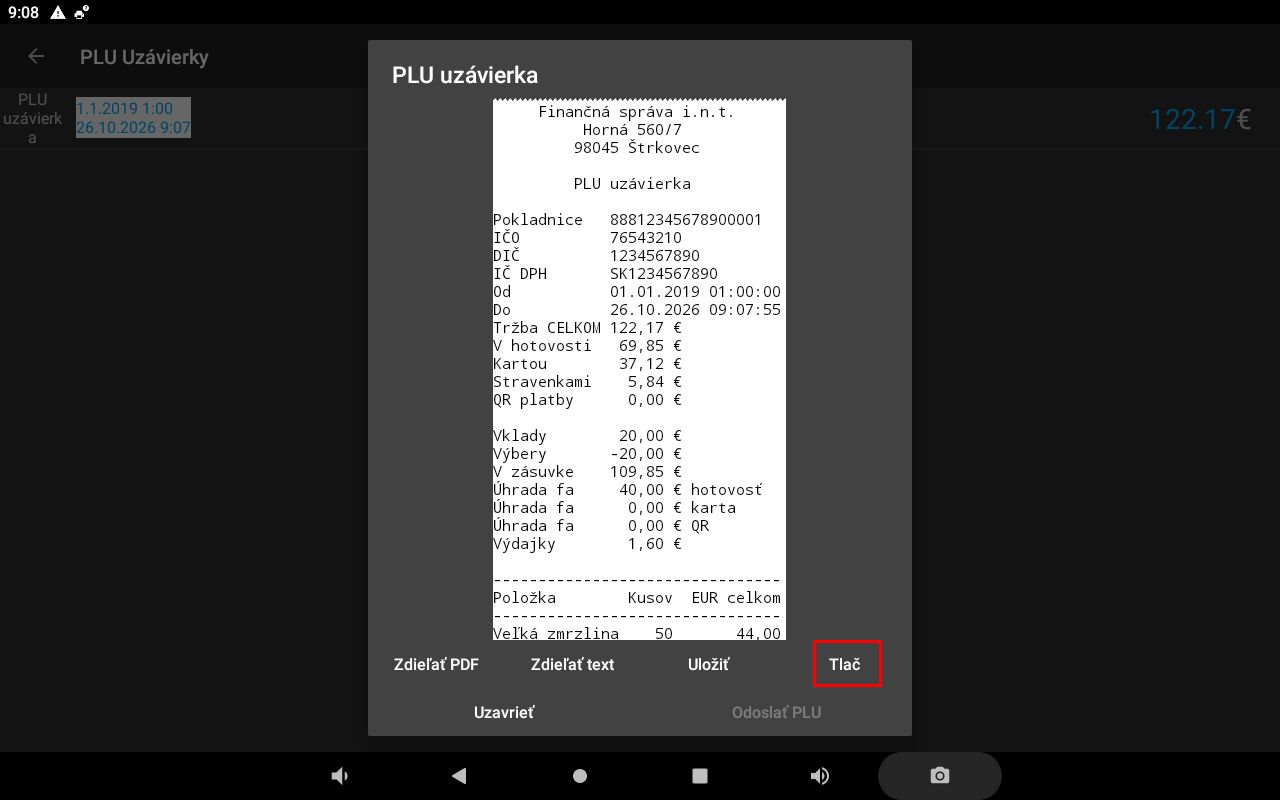
Uloženie uzávierky
Tlačidlo Uložiť umožňuje uložiť zobrazenú uzávierku.
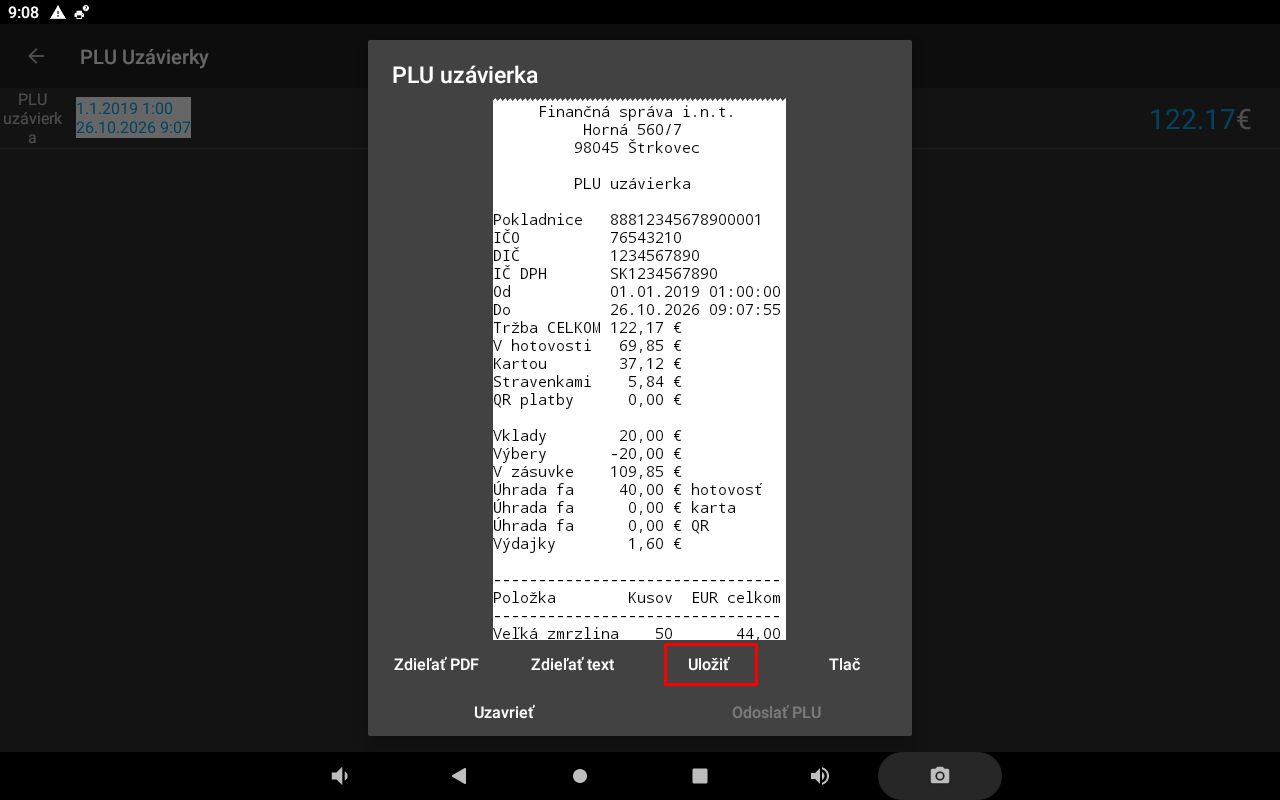
Zdieľanie uzávierky
Uzávierku možno zdieľať ako PDF alebo ako text pomocou príslušnej voľby v náhľade.
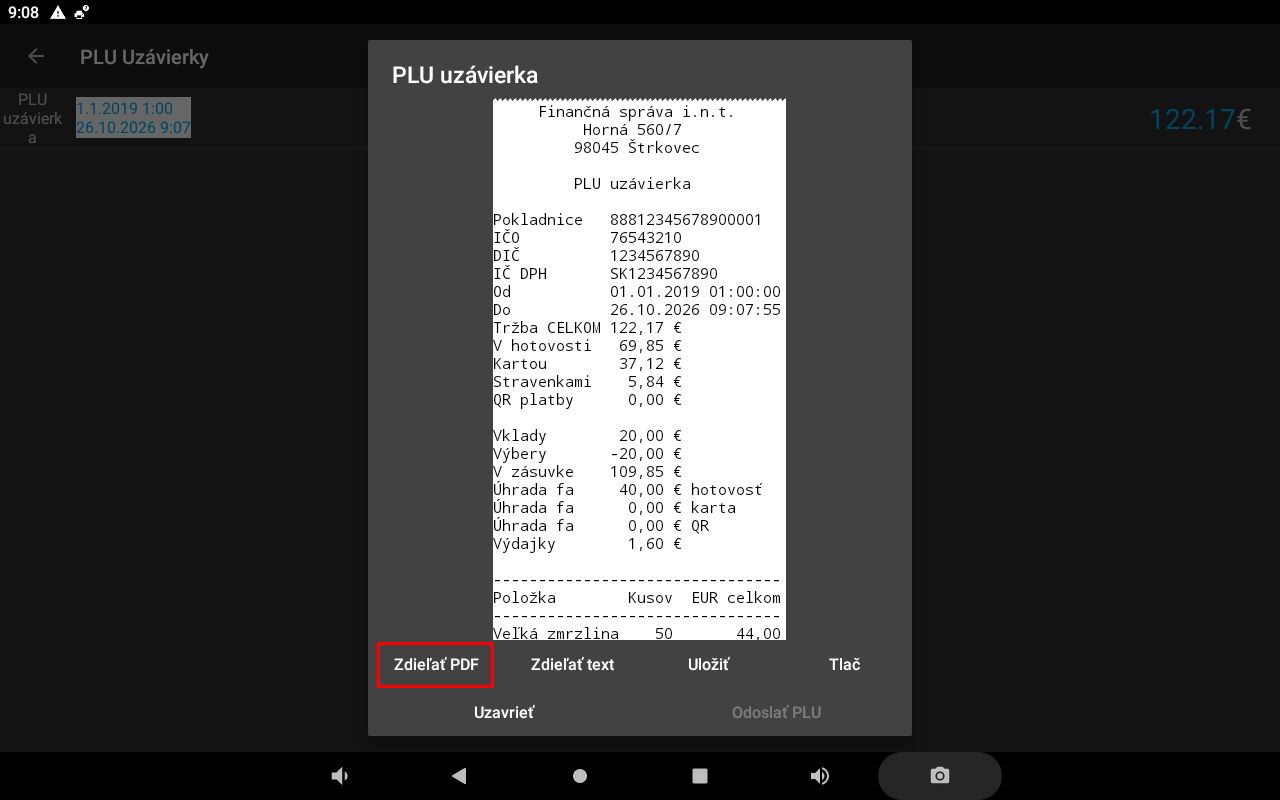
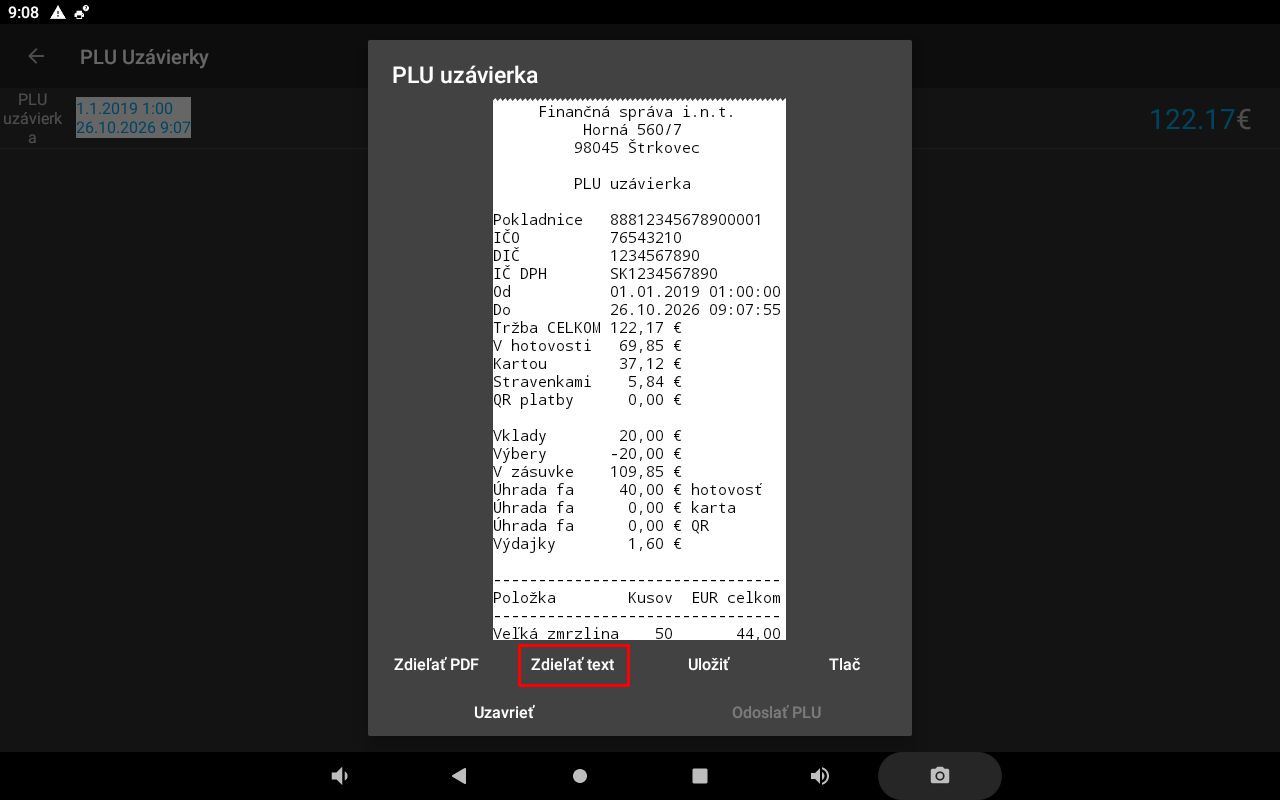
Uzavretie PLU uzávierky
Voľbou Uzavrieť vytvoríte PLU uzávierku za obdobie od poslednej uzávierky po aktuálny dátum a čas. Pred potvrdením skontrolujte zobrazené údaje. Uzávierka slúži ako podklad na prenos predaných PLU položiek do externého skladového systému.
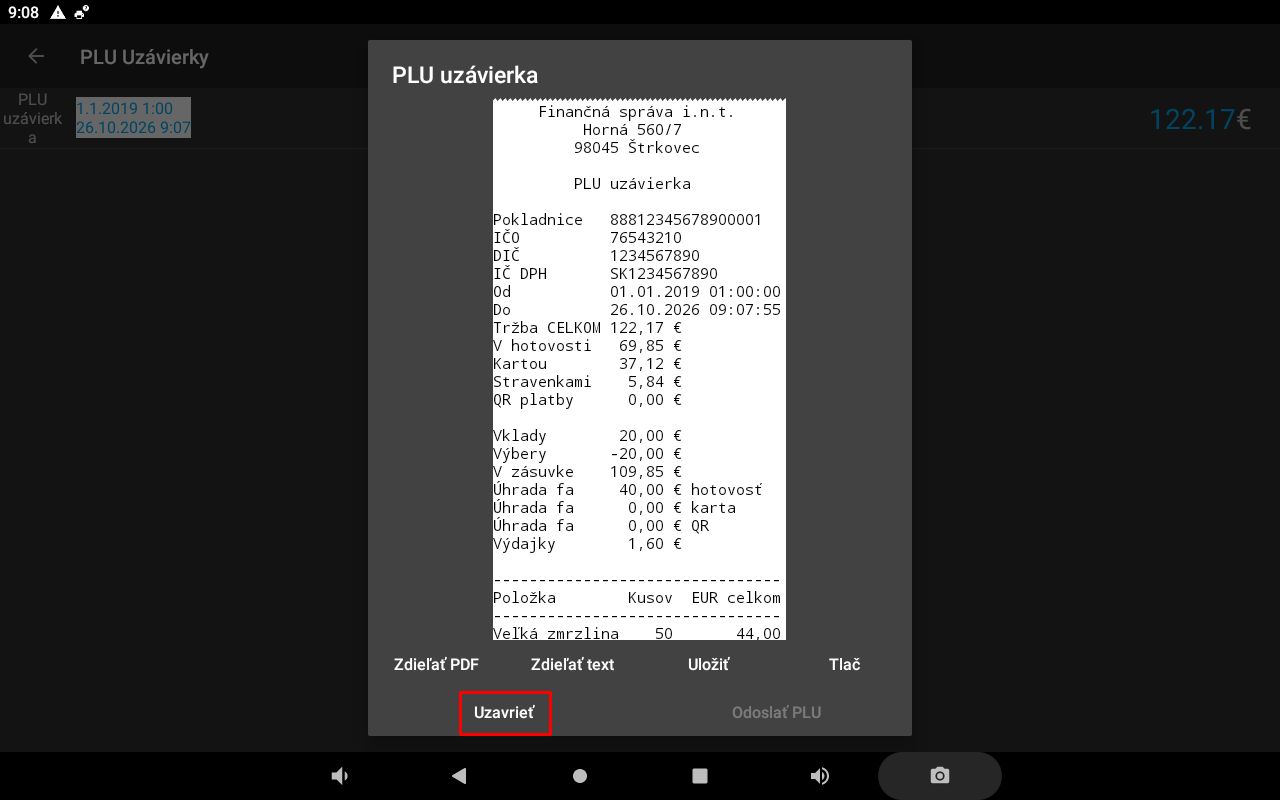
Odoslanie PLU
Pri uzavretej uzávierke je dostupná funkcia Odoslať PLU. Použite ju podľa potreby na odoslanie údajov PLU.
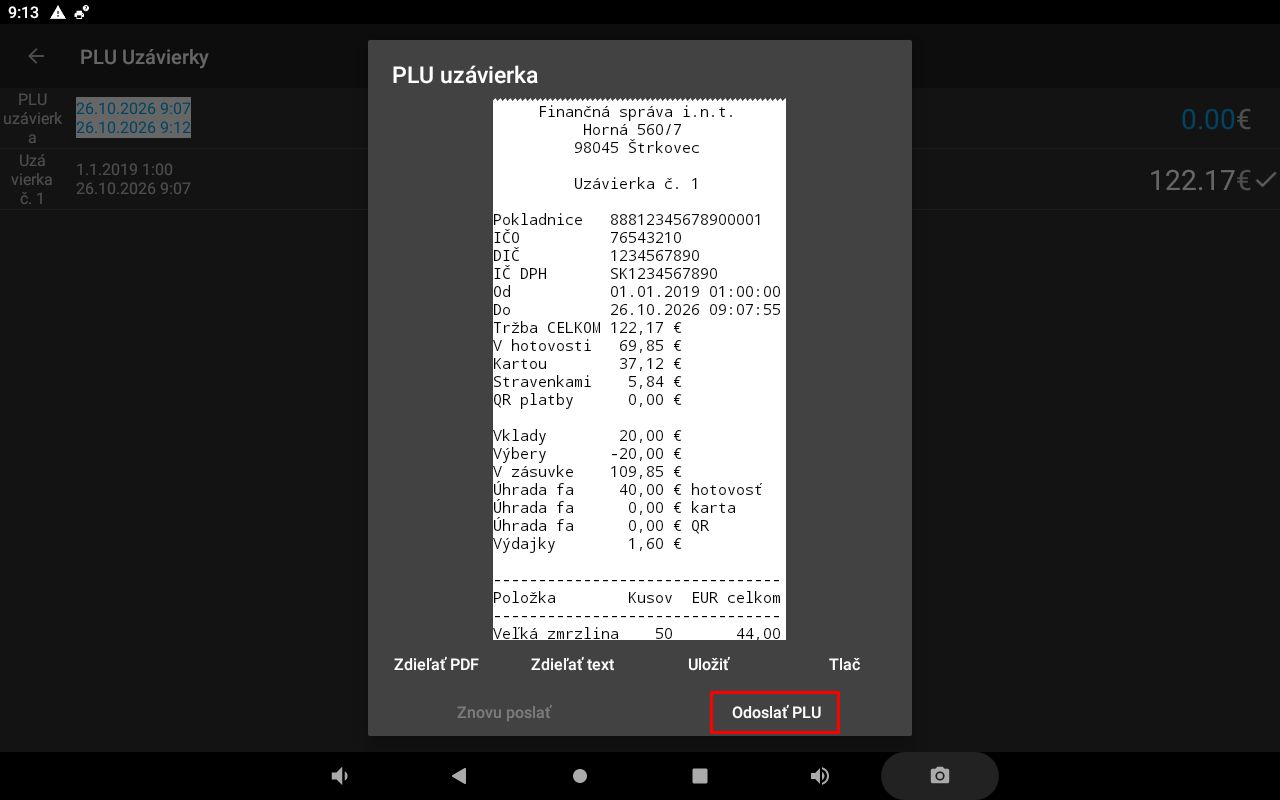
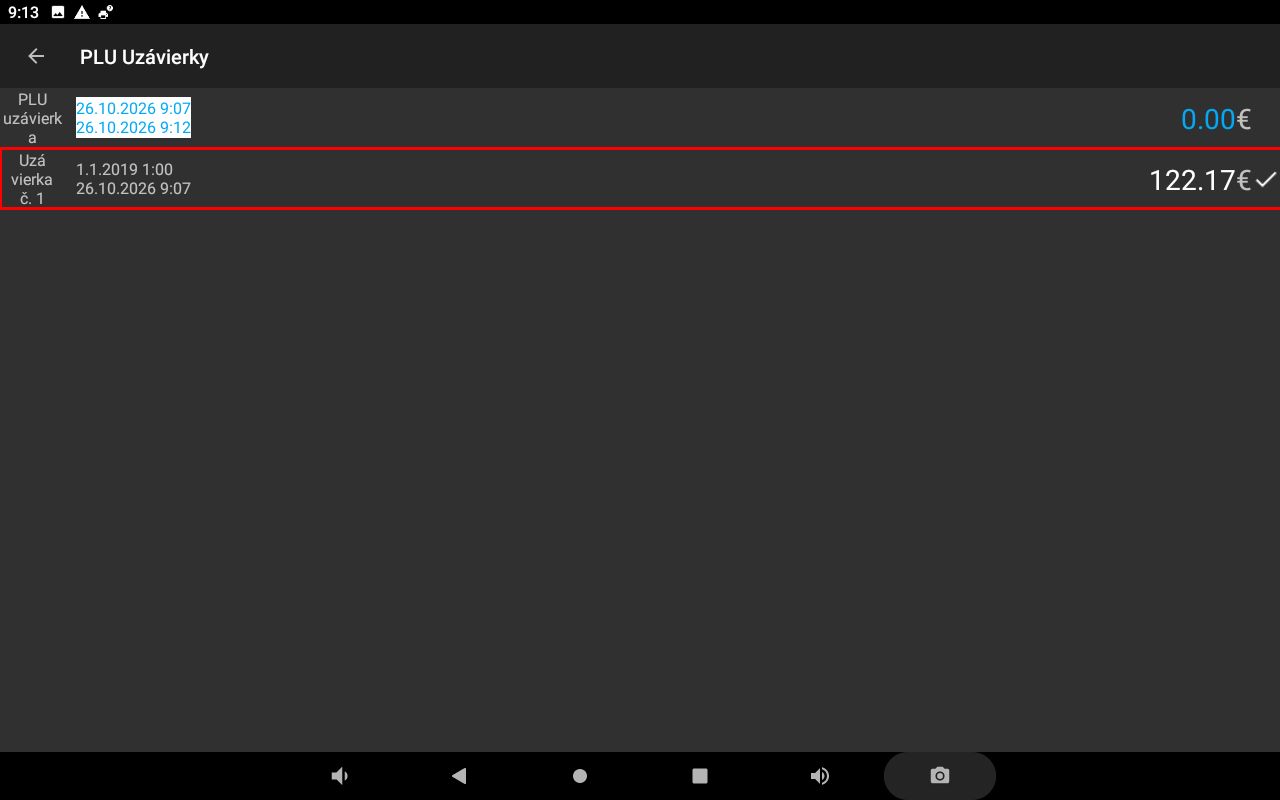
Prehľad po uzavretí
V zozname zostávajú dostupné záznamy uzávierok; obrázok ukazuje aj zobrazenie viacerých uzávierok.
3.6 Kalkulačka
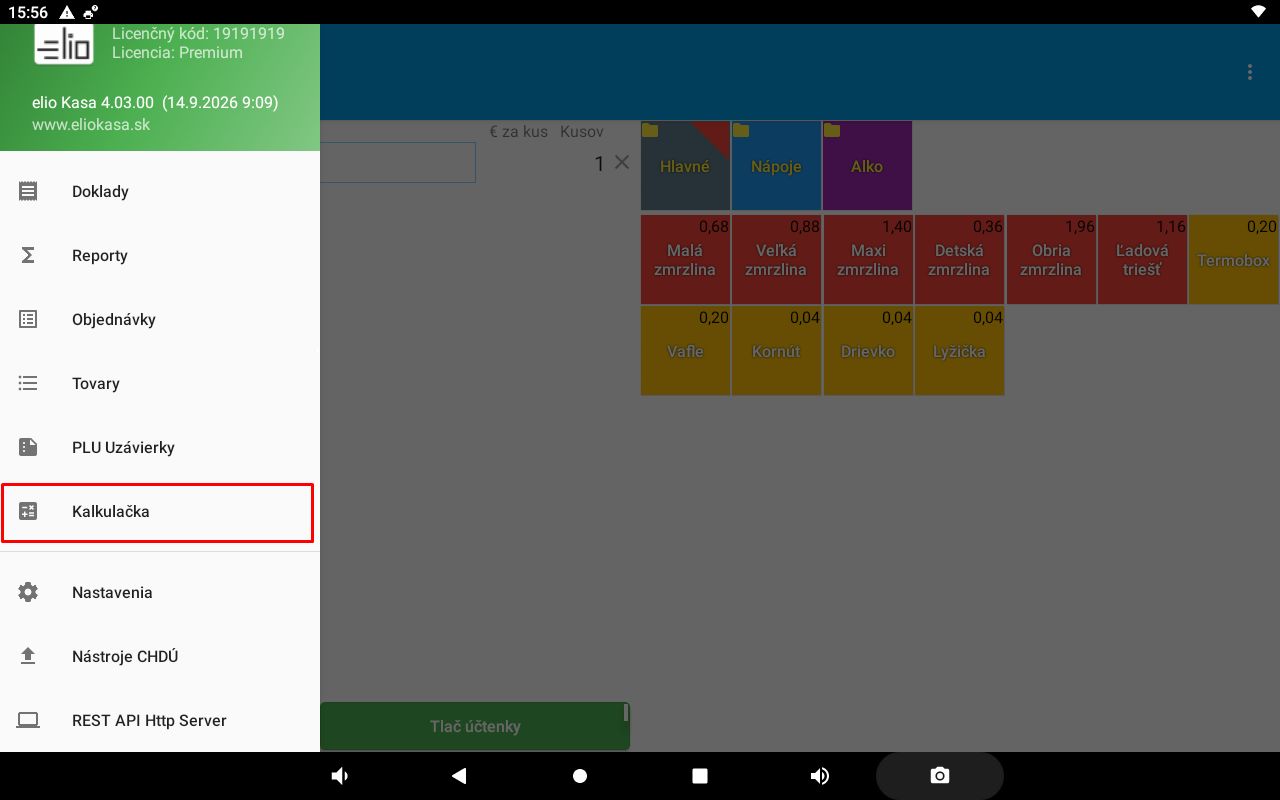
Kalkulačka
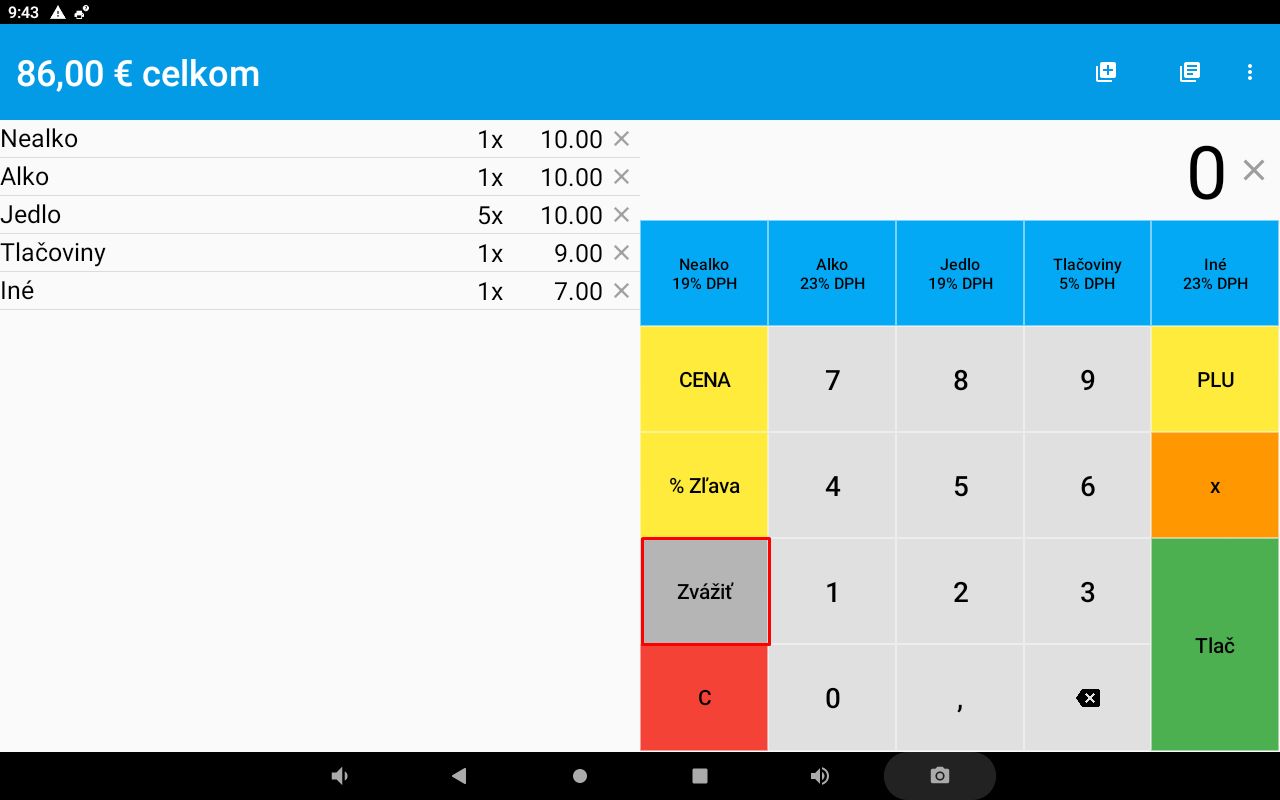
Kalkulačka umožňuje zadávať položky predaja priamo z číselnej klávesnice. Na obrazovke sú dostupné ovládacie tlačidlá na zadávanie a úpravu údajov.
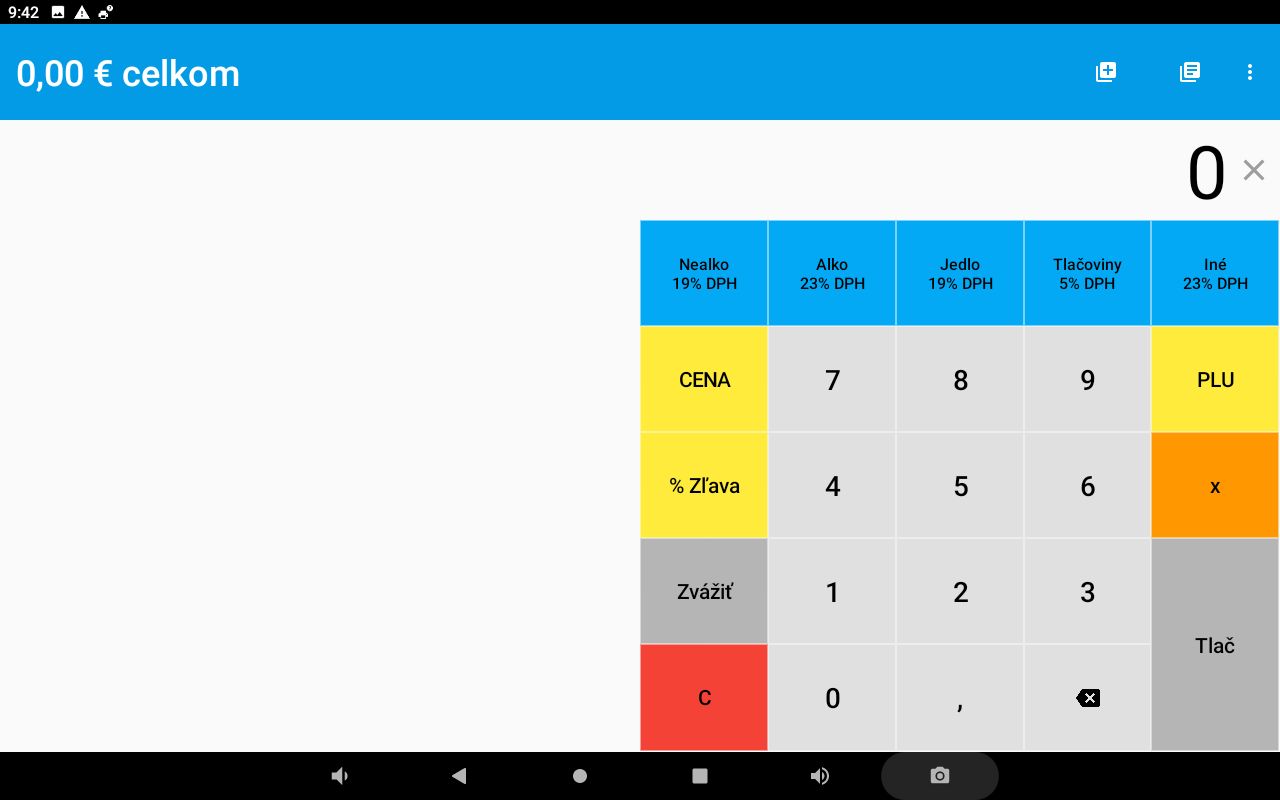
Ovládacie tlačidlá
Zobrazené tlačidlá slúžia na ovládanie kalkulačky a prácu so zadanými hodnotami.
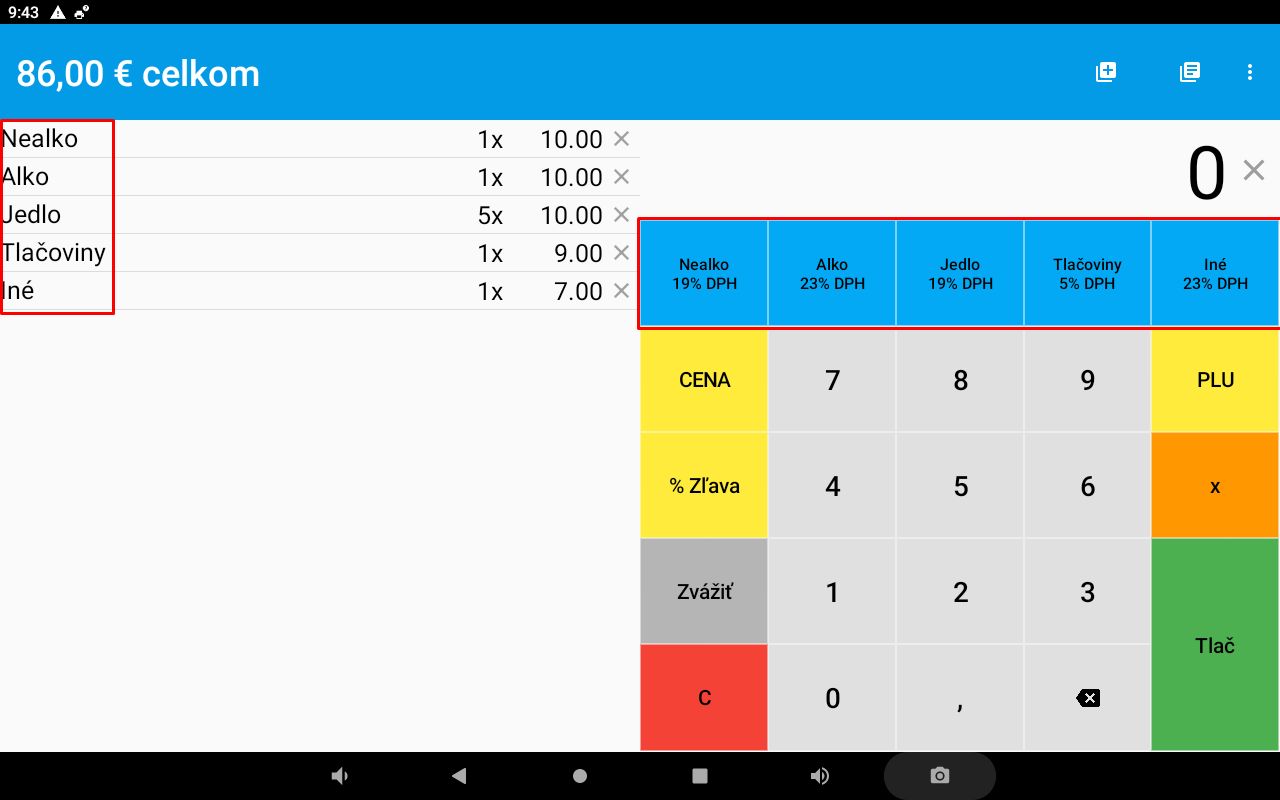
Tlačidlo C
Tlačidlo C slúži na vymazanie zadanej hodnoty.
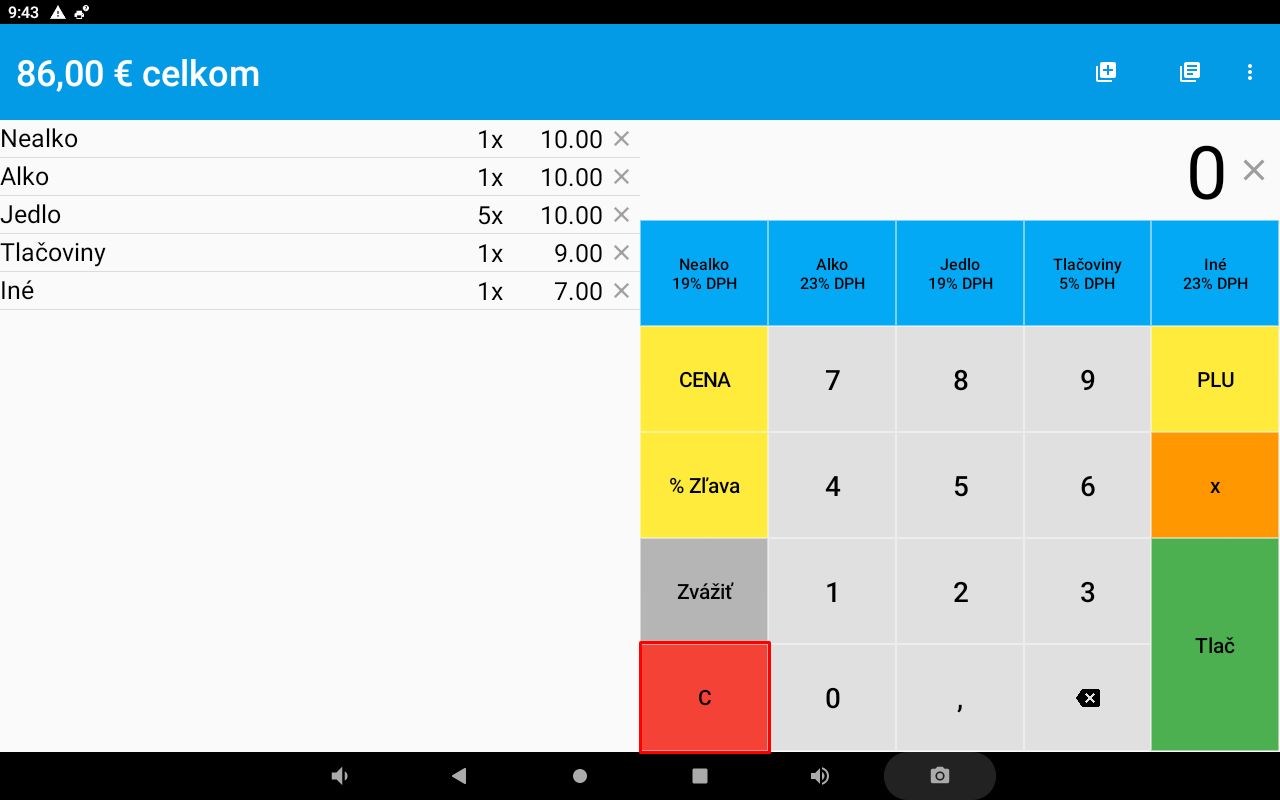
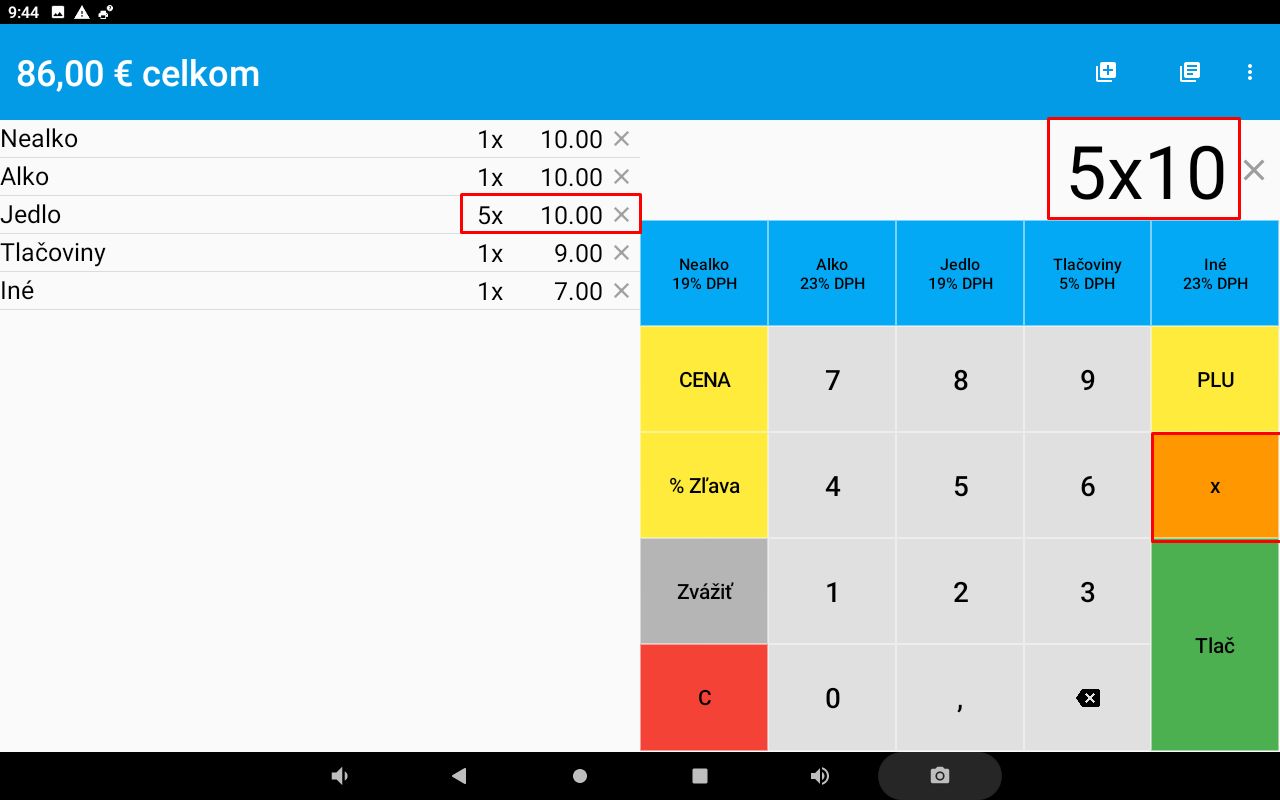
Tlačidlo ×
Tlačidlo × sa používa pri zadávaní množstva, napríklad pri predaji viacerých kusov rovnakej položky.
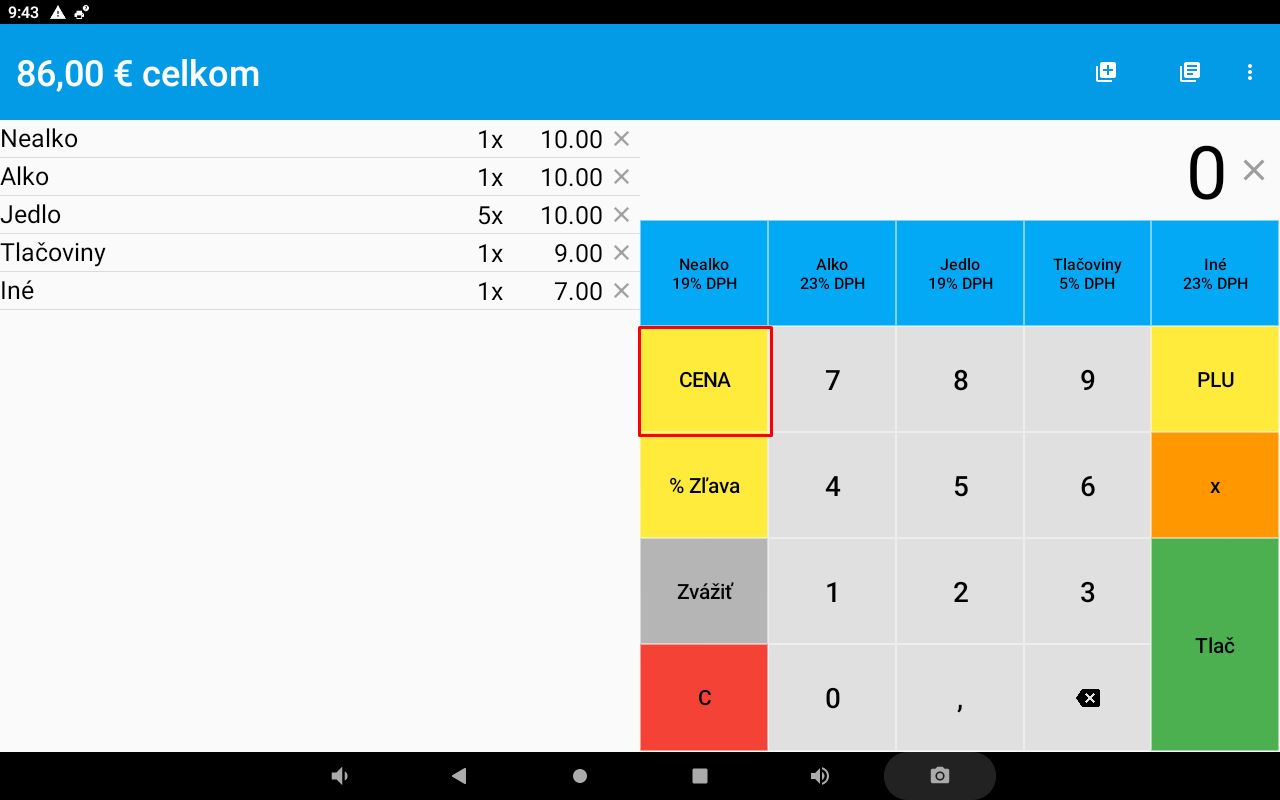
Zadanie ceny
Pomocou tlačidla CENA možno pracovať s cenou zadávanej položky.
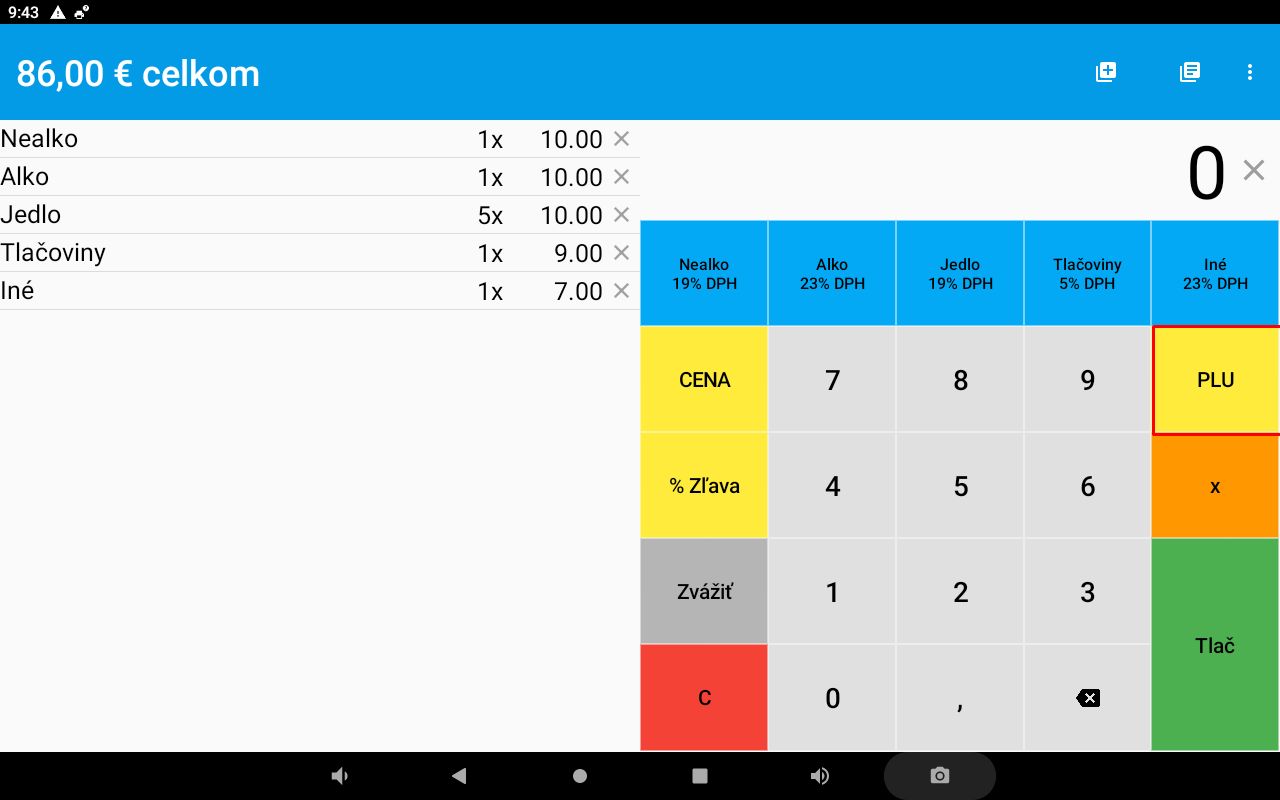
Zadanie PLU
Tlačidlo PLU umožňuje pracovať s položkou podľa jej PLU kódu.
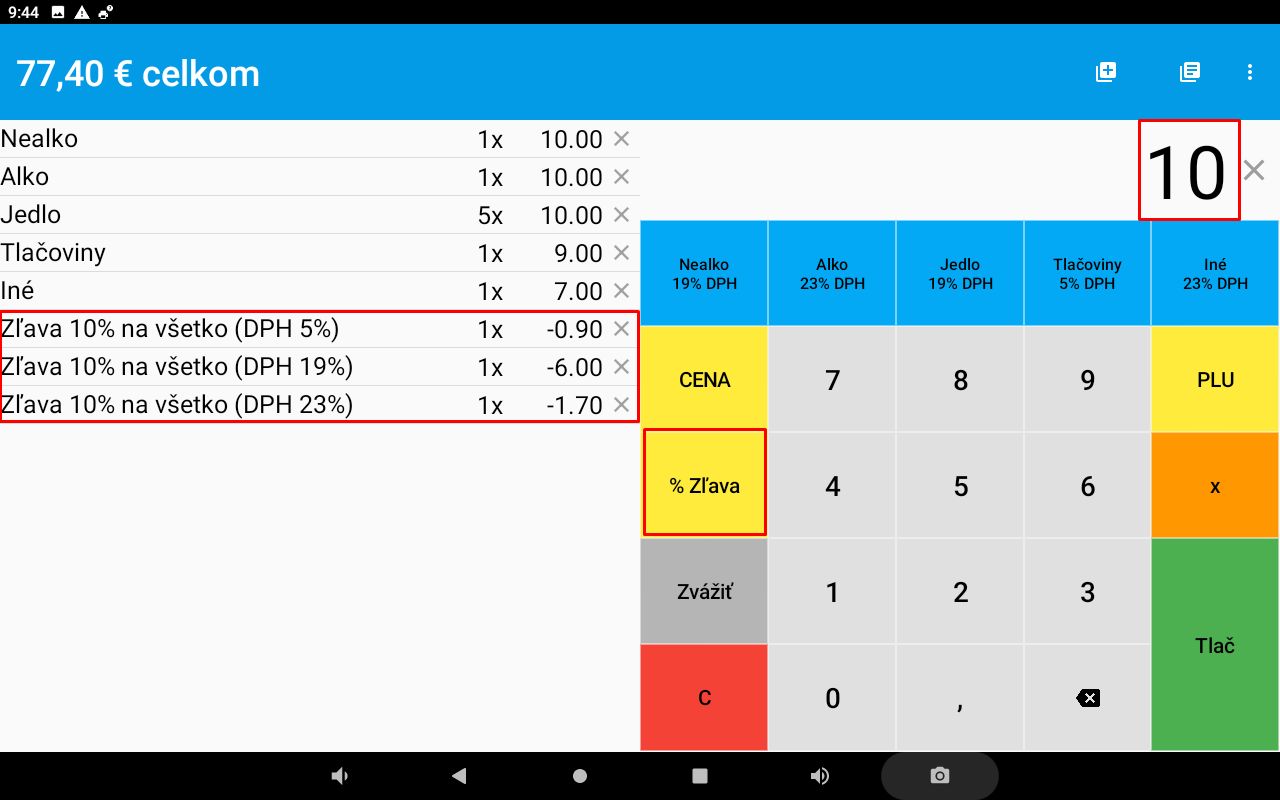
Zľava
Funkcia Zľava slúži na uplatnenie zľavy pri predaji.
Váženie
Tlačidlo Zvážiť slúži na prevzatie hmotnosti pri predaji váženého tovaru, ak je váha pripojená a správne nastavená.
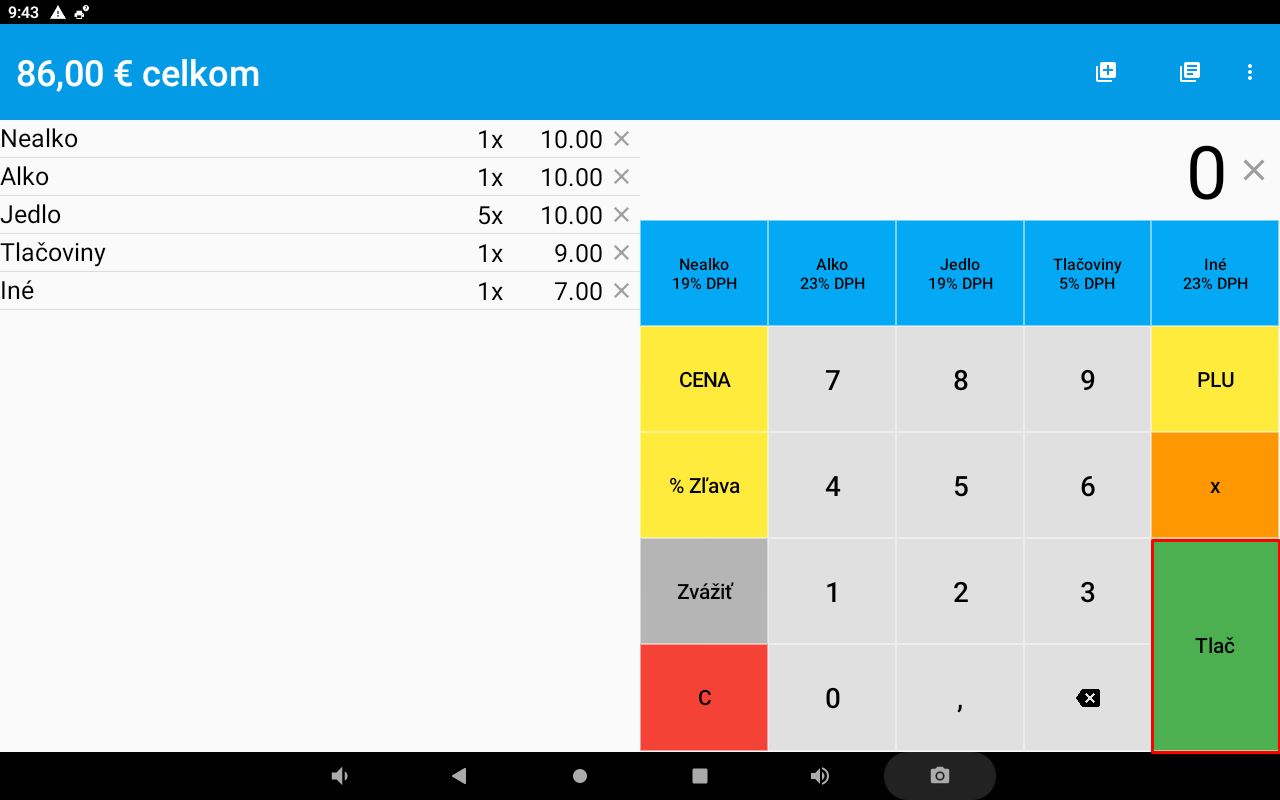
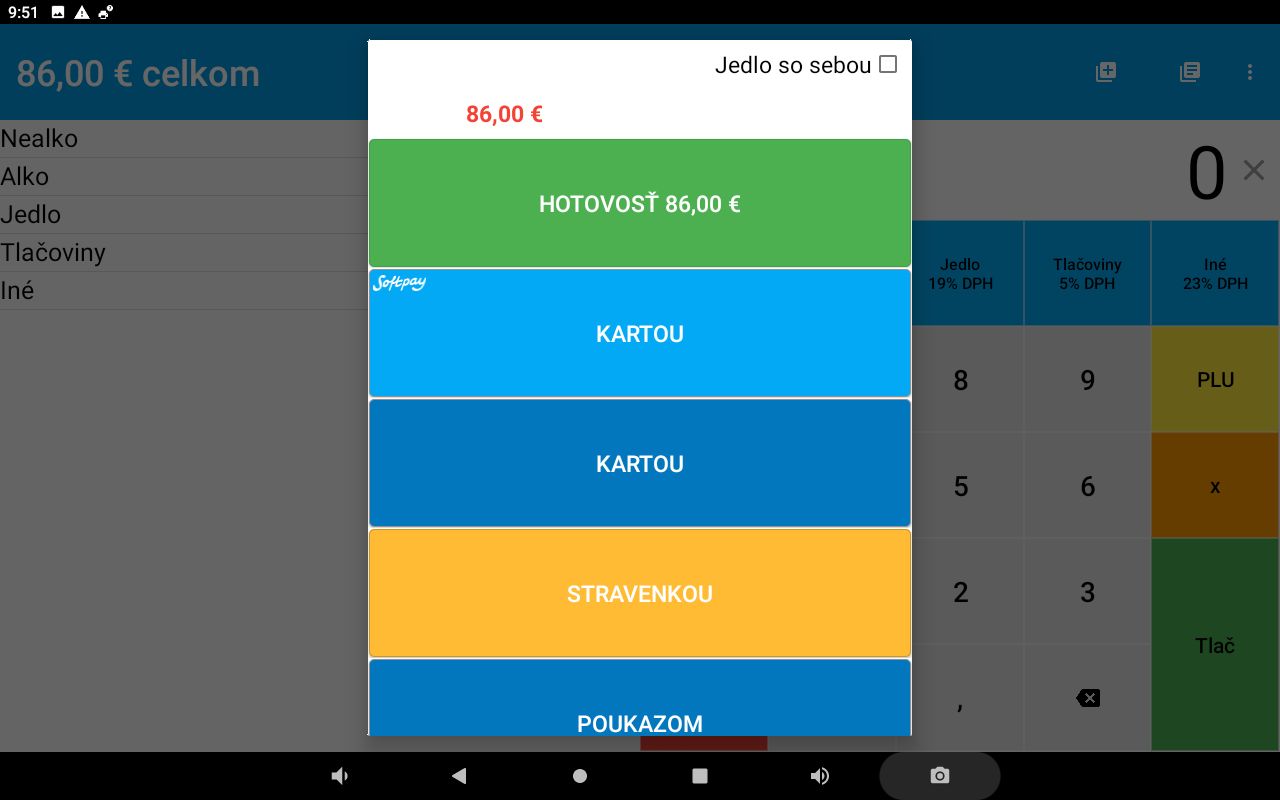
Tlač
Obrazovky zobrazujú funkcie tlače dostupné v kalkulačke.
3.7 Nastavenia
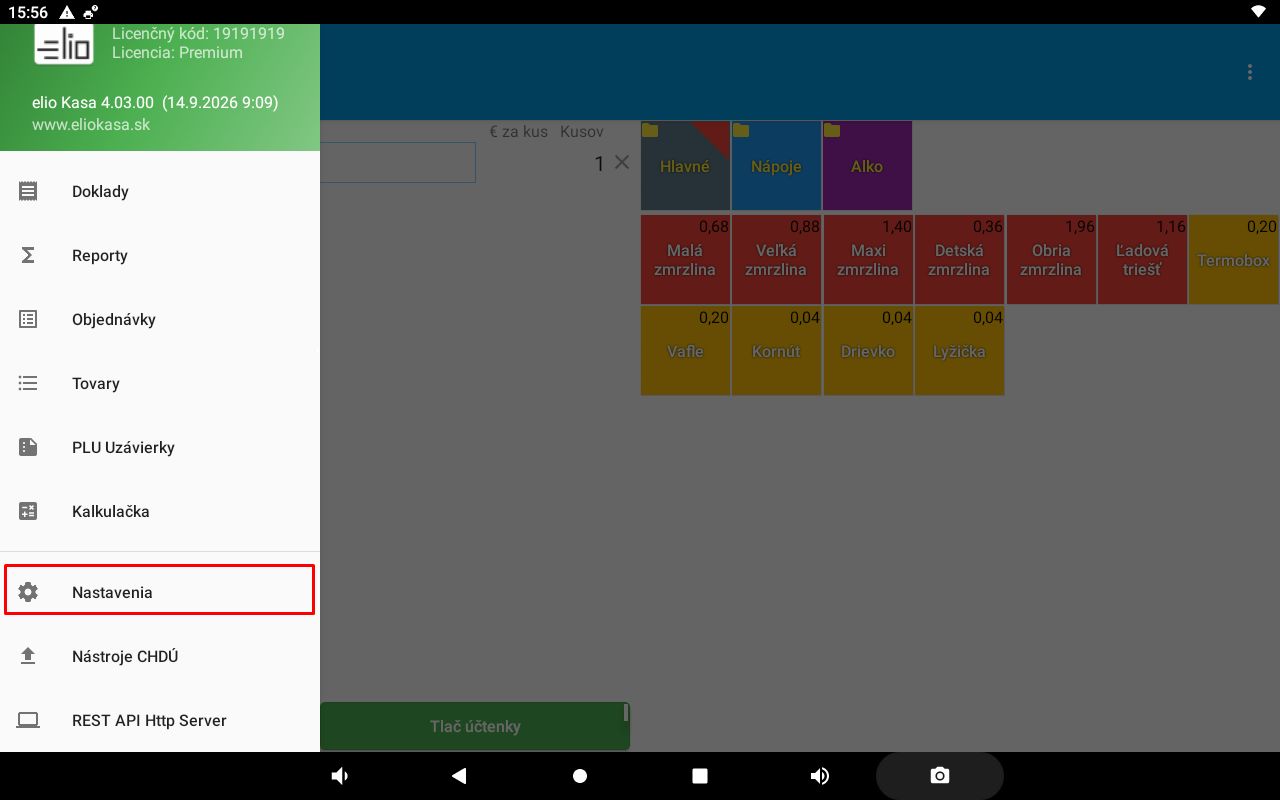
Otvorí konfiguráciu aplikácie. Obsah nastavení je spracovaný samostatne v kapitole 4. Nastavenia.
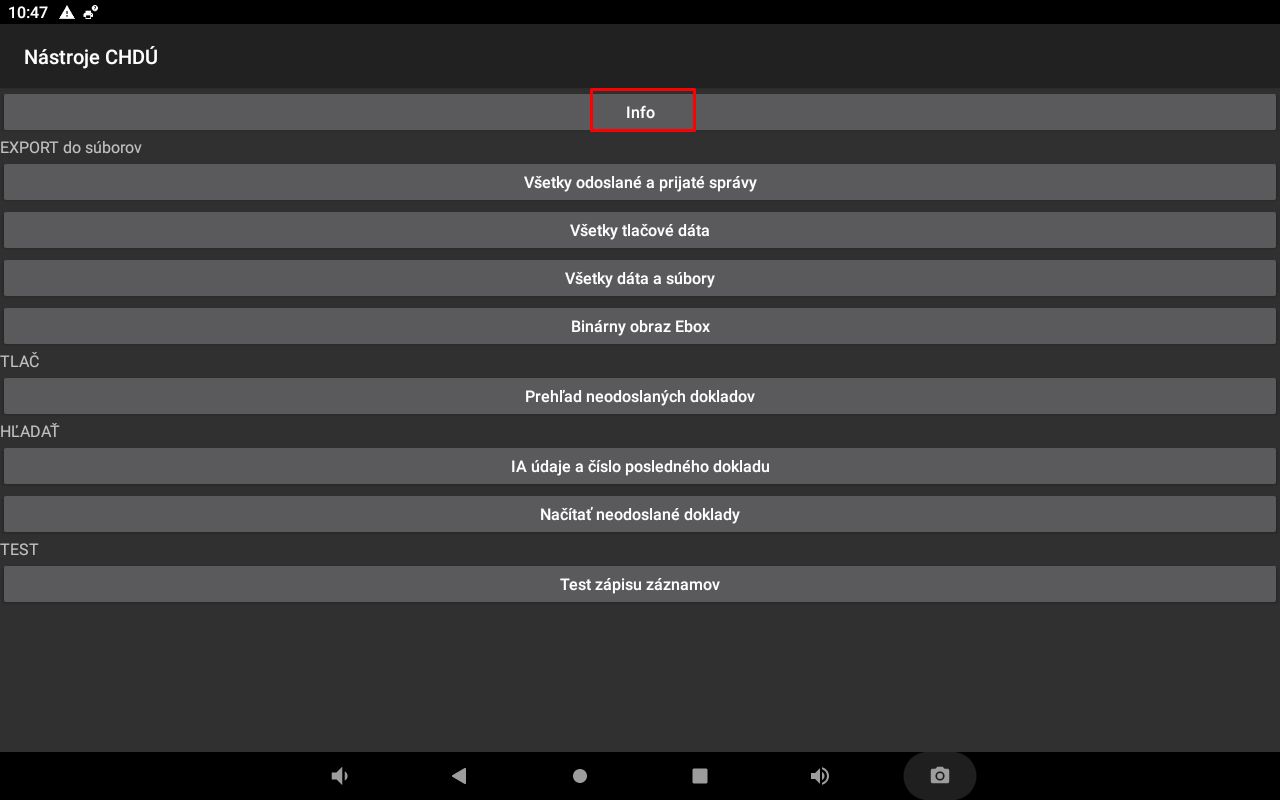
3.8 Nástroje CHDÚ
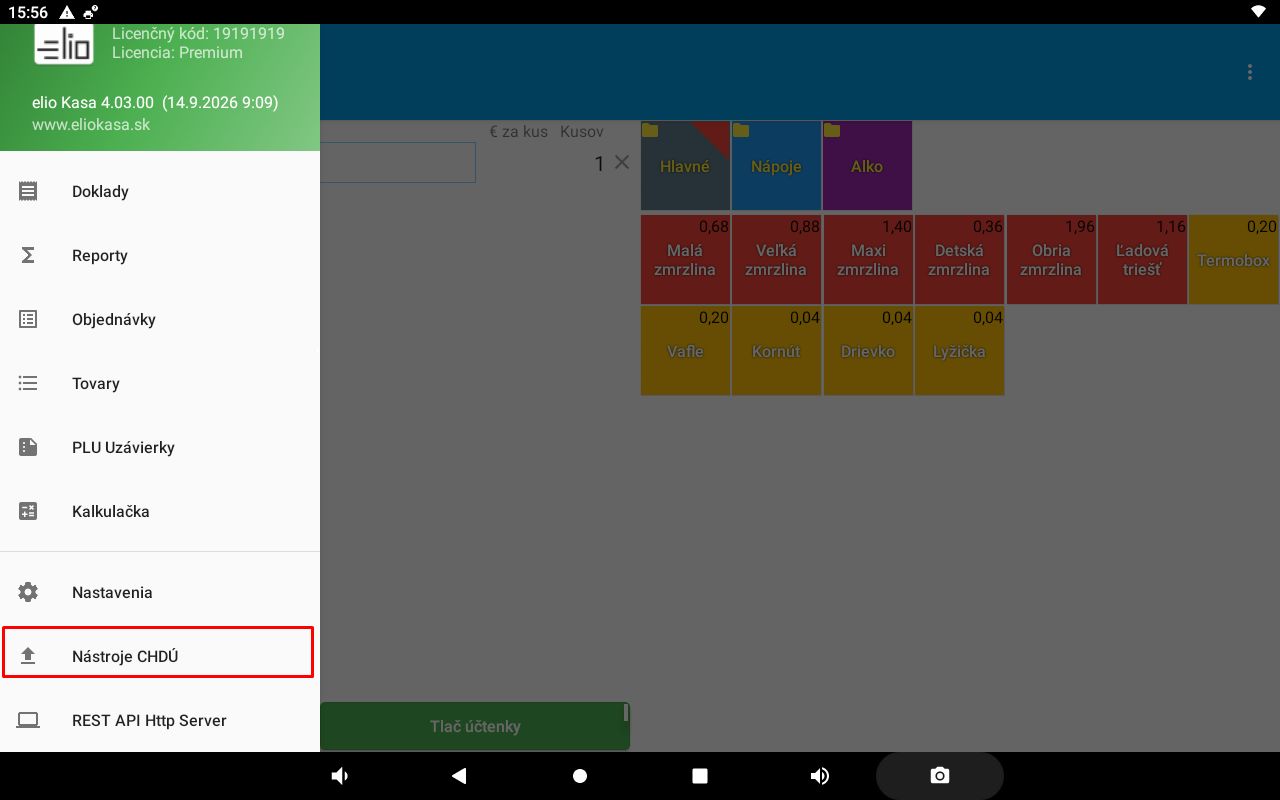
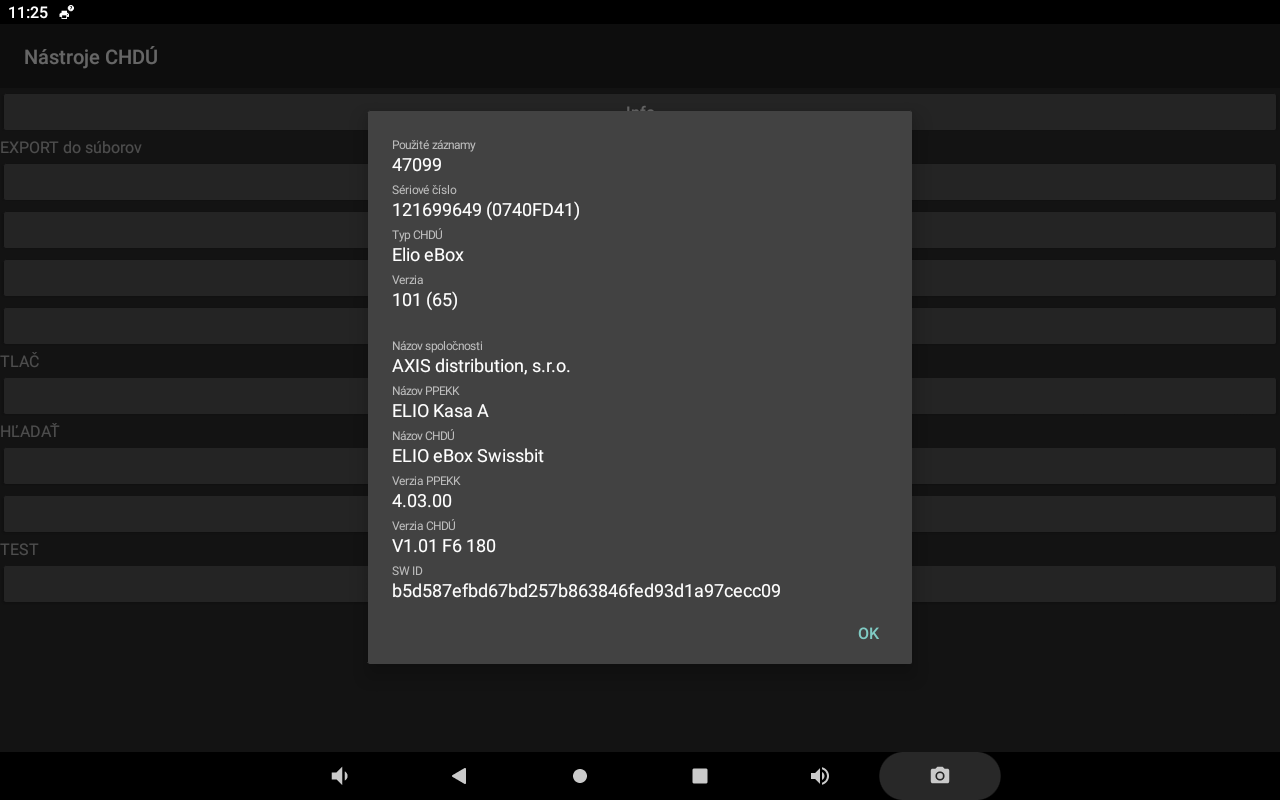
Informácie o CHDÚ
Zobrazí základné informácie o chránenom dátovom úložisku.
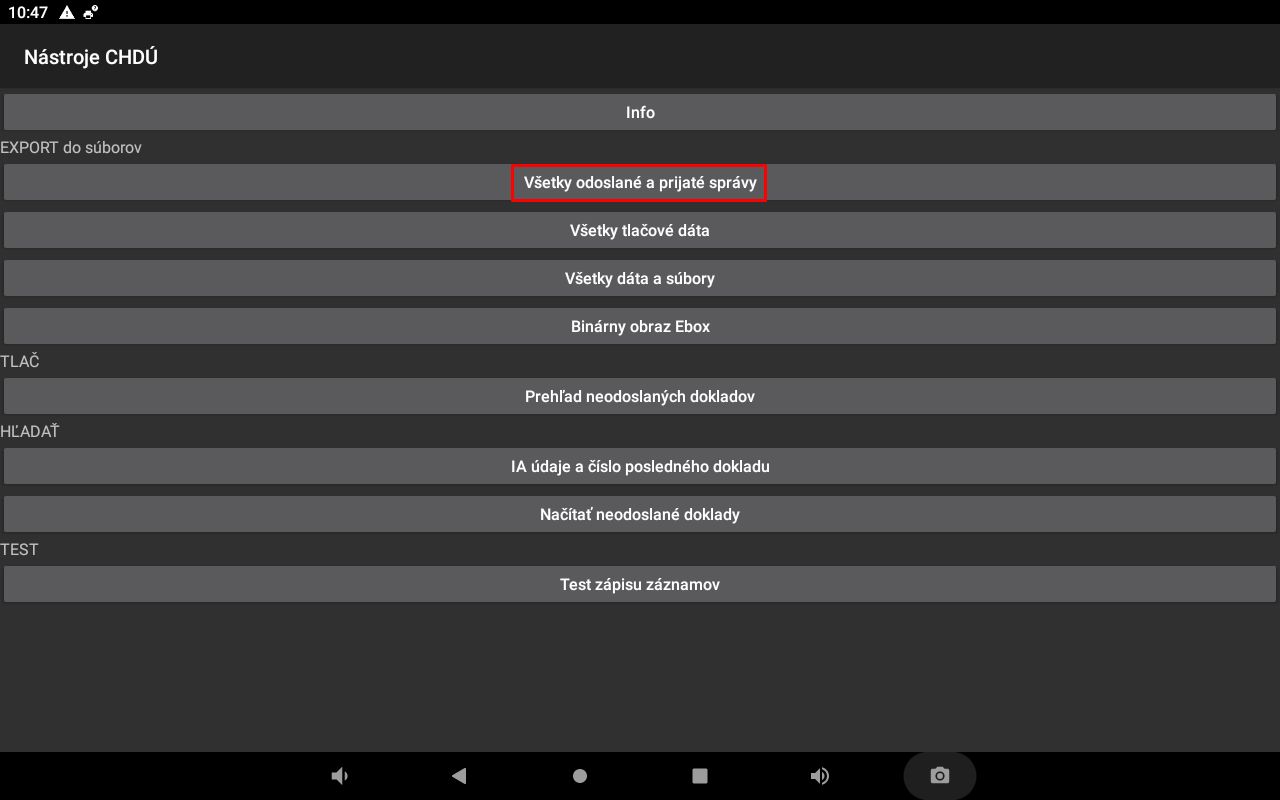
Všetky odoslané a prijaté správy
Umožňuje exportovať alebo zobraziť evidované odoslané a prijaté správy uložené v CHDÚ.
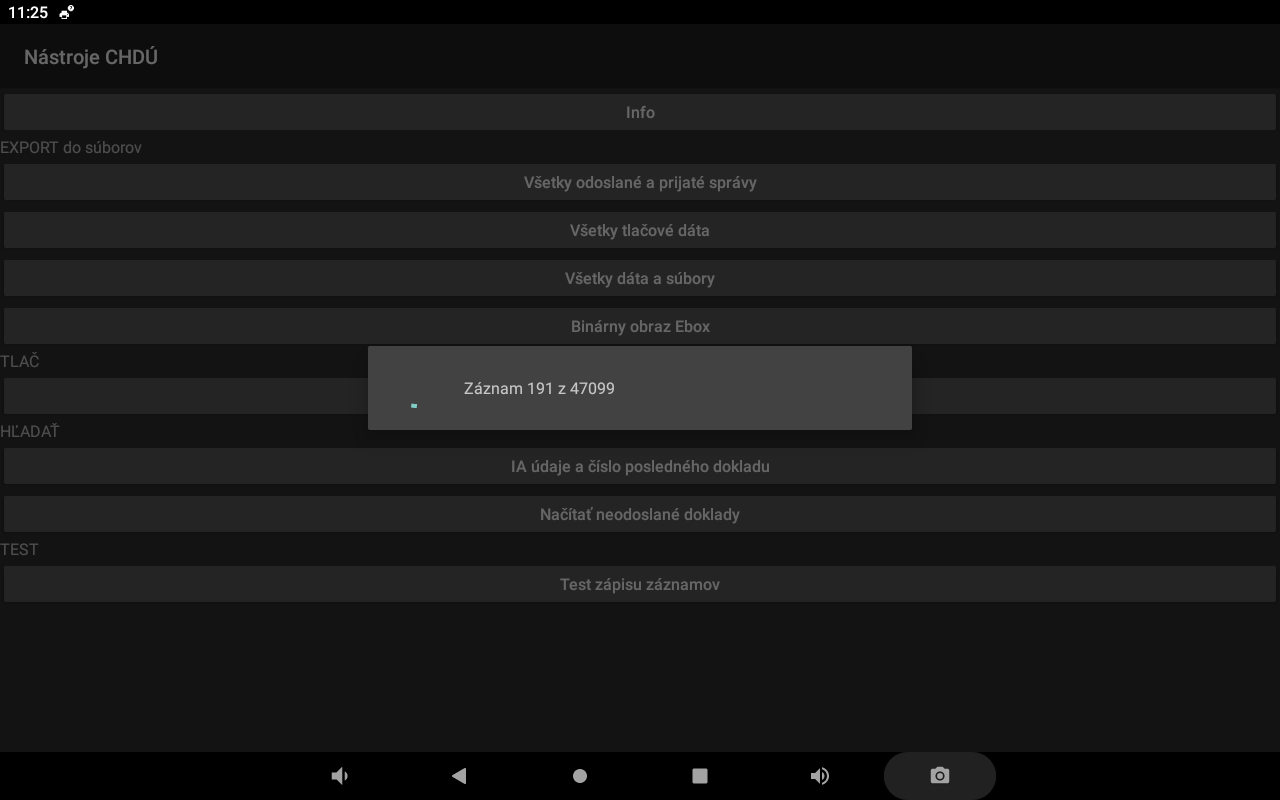
Všetky tlačové dáta
Funkcia slúži na získanie tlačových dát evidovaných v CHDÚ.
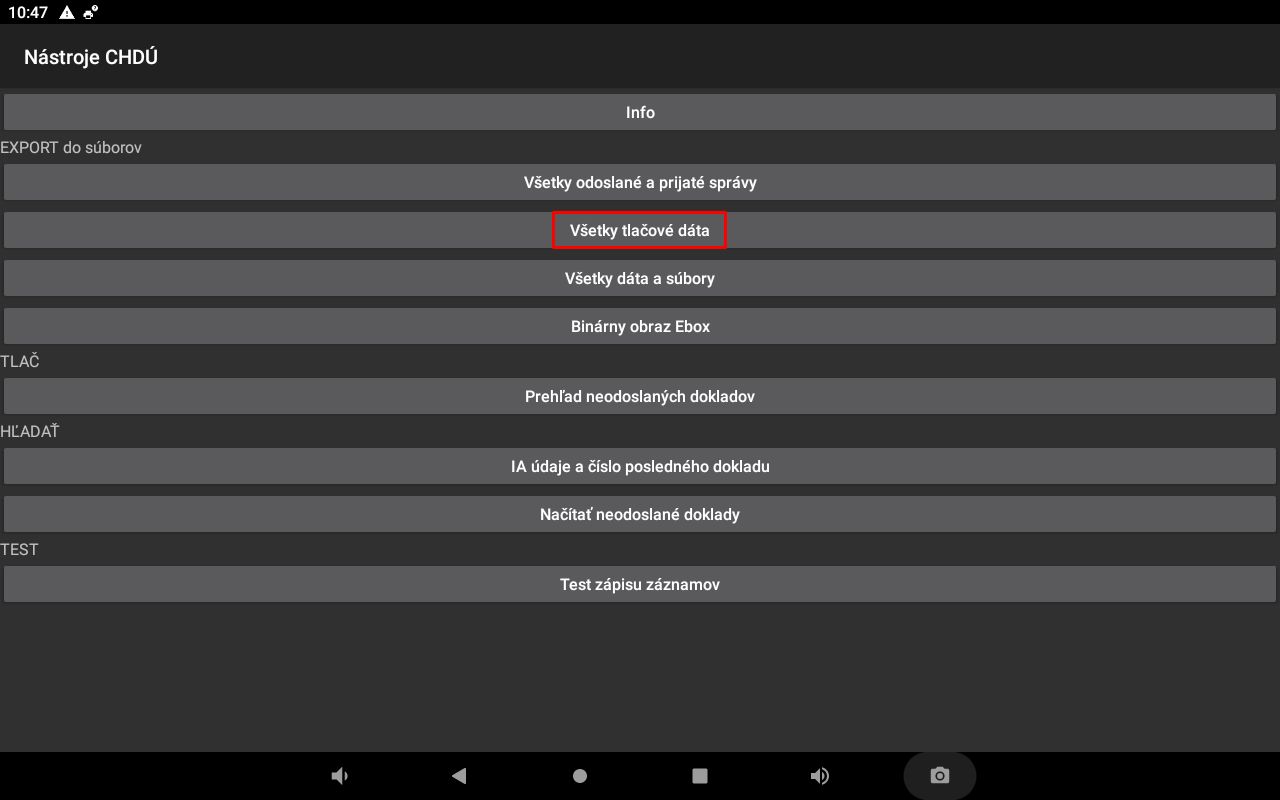
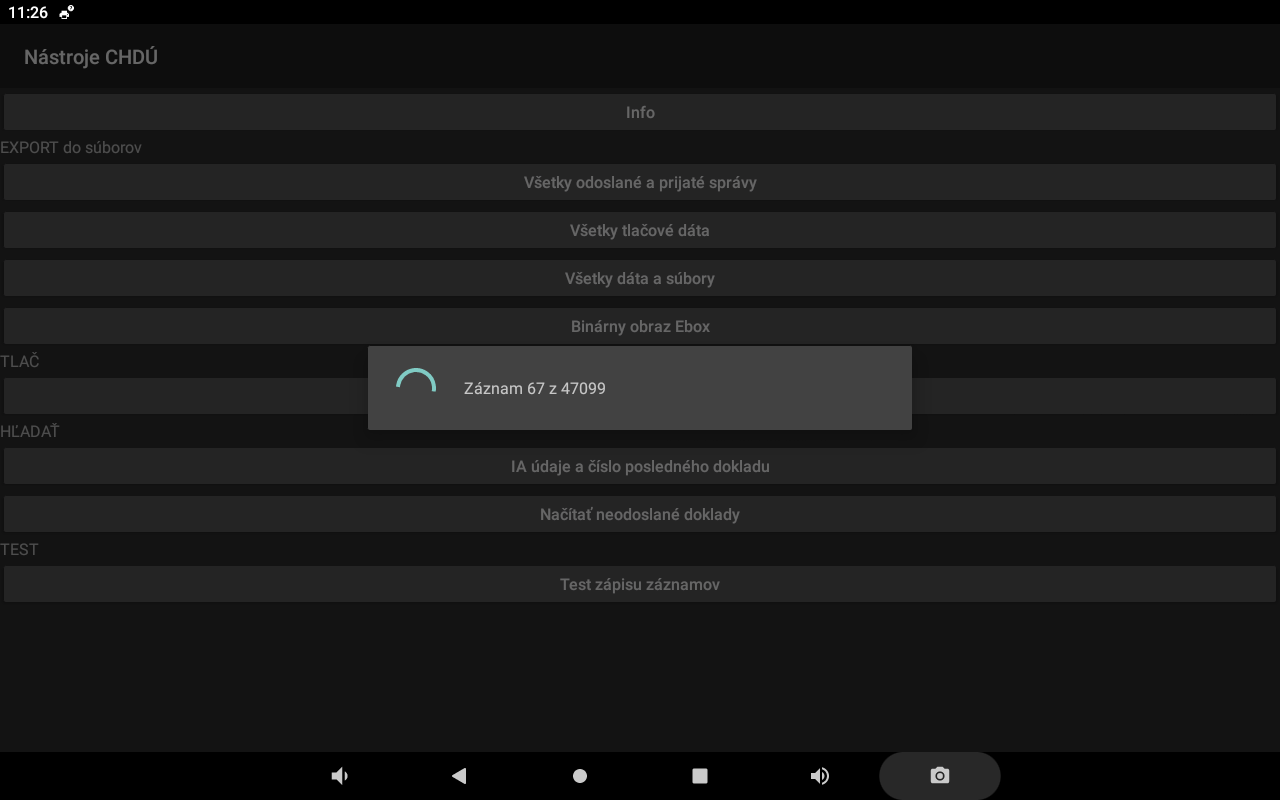
Všetky dáta a súbory
Umožňuje získať kompletné údaje a súbory z CHDÚ na účely kontroly alebo archivácie.
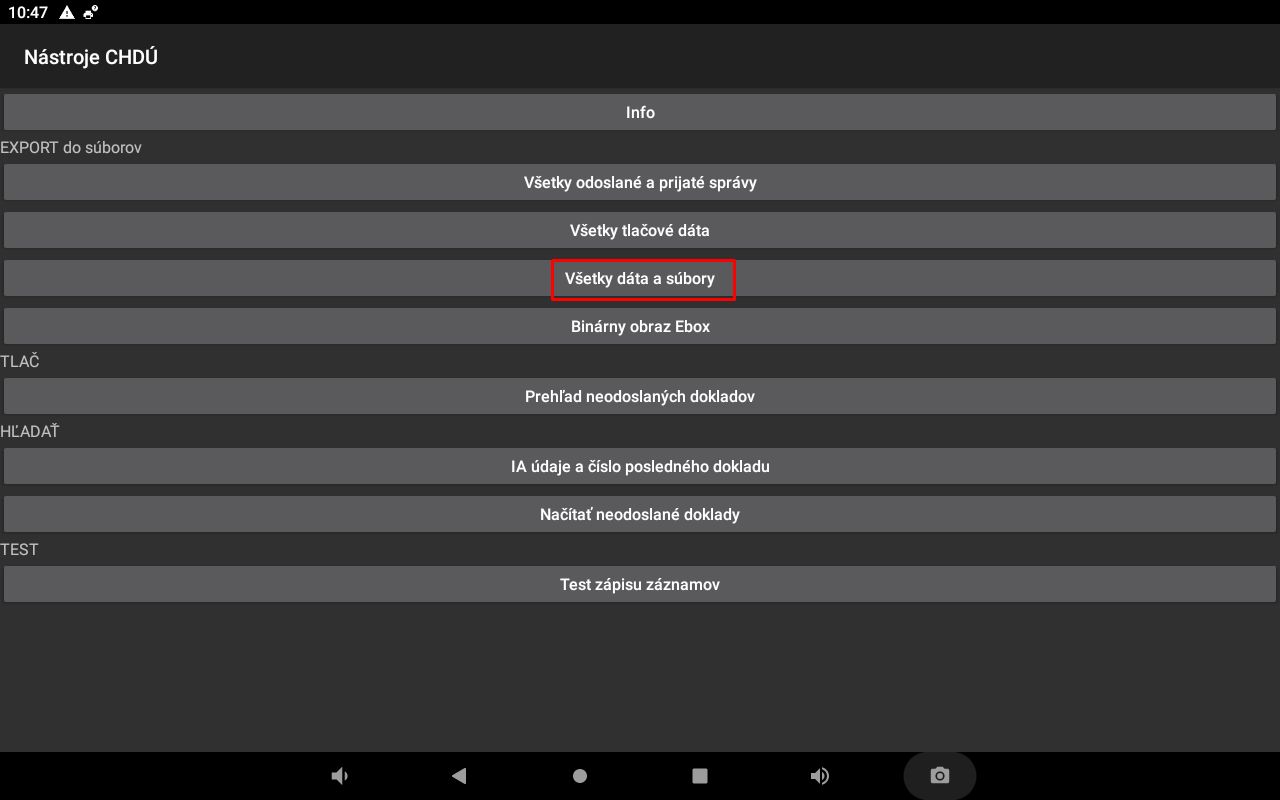
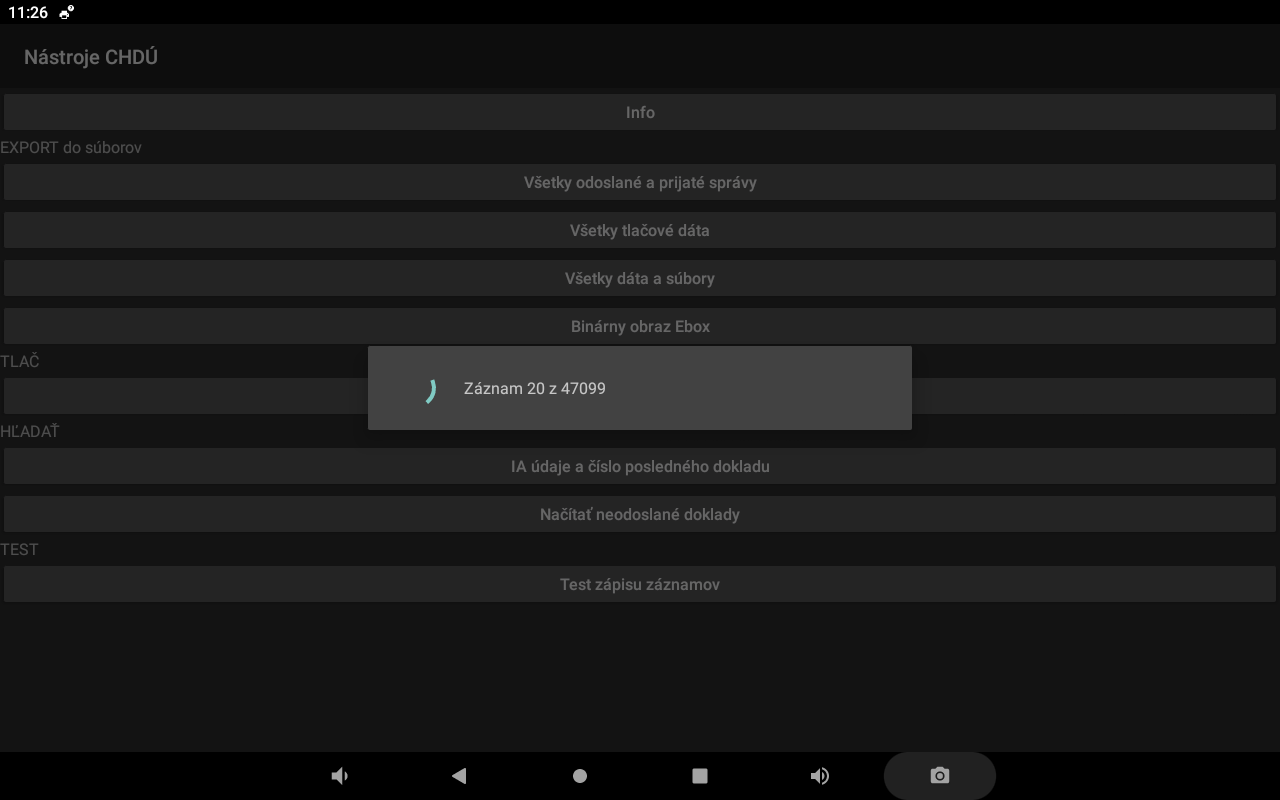
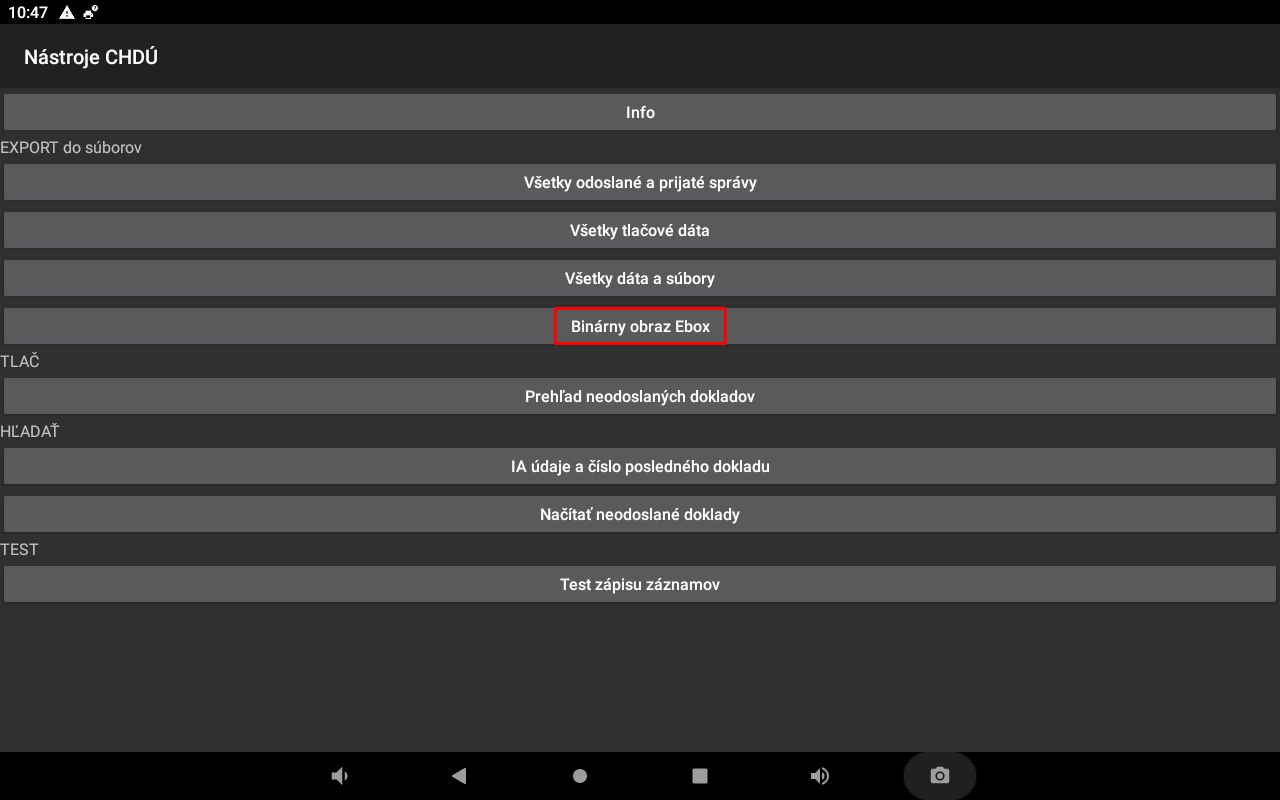
Binárny obraz Ebox
Funkcia na získanie binárneho obrazu úložiska Ebox. Používajte podľa pokynov technickej podpory.
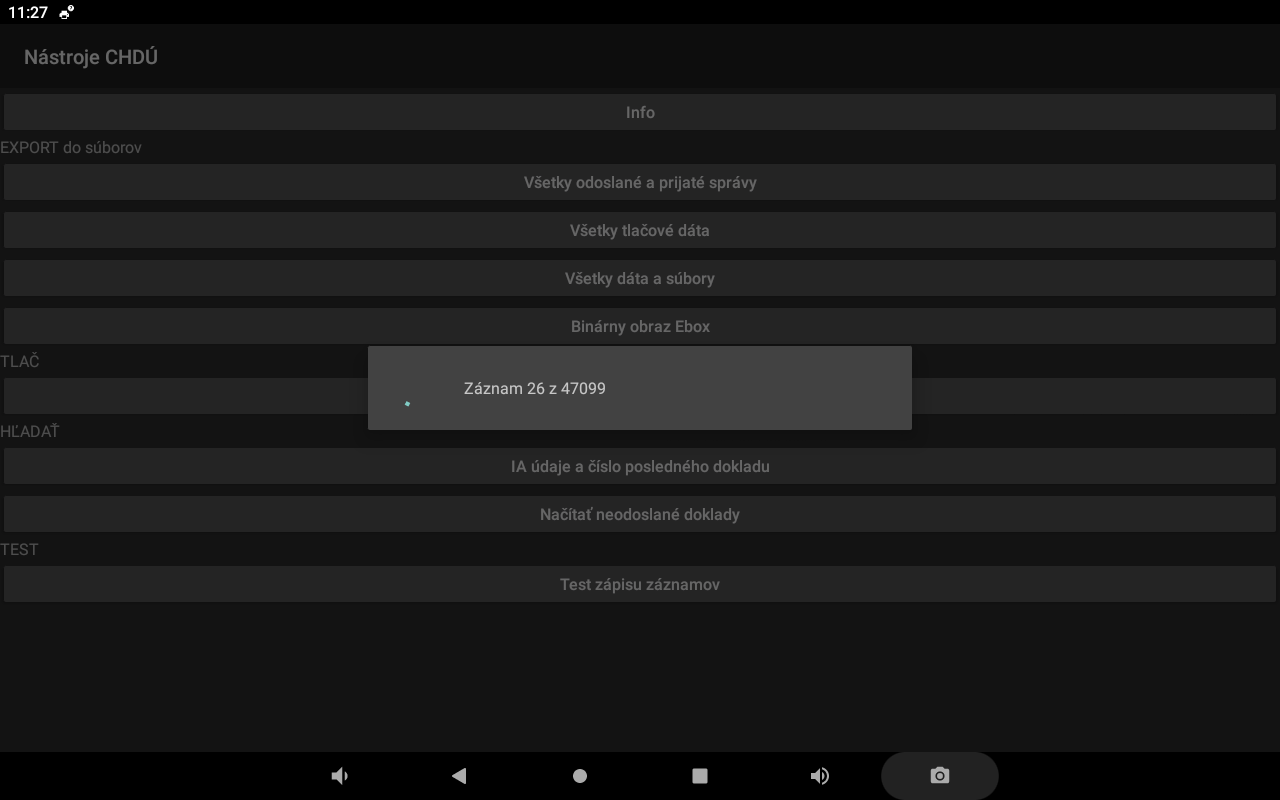
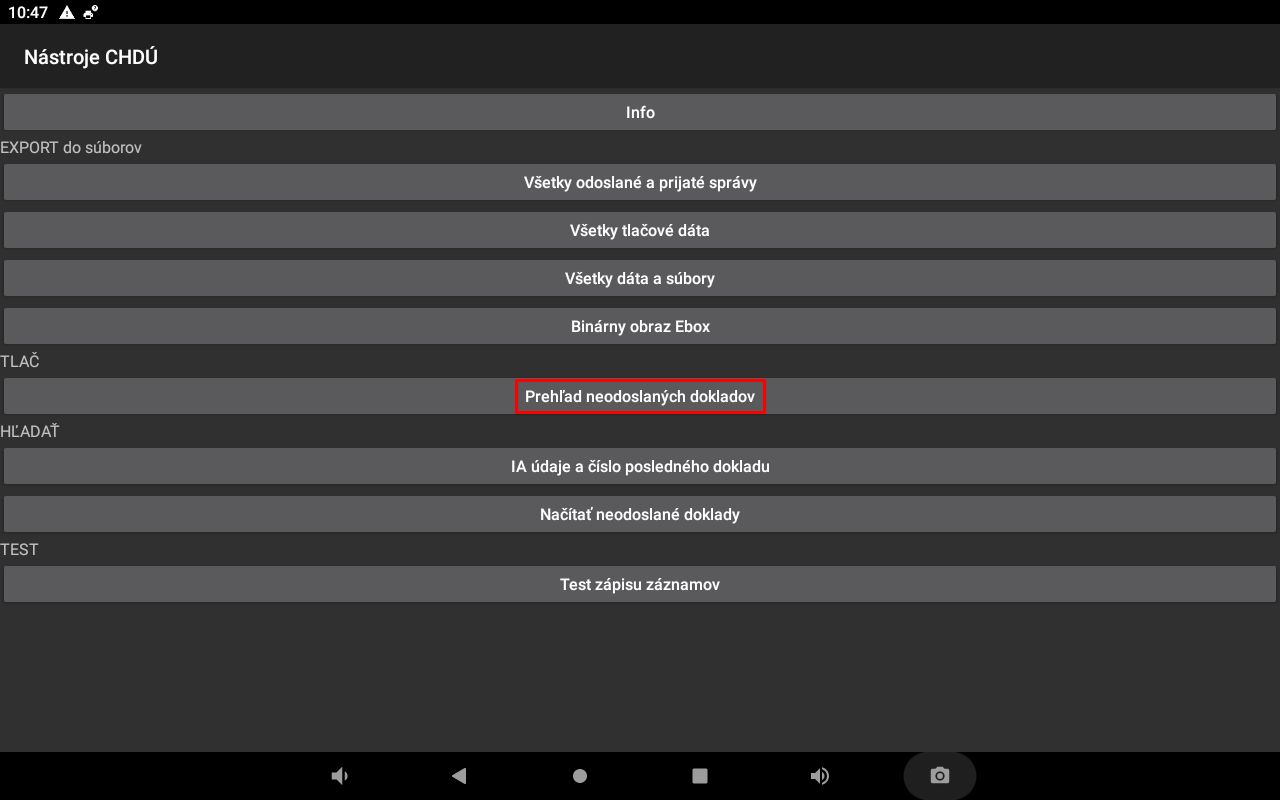
Prehľad neodoslaných dokladov
Zobrazí prehľad dokladov, ktoré ešte neboli odoslané.
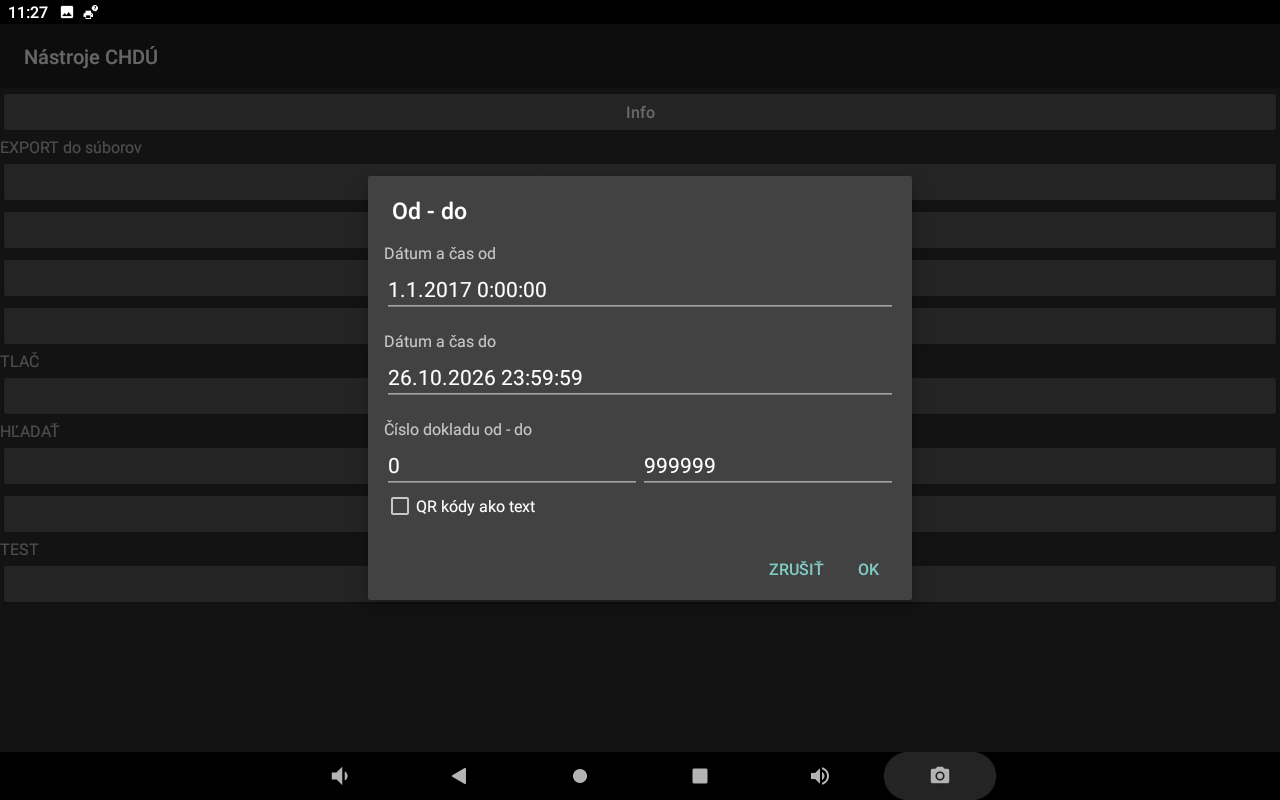
IA údaje a číslo posledného dokladu
Zobrazí identifikačné a autentifikačné údaje a číslo posledného dokladu. S citlivými údajmi zaobchádzajte bezpečne.
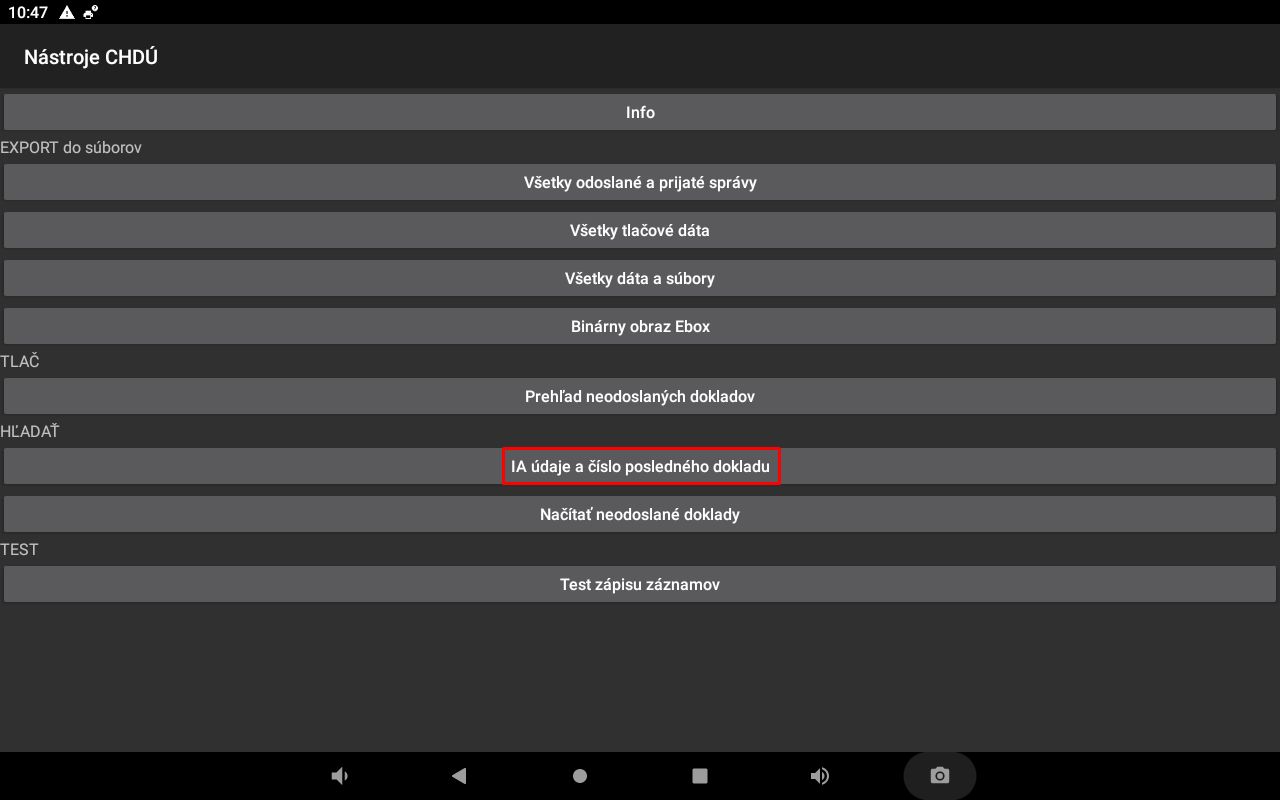
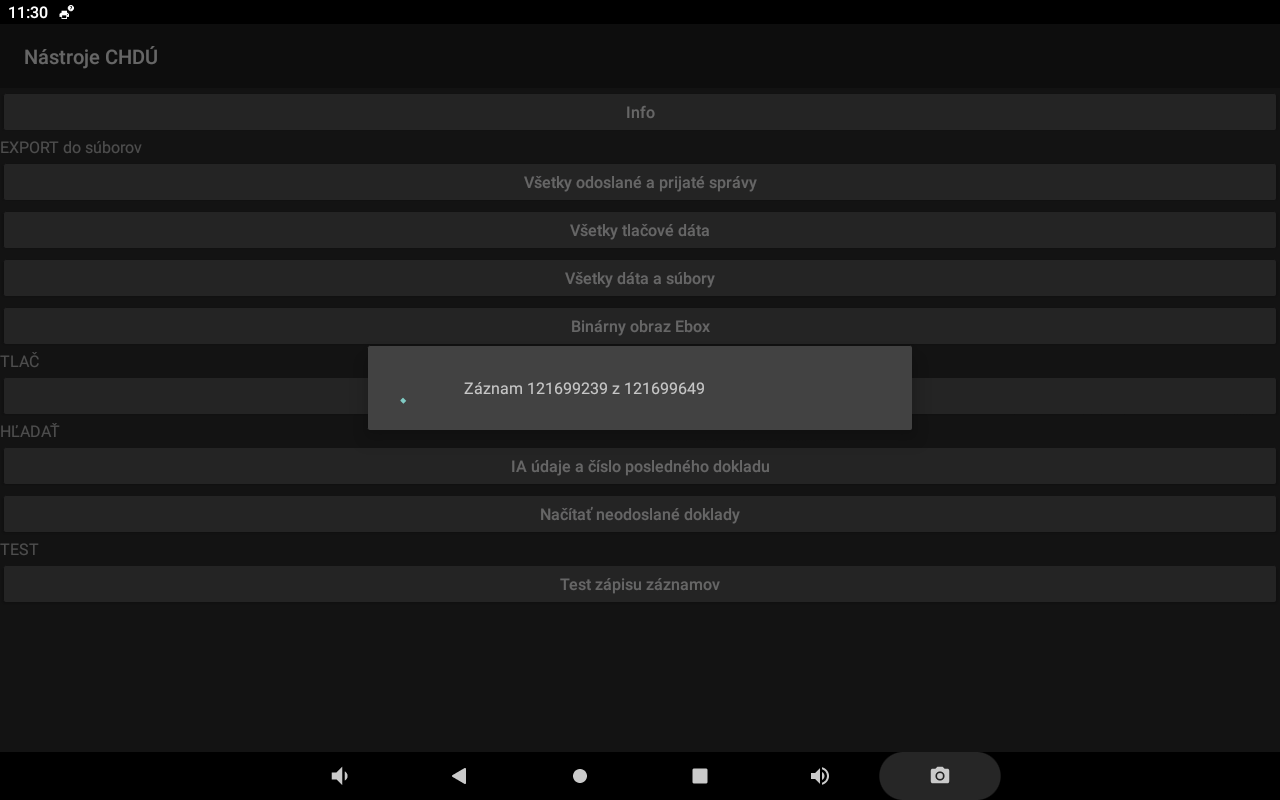
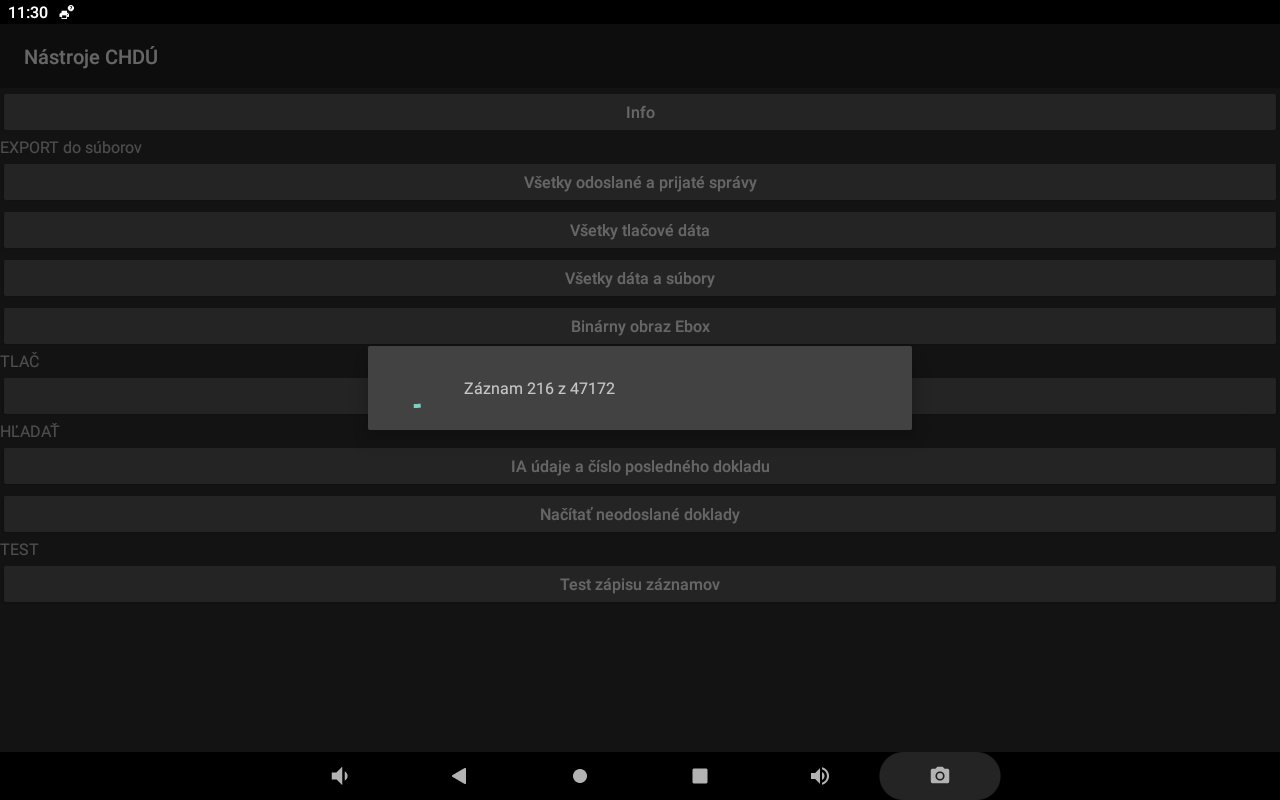
Načítať neodoslané doklady
Funkcia slúži na načítanie neodoslaných dokladov z CHDÚ.
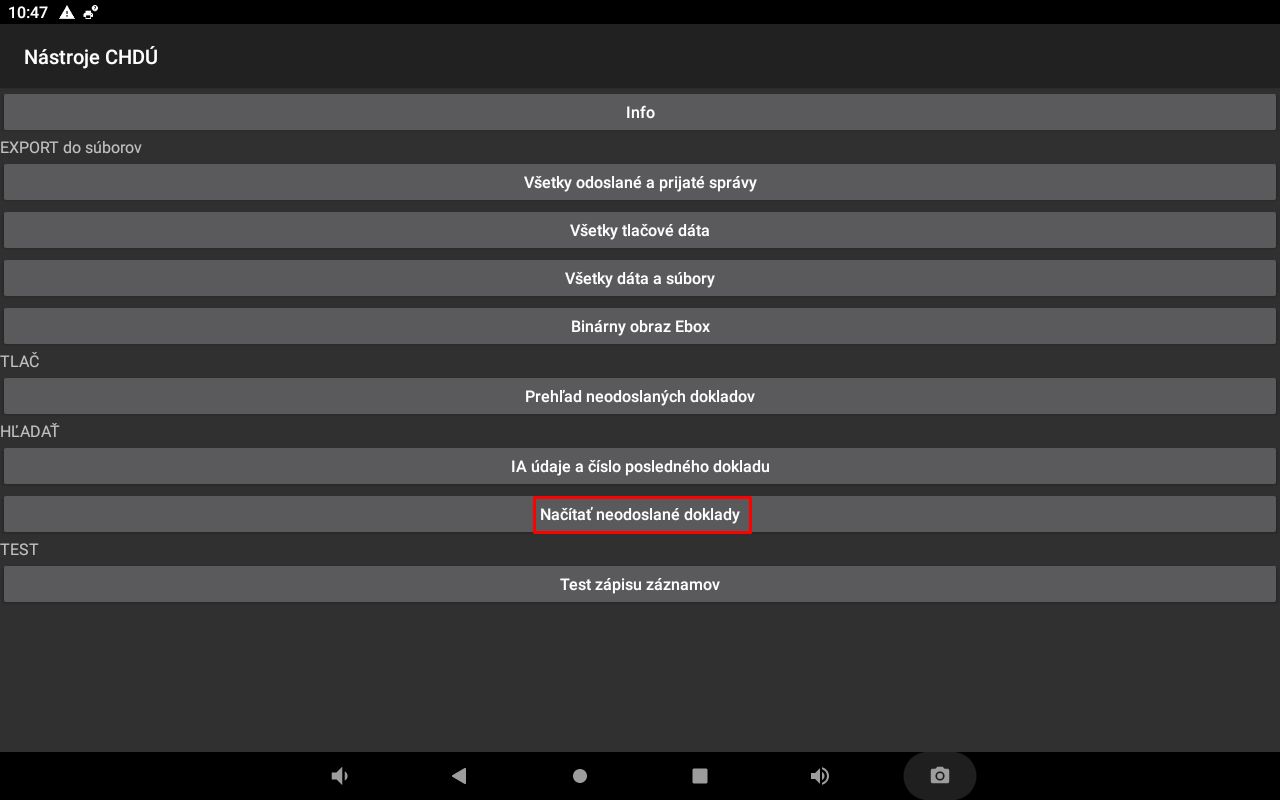
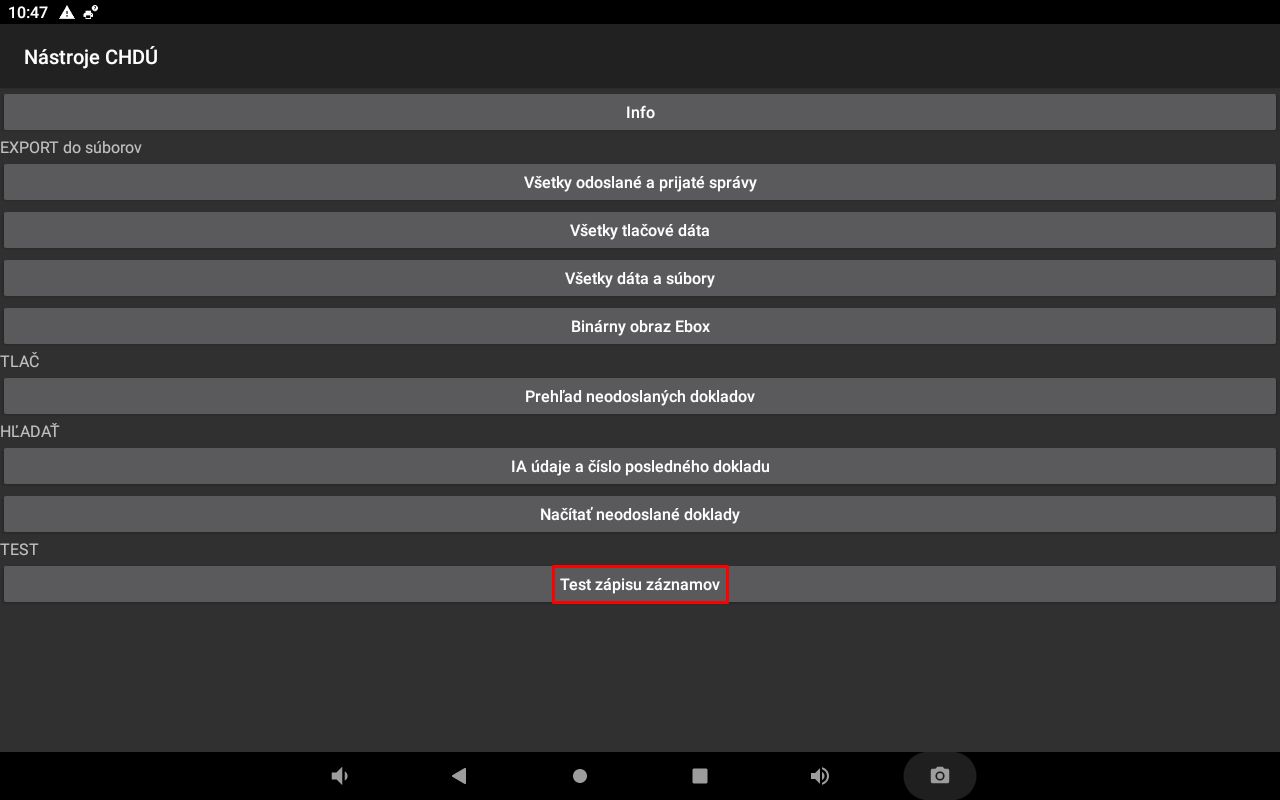
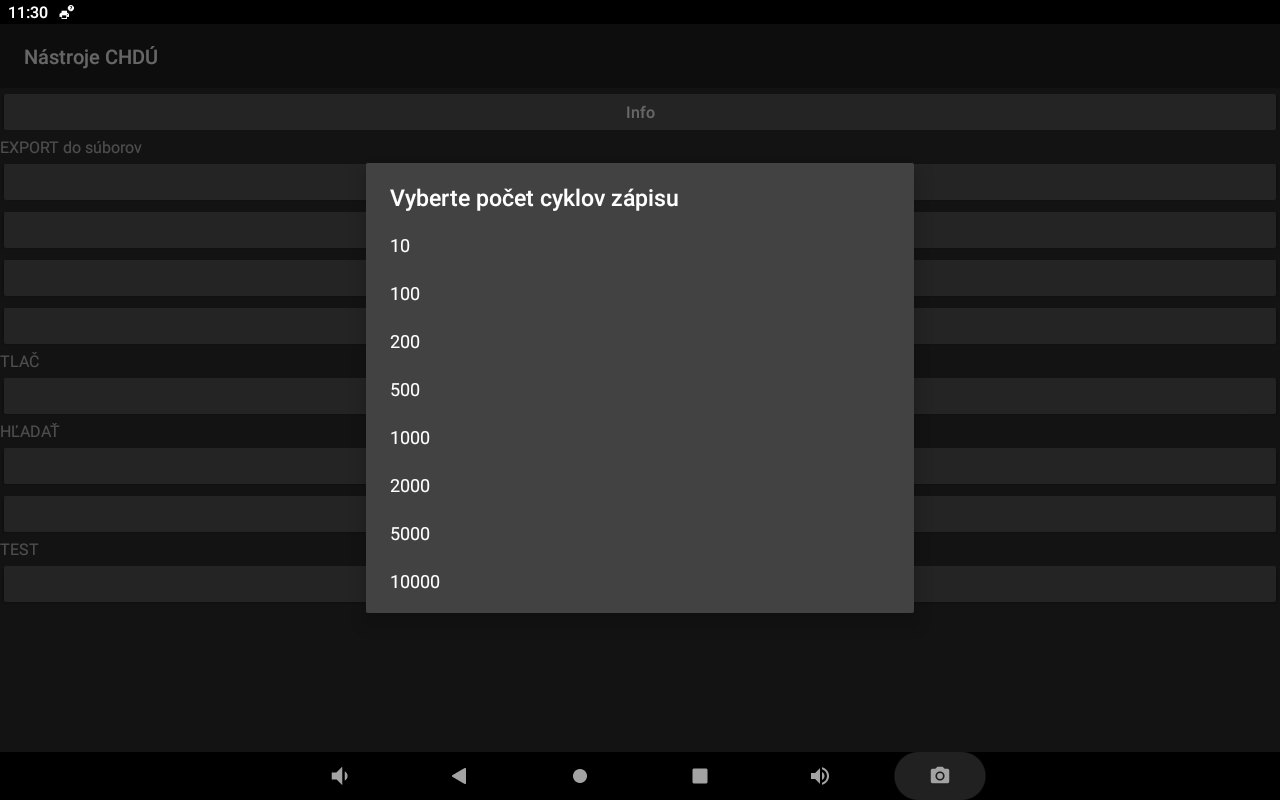
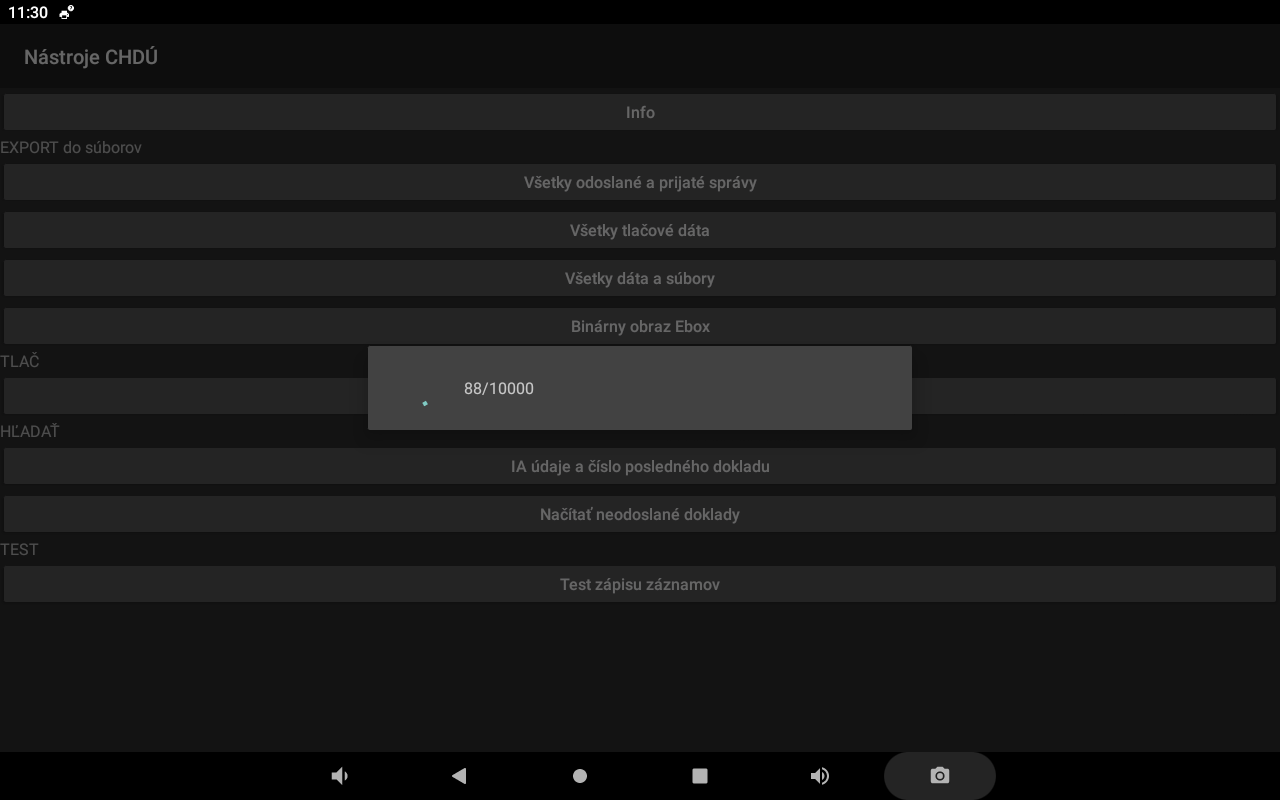
Test zápisu záznamov
Spustí test zápisu záznamov na kontrolu funkčnosti úložiska.
3.9 REST API HTTP Server
ELIO Kasa obsahuje REST API server pre komunikáciu s ďalšími zariadeniami alebo aplikáciami. Ak je server spustený, v hornej čiernej systémovej lište sa zobrazuje indikátor HTTP. Podrobné nastavenie API je uvedené aj v kapitole Nastavenia.