Nastavenia
4.1 eKasa a CHDÚ
Prehľad nastavení eKasa
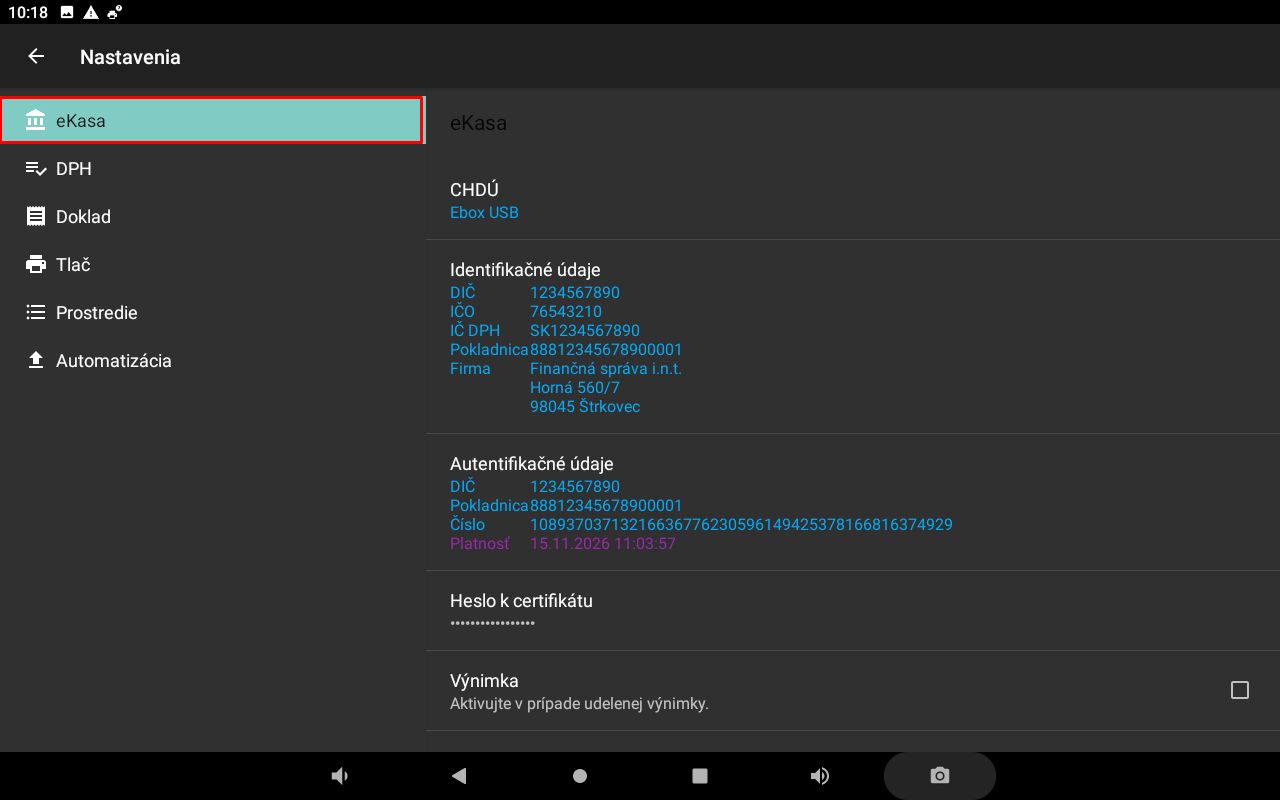
Výber CHDÚ
Pred ďalším nastavením eKasa najskôr vyberte správny model chráneného dátového úložiska (CHDÚ). Ak je CHDÚ správne vybrané a pripojené, jeho stav je označený modrou farbou. Červená farba znamená, že CHDÚ nie je pripojené alebo bol vybraný nesprávny model. V takom prípade skontrolujte pripojenie a výber modelu CHDÚ.
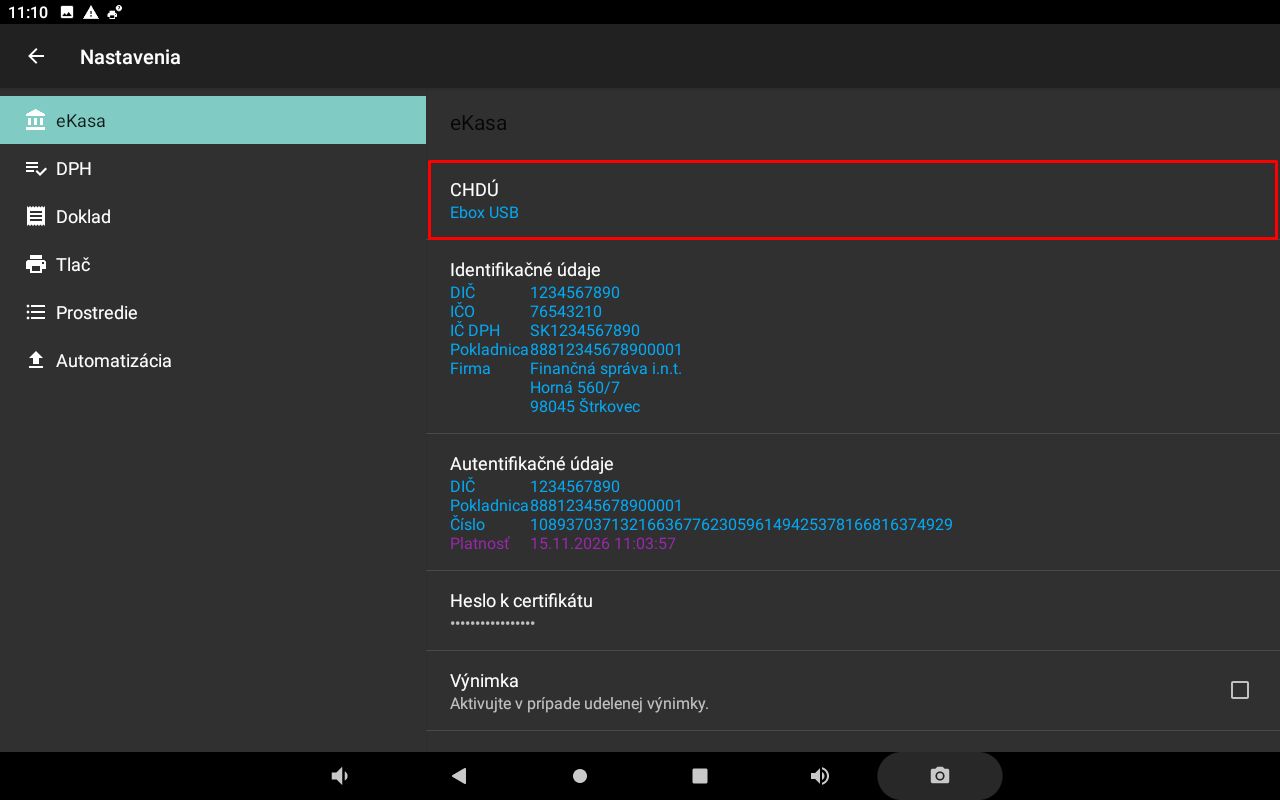
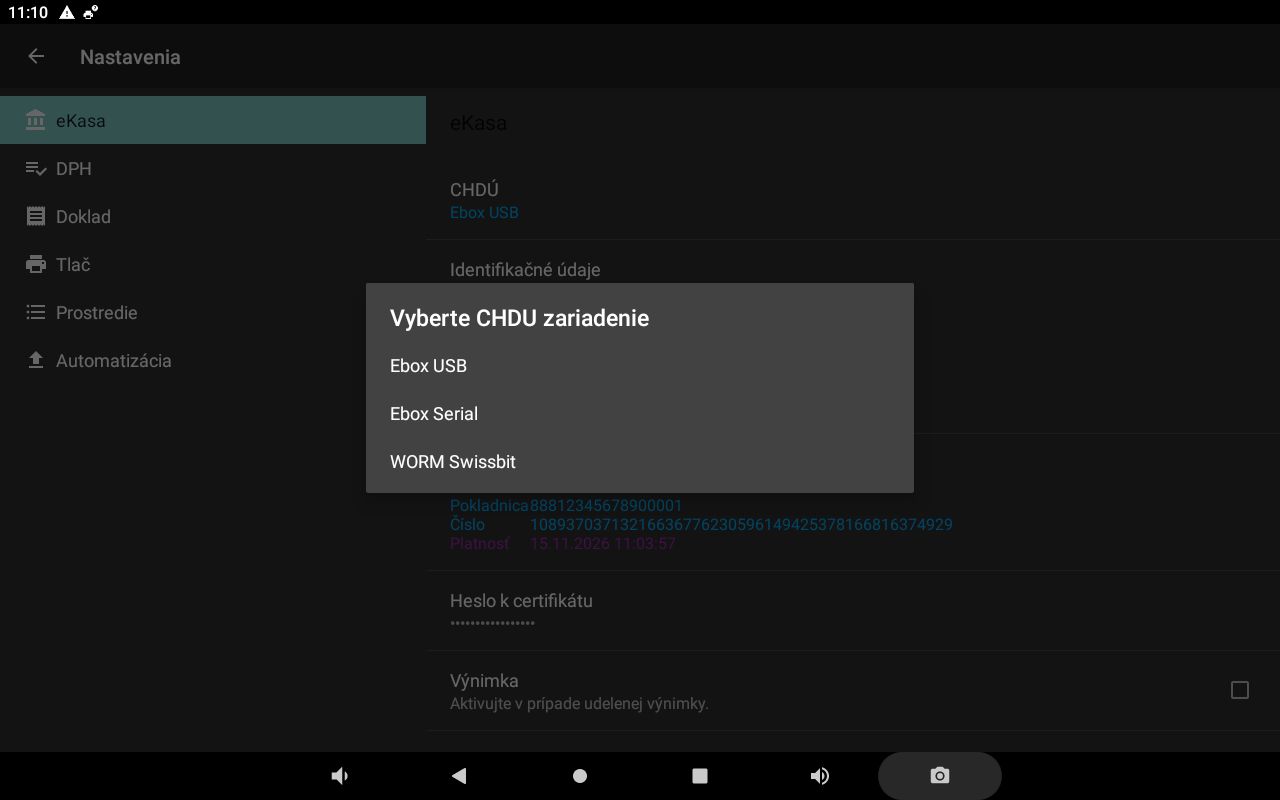
CHDÚ nie je pripojené alebo je nesprávne vybraný model
Ak je indikátor CHDÚ červený, skontrolujte fyzické pripojenie úložiska a zvolený model. Po správnom výbere a pripojení sa indikátor zobrazí modrou farbou.
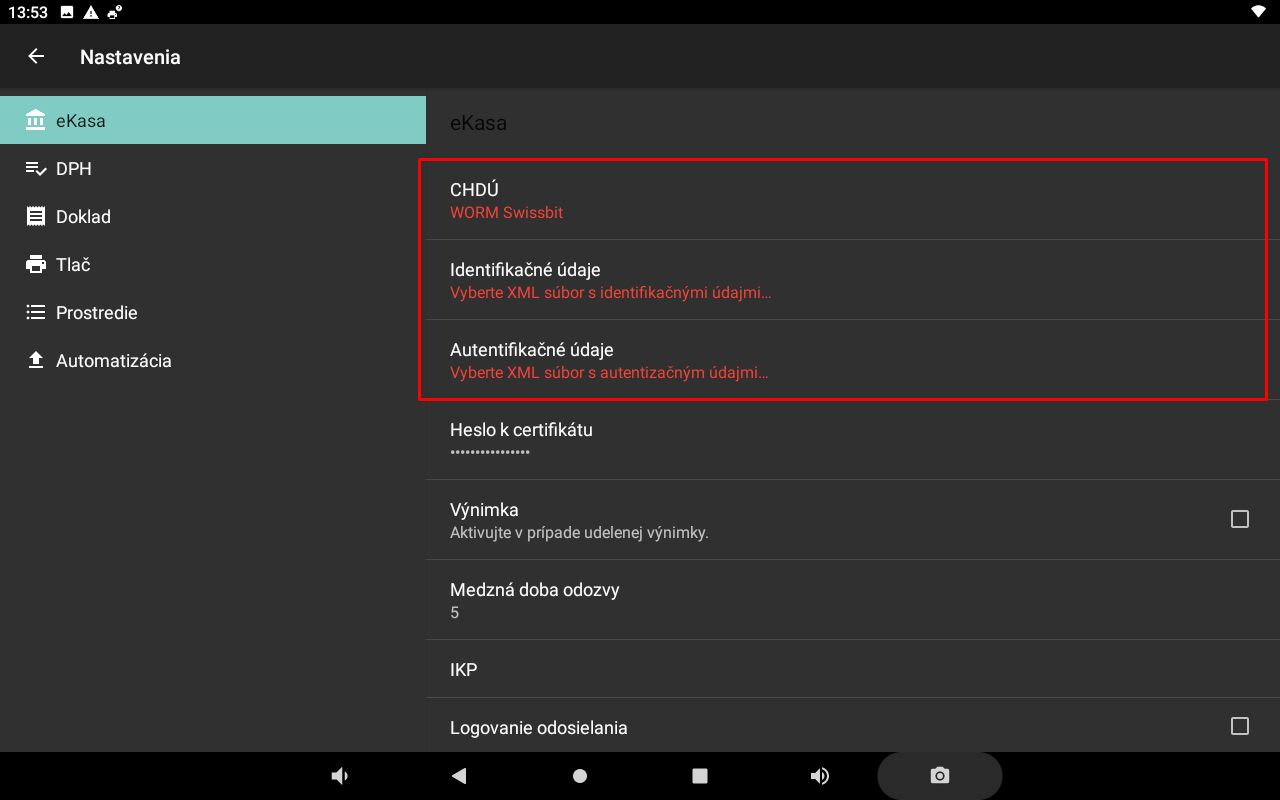
Obrazovka nastavení eKasa obsahuje možnosti konfigurácie komunikácie a chráneného dátového úložiska.
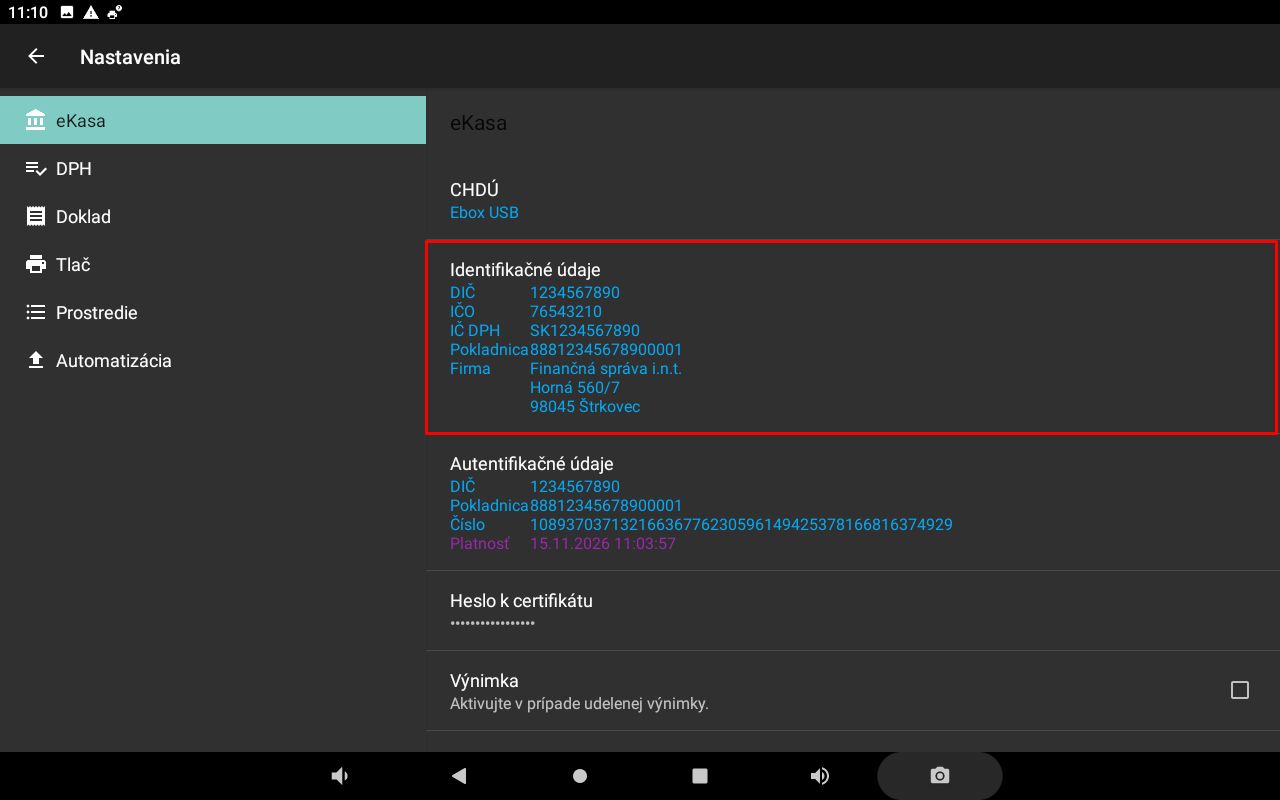
Identifikačné údaje
Tu sa nastavujú identifikačné údaje pokladnice pridelené pre eKasa. Údaje zadávajte podľa podkladov finančnej správy.
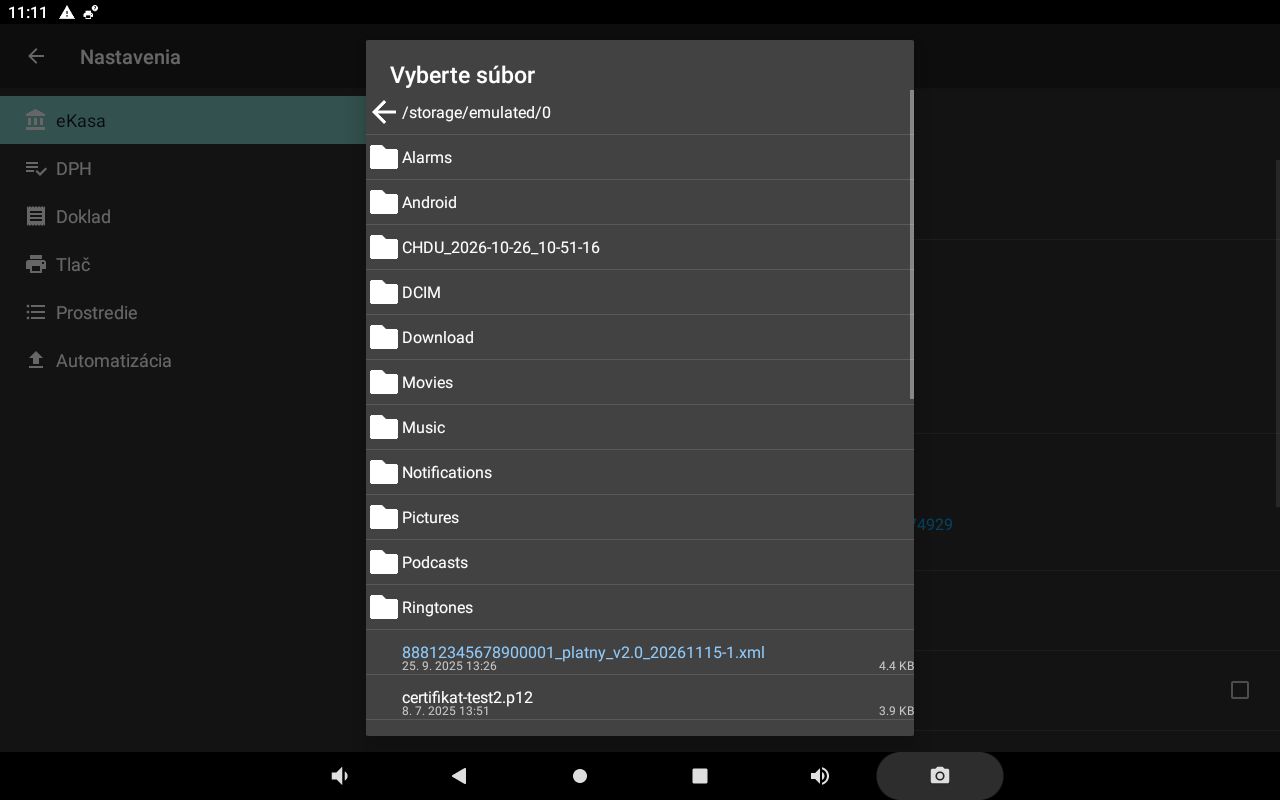
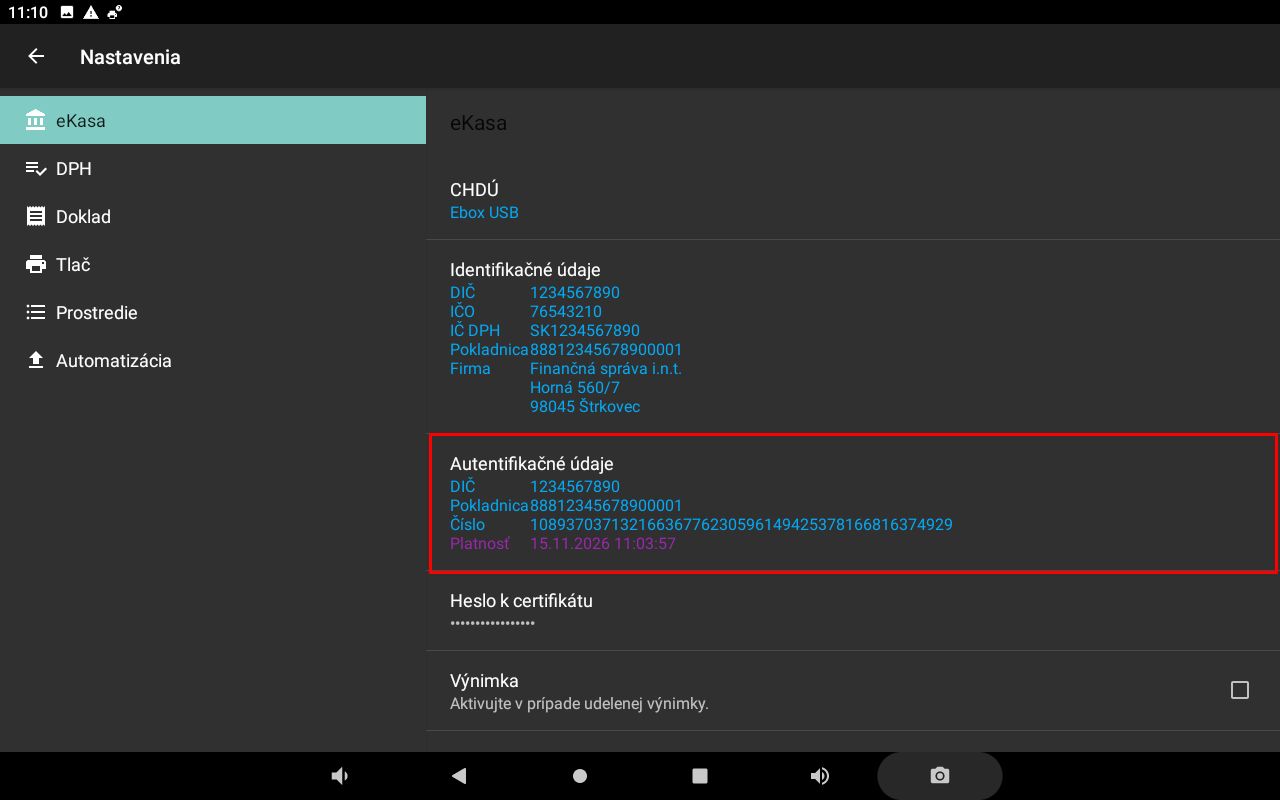
Autentifikačné údaje
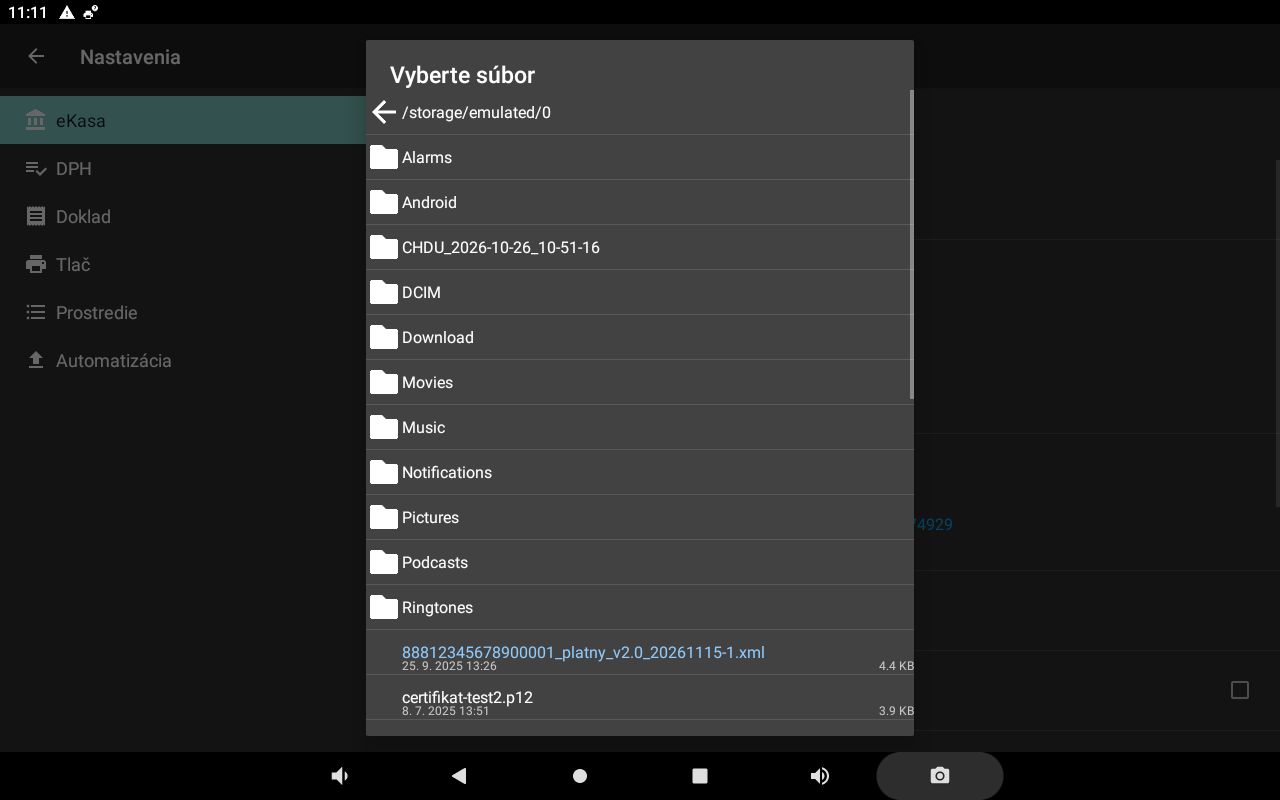
Tu sa nahrávajú autentifikačné údaje potrebné na komunikáciu s eKasa. Pri zmene alebo obnove certifikátu je potrebné údaje aktualizovať.
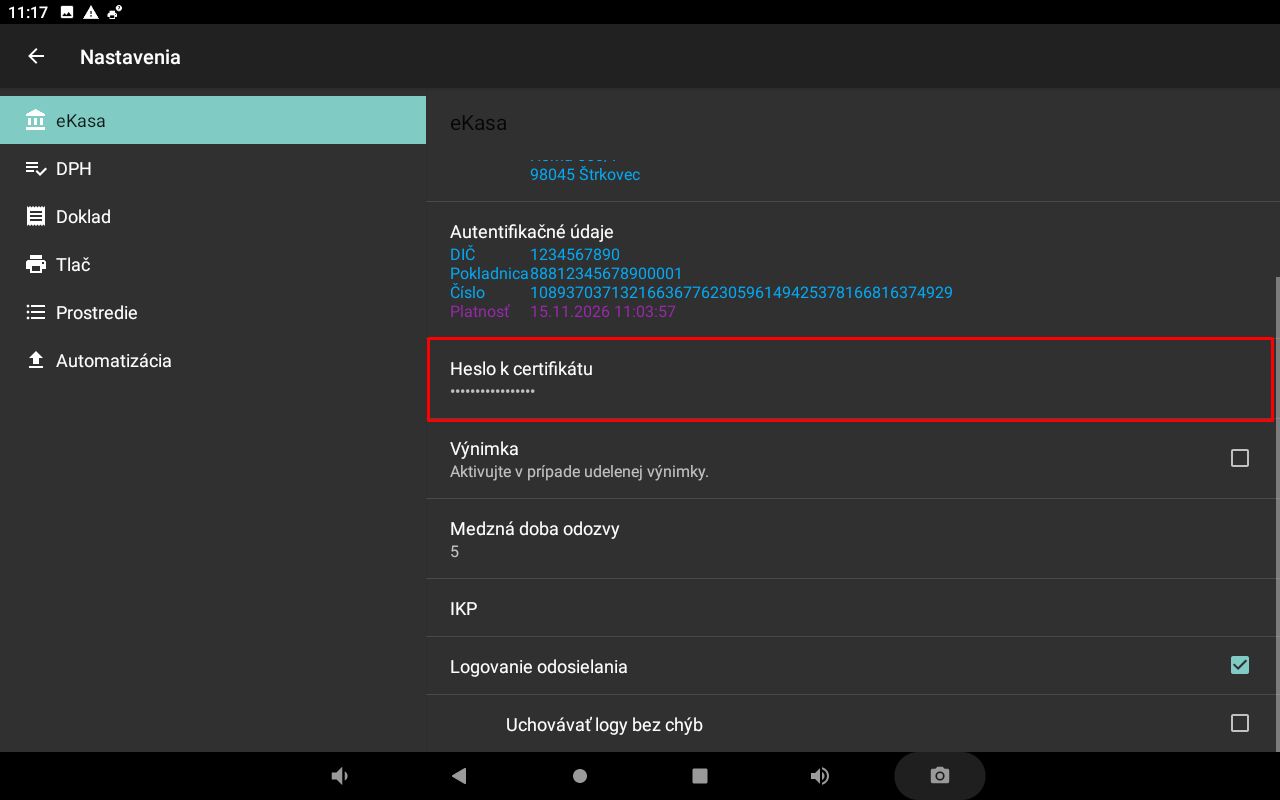
Heslo k certifikátu
Zadajte heslo k autentifikačnému certifikátu. Heslo musí zodpovedať nahranému certifikátu.
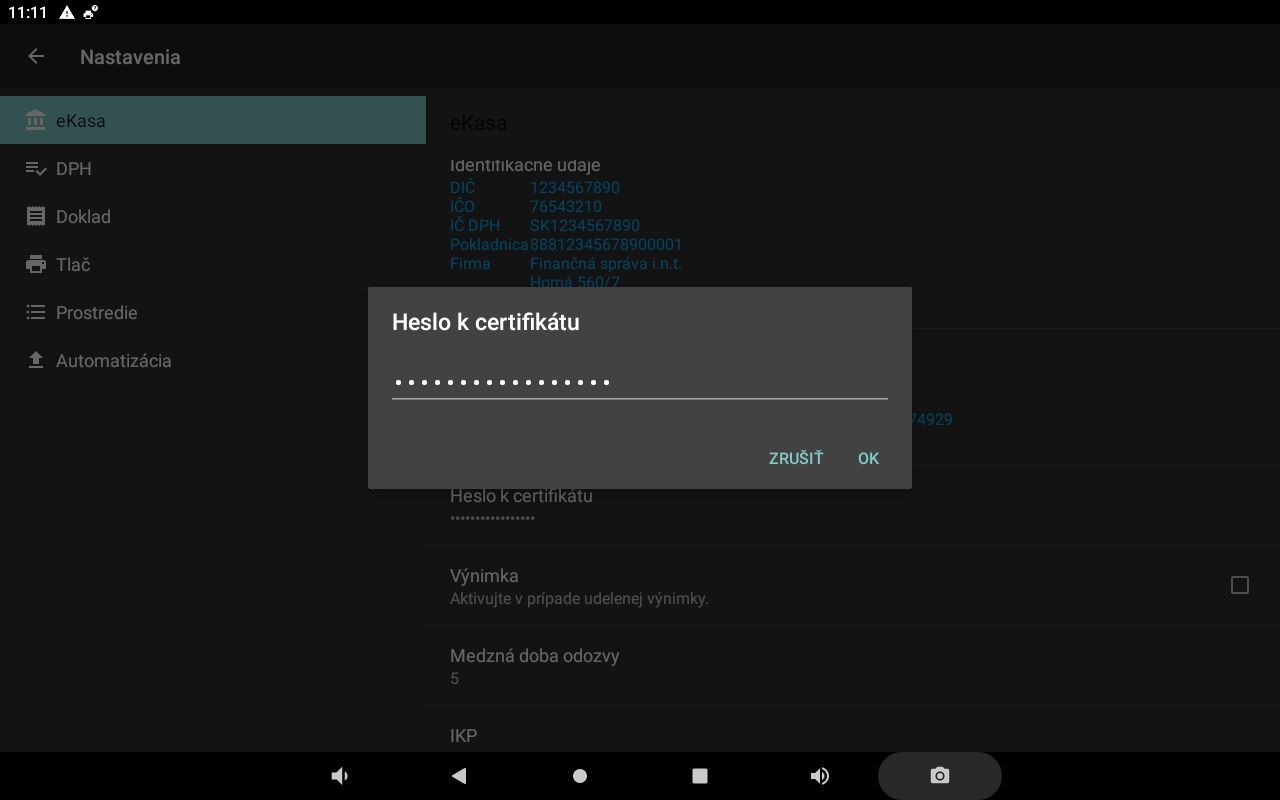
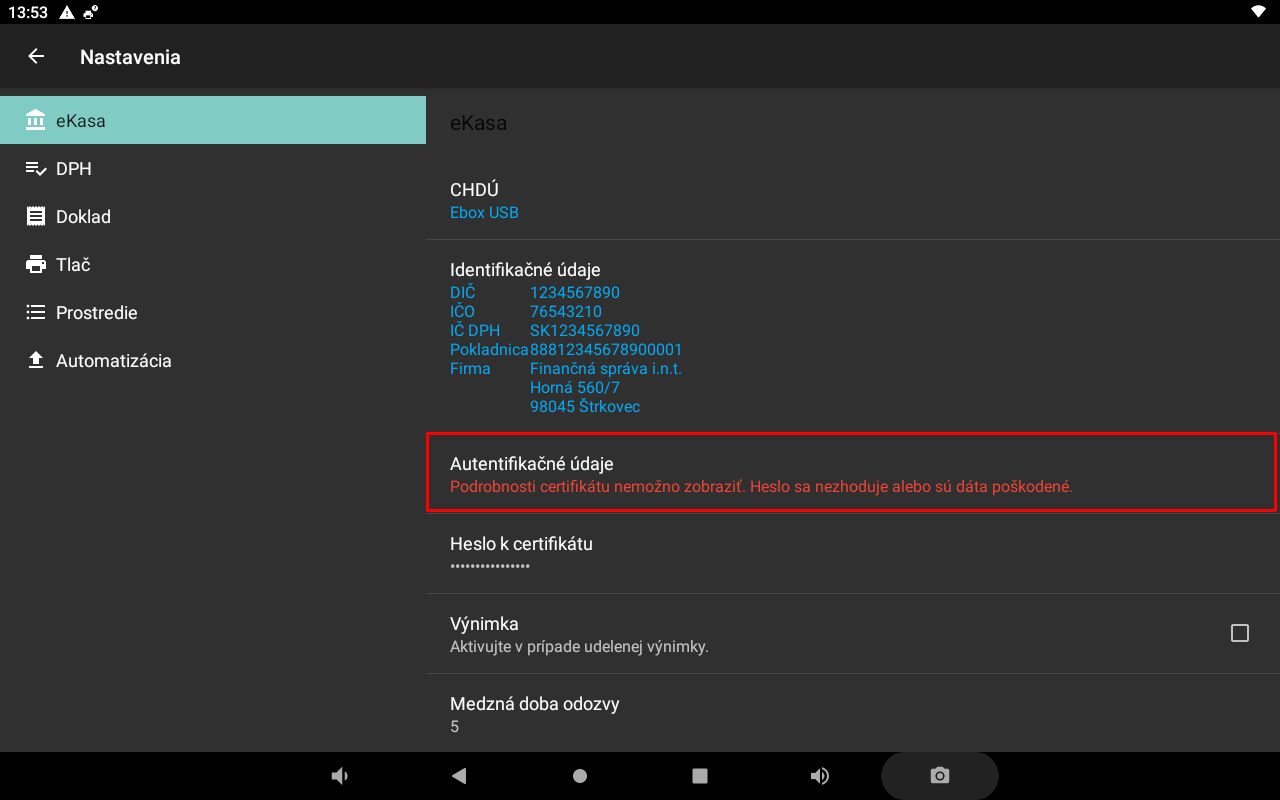
Nesprávne heslo k certifikátu
Ak je zadané nesprávne heslo k autentifikačnému certifikátu, aplikácia zobrazí upozornenie. Skontrolujte heslo a použite heslo prislúchajúce k nahranému certifikátu.
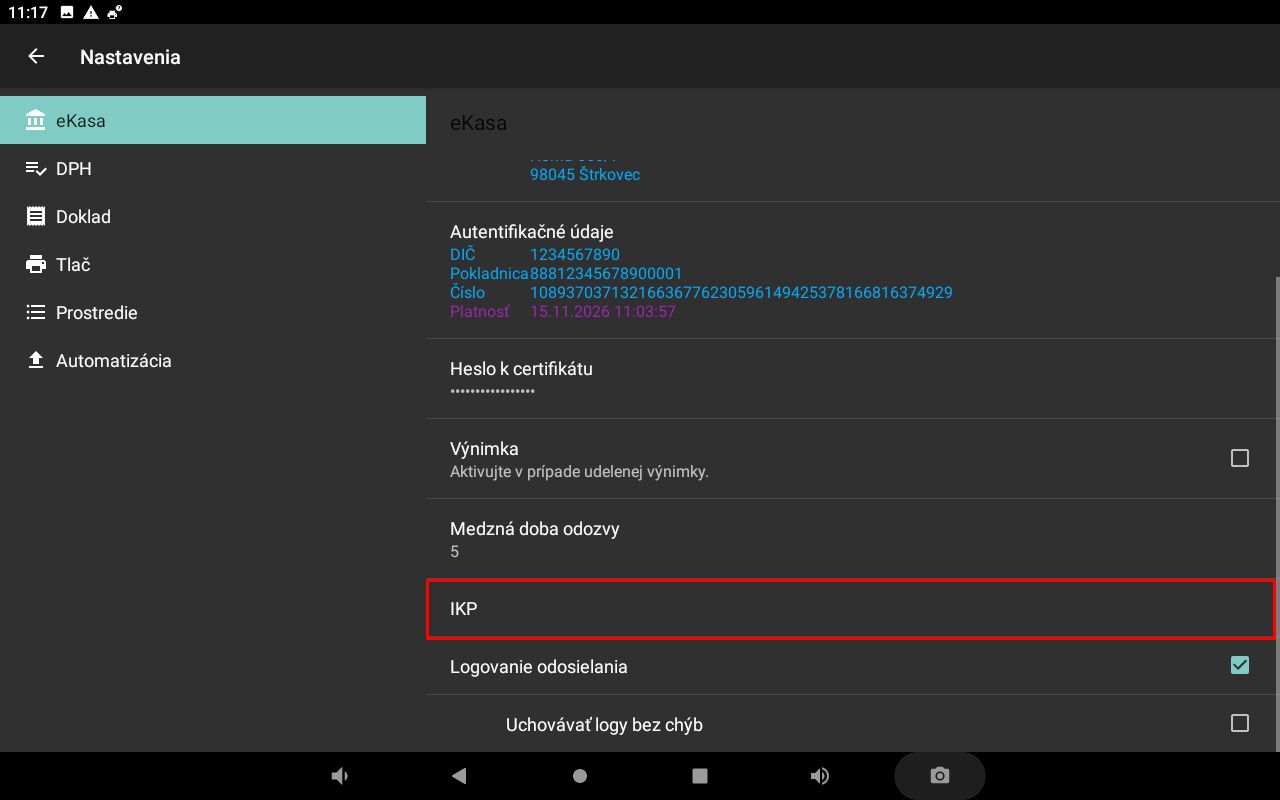
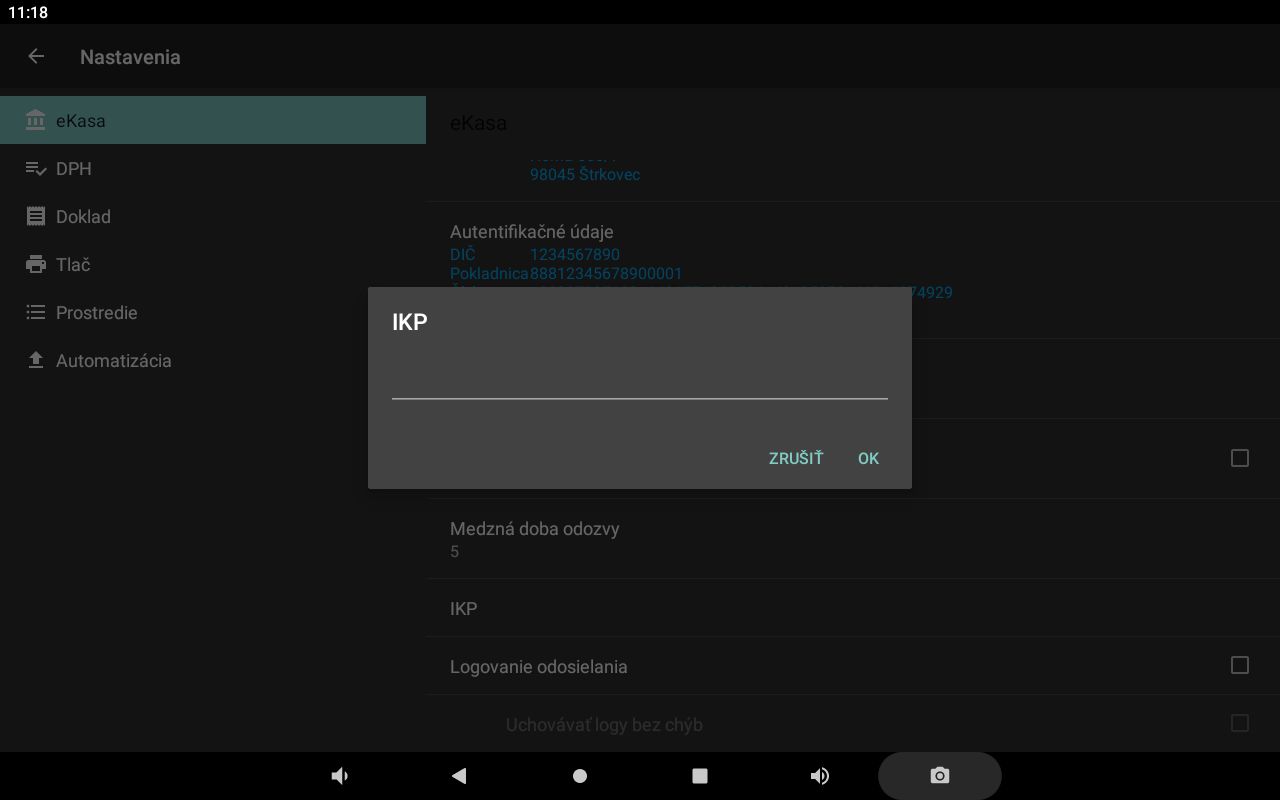
IKP
IKP je interné číslo pokladne, ktoré slúži najmä na testovacie účely. Bežný používateľ toto nastavenie nemá používať.
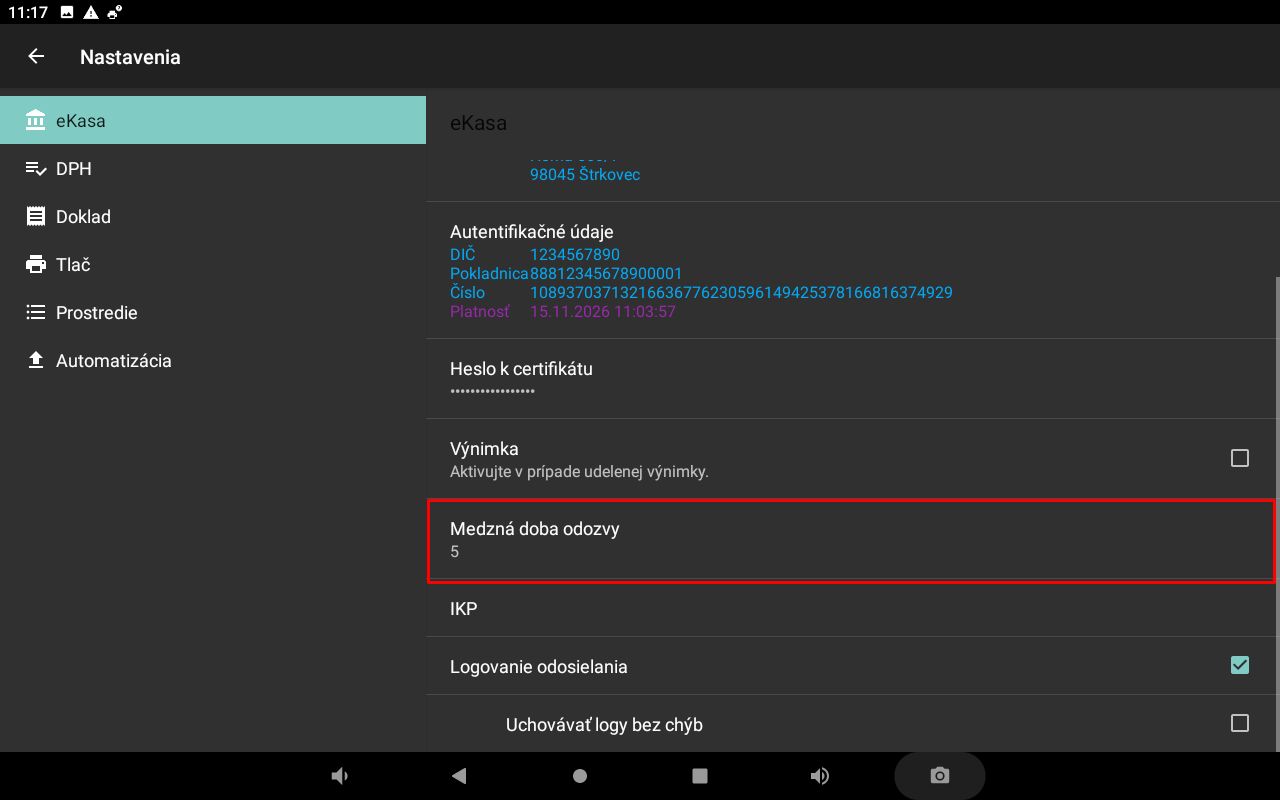
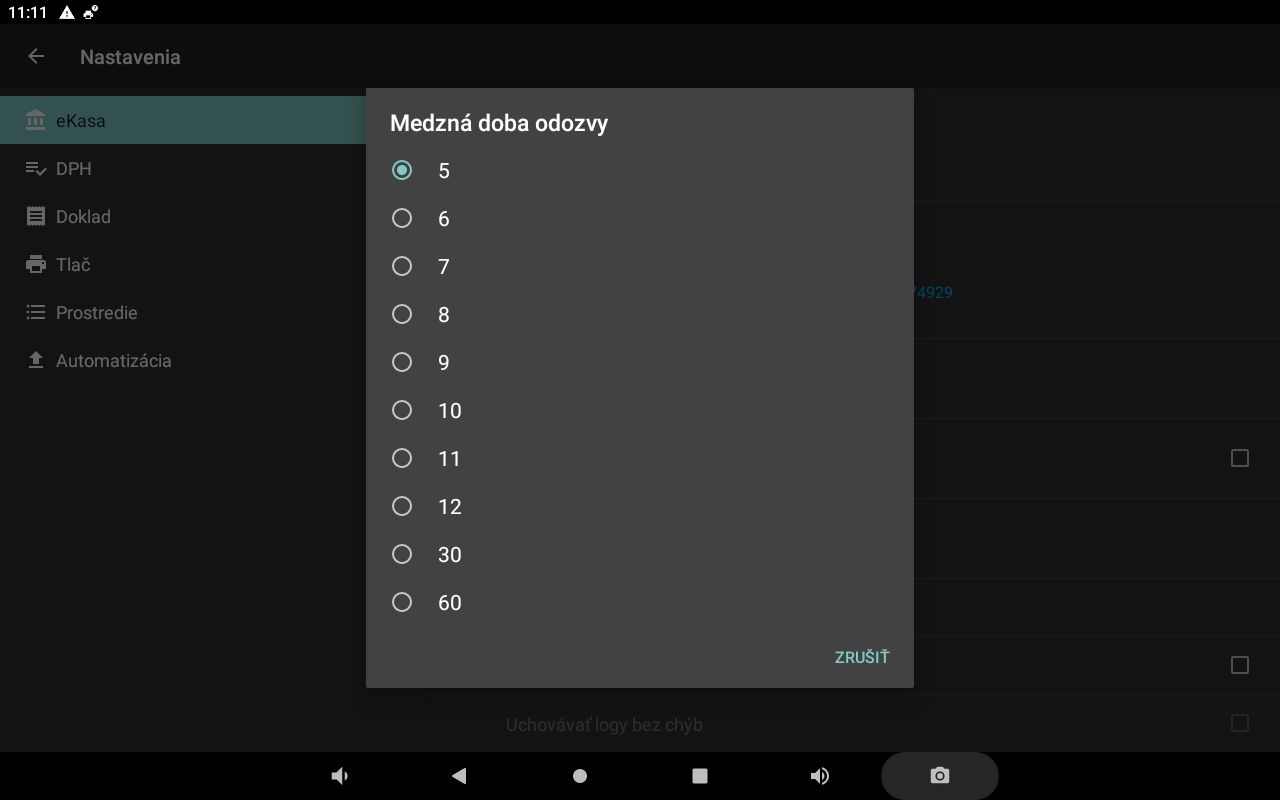
Medzná doba odozvy
Nastavenie časového limitu čakania na odpoveď pri komunikácii s eKasa.
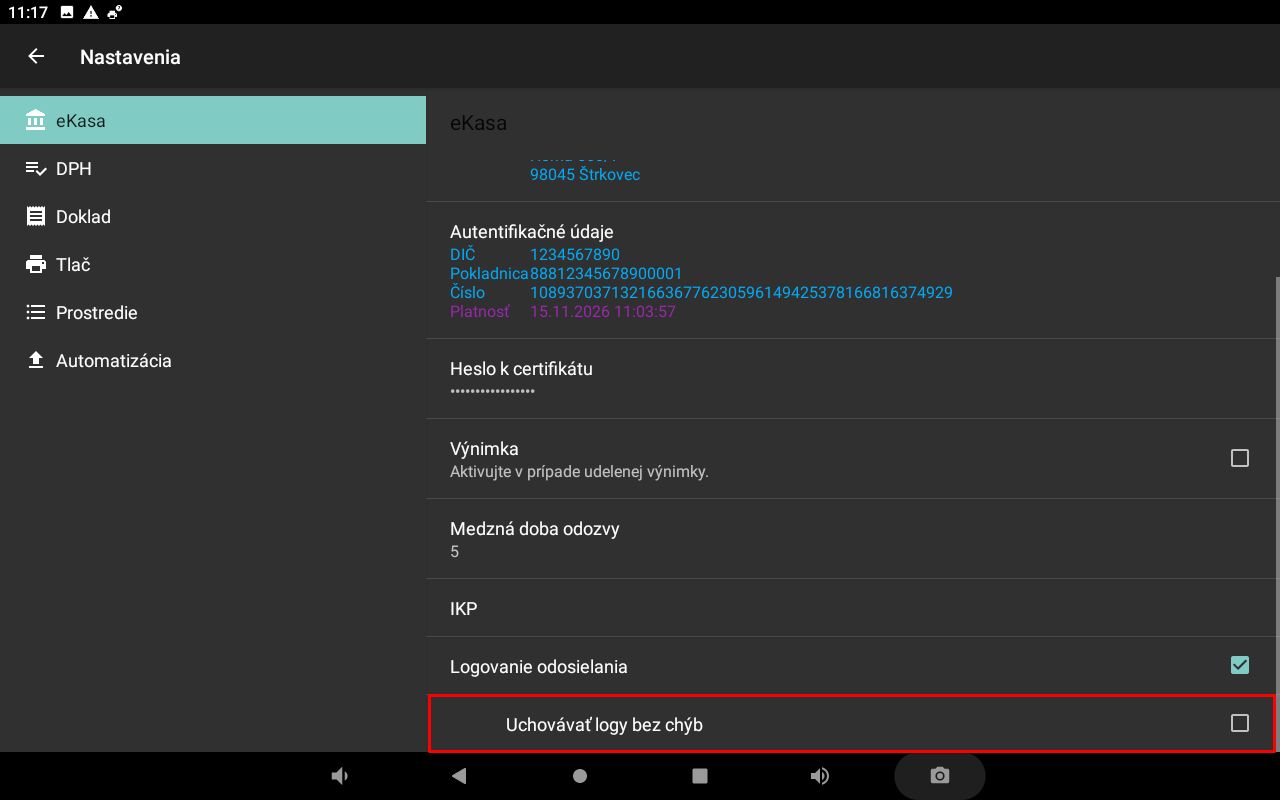
Uchovávanie logov
Voľba určuje uchovávanie komunikačných záznamov podľa zobrazeného nastavenia.
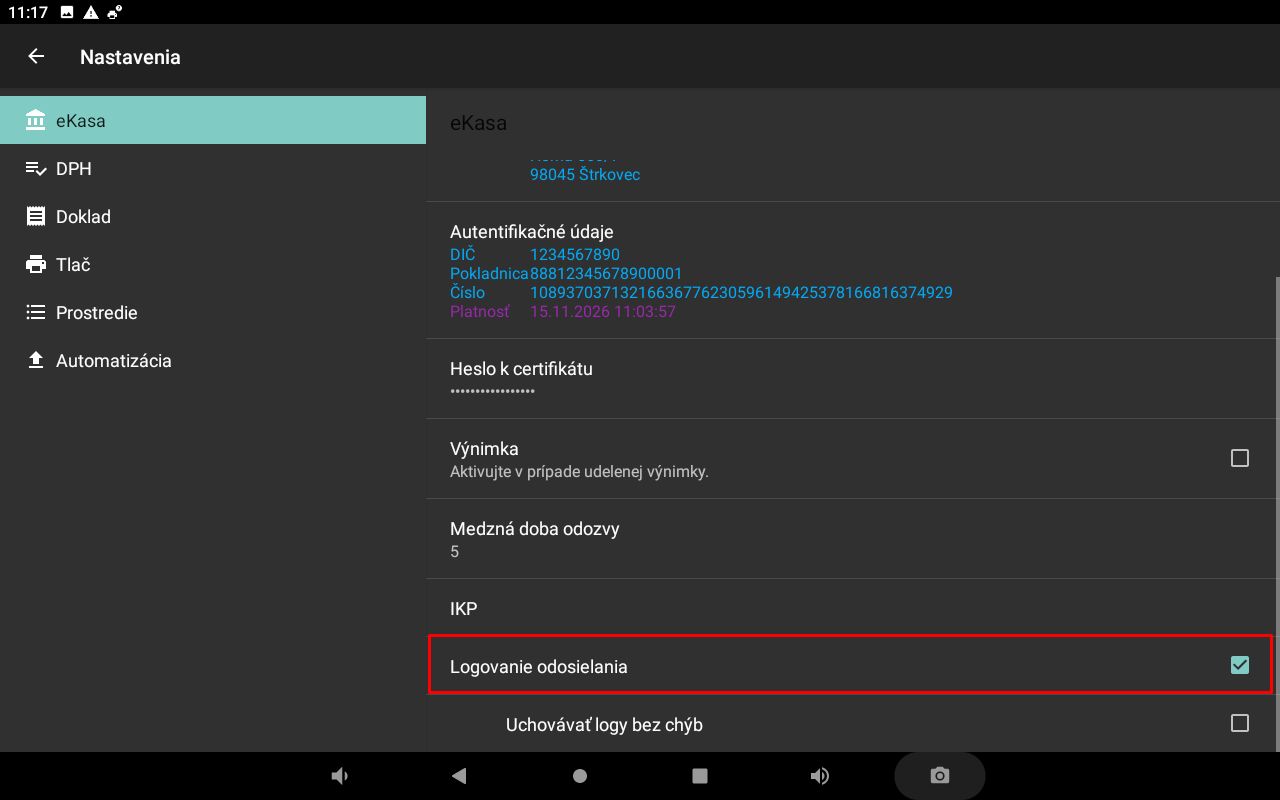
Logovanie odosielania
Zapnutím logovania sa zaznamenávajú informácie o odosielaní údajov na účely diagnostiky.
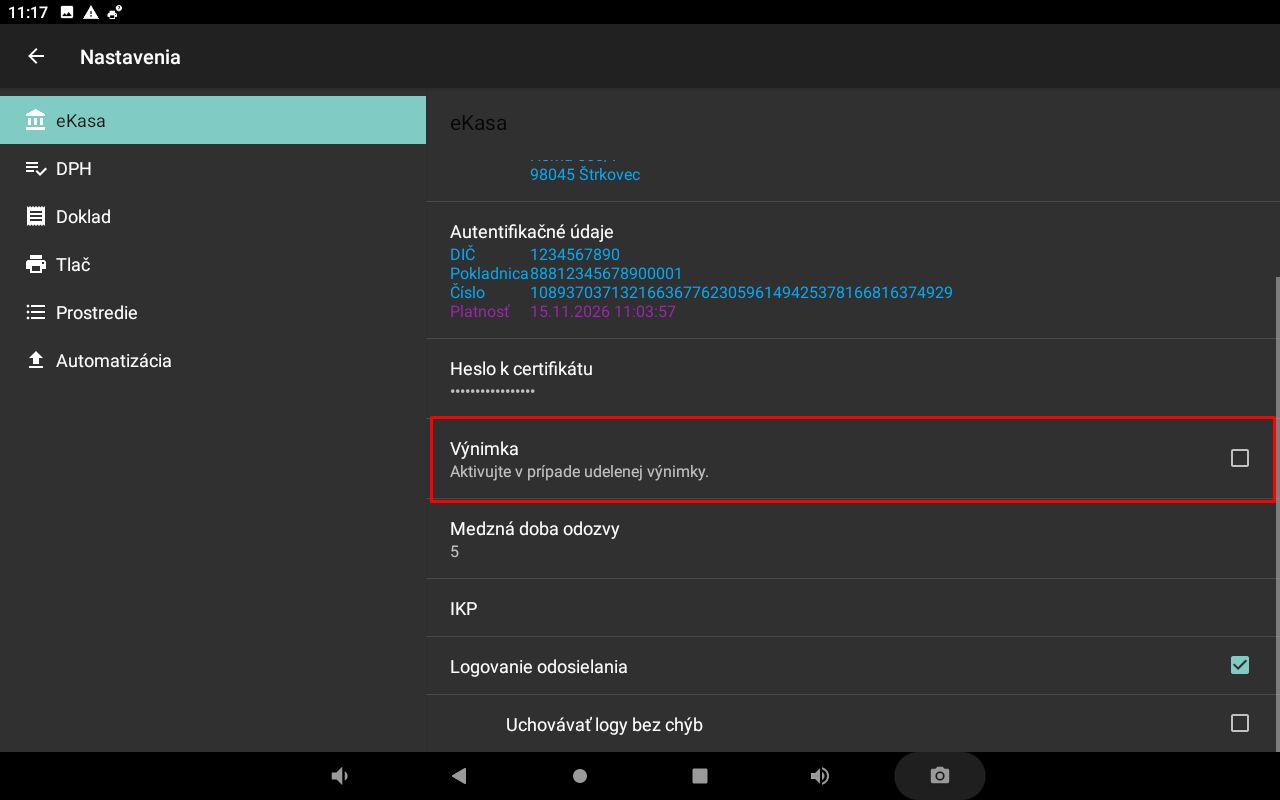
Výnimka
Nastavenie výnimky používajte iba v prípadoch, keď sú splnené príslušné podmienky.
4.2 DPH
Prehľad nastavení DPH
DPH sa nastavuje podľa identifikačných údajov používateľa. Ak je používateľ platiteľom DPH, DPH je zapnutá. Ak používateľ nie je platiteľom DPH, DPH je vypnutá.
Aplikácia má vopred nastavené aktuálne sadzby DPH, aby sa predišlo chybám pri ich ručnom zadávaní používateľom.
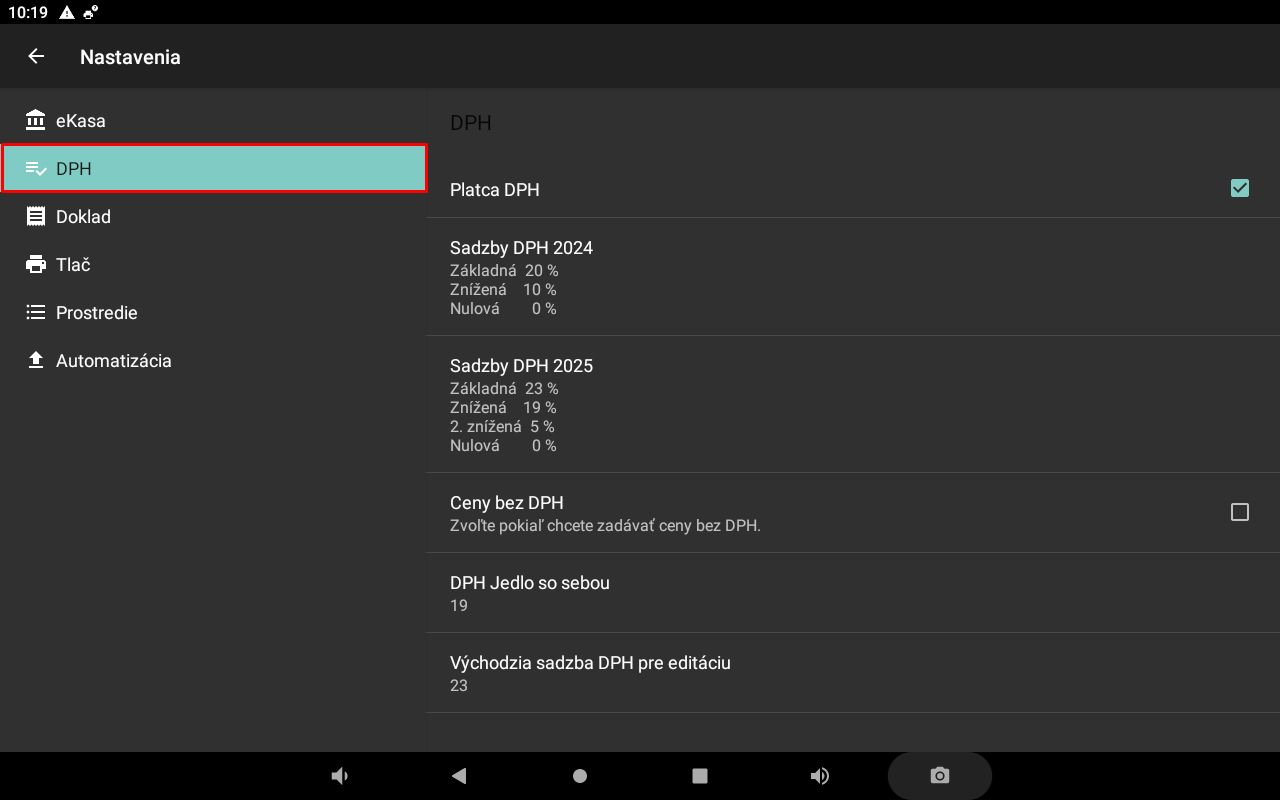
Platiteľ DPH
Nastavenie určuje, či je prevádzkovateľ platiteľom DPH. Nastavte ho podľa skutočného daňového režimu.
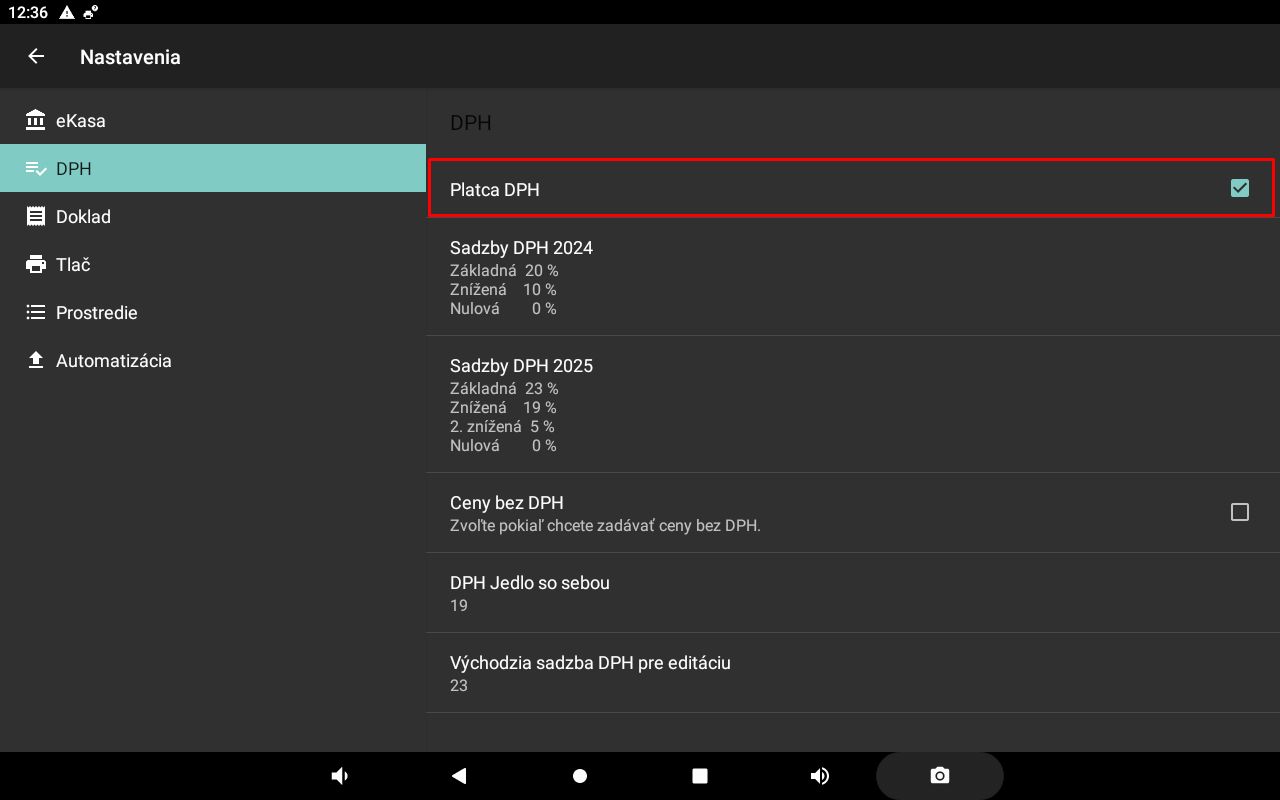
Sadzby DPH
Tu sa spravujú sadzby DPH používané pri predaji.
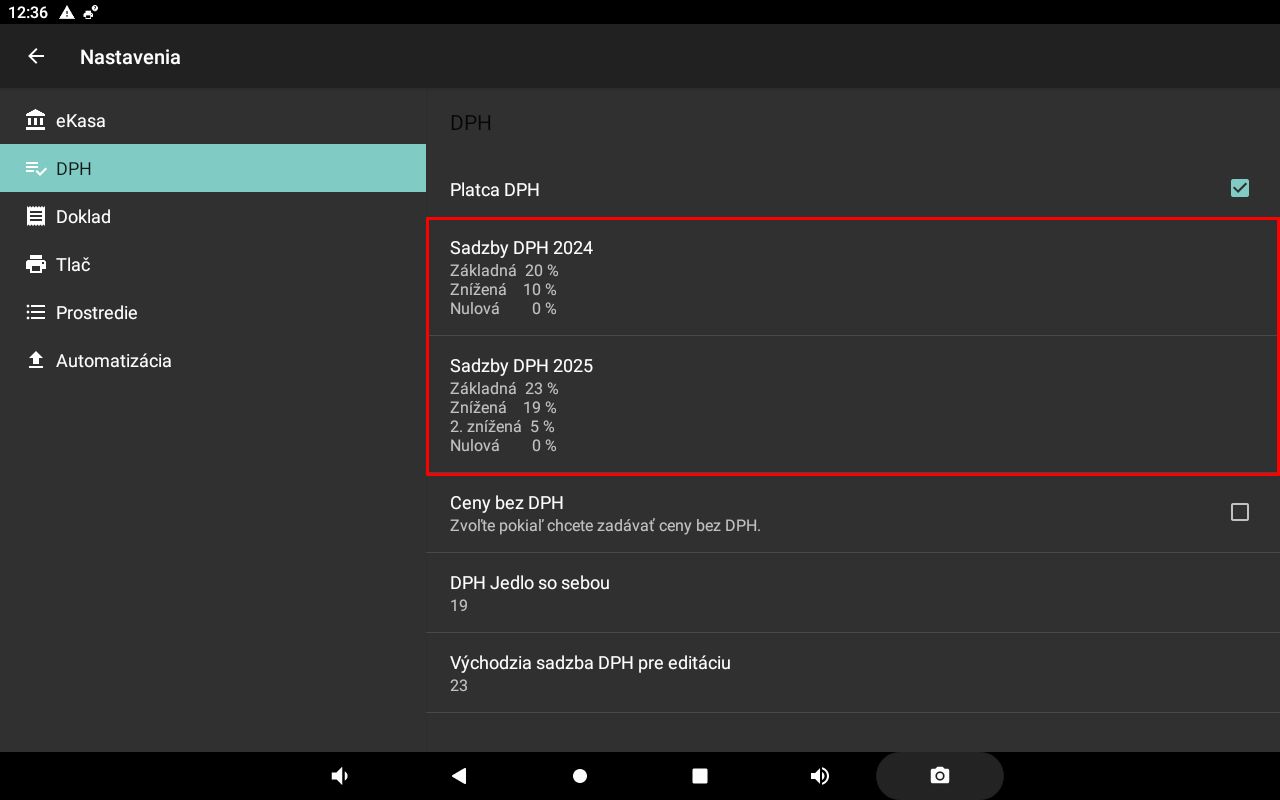
Ceny bez DPH
Voľba určuje prácu s cenami bez DPH.
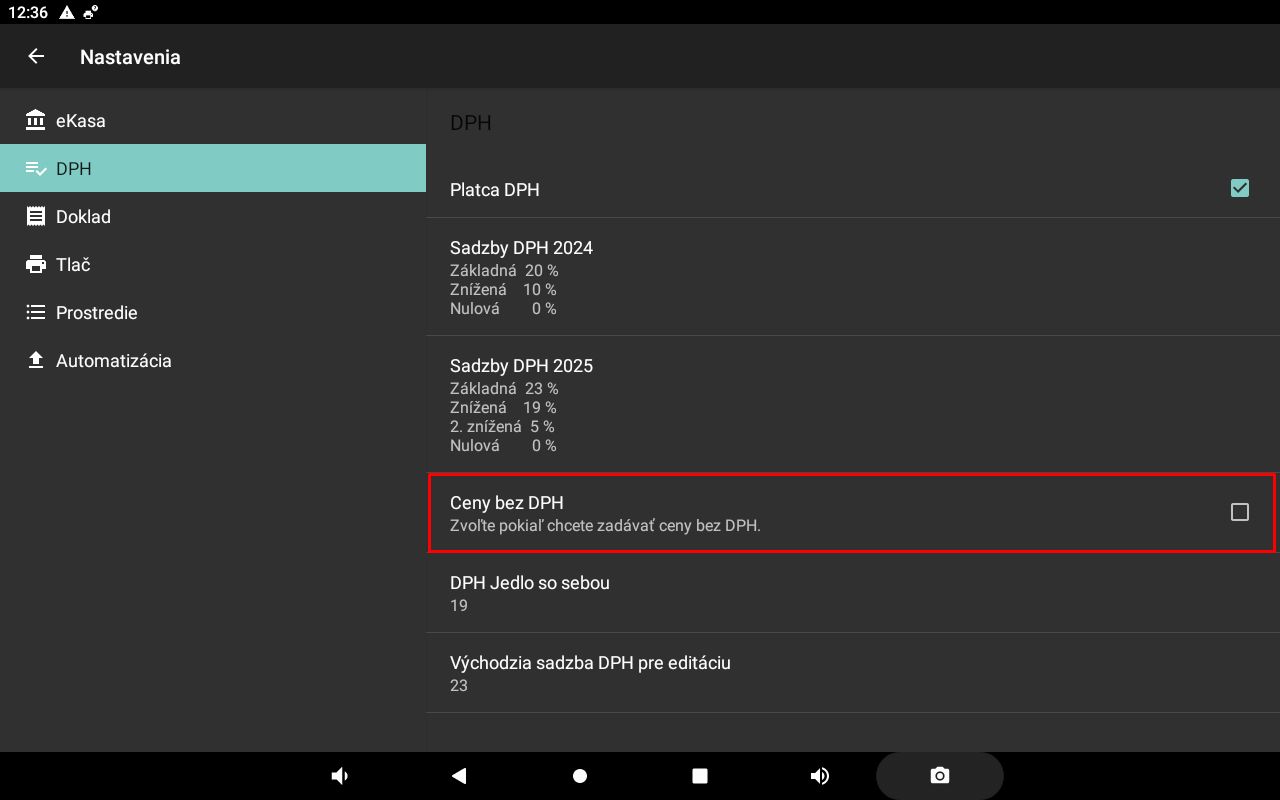
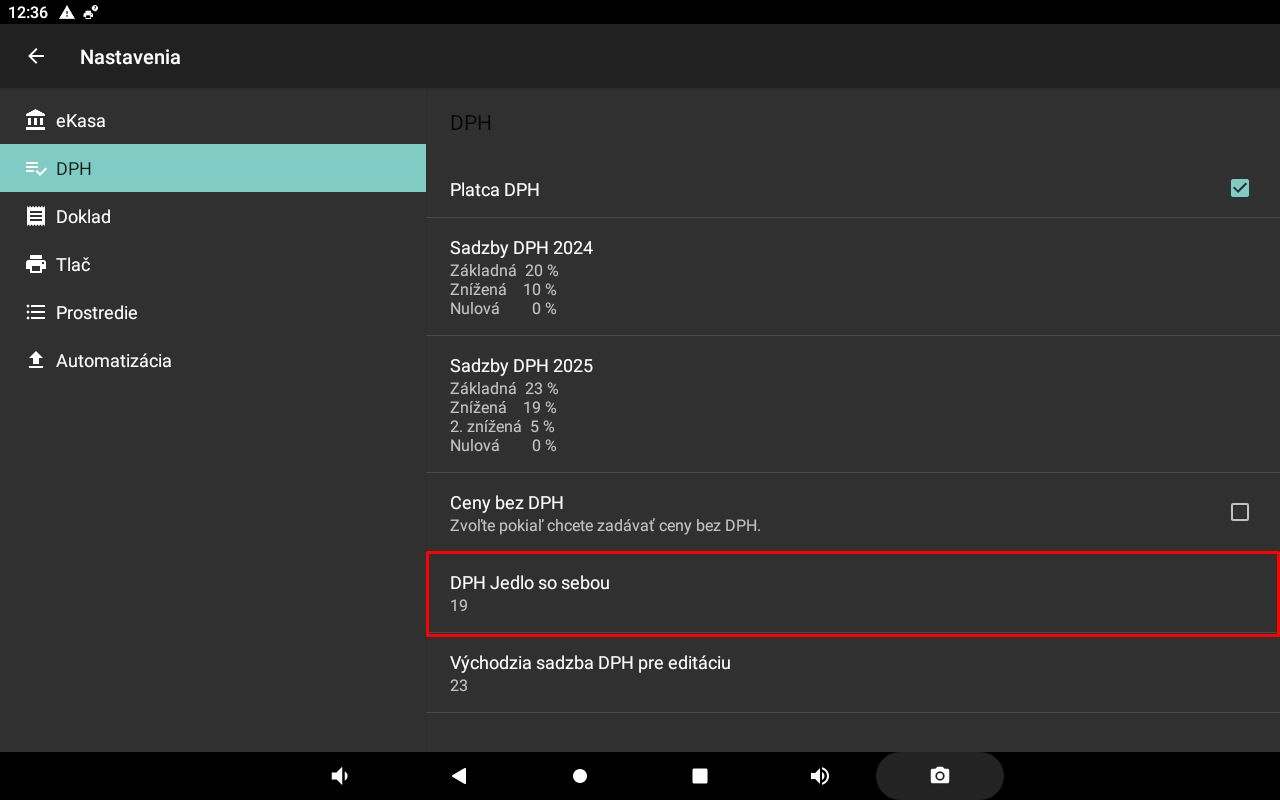
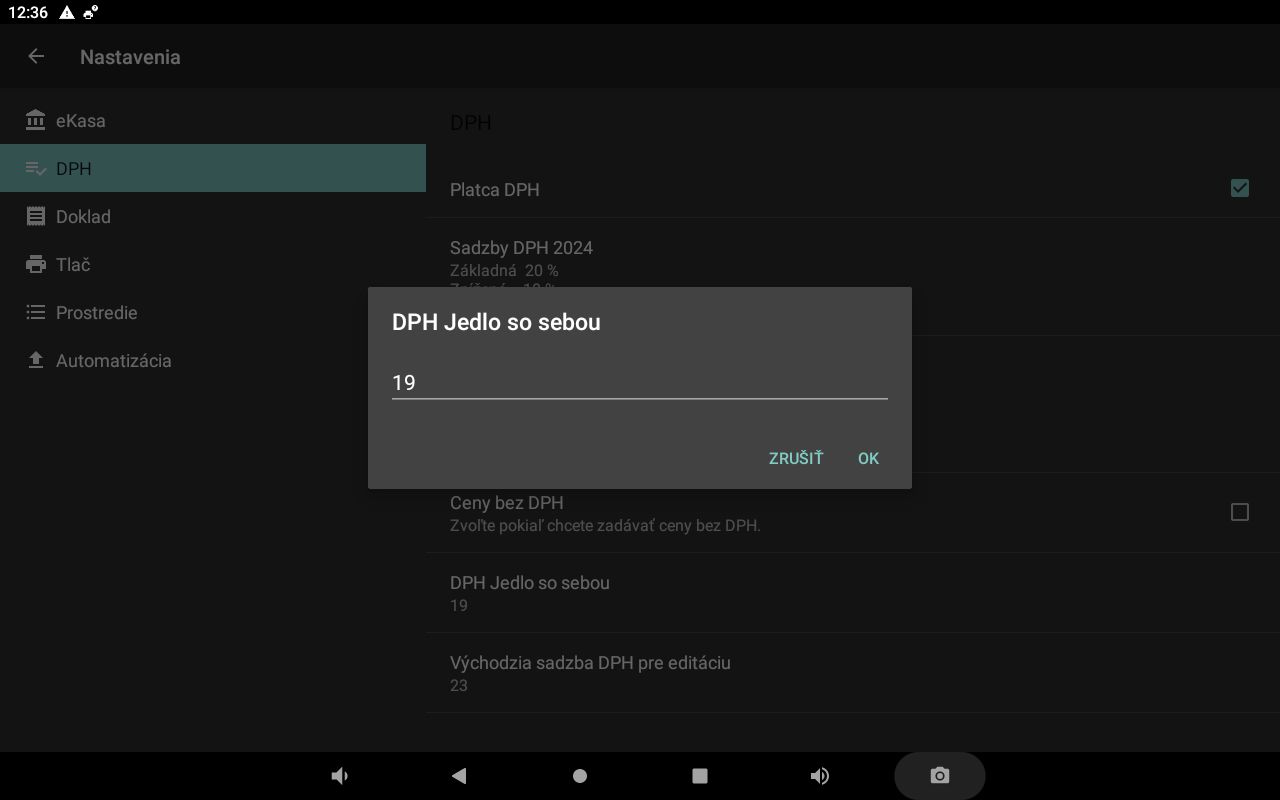
DPH – jedlo so sebou
Nastavenie DPH pre predaj jedla so sebou.
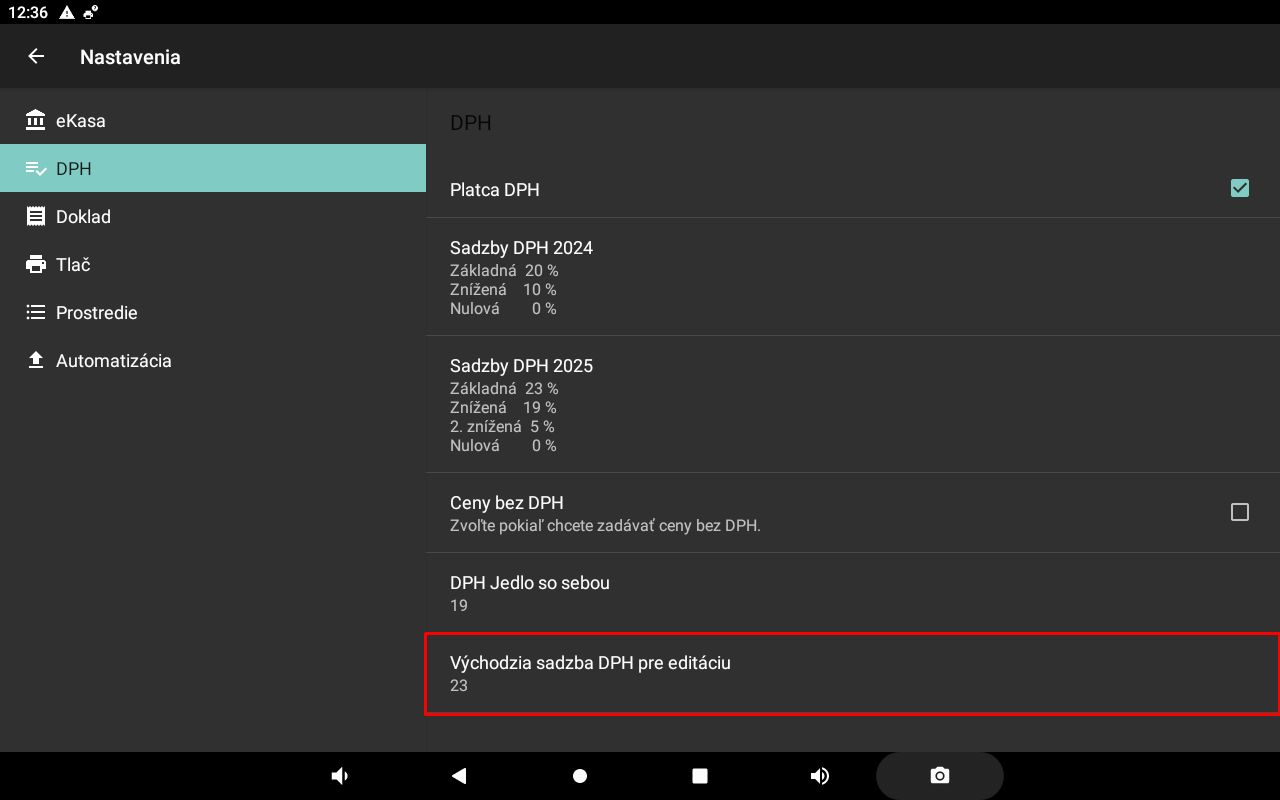
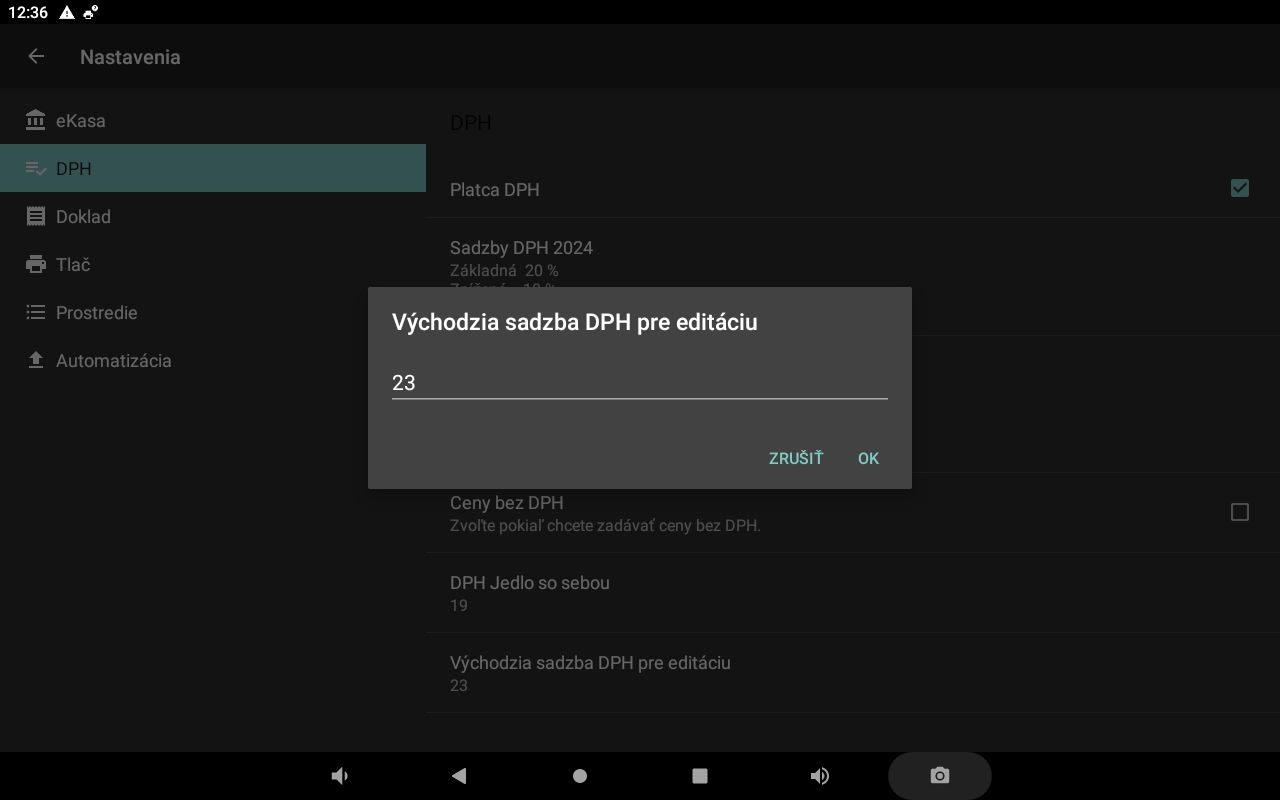
Východisková sadzba DPH pri editácii
Nastavuje predvolenú sadzbu DPH pri editácii položiek.
4.3 Doklad
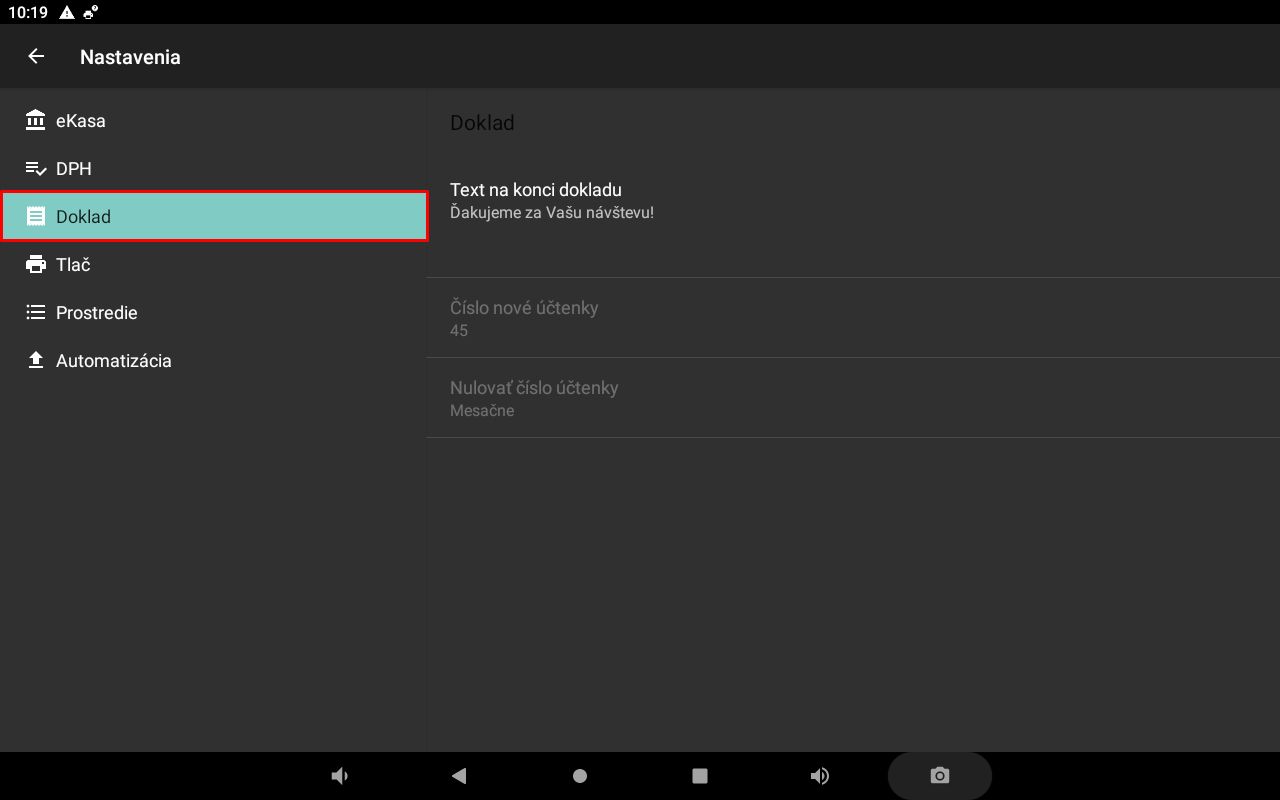
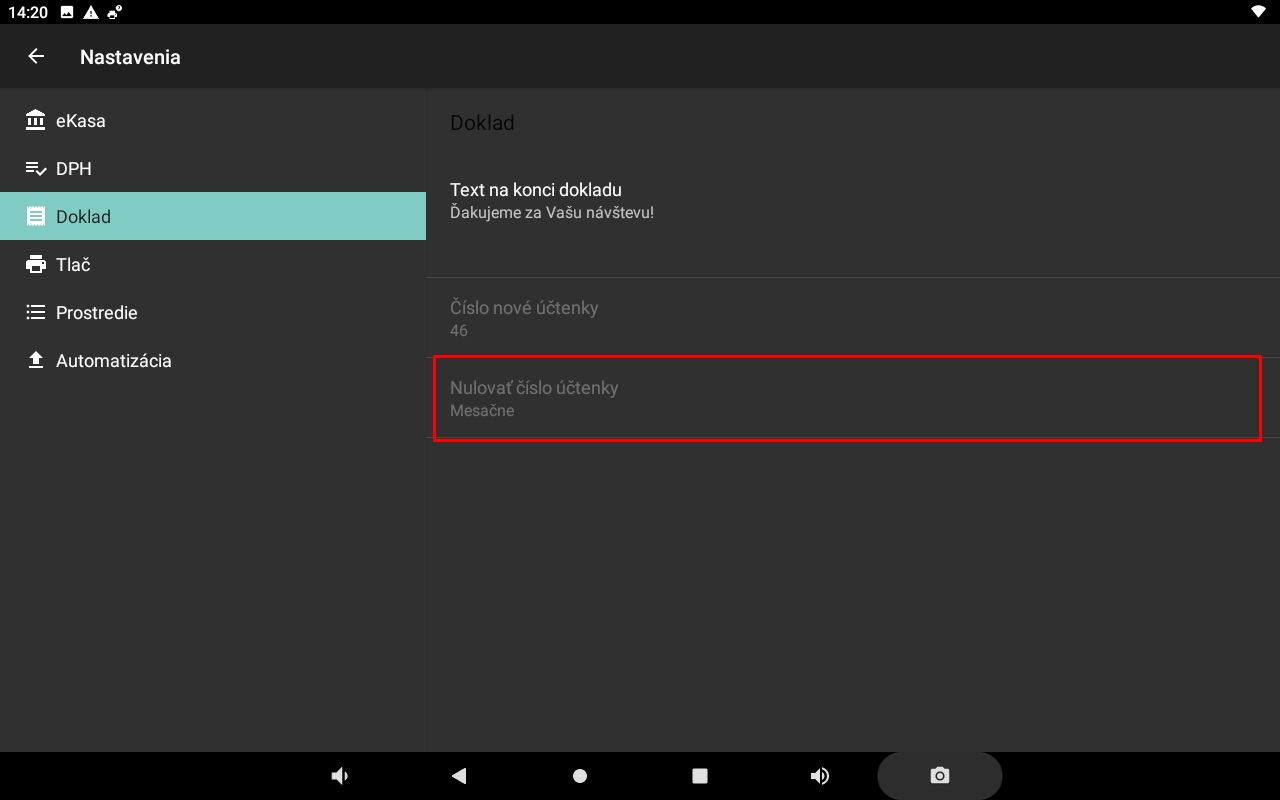
V časti Doklad je možné upraviť iba text na konci účtenky. Ostatné zobrazené nastavenia nie je povolené meniť.
Prehľad nastavení dokladu
Prehľad možností nastavenia pokladničného dokladu.
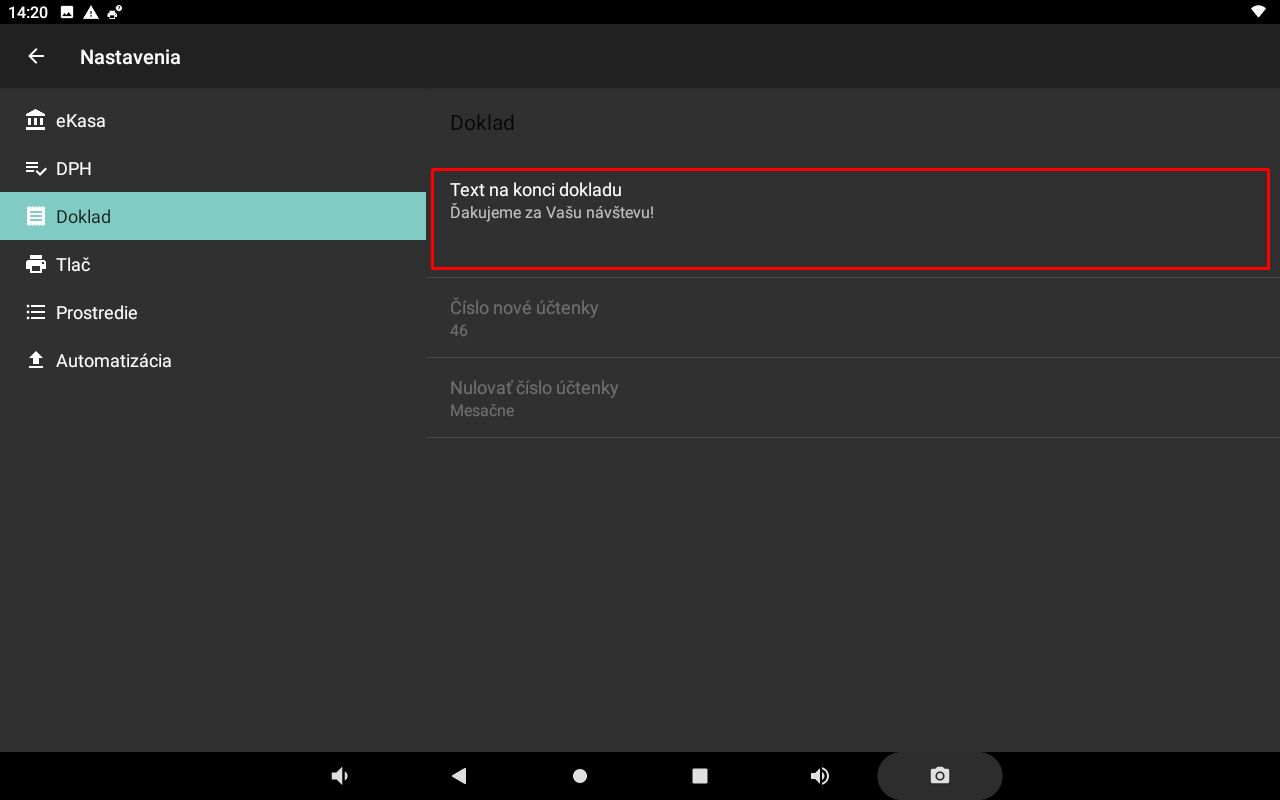
Text na konci dokladu
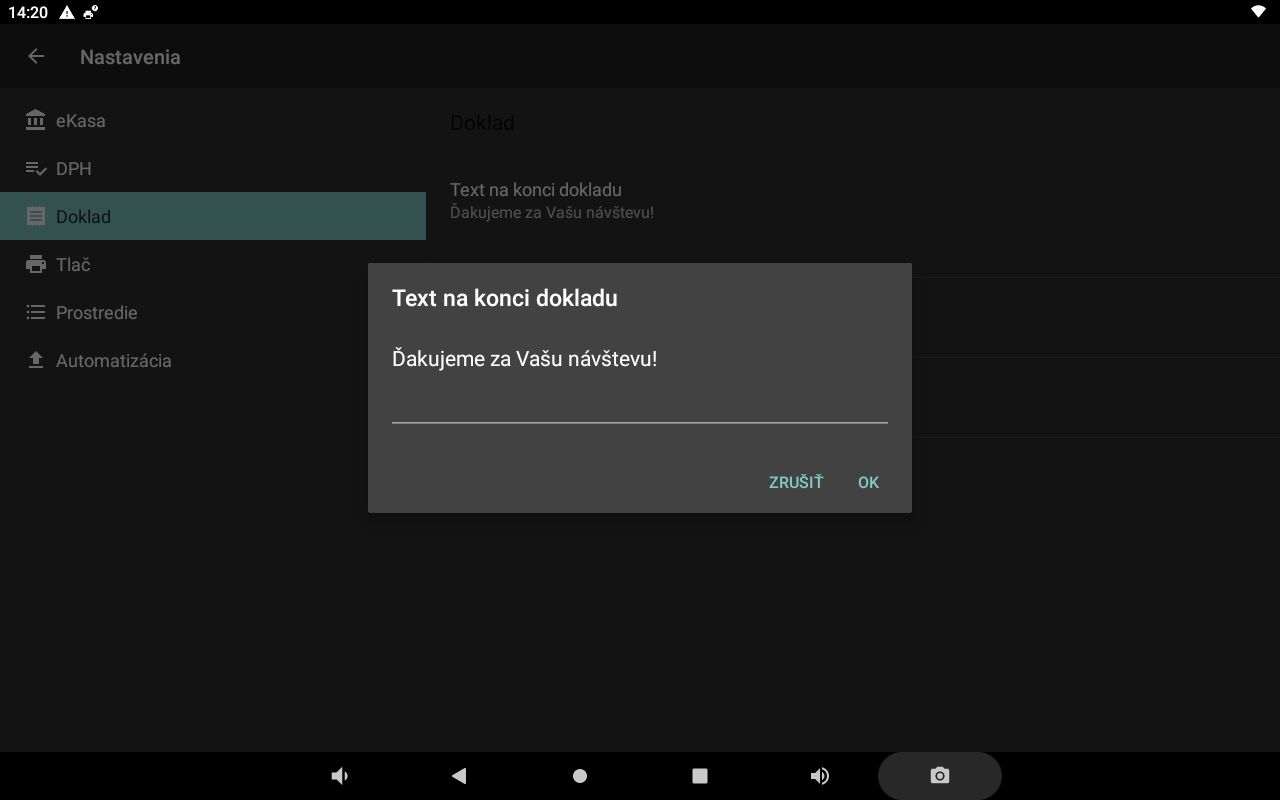
Toto je jediné povolené nastavenie v časti Doklad. Zadaný text sa vytlačí na konci účtenky. Ak je účtenka príliš krátka a pri odtrhnutí alebo odstrihnutí papiera by mohlo dôjsť k poškodeniu vytlačeného textu, pridajte na koniec textu niekoľko prázdnych riadkov (riadkov s medzerami). Papier sa tak posunie ďalej a účtenku bude možné bezpečne oddeliť.
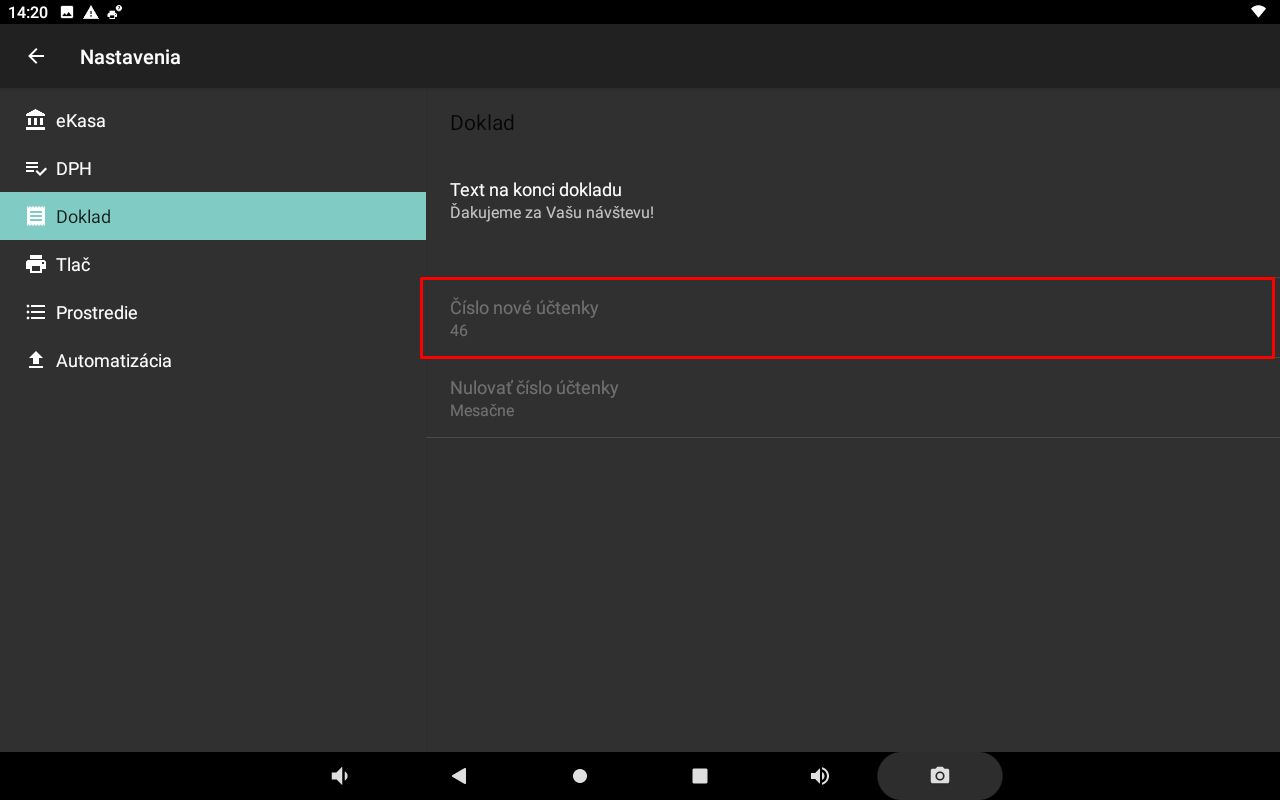
Číslo novej účtenky
Číslo novej účtenky je zobrazené iba informatívne. Jeho zmena nie je povolená.
Nulovať číslo účtenky
Nulovanie čísla účtenky nie je povolené.
4.4 Tlač
Prehľad nastavení tlače
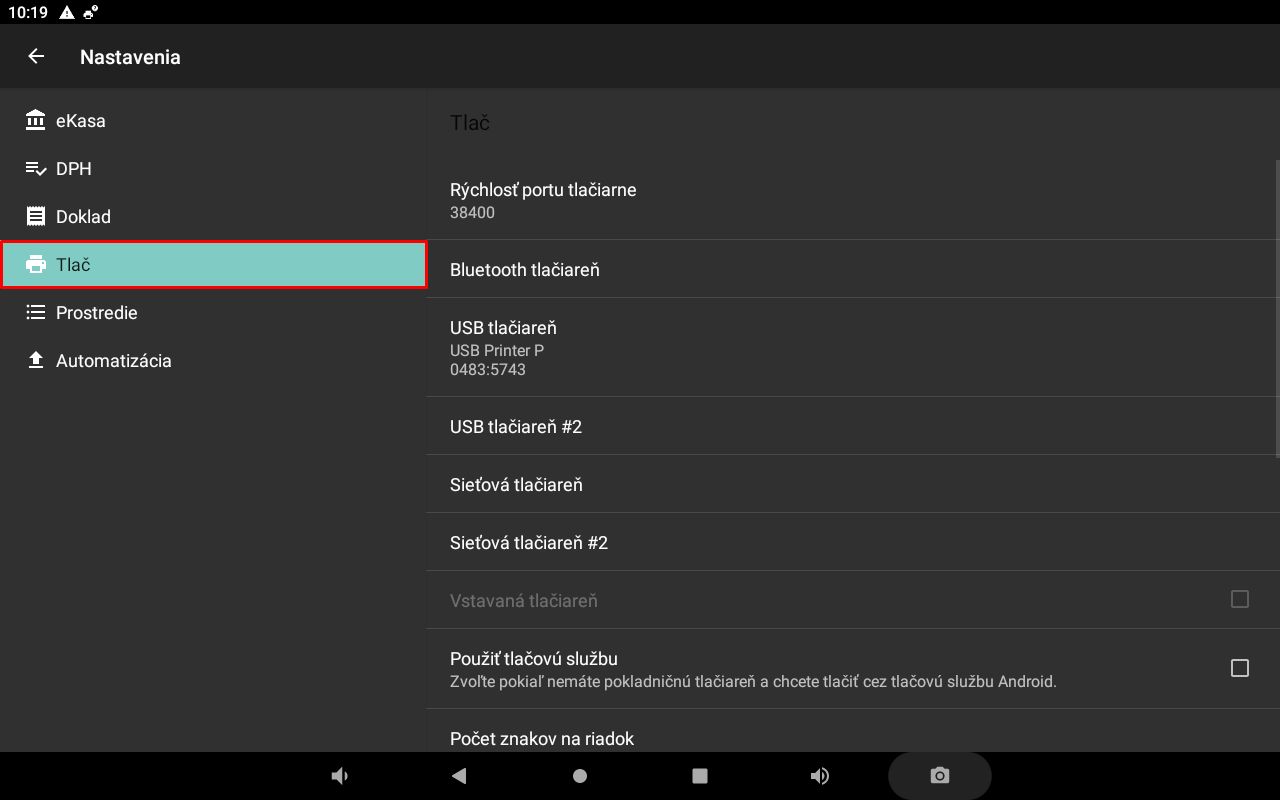
Na obrazovke Nastavenia tlače vyberte typ tlačiarne a nastavte parametre tlače.
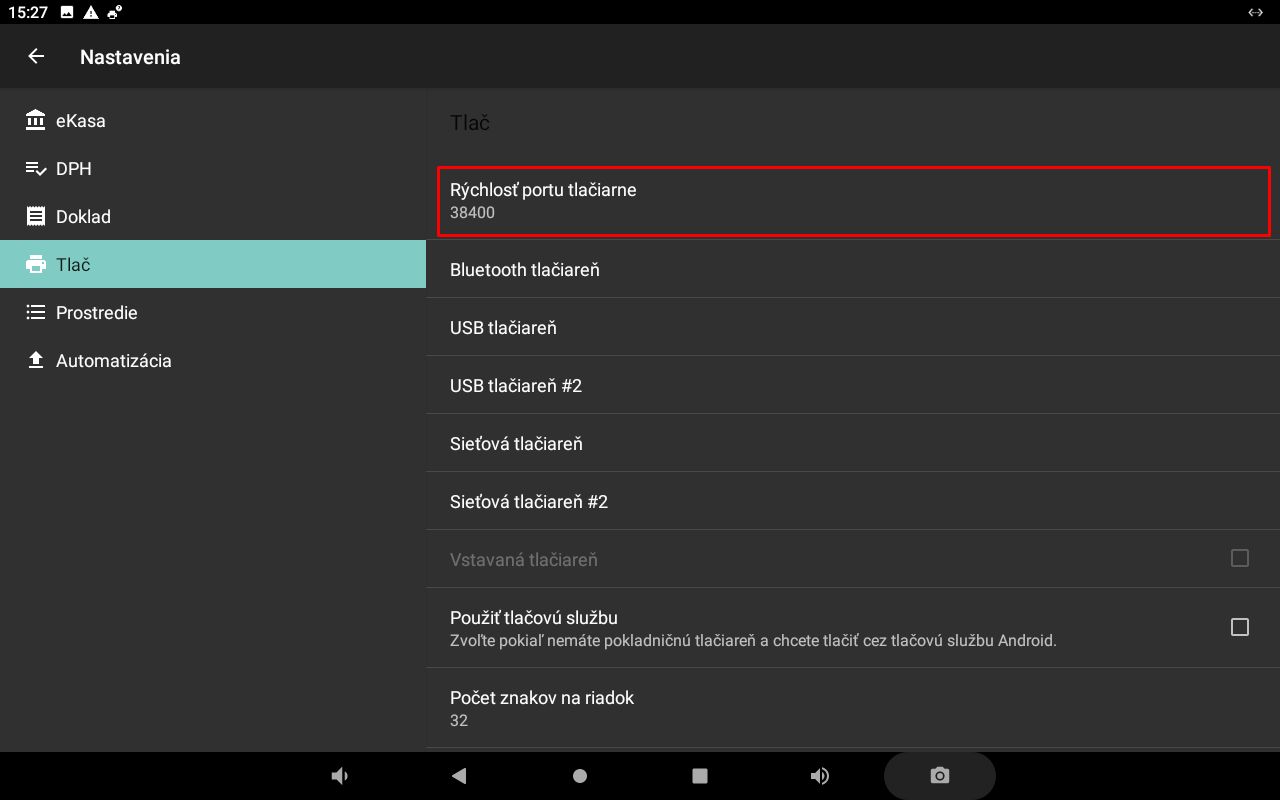
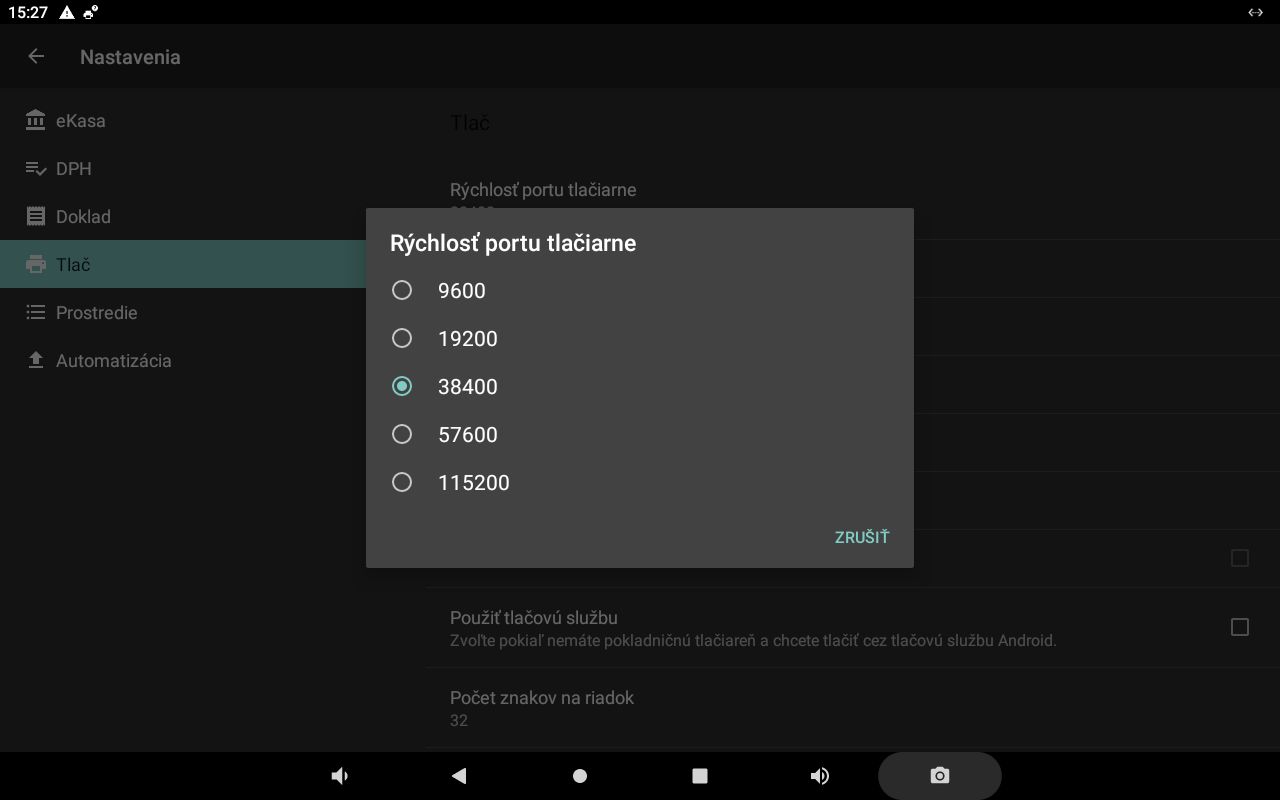
Rýchlosť portu tlačiarne
Nastavuje sa pri komunikácii s CHDÚ. CHDÚ sa pripája k pokladničnému zariadeniu cez USB a tlačiareň sa pripája k CHDÚ cez rozhranie RS232. Štandardná komunikačná rýchlosť portu CHDÚ je 38400 baudov. Tlačiareň musí byť nastavená na rovnakú komunikačnú rýchlosť, teda 38400 baudov.
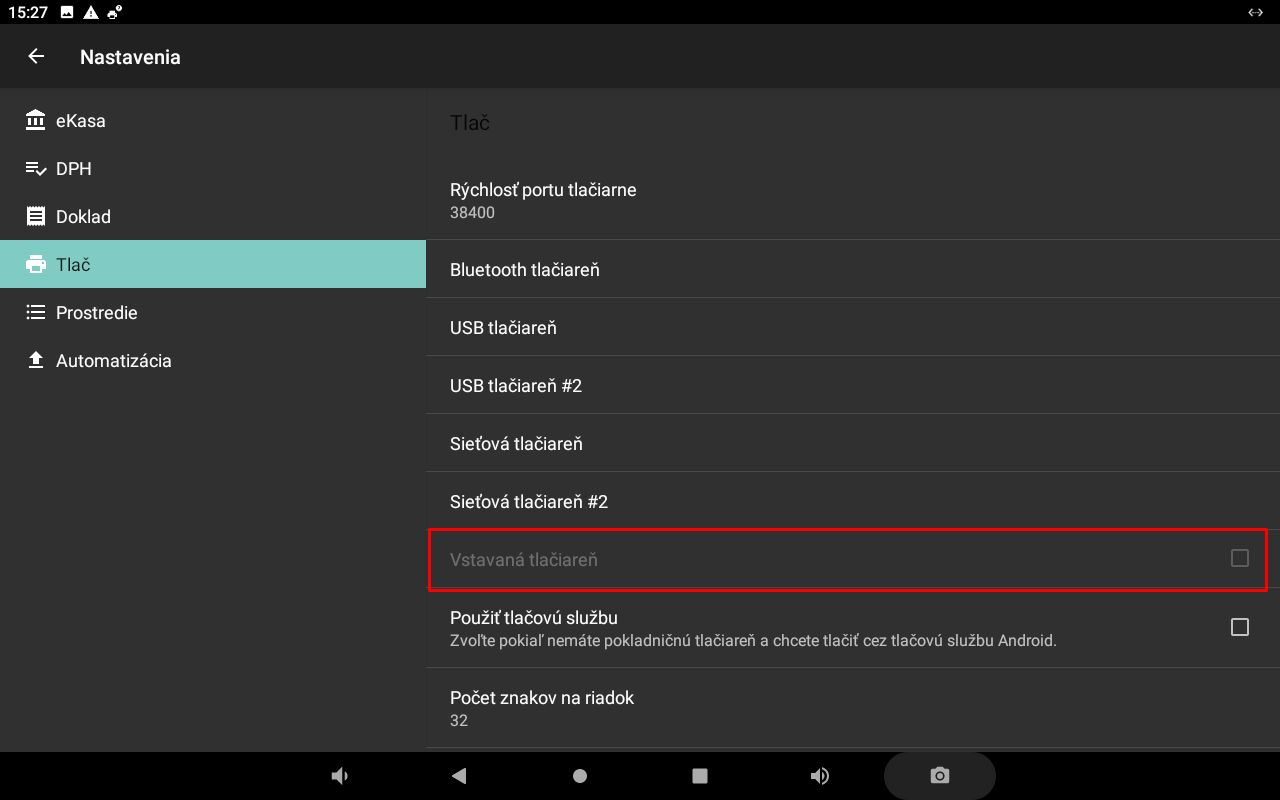
Vstavaná tlačiareň
Ak má zariadenie vstavanú tlačiareň a aplikácia rozpozná model zariadenia, vstavaná tlačiareň sa vyberie automaticky. Zároveň sa zobrazí model zariadenia.
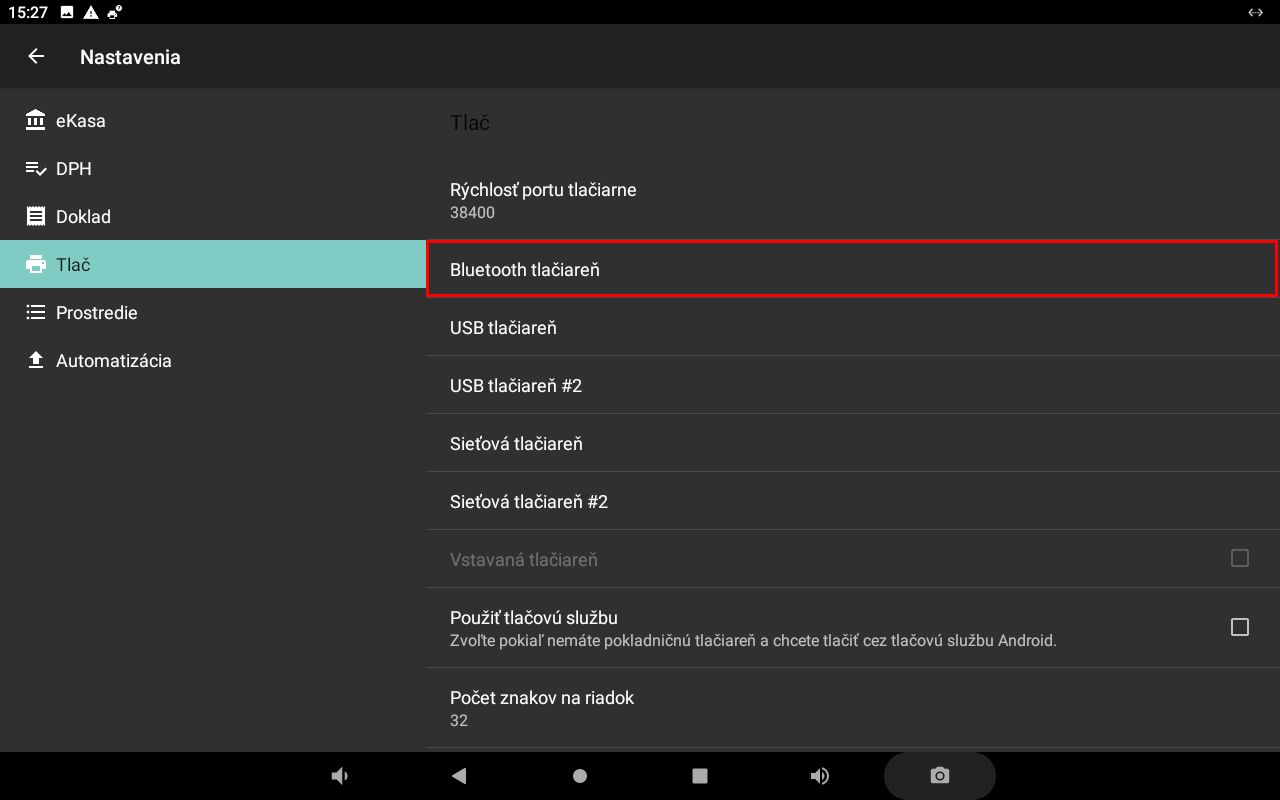
Bluetooth tlačiareň
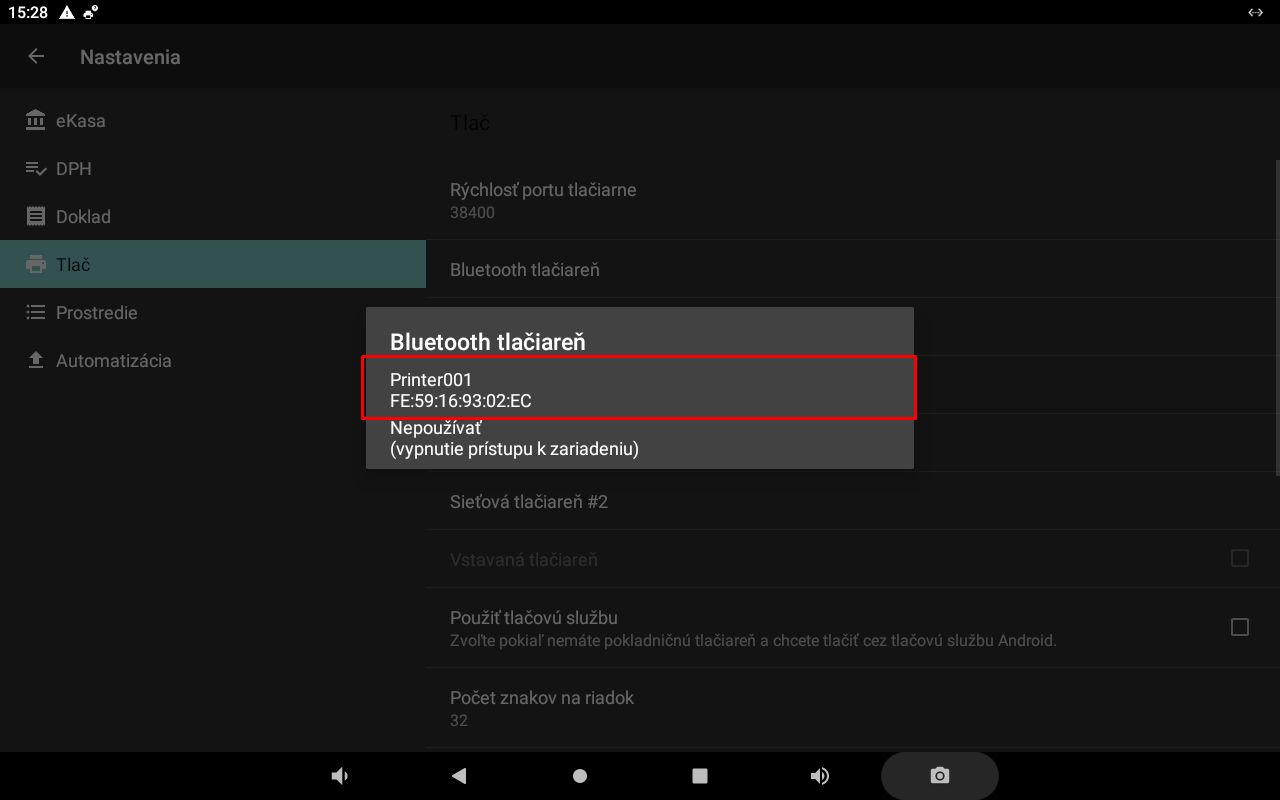
Najprv zvoľte položku Bluetooth tlačiareň. Potom v zobrazenom zozname vyberte spárovanú tlačiareň.
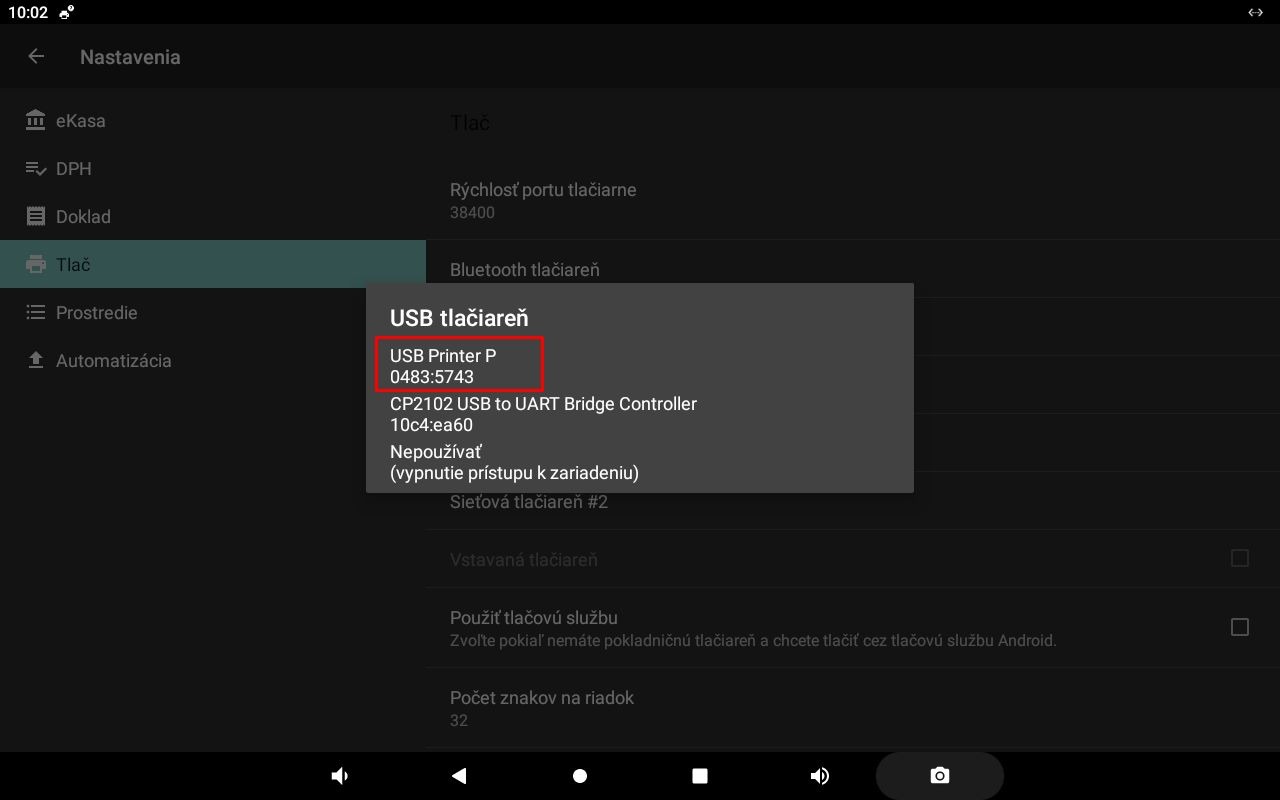
USB tlačiareň
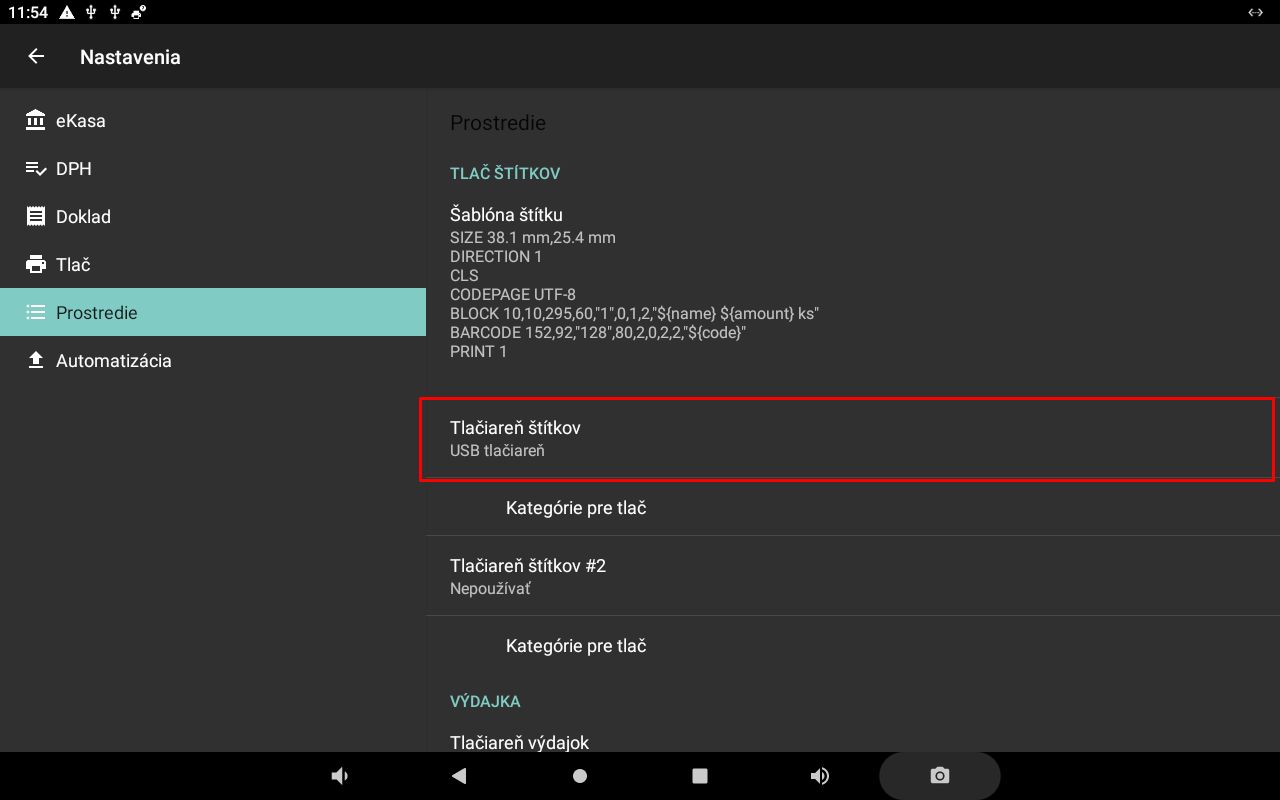
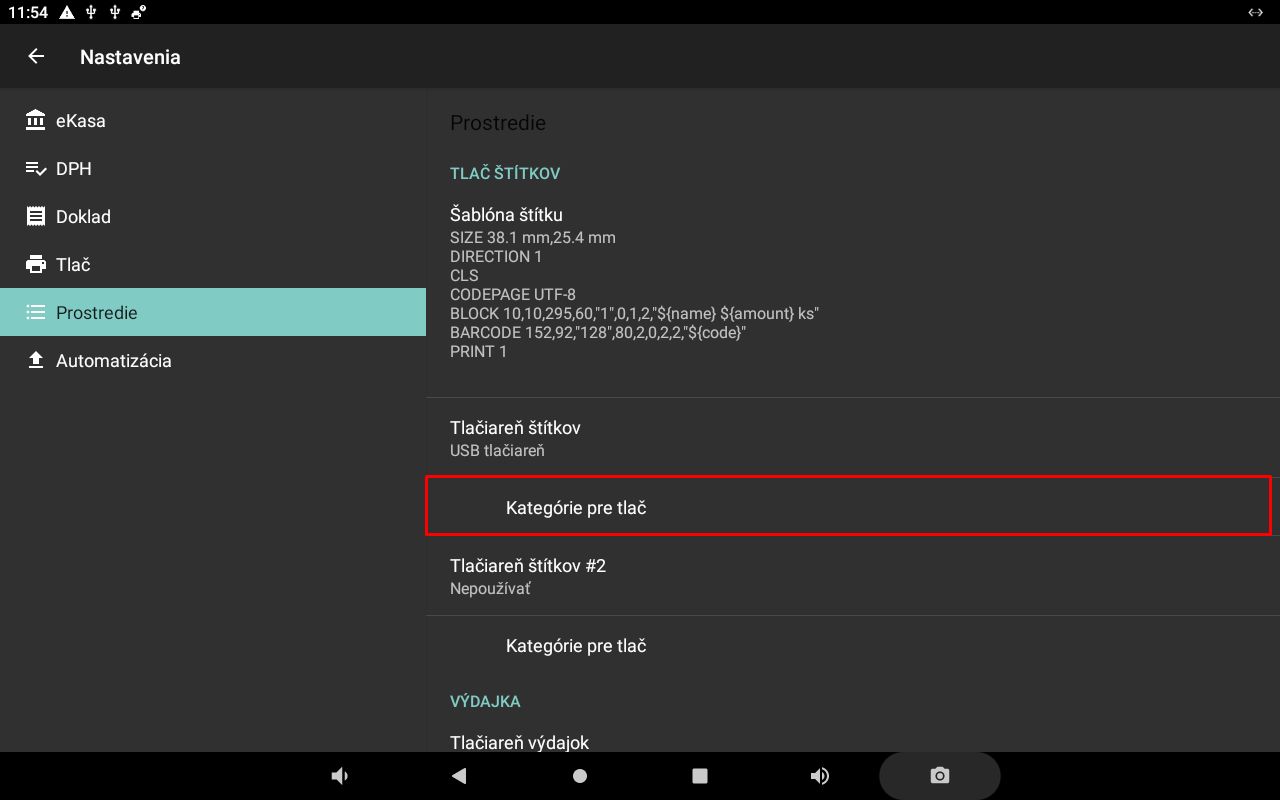
Najprv zvoľte položku USB tlačiareň alebo USB tlačiareň #2. Následne v zobrazenom zozname vyberte pripojené USB zariadenie.
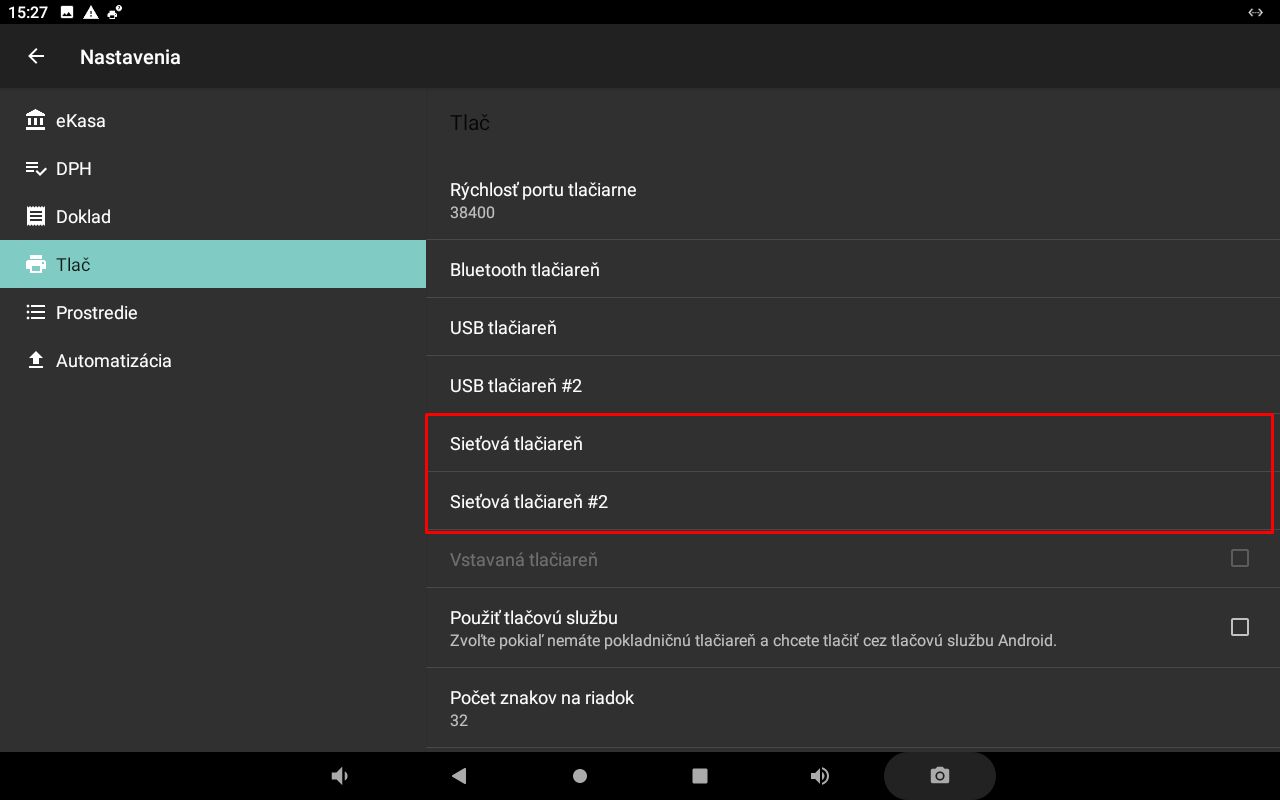
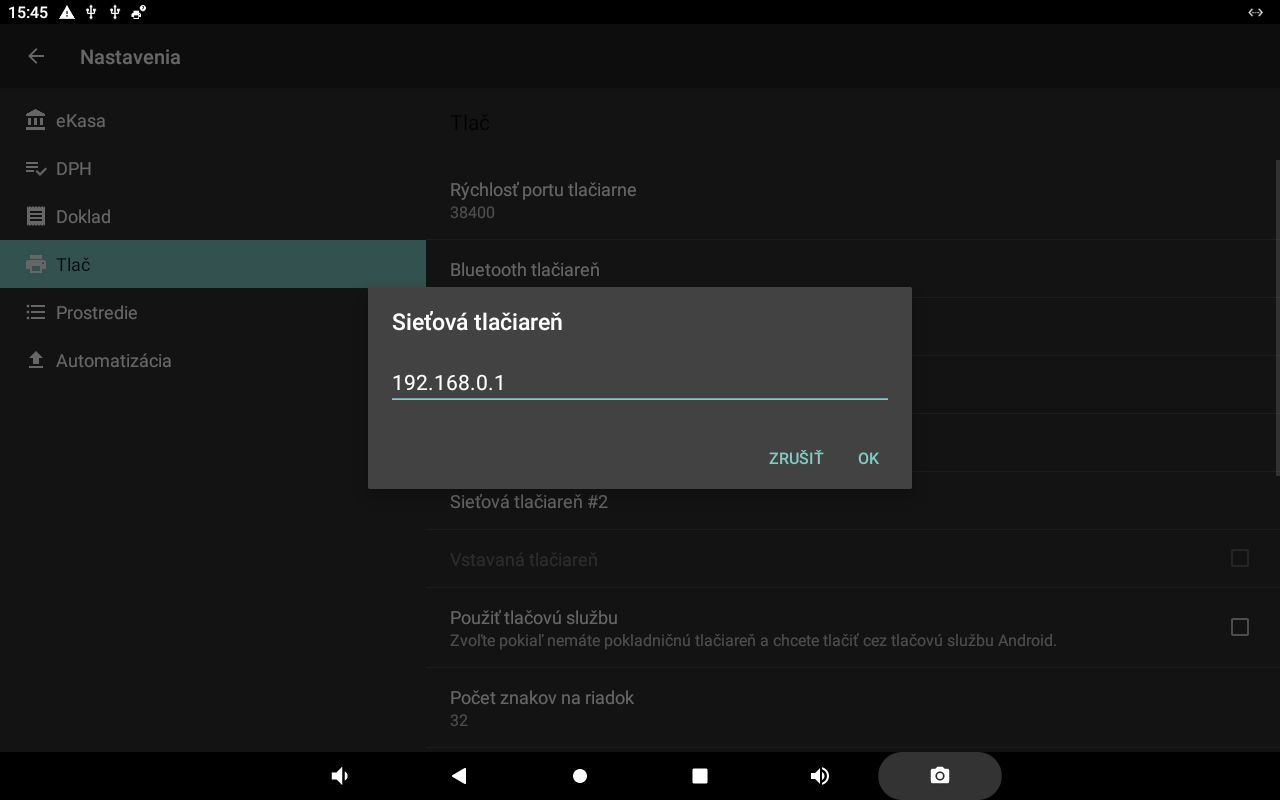
Sieťová tlačiareň
Najprv zvoľte položku Sieťová tlačiareň alebo Sieťová tlačiareň #2. Potom zadajte IP adresu sieťovej tlačiarne.
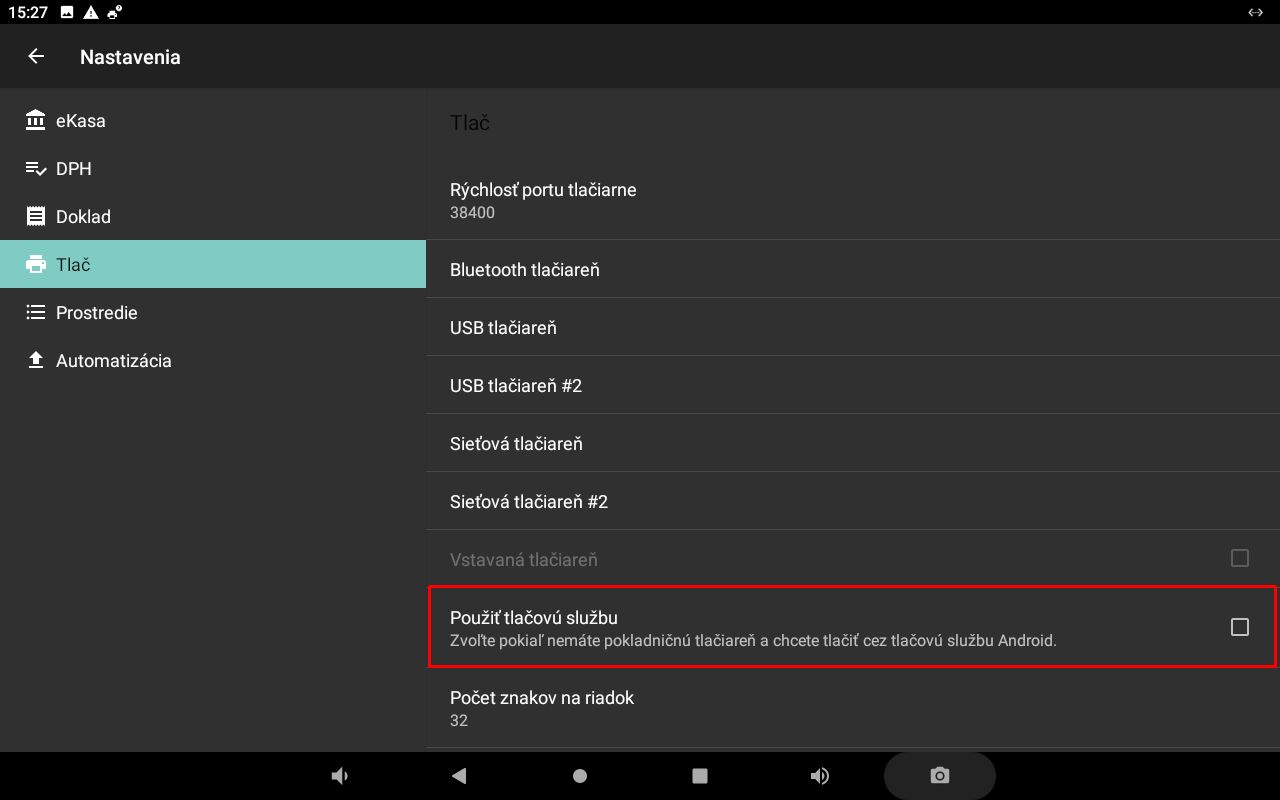
Použiť tlačovú službu
Zapína tlač prostredníctvom tlačovej služby systému Android.
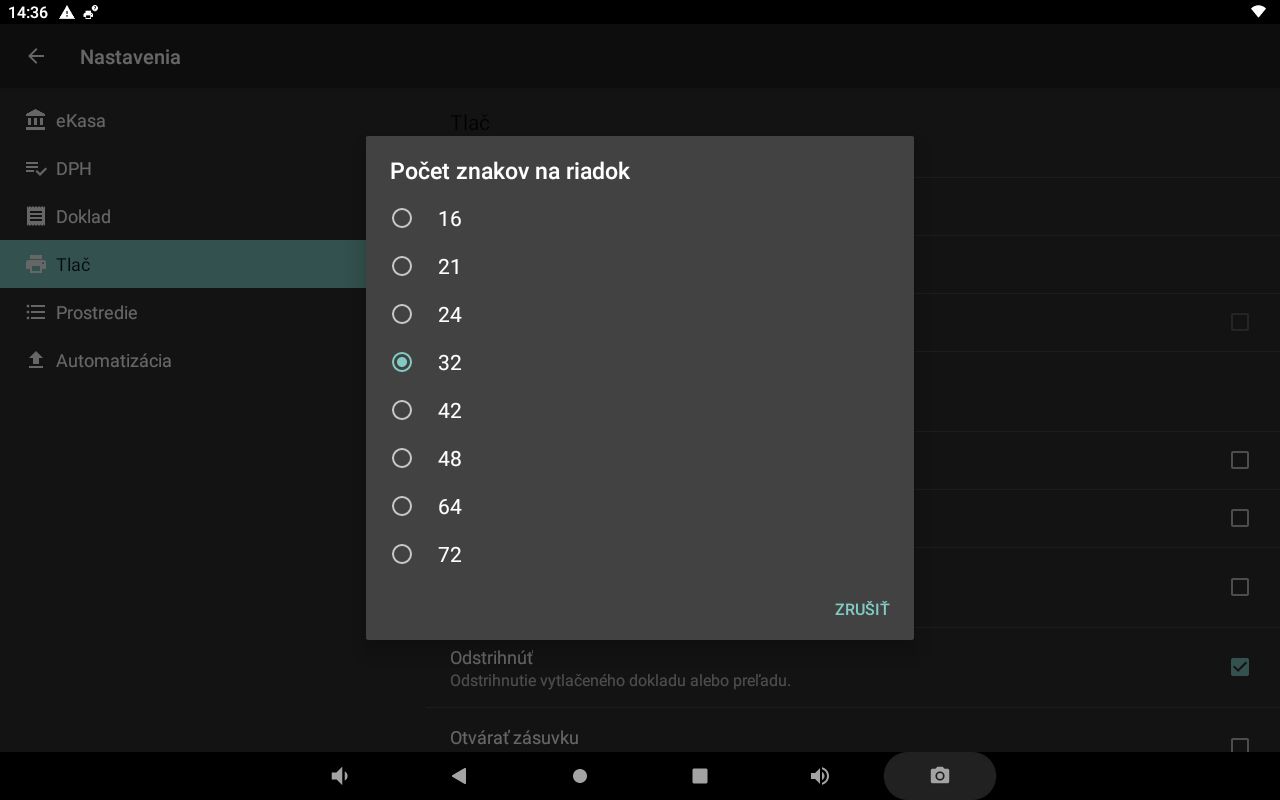
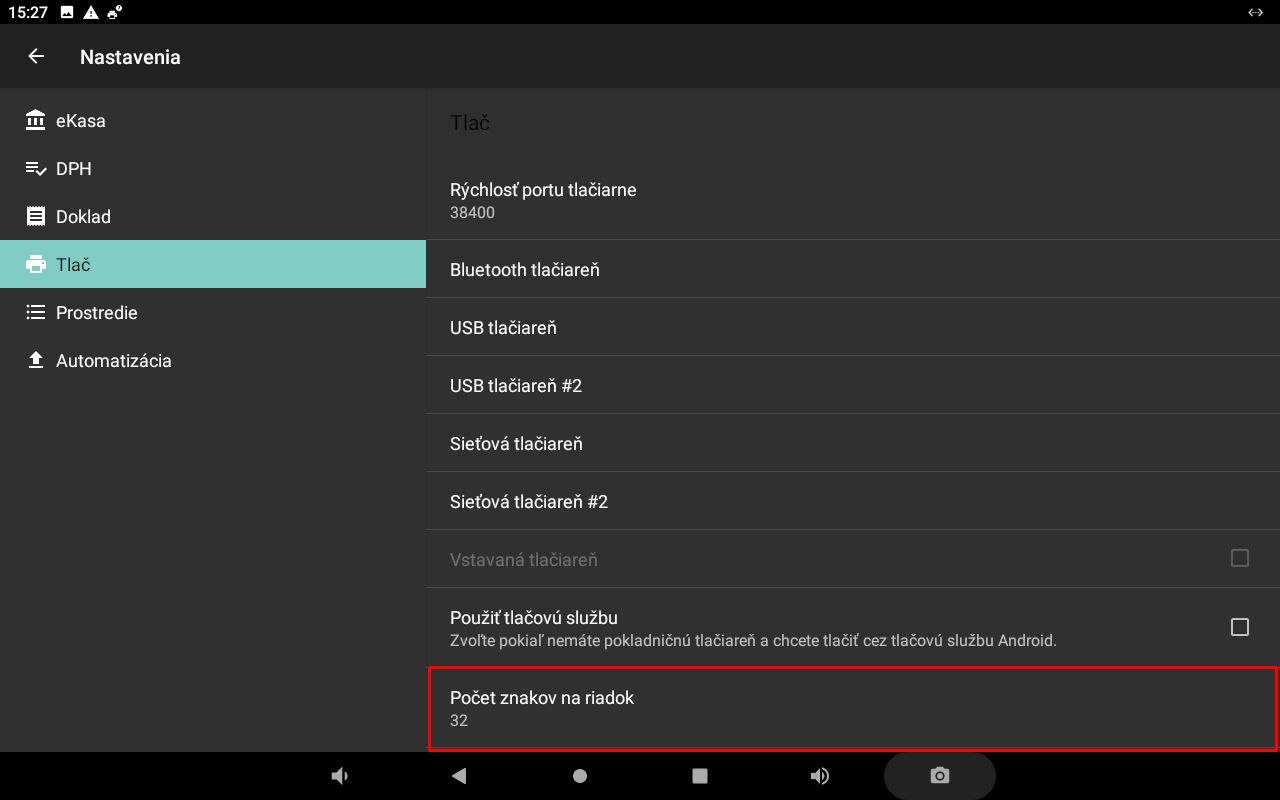
Počet znakov na riadok
Nastavuje počet znakov, ktoré sa zmestia na jeden riadok účtenky. Štandardne majú tlačiarne EPSON a BIXOLON 42 znakov na riadok, tlačiarne ELIO 48 znakov na riadok.
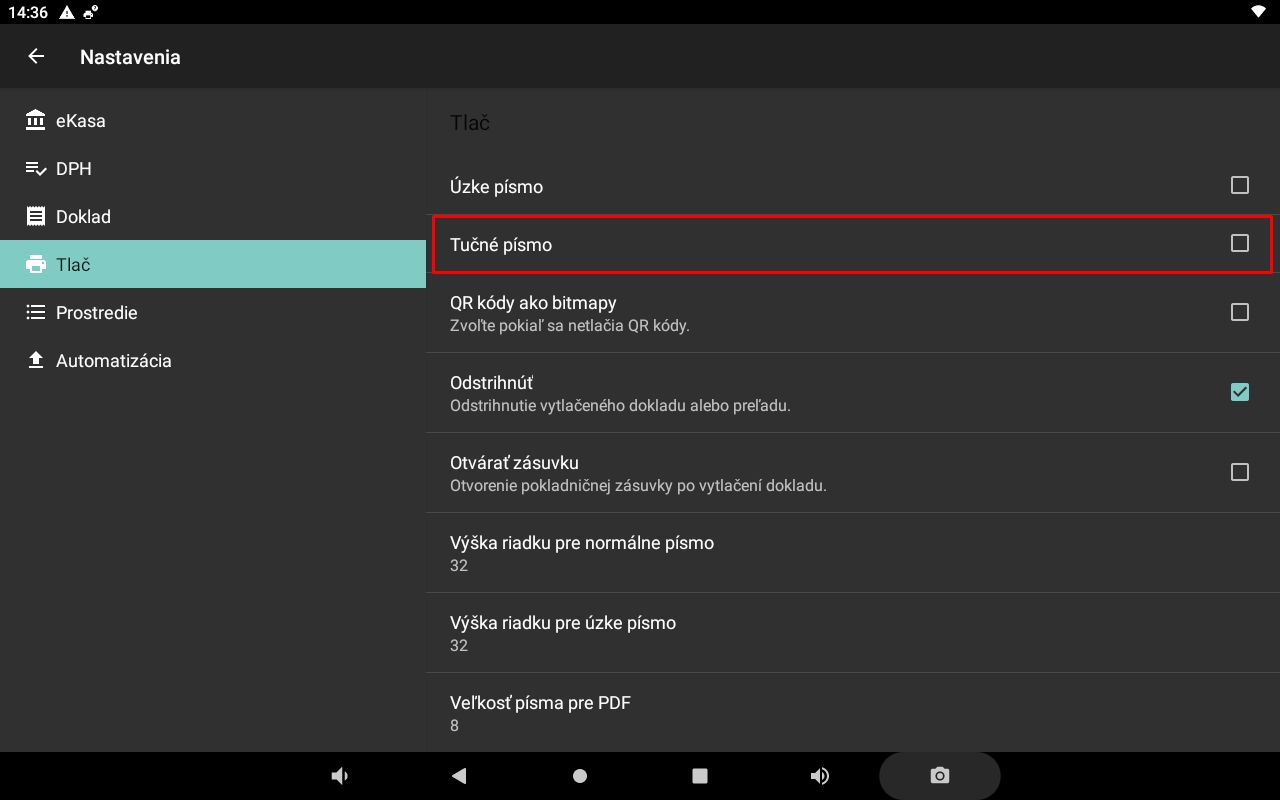
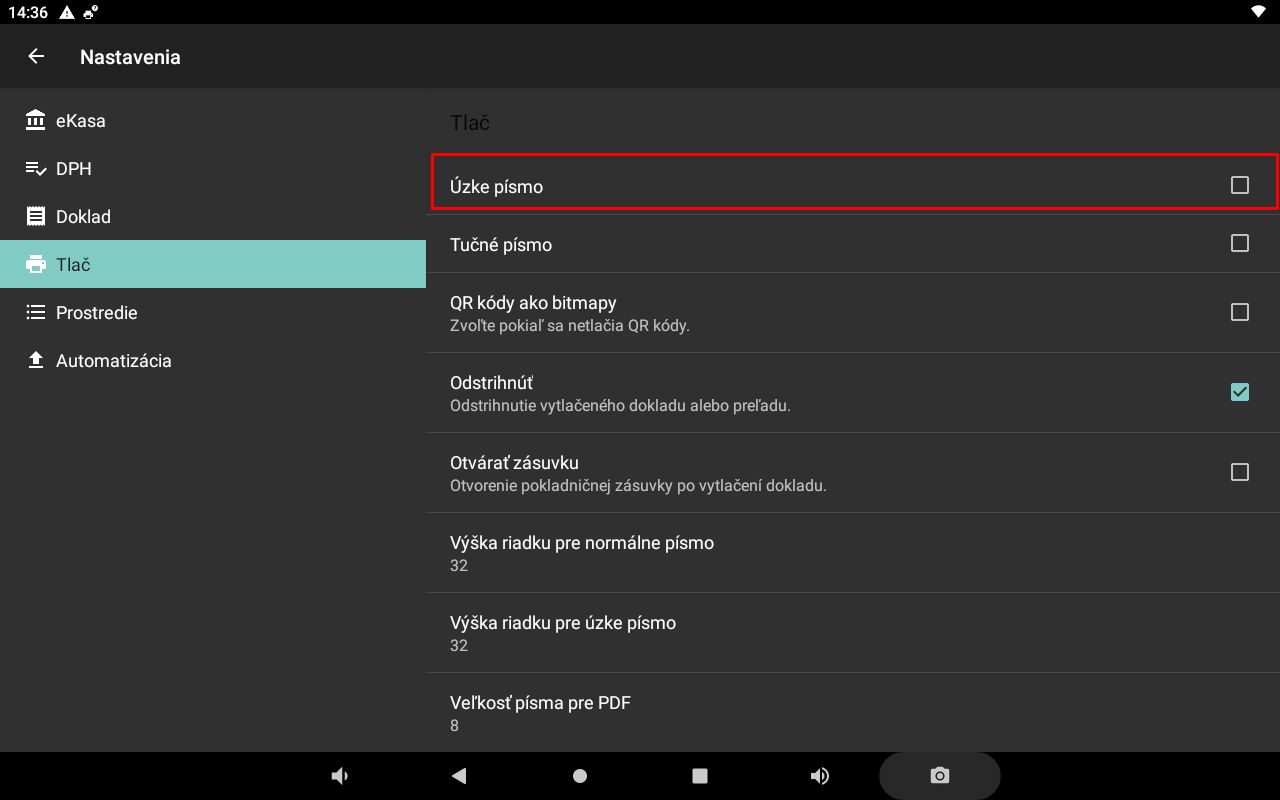
Tučné a úzke písmo
Voľby upravujú spôsob vykresľovania textu na vytlačenej účtenke. Pri tlači prostredníctvom SDK knižníc tlačiarne nie sú funkcie na zmenu písma dostupné a tieto nastavenia nemajú vplyv na výslednú tlač.
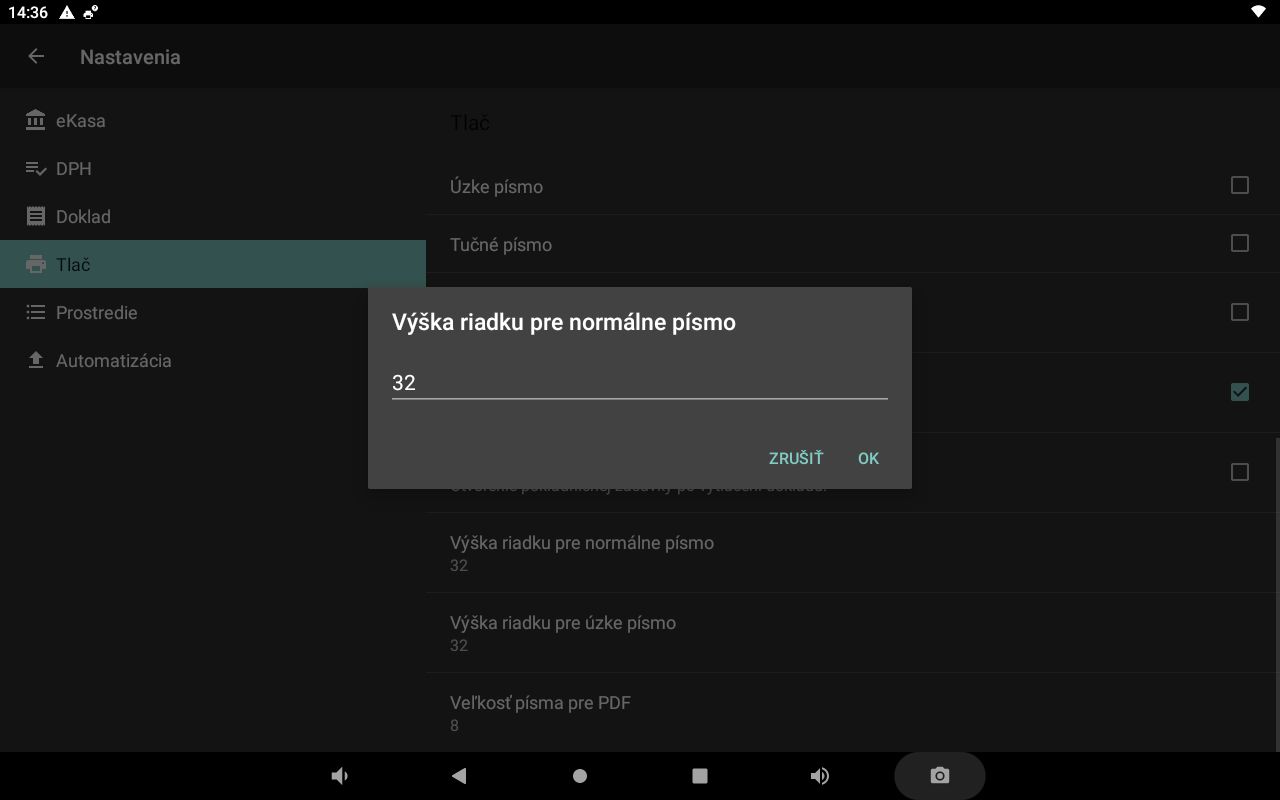
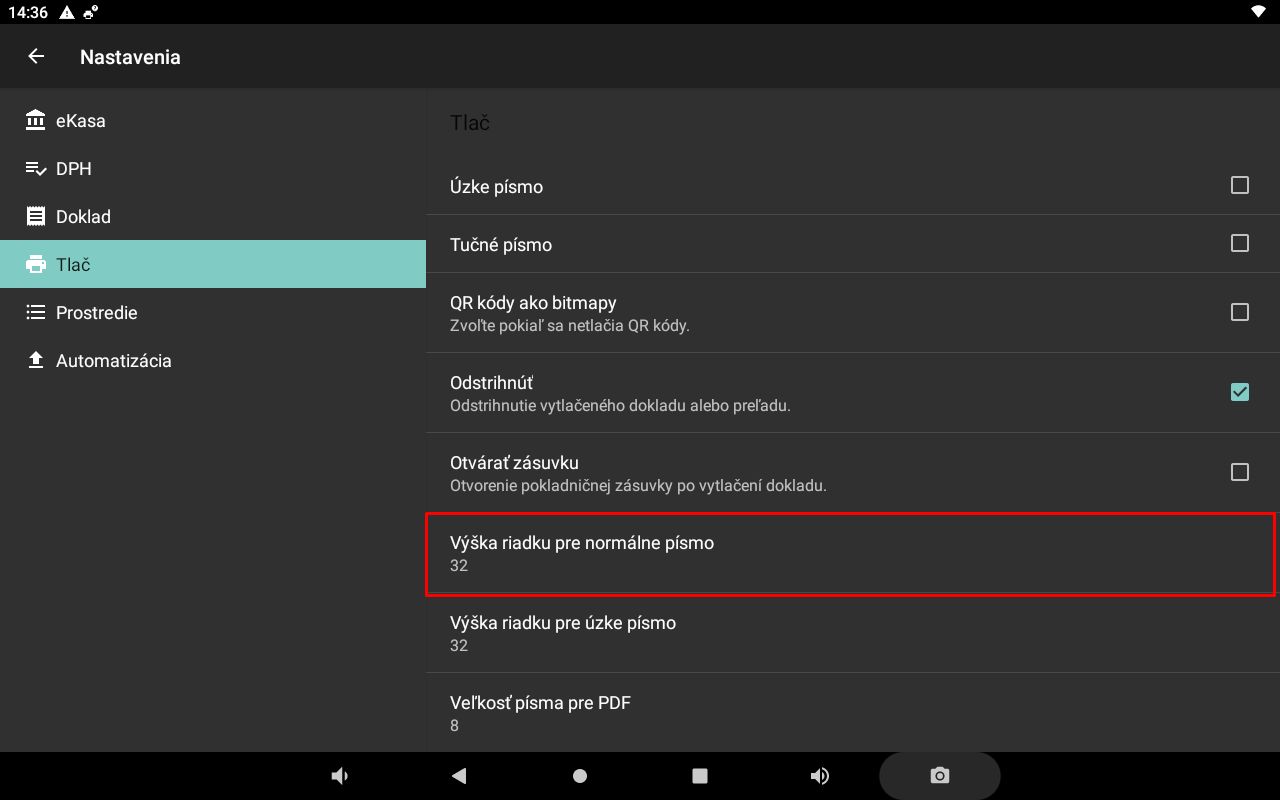
Výška riadku pre normálne písmo
Upravuje výšku riadku pri tlači normálnym písmom. Pri tlači prostredníctvom SDK knižníc tlačiarne nie sú funkcie na zmenu písma dostupné a tieto nastavenia nemajú vplyv na výslednú tlač.
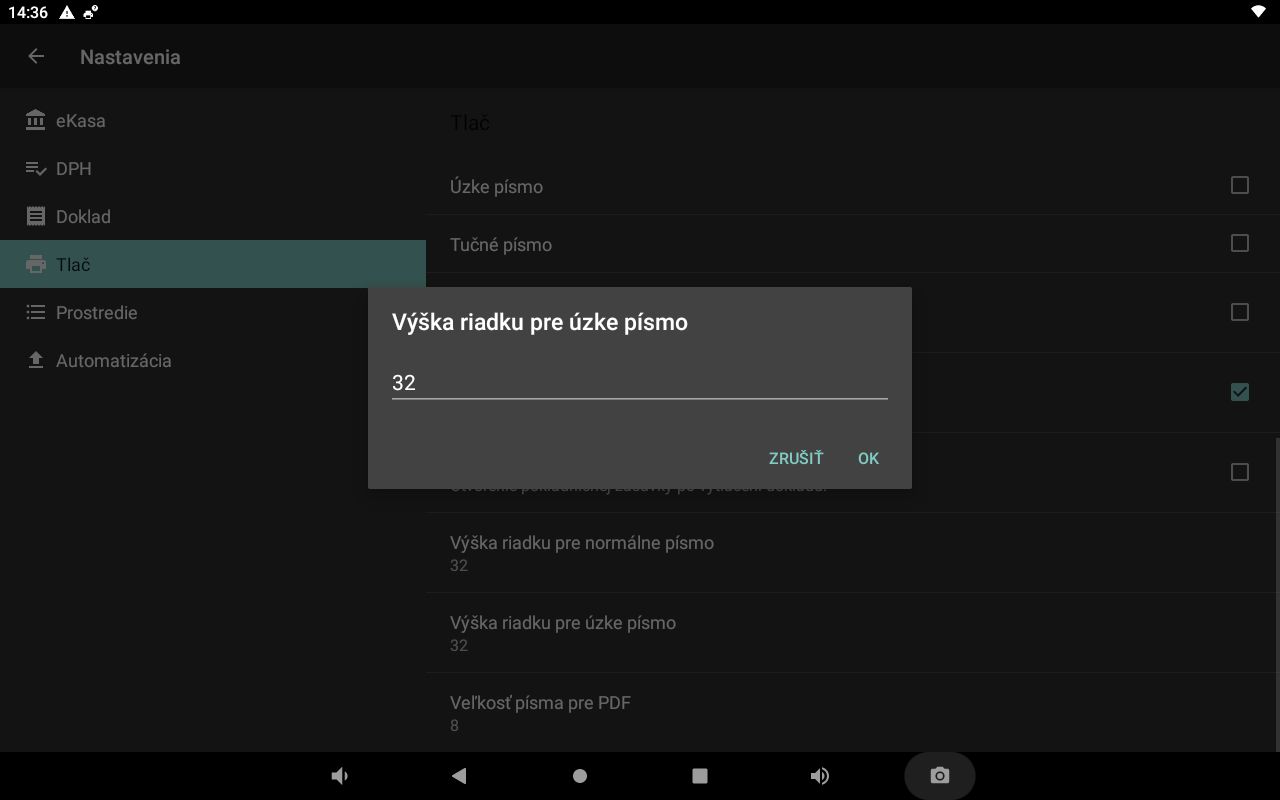
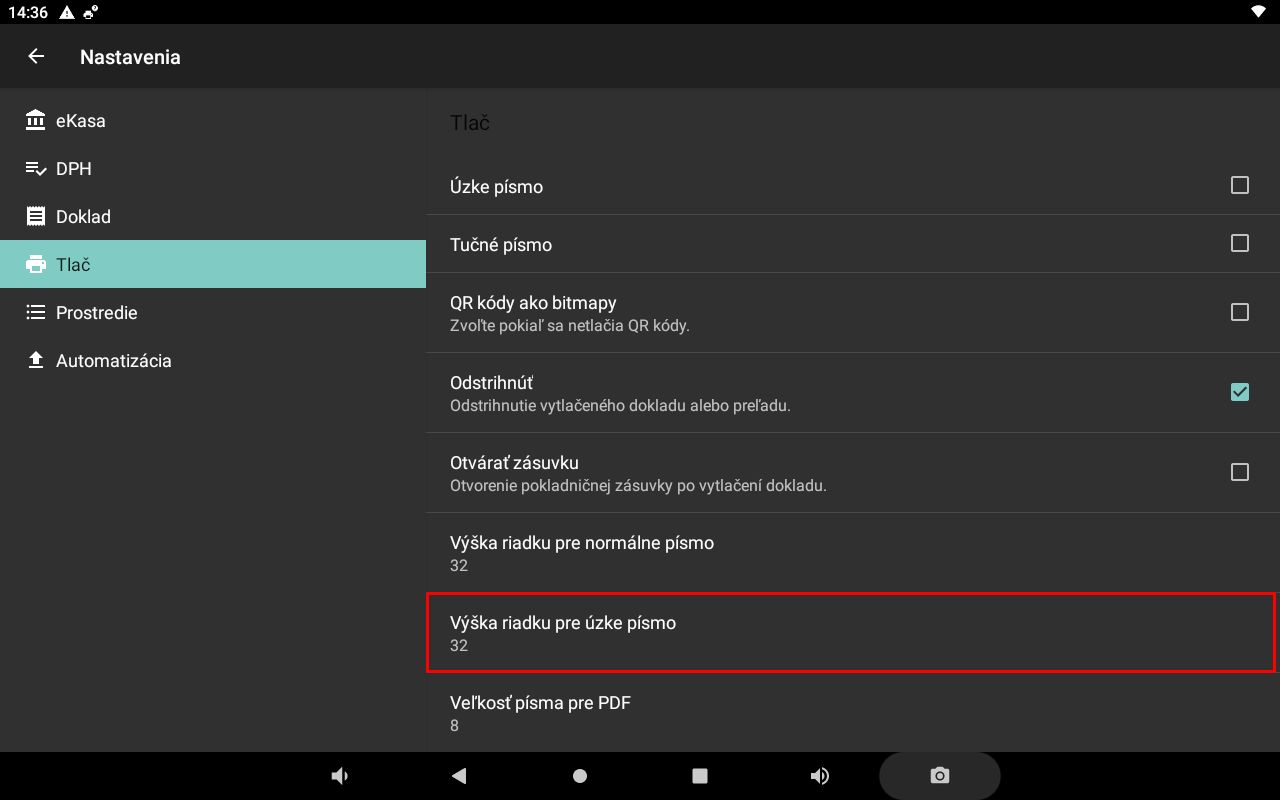
Výška riadku pre úzke písmo
Upravuje výšku riadku pri tlači úzkym písmom. Pri tlači prostredníctvom SDK knižníc tlačiarne nie sú funkcie na zmenu písma dostupné a tieto nastavenia nemajú vplyv na výslednú tlač.
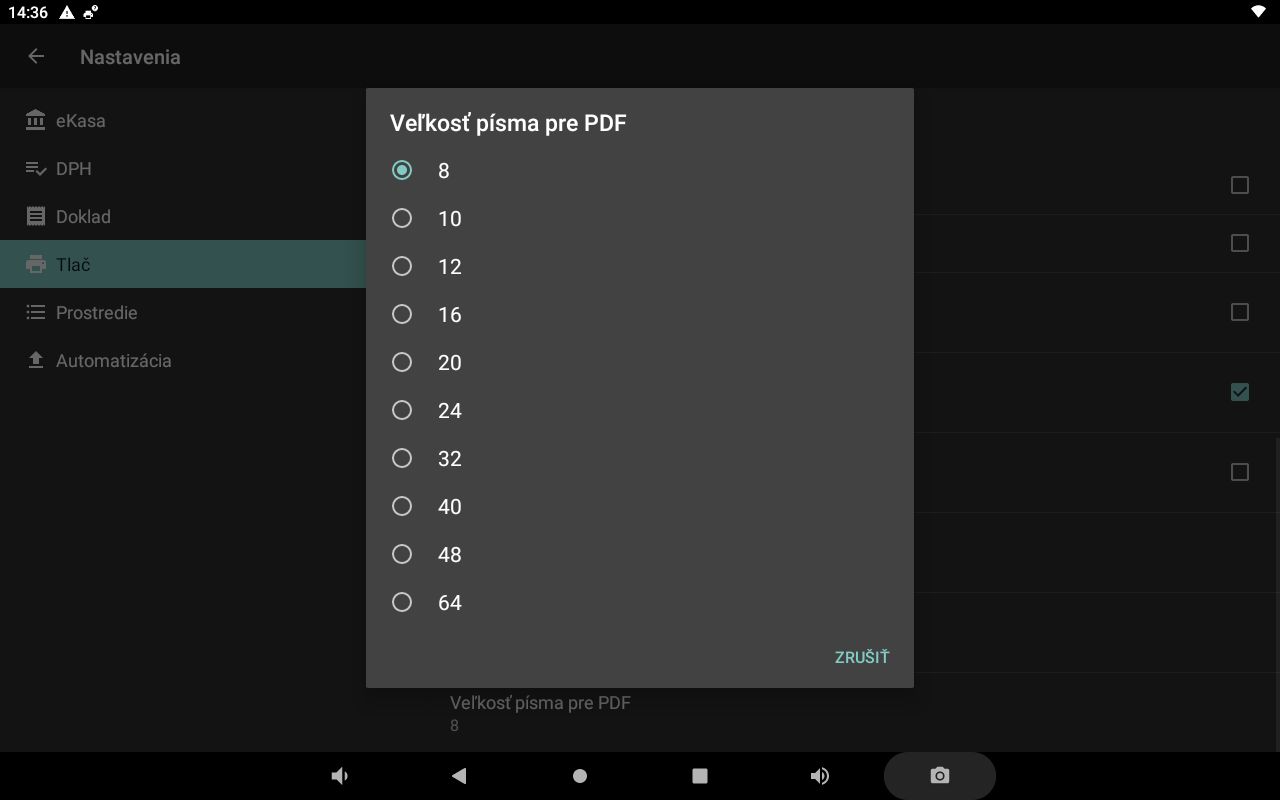
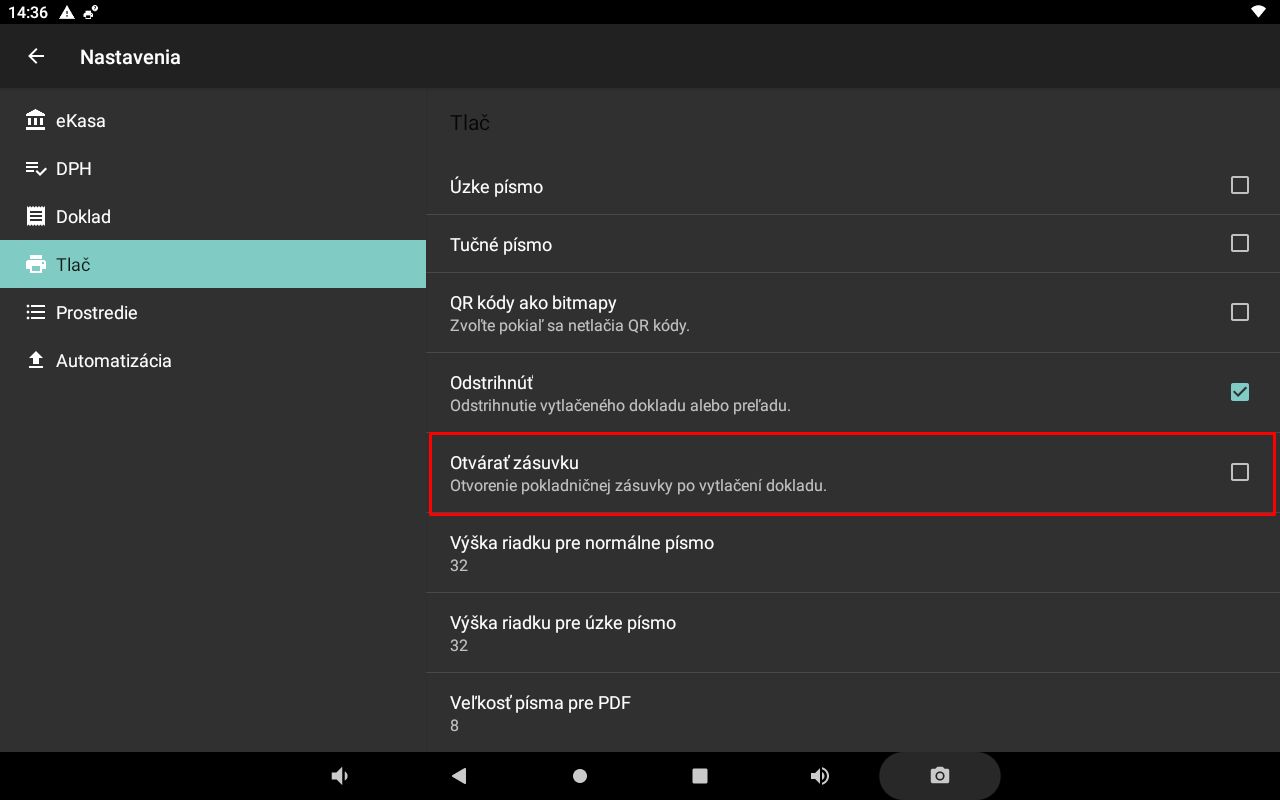
Veľkosť písma pre PDF
Určuje veľkosť písma pri vytváraní dokladu vo formáte PDF.
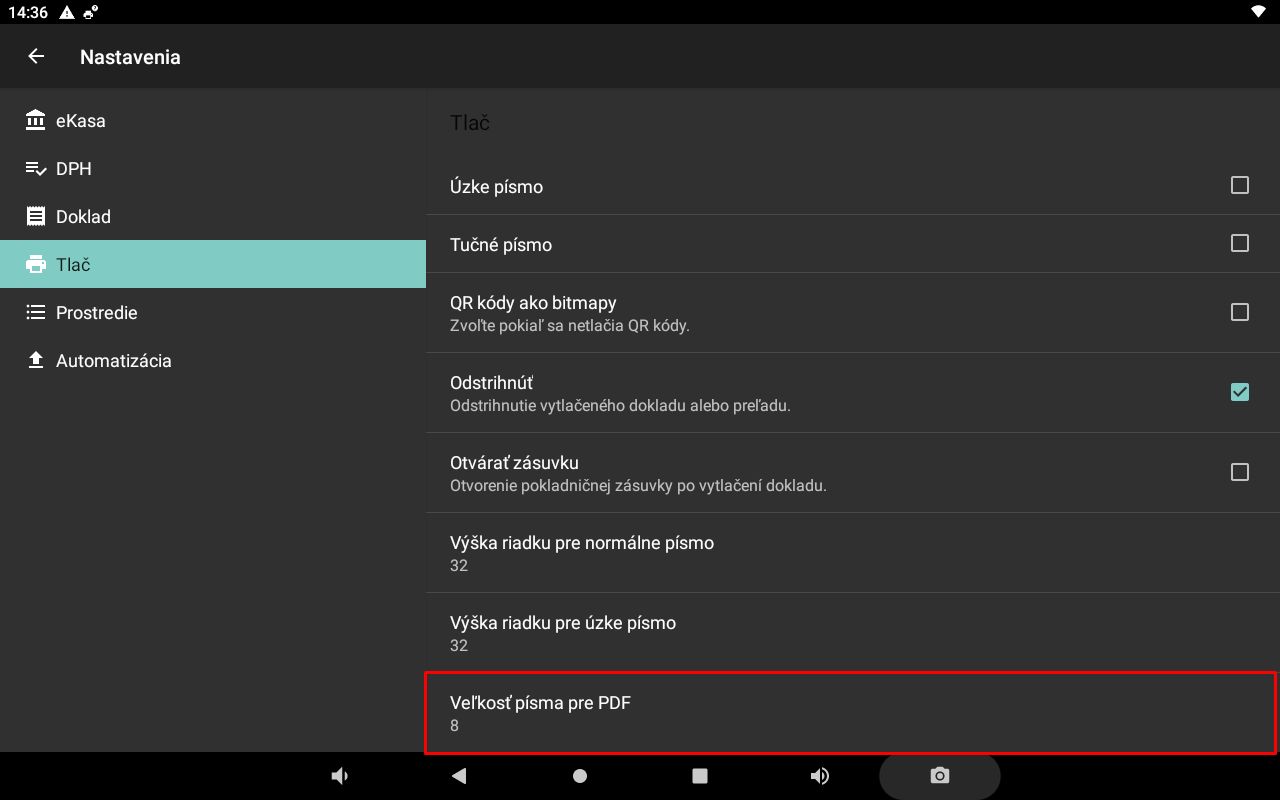
QR kódy ako bitmapy
Ak tlačiareň nepodporuje priamu tlač QR kódov, možno zapnúť ich tlač ako bitmapových obrázkov.
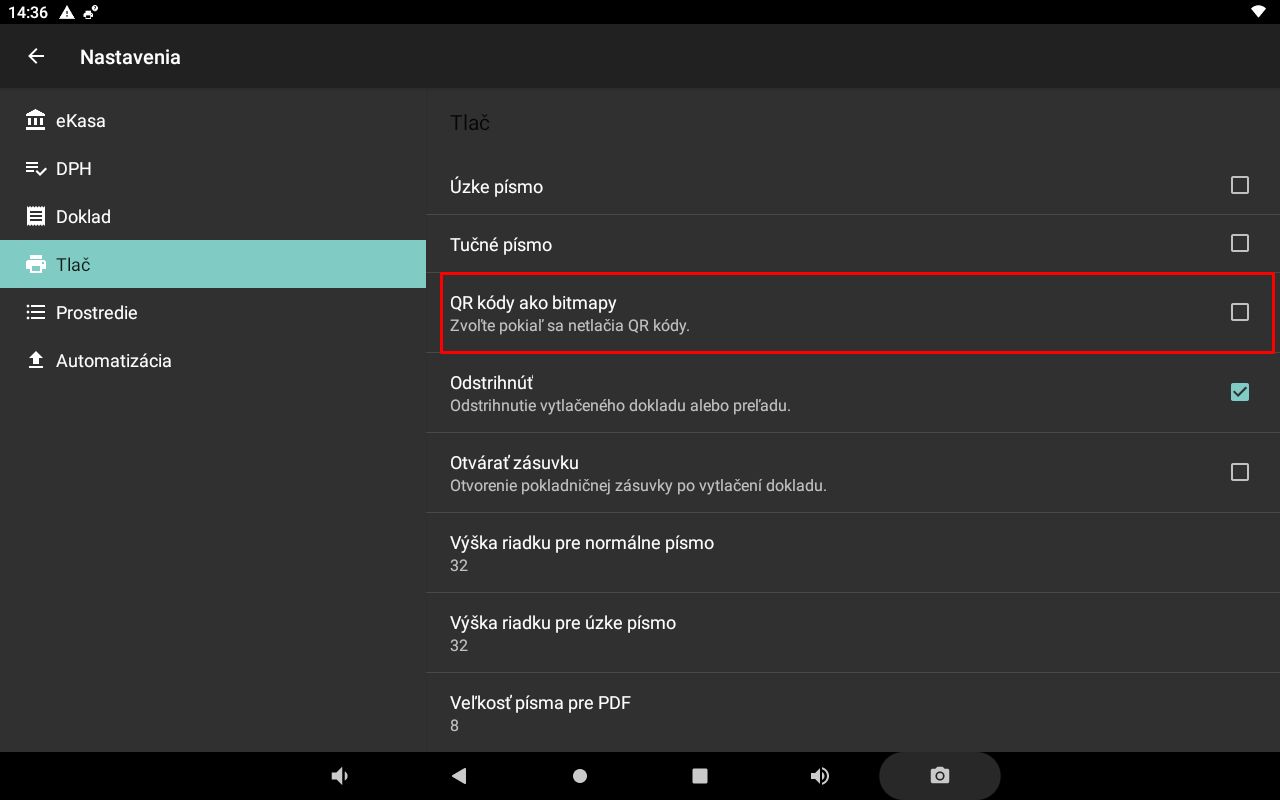
Odstrihnúť papier
Zapína automatické odstrihnutie papiera po tlači, ak túto funkciu tlačiareň podporuje.
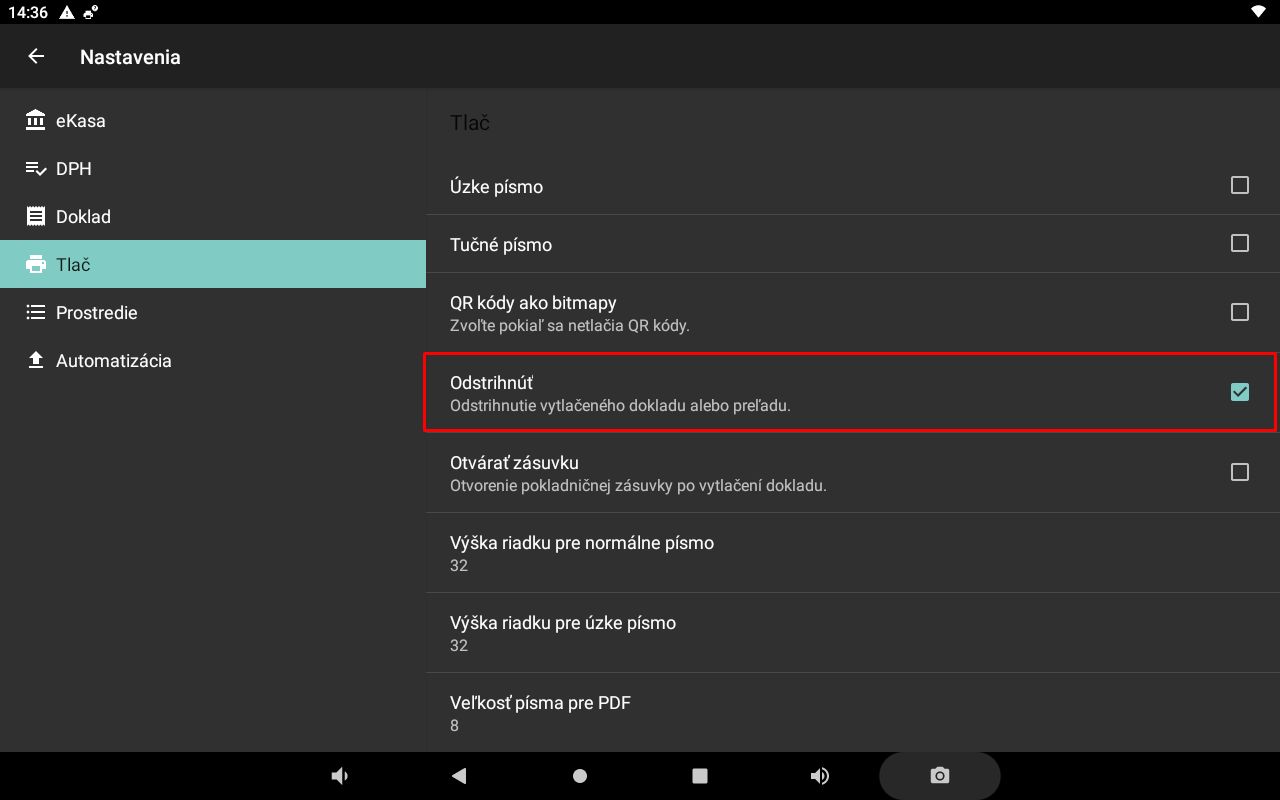
Otvárať zásuvku
Zapína vyslanie príkazu na otvorenie pokladničnej zásuvky, ak je zásuvka pripojená a tlačiareň túto funkciu podporuje.
4.5 Prostredie
V časti Prostredie sa nastavuje správanie a ovládanie aplikácie ELIO Kasa. Jednotlivé skupiny nastavení sú rozdelené do podkapitol podľa funkcií aplikácie.
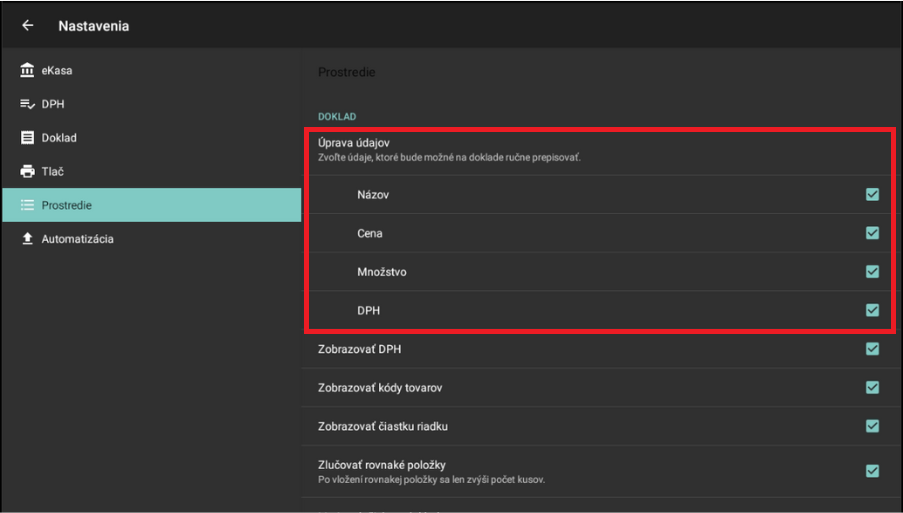
DOKLAD
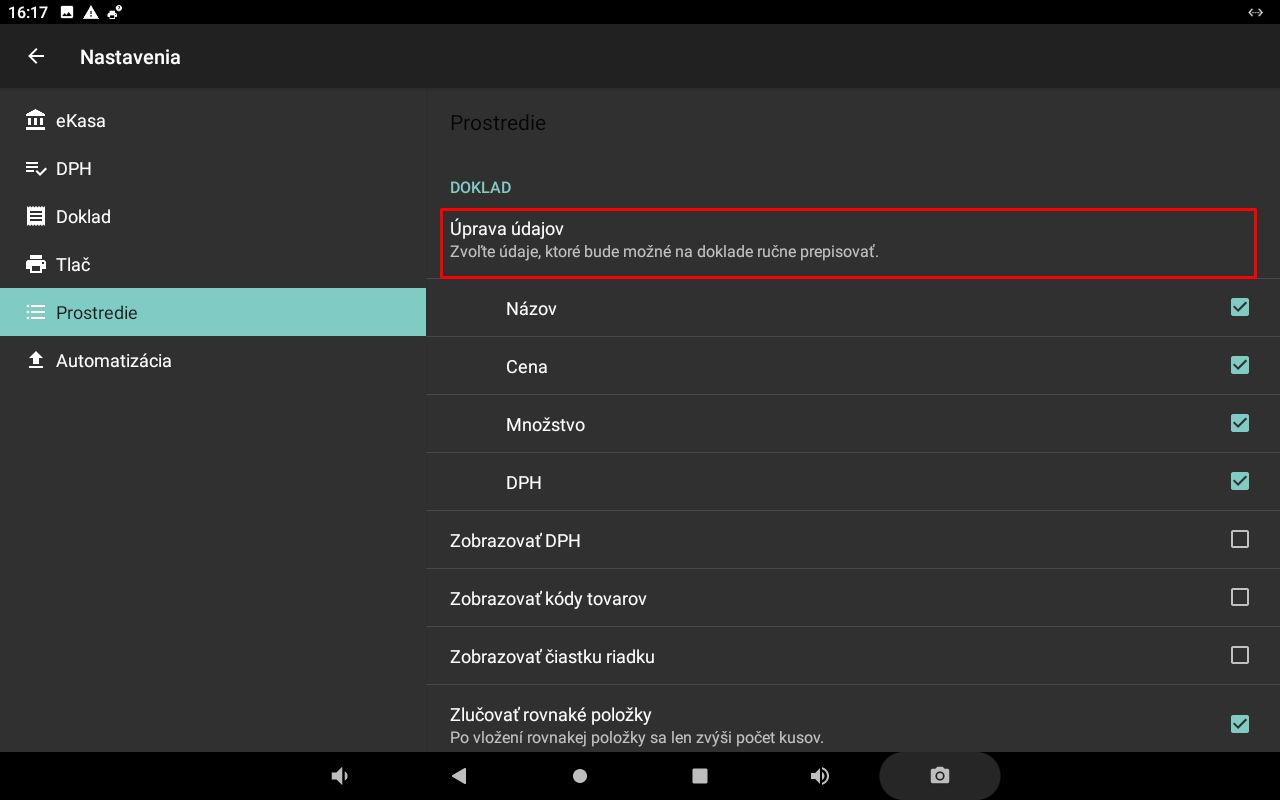
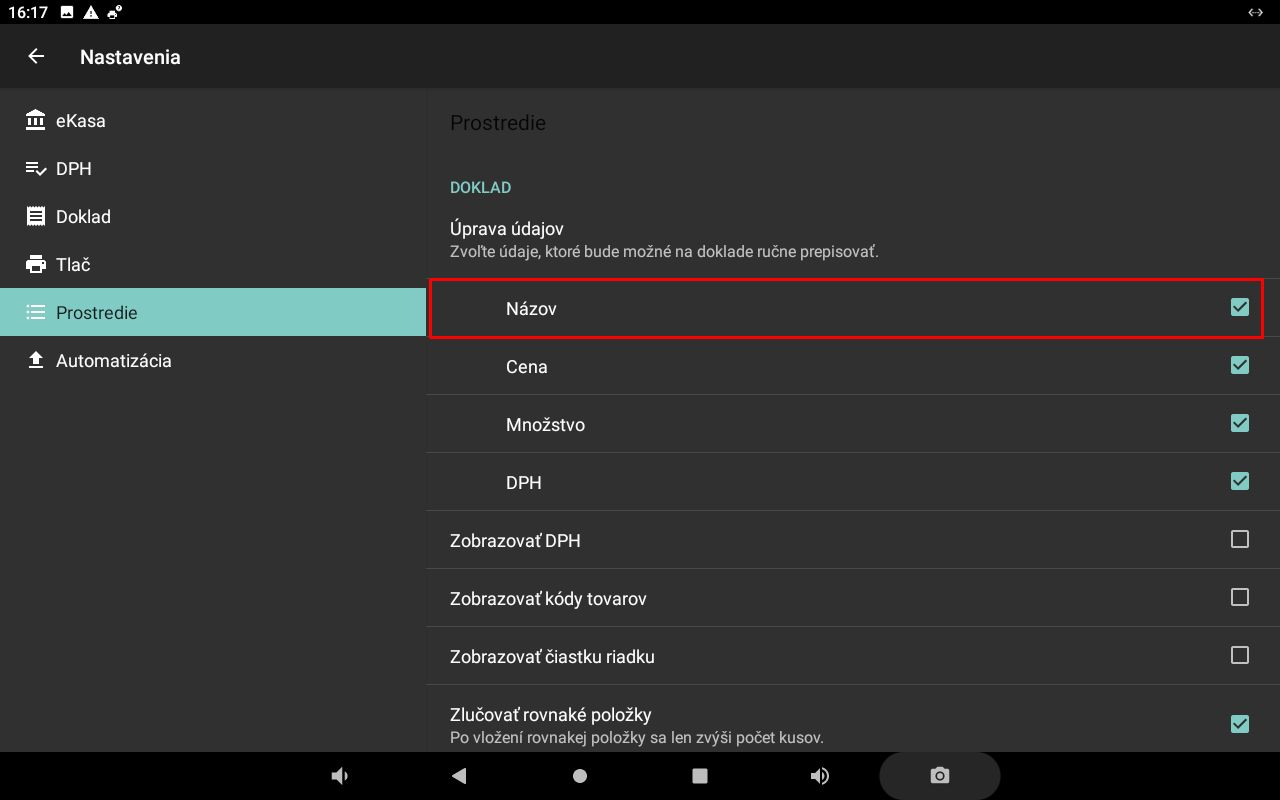
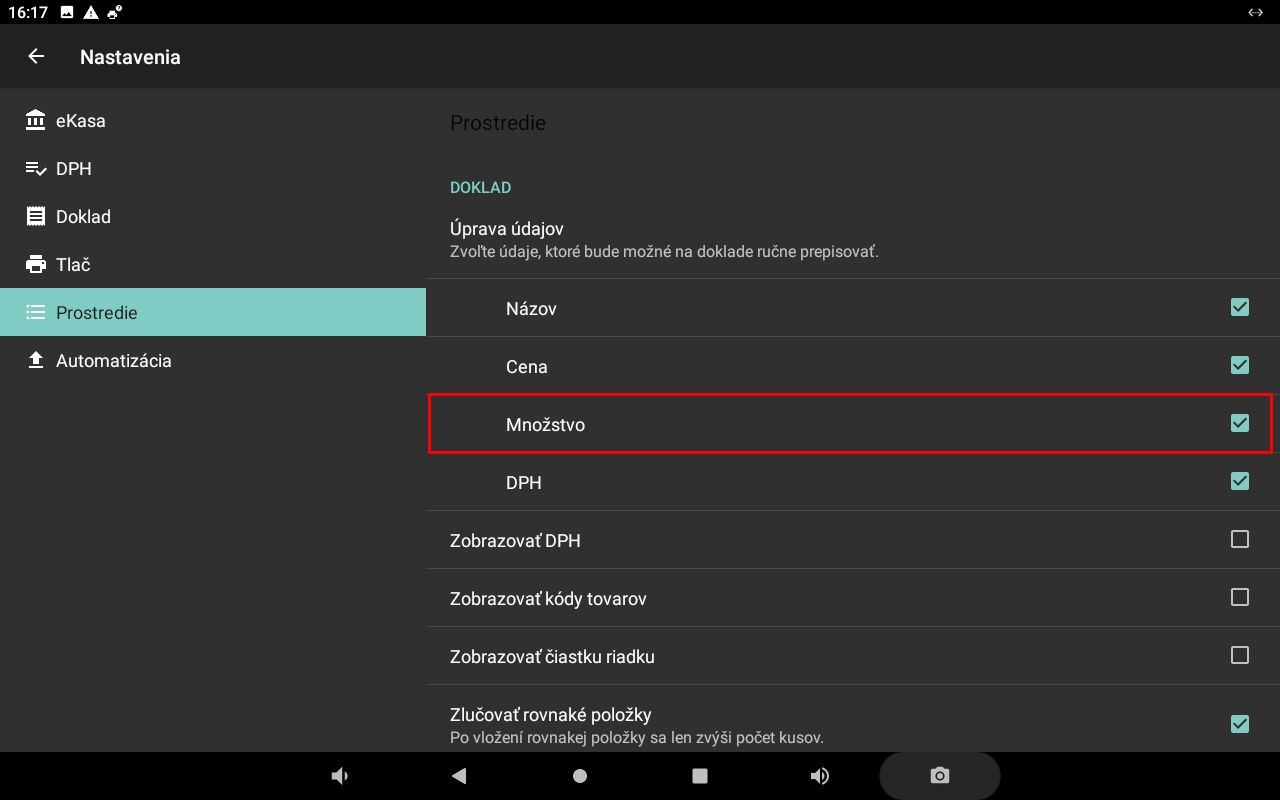
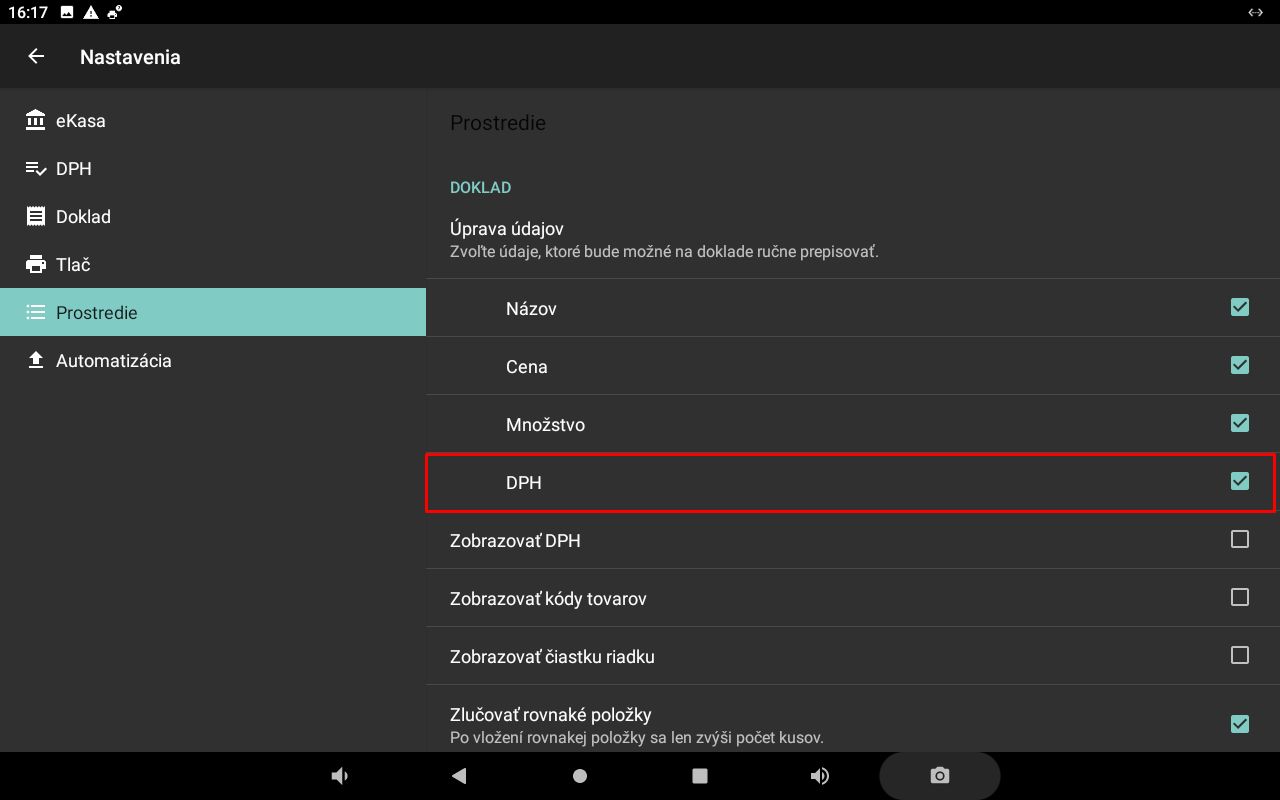
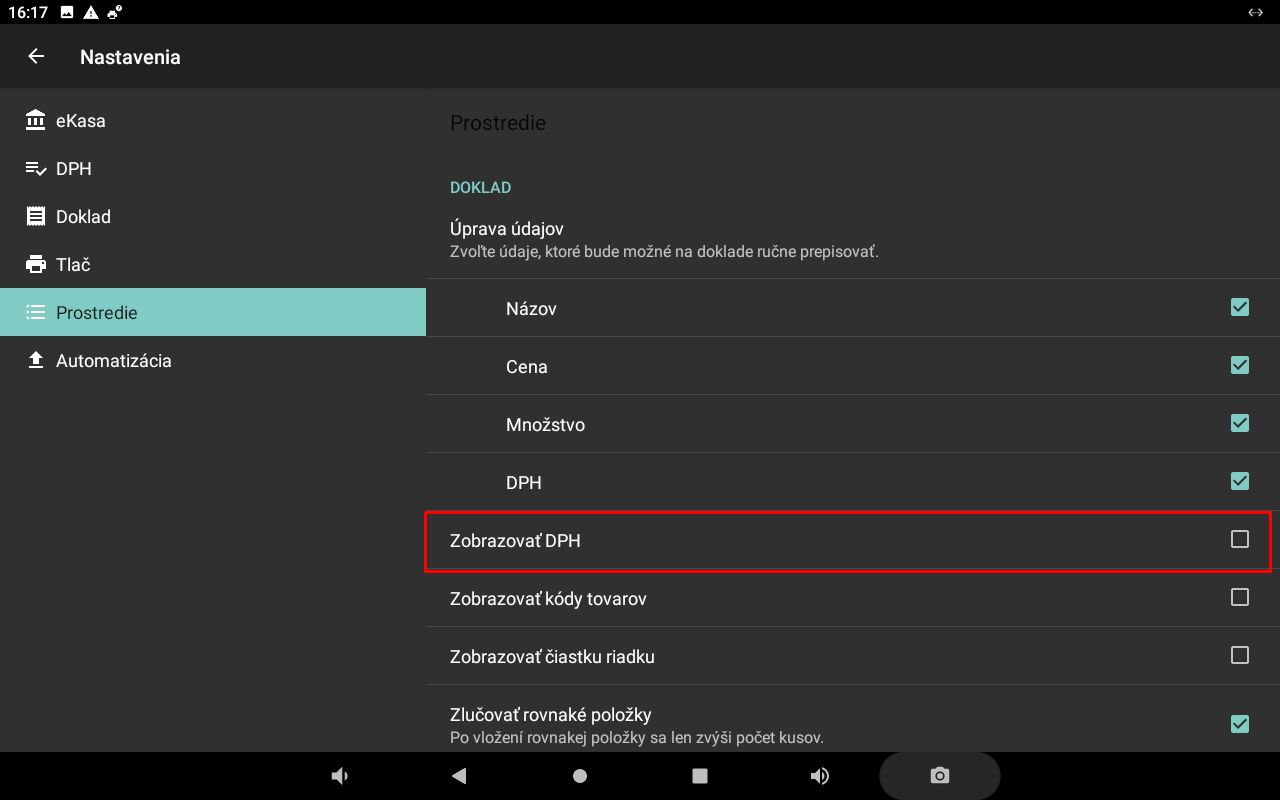
Ak sú v nastaveniach DOKLAD povolené jednotlivé možnosti (Úprava údajov, Názov, Cena, Množstvo a DPH), ich hodnoty je možné meniť priamo na rozpracovanej účtenke.
Prehľad nastavení DOKLAD
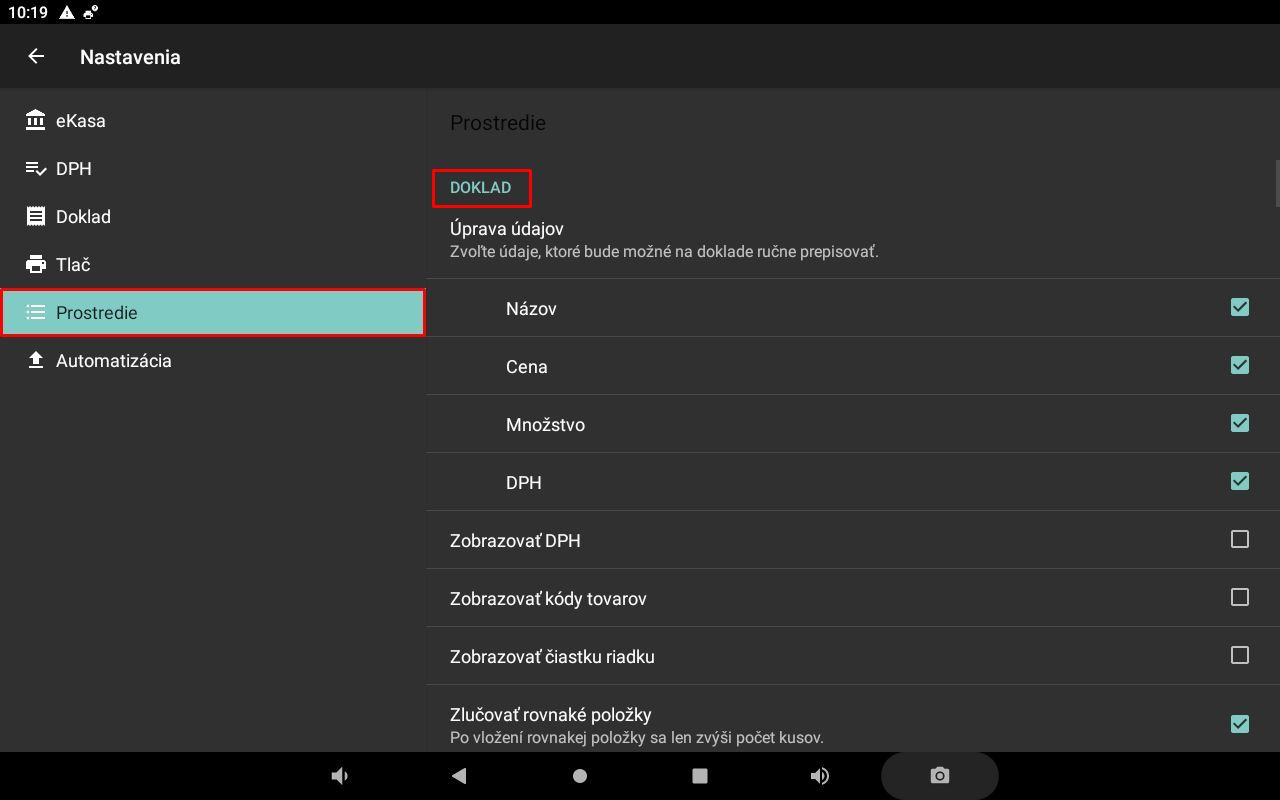
Úprava údajov
Názov
Cena
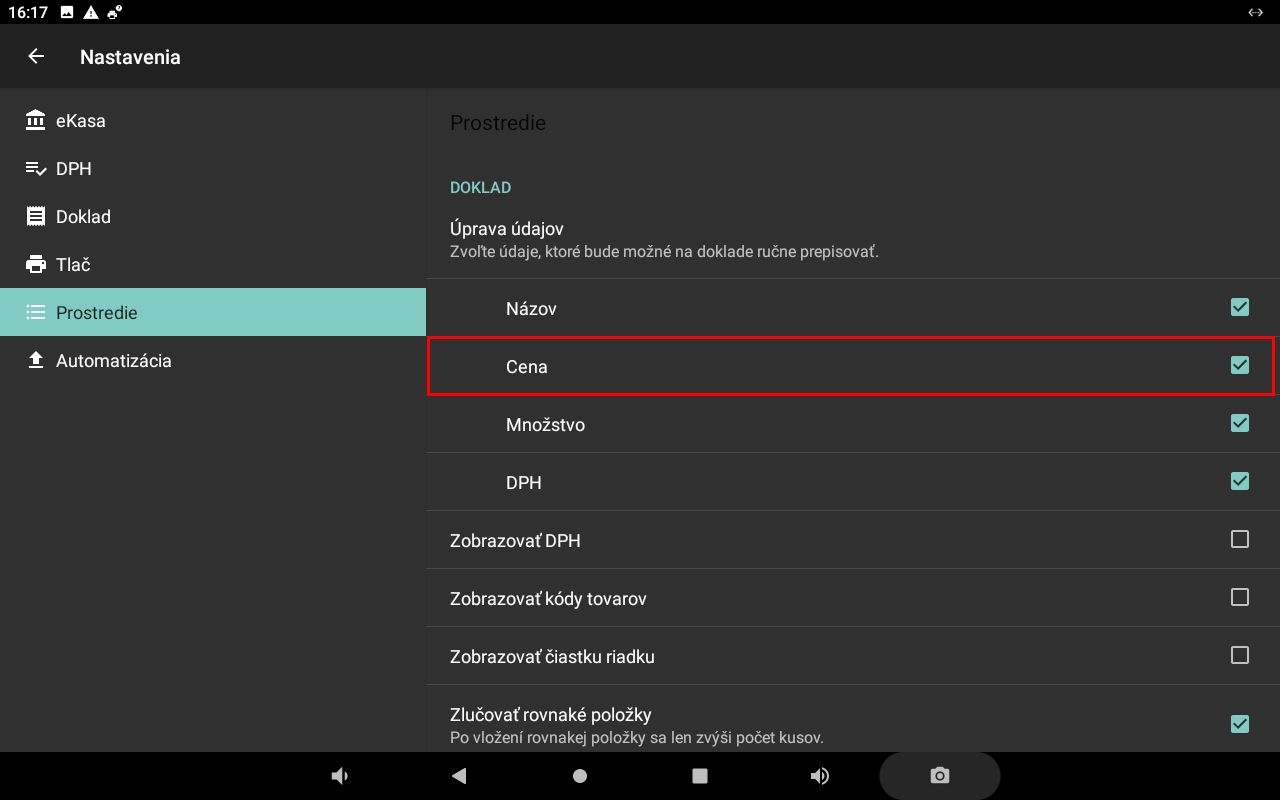
Množstvo
DPH
Zobrazovať DPH
Zobrazovať kódy tovarov
Ak je nastavené zobrazovanie kódov EAN alebo PLU, aplikácia ich zobrazuje na obrazovke a zároveň ich tlačí na pokladničnej účtenke.
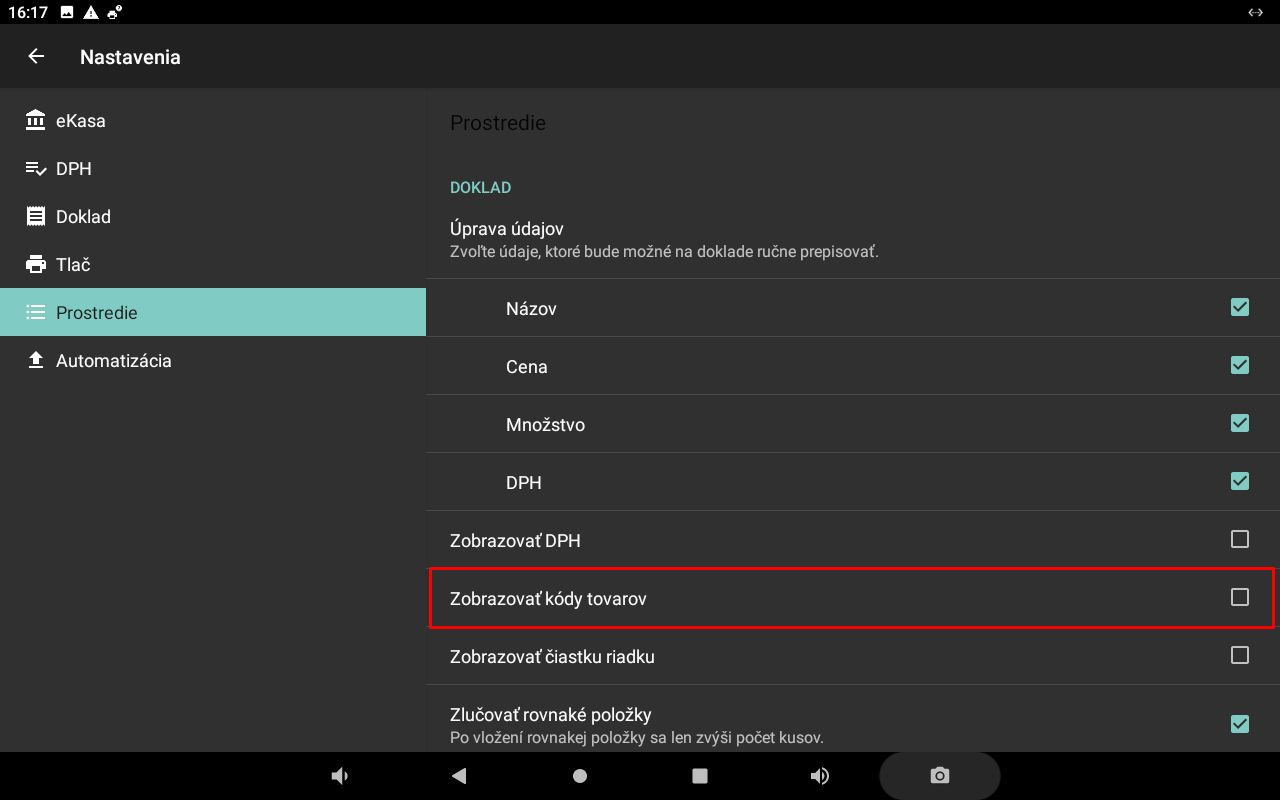
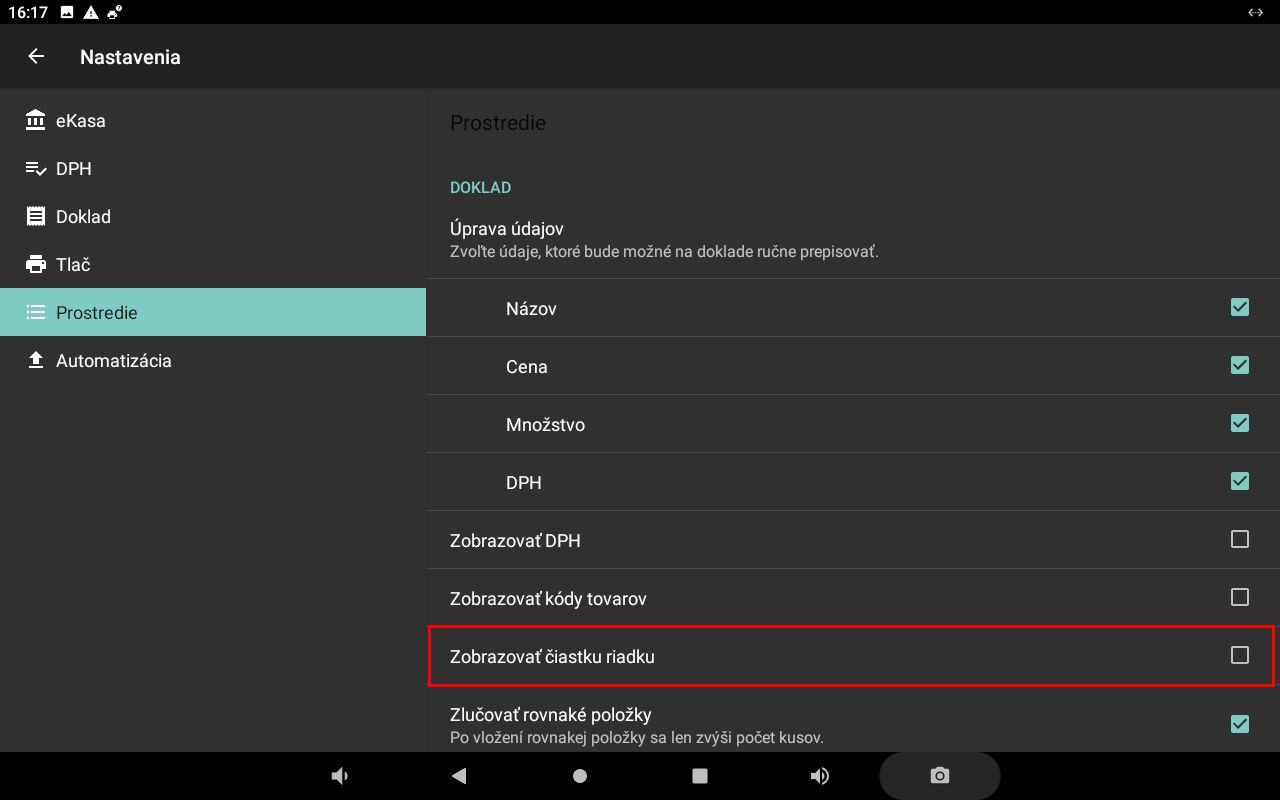
Zobrazovať čiastku riadku
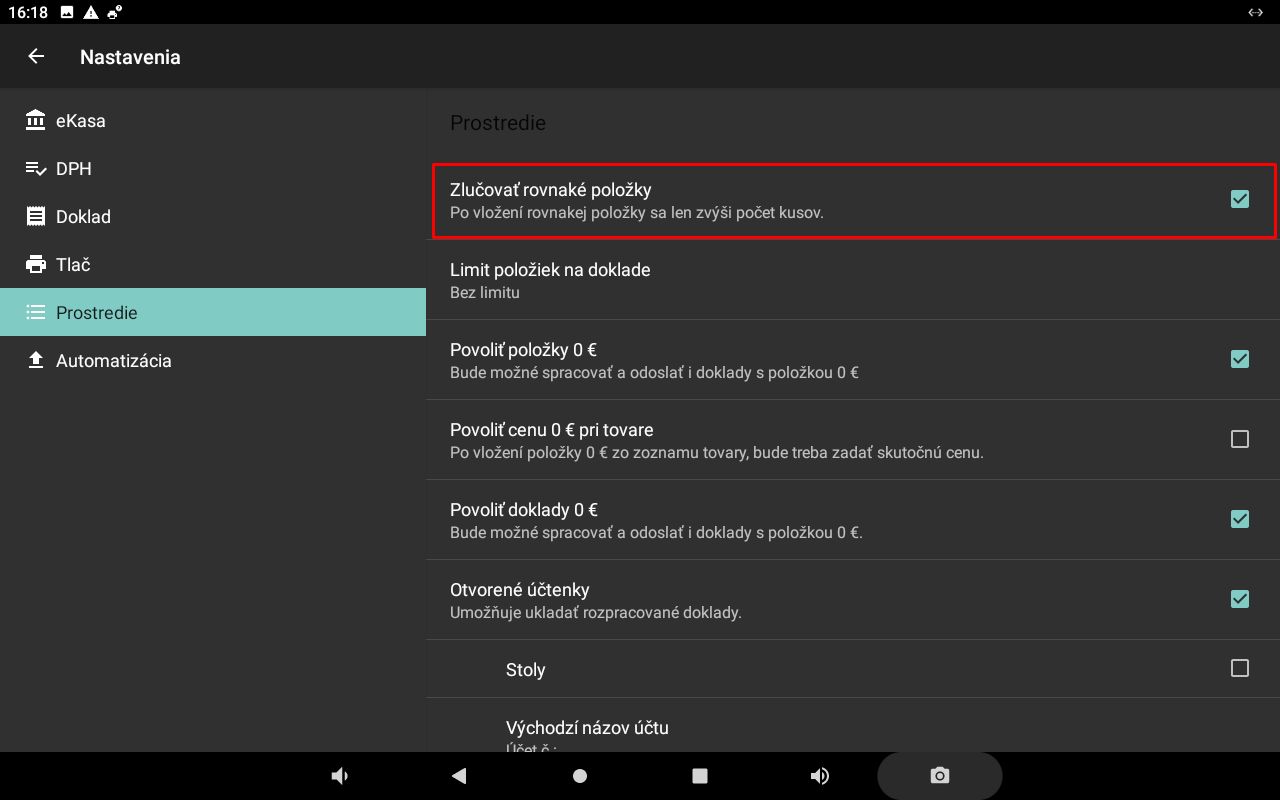
Zlučovať rovnaké položky
Ak je táto možnosť zapnutá, rovnaké položky sa na rozpracovanej účtenke zlúčia do jedného riadku s uvedeným množstvom. Ak je vypnutá, každá položka sa zobrazí na samostatnom riadku. Toto nastavenie možno využiť napríklad pri výbere položiek na zaplatenie z otvoreného účtu.
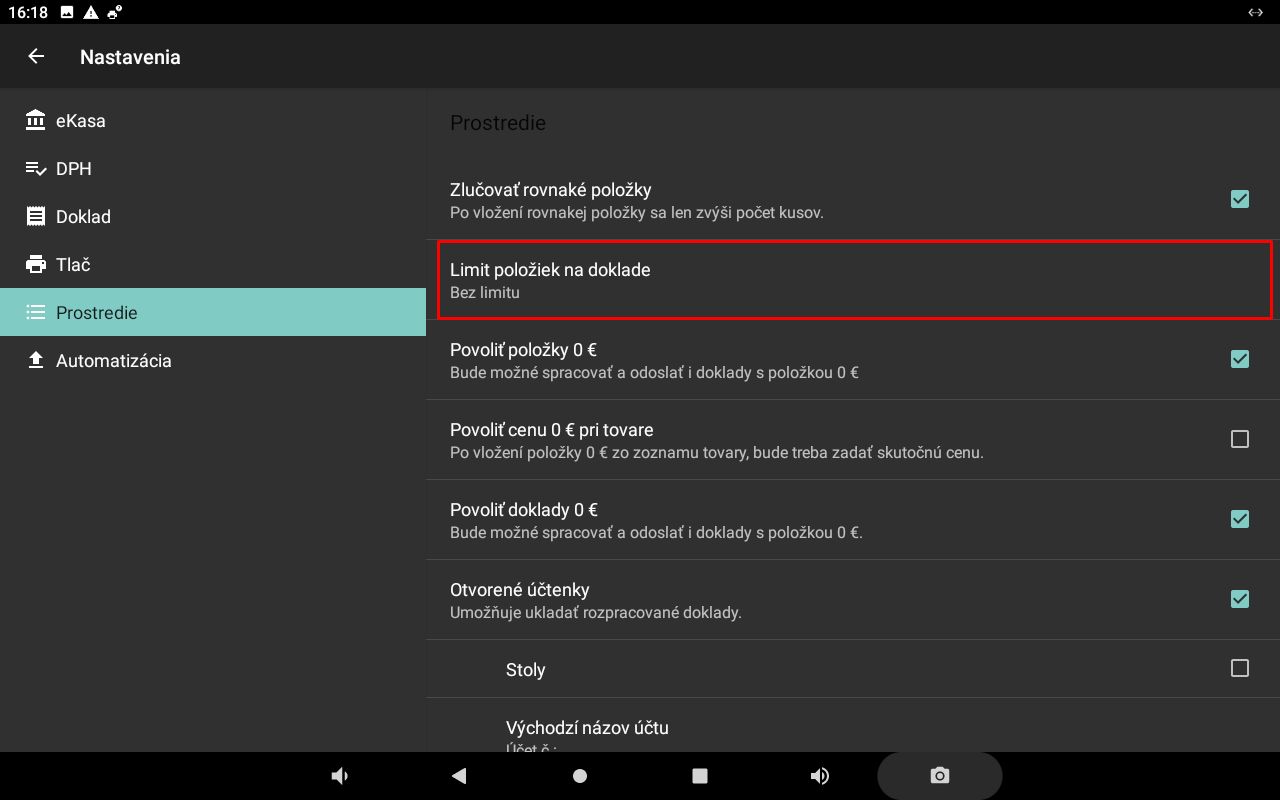
Limit položiek na doklade
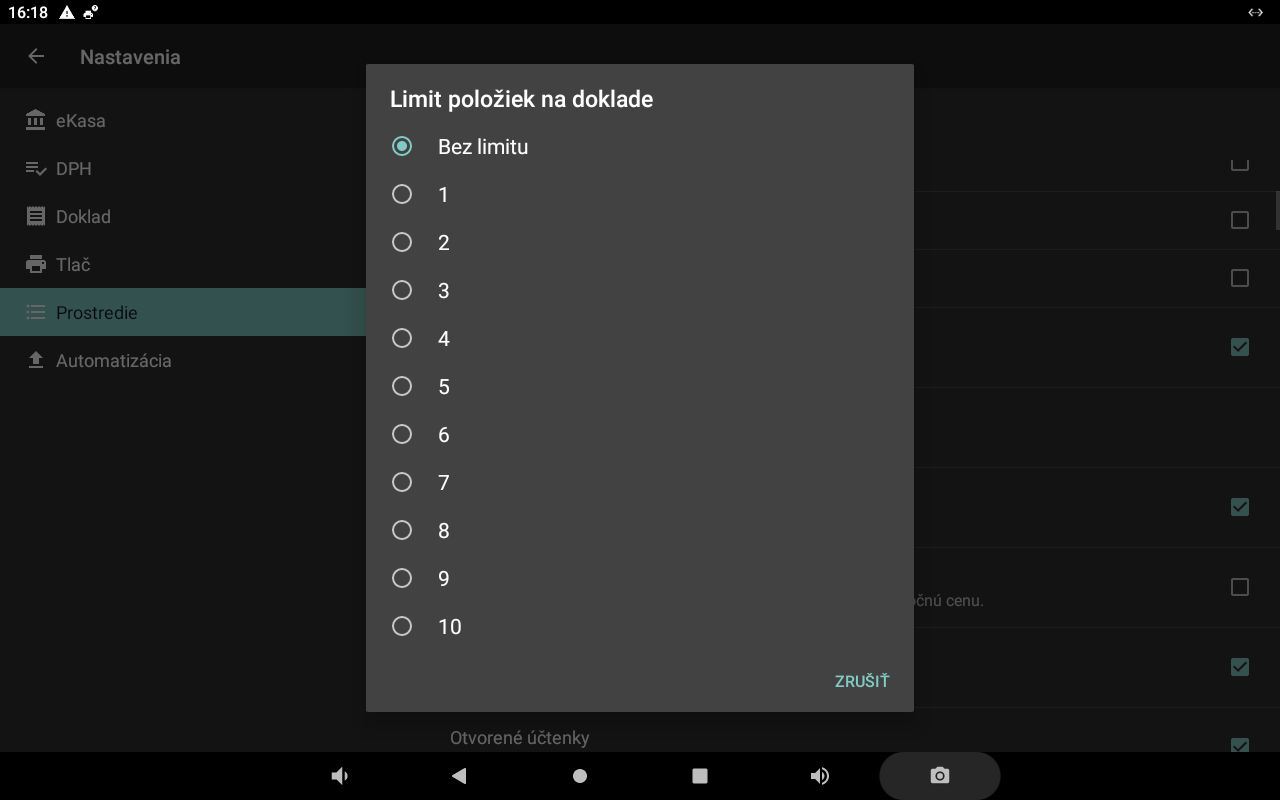
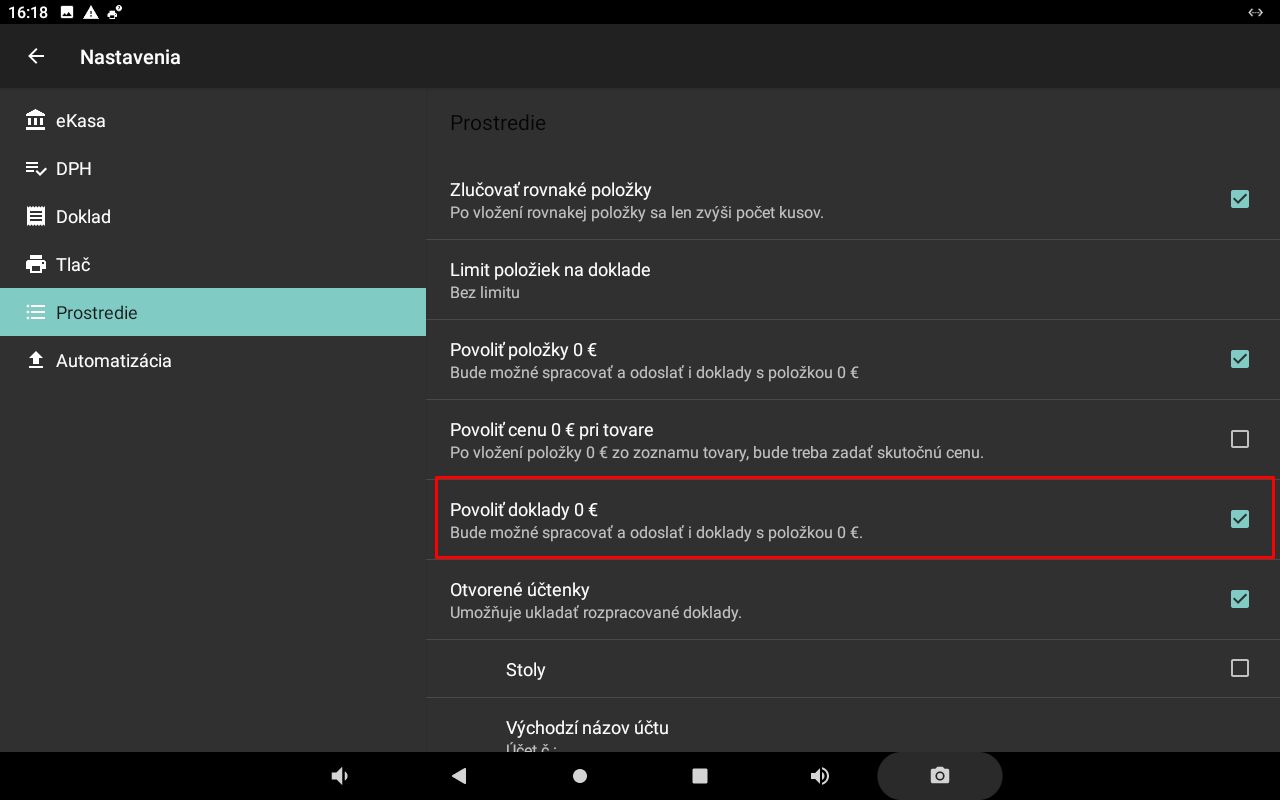
Povoliť doklady 0eur
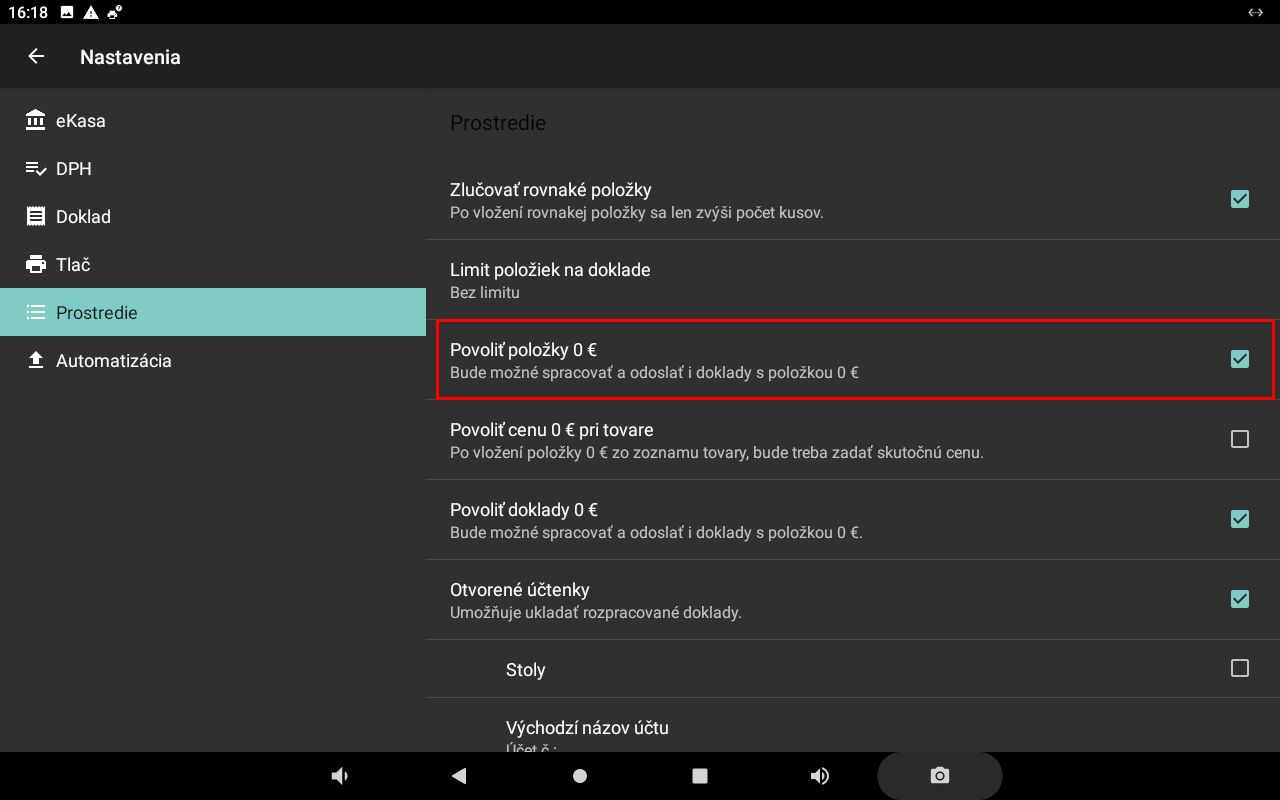
Povoliť položky 0eur
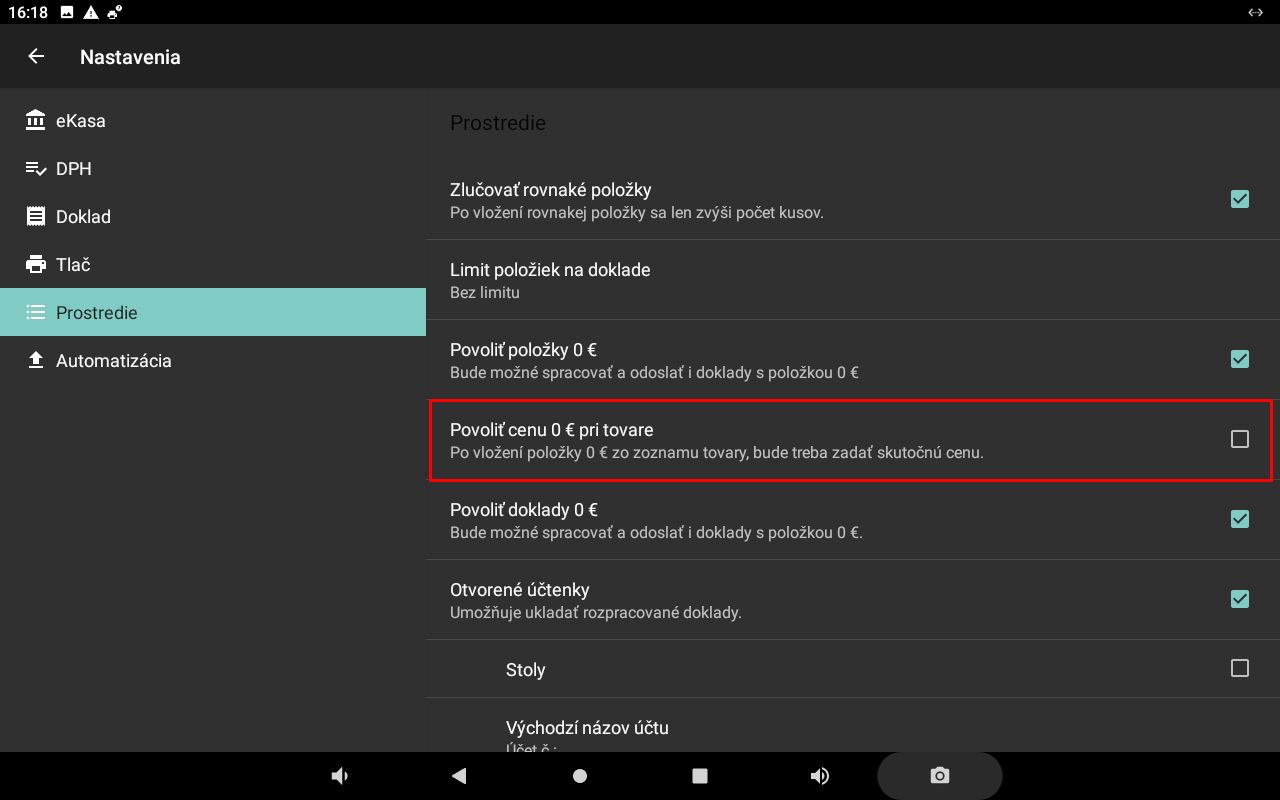
Povoliť 0eur pri tovare
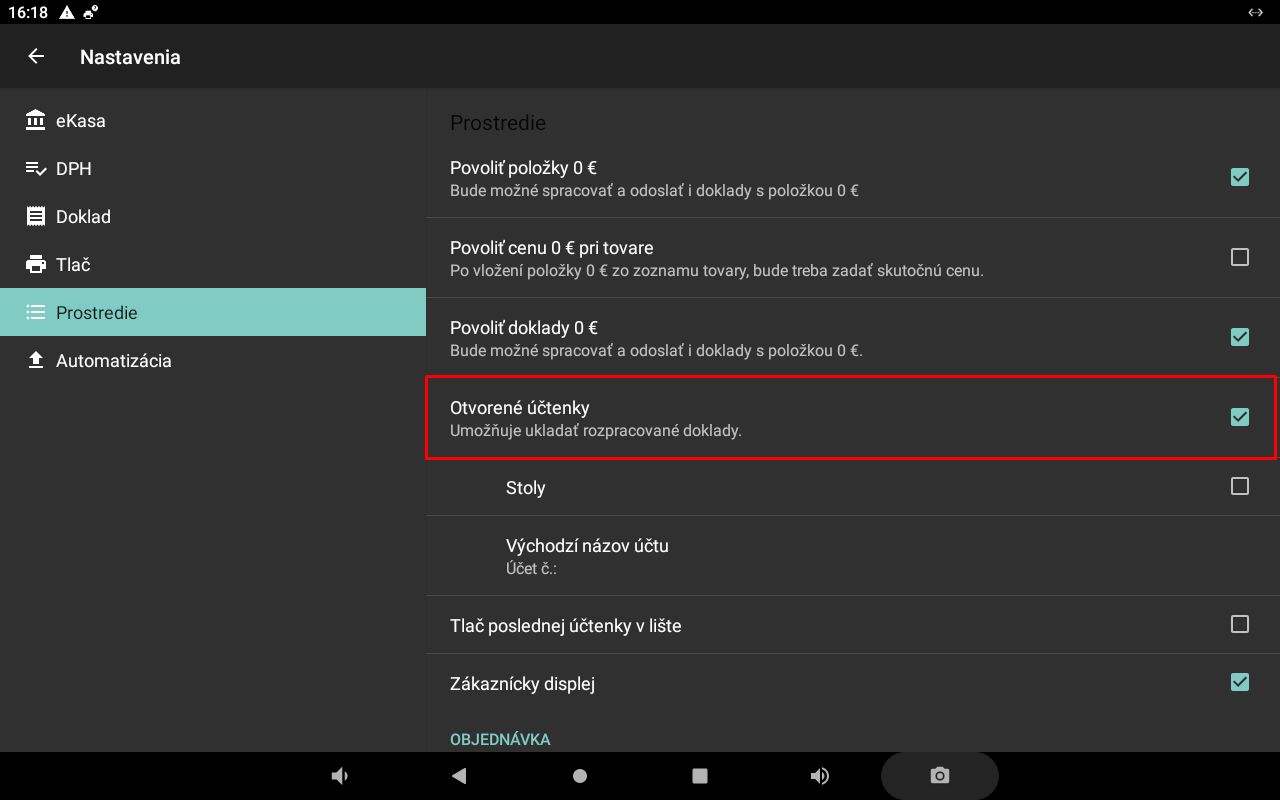
Otvorené účtenky
V licencii ZÁKLAD sú otvorené účty povolené. Na používanie grafického zobrazenia otvorených účtov je potrebná licencia PREMIUM.
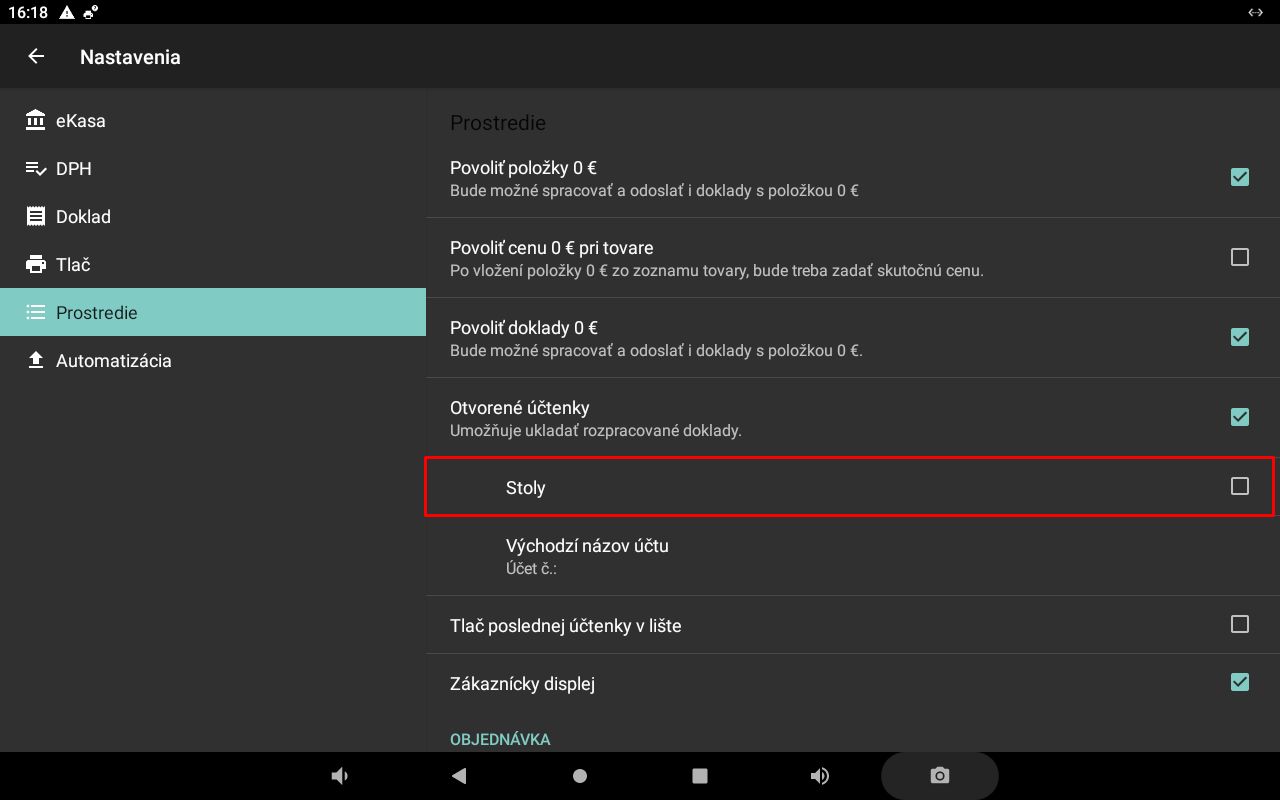
Stoly
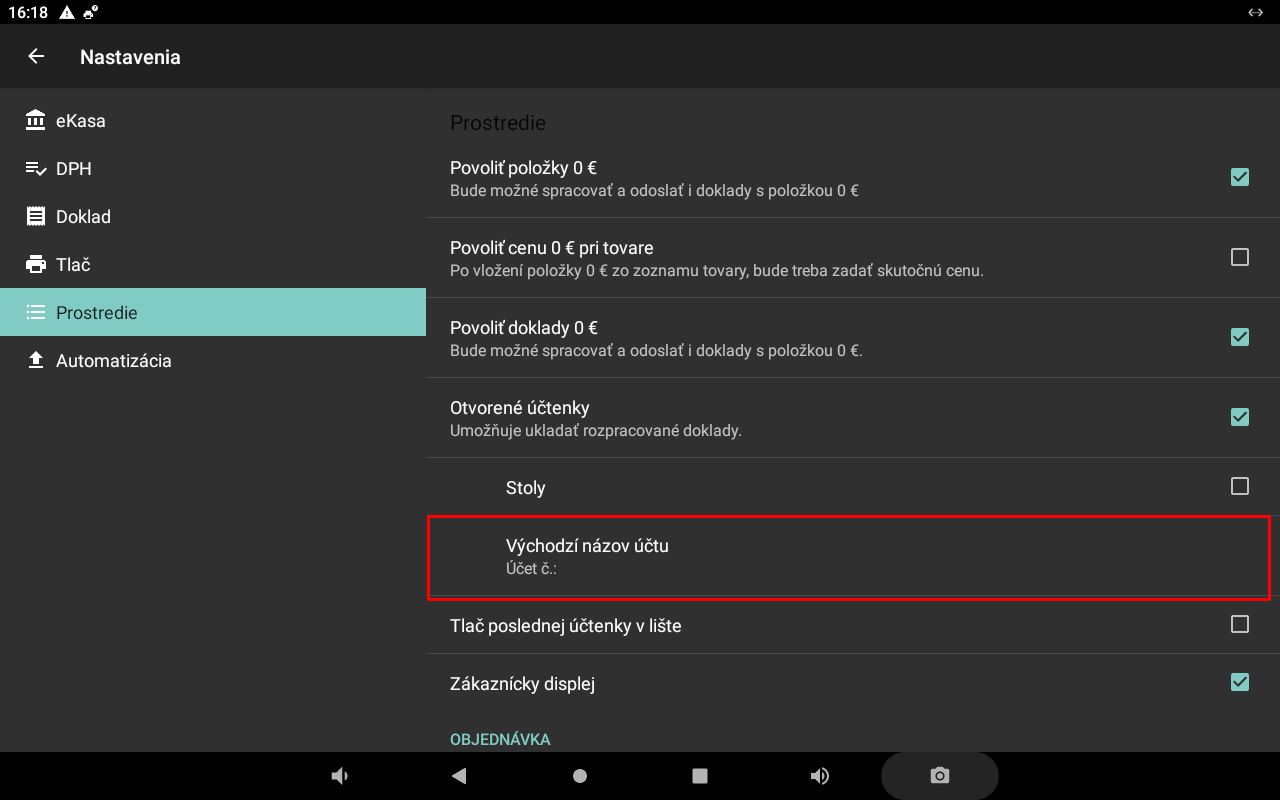
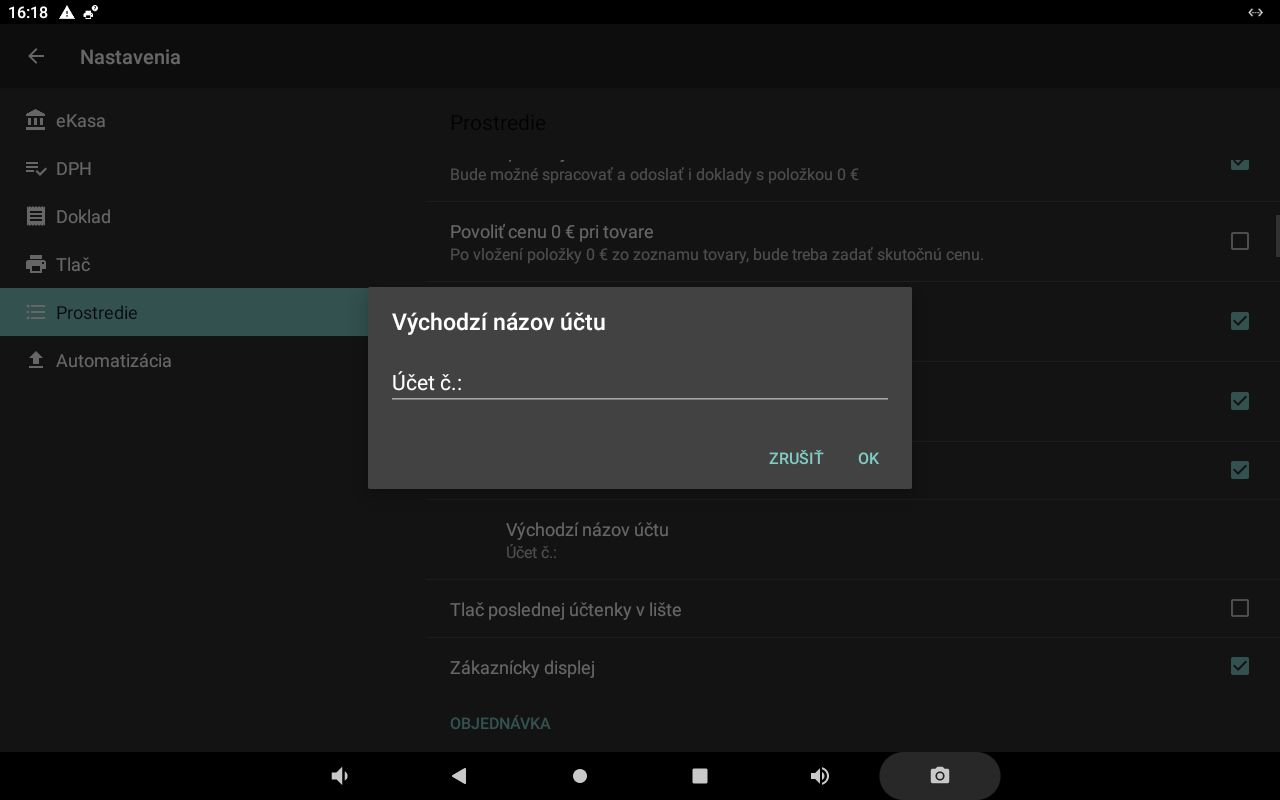
Východzí názov účtu
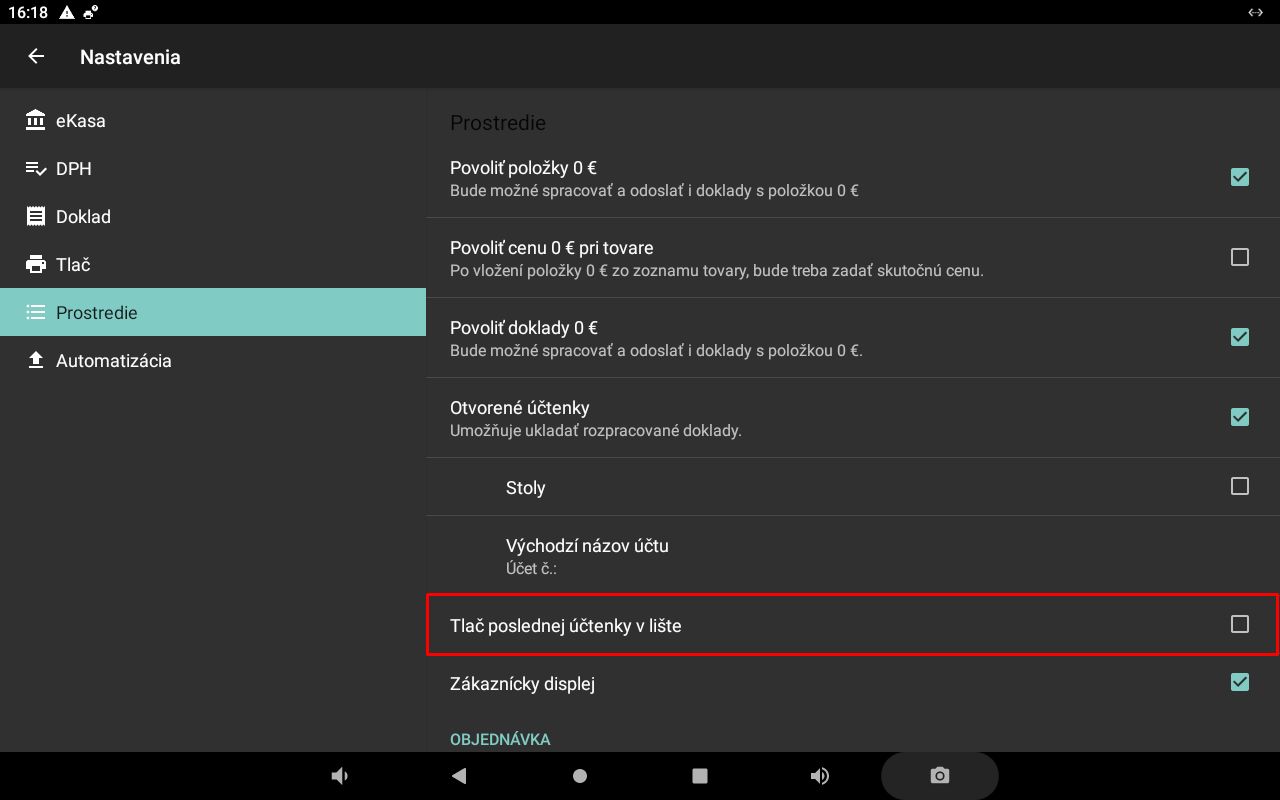
Tlač poslednej účtenky v lište
Zákaznícky displej
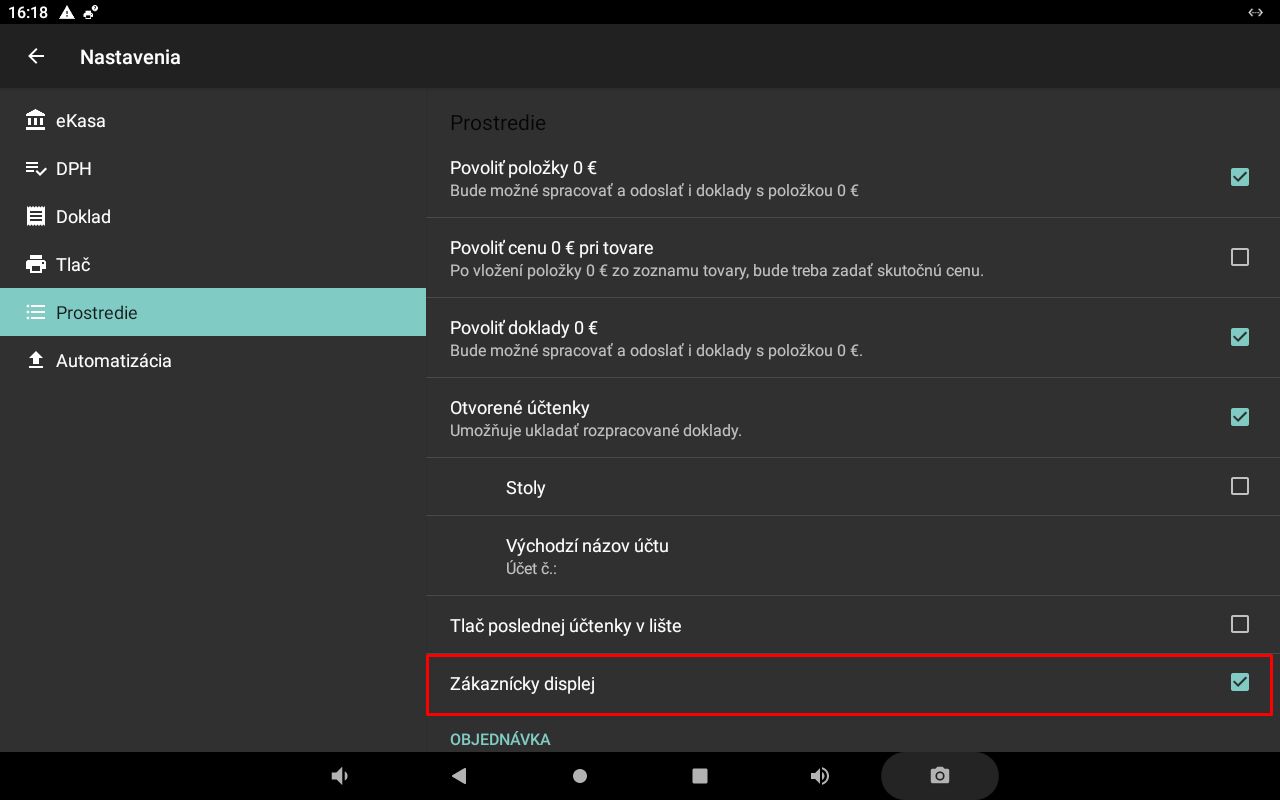
OBJEDNÁVKA
Tlač objednávok je dostupná iba s licenciou PREMIUM. Objednávky je možné tlačiť na dvoch rôznych tlačiarňach.
Prehľad nastavení objednávky
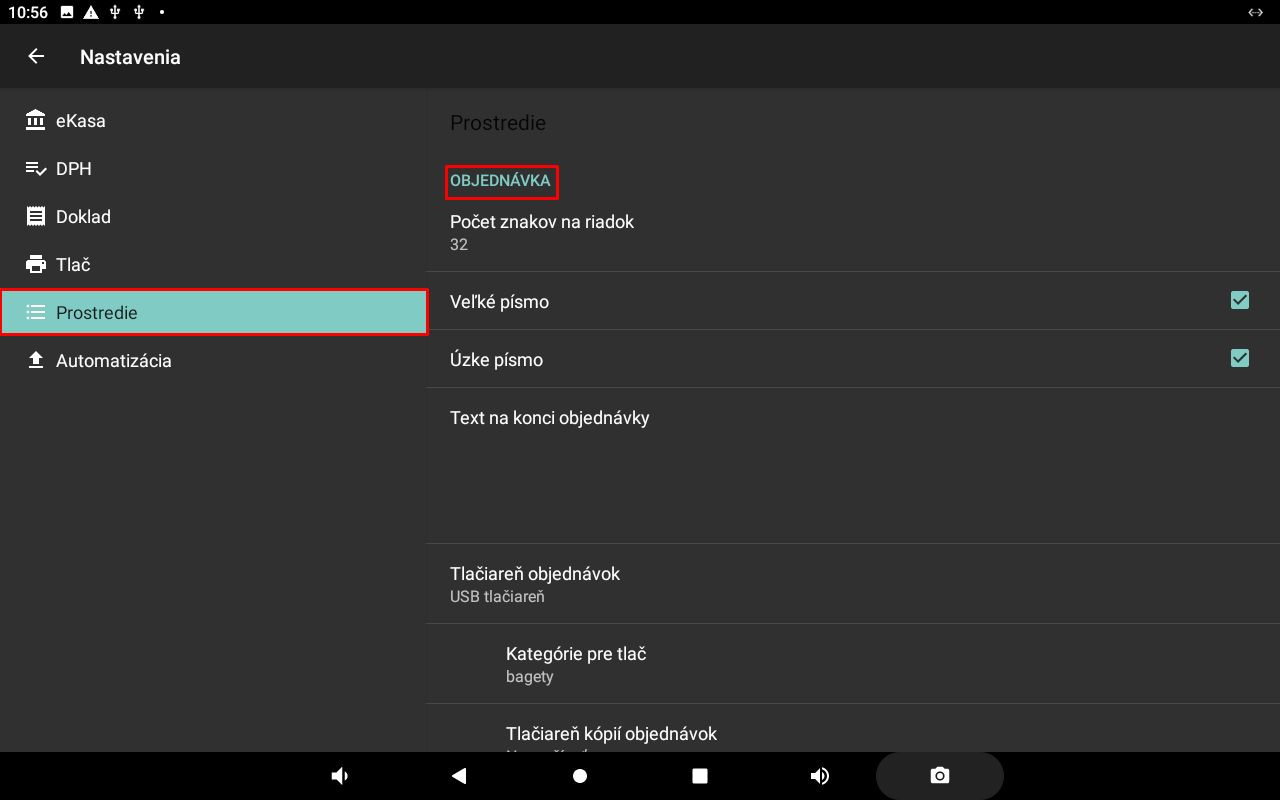
Voľby prostredia súvisiace s objednávkami.
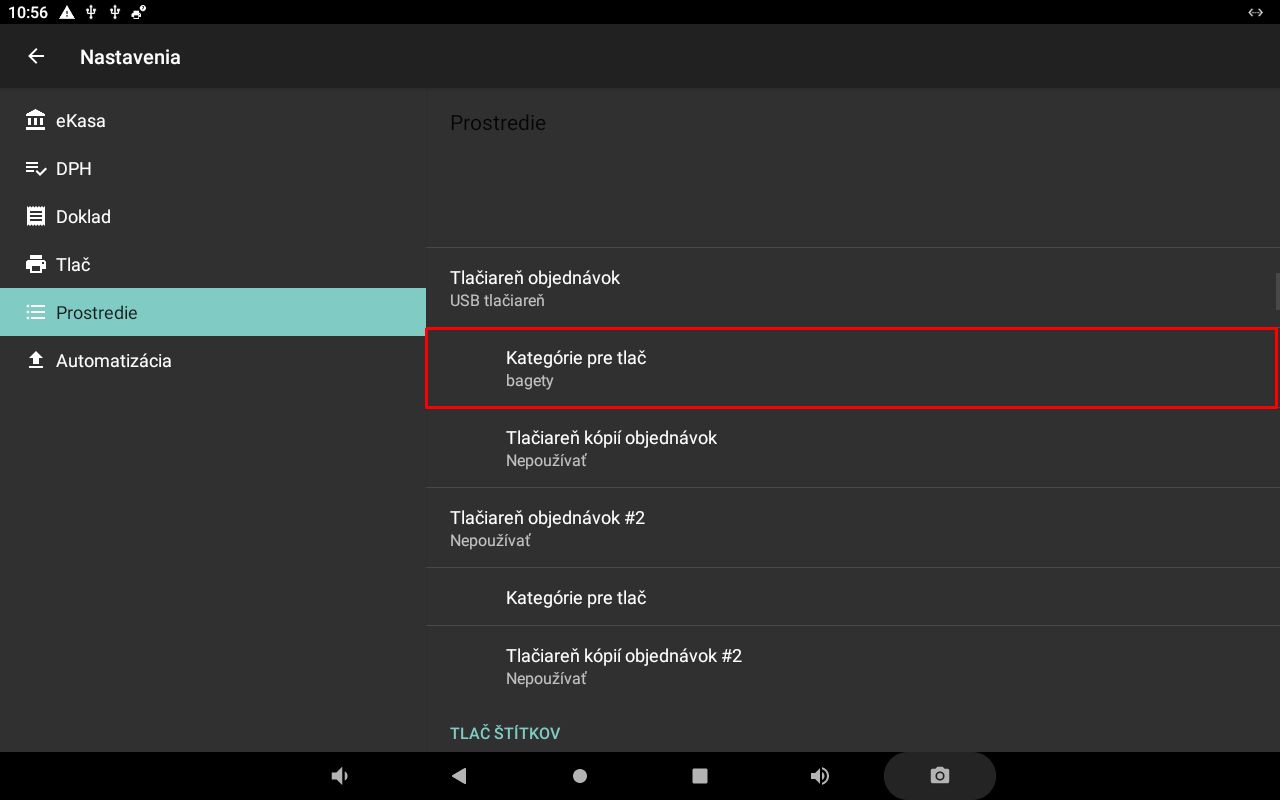
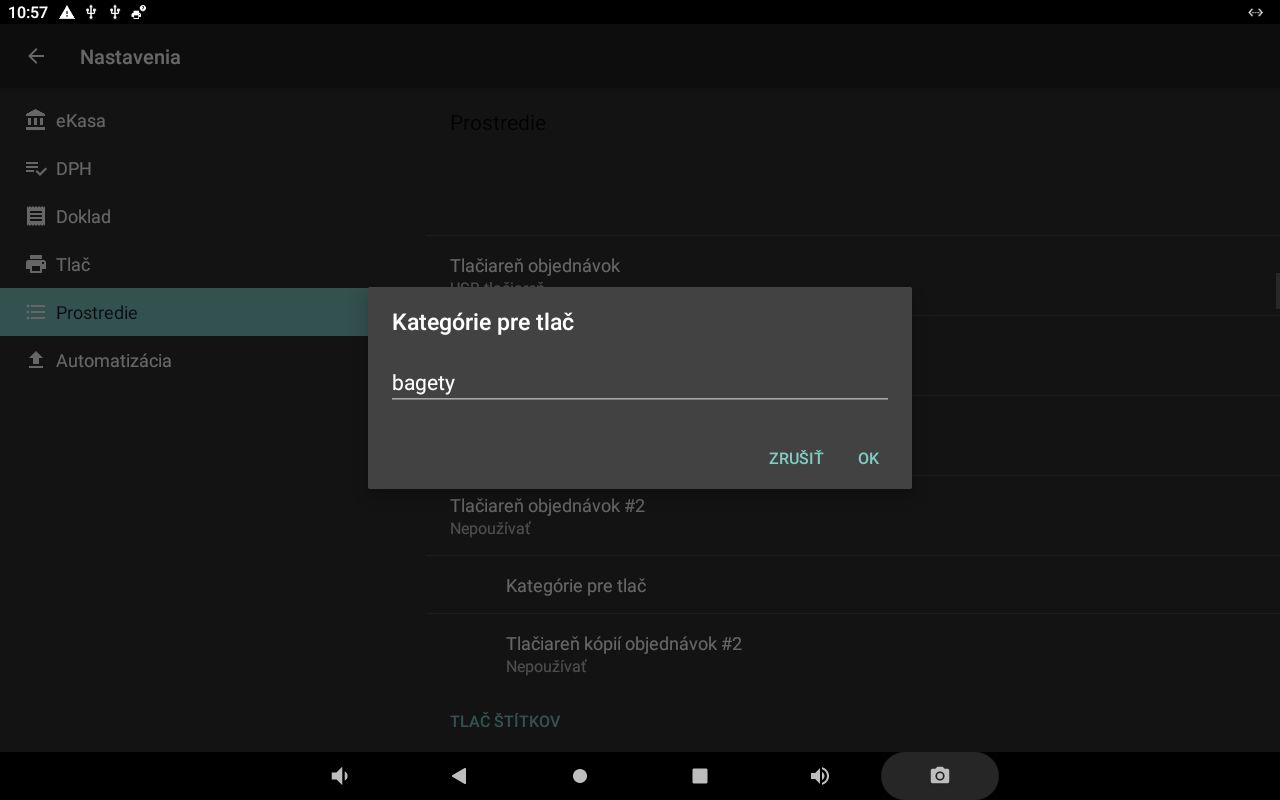
Kategórie pre tlač
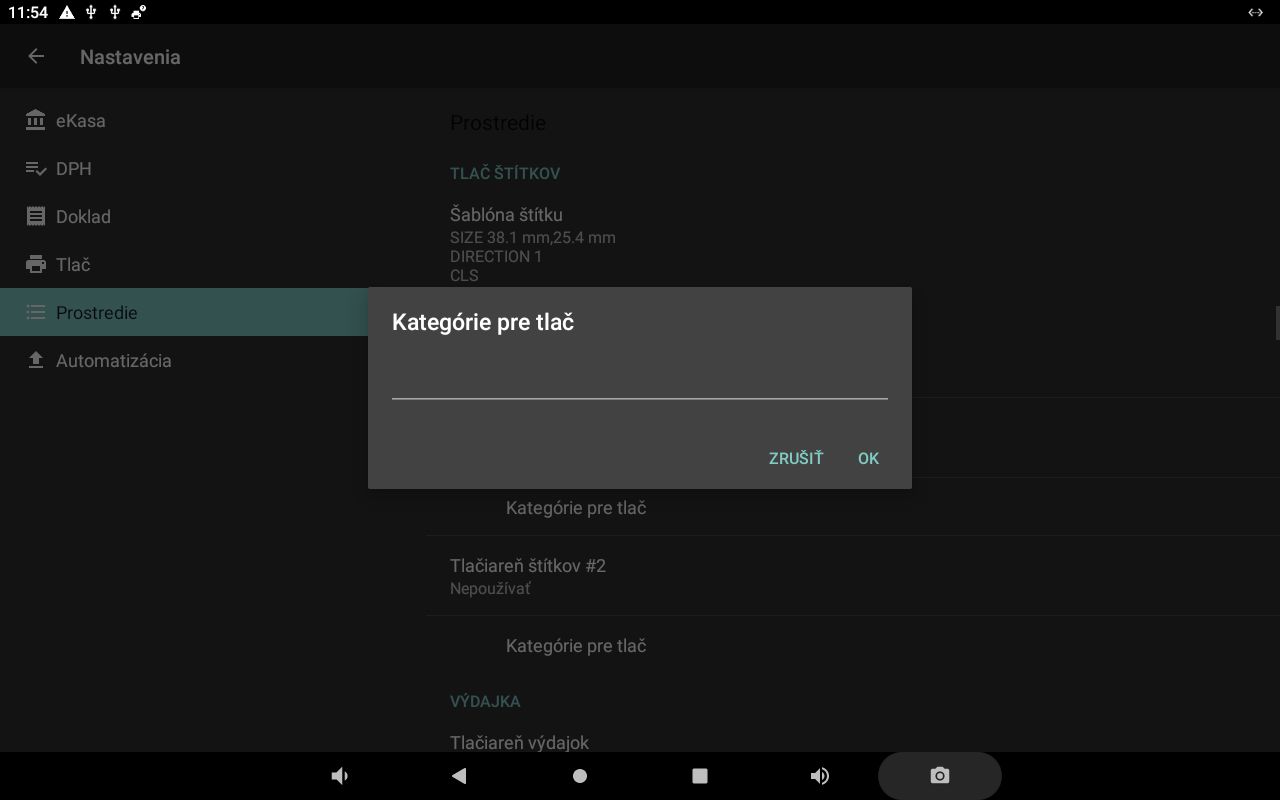
Zadajte názov kategórie podľa názvu uvedeného pri tovaroch. Môžete zadať aj viac kategórií, jednotlivé názvy oddeľte čiarkou.
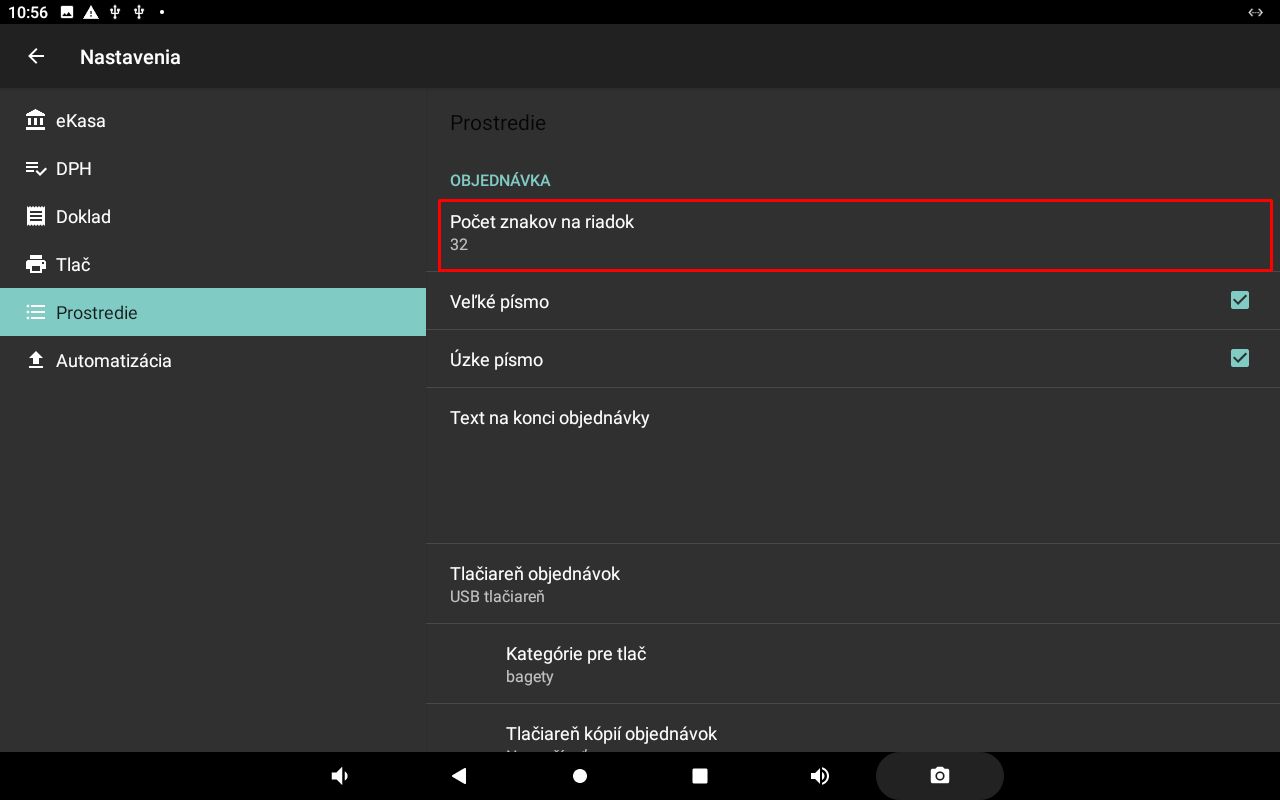
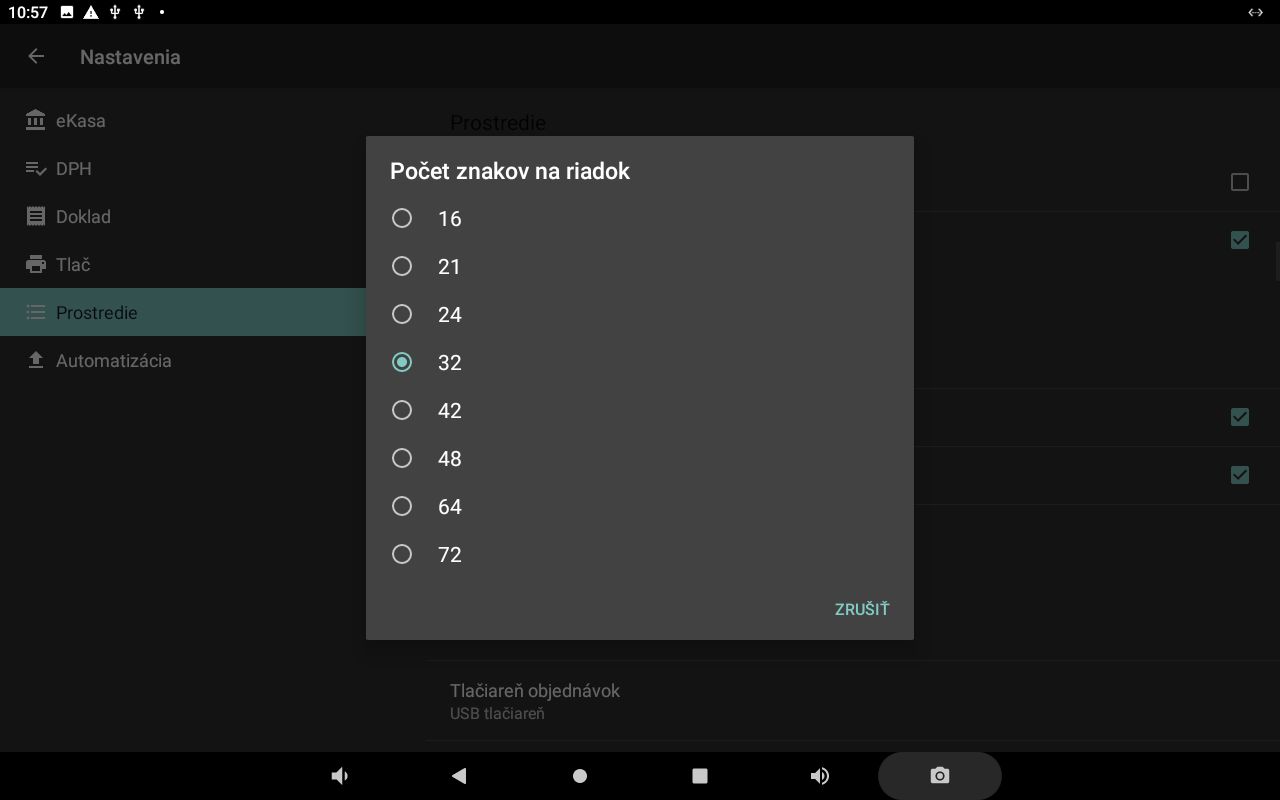
Počet znakov na riadok
Nastavuje počet znakov, ktoré sa zmestia na jeden riadok účtenky. Štandardne majú tlačiarne EPSON a BIXOLON 42 znakov na riadok, tlačiarne ELIO 48 znakov na riadok.
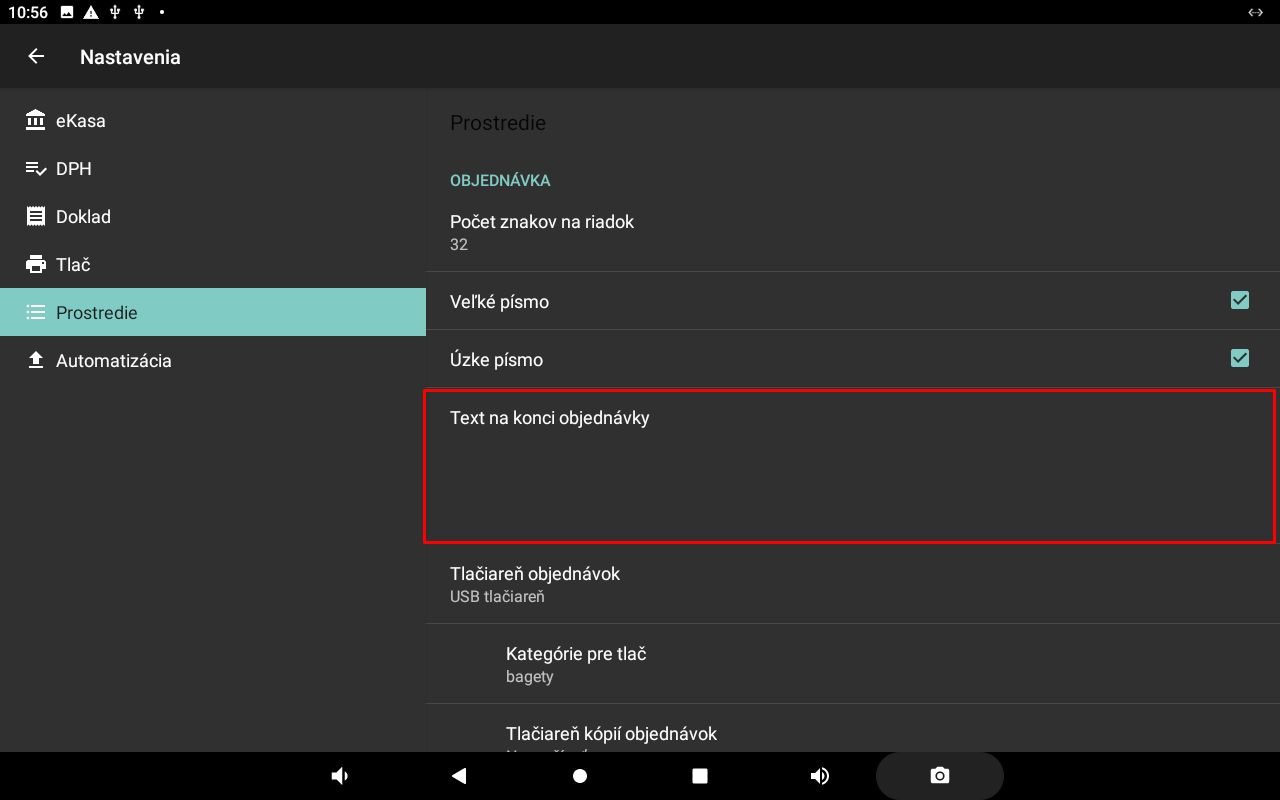
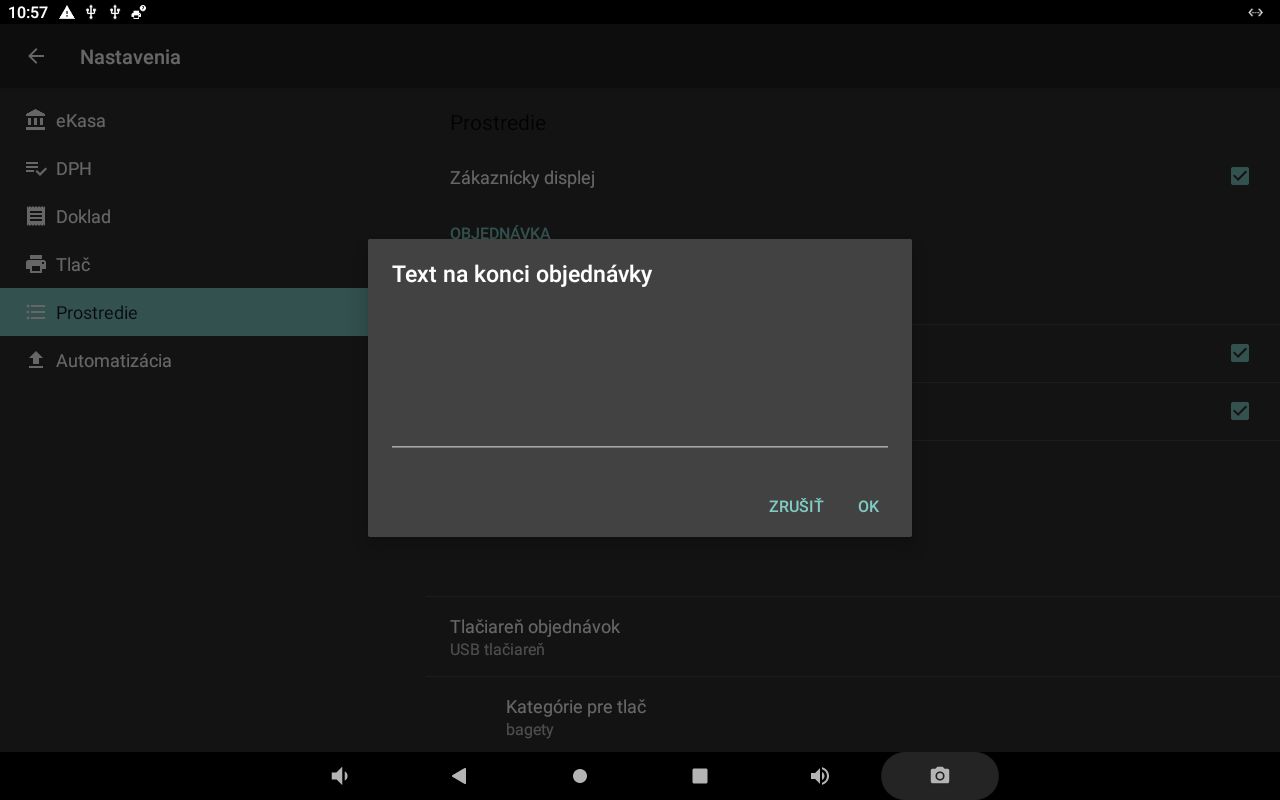
Text na konci objednávky
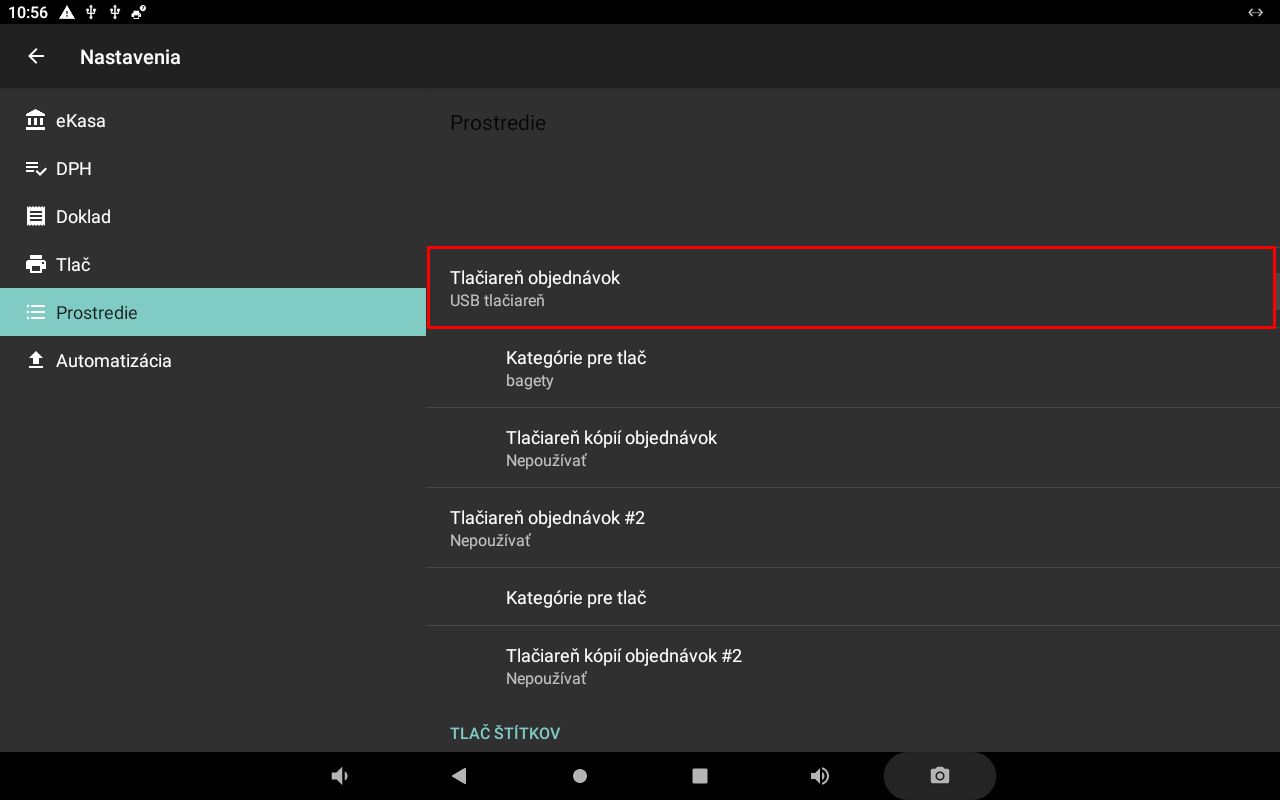
Tlačiareň objednávok
Tlačiareň objednávok #2
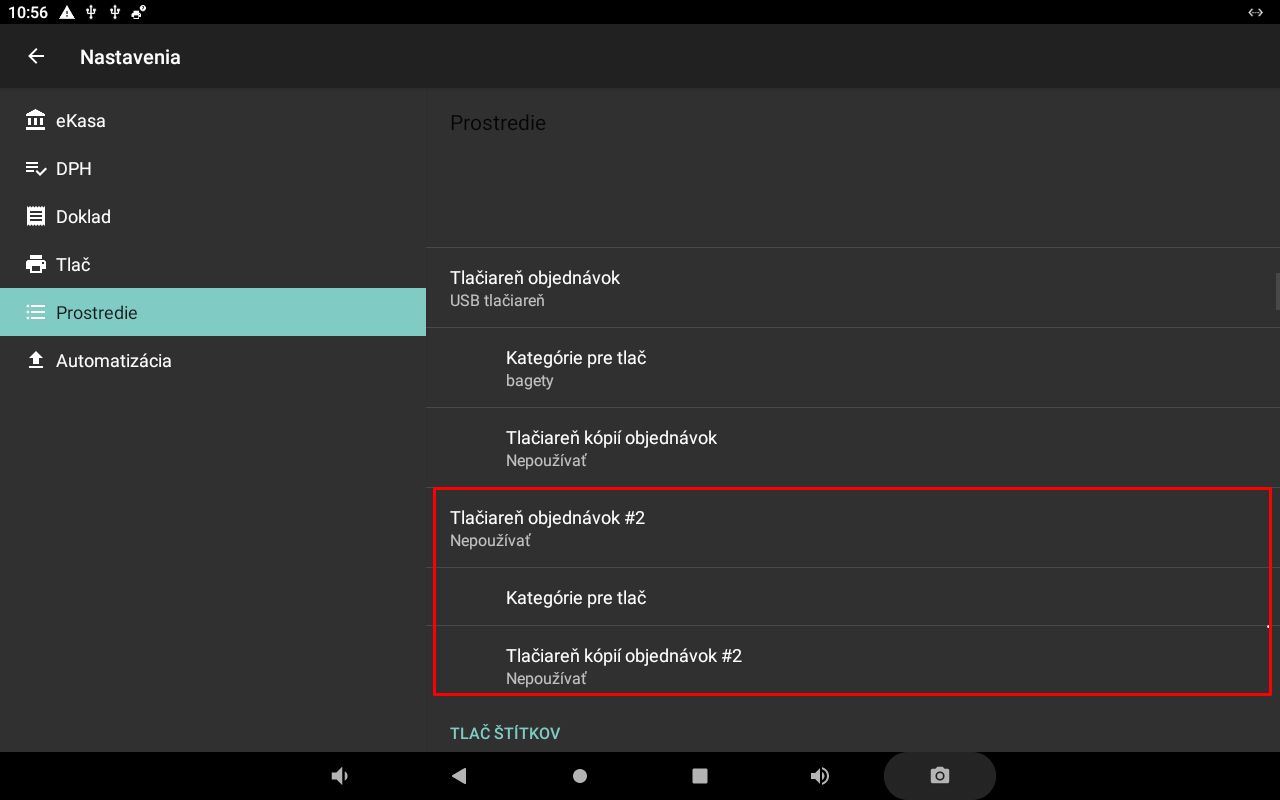
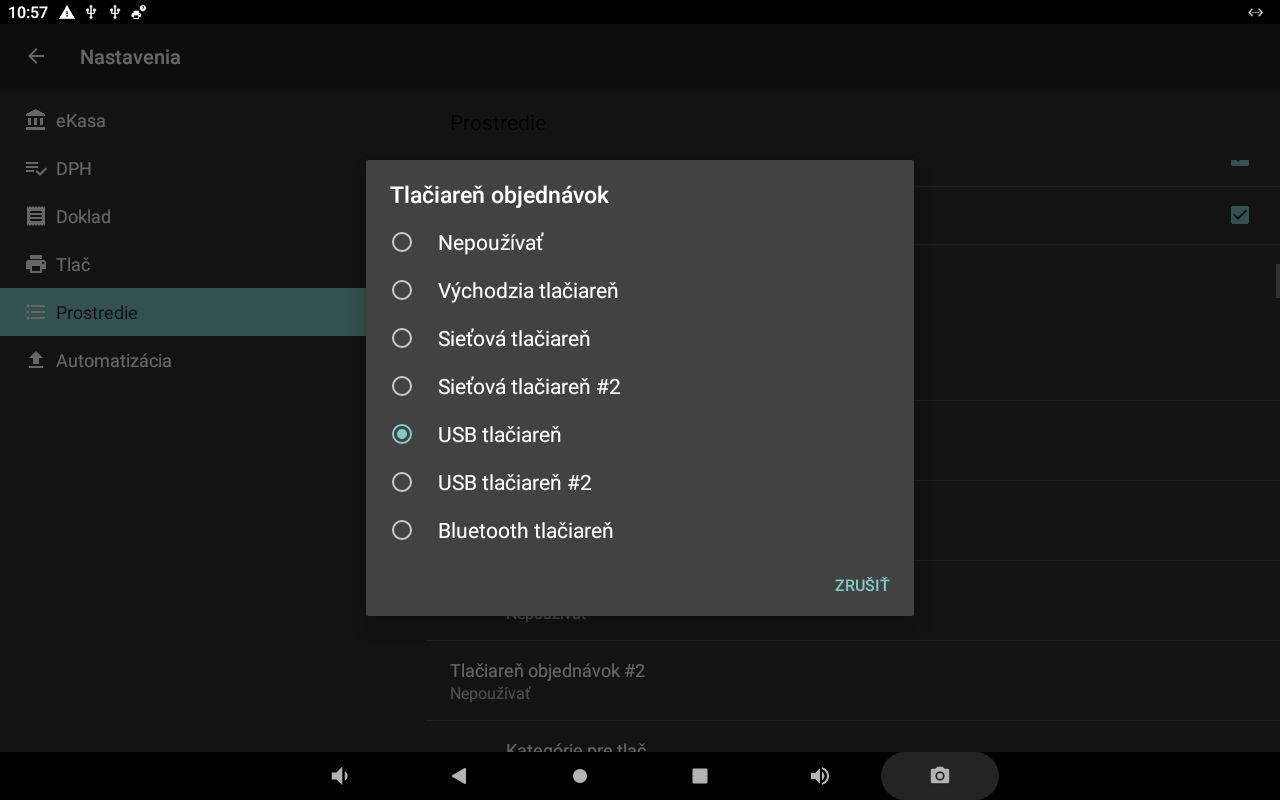
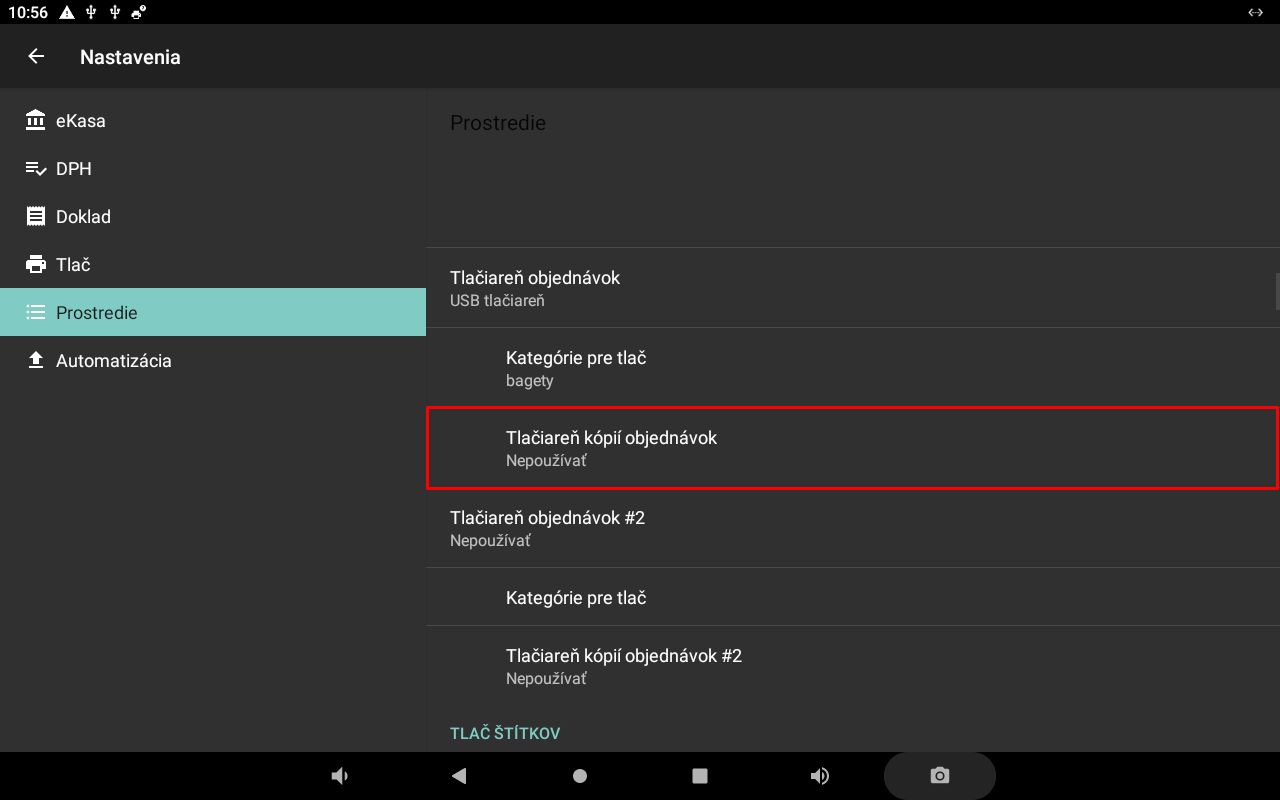
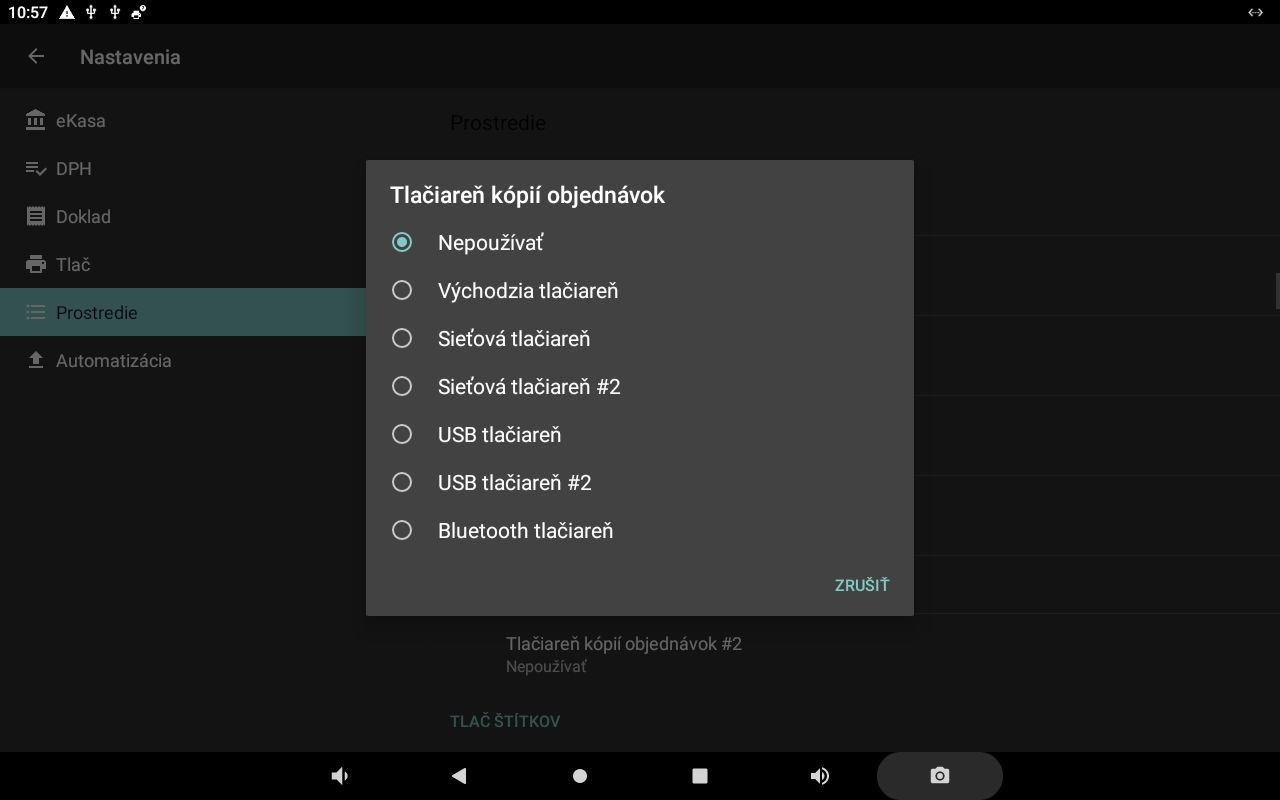
Tlačiareň kópií objednávok
Používa sa, ak je potrebné vytlačiť objednávku napríklad v kuchyni a zároveň vytlačiť jej kópiu za účtenkou.
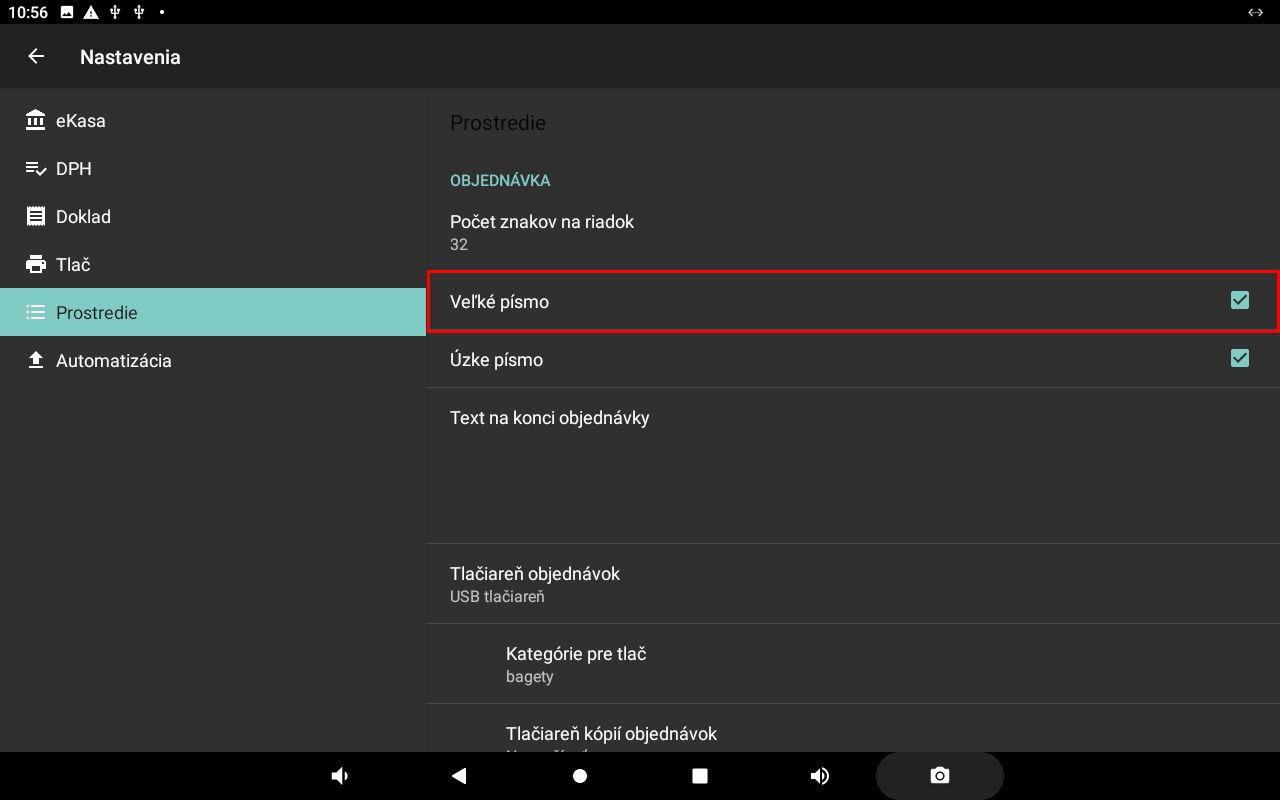
Veľké písmo
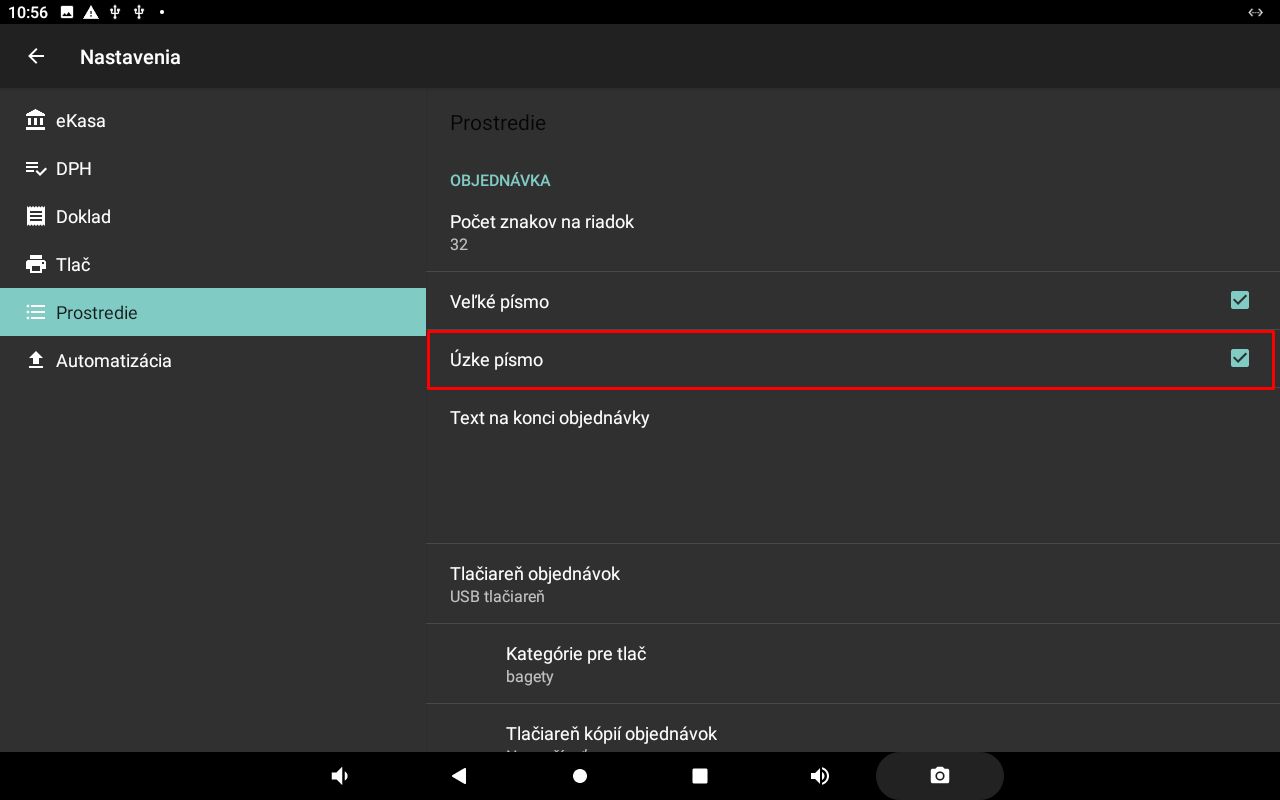
Úzke písmo
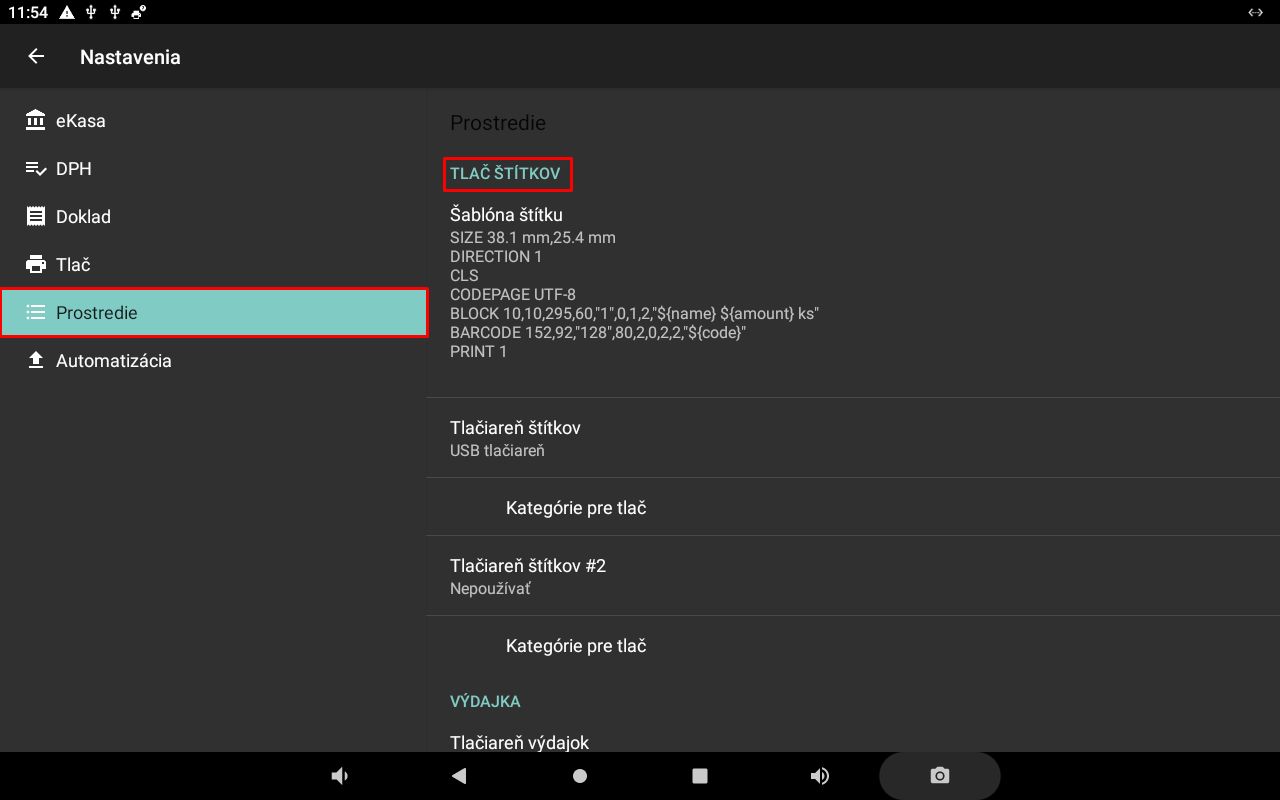
TLAČ ŠTÍTKOV
Nastavenia tlače štítkov.
Prehľad nastavení tlače štítkov
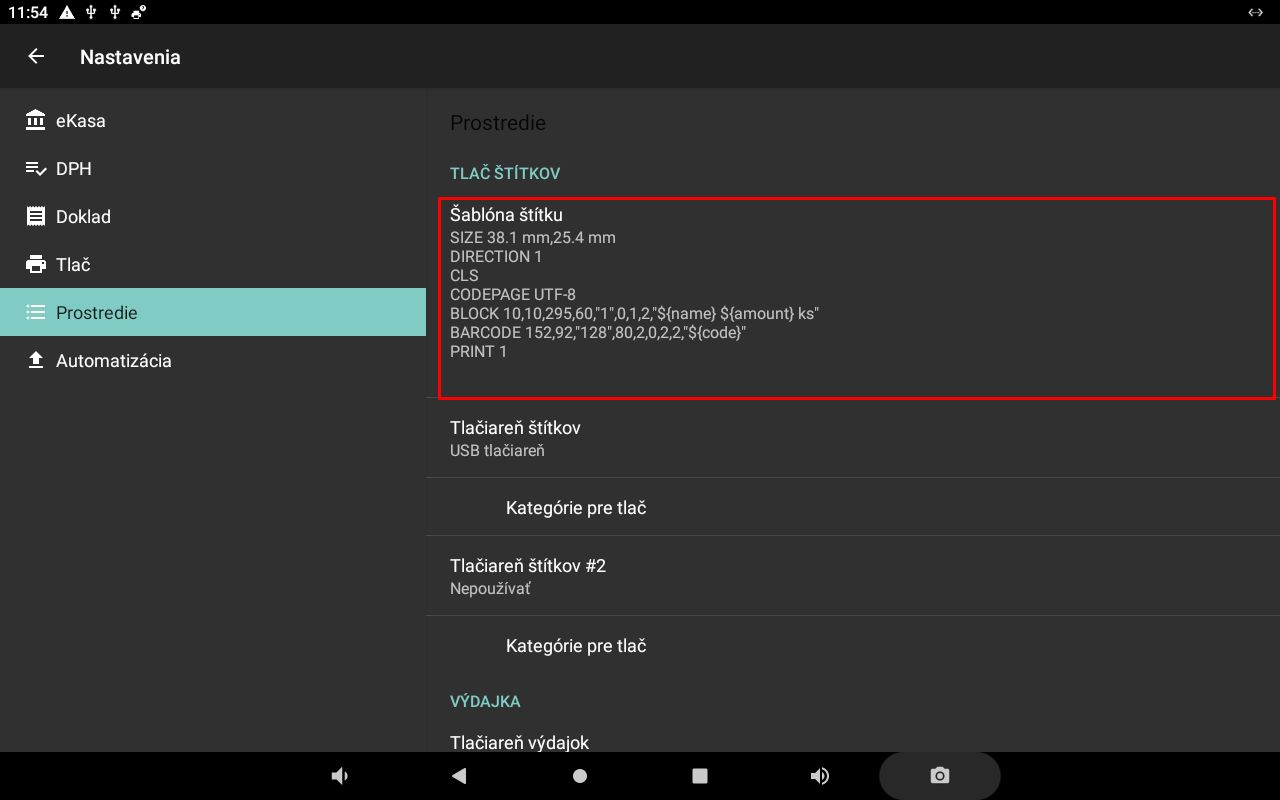
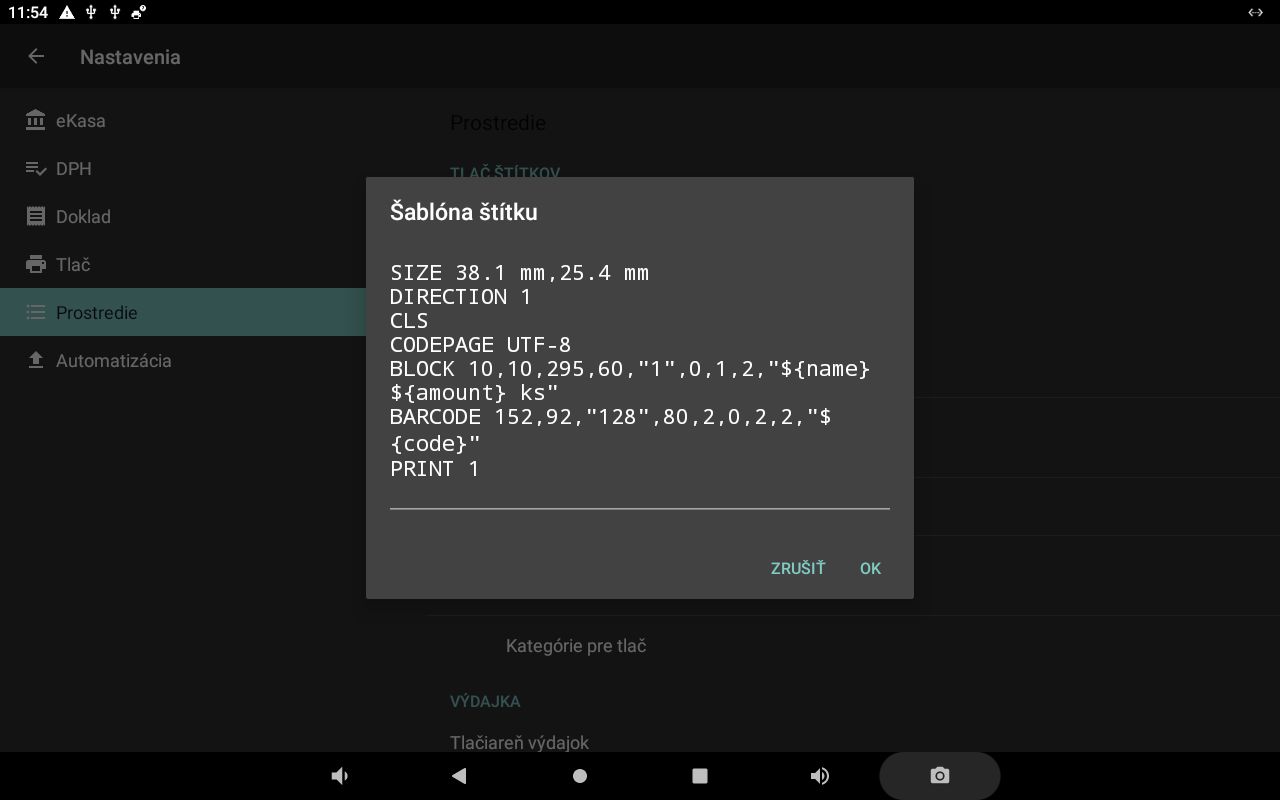
Šablóna štítku
Šablónu na tlač štítkov si môžete vytvoriť napríklad v programe BarTender, ktorý slúži na návrh a prípravu štítkov na tlač.
Tlačiareň štítkov
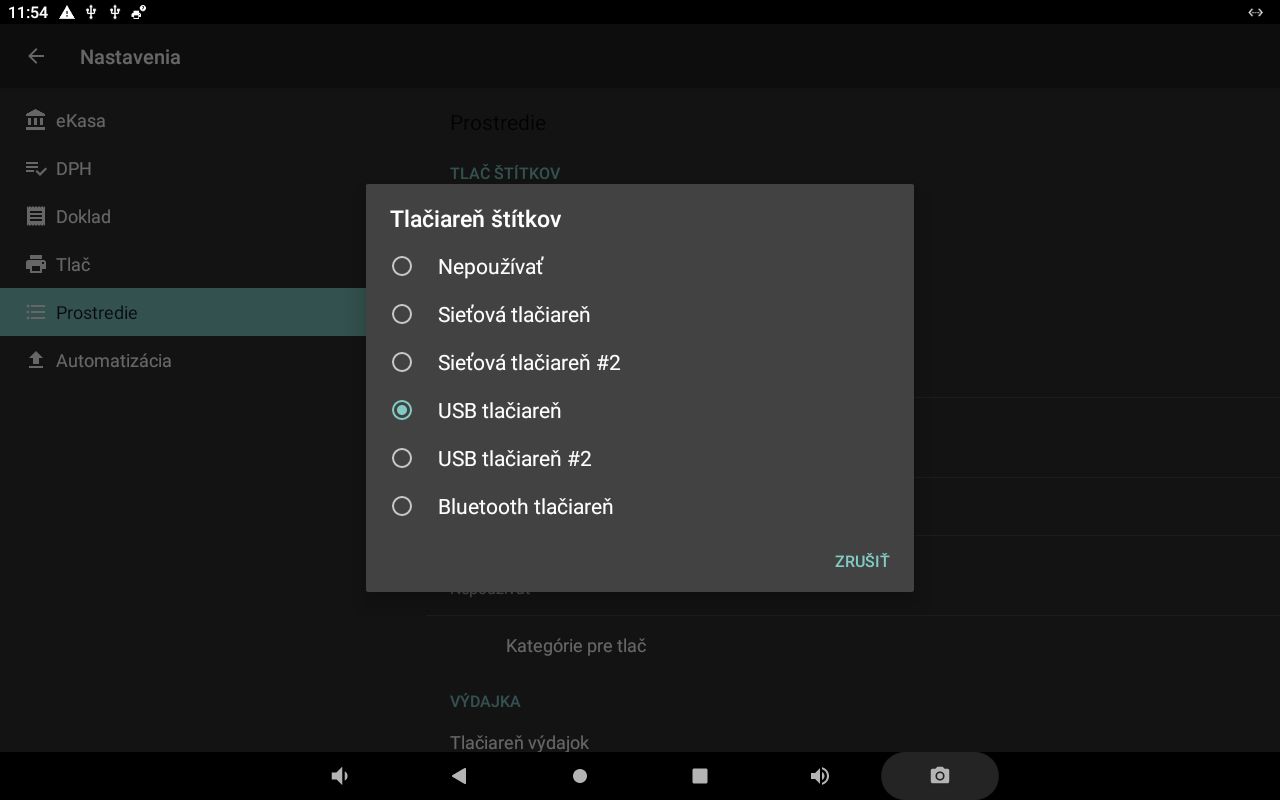
Kategórie pre tlač
Tlačiareň štítkov #2
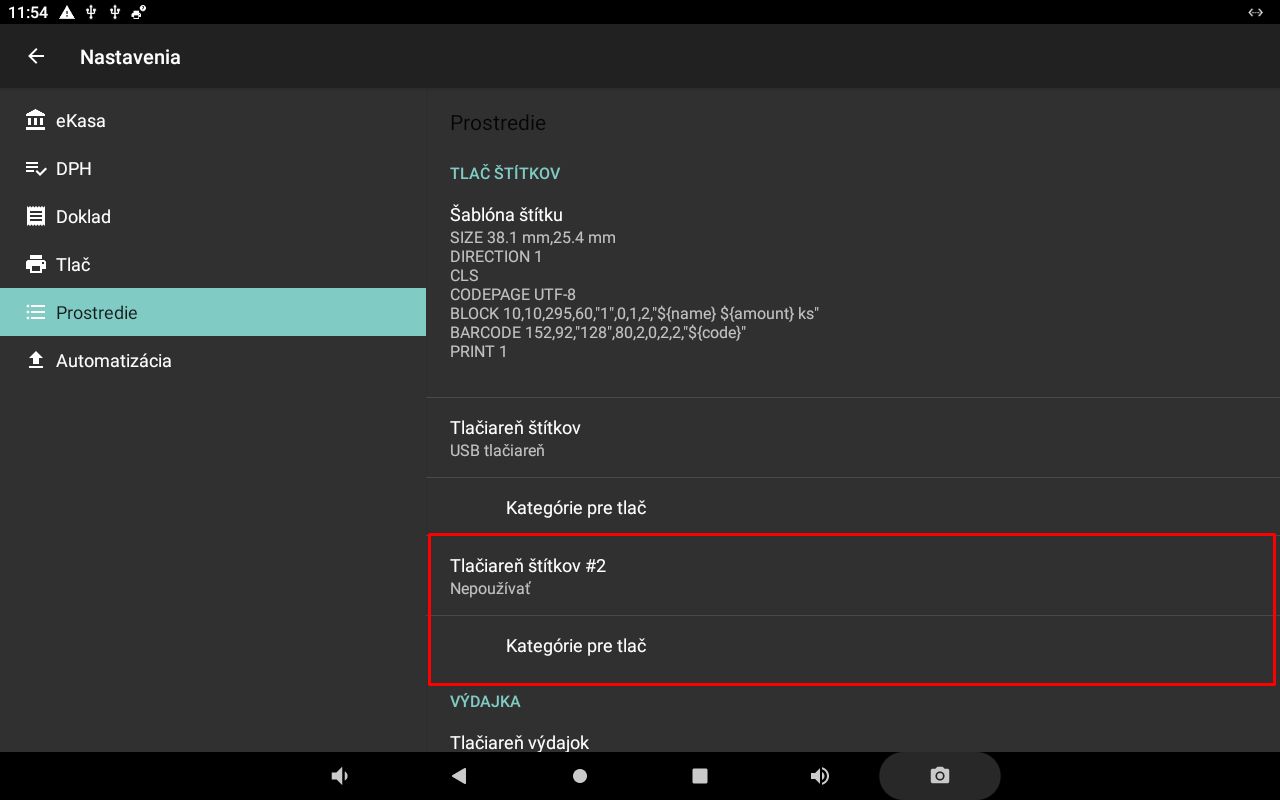
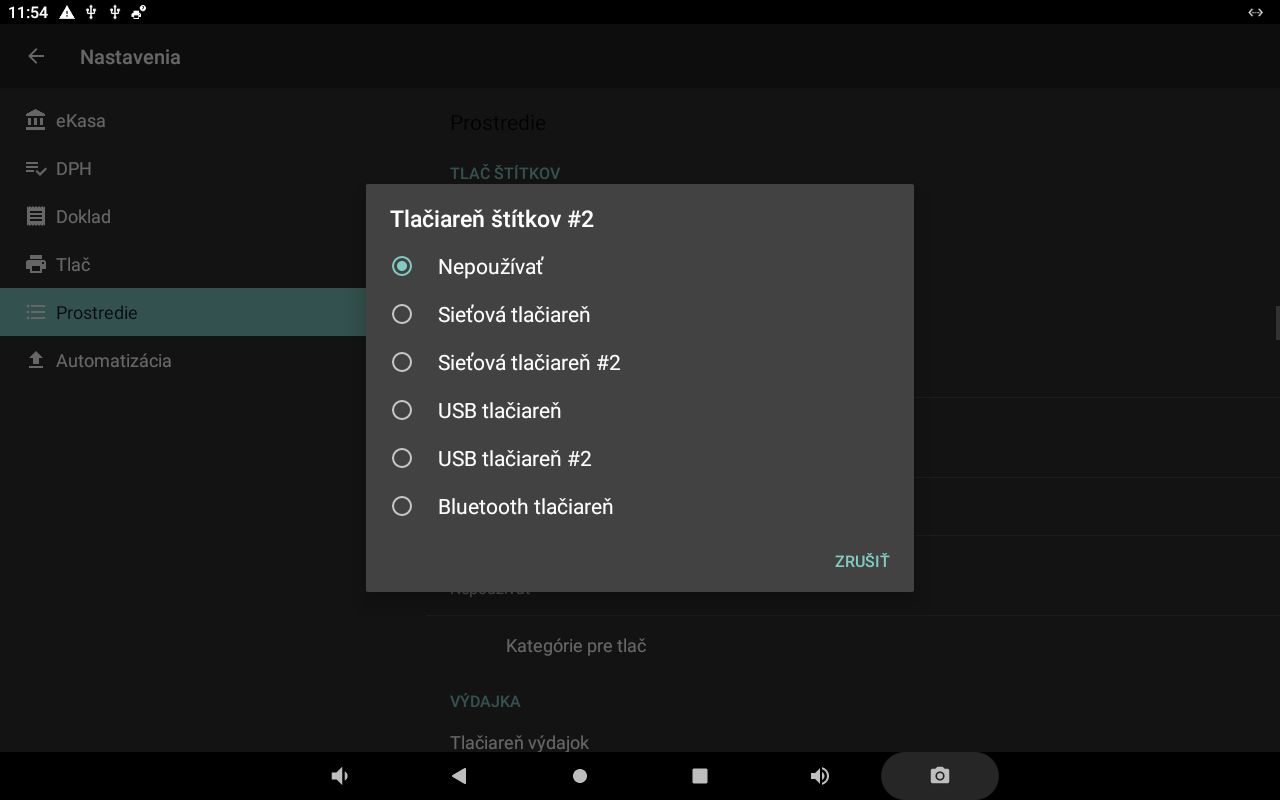
Kategórie pre tlač (druhá tlačiareň)
VÝDAJKA
Nastavenia výdajok.
Prehľad nastavení výdajky
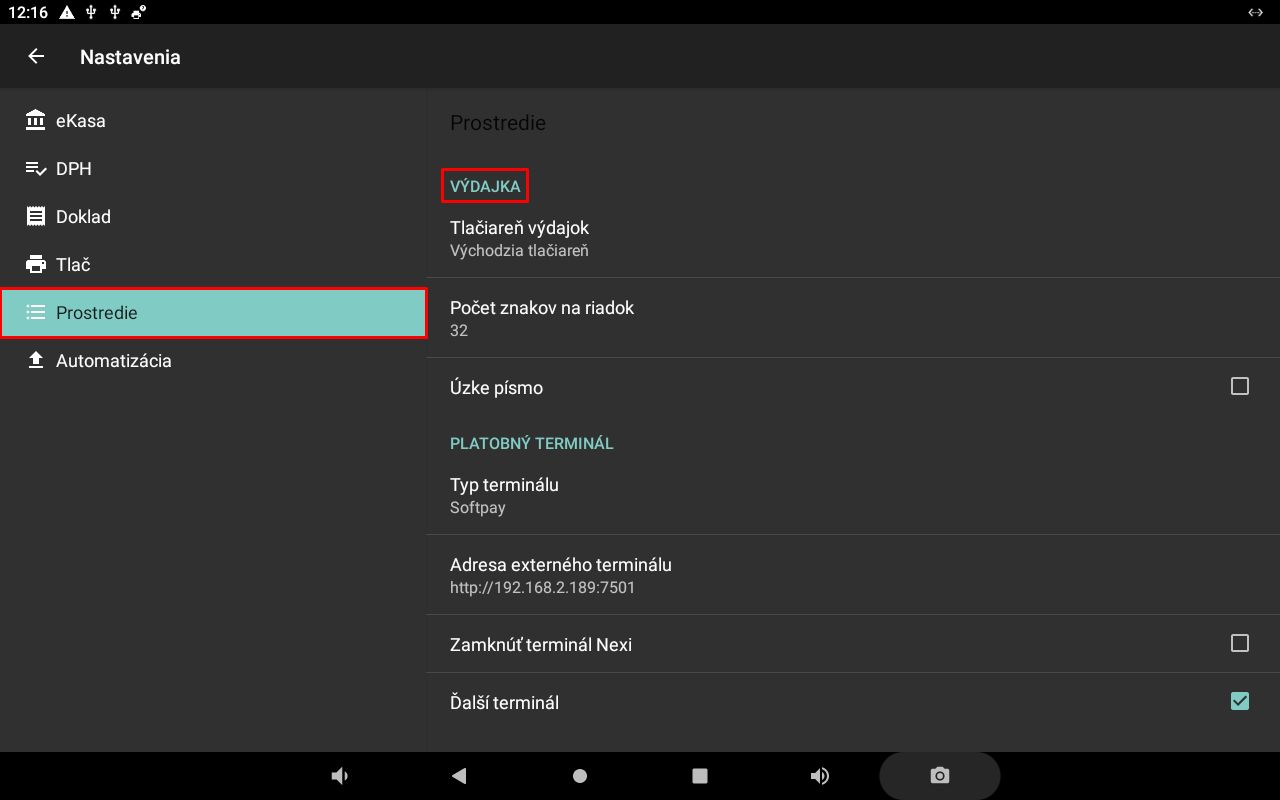
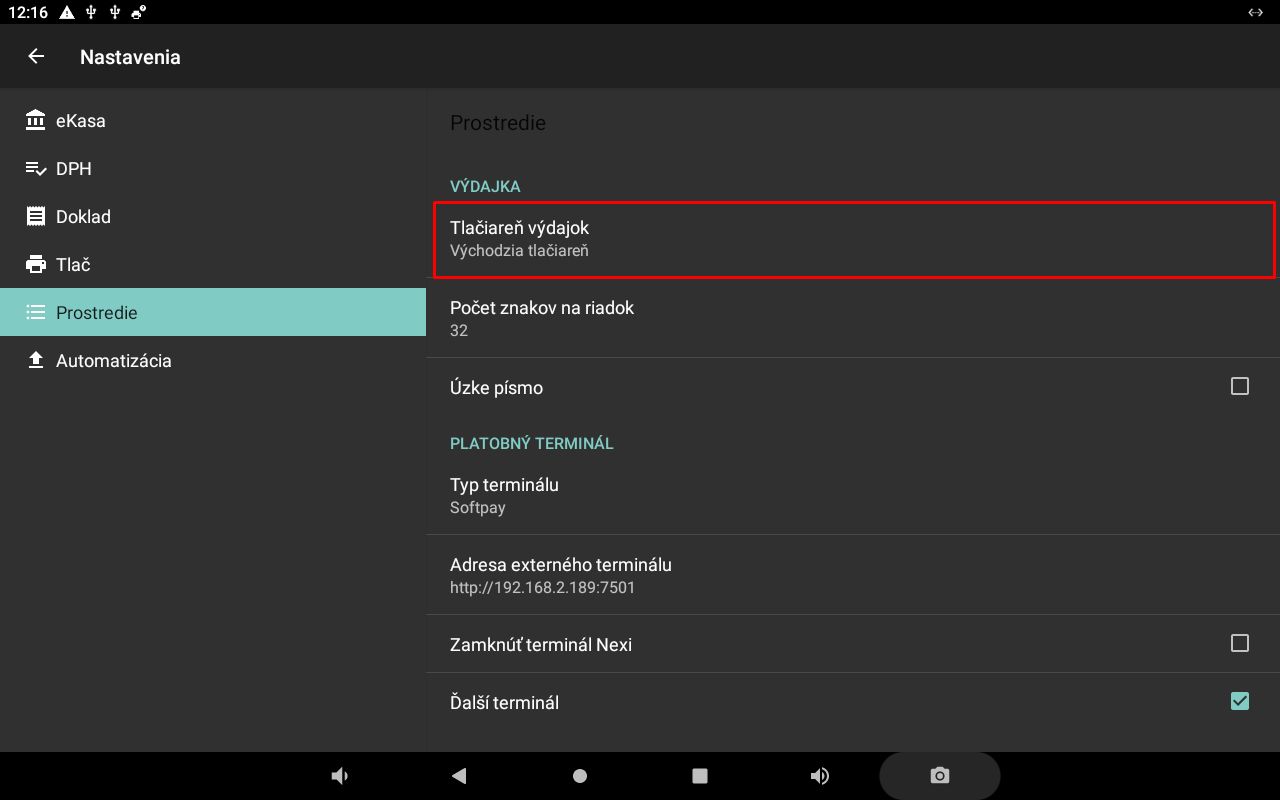
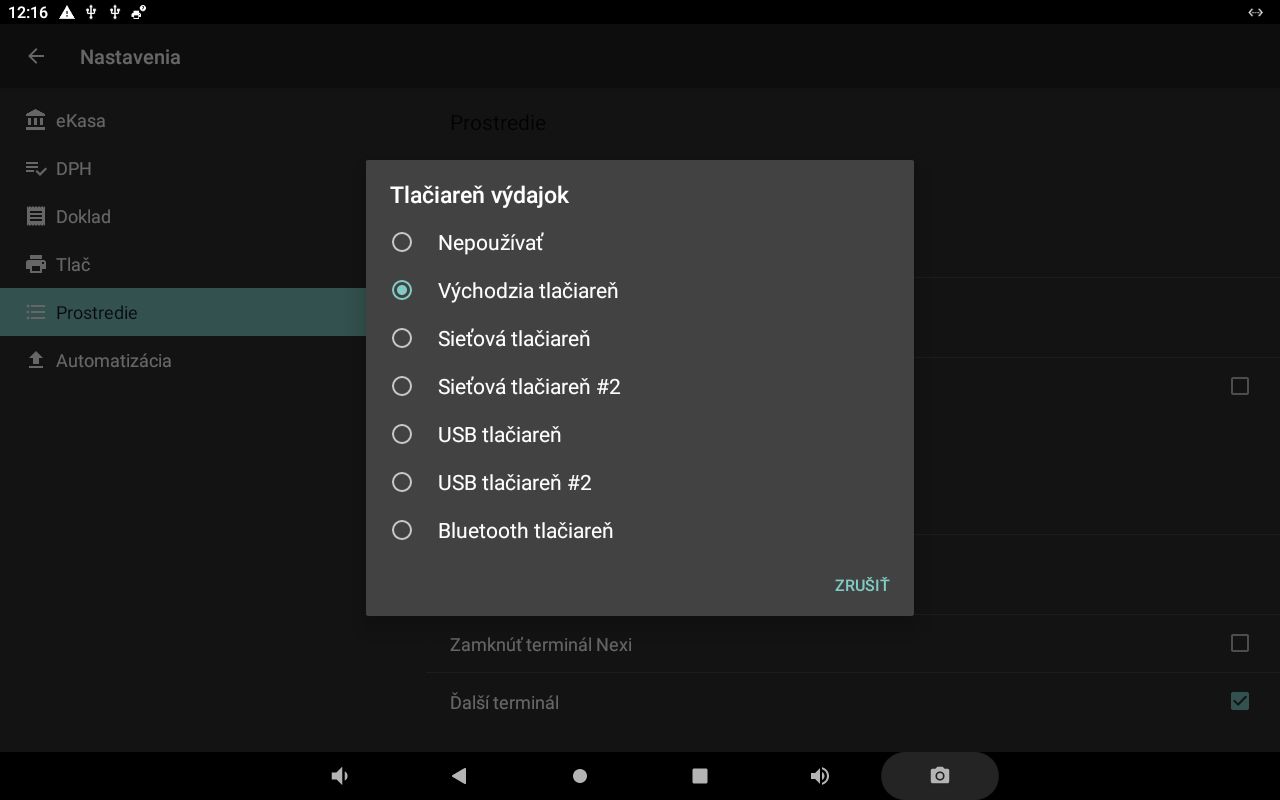
Tlačiareň výdajok
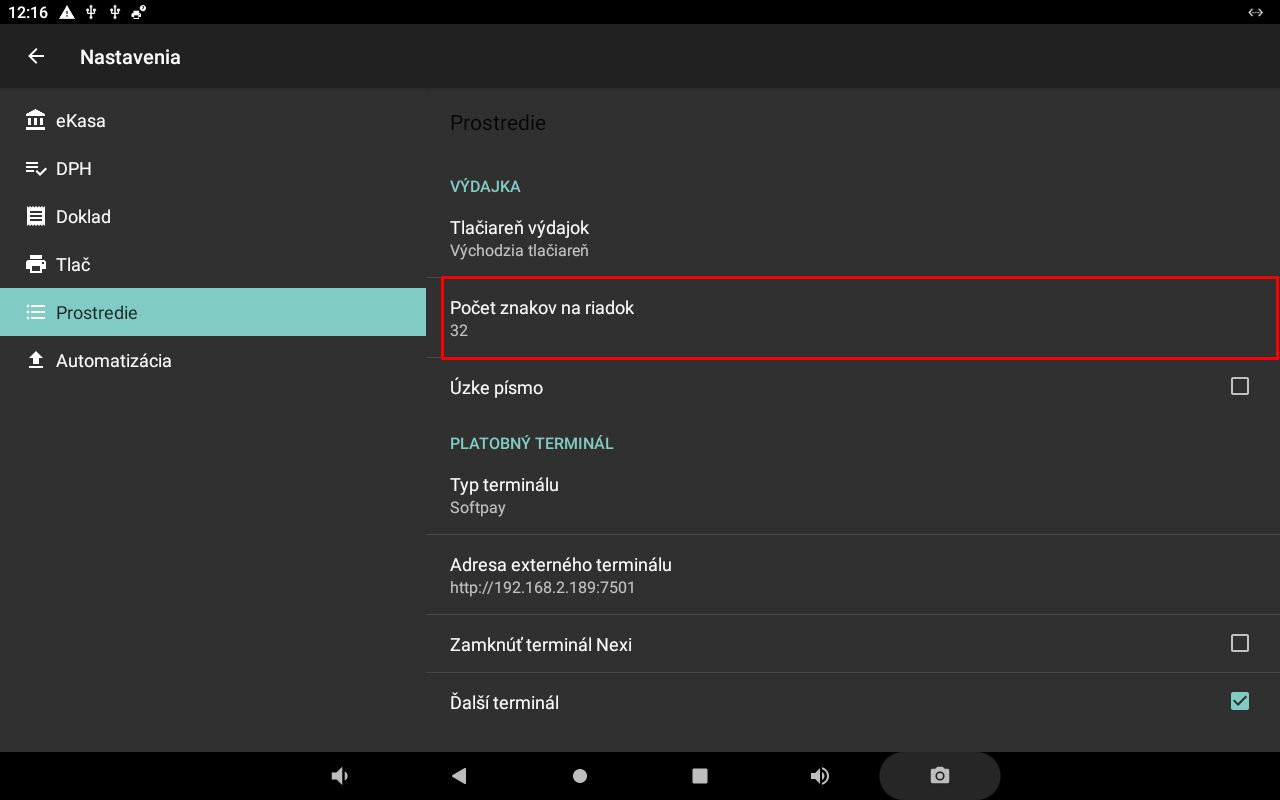
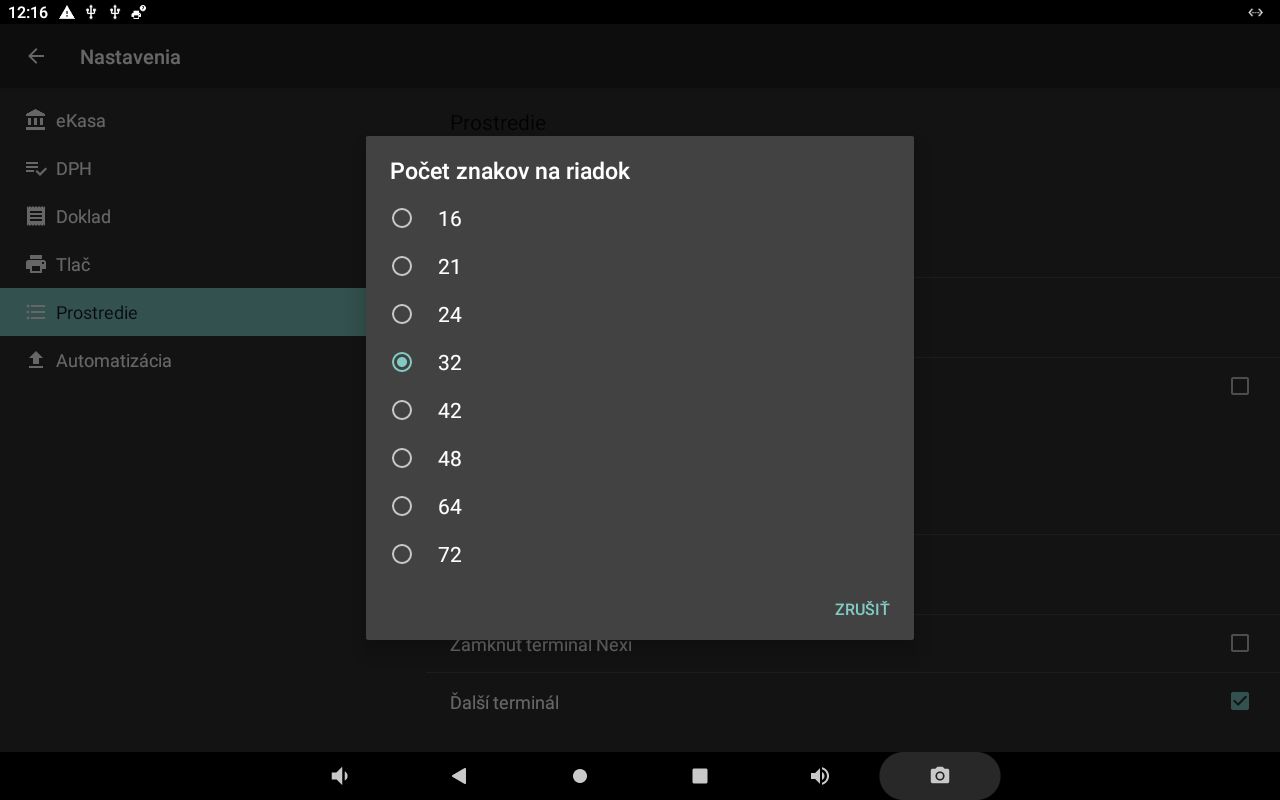
Počet znakov na riadok
Nastavuje počet znakov, ktoré sa zmestia na jeden riadok účtenky. Štandardne majú tlačiarne EPSON a BIXOLON 42 znakov na riadok, tlačiarne ELIO 48 znakov na riadok.
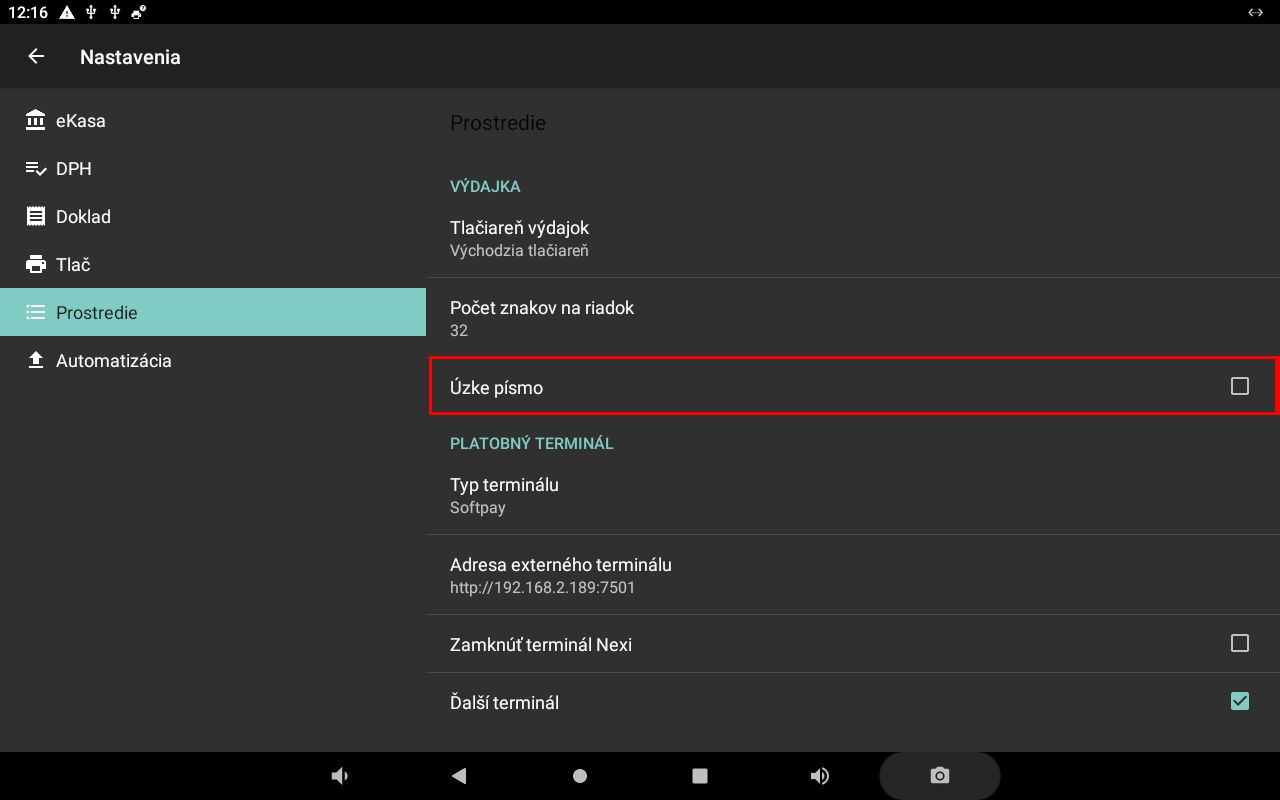
Úzke písmo
PLATOBNÝ TERMINÁL
Nastavenia platobného terminálu.
Konfigurácia platobného terminálu. Dostupné možnosti závisia od podporovaného terminálu a verzie aplikácie.
Prehľad nastavení platobného terminálu
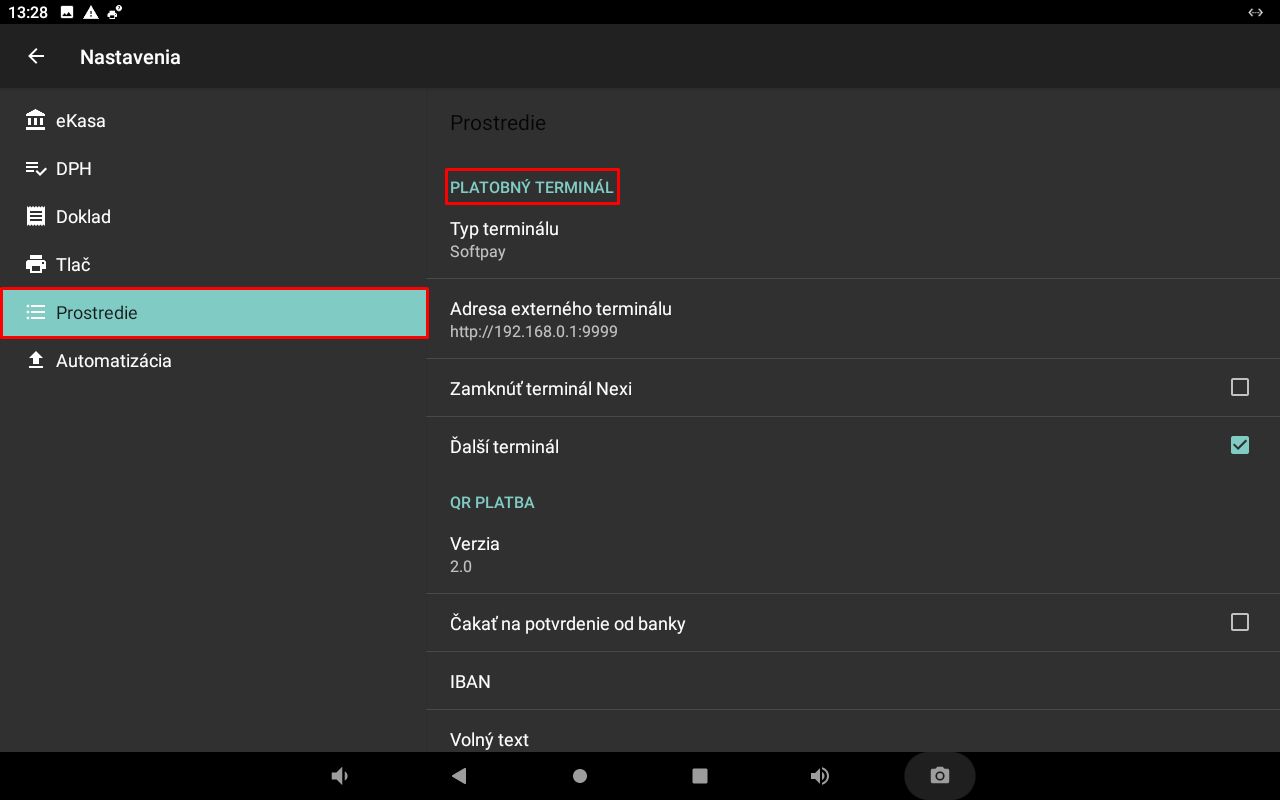
Typ terminálu
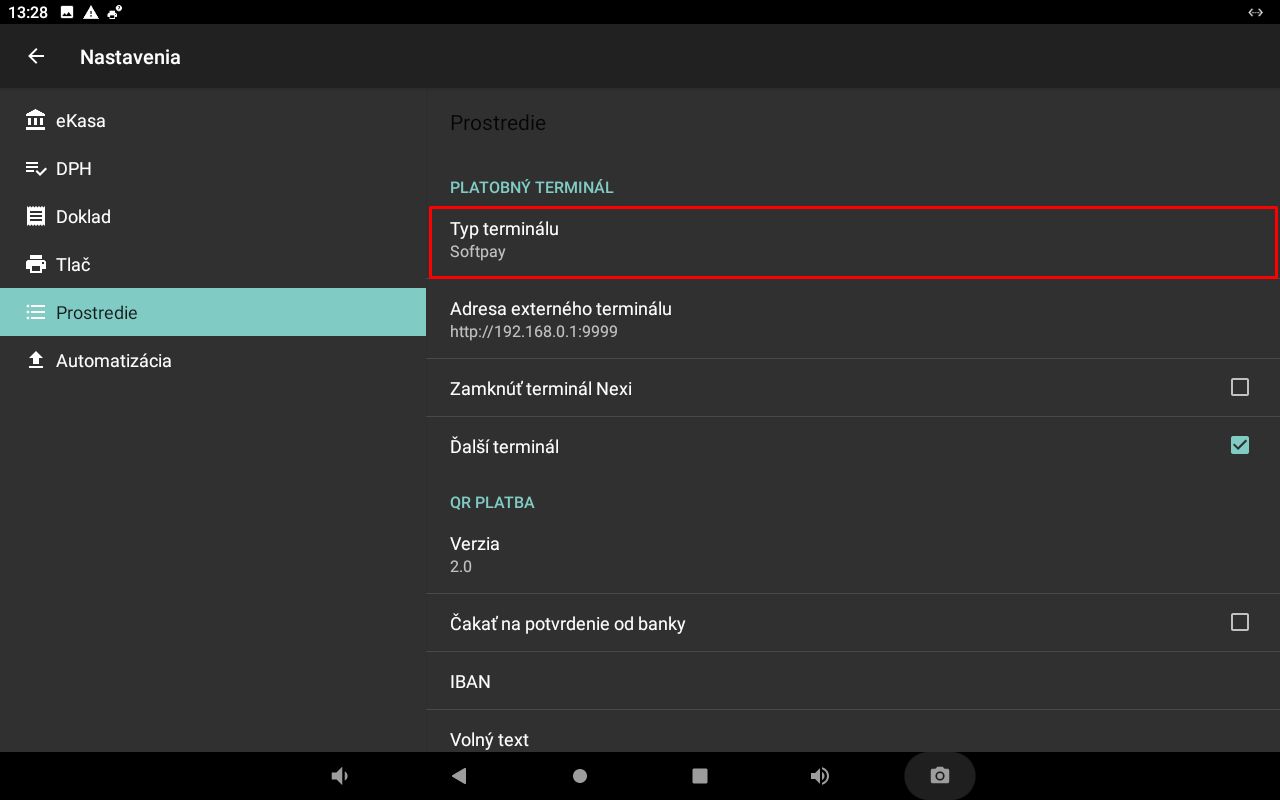
Typ terminálu – výber
Aplikácia podporuje nasledujúce implementované platobné služby:
- NEXO – platobné terminály Sunmi
- SumUp – prepojenie cez Bluetooth (BT)
- SoftPay – terminály s podporou Google Mobile Services (GMS)
- Besteron – platobná služba Besteron na zariadeniach Sunmi
- NEXI – platobná služba pre terminály Ingenico
- NOVOPAYMENT – platobná služba Novopayment na termináloch PAX
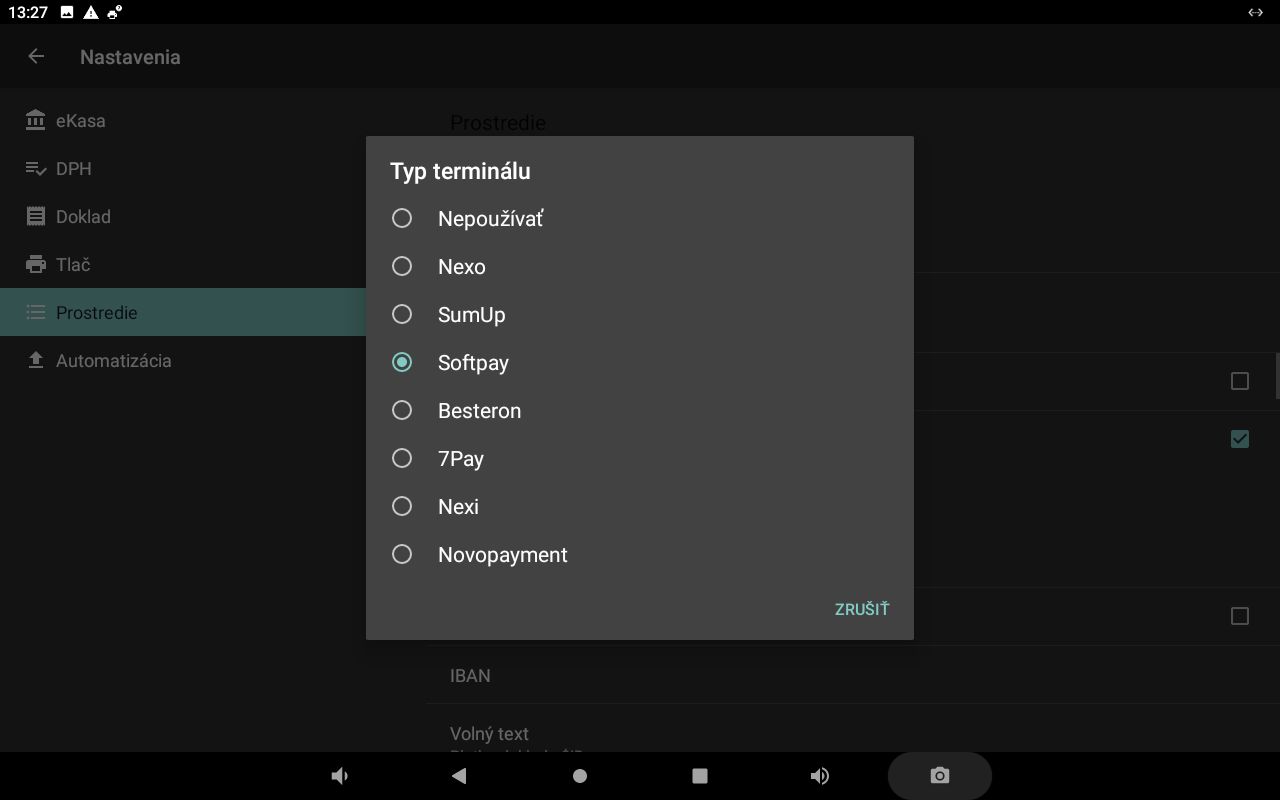
Adresa externého terminálu
Ak je platobná služba spustená na rovnakom zariadení ako elio Kasa, ako adresu externého terminálu nastavte localhost. Pre službu NEXO použite port 7500, pre SoftPay port 7501.
Ak platobná služba beží na externom zariadení, nastavte na tomto zariadení pevnú IP adresu v rovnakej sieti ako elio Kasa. Zadajte adresu v tvare https://IP_ADRESA:PORT, kde pre NEXO je port 7500 a pre SoftPay port 7501.
Pri službe NEXI s terminálom Ingenico zadajte iba IP adresu terminálu, bez https://.
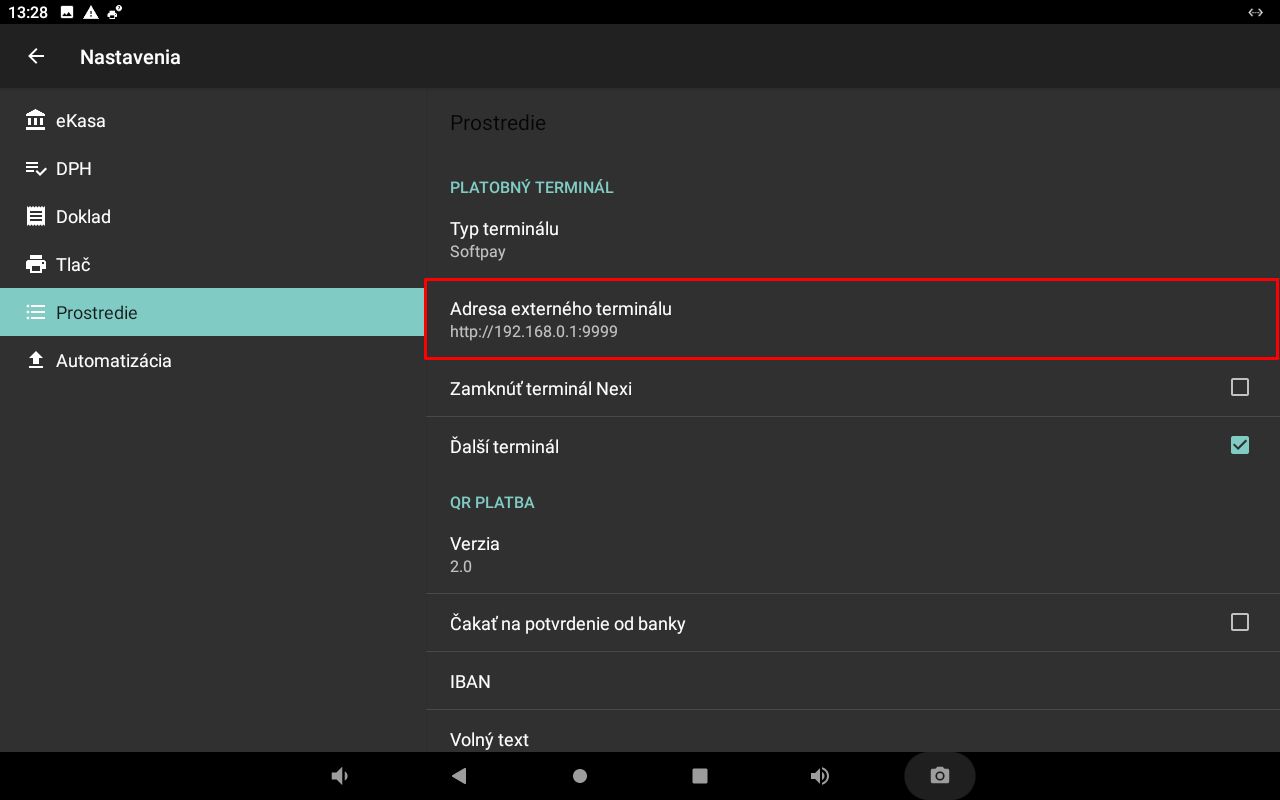
Adresa externeho terminálu – výber
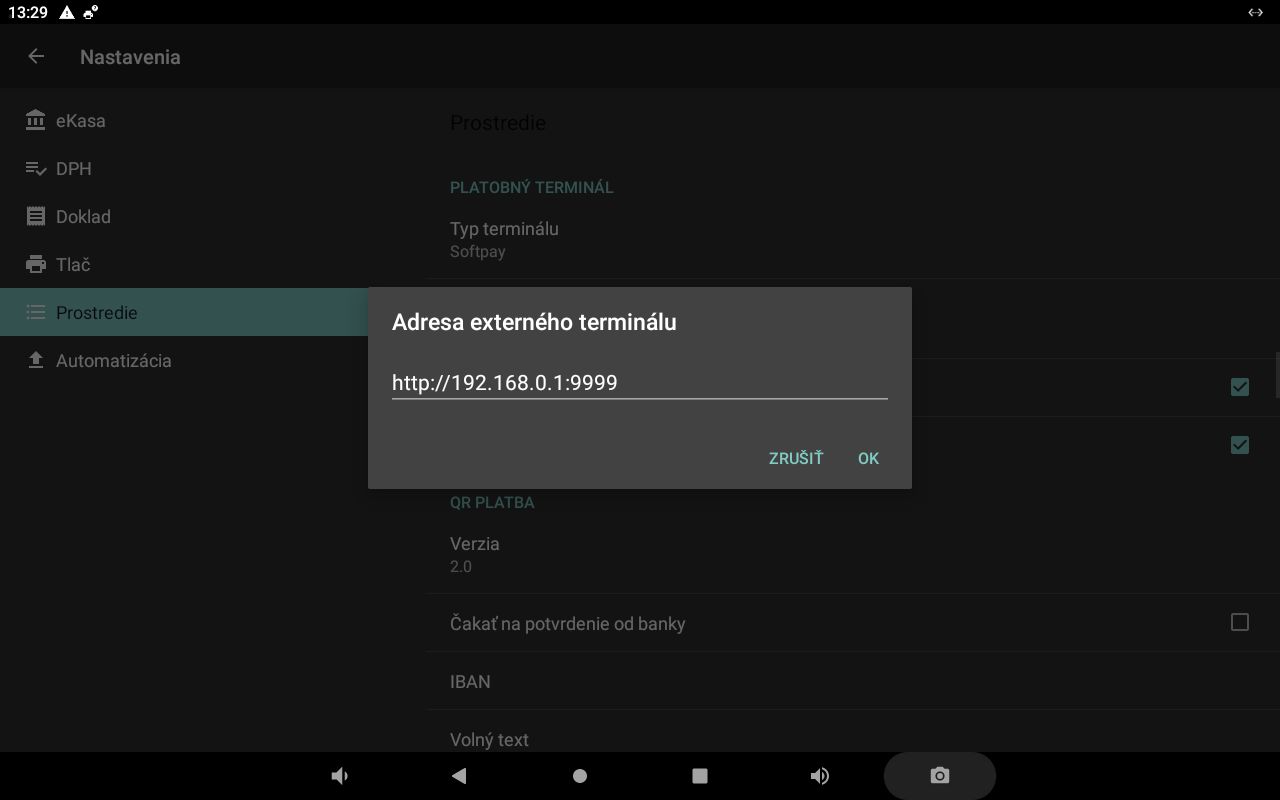
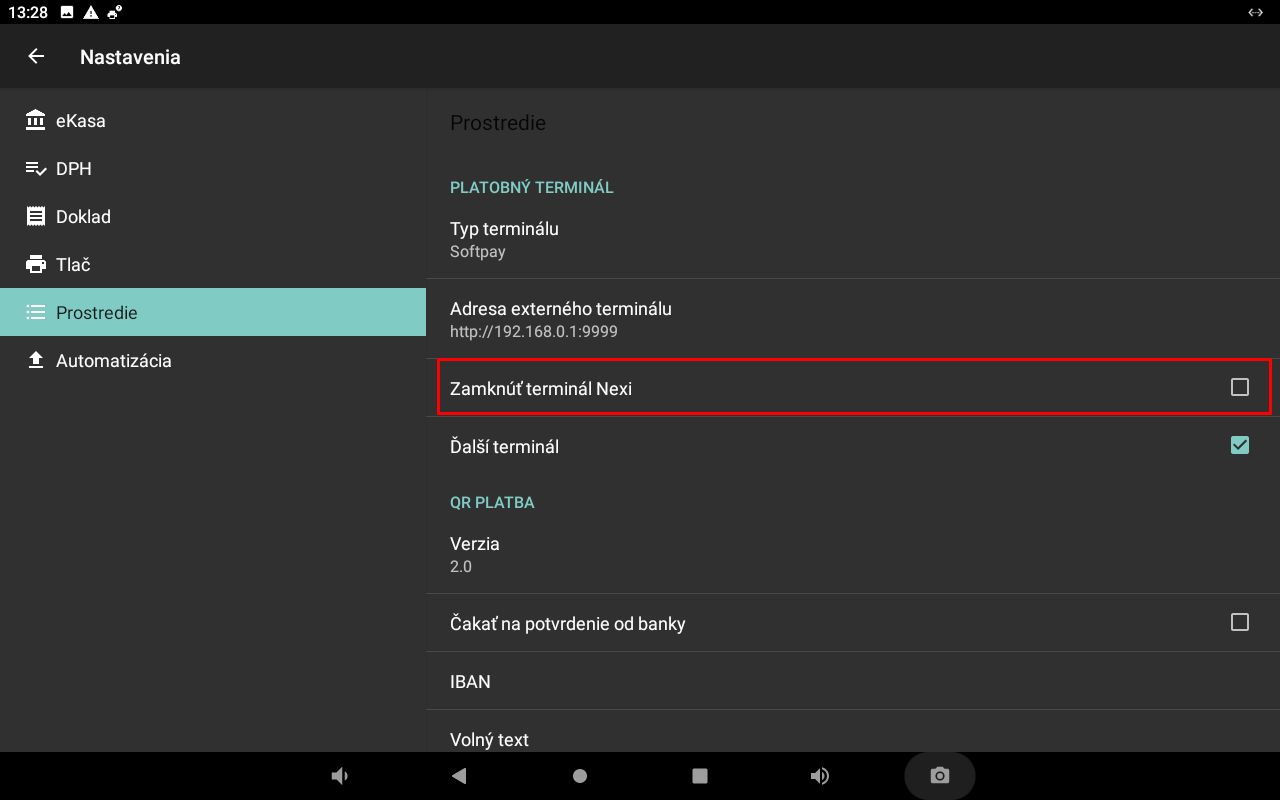
Zamknúť terminál Nexi
Táto možnosť sa používa, ak je platobný terminál Ingenico súčasťou samoobslužného kiosku (KIOSK). Uzamkne funkcie klávesov terminálu, aby zákazník nemohol neoprávnene používať jeho ovládanie.
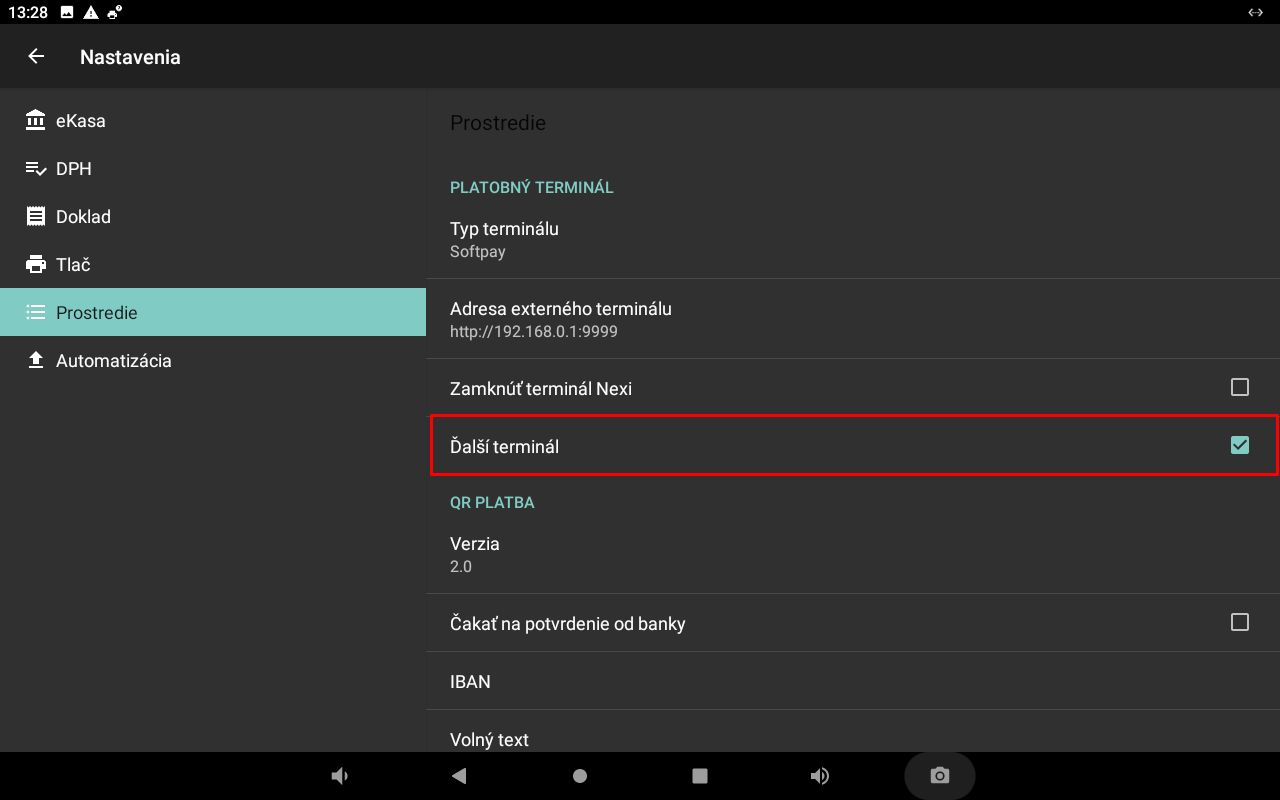
Ďalší terminál
Po zapnutí tejto možnosti sa v ponuke spôsobov platby zobrazí ďalšia možnosť KARTOU, ktorá nie je viazaná na platobný terminál.
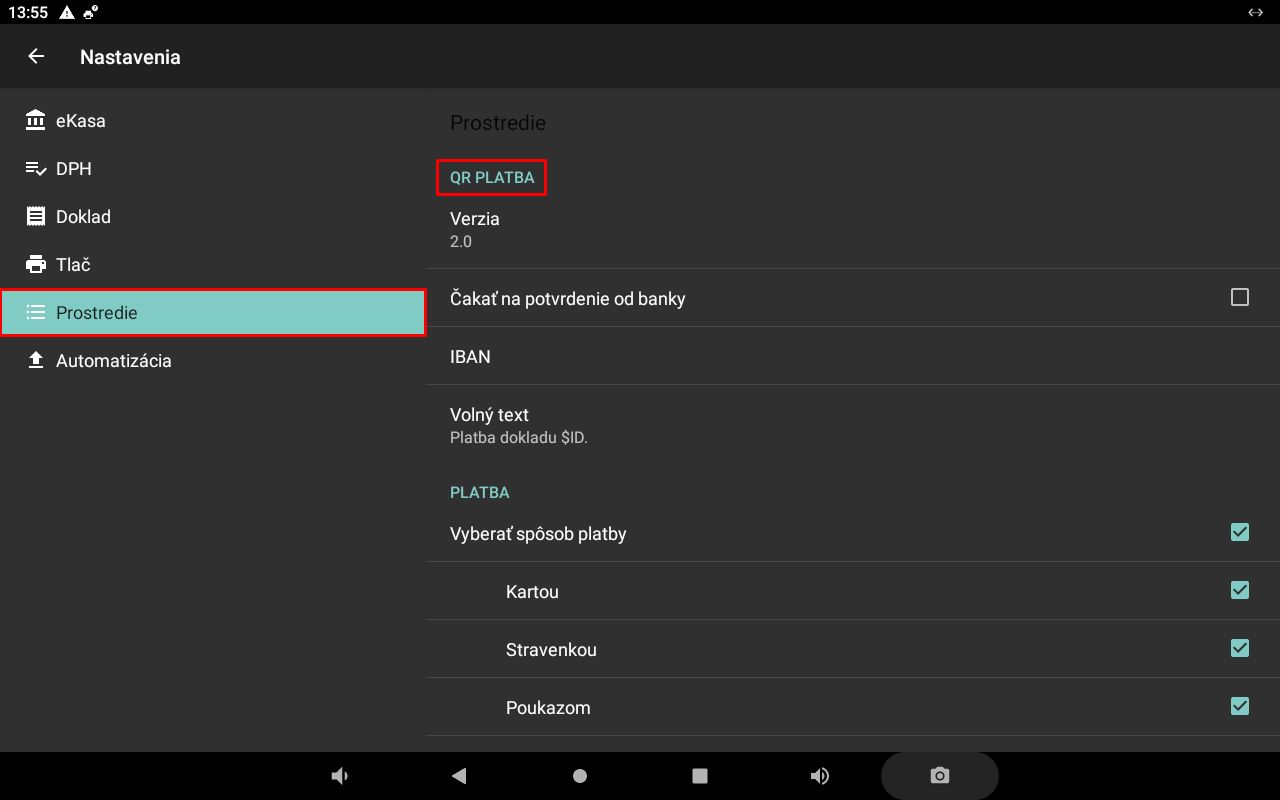
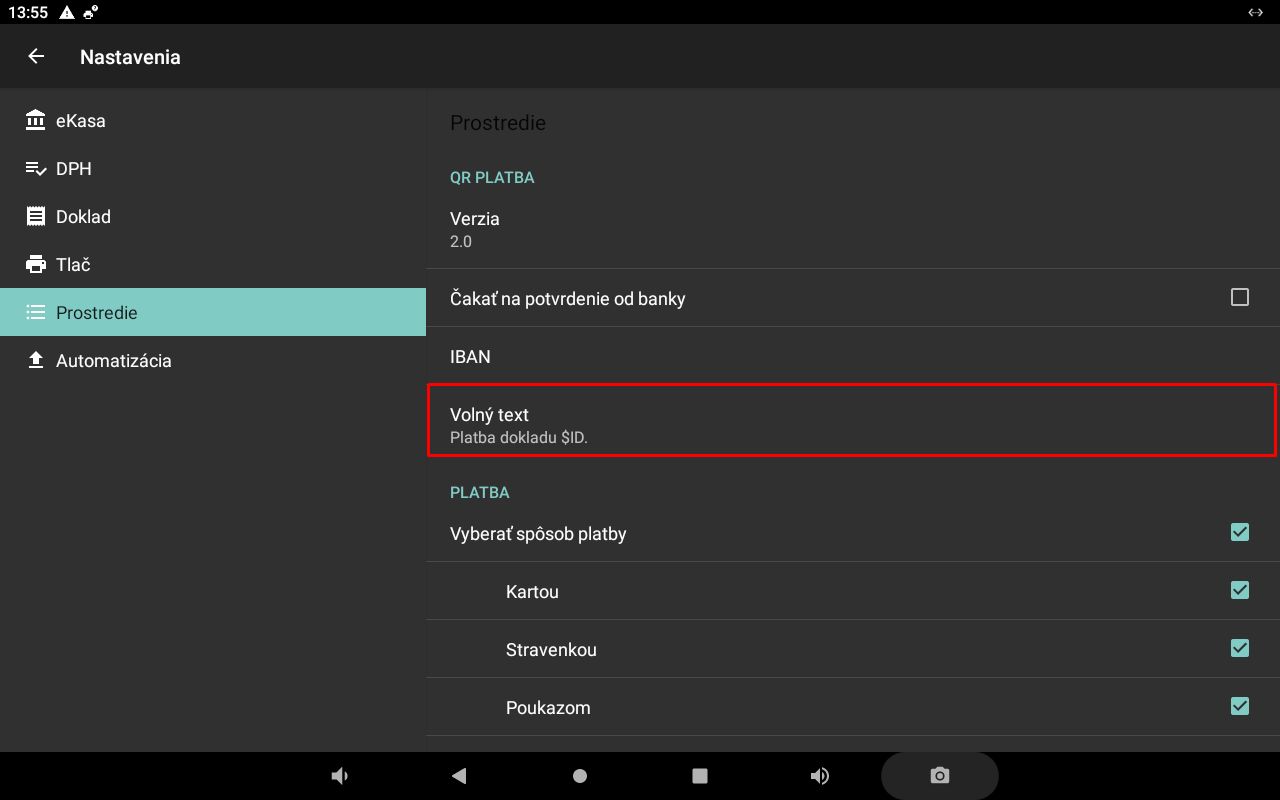
QR PLATBA
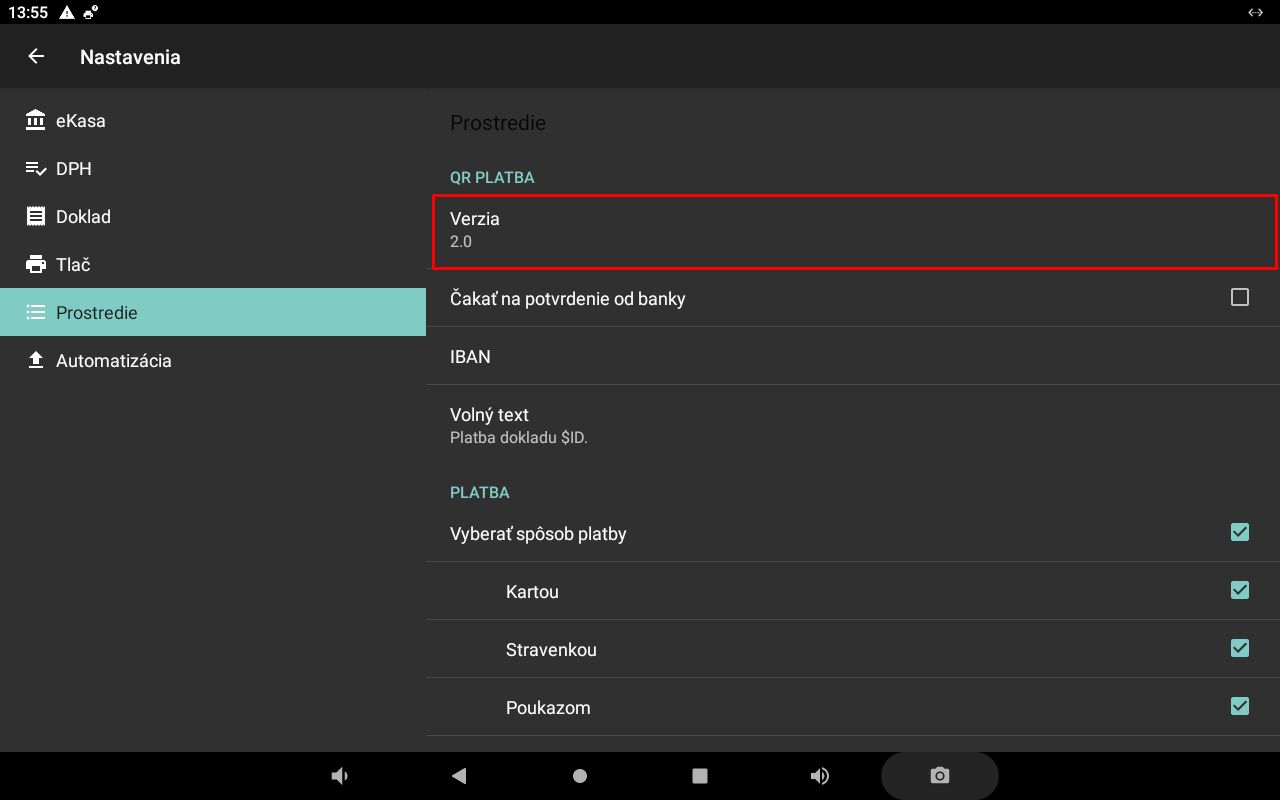
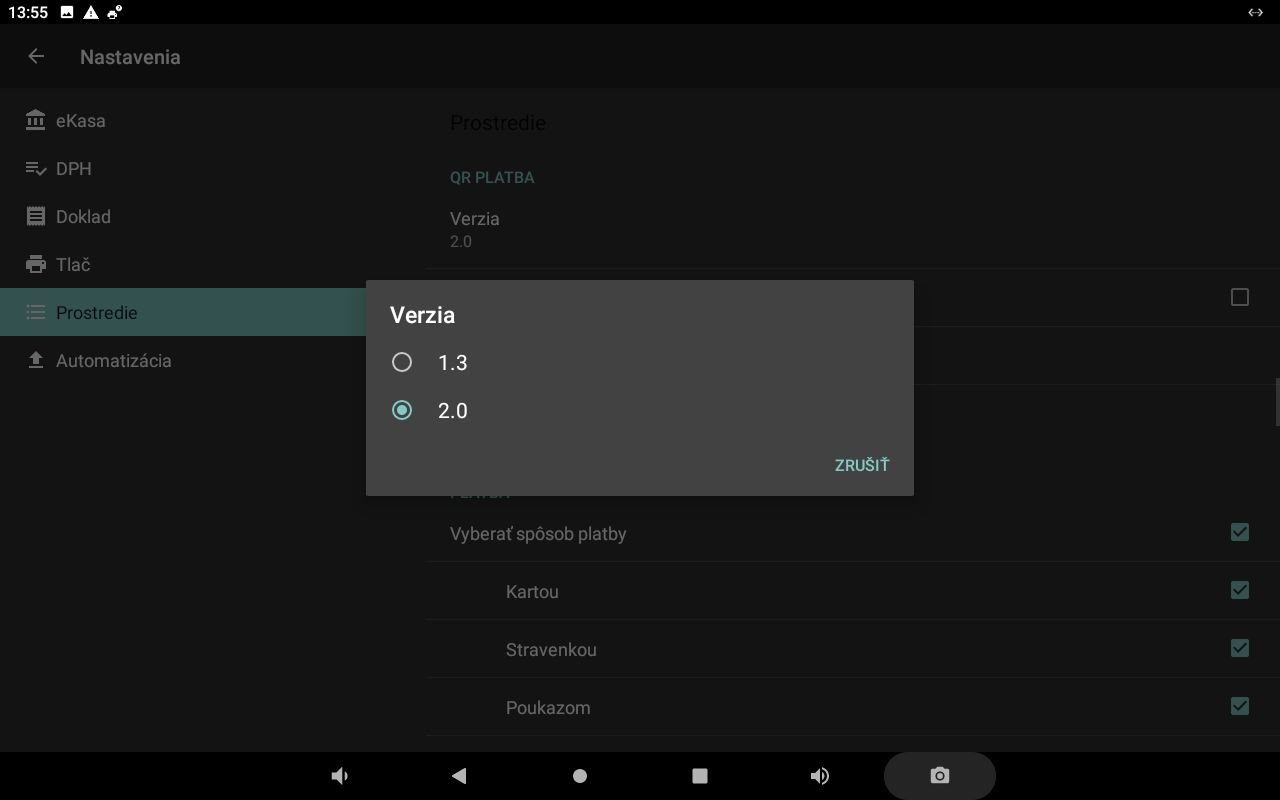
Čakať na potvrdenie od banky
Ak zapnete možnosť Čakať na potvrdenie od banky, je potrebné mať nainštalovanú našu aplikáciu ELIO PAY QR vo verzii PREMIUM, ktorá komunikuje so serverom na spracovanie QR platieb.
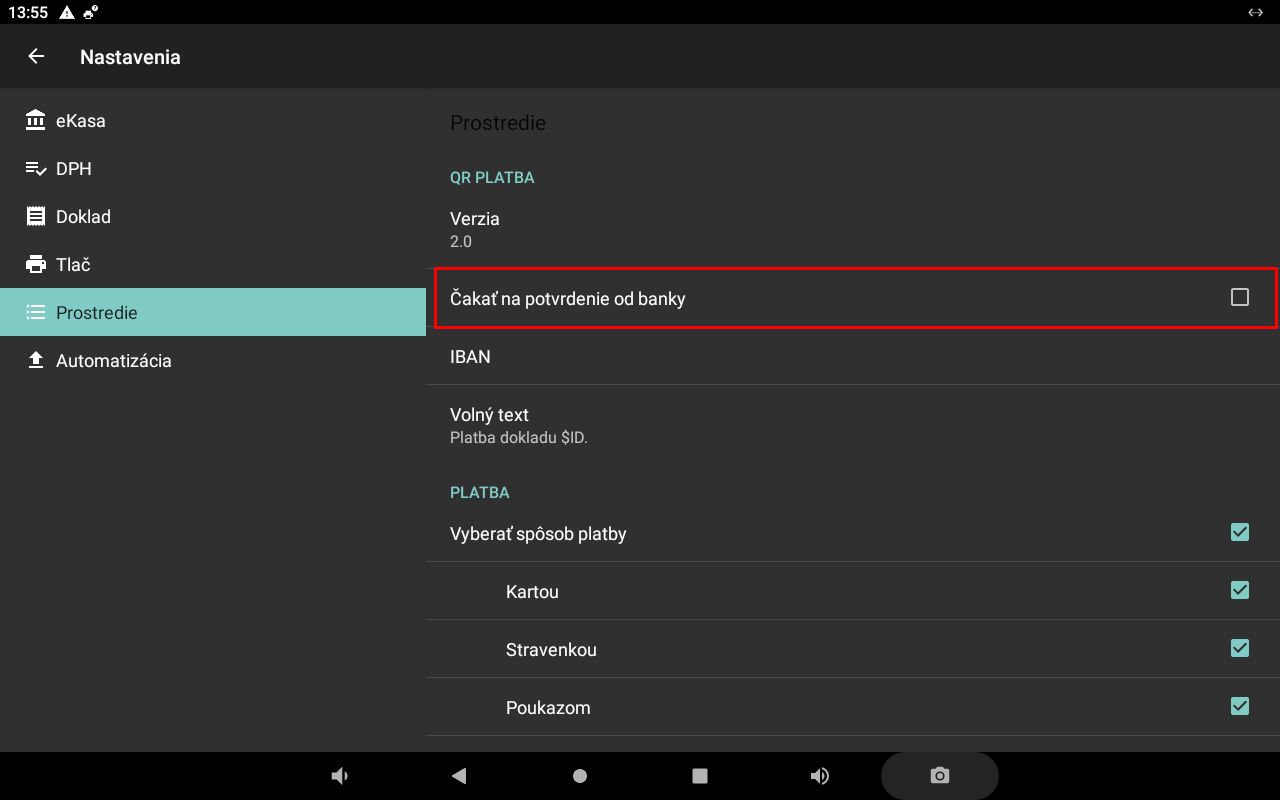
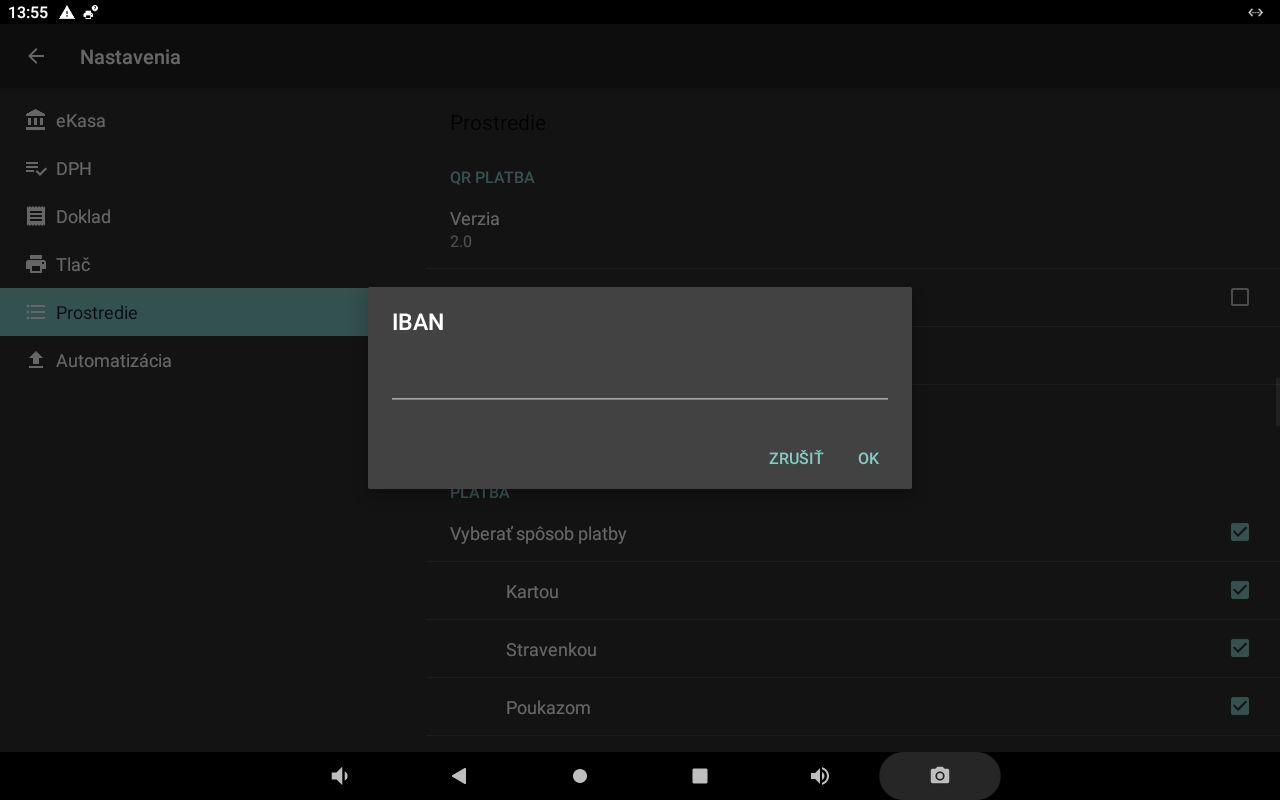
IBAN
Zadajte IBAN svojho bankového účtu, na ktorý chcete prijímať QR platby.
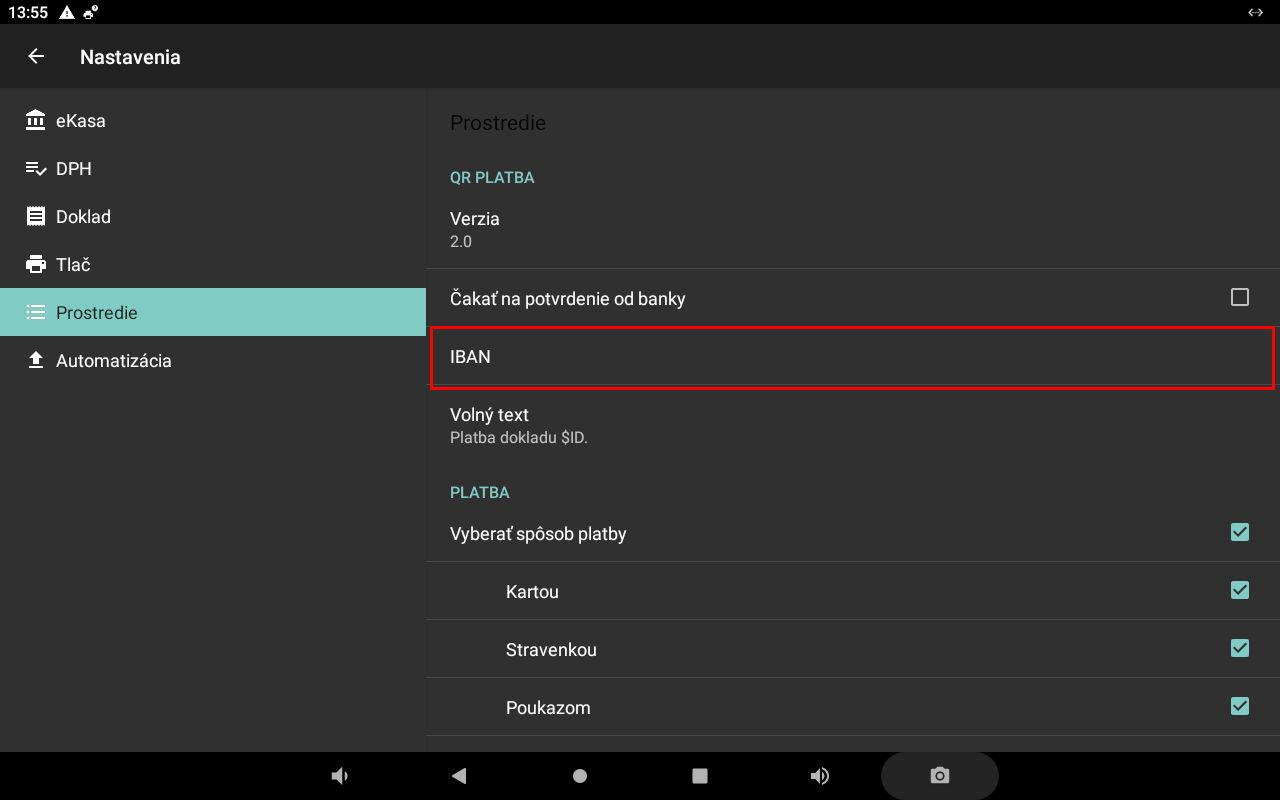
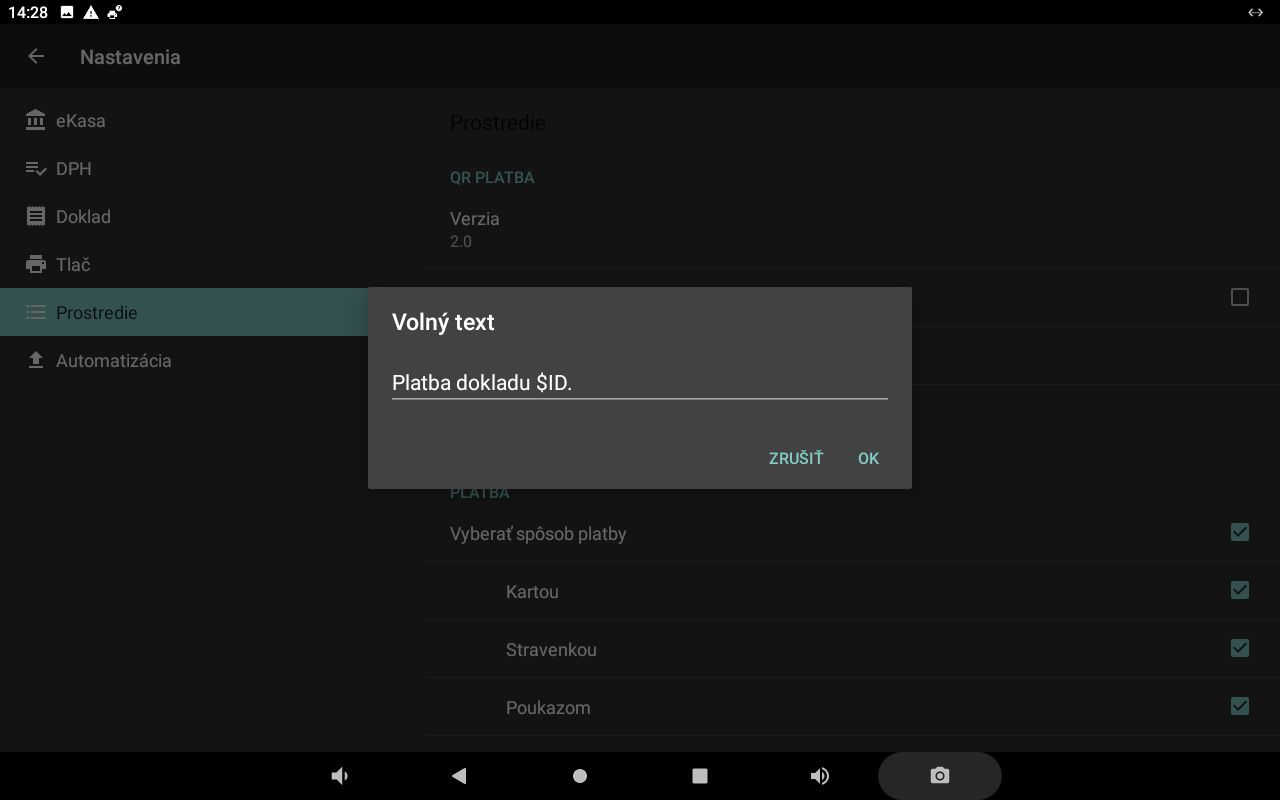
Voľný text
Môžete si zvoliť text, ktorý sa zobrazí pri prijatí QR platby v banke. Prednastavenou hodnotou je číslo účtenky.
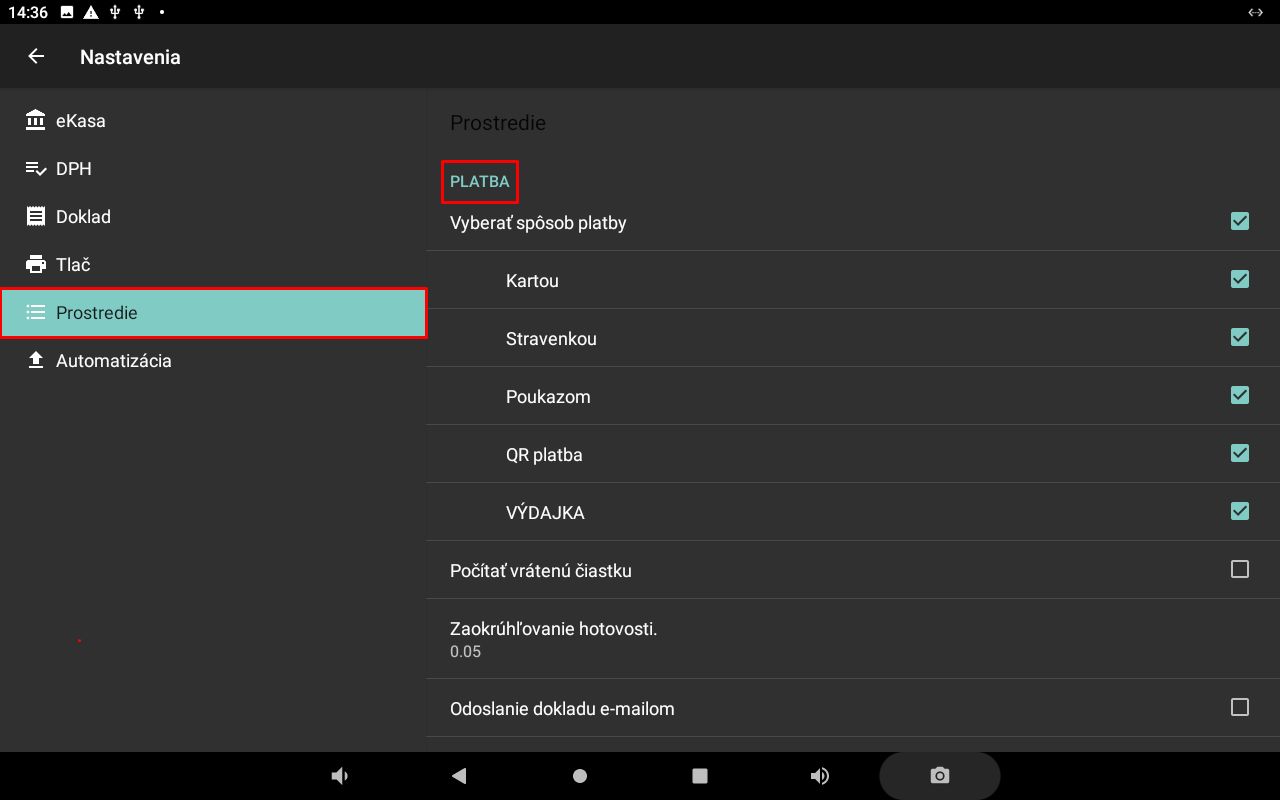
PLATBA
Nastavenia spôsobov platby.
Určuje, či sa pri ukončení účtenky zobrazí ponuka na výber spôsobu platby.
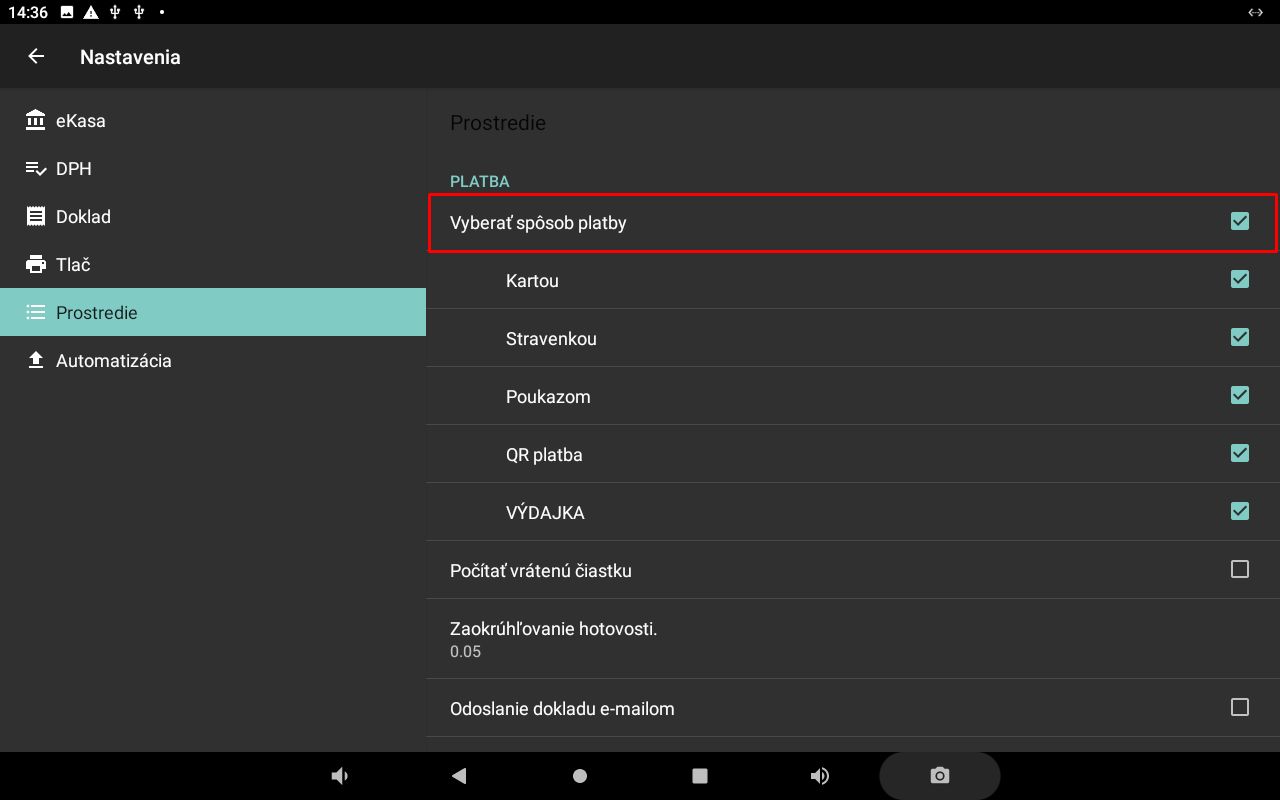
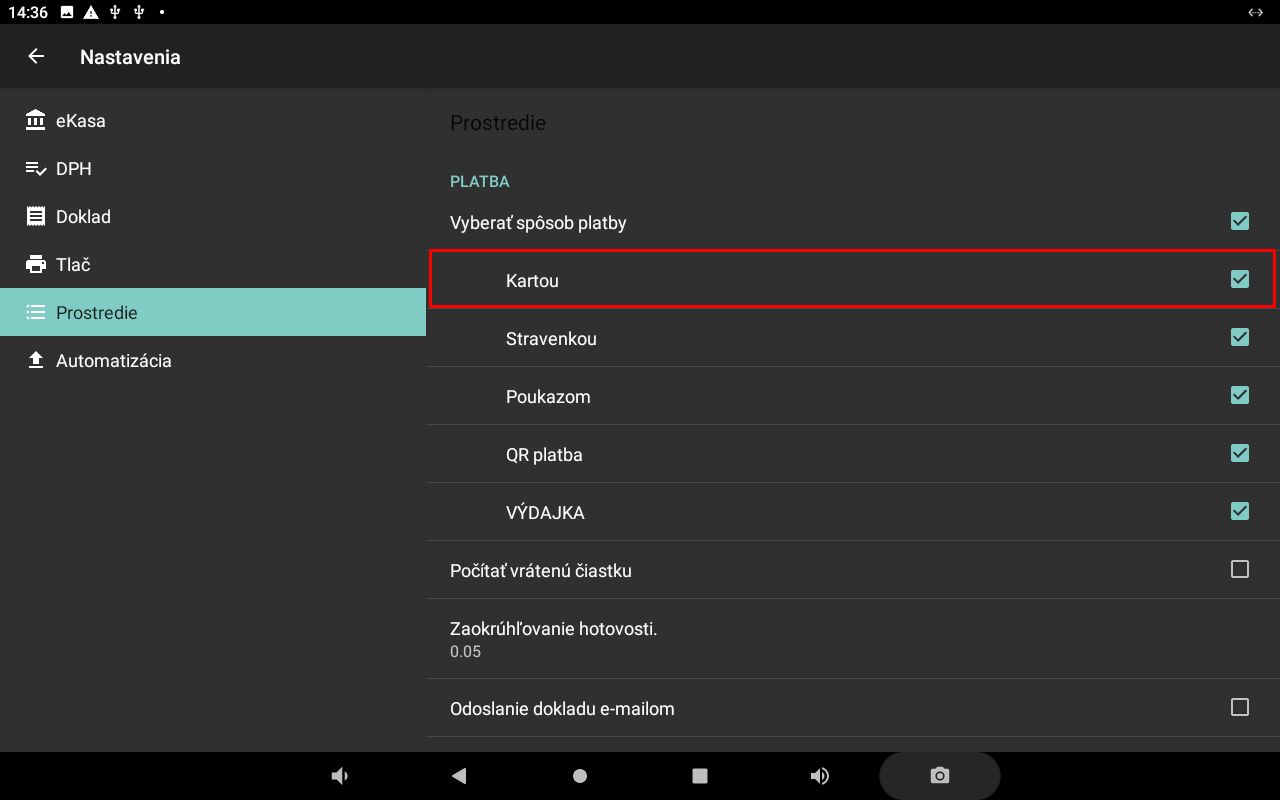
Zapína možnosť úhrady účtenky platobnou kartou.
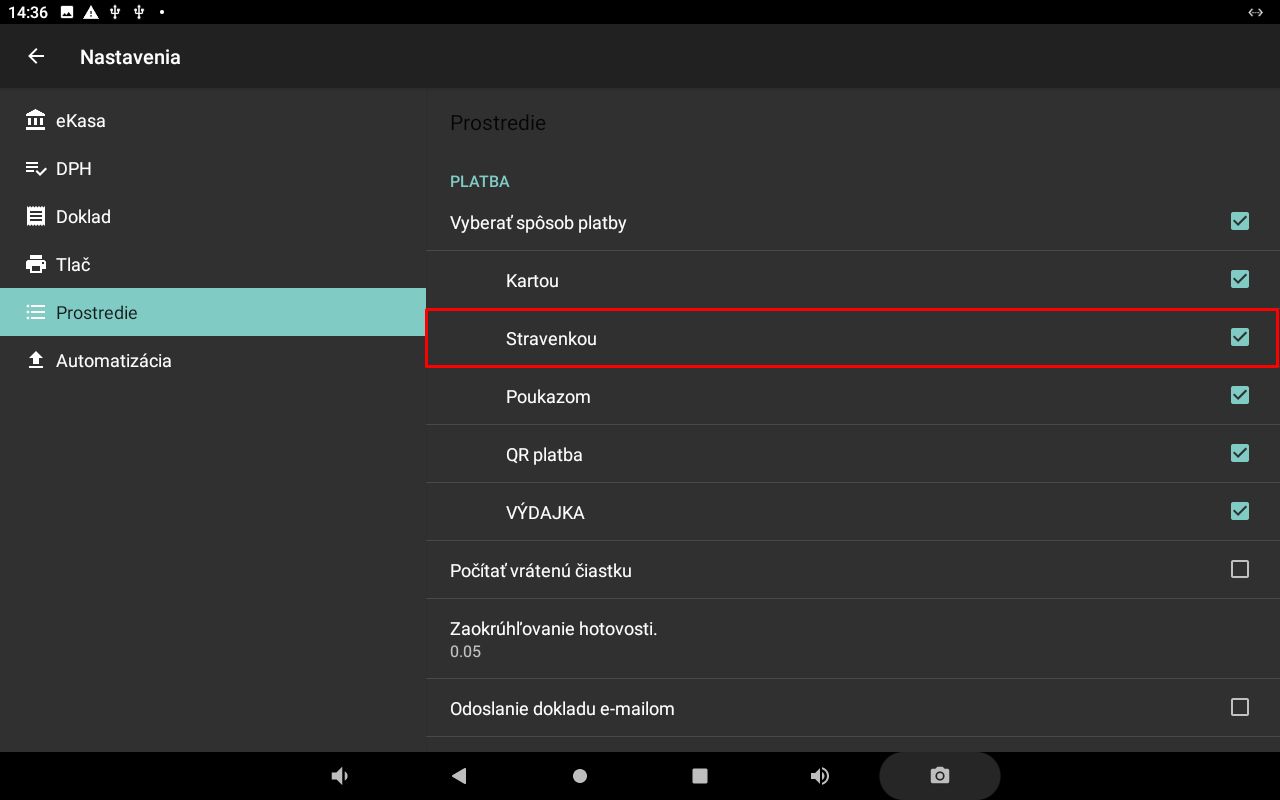
Zapína možnosť úhrady účtenky stravenkou.
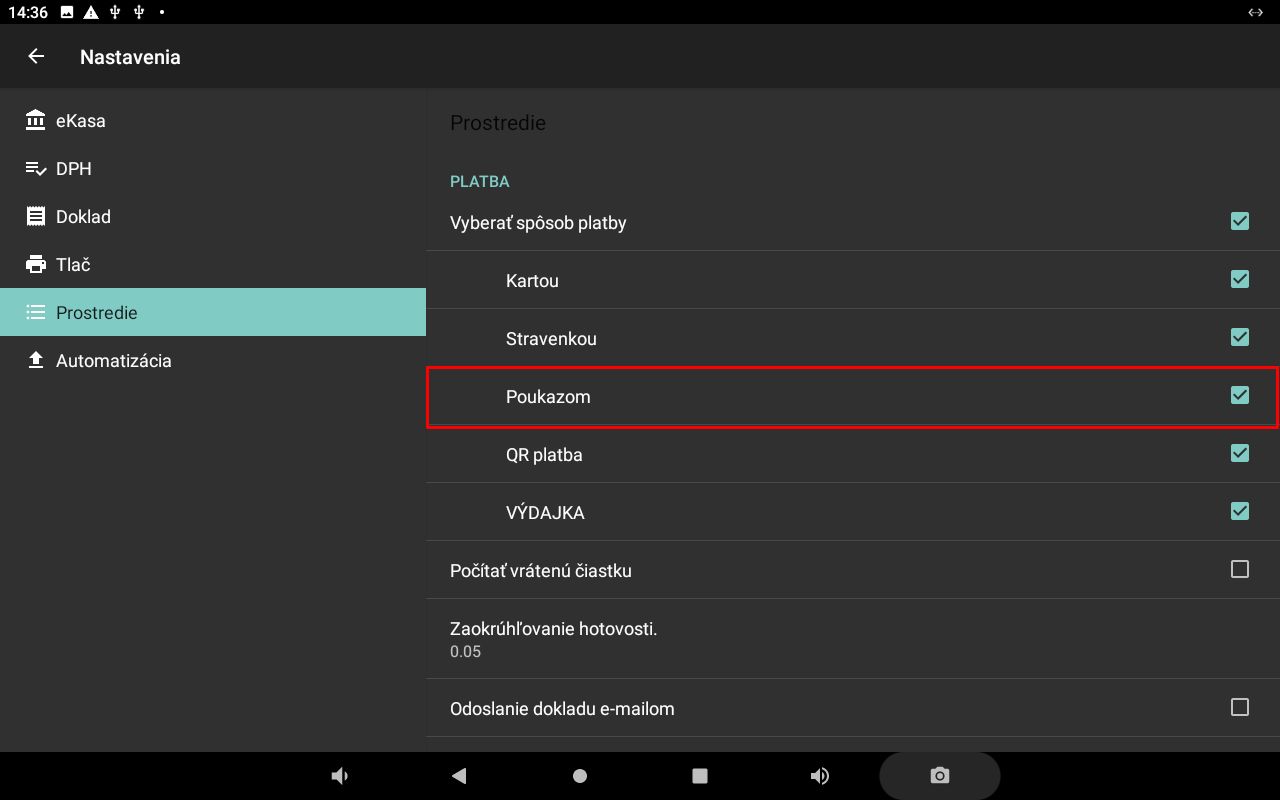
Zapína možnosť úhrady účtenky poukazom.
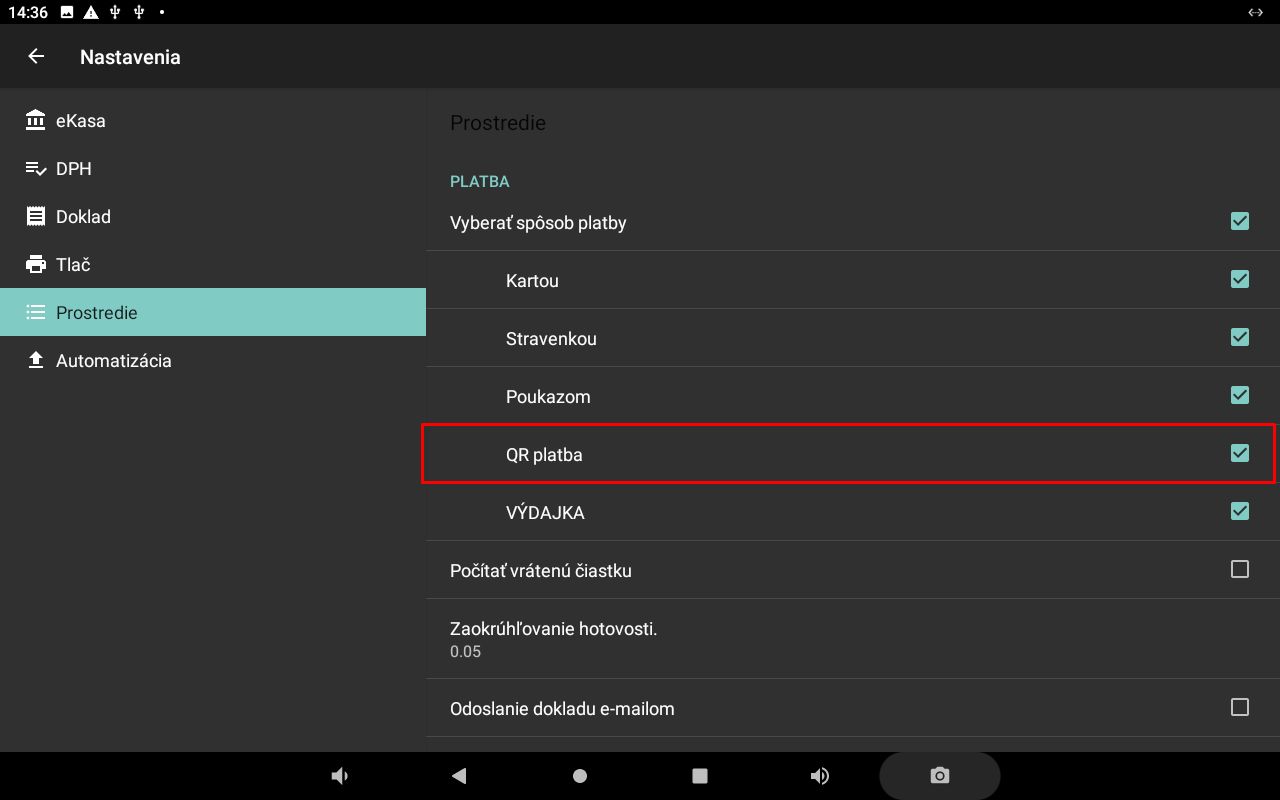
Zapína možnosť úhrady účtenky prostredníctvom QR platby.
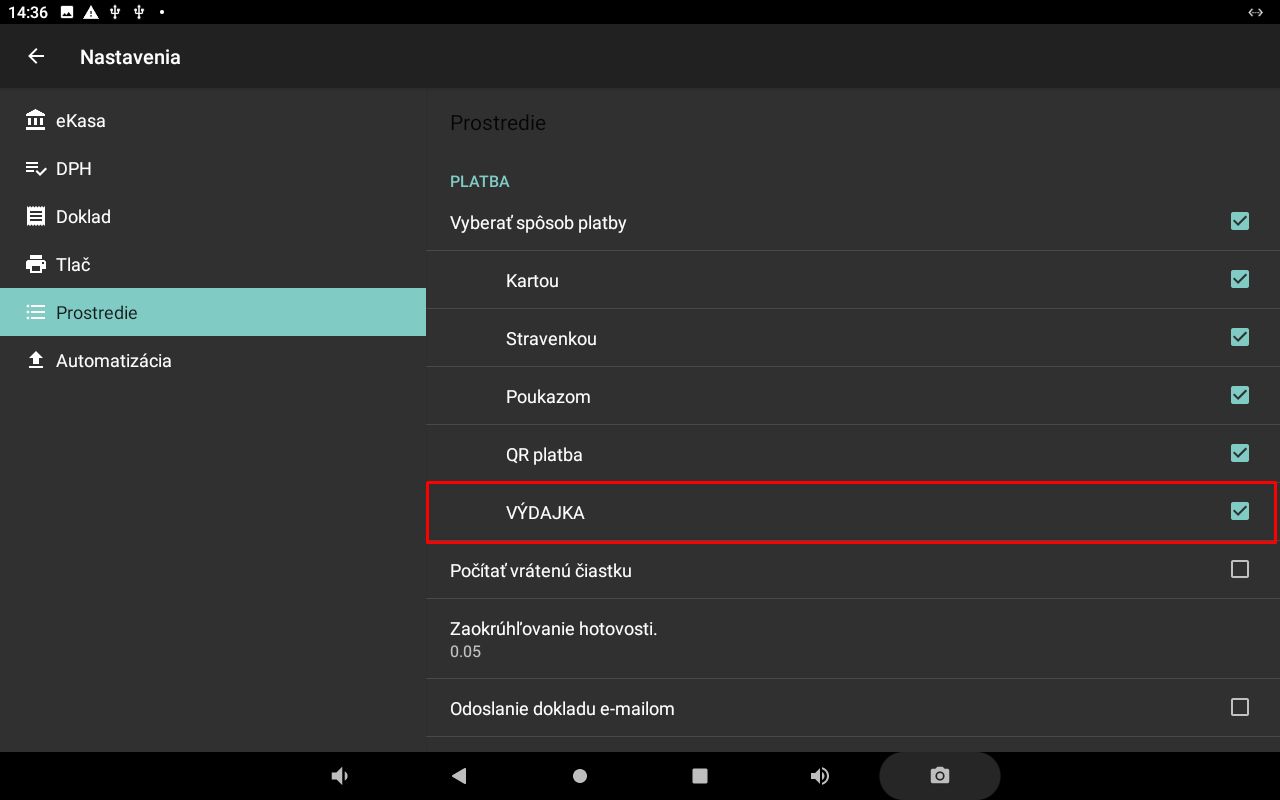
Zapína možnosť výberu výdajky v ponuke spôsobov ukončenia dokladu.
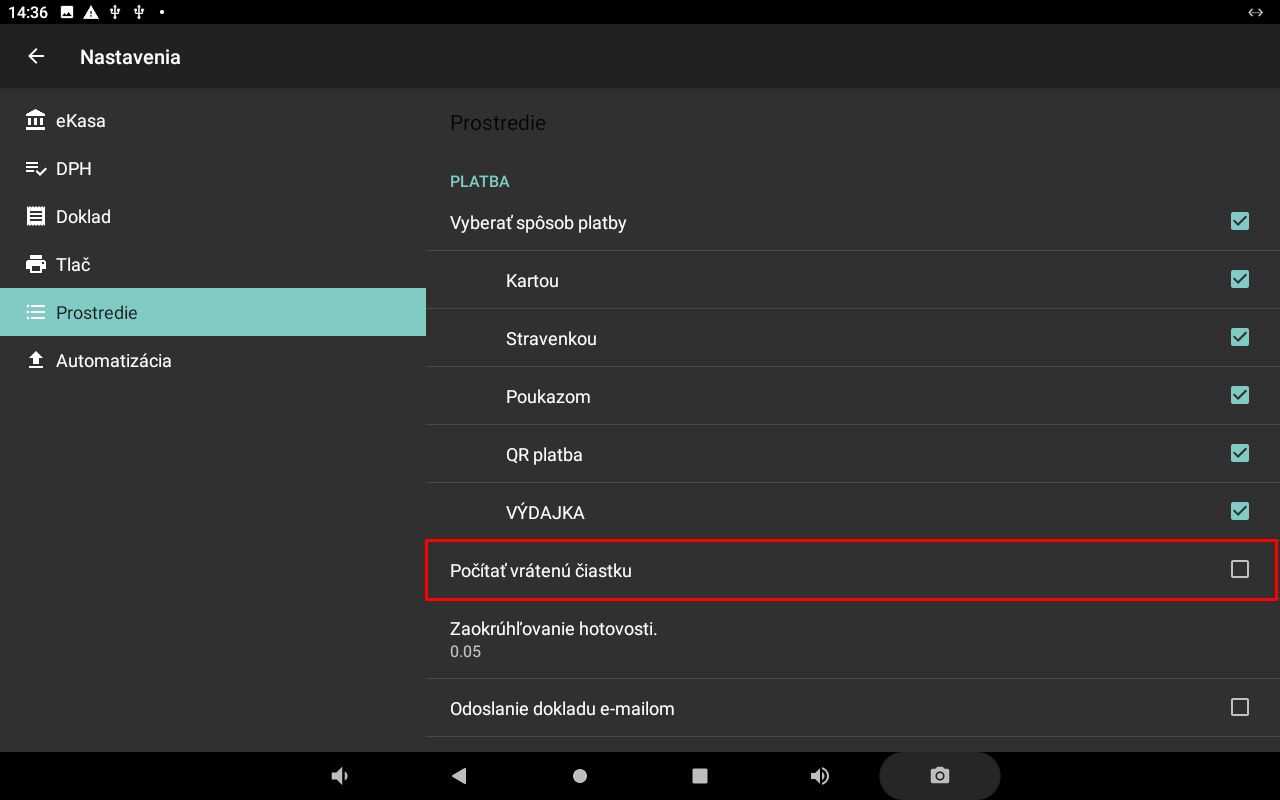
Ak je táto funkcia zapnutá, aplikácia zobrazí sumu na vrátenie zákazníkovi a zároveň ju vytlačí na účtenke.
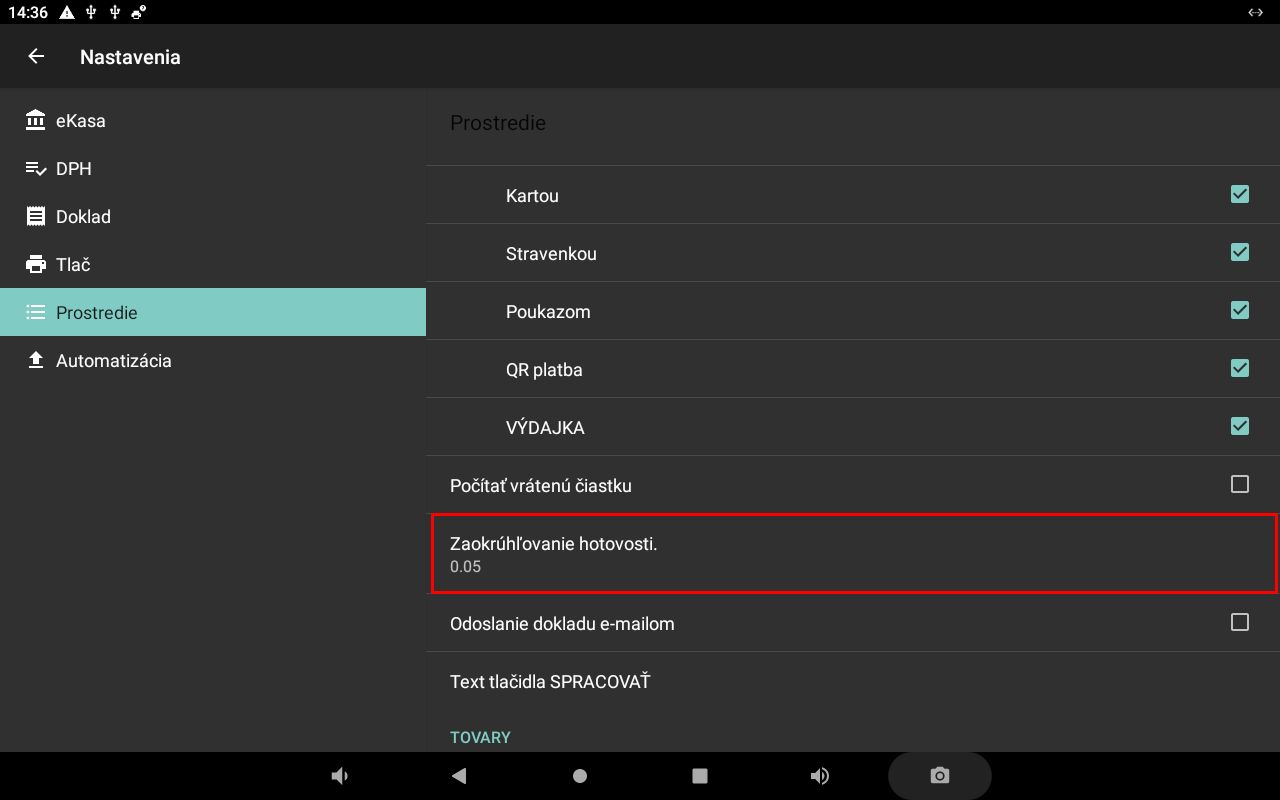
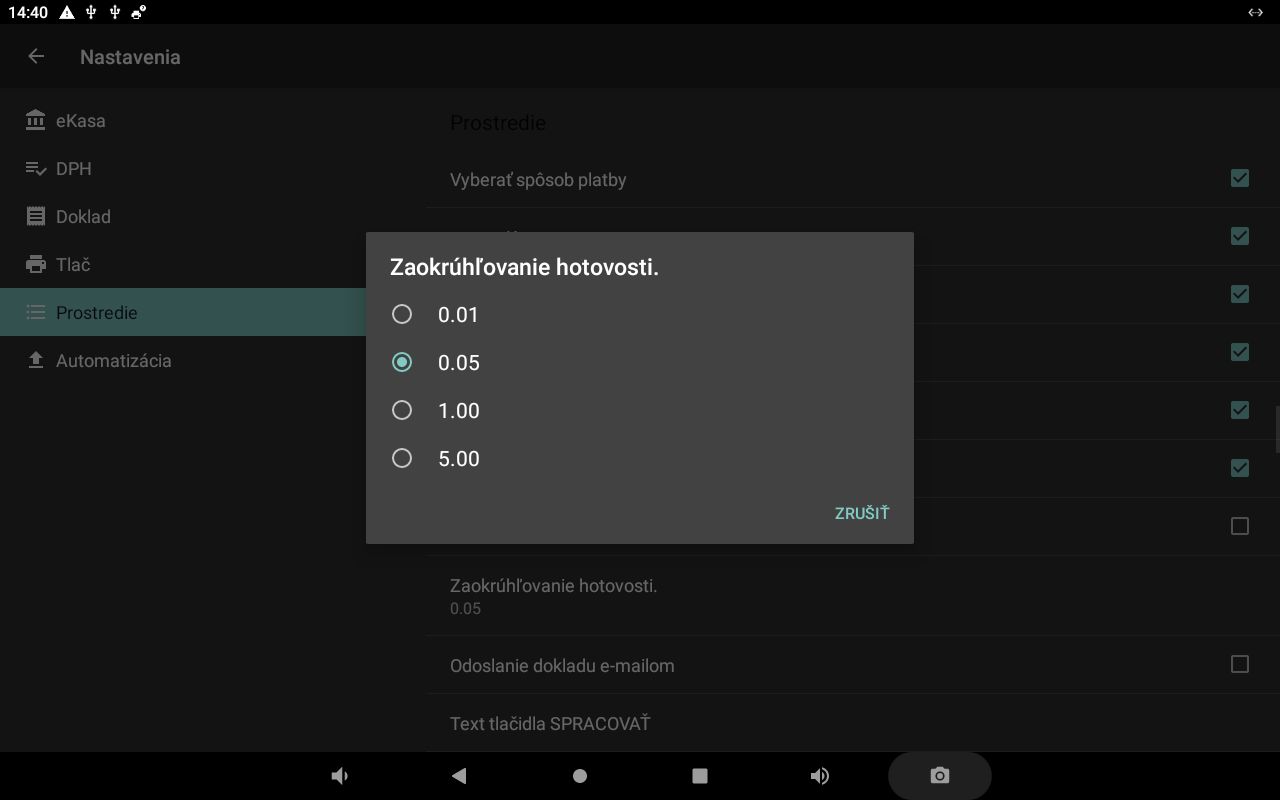
Nastavuje zaokrúhľovanie výslednej sumy pri platbe v hotovosti.
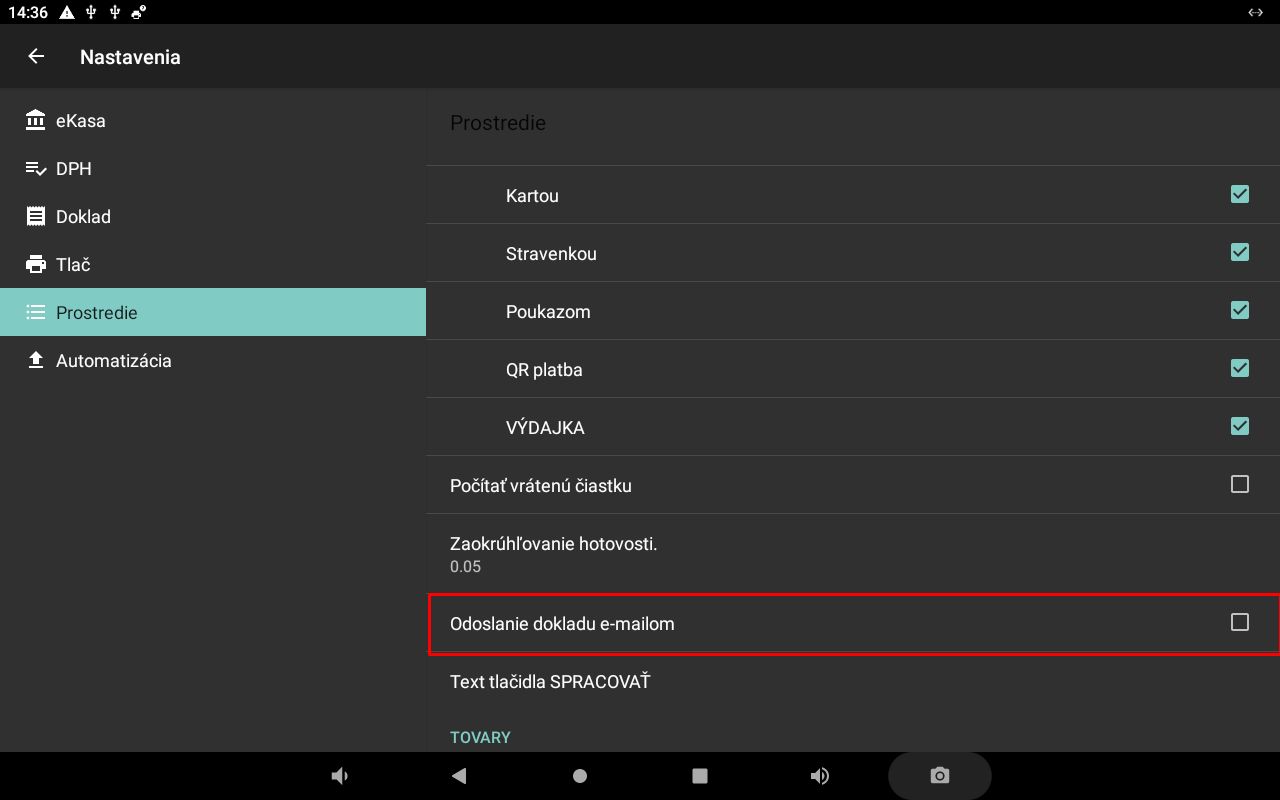
Ak chcete odosielať doklady e-mailom, je potrebné mať nainštalovaného a nastaveného e-mailového klienta, napríklad BlueMail. Po zapnutí tejto možnosti sa odoslanie e-mailom zobrazí v okne pri výbere spôsobu platby.
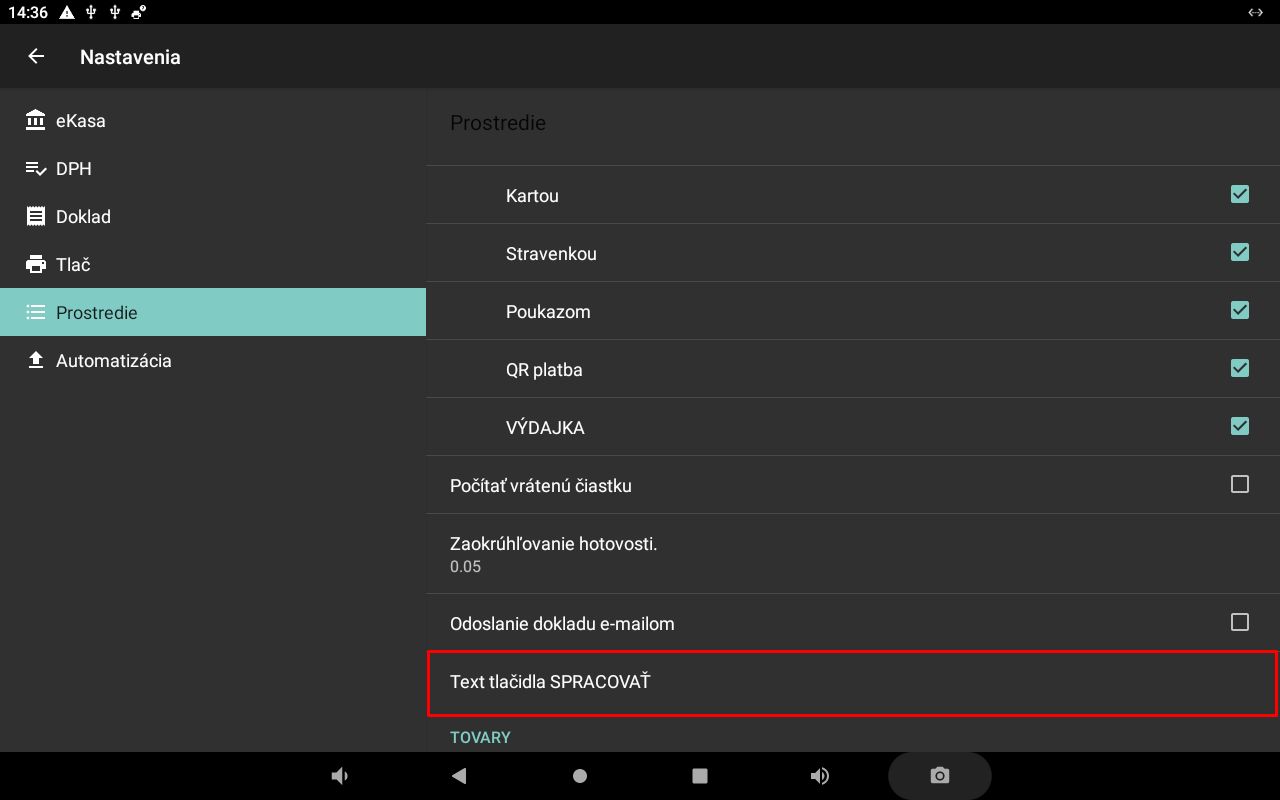
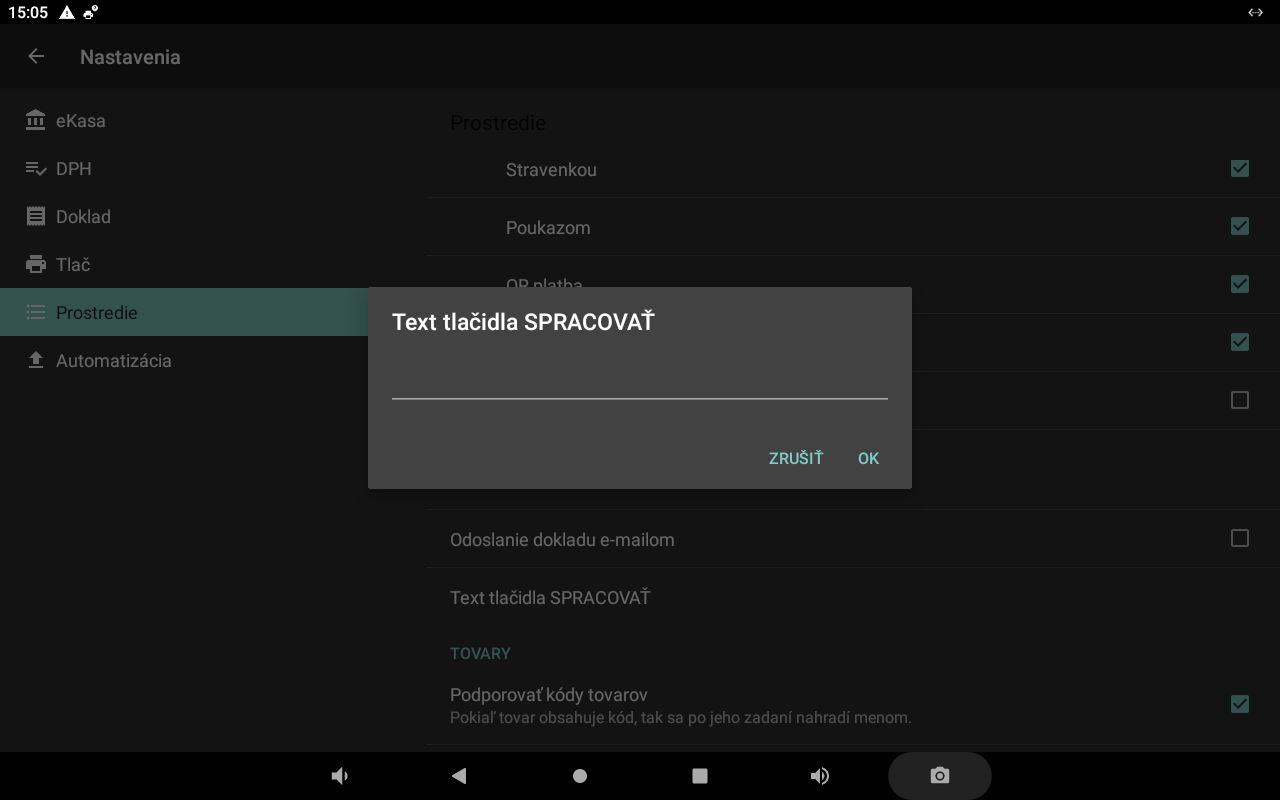
Štandardne je na tlačidle zobrazený text „Tlačiť účtenku“. Môžete ho zmeniť na ľubovoľný text, ktorý sa bude zobrazovať na tlačidle na hlavnej obrazovke aj v kalkulačke.
TOVARY
Nastavenia tovarov a váhy.
Obsahuje nastavenia správania tovarov a pripojenej váhy. Na základnej obrazovke sa pri povolenej práci s váhou môže zobrazovať tlačidlo VÁHA.
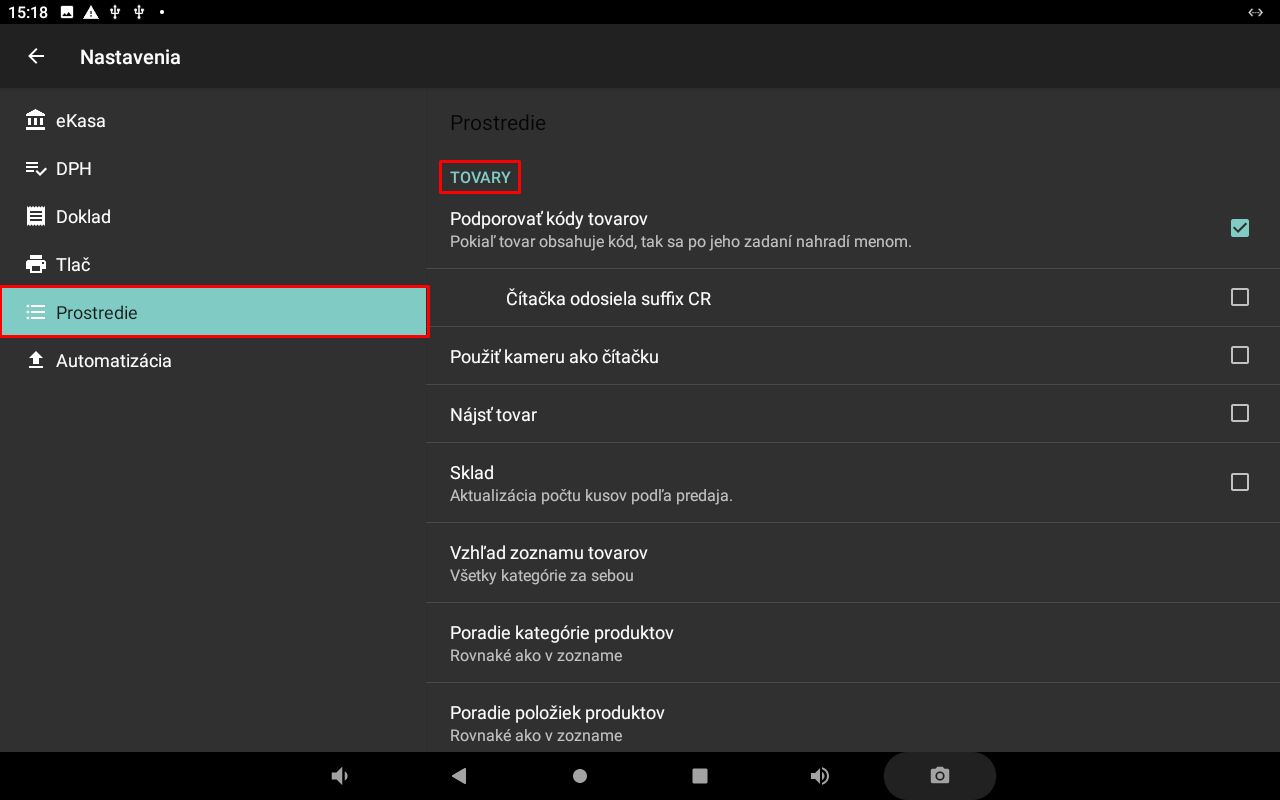
Prehľad nastavení tovarov
Podporovať kódy tovarov
Zapína používanie kódov EAN alebo PLU na vyhľadávanie a zadávanie tovarov.
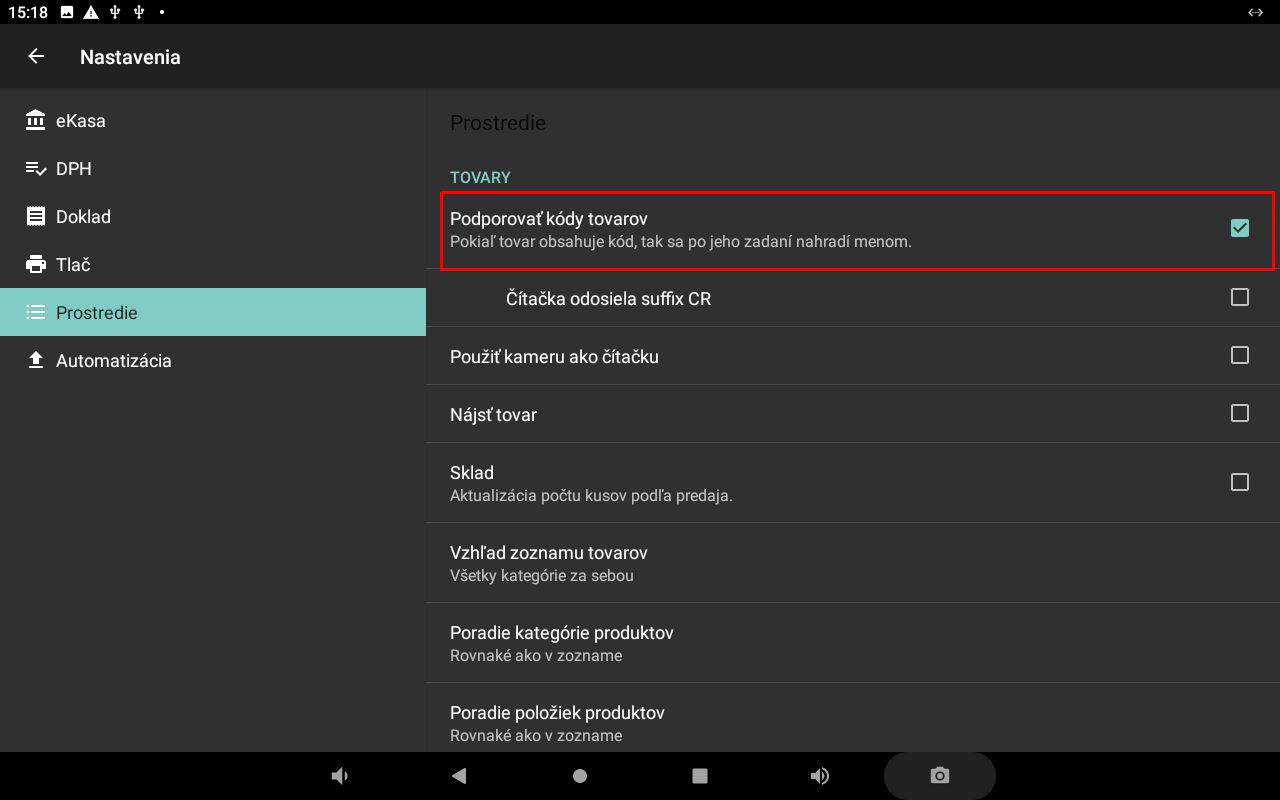
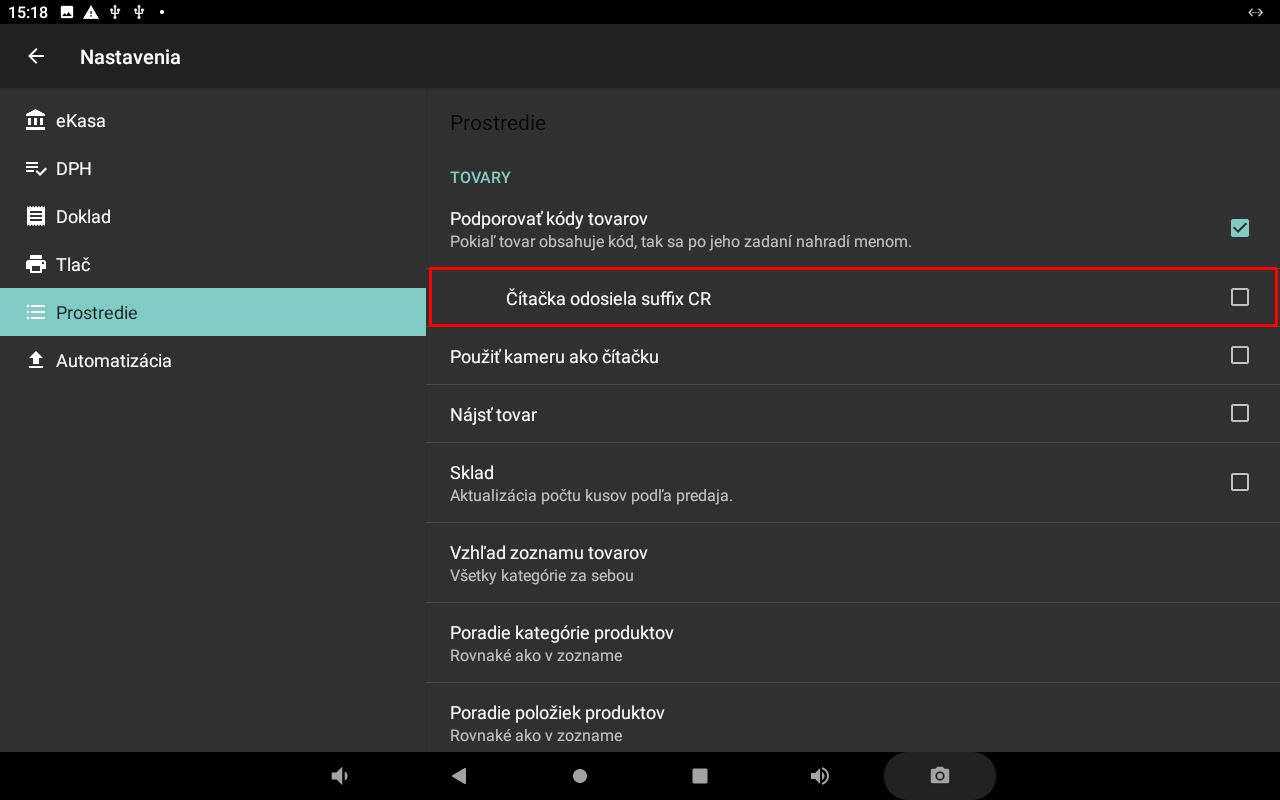
Čitačka odosiela suffix CD
Nastavuje spracovanie ukončovacieho znaku, ktorý čítačka odošle po načítaní kódu.
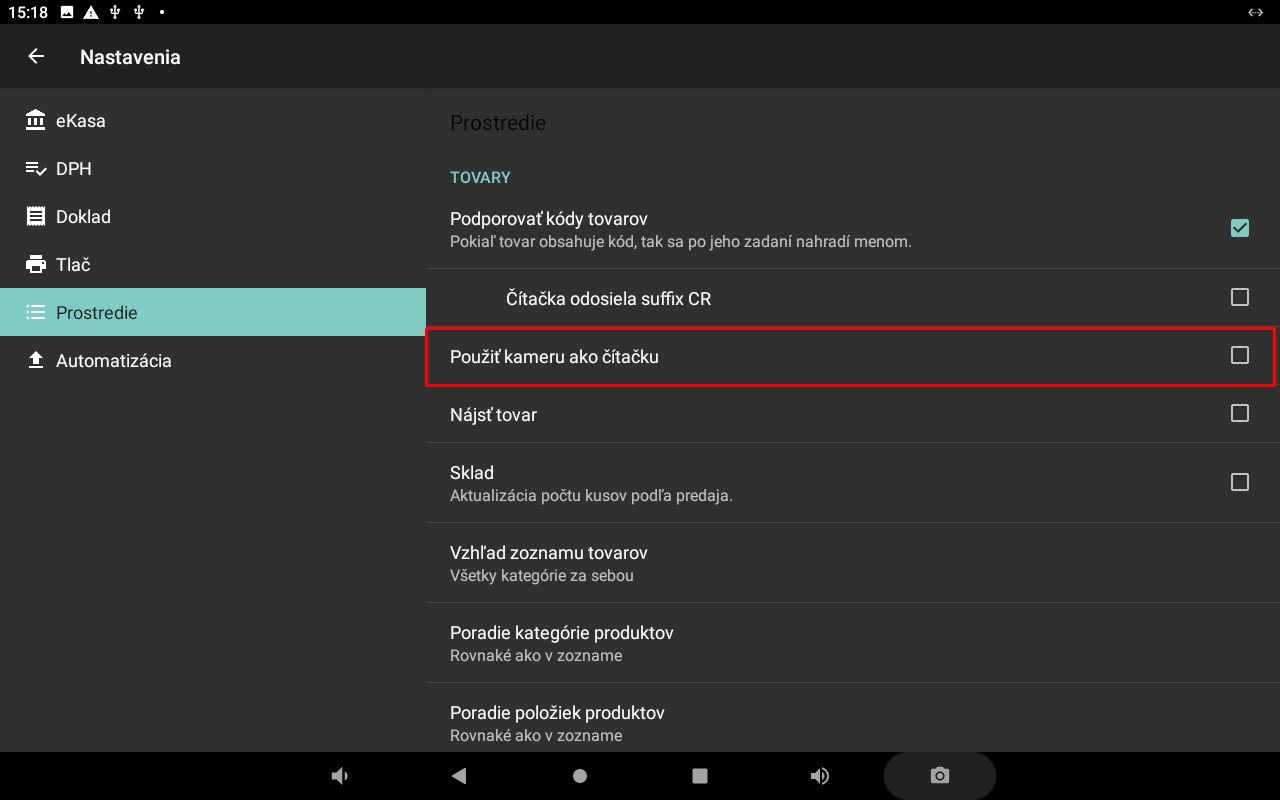
Použiť kameru ako čítačku
Umožňuje snímať čiarové kódy pomocou kamery zariadenia.
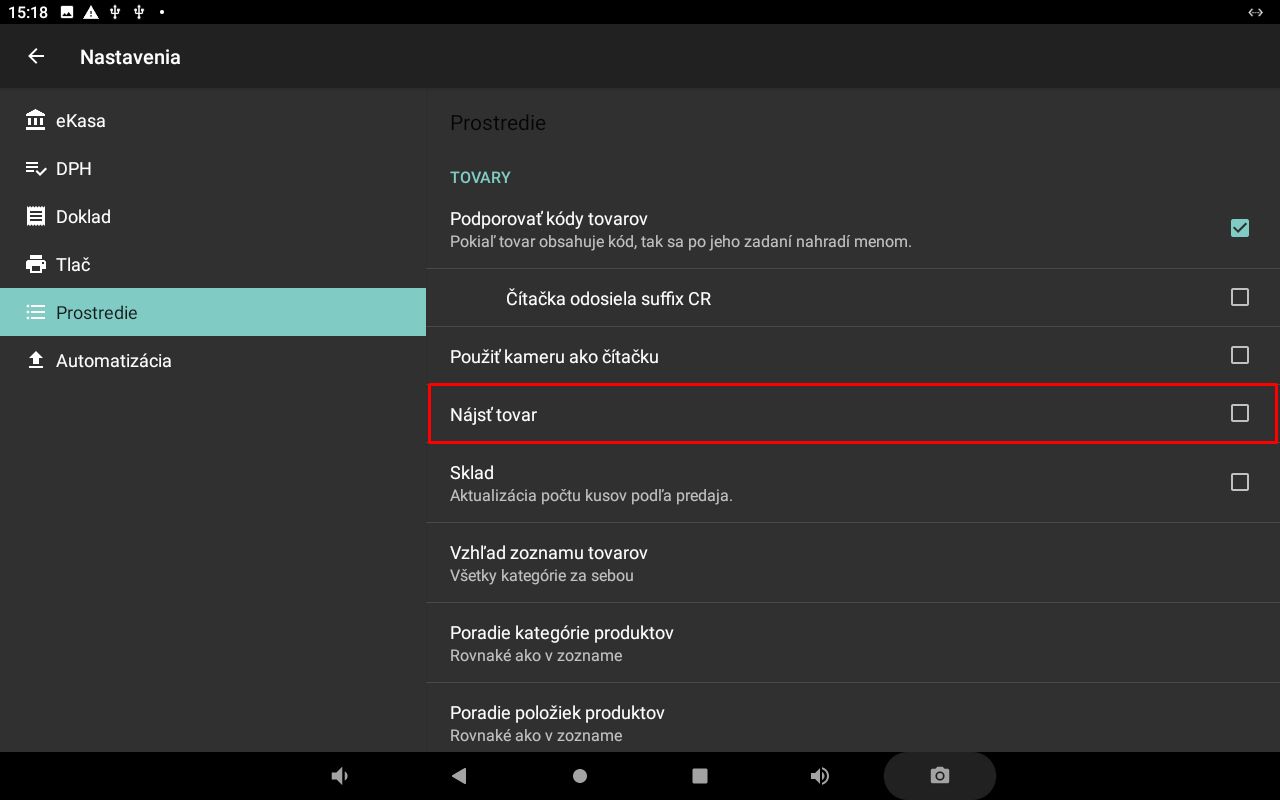
Nájsť tovar
Určuje spôsob vyhľadávania tovaru v aplikácii.
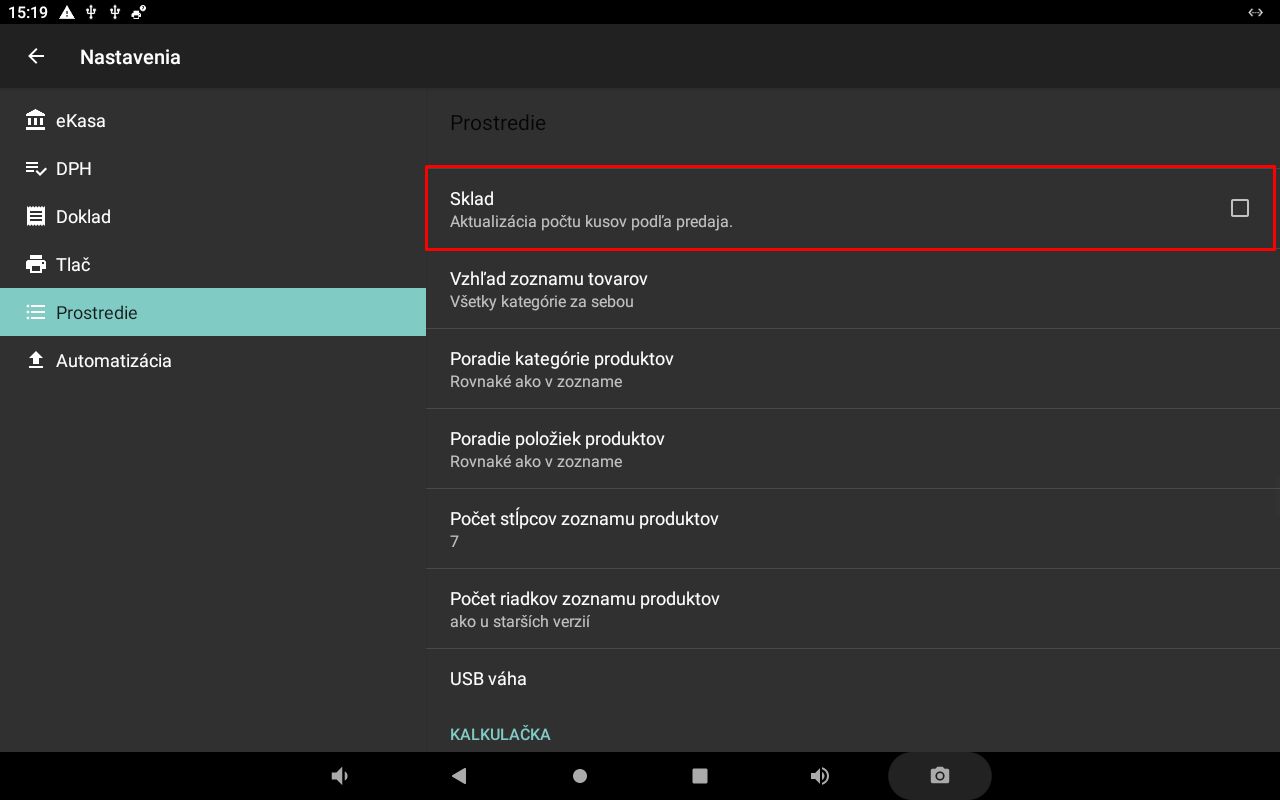
Sklad
Zapína funkcie súvisiace so skladovou evidenciou tovarov.
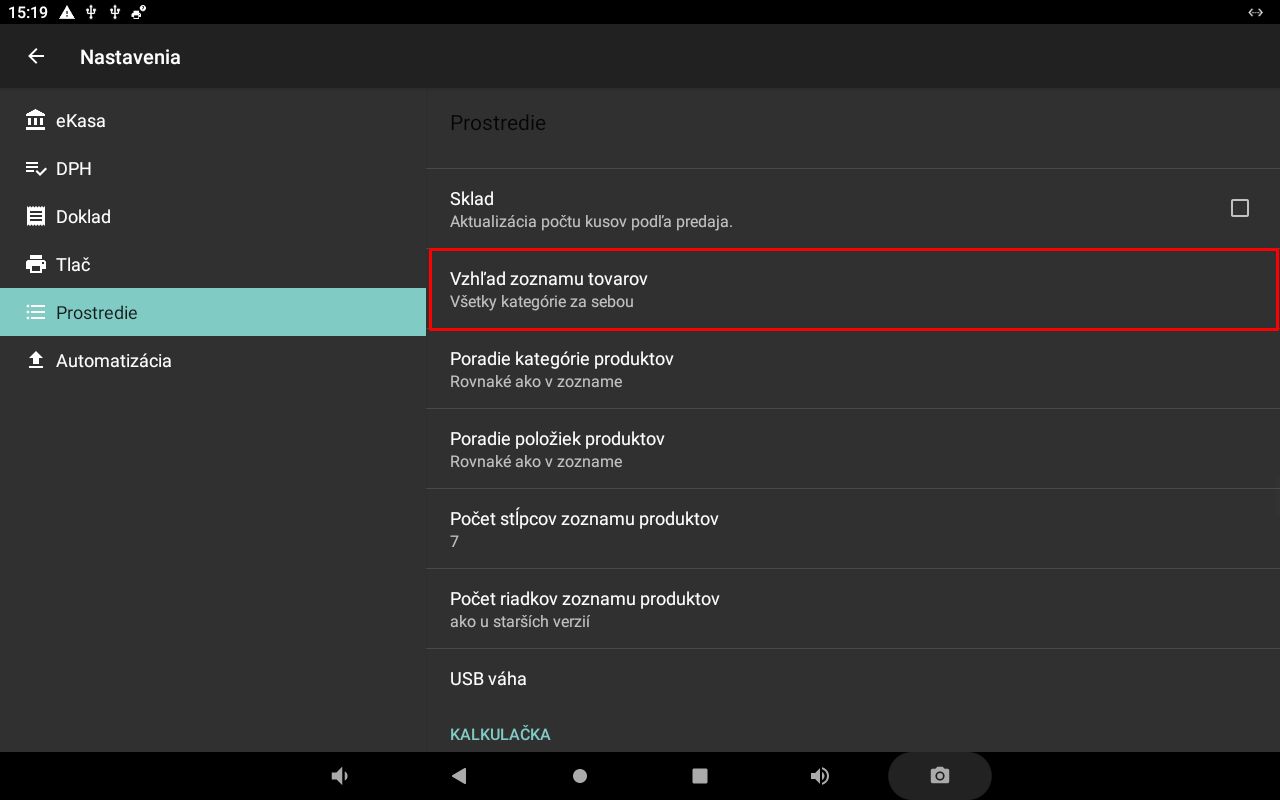
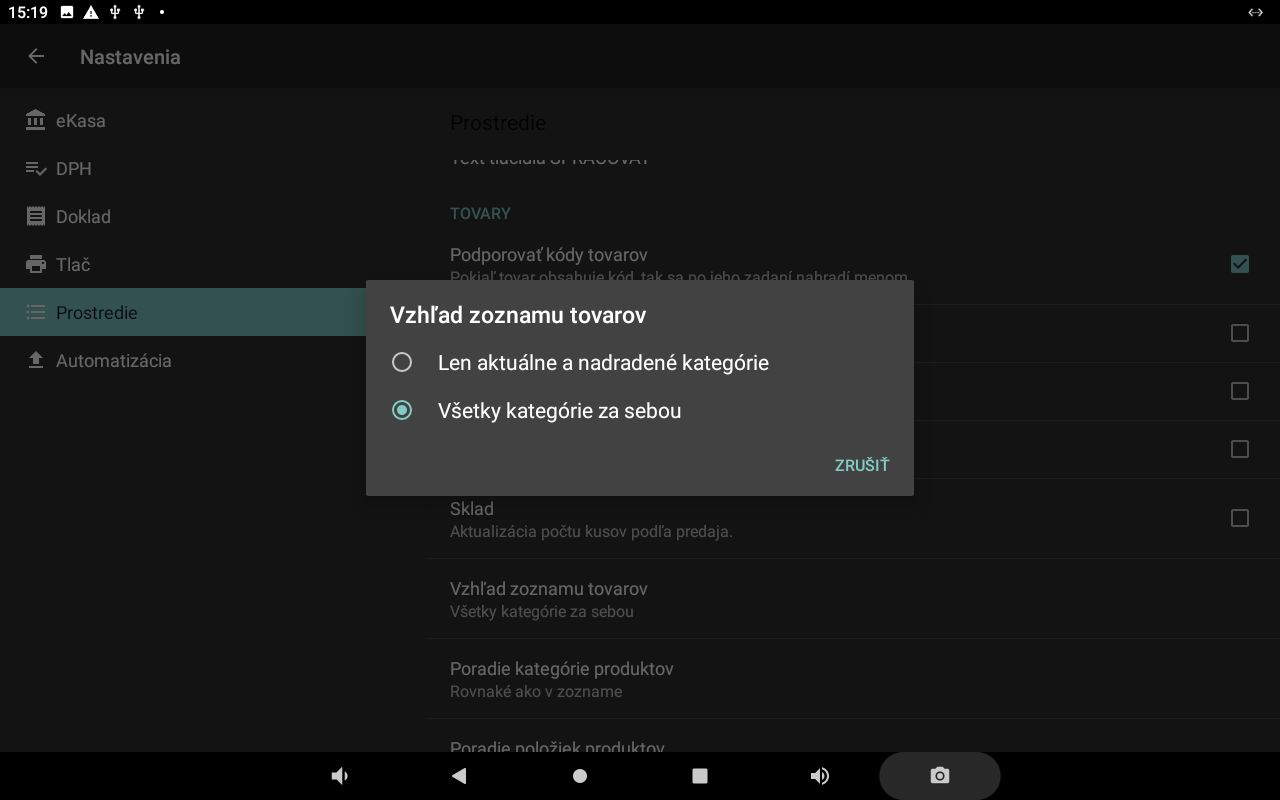
Vzhľad zoznamu tovarov
Umožňuje nastaviť spôsob zobrazenia zoznamu tovarov.
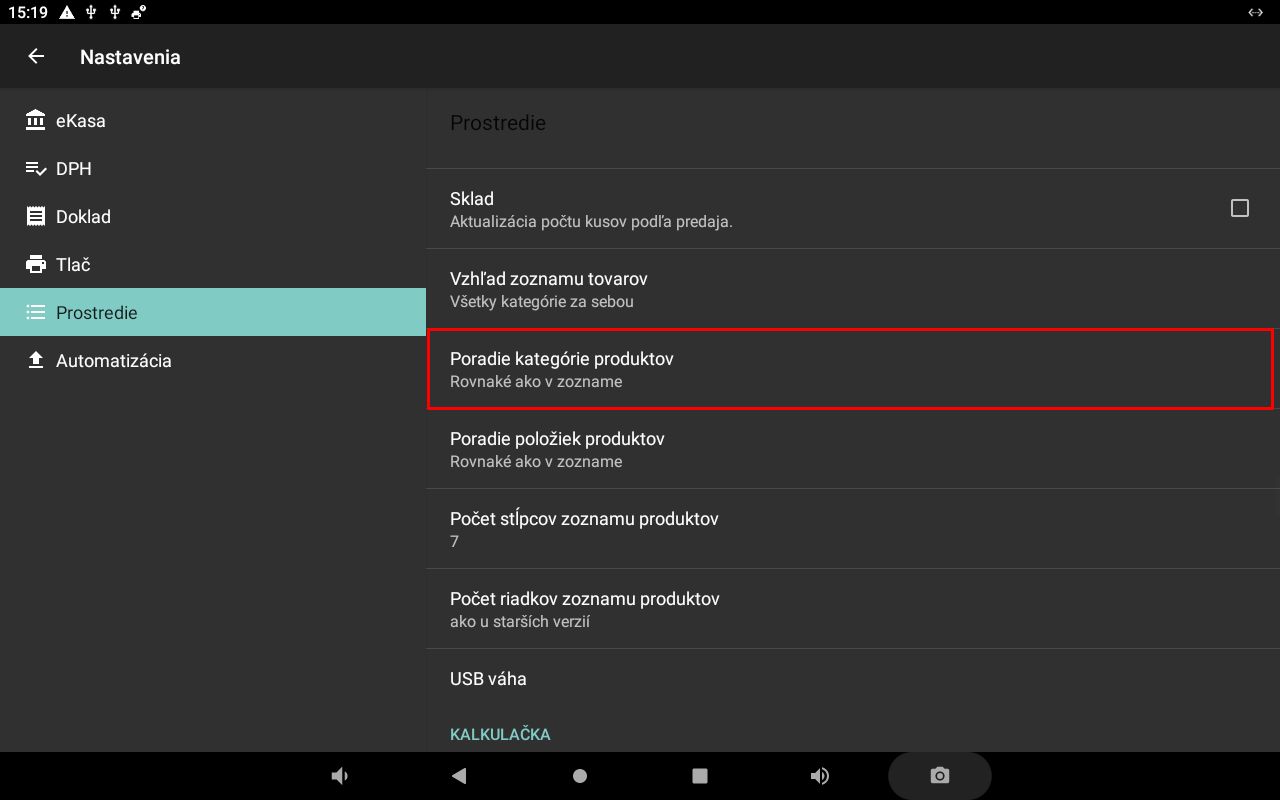
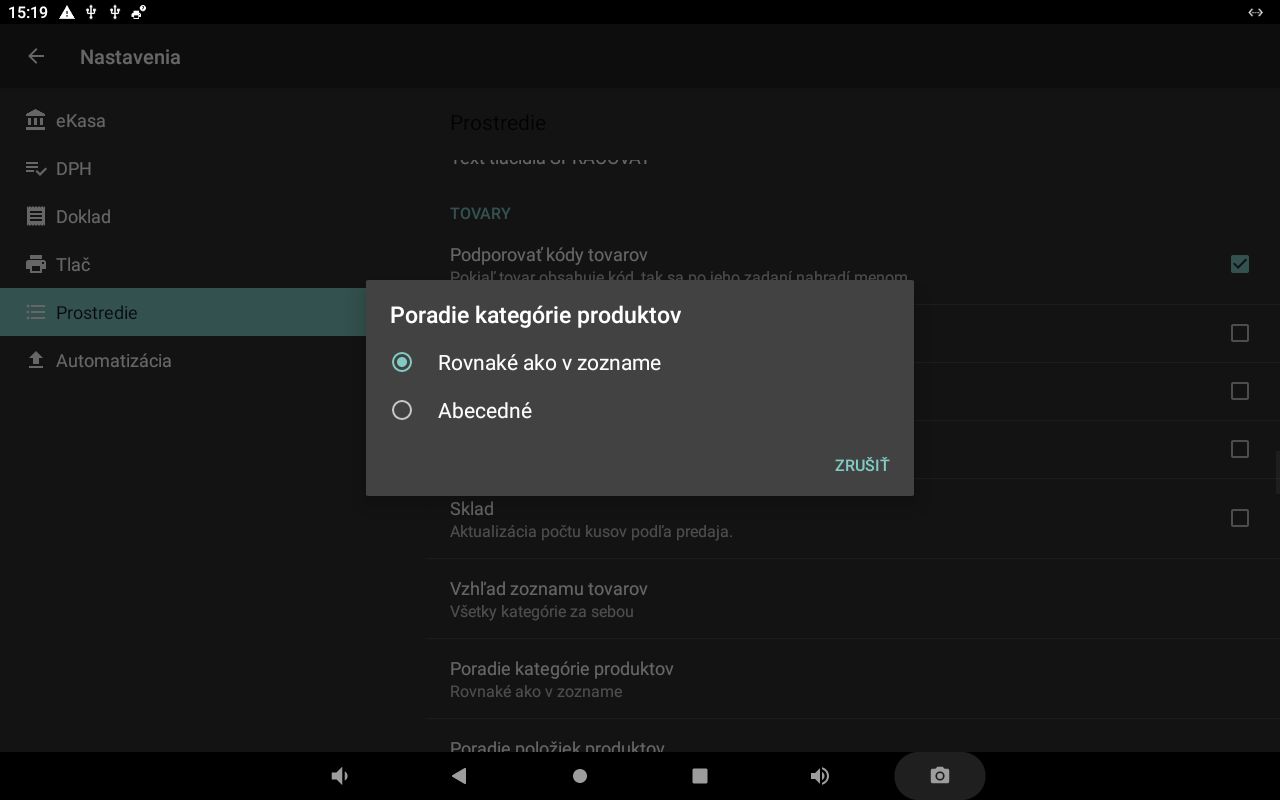
Poradie kategórie produktov
Určuje poradie zobrazovania kategórií produktov.
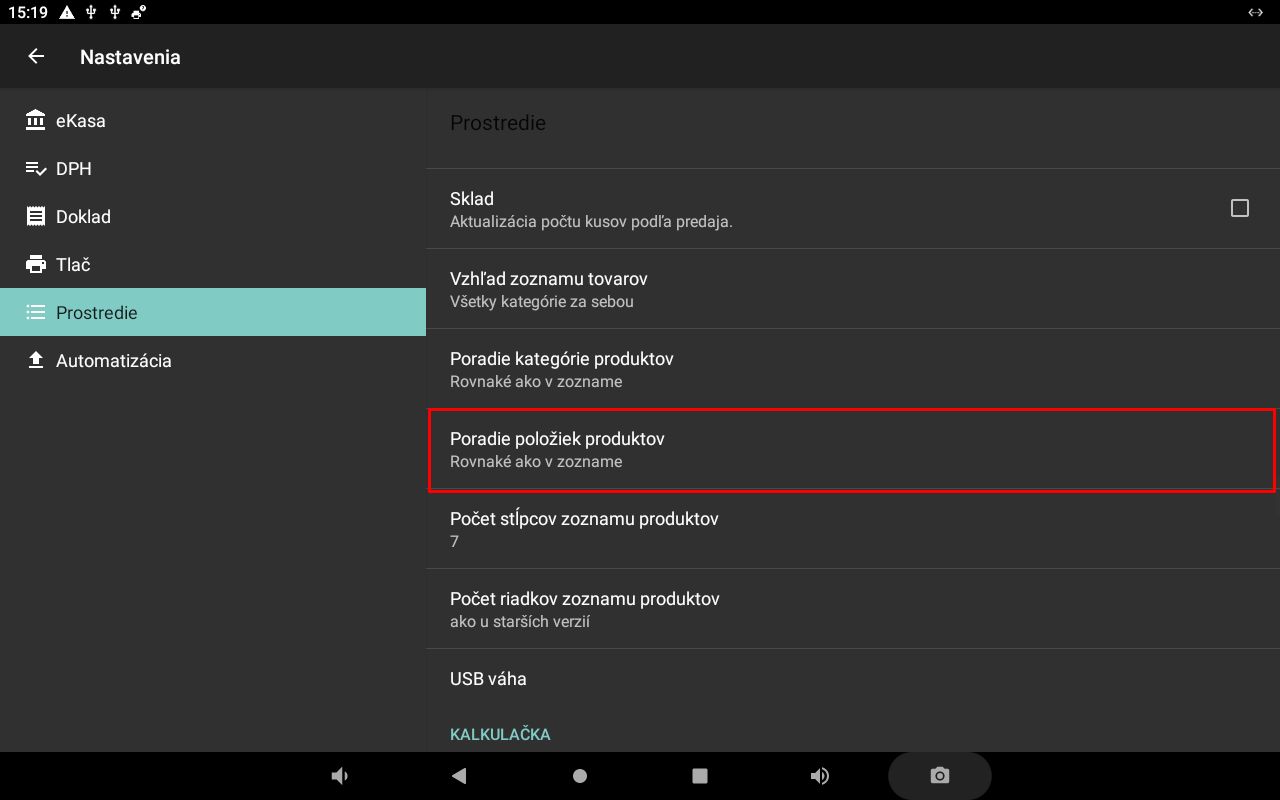
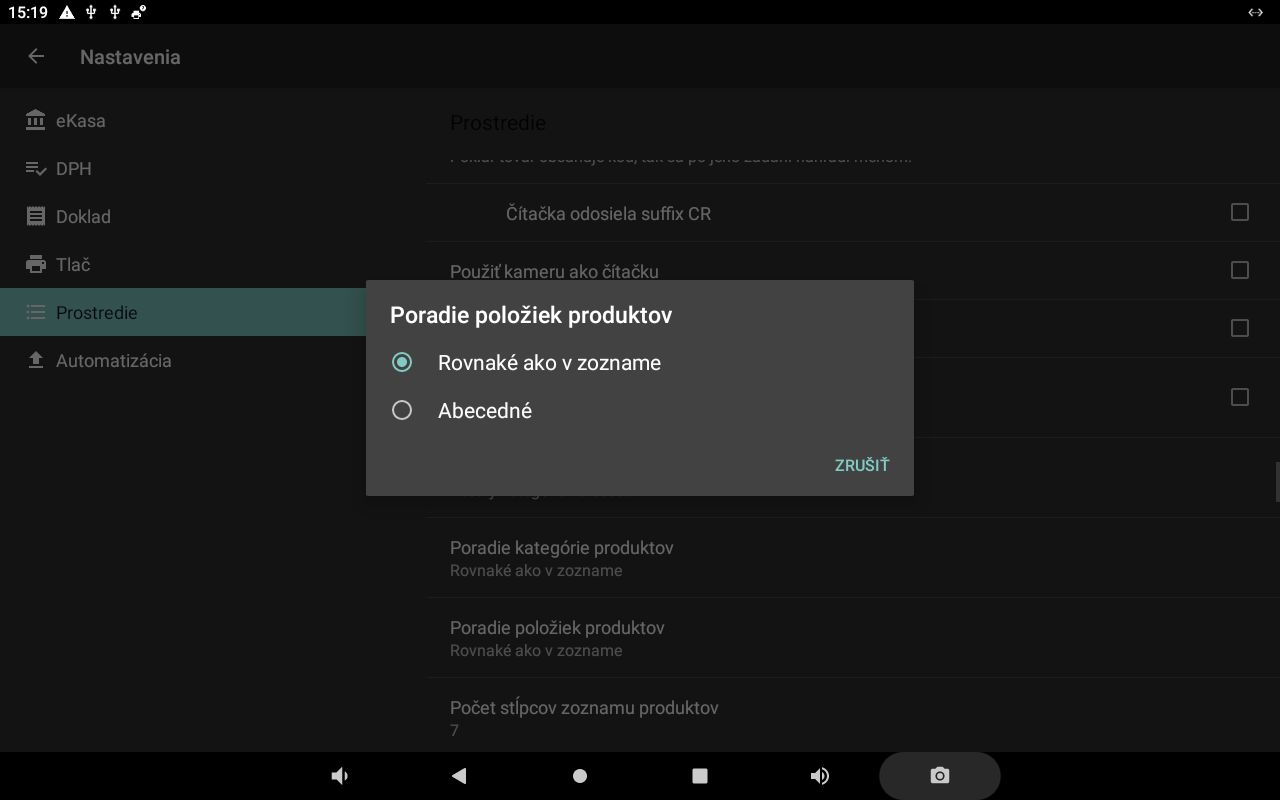
Poradie položiek produktov
Určuje poradie zobrazovania jednotlivých produktov.
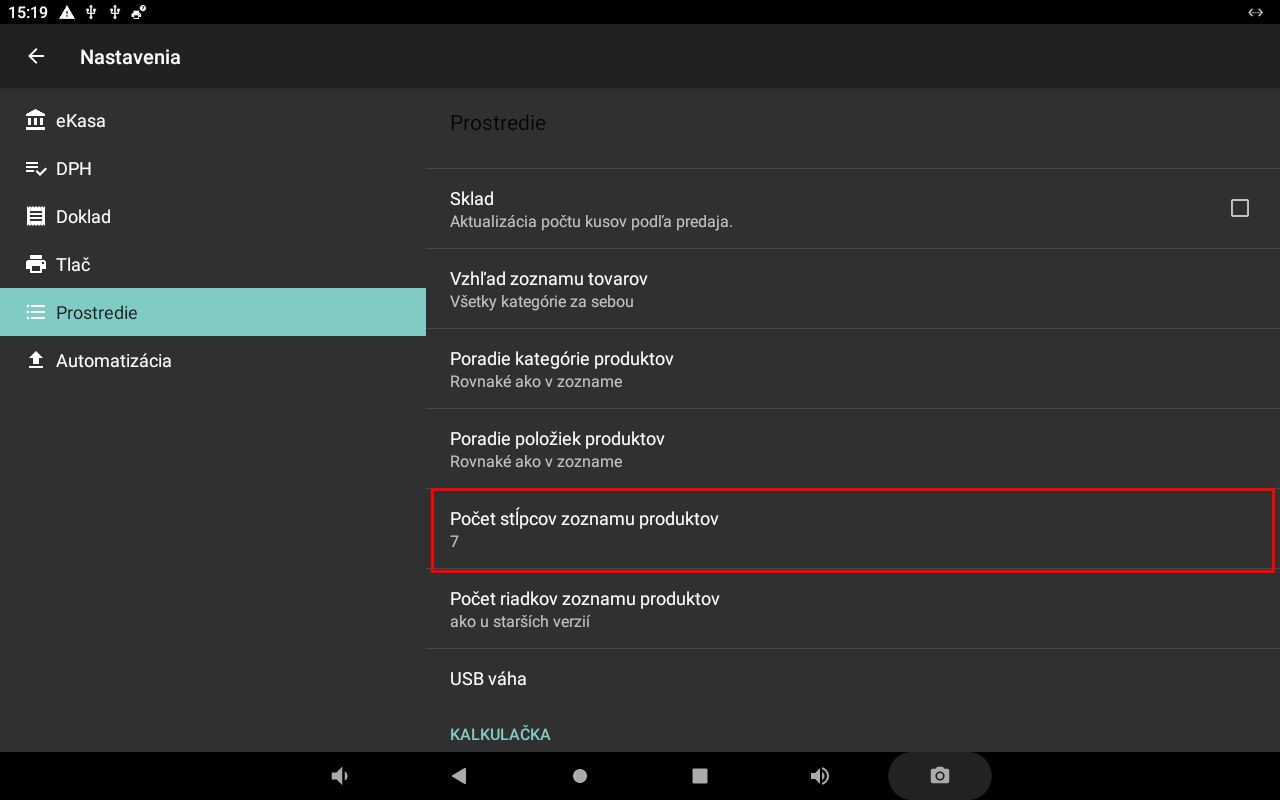
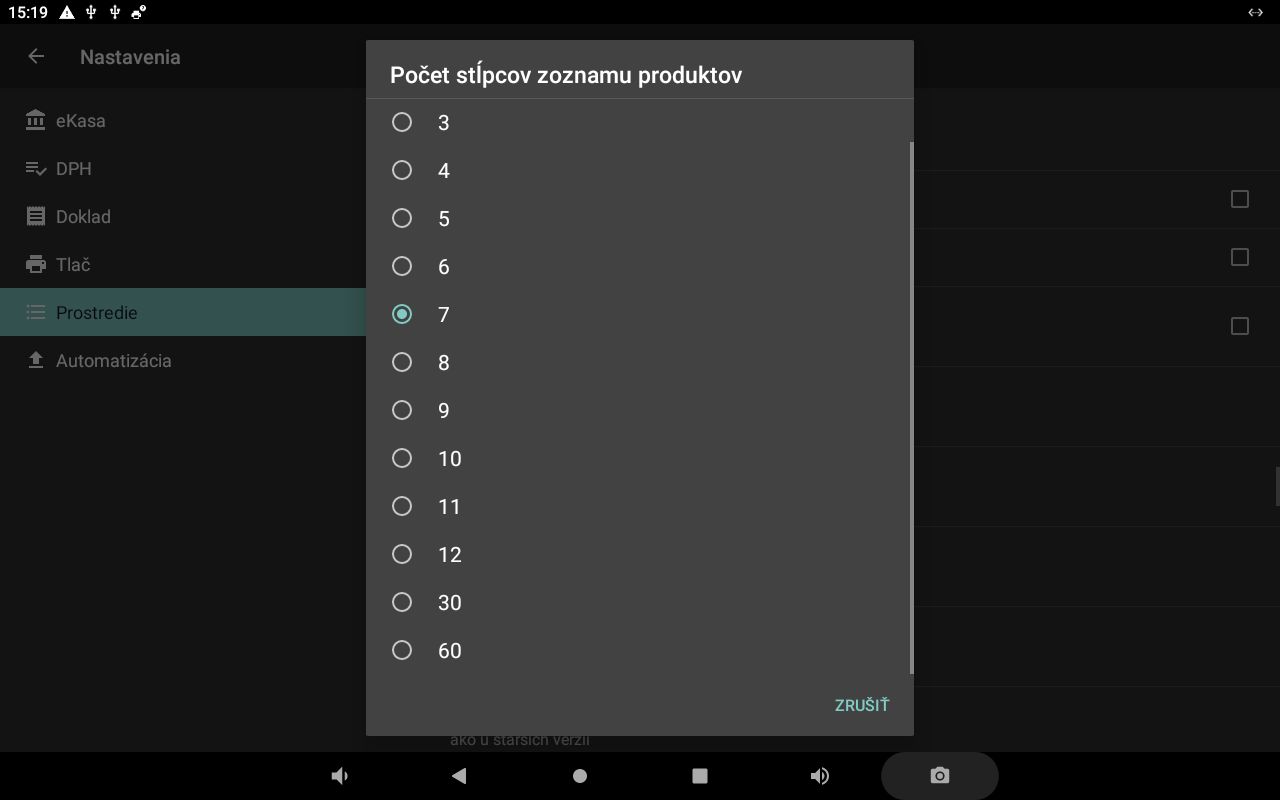
Počet stĺpcov zoznamu produktov
Pri zmene počtu stĺpcov na hlavnej obrazovke sa zväčší alebo zmenší plocha tlačidiel tovarov a skupín.
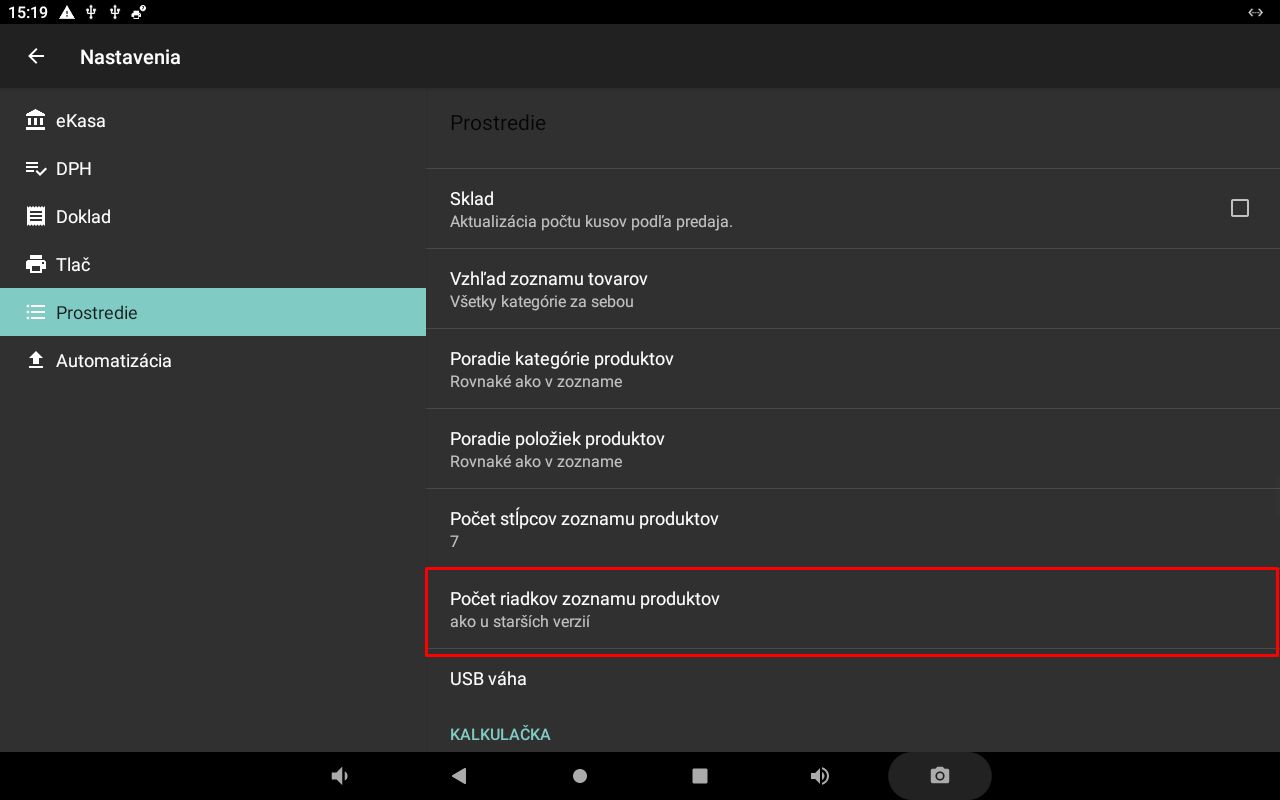
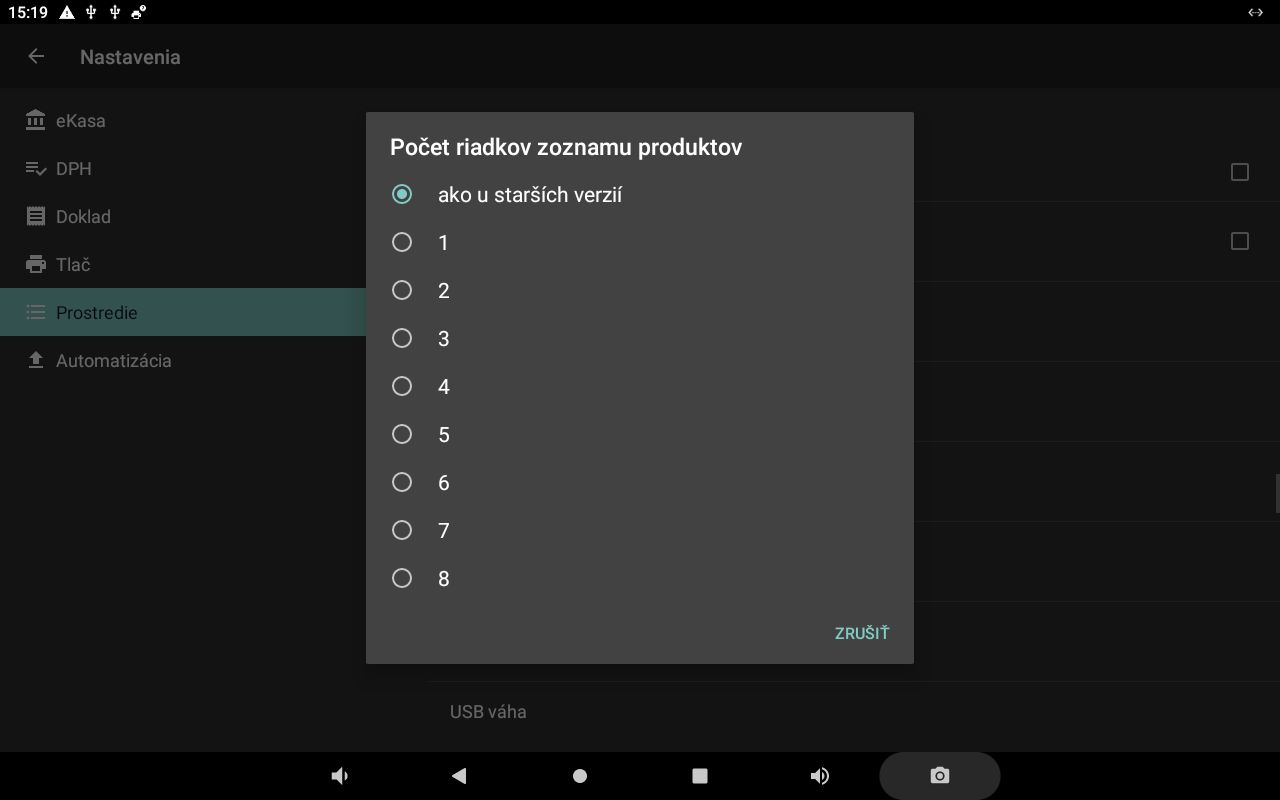
Počet riadkov zoznamu produktov
Nastavuje počet riadkov produktov zobrazených na obrazovke.
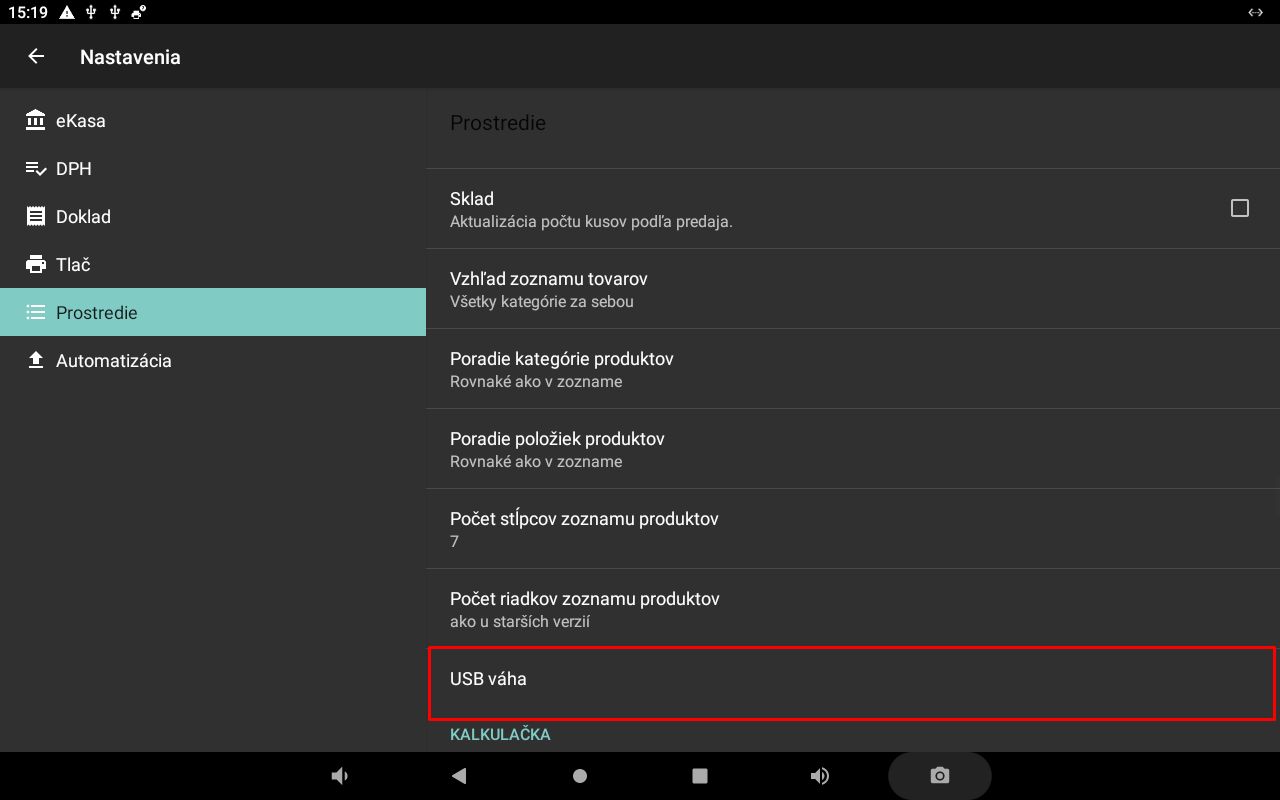
USB váha – pripojenie a používanie
Aplikácia elio Kasa komunikuje s elektronickými váhami pomocou protokolu CAS. Tento protokol podporujú aj váhy iných výrobcov. Otestované boli váhy CAS, ACLASS a DIBAL.
Pri váhach iných výrobcov je potrebné nastaviť komunikačný protokol CAS priamo vo váhe.
Váha sa pripája k pokladničnému zariadeniu cez USB. Novšie váhy môžu mať zabudovaný prevodník USB/RS232; pri starších váhach s rozhraním RS232 je potrebné použiť externý prevodník USB/RS232.
USB váha
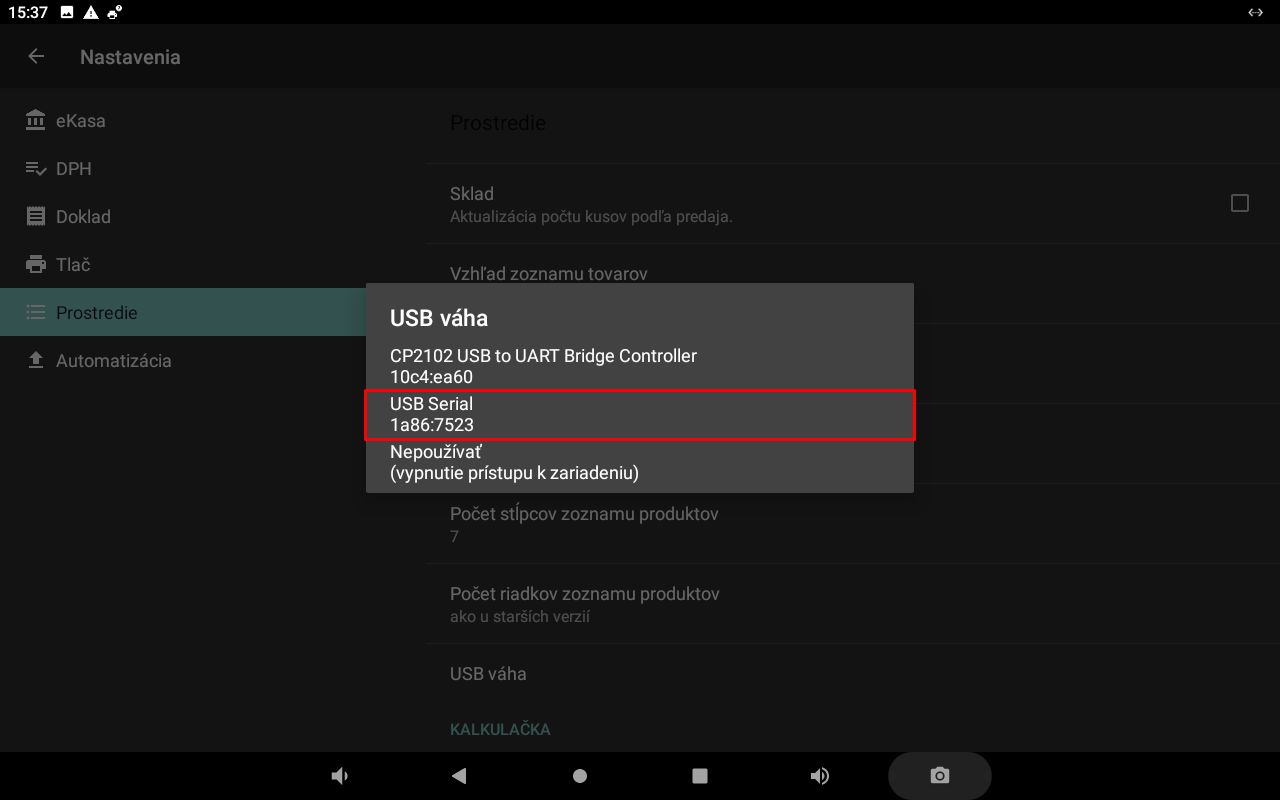
Postup váženia tovaru
- Položte tovar na váhu.
- Na obrazovke pokladnice stlačte tlačidlo VÁHA.
- Vyberte príslušnú položku, ktorá zodpovedá váženému tovaru.
Aplikácia načíta hmotnosť z pripojenej váhy a použije ju pri výpočte ceny vybranej položky.
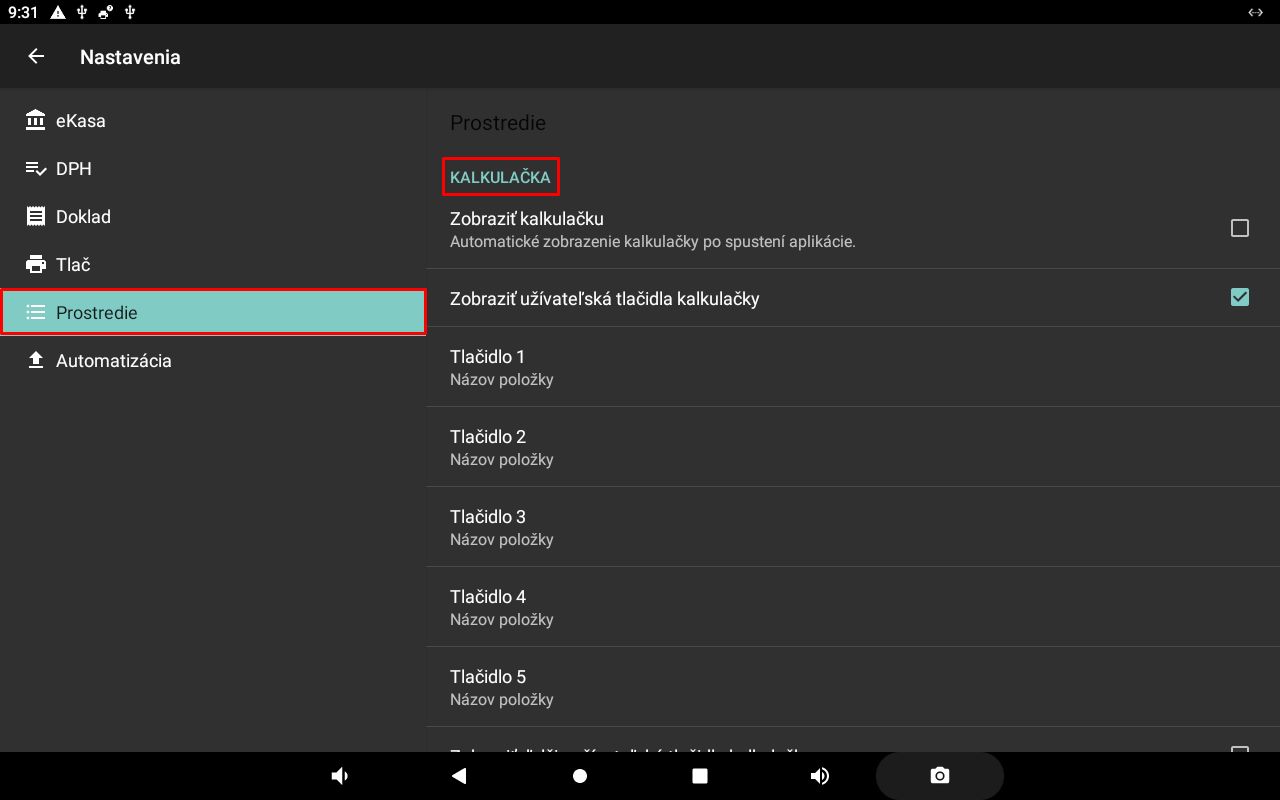
KALKULAČKA
Nastavenia kalkulačky.
Prehľad nastavení kalkulačky
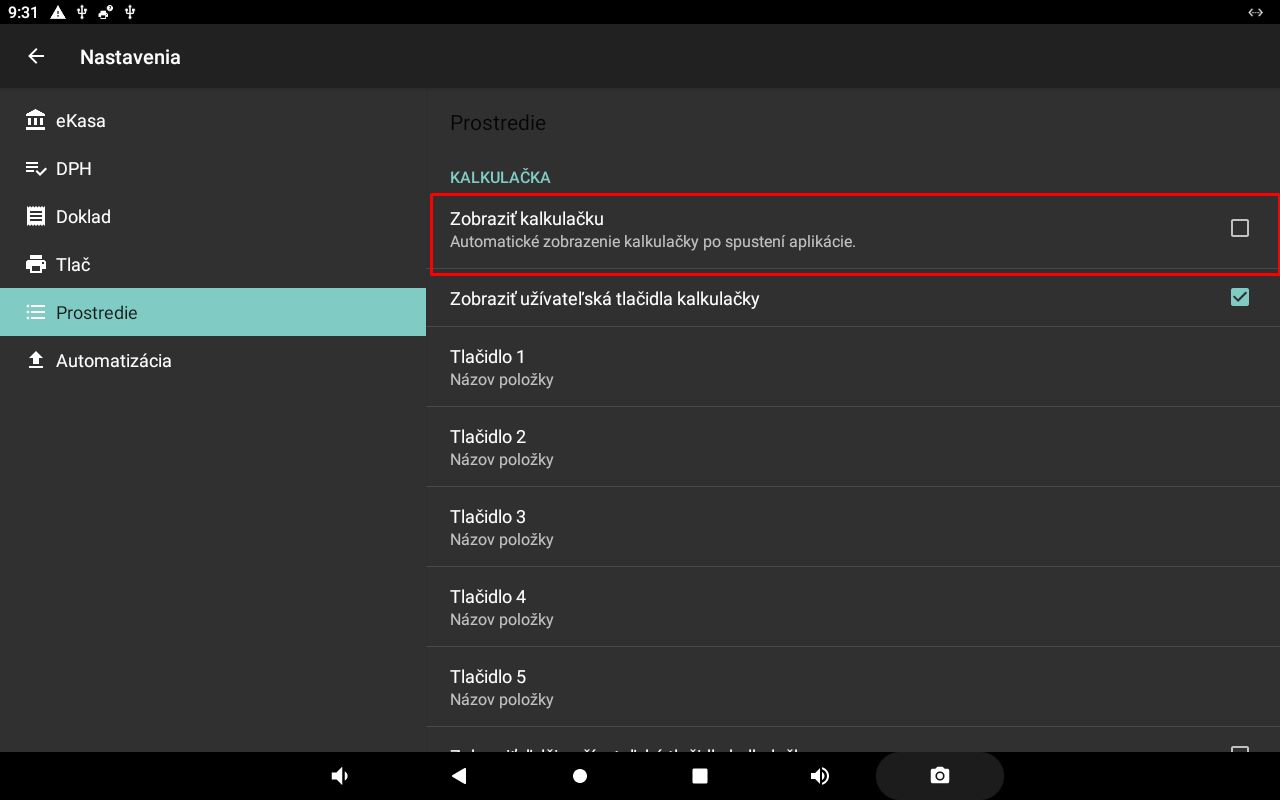
Zobraziť kalkulačku
Po zapnutí tejto funkcie sa po spustení aplikácie automaticky zobrazí režim kalkulačky.
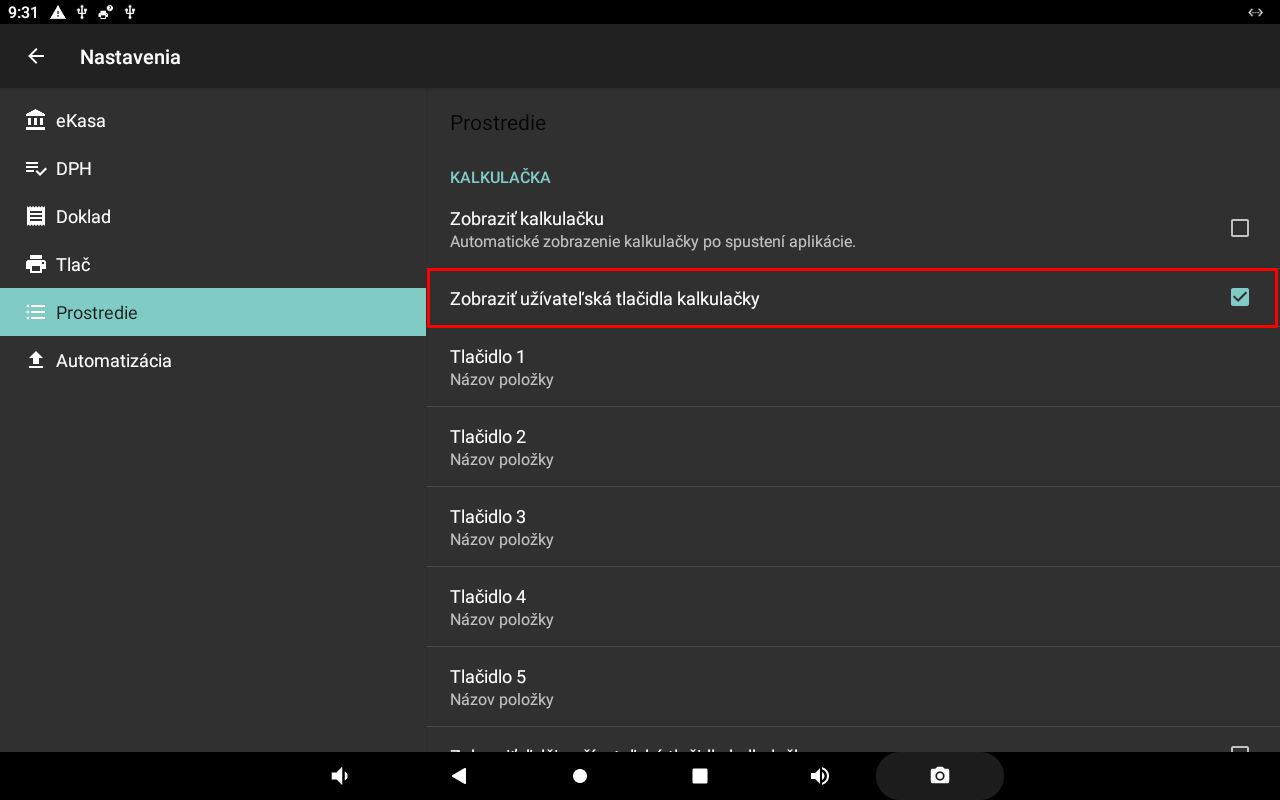
Zobraziť užívateľské tlačidlá kalkulačky
Po zapnutí tejto funkcie sa nad numerickou klávesnicou zobrazí päť nastaviteľných tlačidiel.
Tlačidlo
Umožňuje nastaviť všetky používateľské tlačidlá kalkulačky.
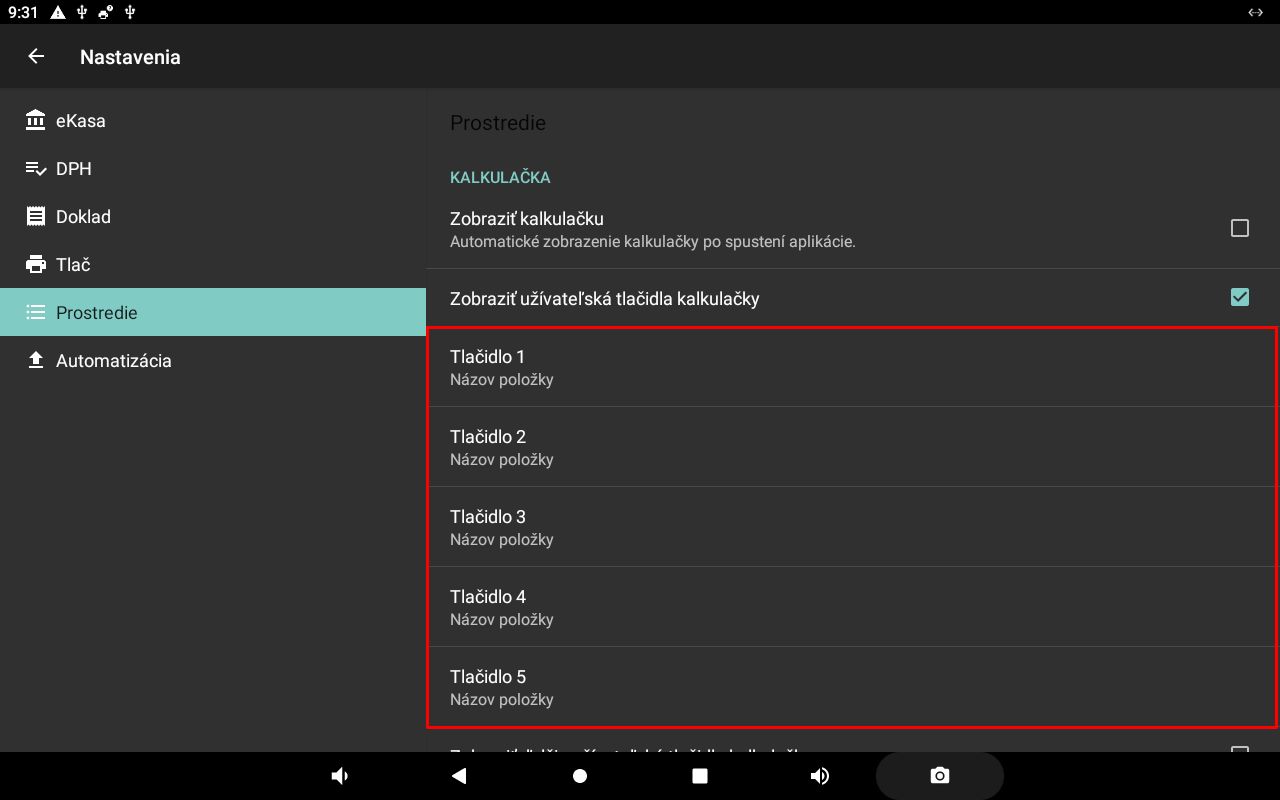
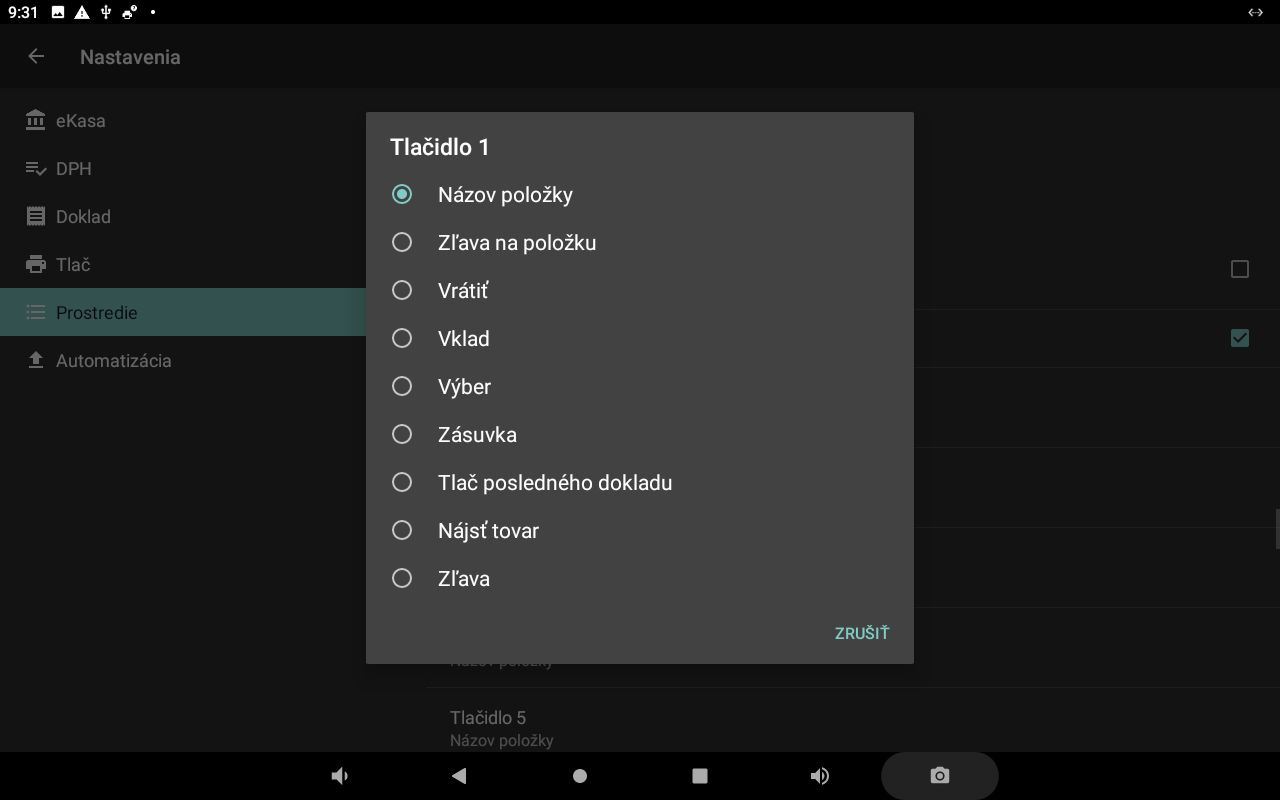
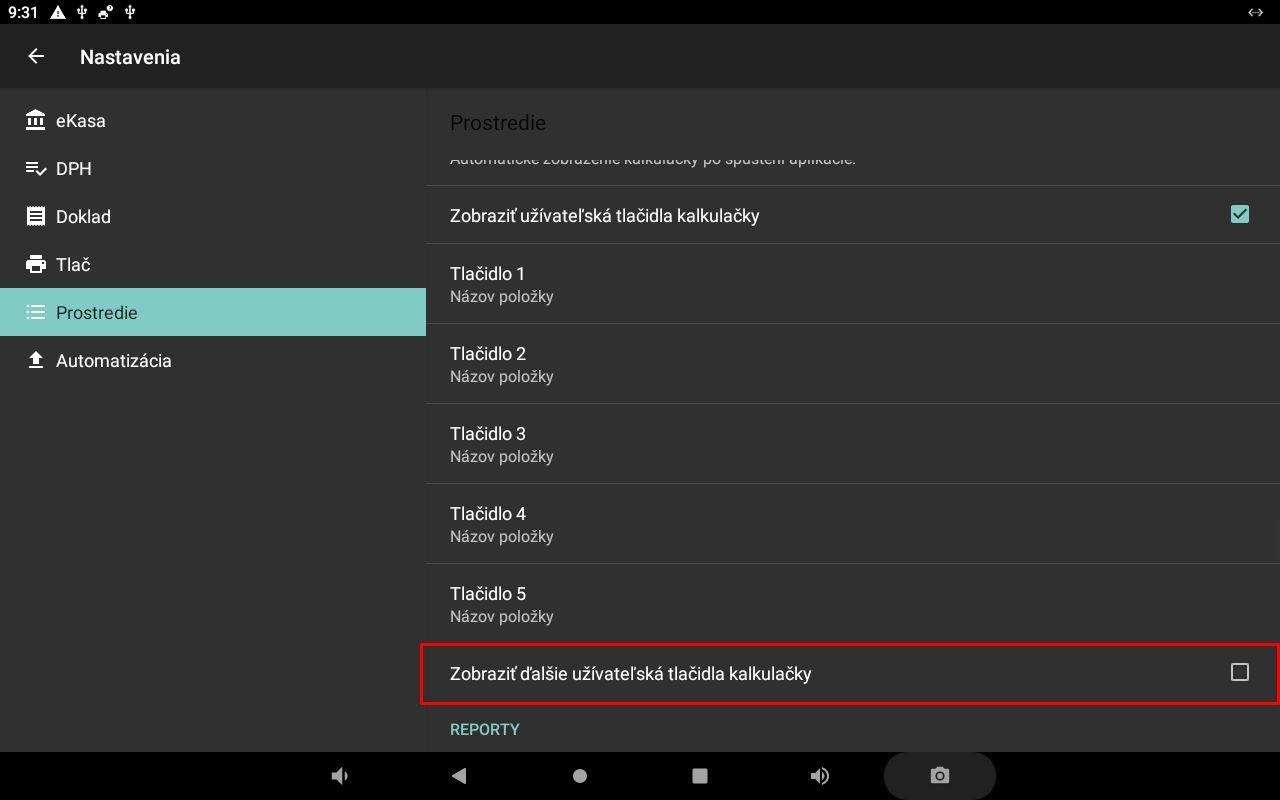
Zobraziť ďalšie užívateľské tlačidlá kalkulačky
Na väčších obrazovkách od 10 palcov si môžete zapnúť zobrazenie ďalších tlačidiel kalkulačky.
REPORTY
Nastavenia reportov.
Prehľad nastavení reportov
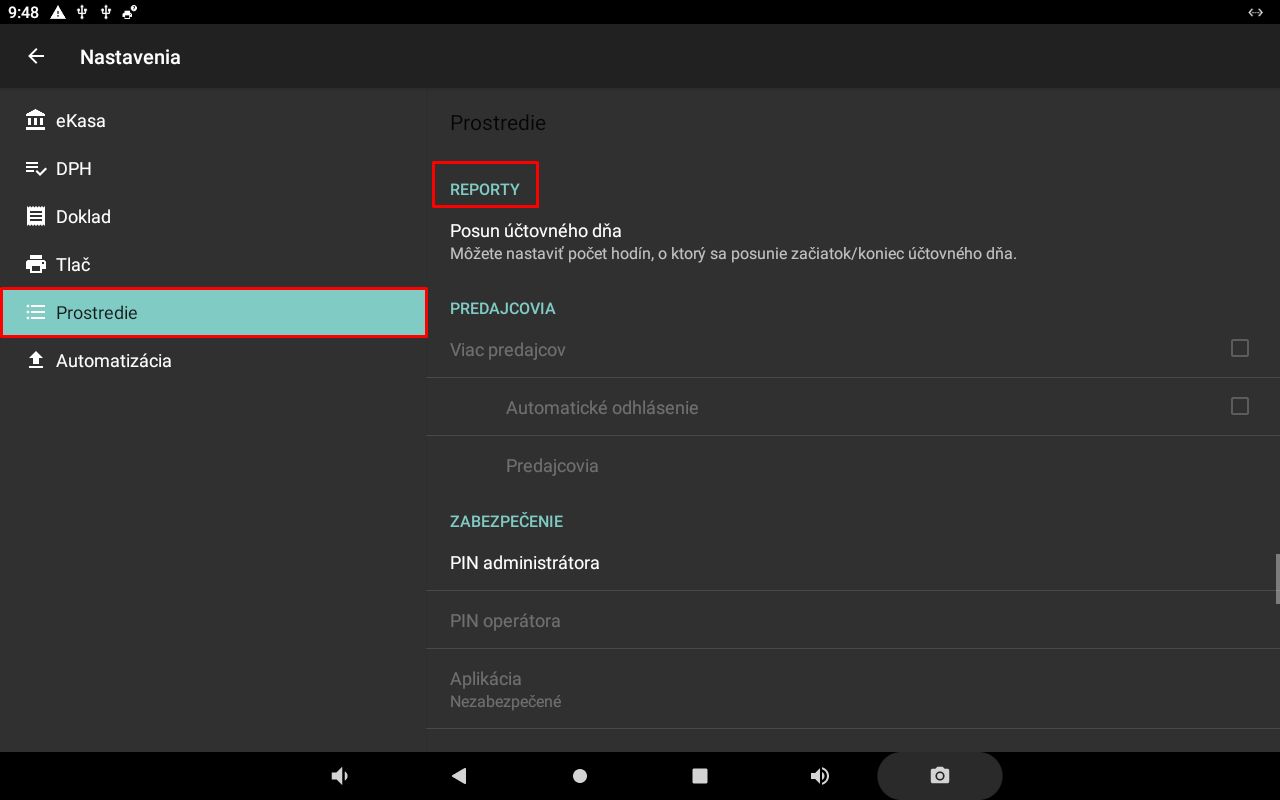
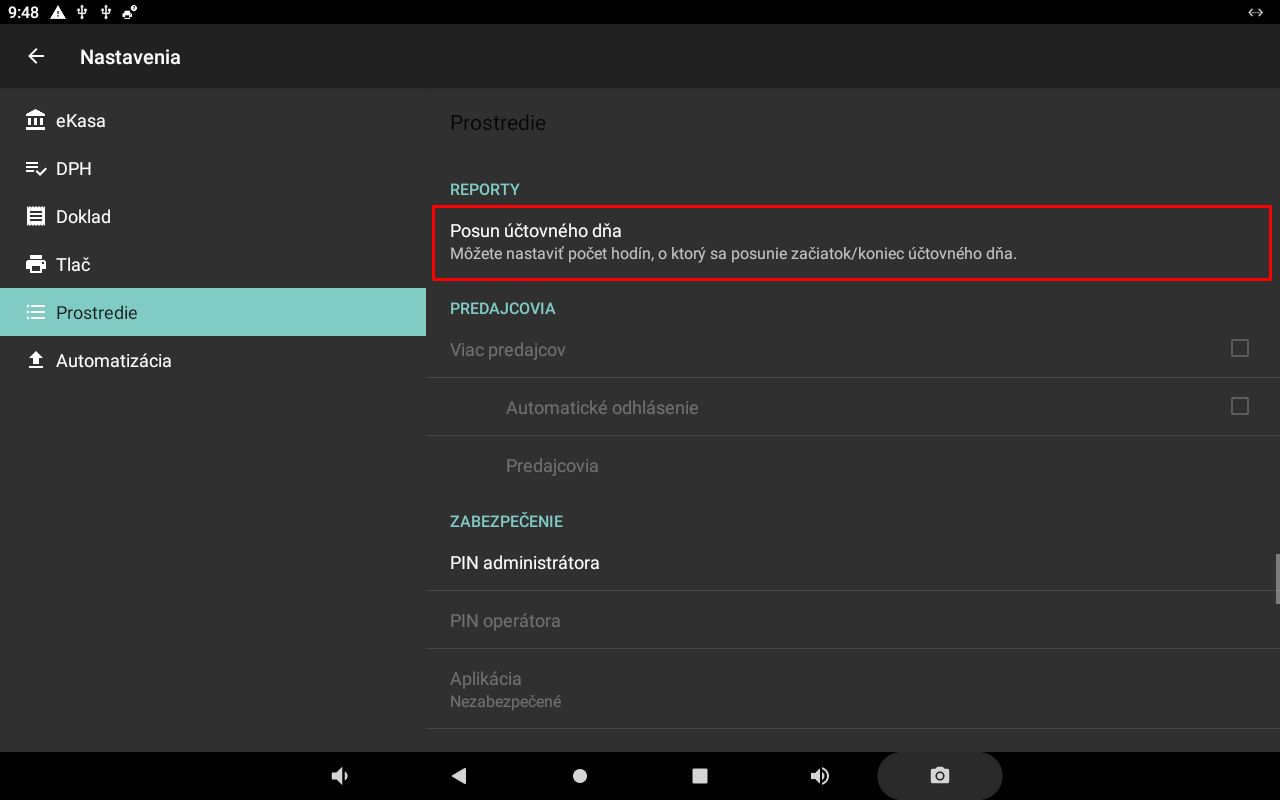
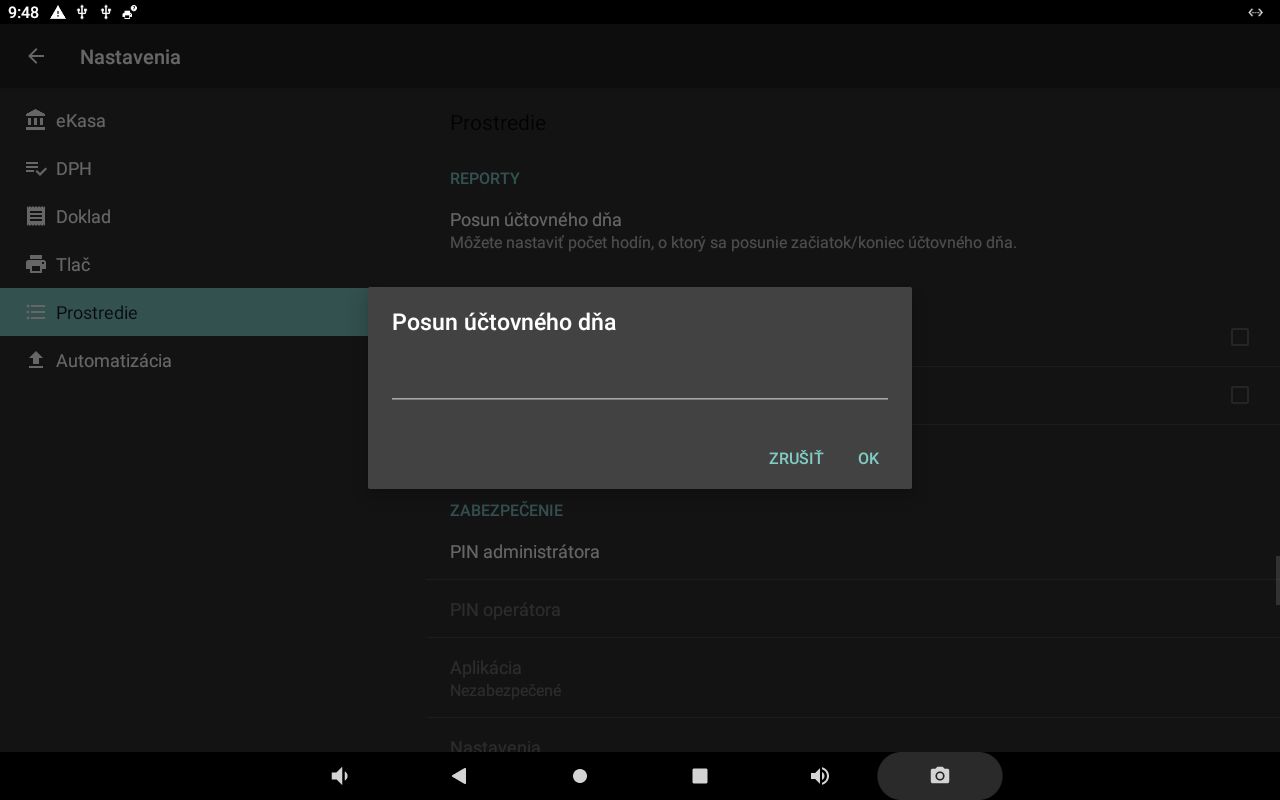
Posun účtovného dňa
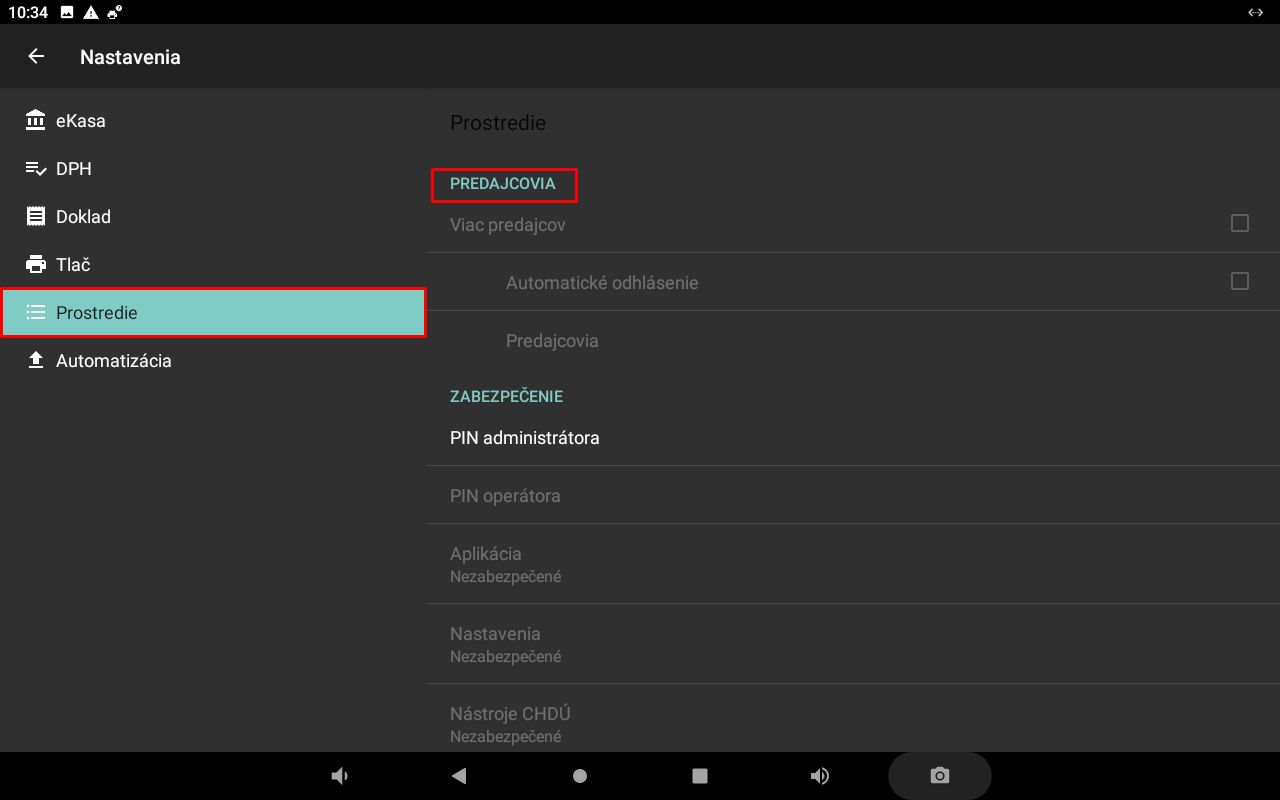
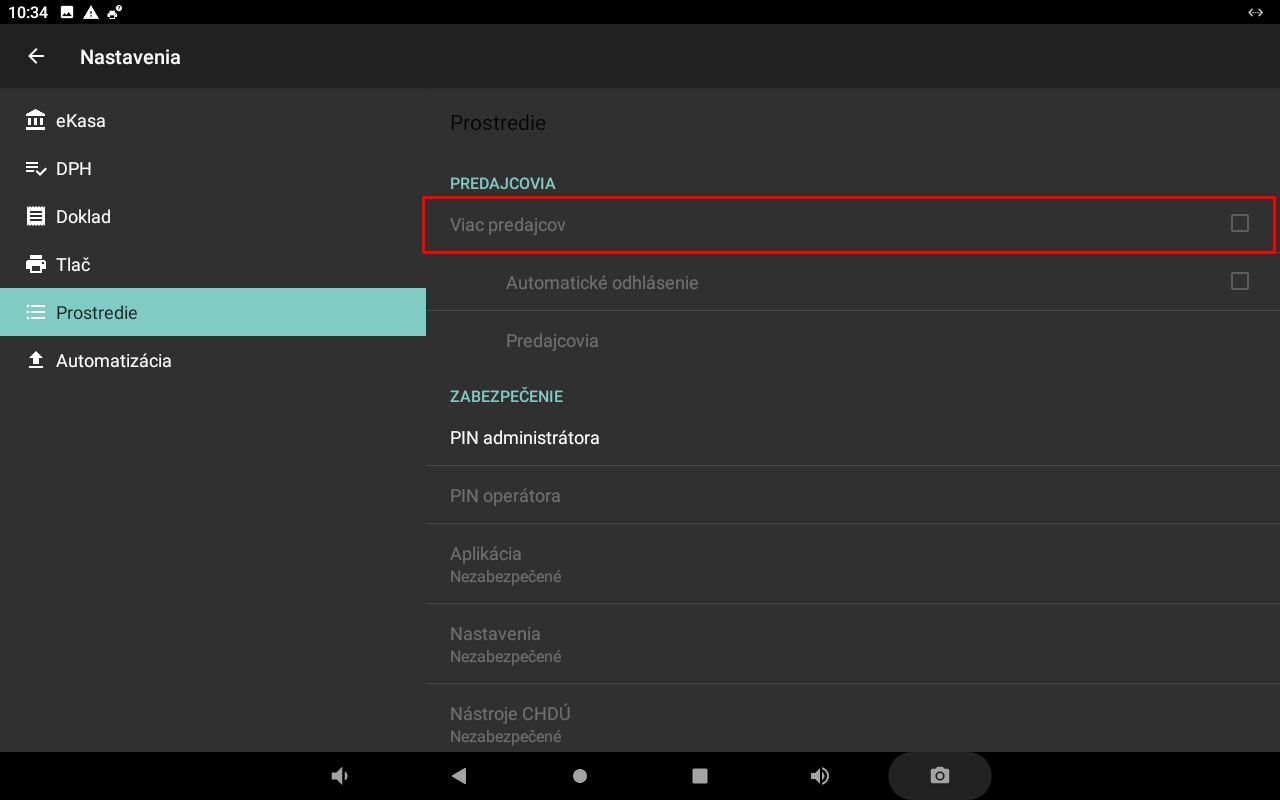
PREDAJCOVIA
Nastavenia predajcov.
Prehľad nastavení predajcov
aAutomatické odhlásenie
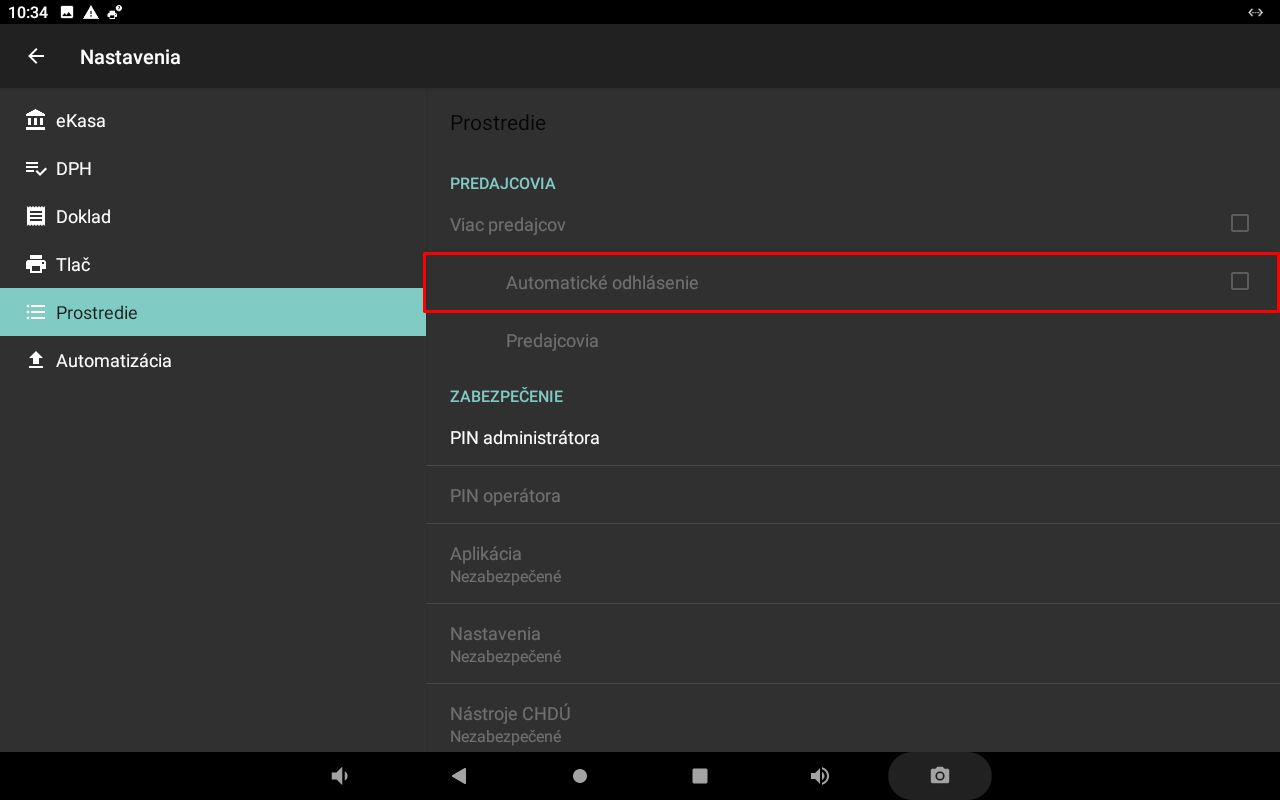
Predajcovia
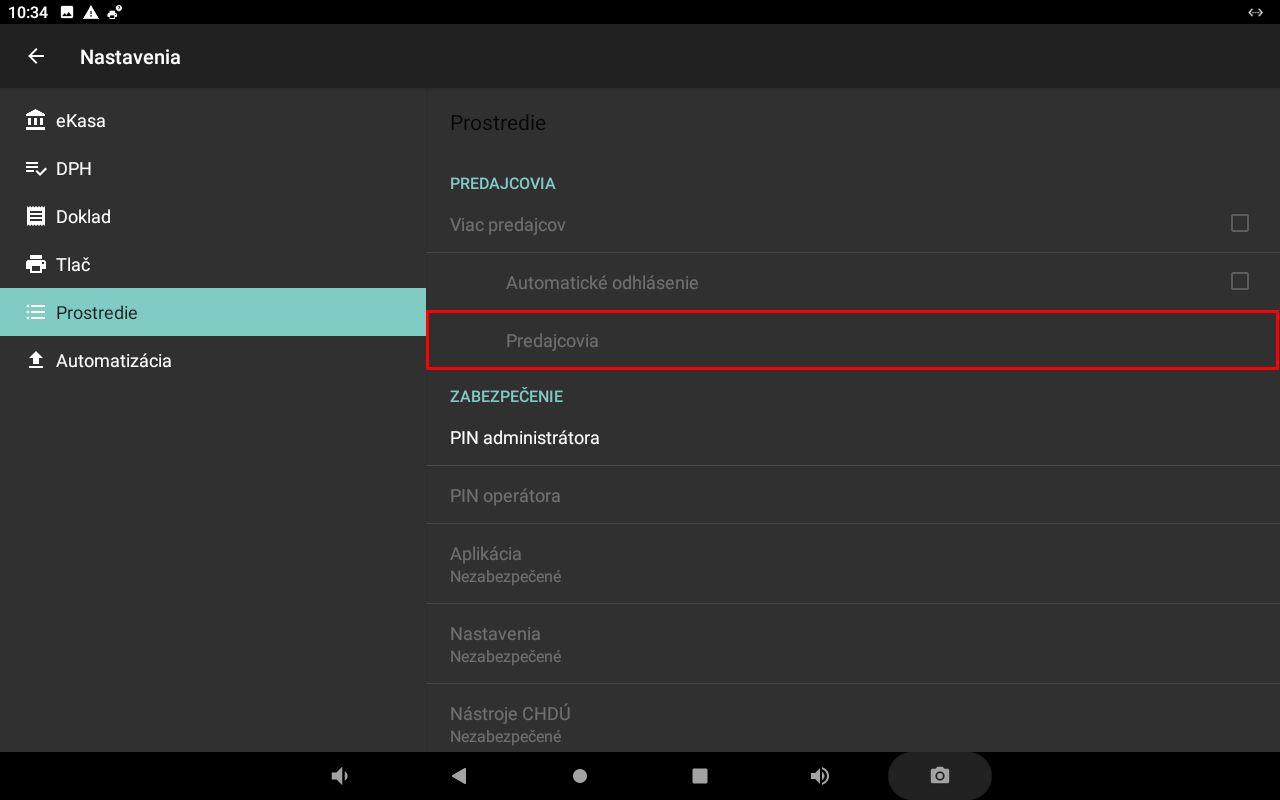
Viac predajcov
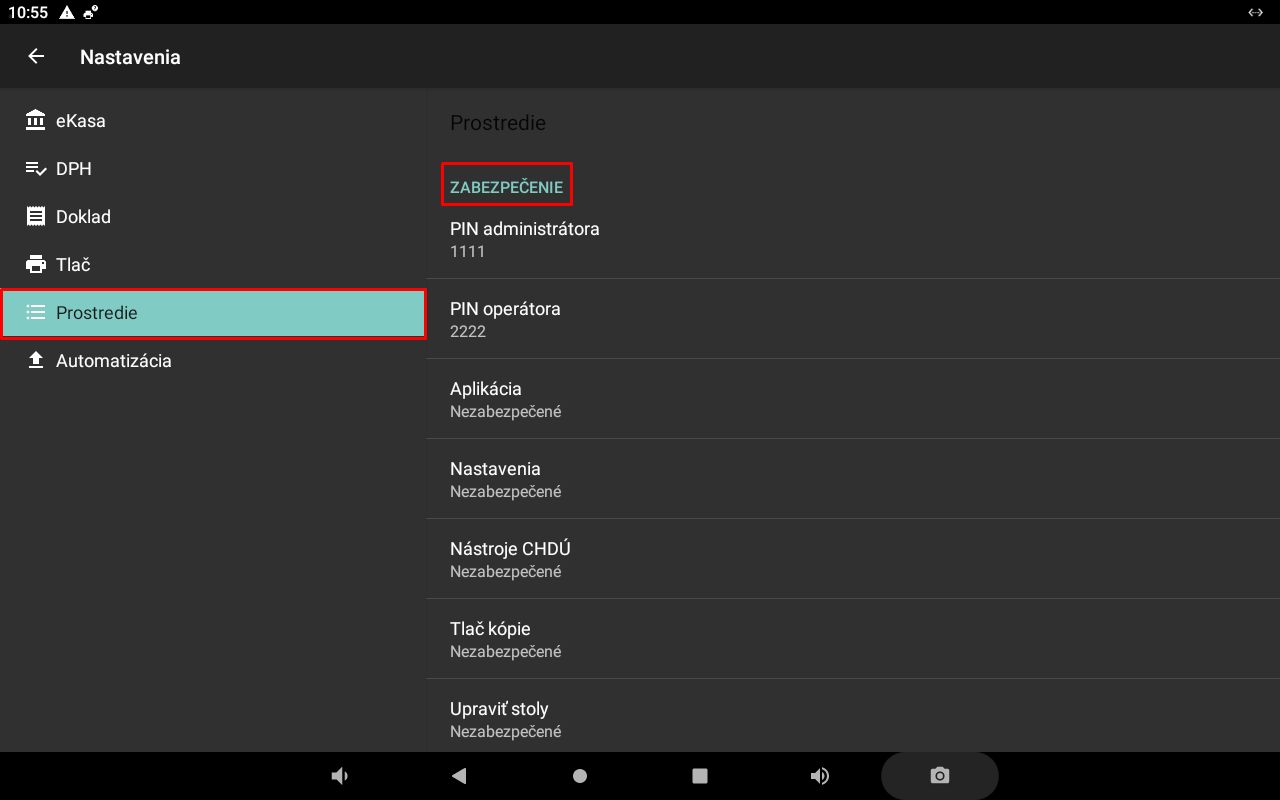
ZABEZPEČENIE
Prehľad zabezpečenia
Prehľad nastavení zabezpečenia umožňuje skontrolovať zvolenú ochranu jednotlivých funkcií.
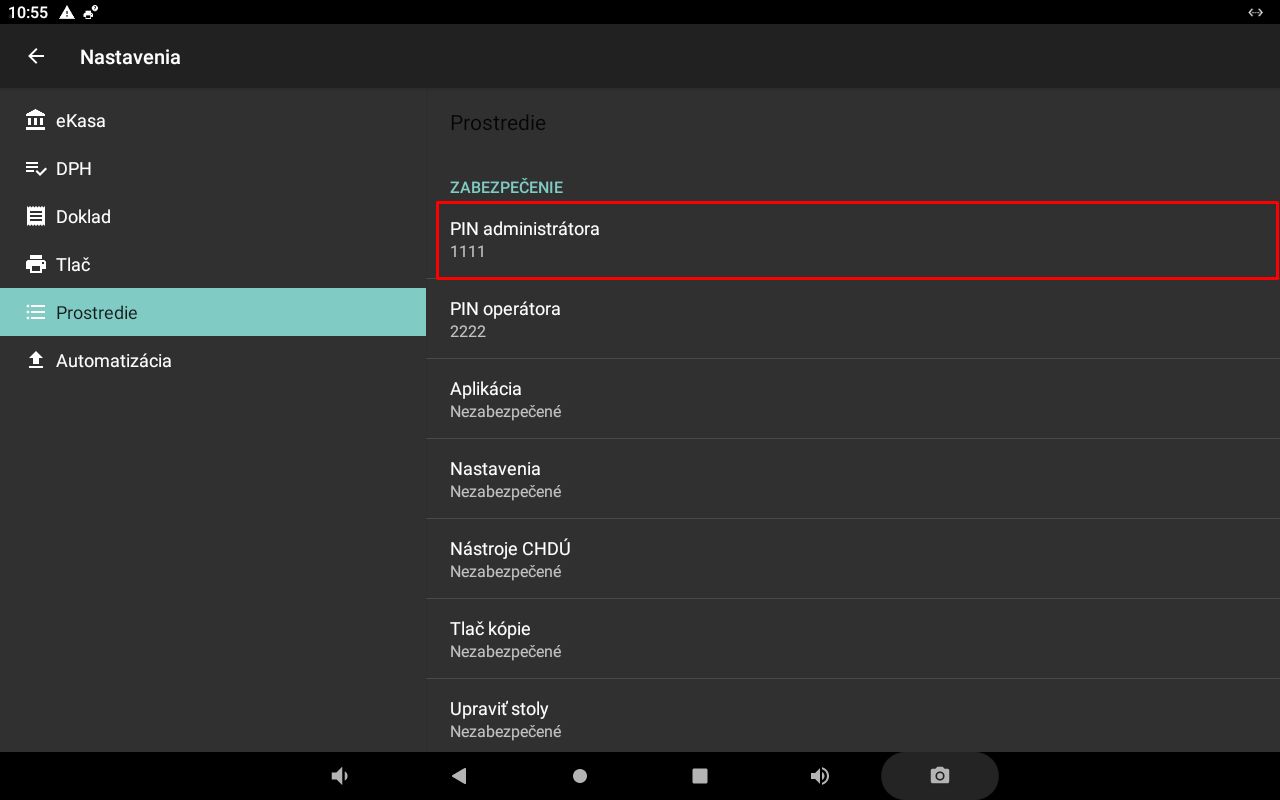
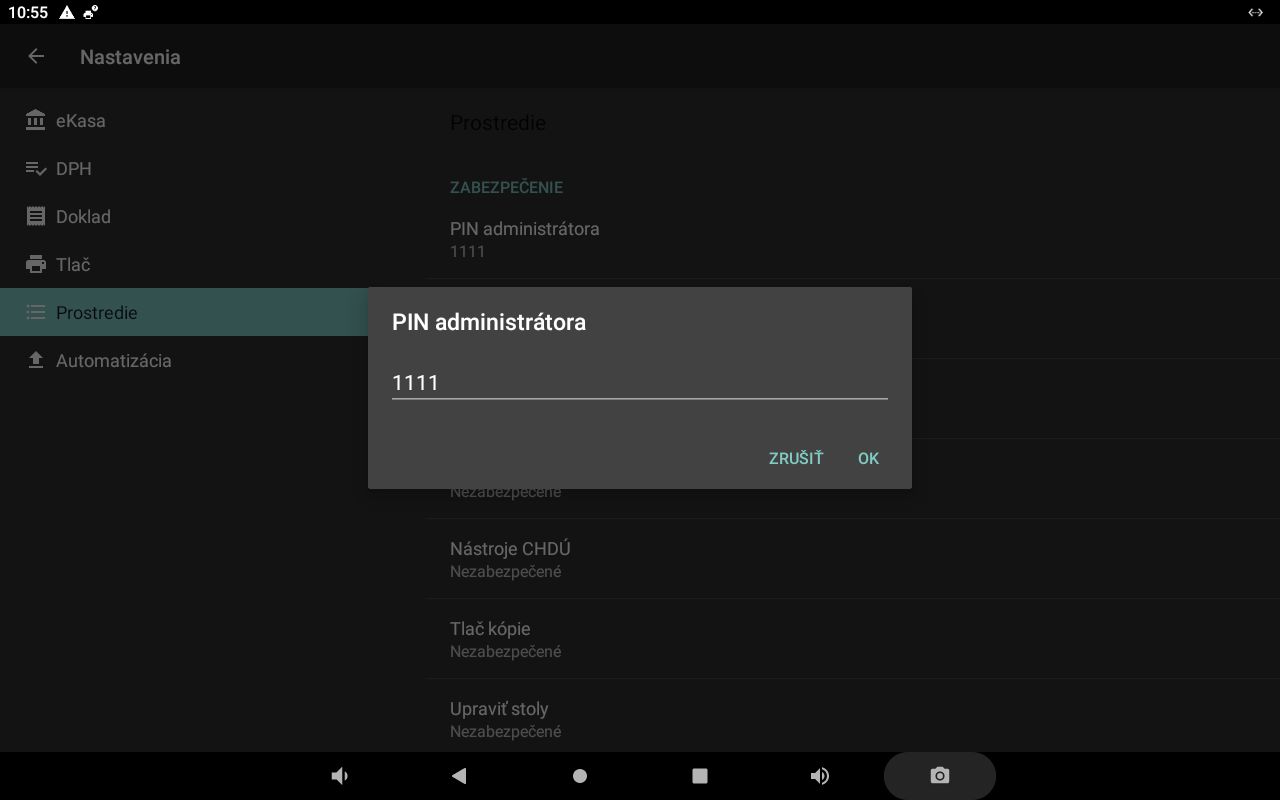
PIN administrátora
Výberom tejto položky otvoríte zadanie alebo zmenu administrátorského PIN-u.
Zadanie PIN-u administrátora
V dialógovom okne zadajte požadovaný PIN administrátora a potvrďte ho. PIN slúži na autorizáciu funkcií, ktoré sú nastavené ako chránené administrátorom.
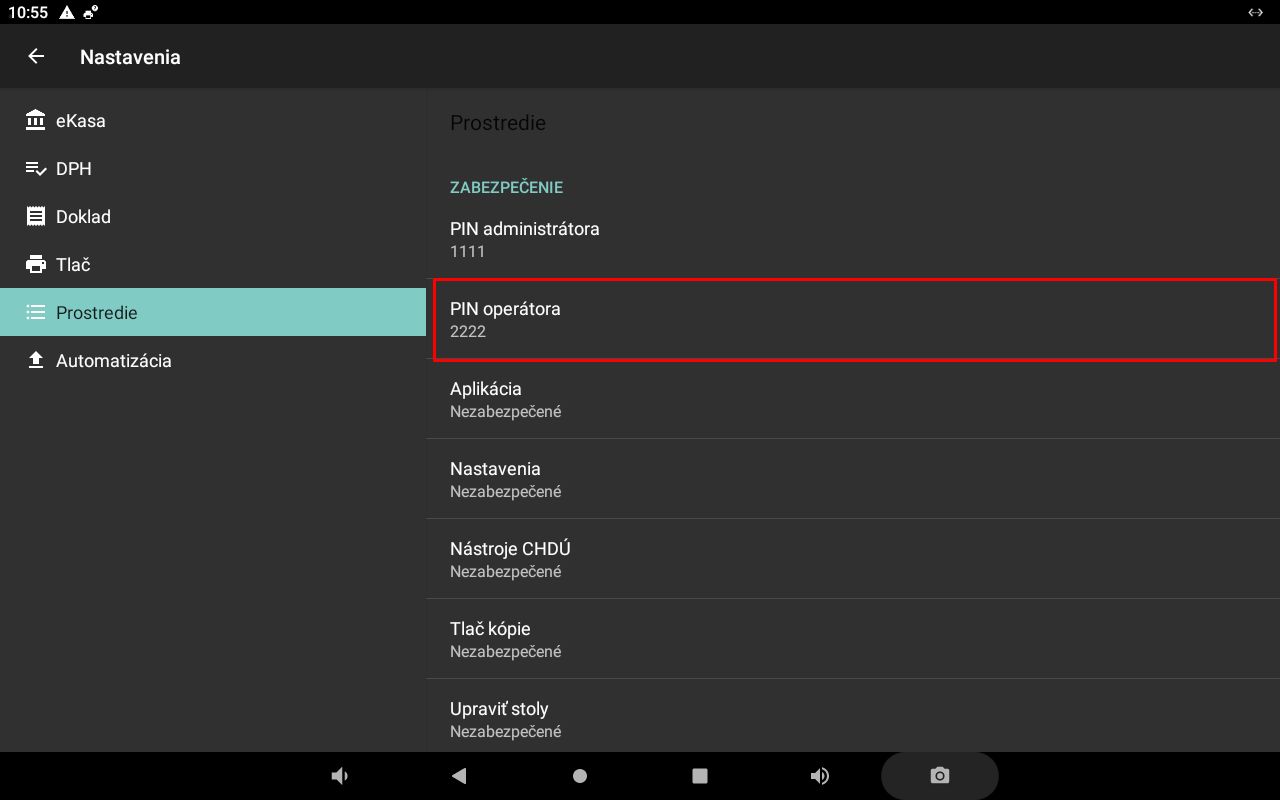
PIN operátora
Výberom tejto položky otvoríte zadanie alebo zmenu PIN-u operátora.
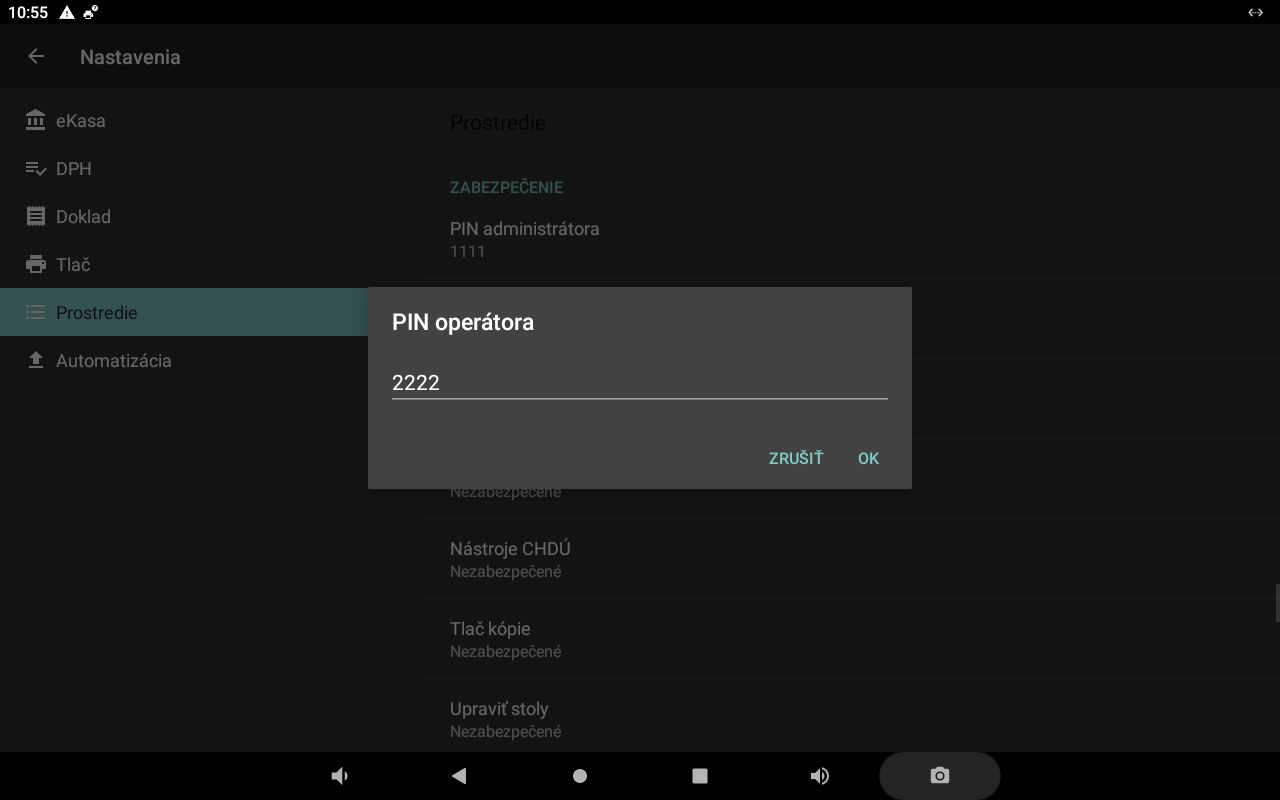
Zadanie PIN-u operátora
Zadajte PIN operátora a potvrďte ho. Tento PIN sa môže používať pri funkciách, pri ktorých je povolená autorizácia operátora.
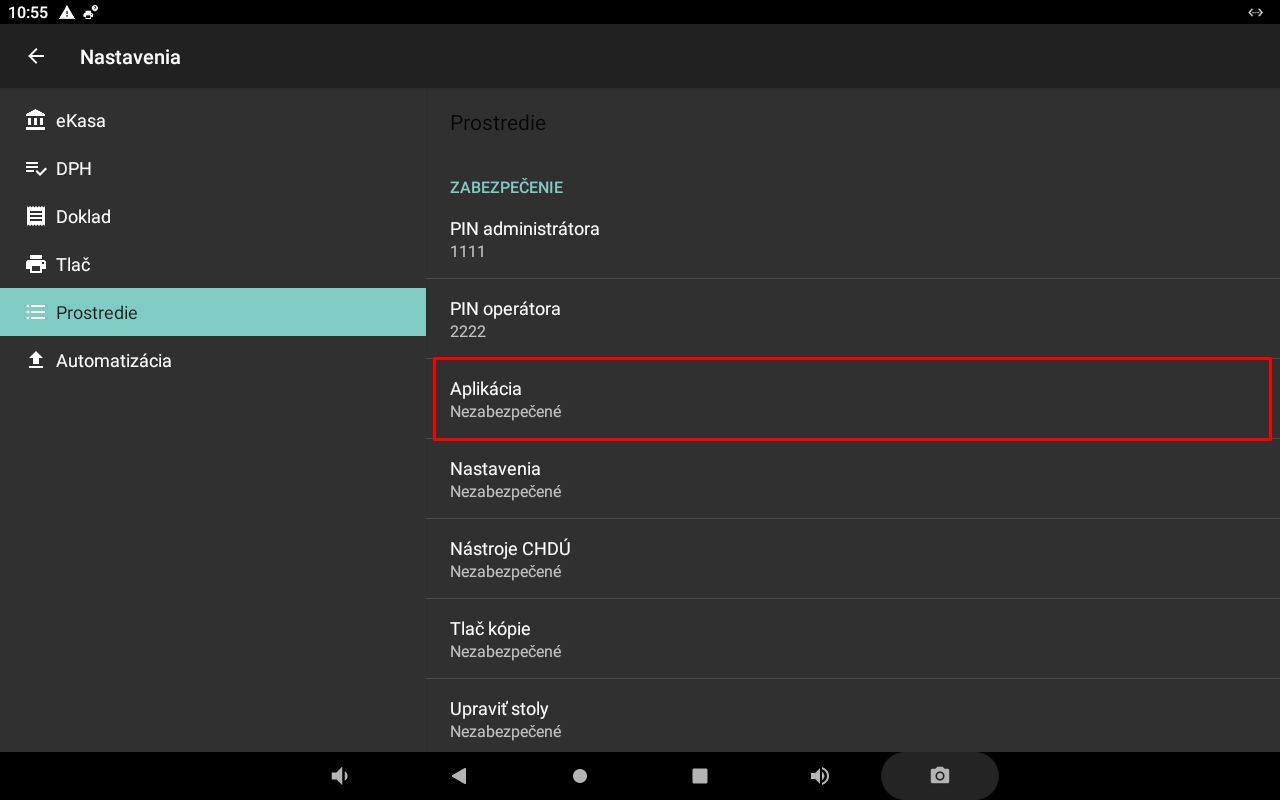
Aplikácia
Nastavenie určuje ochranu prístupu k aplikácii. Použite ho podľa požadovaného spôsobu zabezpečenia pokladnice.
Nastavenia
Ochrana vstupu do nastavení pokladnice. Zabraňuje neoprávneným zmenám konfigurácie.
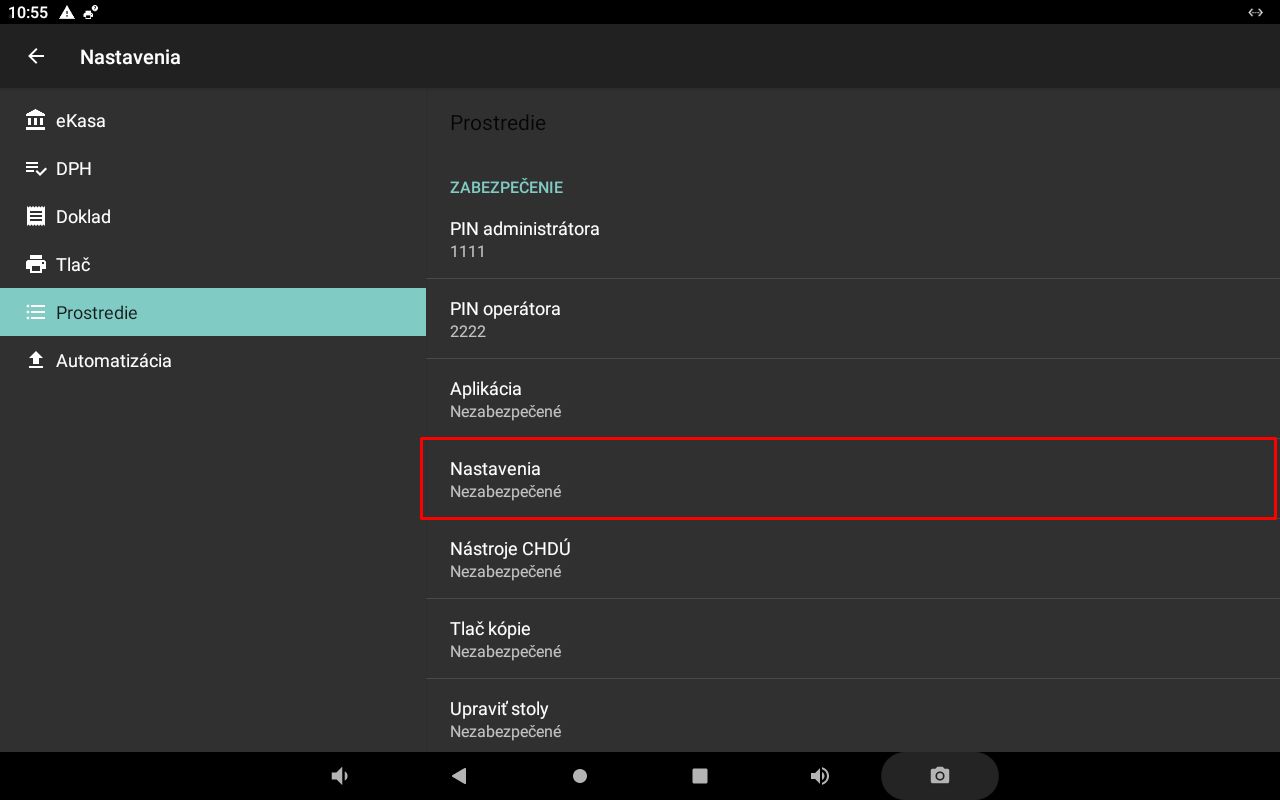
Nástroje CHDÚ
Ochrana prístupu k nástrojom chráneného dátového úložiska (CHDÚ).
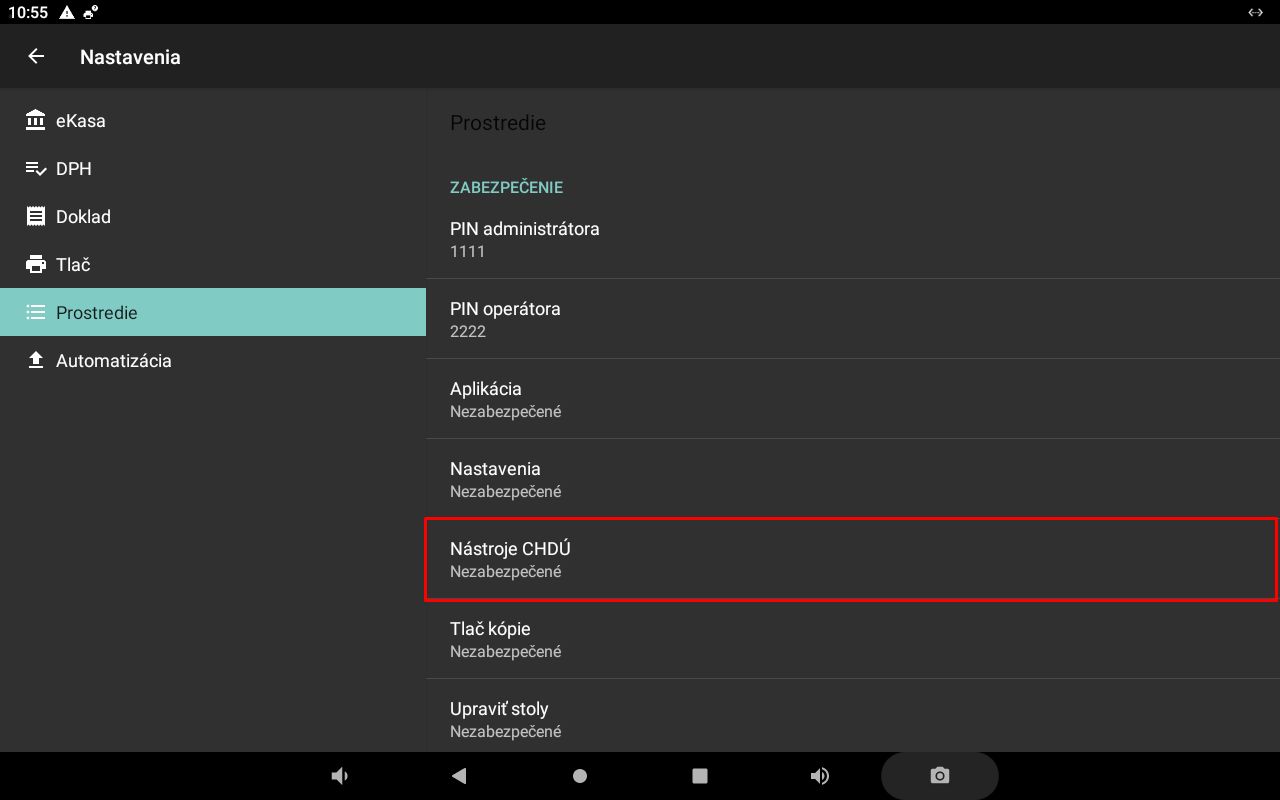
Tlač kópie
Nastavenie ochrany funkcie tlače kópie dokladu.
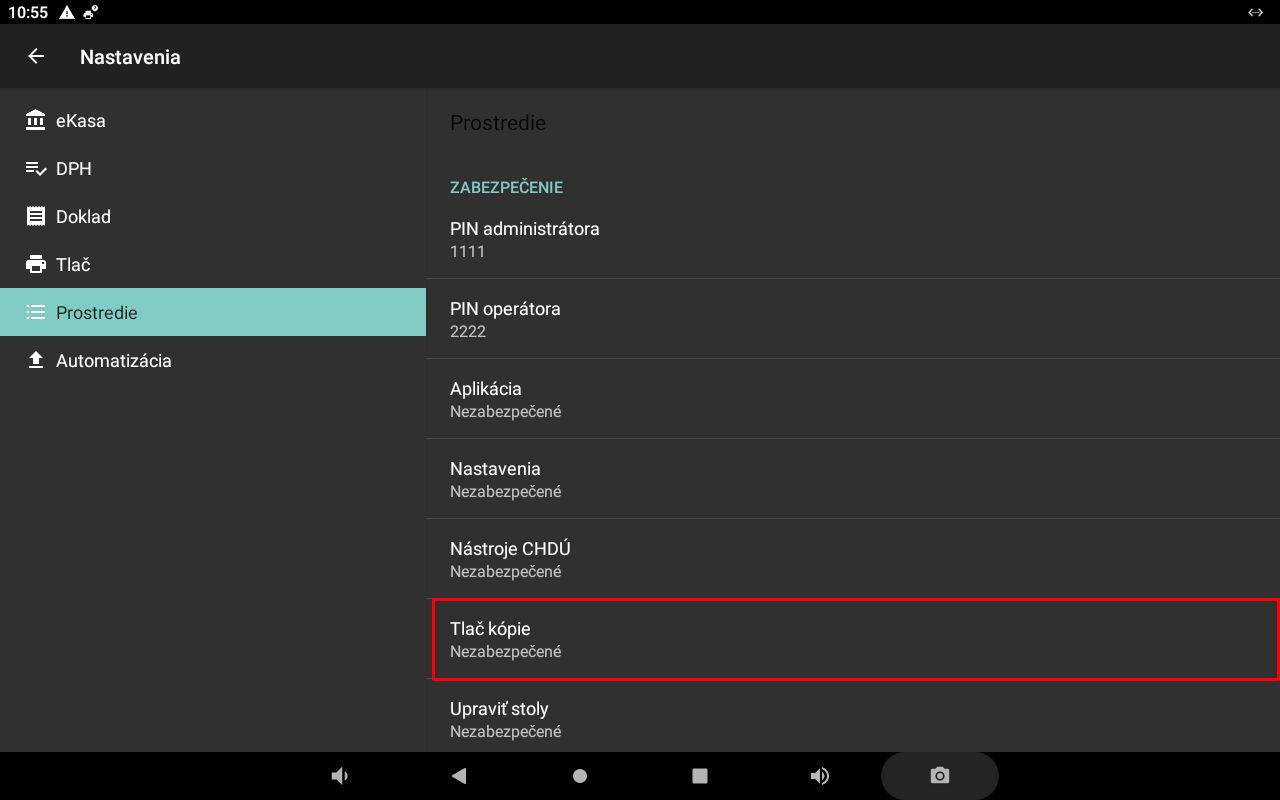
Upraviť stoly
Nastavenie ochrany úpravy stolov pri práci s otvorenými účtami.
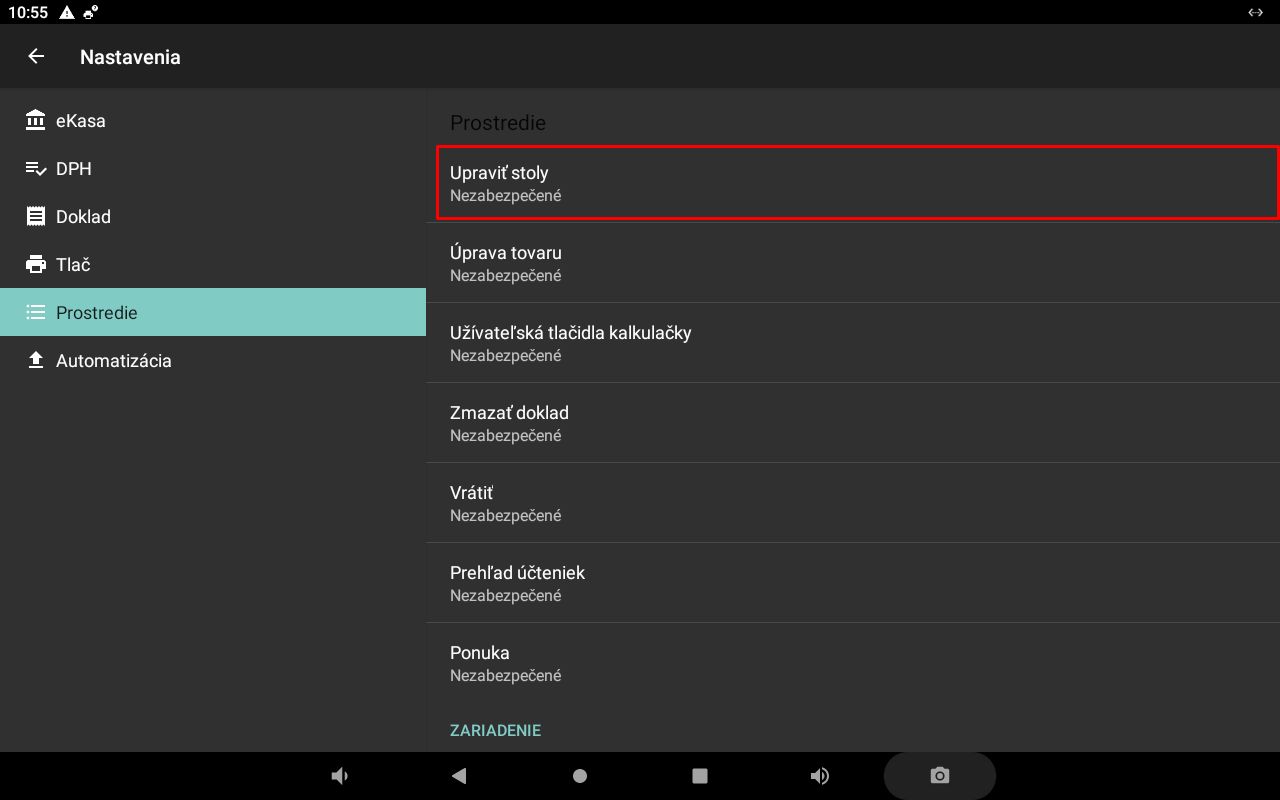
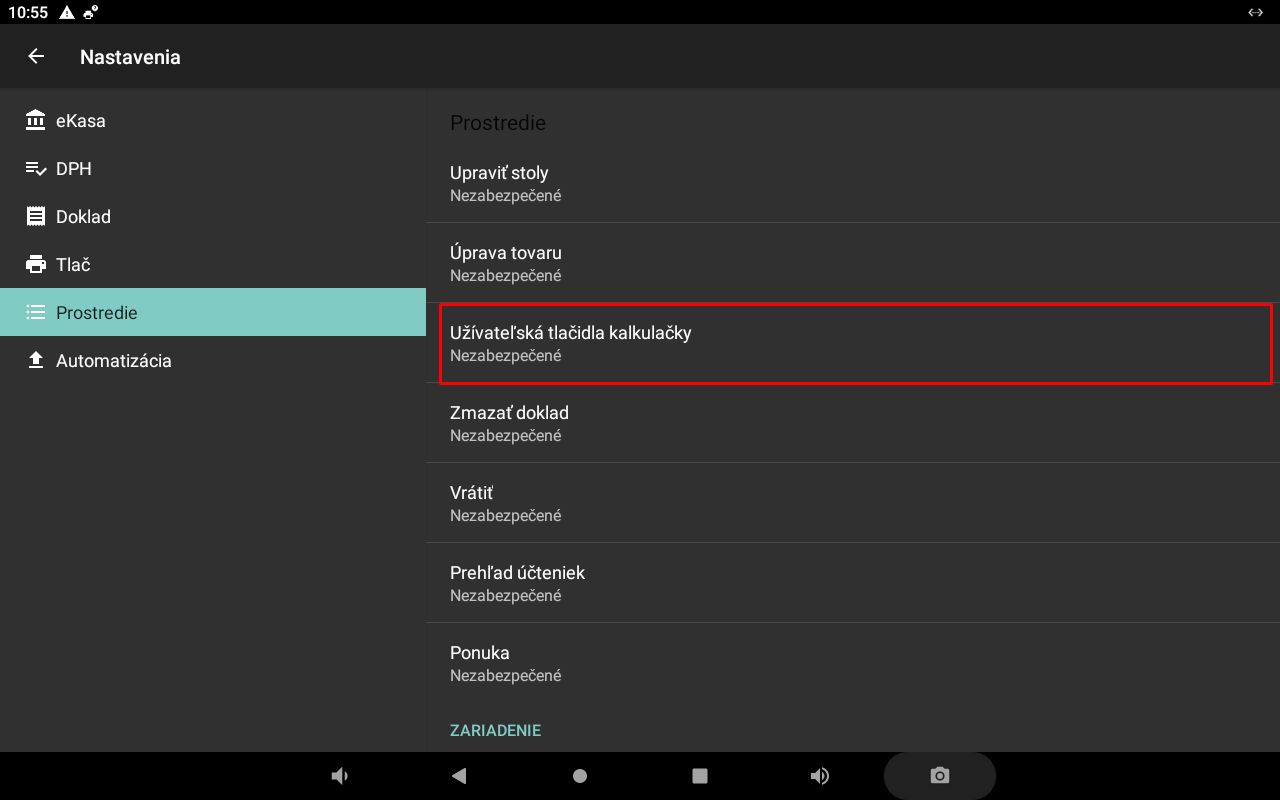
Užívateľské tlačidlá kalkulačky
Nastavenie ochrany úprav používateľských tlačidiel kalkulačky.
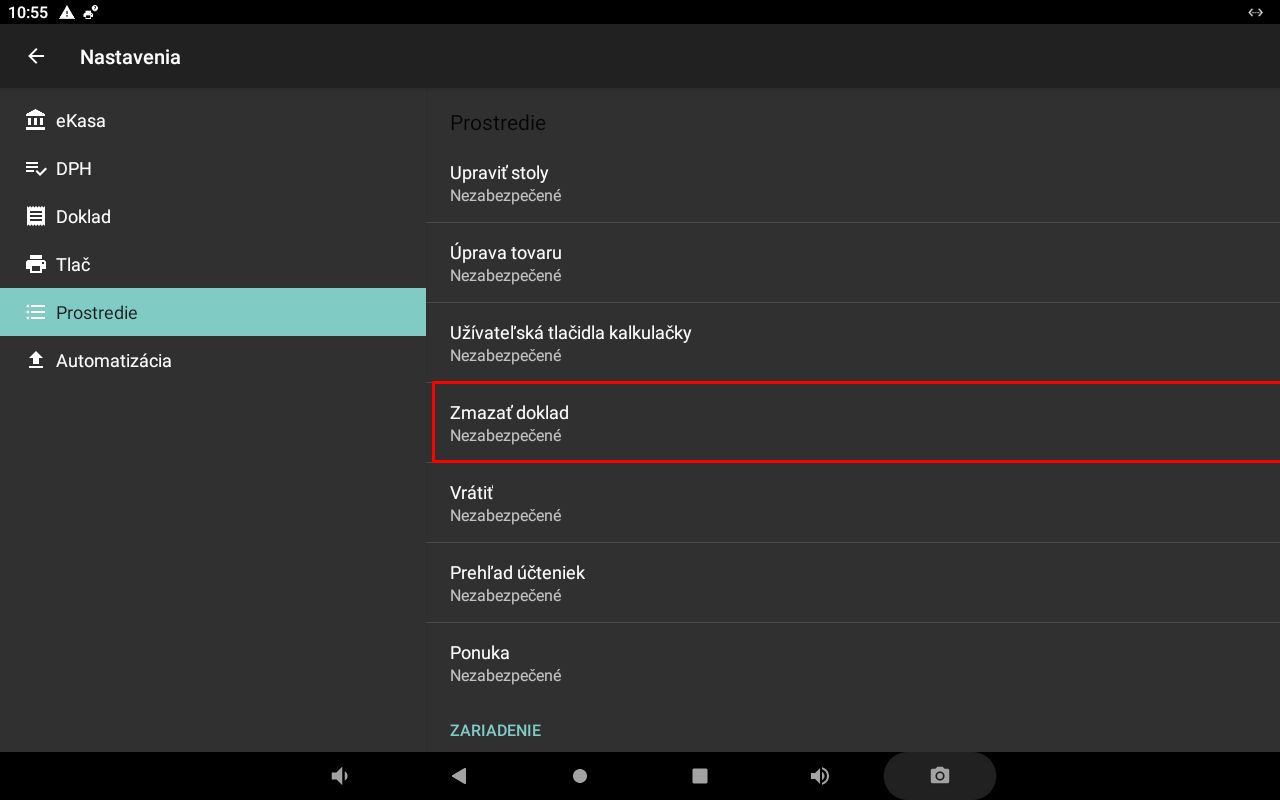
Zmazať doklad
Nastavenie ochrany funkcie zmazania dokladu.
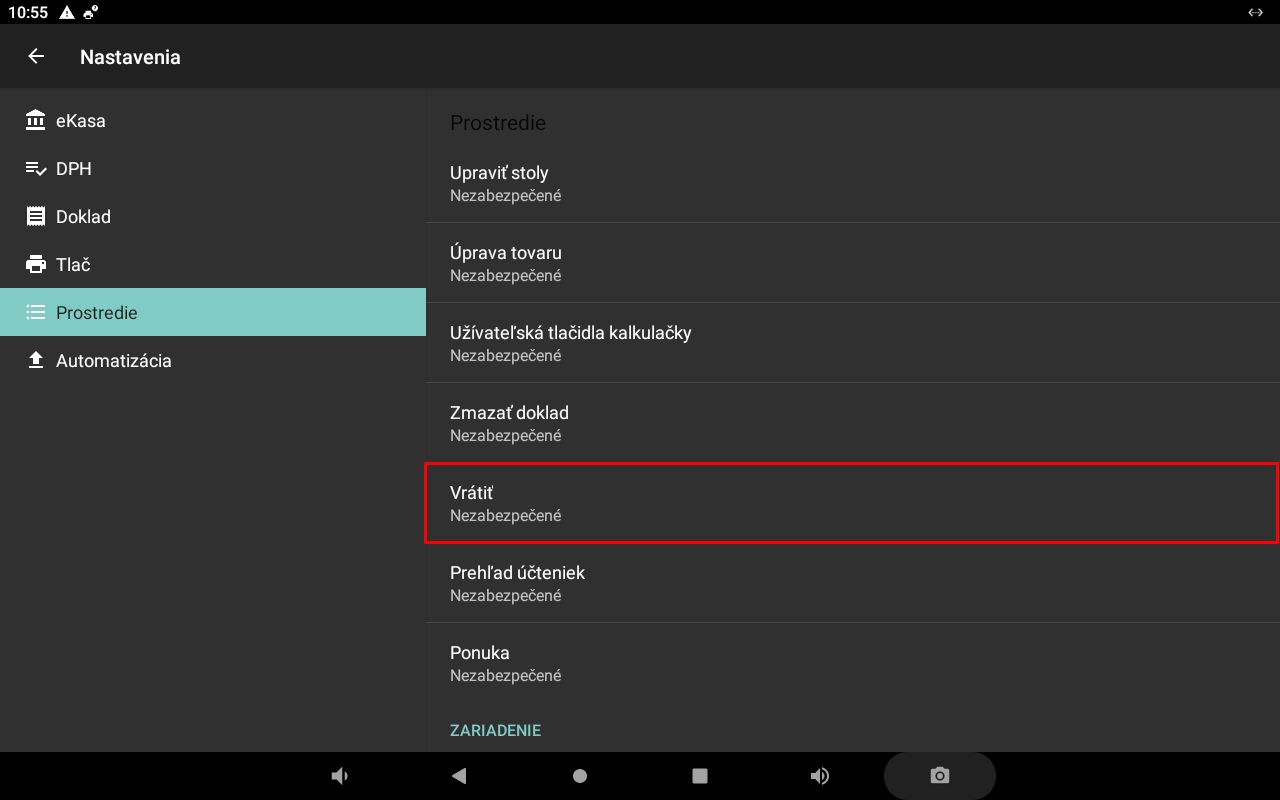
Vrátiť
Nastavenie ochrany funkcie vrátenia položky alebo tovaru.
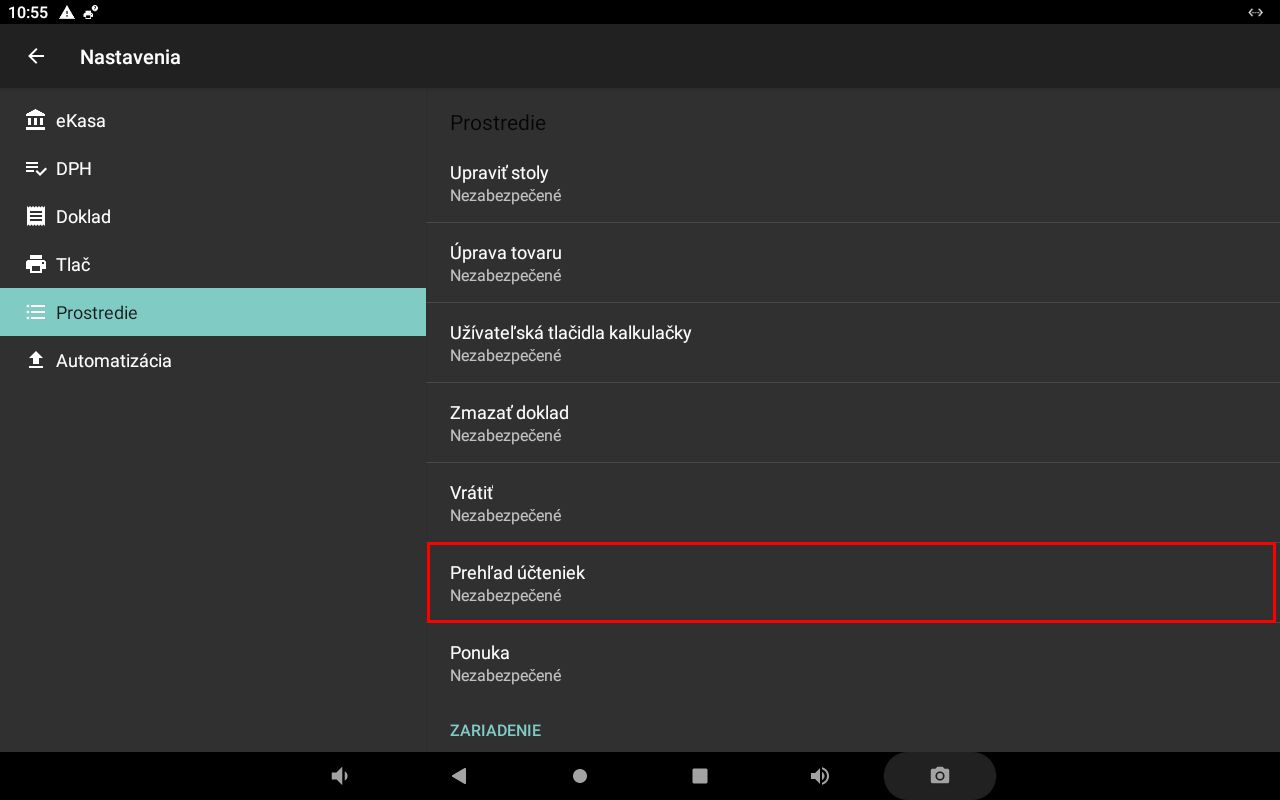
Prehľad účteniek
Nastavenie ochrany prístupu k prehľadu vystavených účteniek.
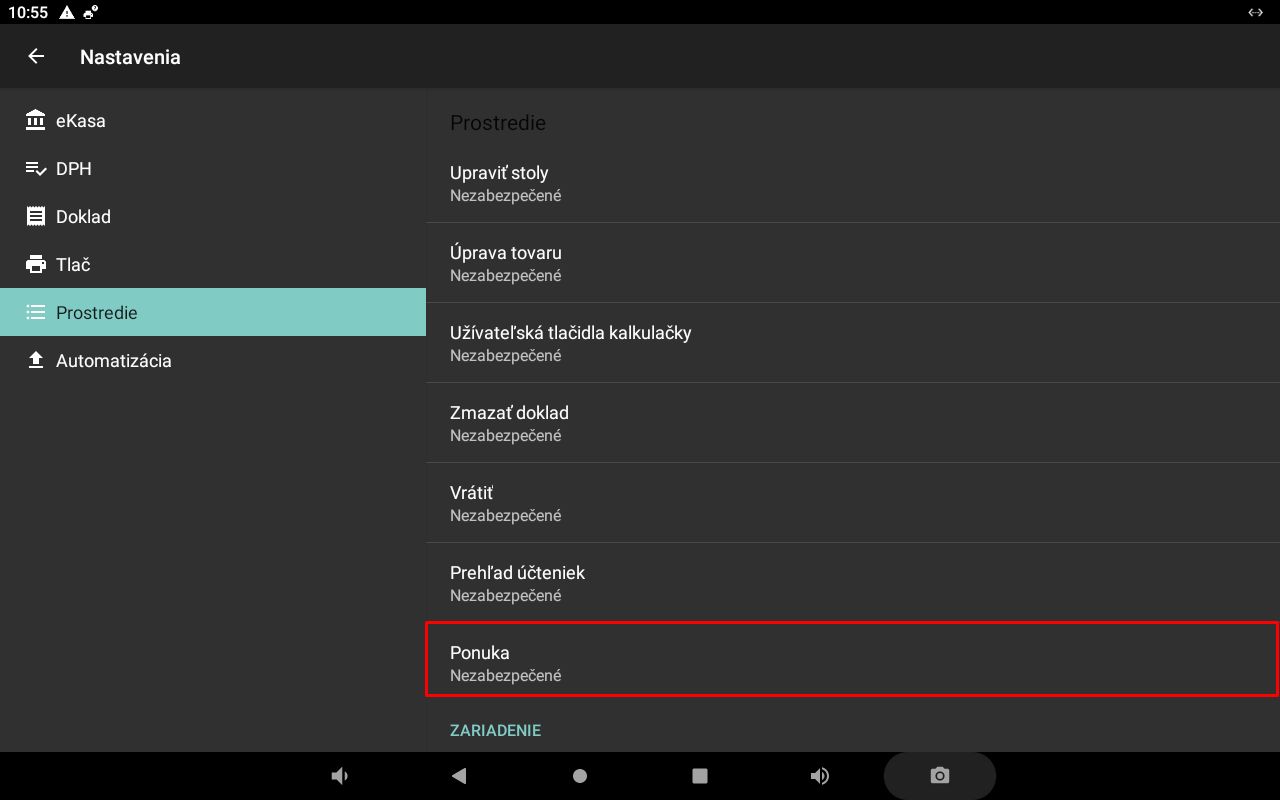
Ponuka
Nastavenie ochrany prístupu k ponuke pokladnice.
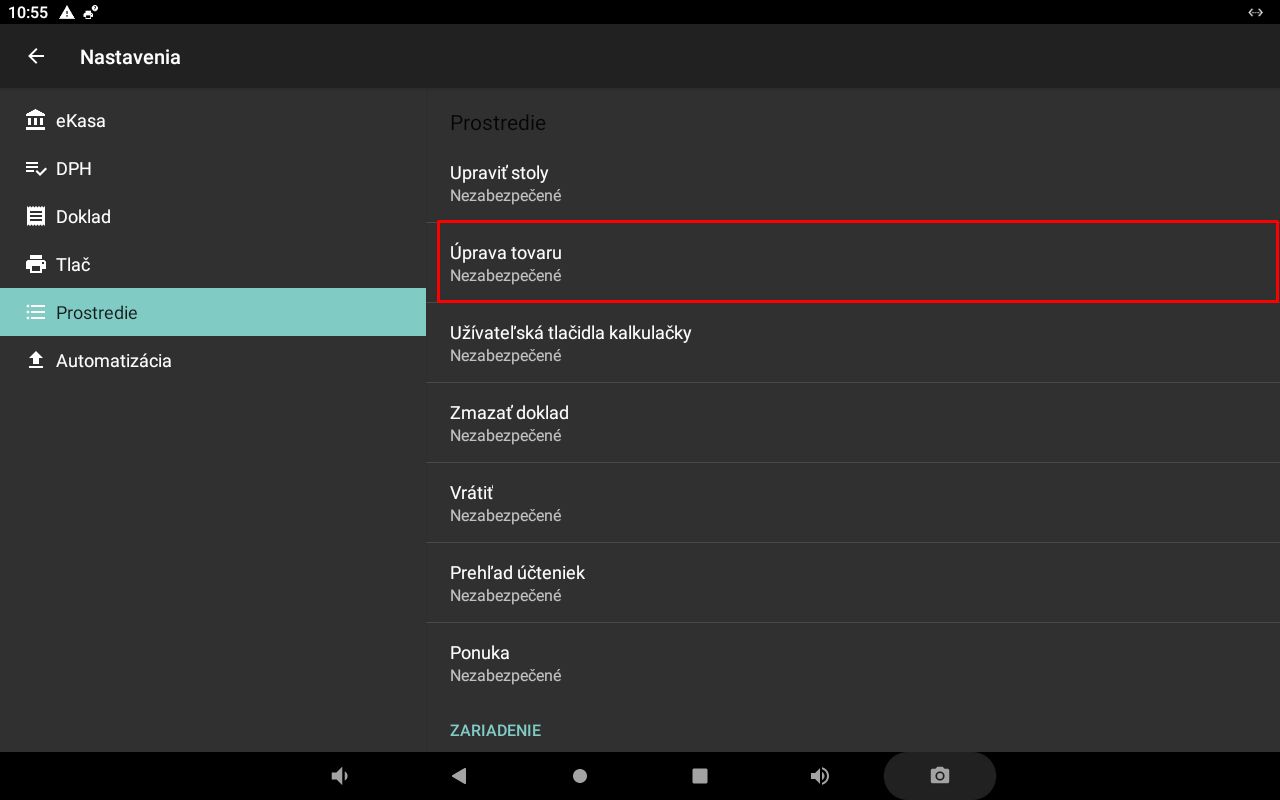
Úprava tovaru
Nastavenie ochrany úprav údajov o tovare.
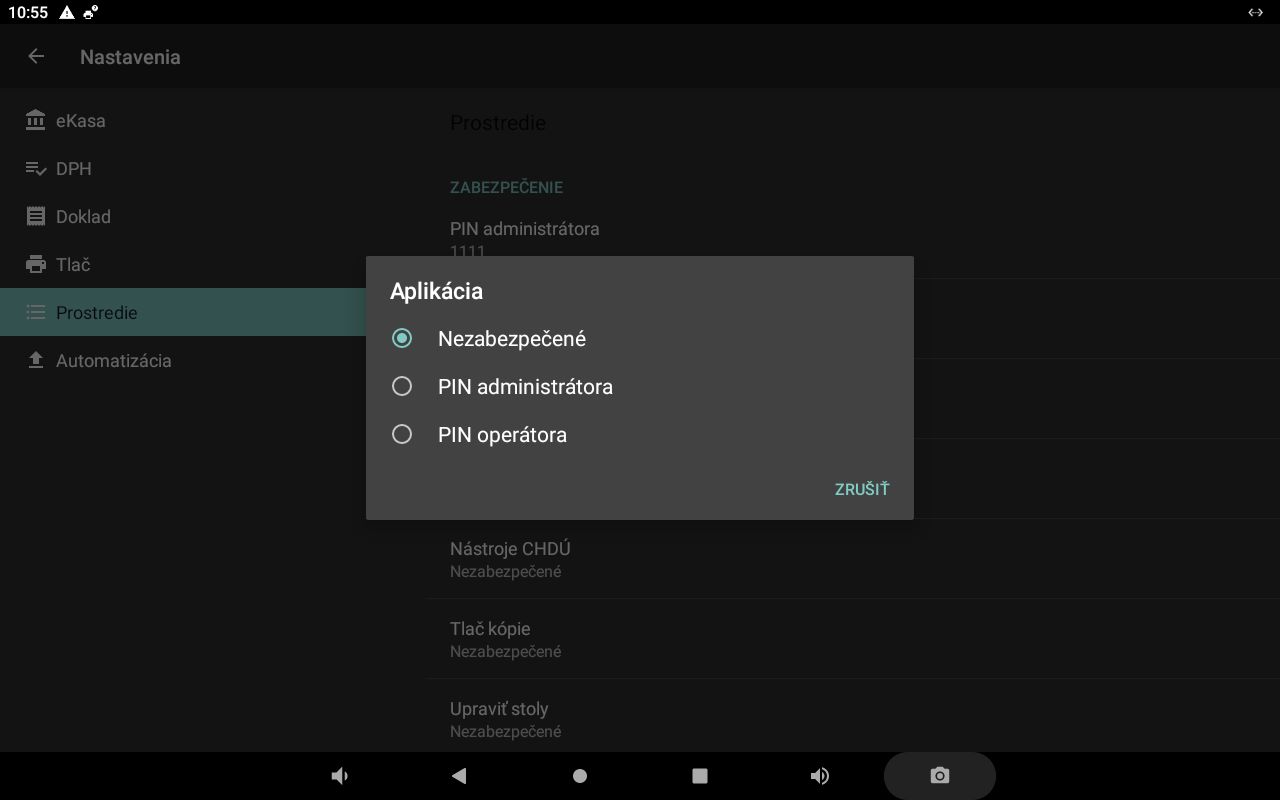
Výber spôsobu autorizácie
Pri chránenej funkcii môžete zvoliť z ponúkaných možností: nezabezpečené, PIN administrátora alebo PIN operátora. Zvolená možnosť určuje, či sa pri vykonaní funkcie vyžaduje PIN.
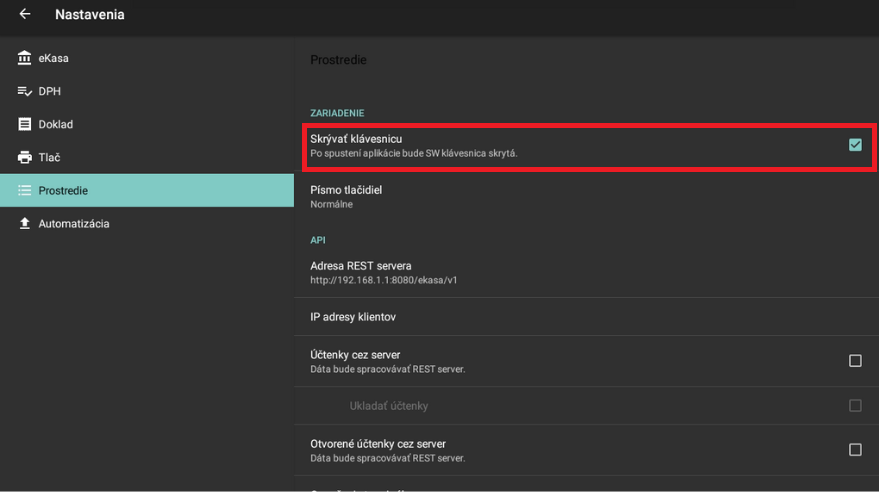
ZARIADENIE
Nastavenia zariadenia.
Nastavenia súvisiace so zariadením a jeho správaním.
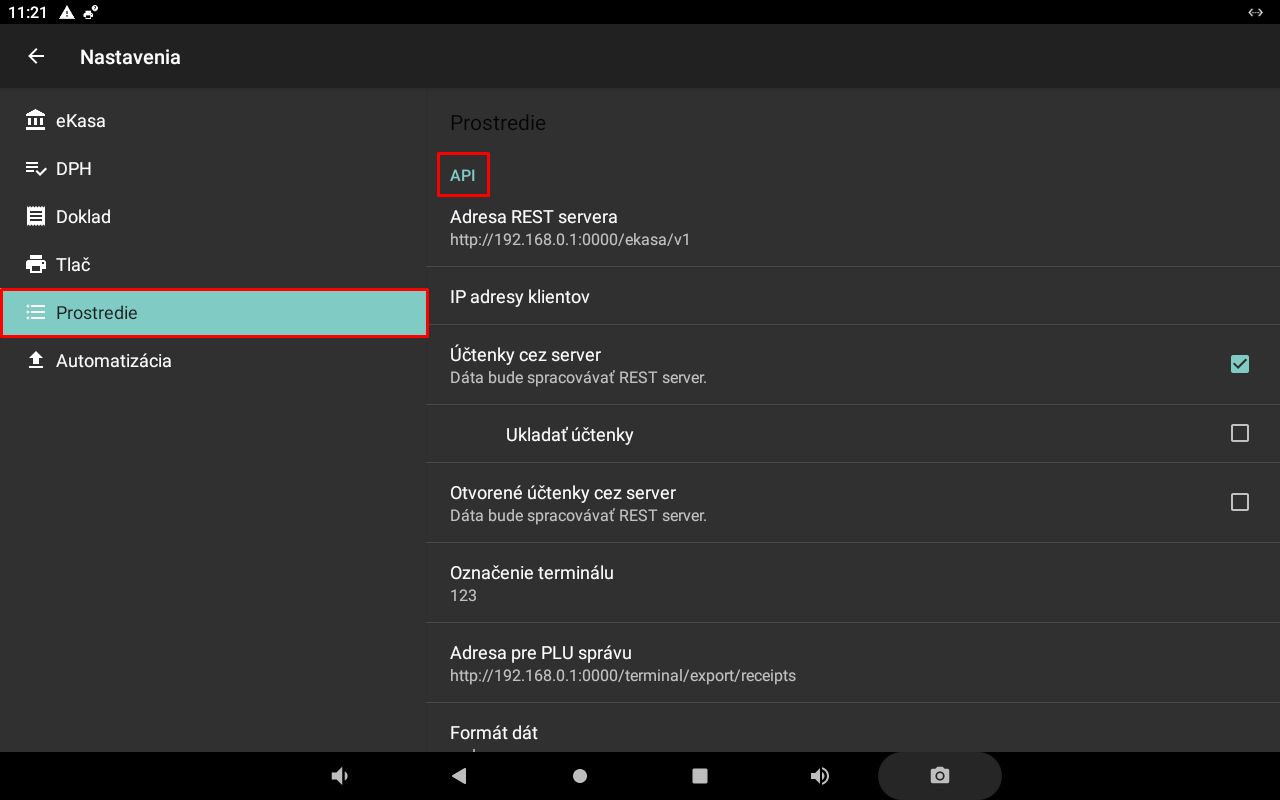
API
Nastavenia rozhrania API.
Nastavenia REST API. Pri spustenom REST API HTTP Serveri sa v hornej čiernej systémovej lište zobrazuje indikátor HTTP.
Prehľad nastavení
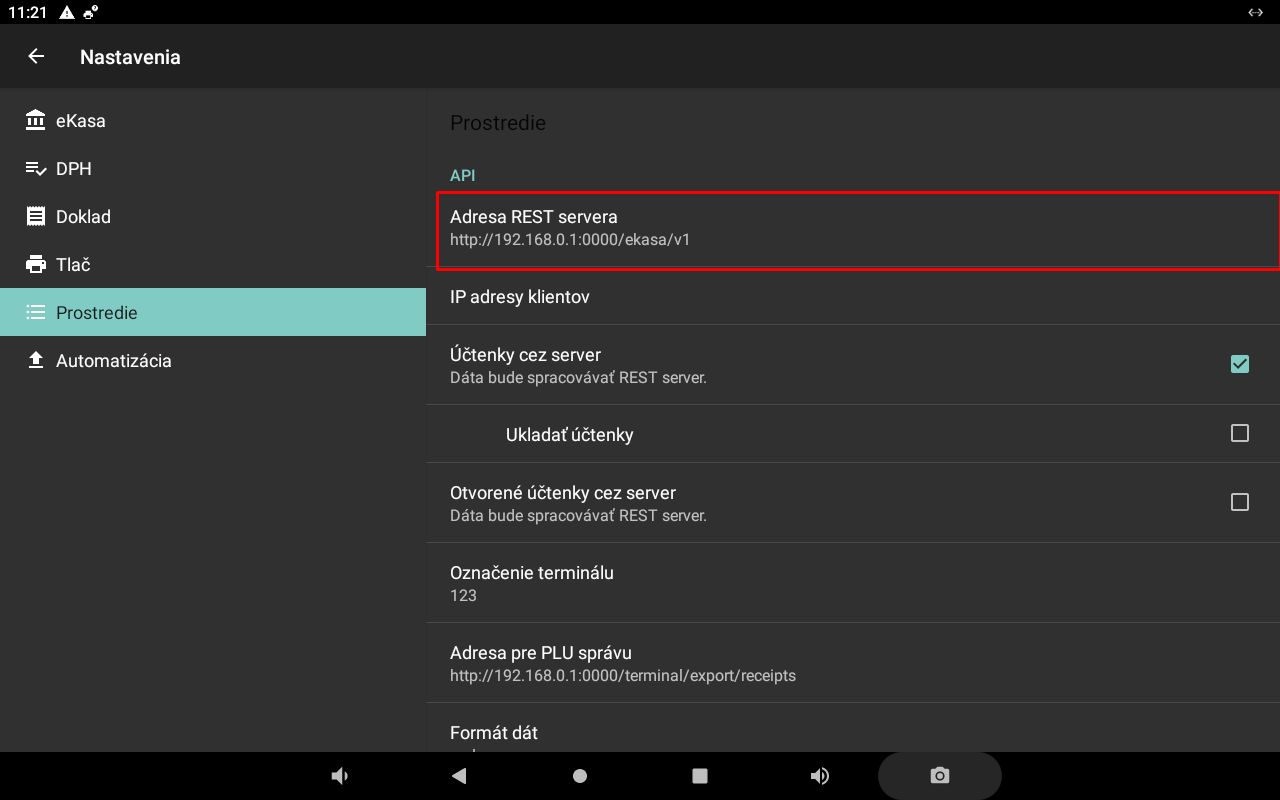
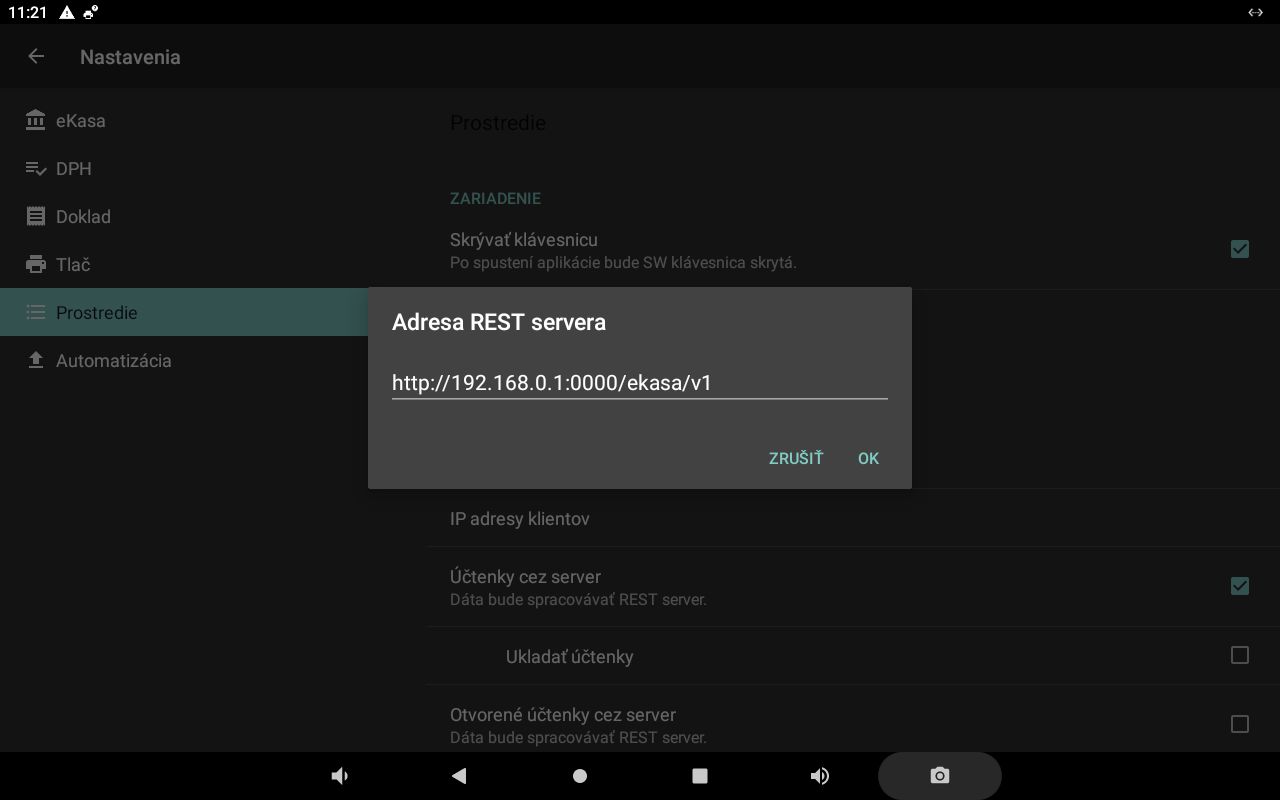
Adresa REST servera
Na hlavnej pokladnici nastavte serverový režim a spustite REST API HTTP Server. Zistite jeho IP adresu, ktorú použijete pri konfigurácii mobilných čašníkov. Server a pripojené zariadenia musia byť v rovnakej sieti.
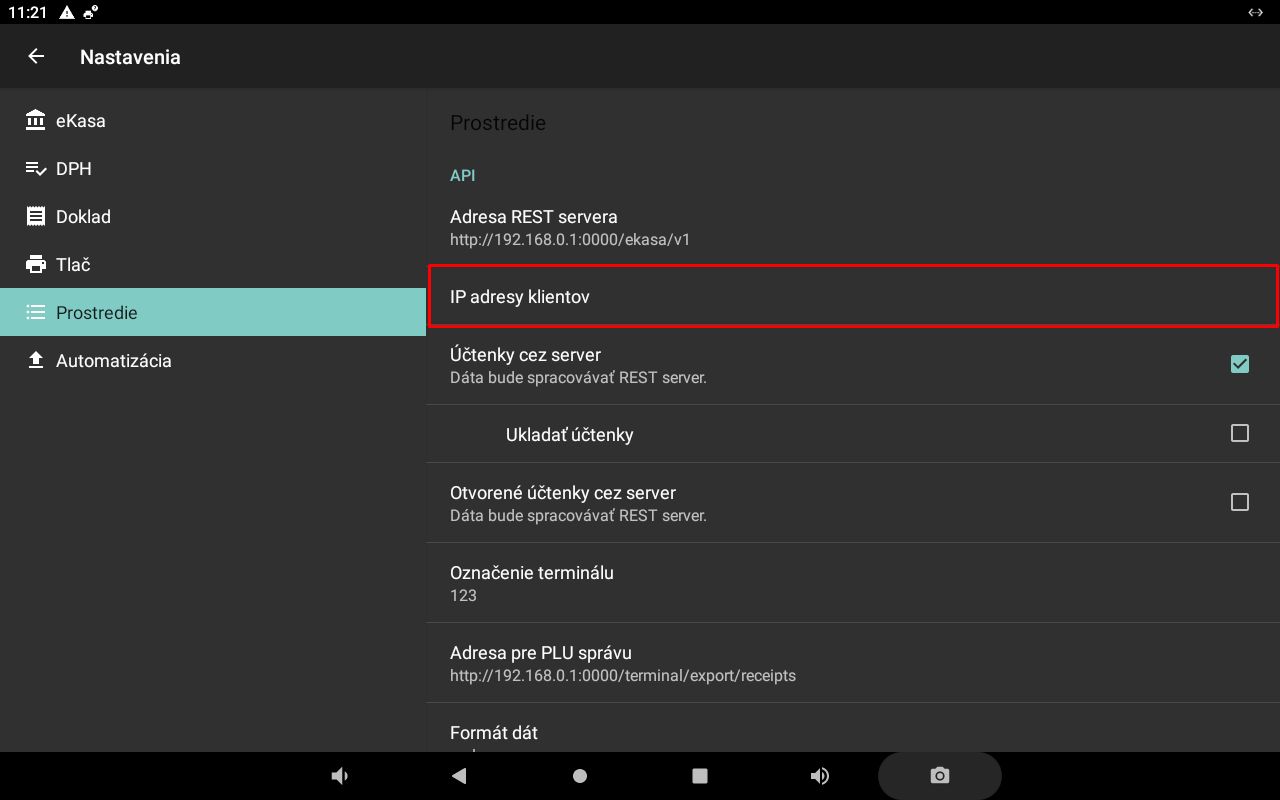
IP adresy klientov
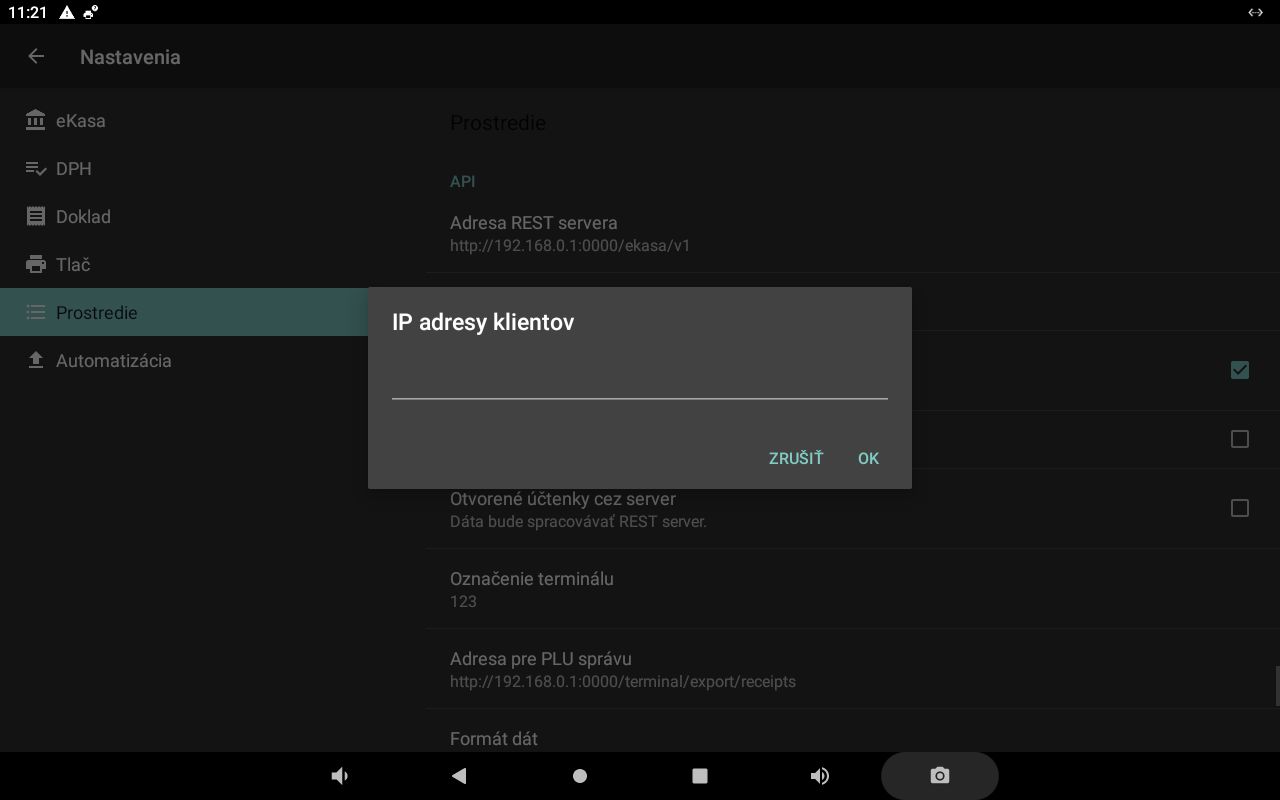
Účtenky cez server
Na mobilnom zariadení zapnite používanie otvorených účtov a nastavte komunikáciu cez server. Zadajte adresu REST servera a zvoľte spôsob vystavovania a tlače dokladov podľa typu zariadenia a jeho vybavenia.
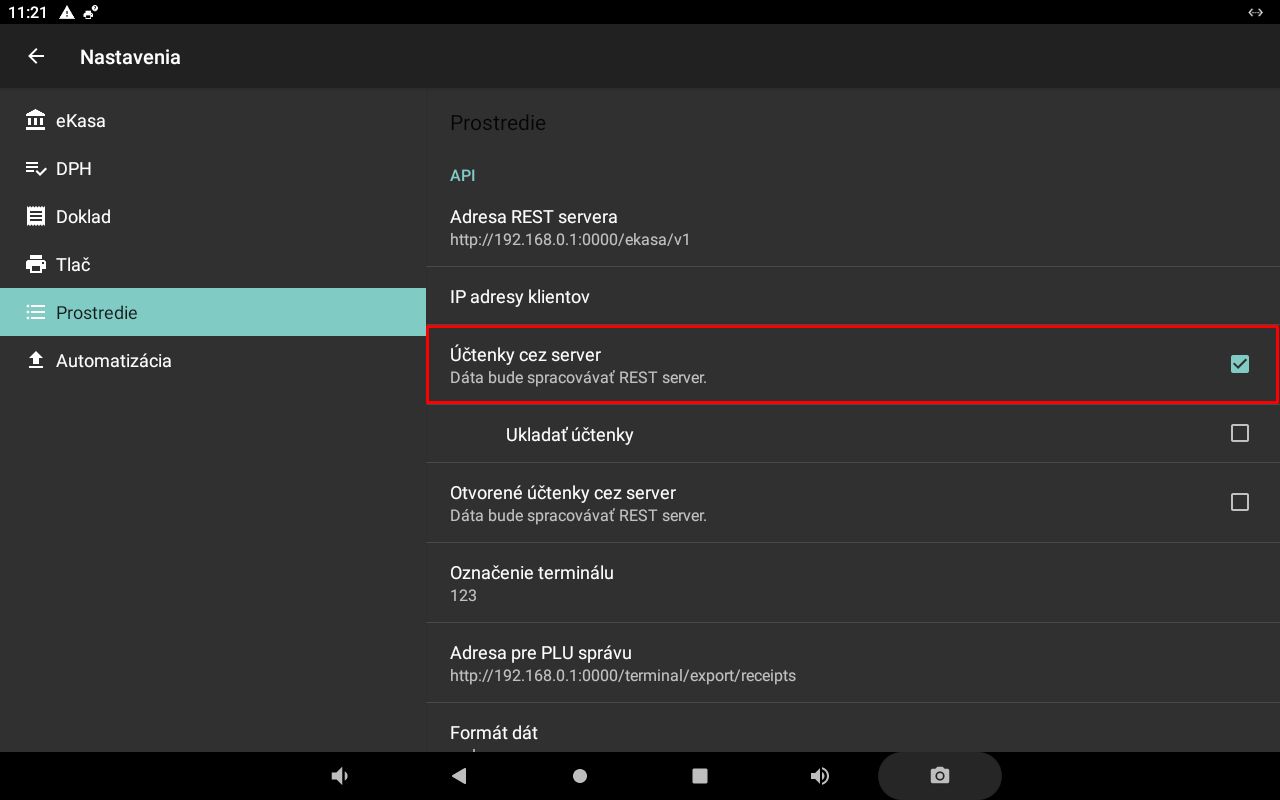
Ukladať účtenky
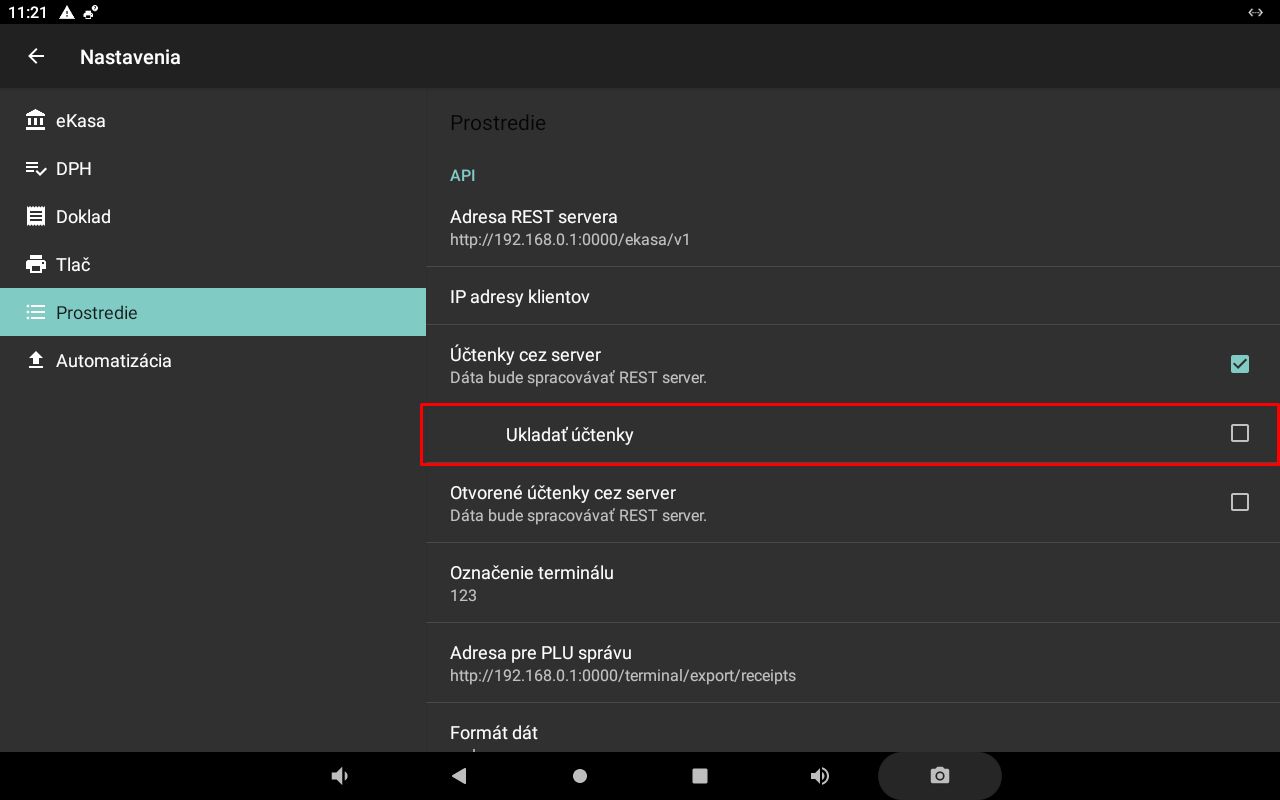
Otvorené účtenky cez server
Mobilný čašník umožňuje obsluhovať otvorené účty z ďalších zariadení v rovnakej lokálnej sieti. Jedno pokladničné zariadenie slúži ako server, s ktorým mobilní čašníci zdieľajú údaje o účtoch a stoloch.
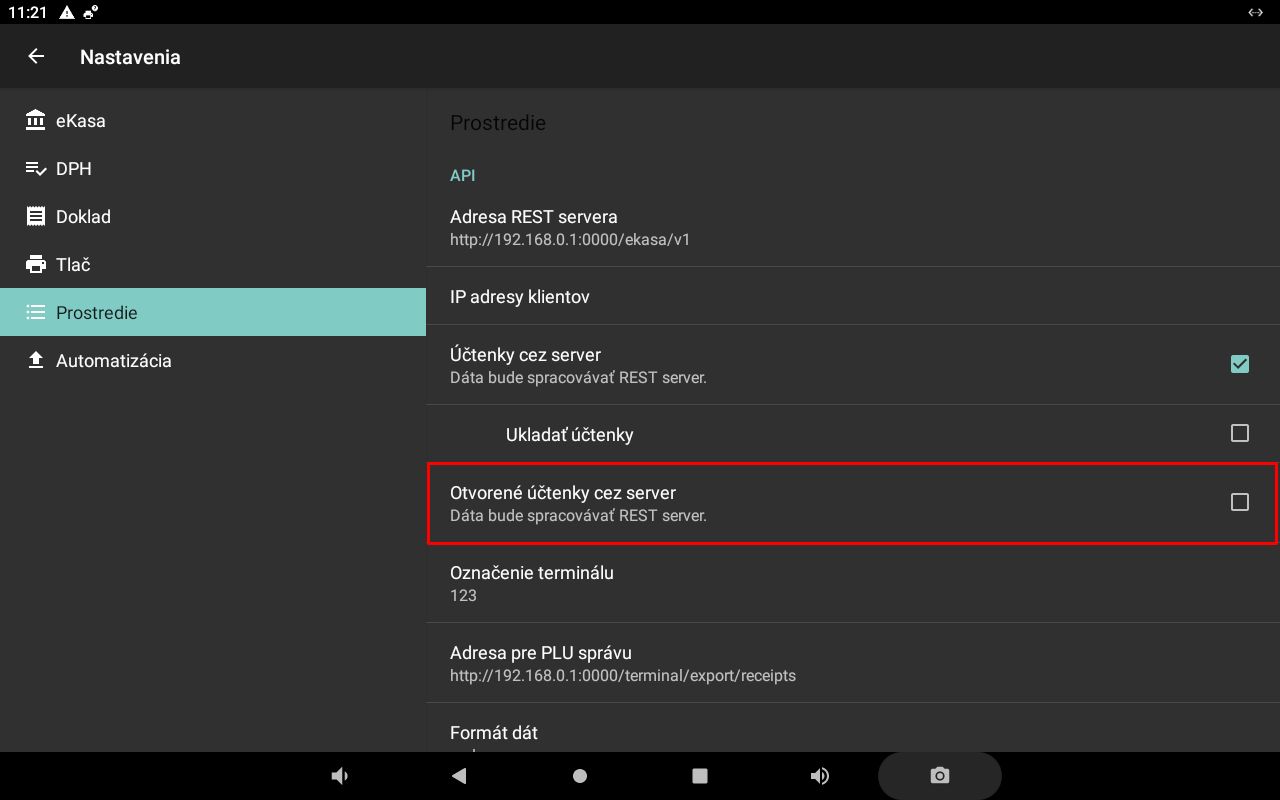
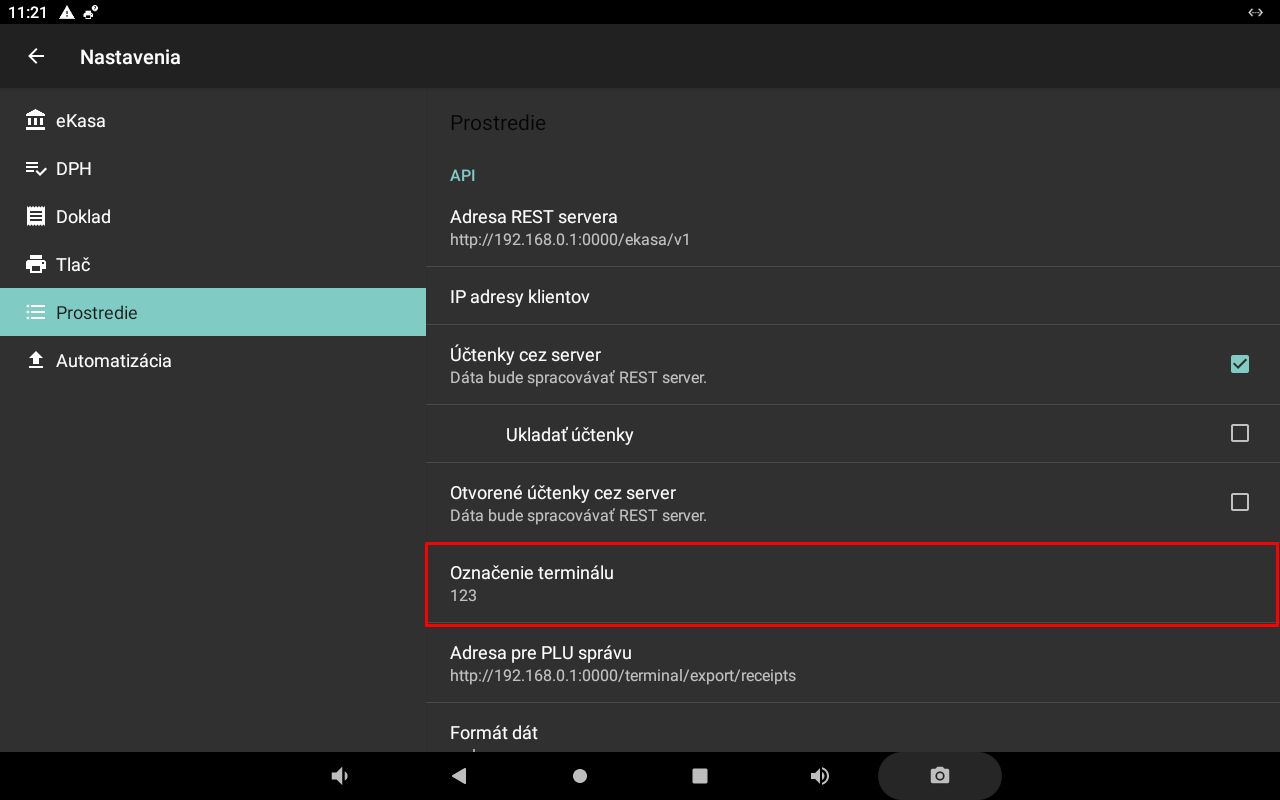
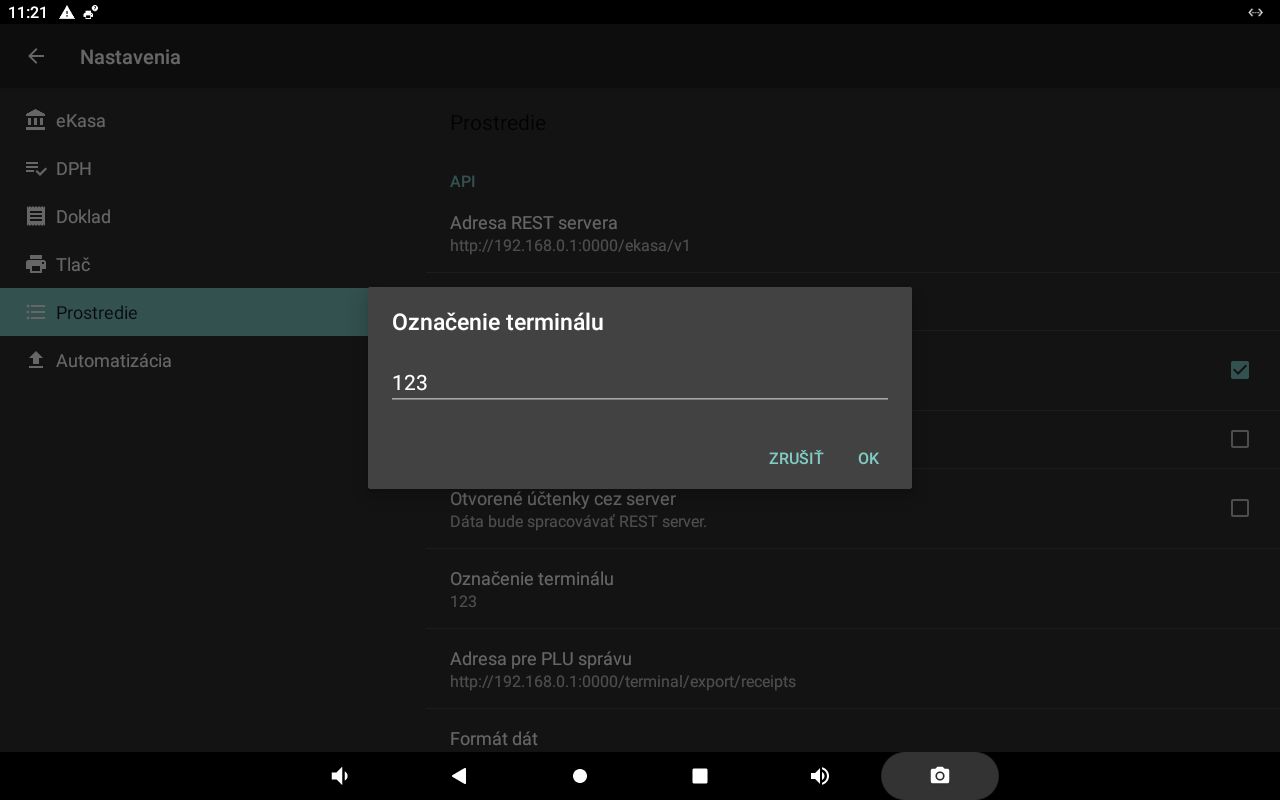
Označenie terminálu
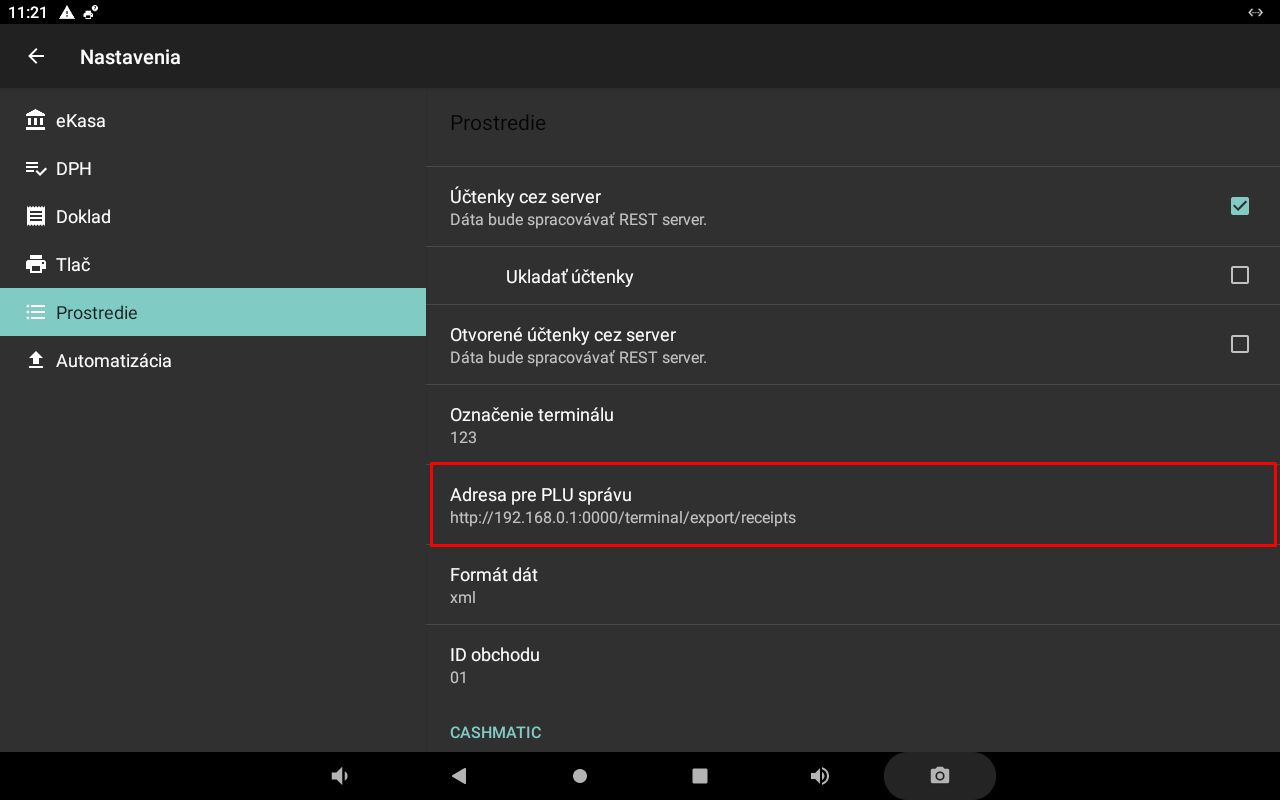
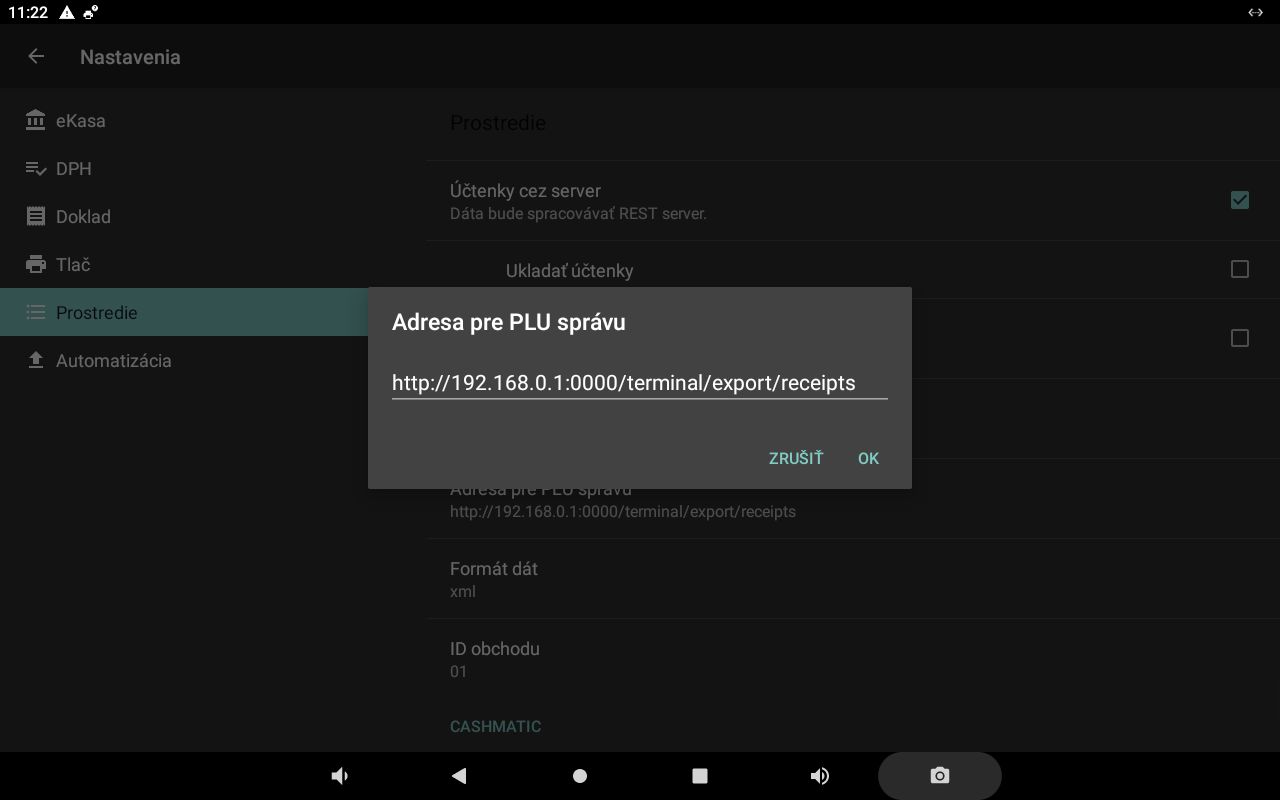
Adresa pre PLU správu
Pri používaní PLU správy a odosielaní údajov do externého softvéru zadajte IP adresu servera.
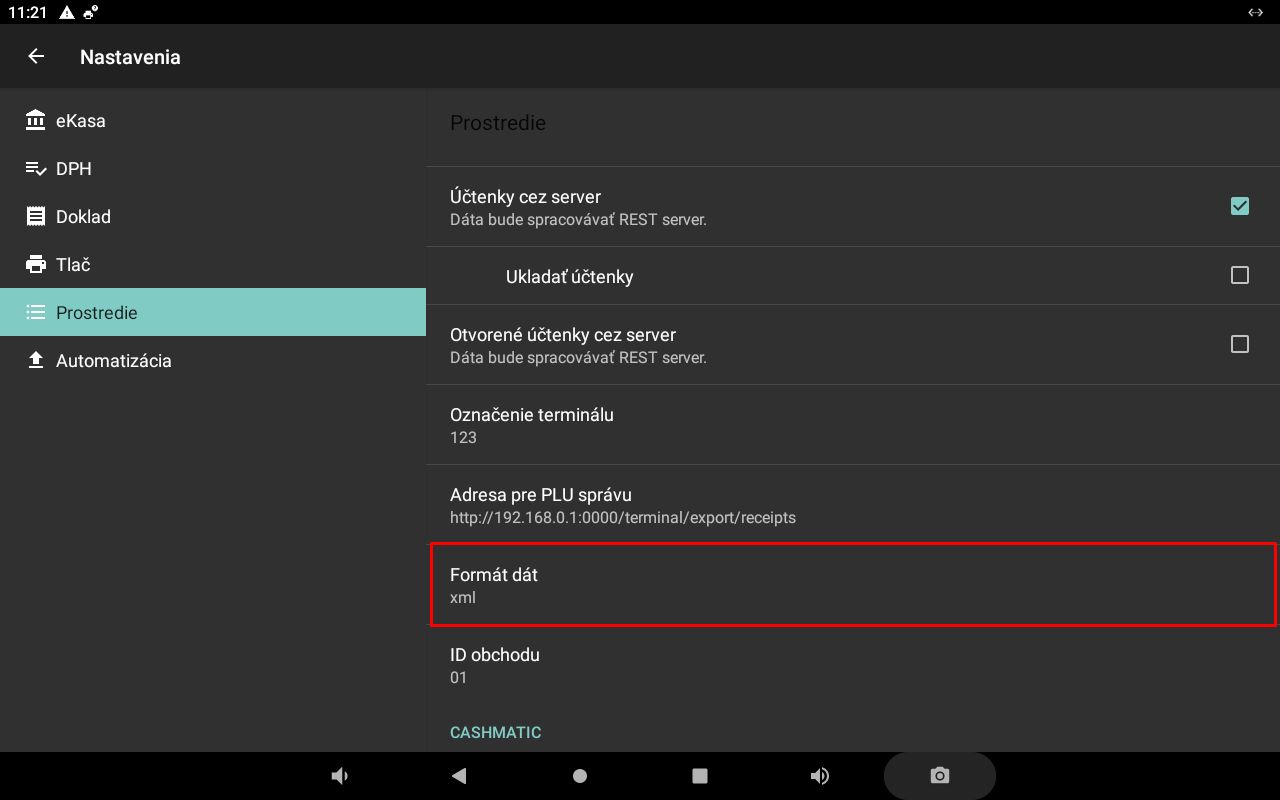
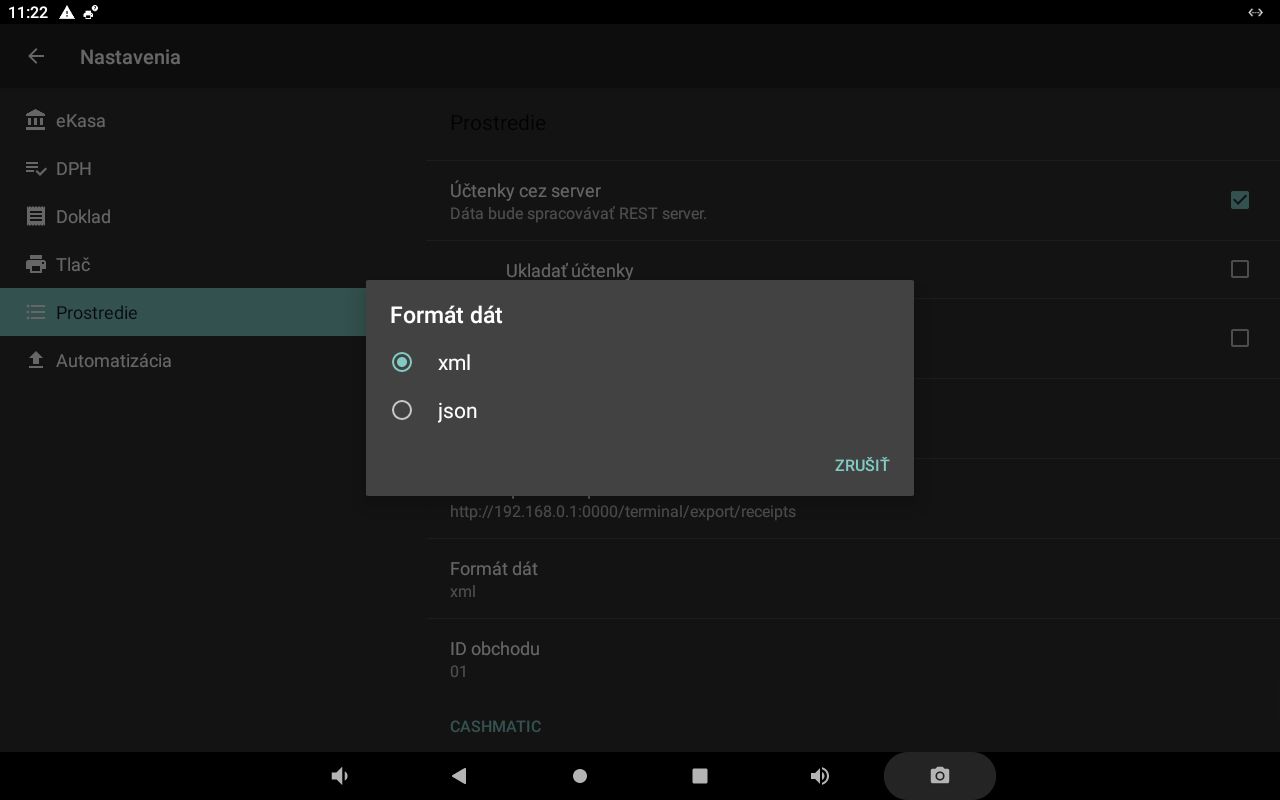
Formát dát
Pri používaní PLU správy a odosielaní údajov do externého softvéru vyberte formát odosielaného súboru.
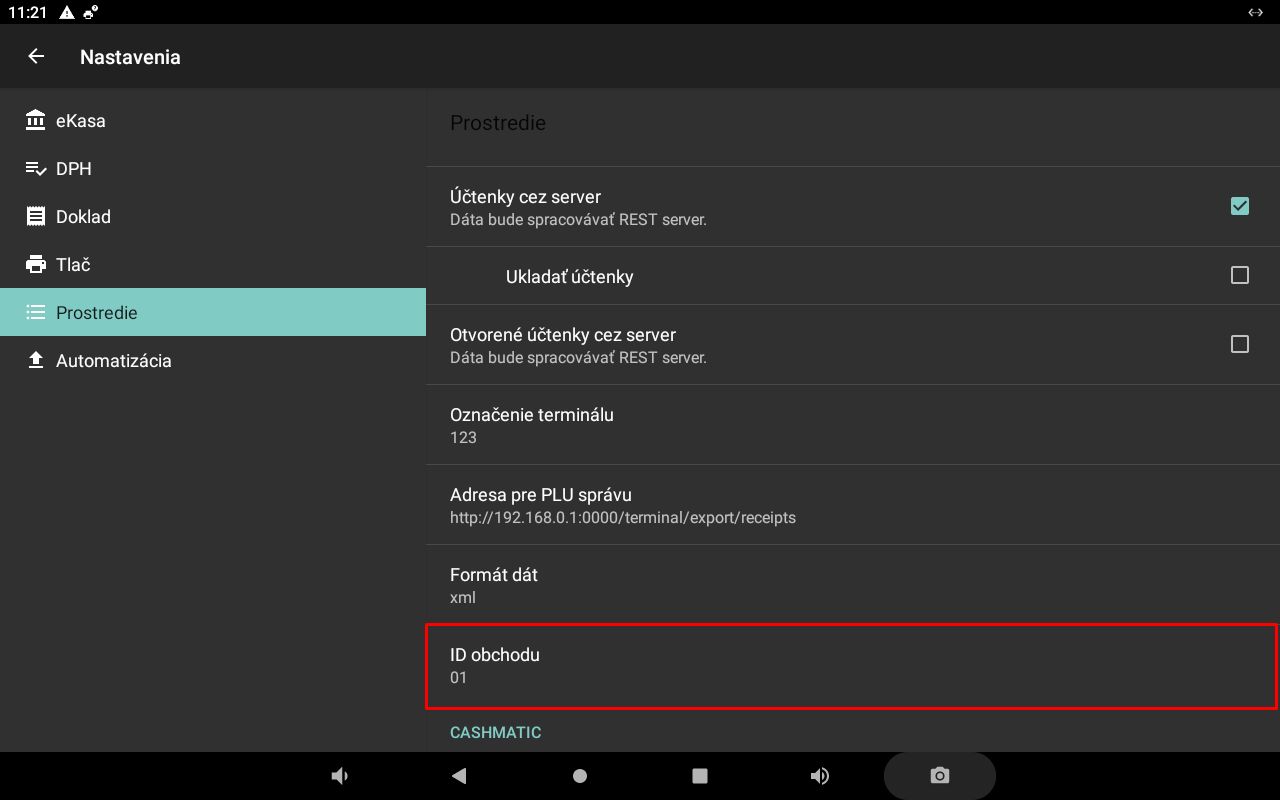
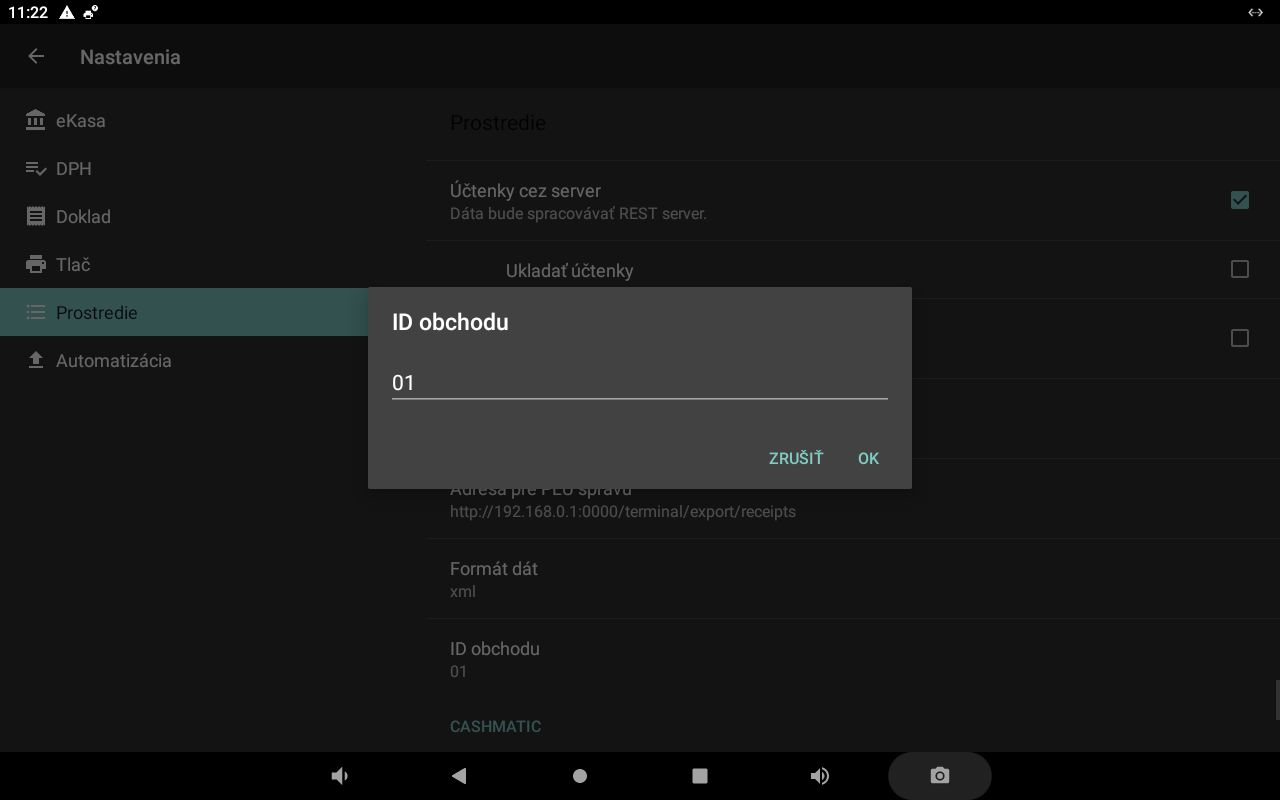
ID obchodu
Pri odosielaní PLU uzávierky môžete zadať číslo skladu podľa číslovania v externom softvéri na spracovanie PLU správy.
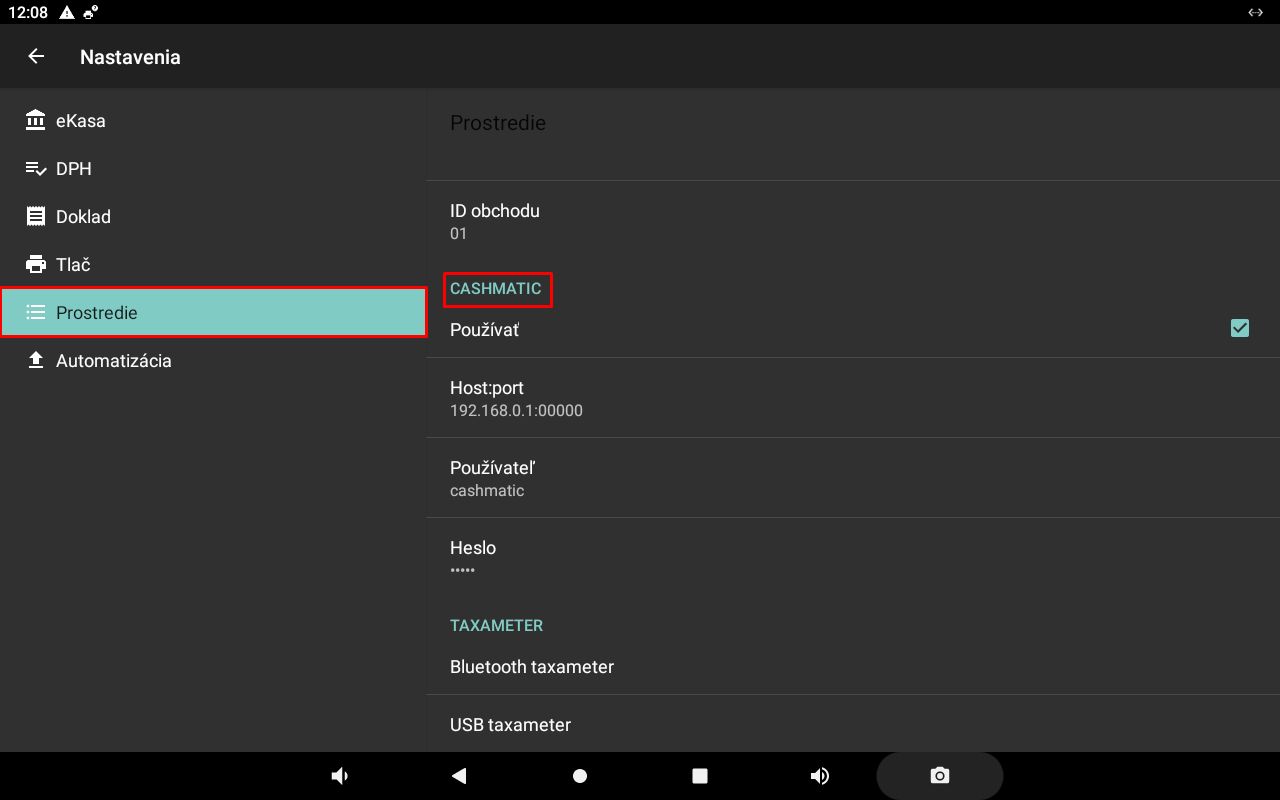
CASHMATIC
CASHMATIC je automatický stroj schopný spracovať všetky hotovostné platby.
Prehľad nastavení
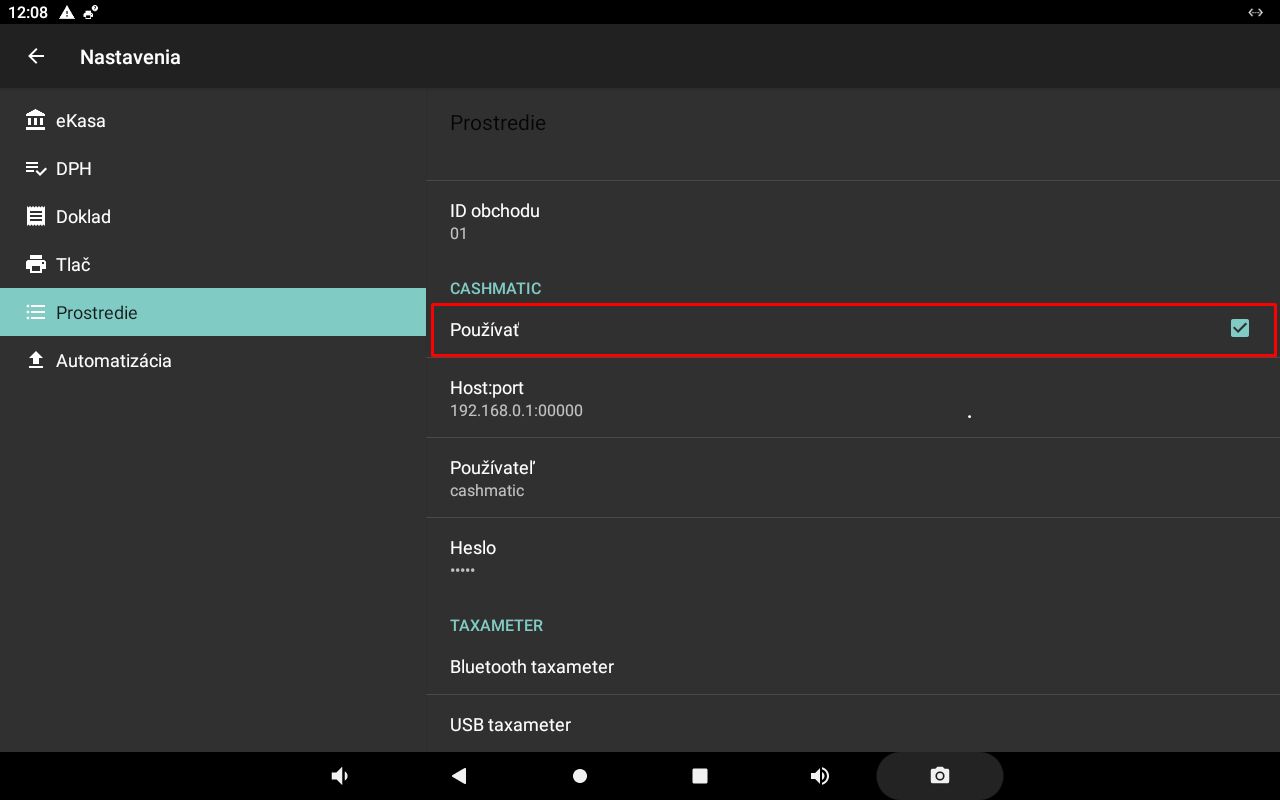
Používať
Zapnutím tejto možnosti aktivujete používanie zariadenia CASHMATIC pri hotovostných platbách.
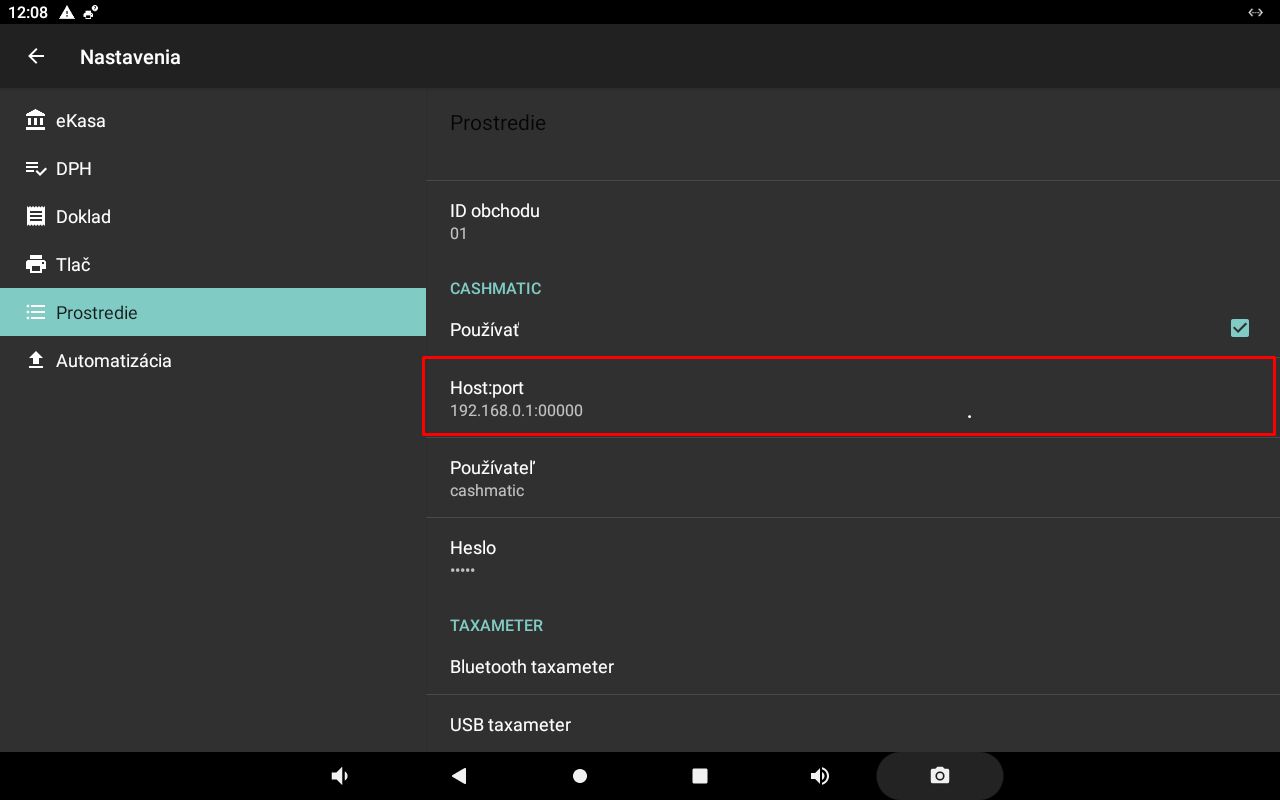
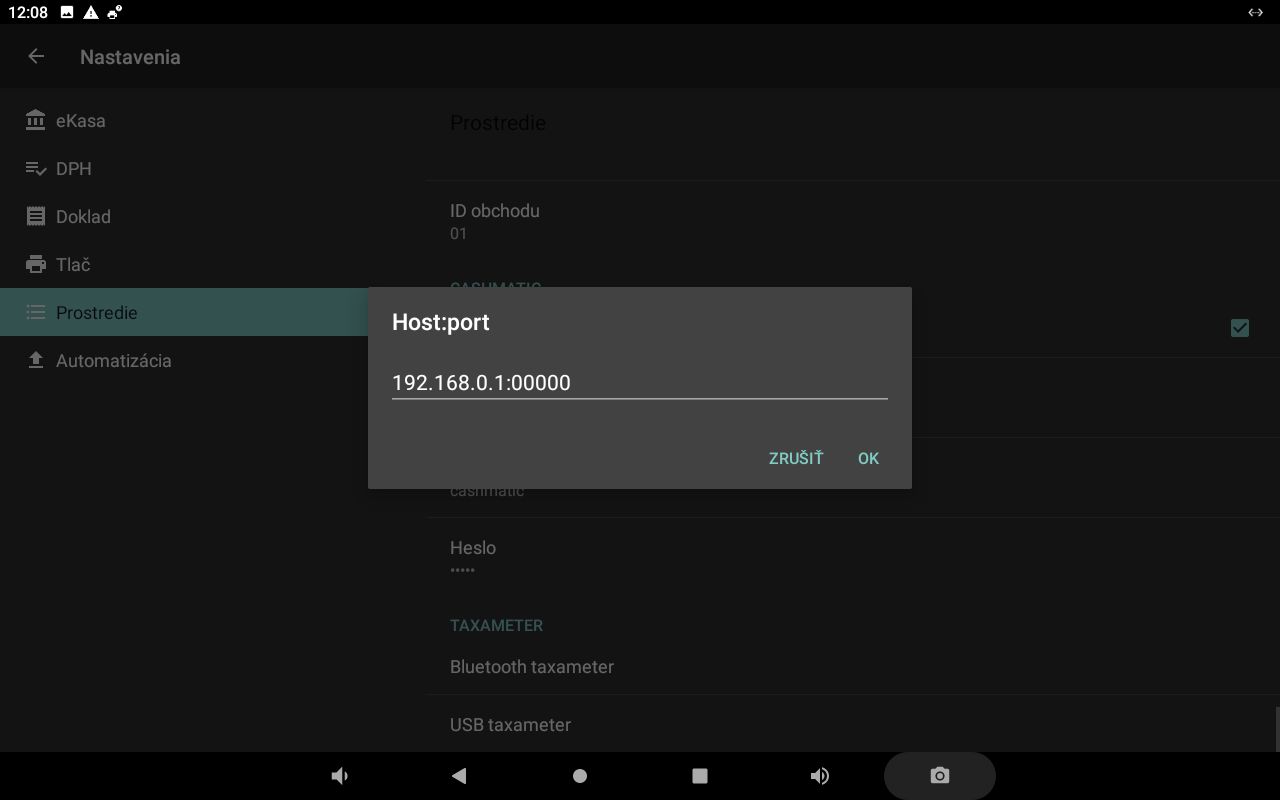
Host port
Zadajte sieťovú adresu zariadenia CASHMATIC a komunikačný port na pripojenie.
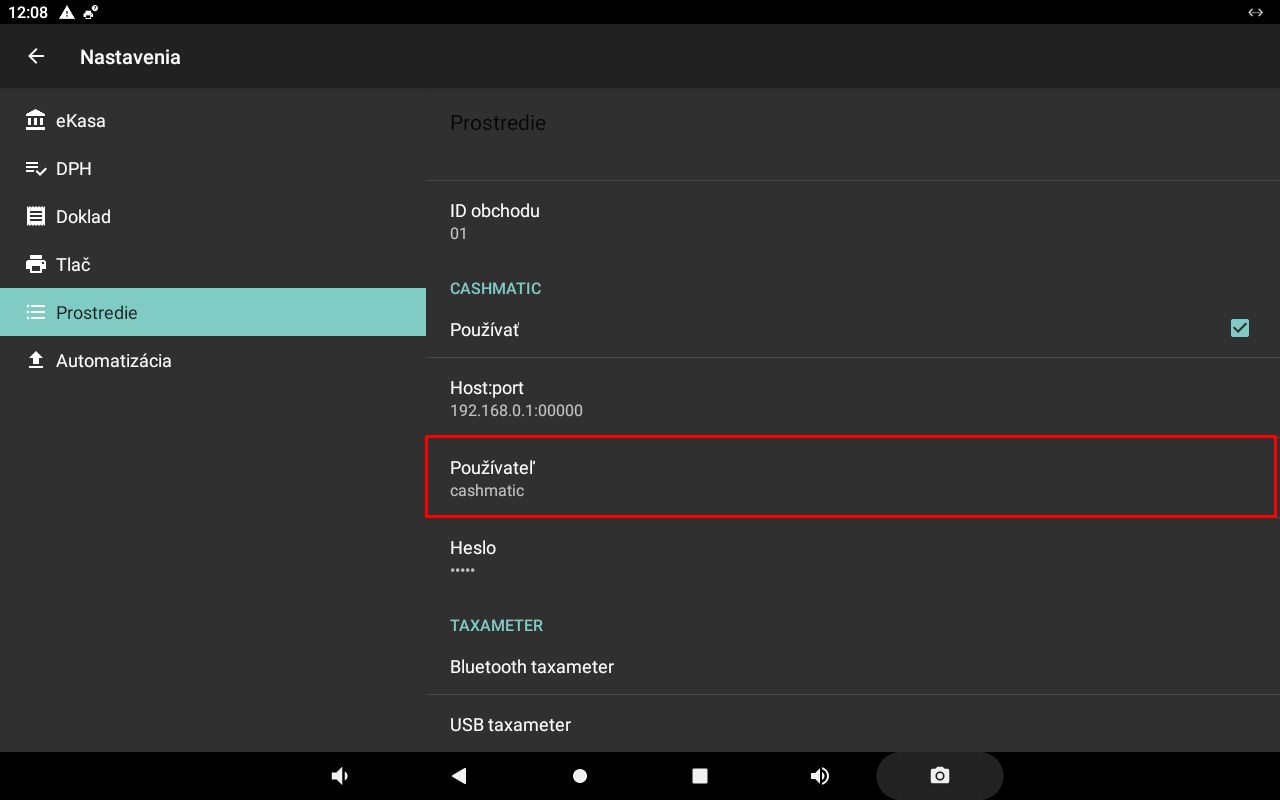
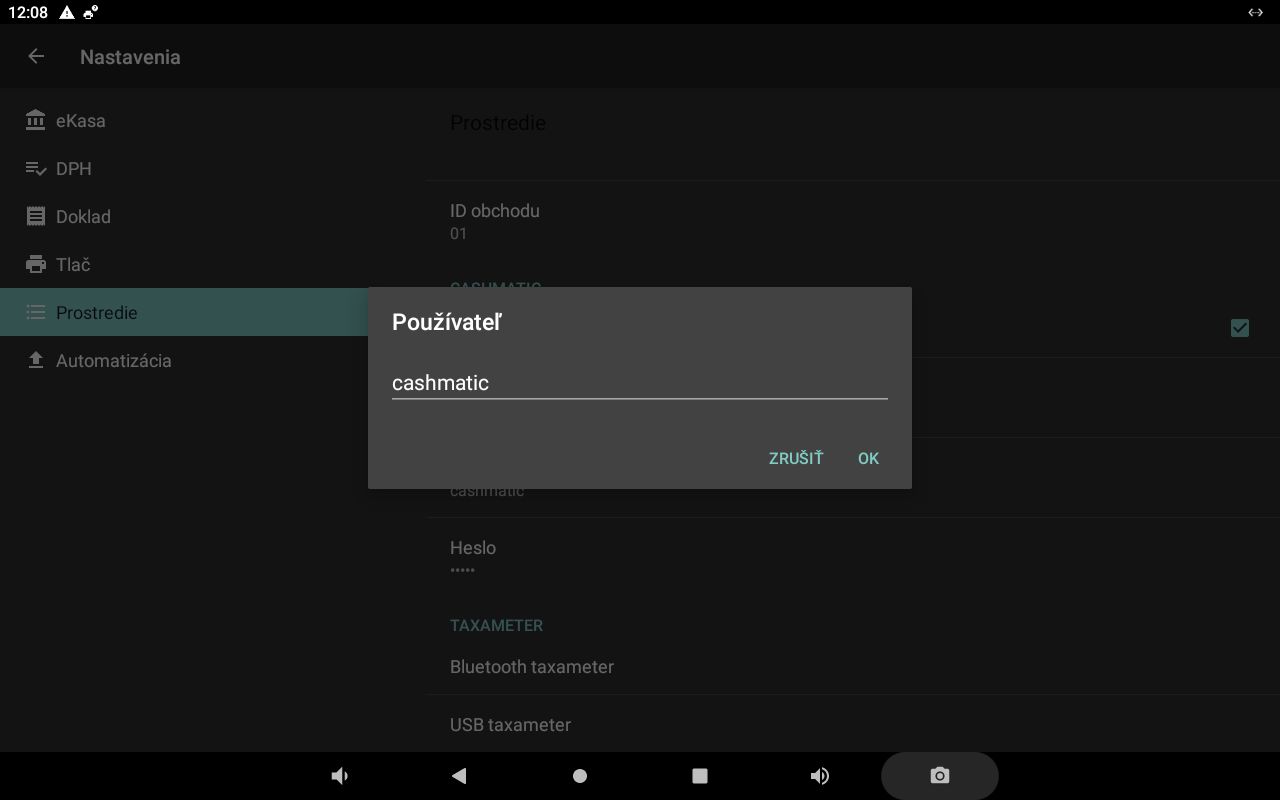
Používateľ
Zadajte používateľské meno na prihlásenie a komunikáciu so zariadením CASHMATIC.
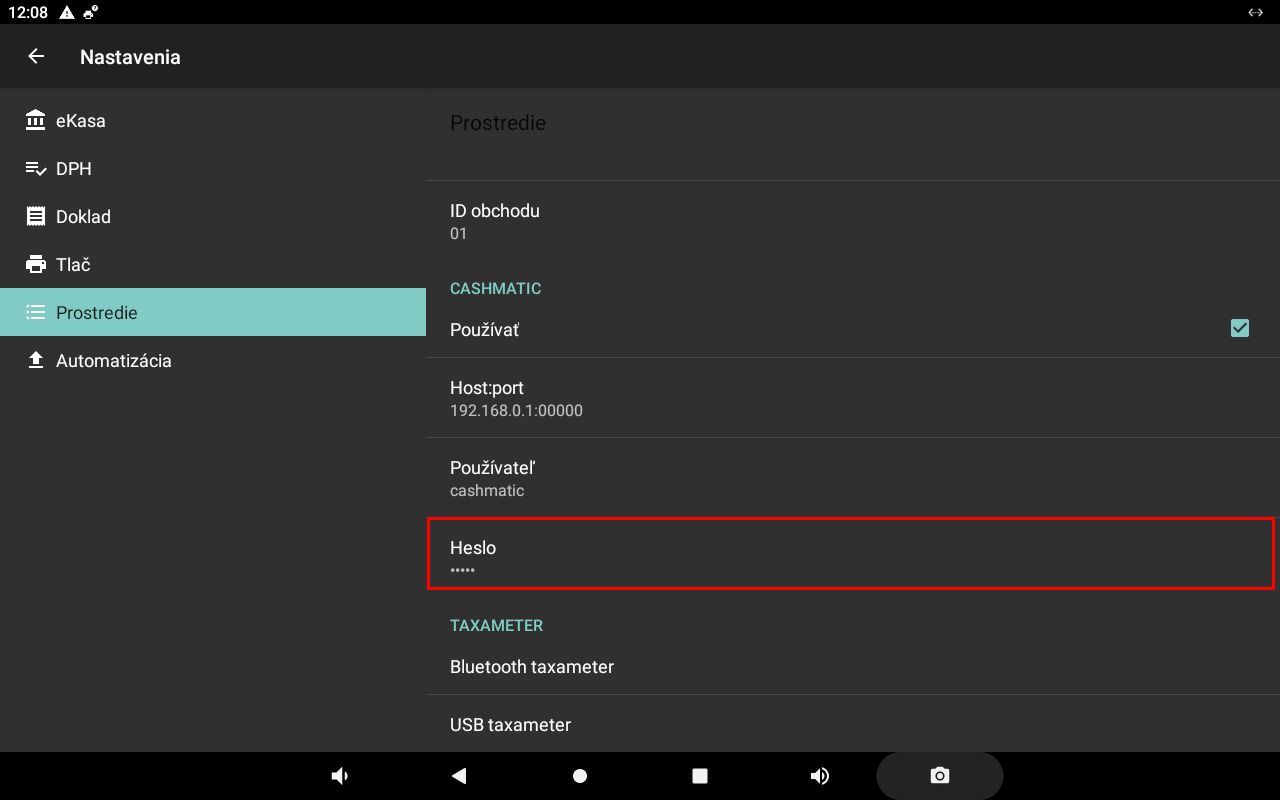
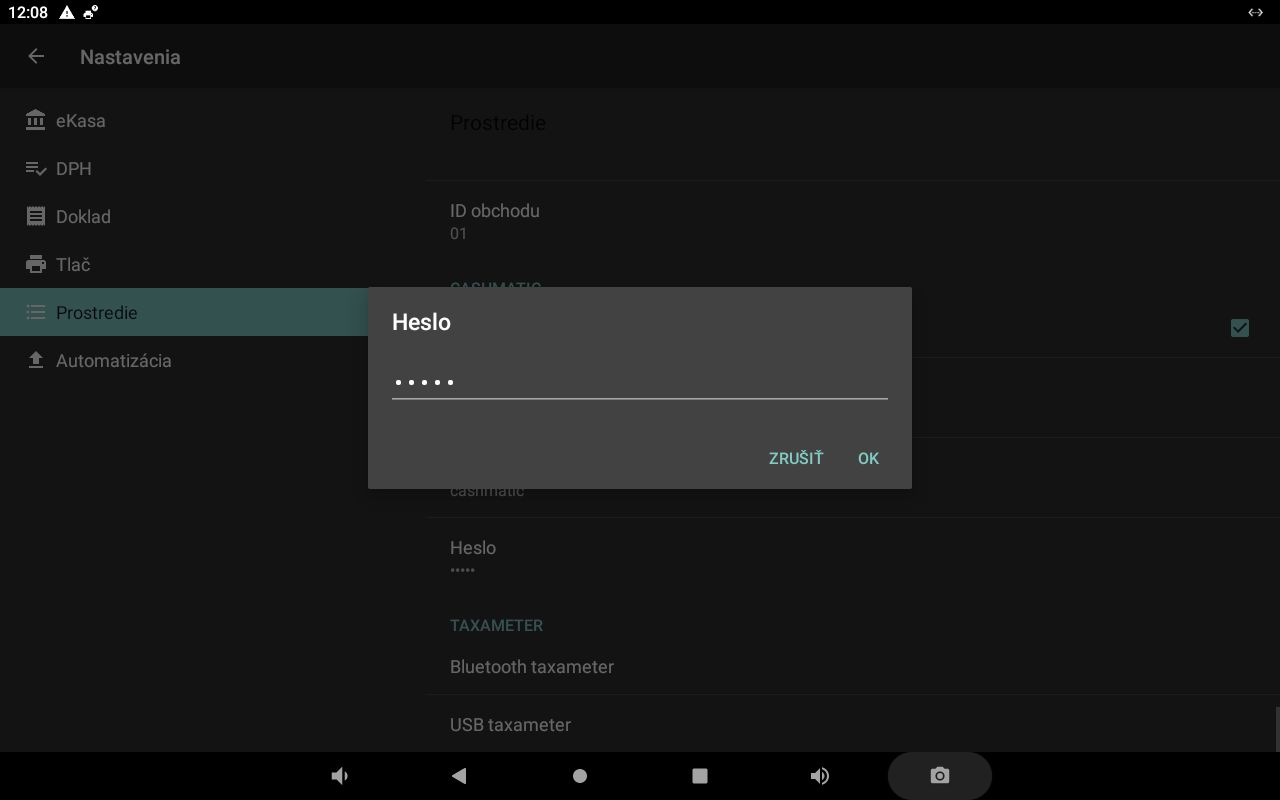
Heslo
Zadajte heslo priradené k používateľskému menu zariadenia CASHMATIC.
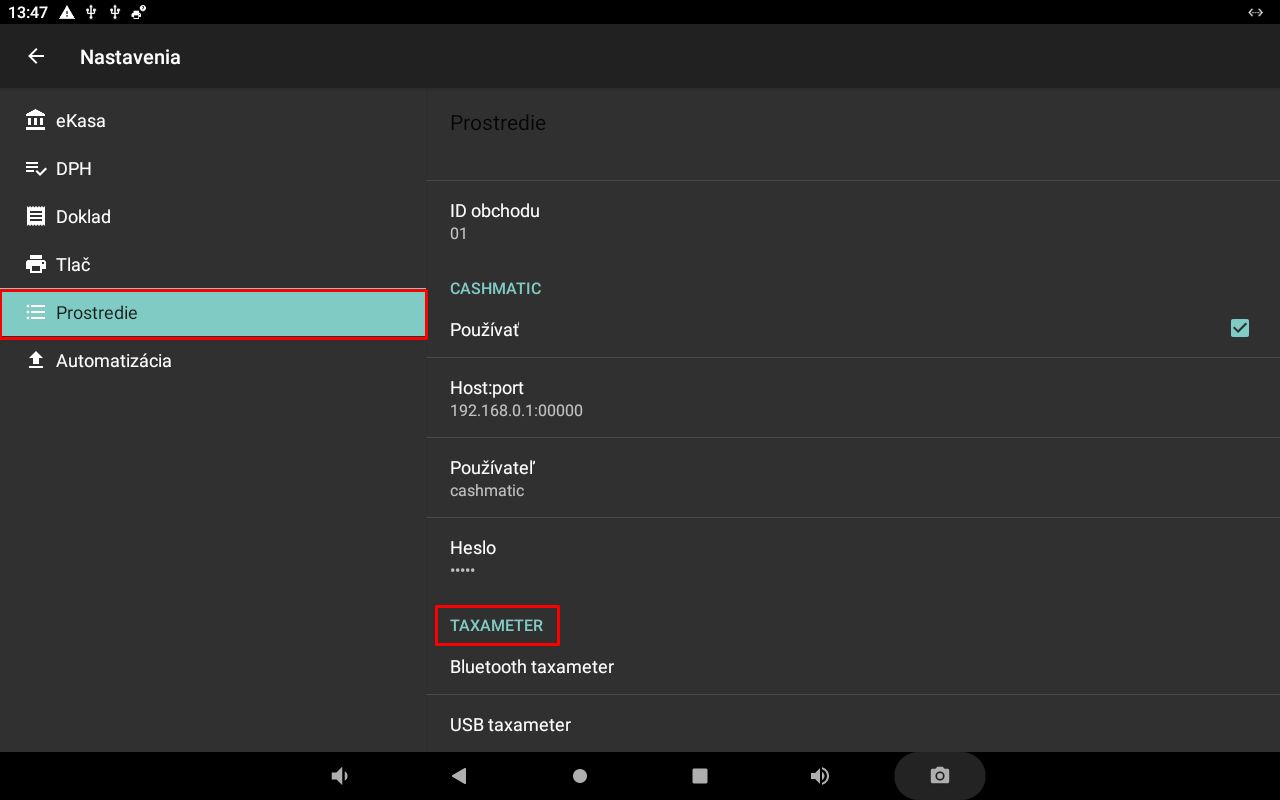
TAXAMETER
Bluetooth taxameter
Možnosť pripojenia taxametra prostredníctvom Bluetooth.
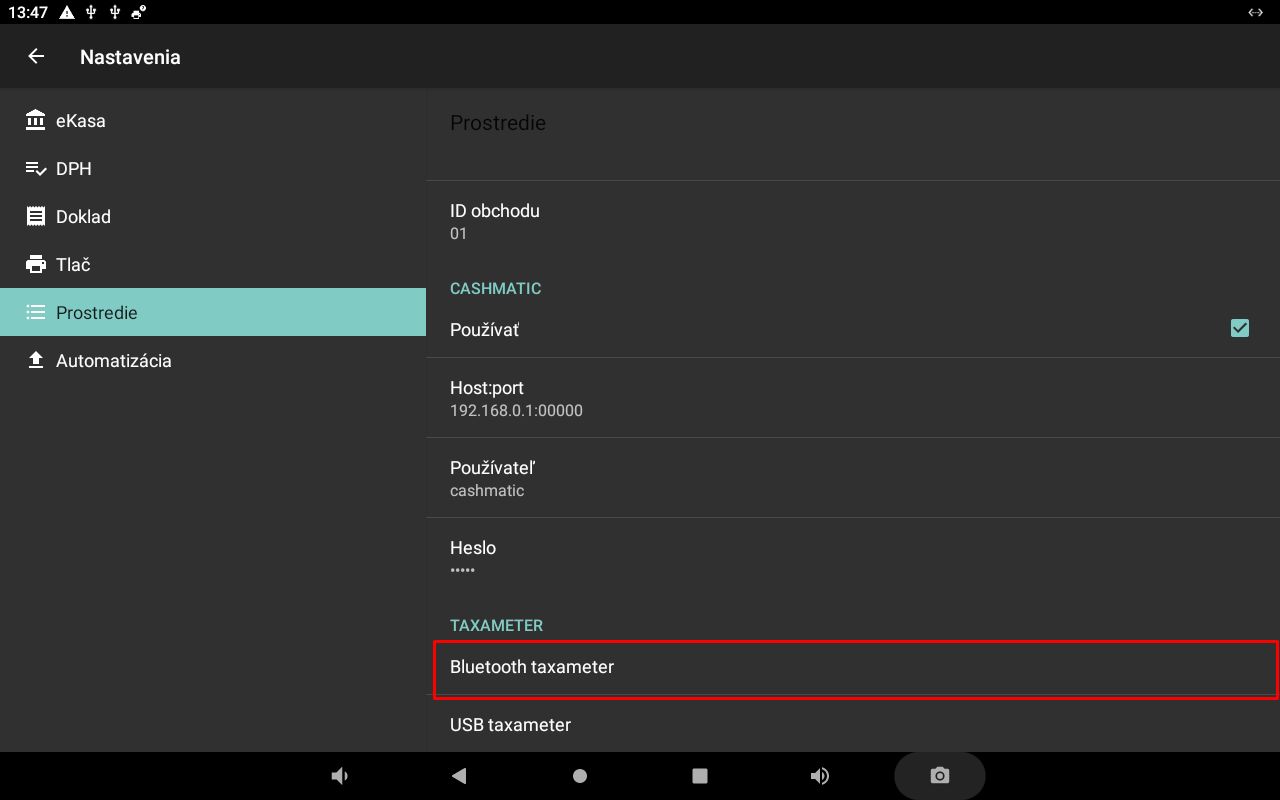
Nastavenia taxametra
V tejto časti sa nastavuje pripojenie taxametra k aplikácii ELIO Kasa.
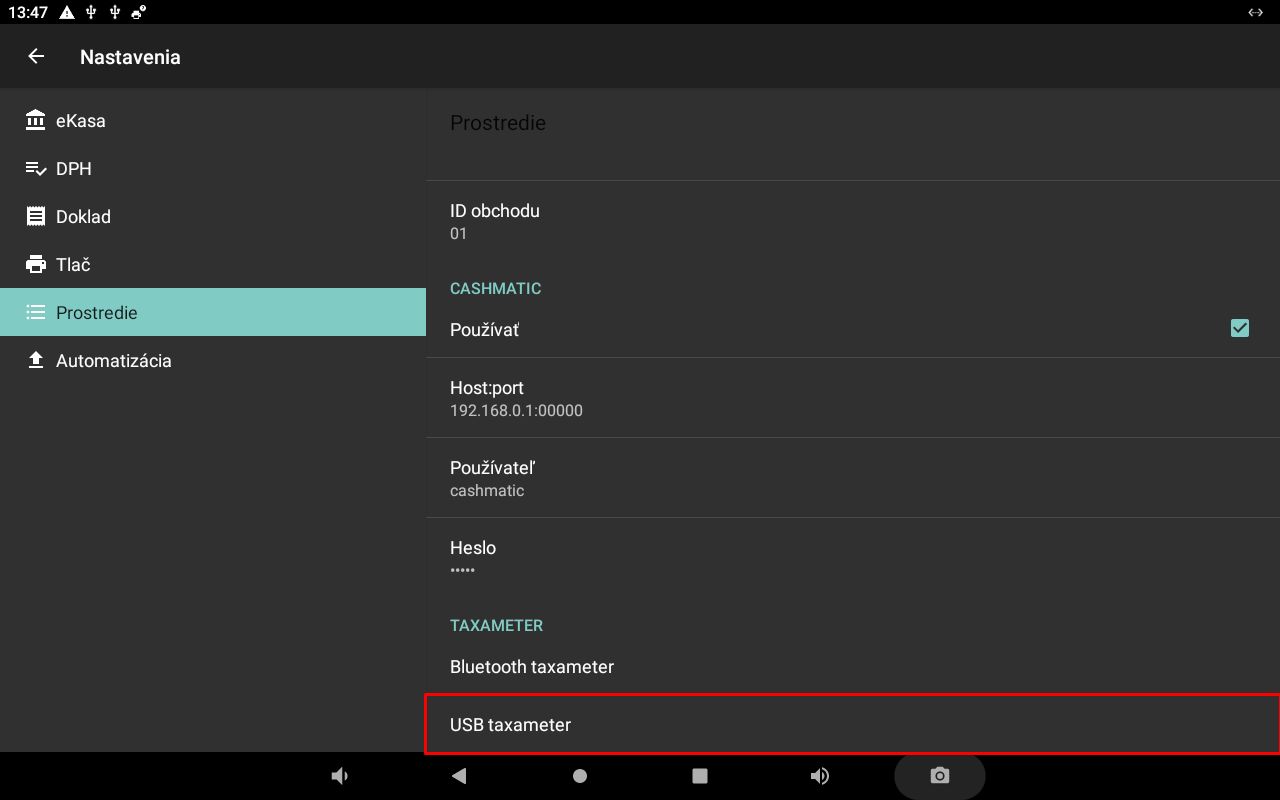
USB taxameter
Možnosť pripojenia taxametra prostredníctvom USB.
4.6 Automatizácia
V časti Automatizácia sa nastavujú možnosti ukladania údajov, zálohovania, prepojenia s Back Office a licencie. Jednotlivé nastavenia sú rozdelené do nasledujúcich podkapitol.
ÚLOŽISKO
Prehľad nastavení úložiska
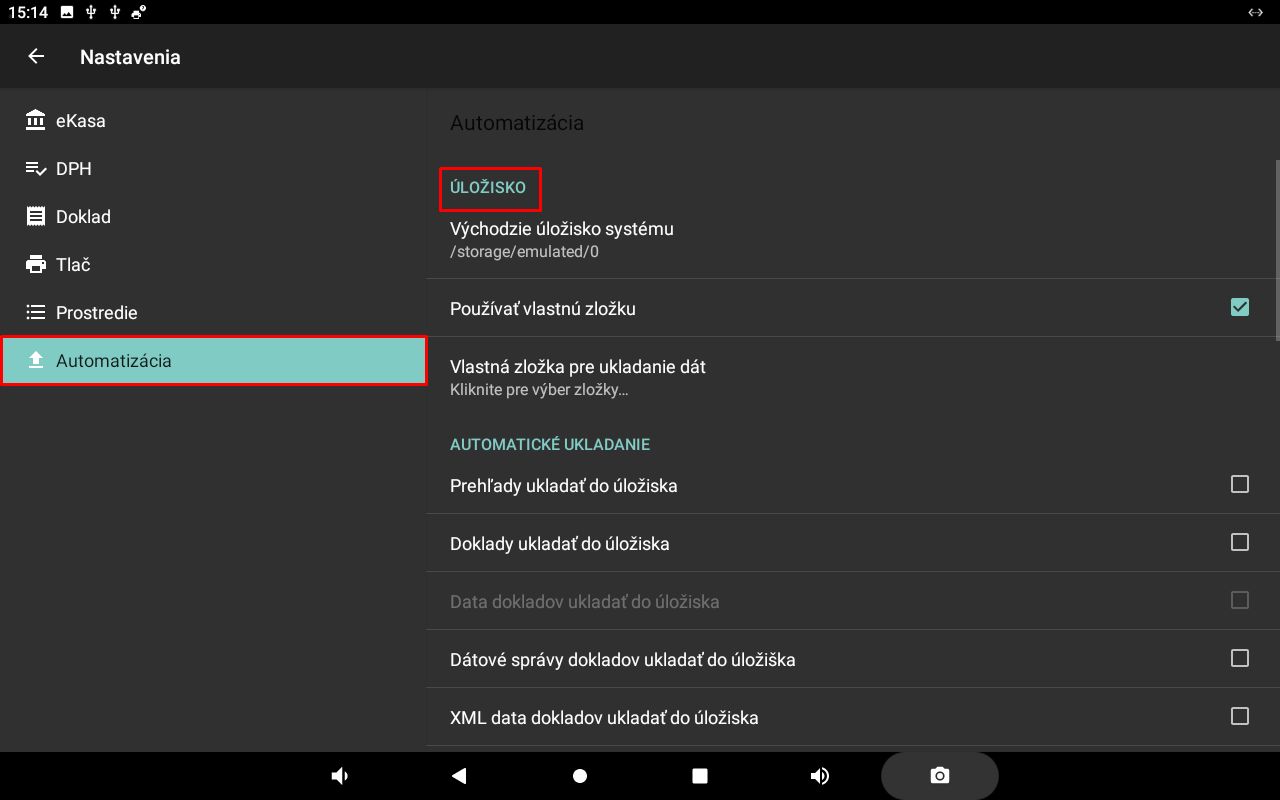
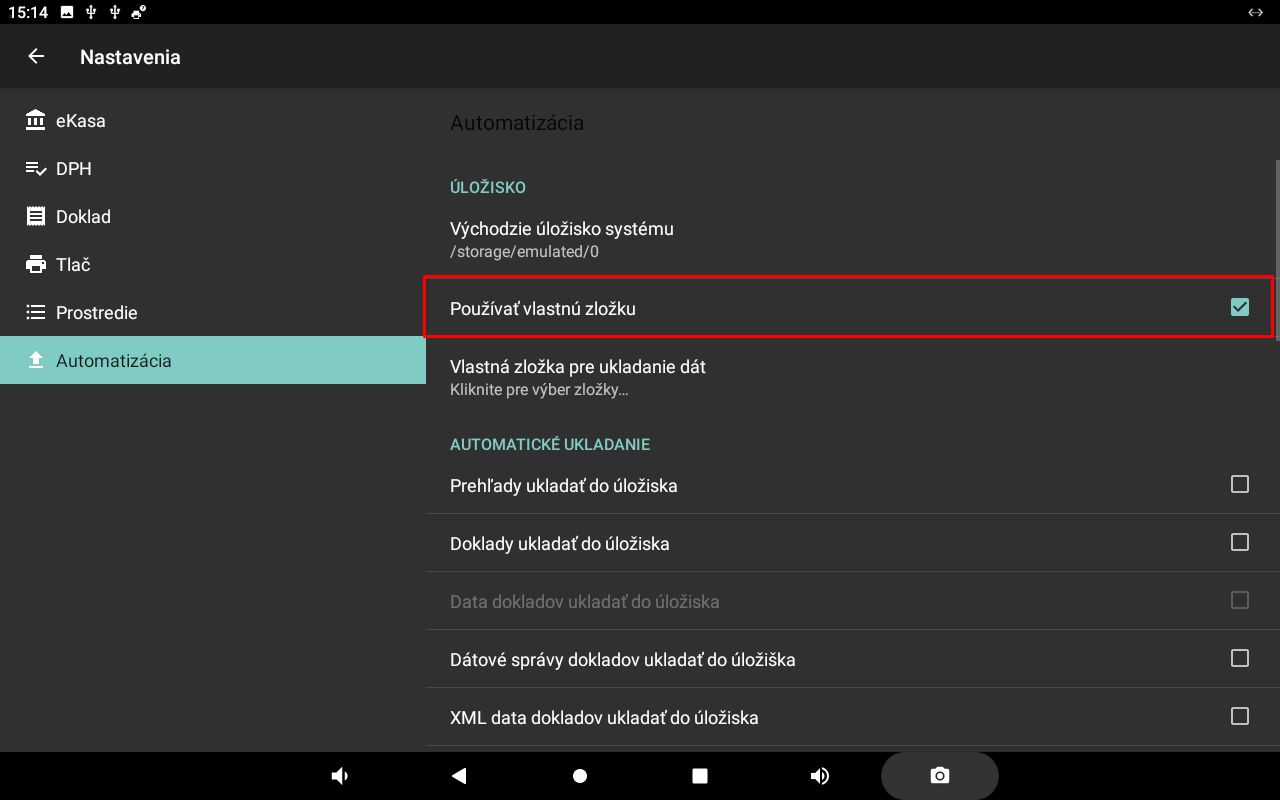
Používať vlastný priečinok
Umožňuje ukladať údaje do priečinka, ktorý si sami vyberiete.
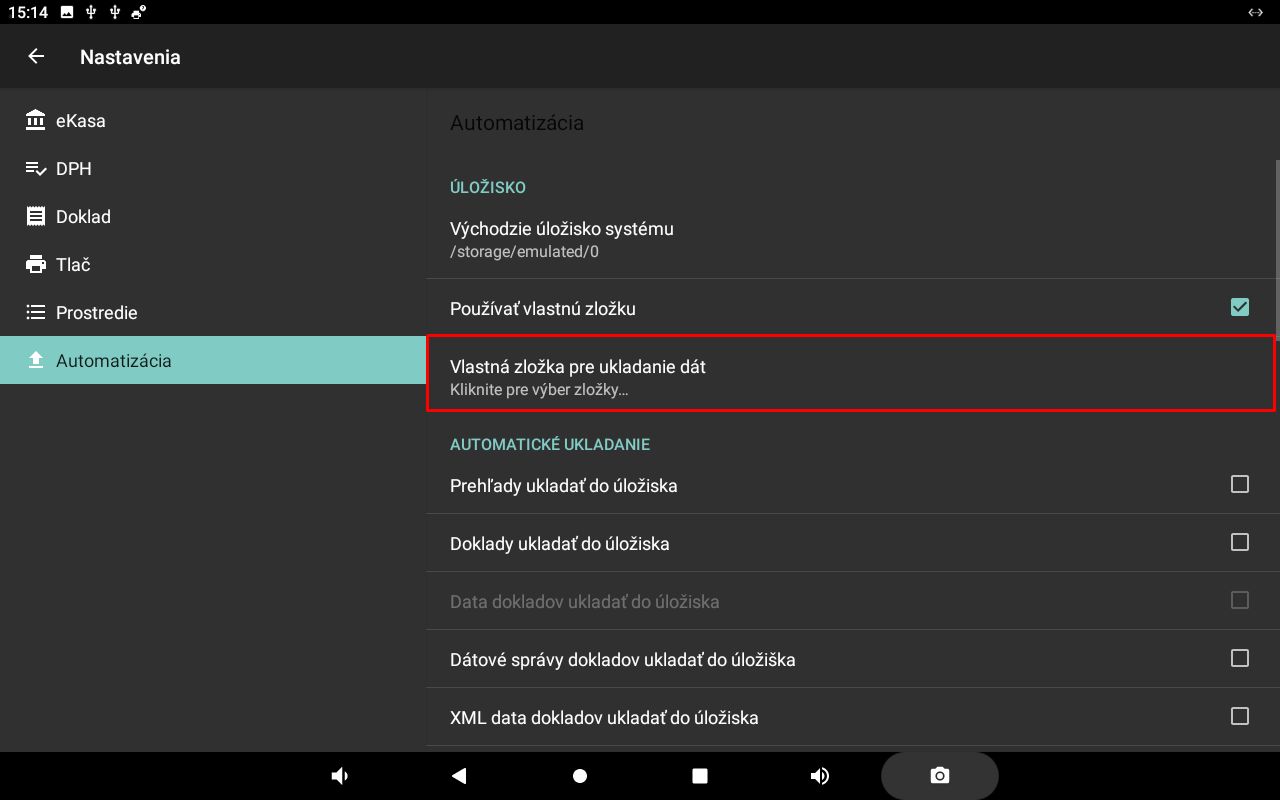
Vlastný priečinok na ukladanie údajov
Vyberte priečinok, do ktorého bude aplikácia ukladať údaje.
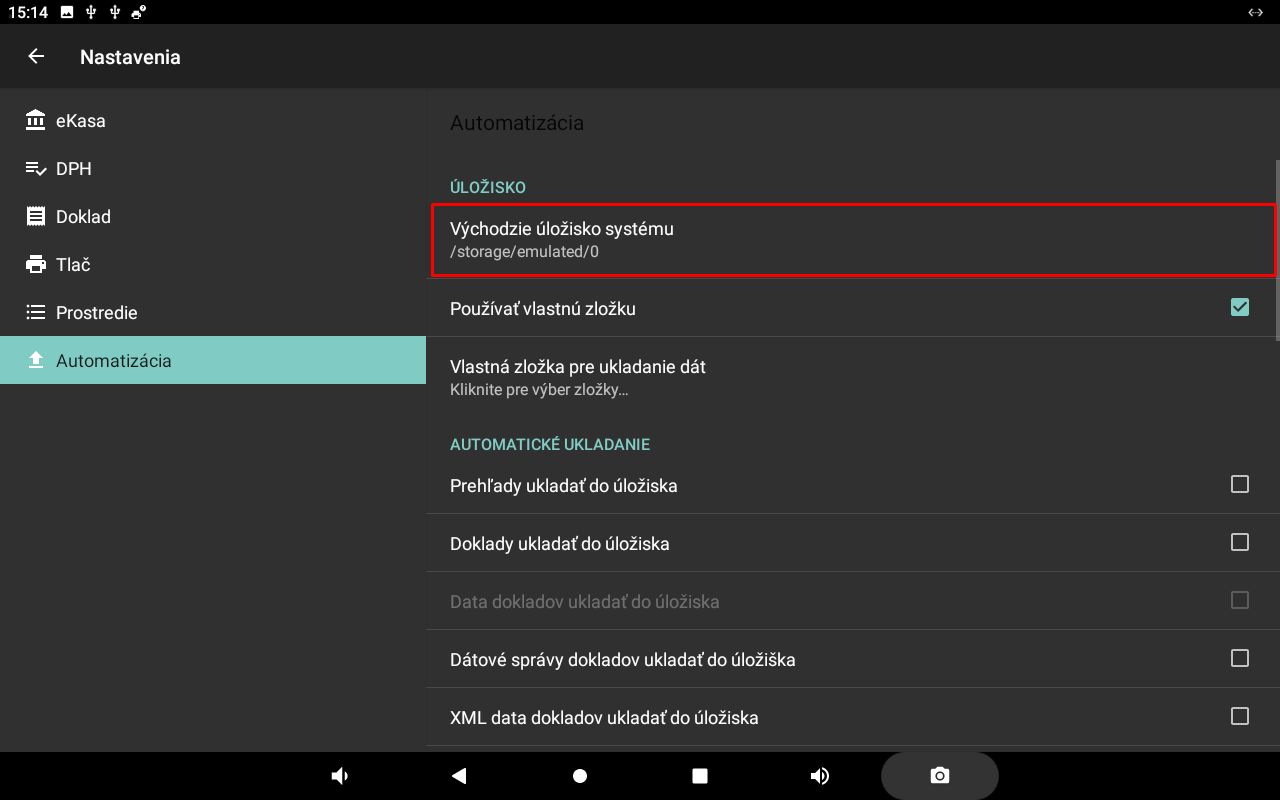
Predvolené úložisko systému
Zobrazí alebo umožní použiť predvolené úložisko zariadenia.
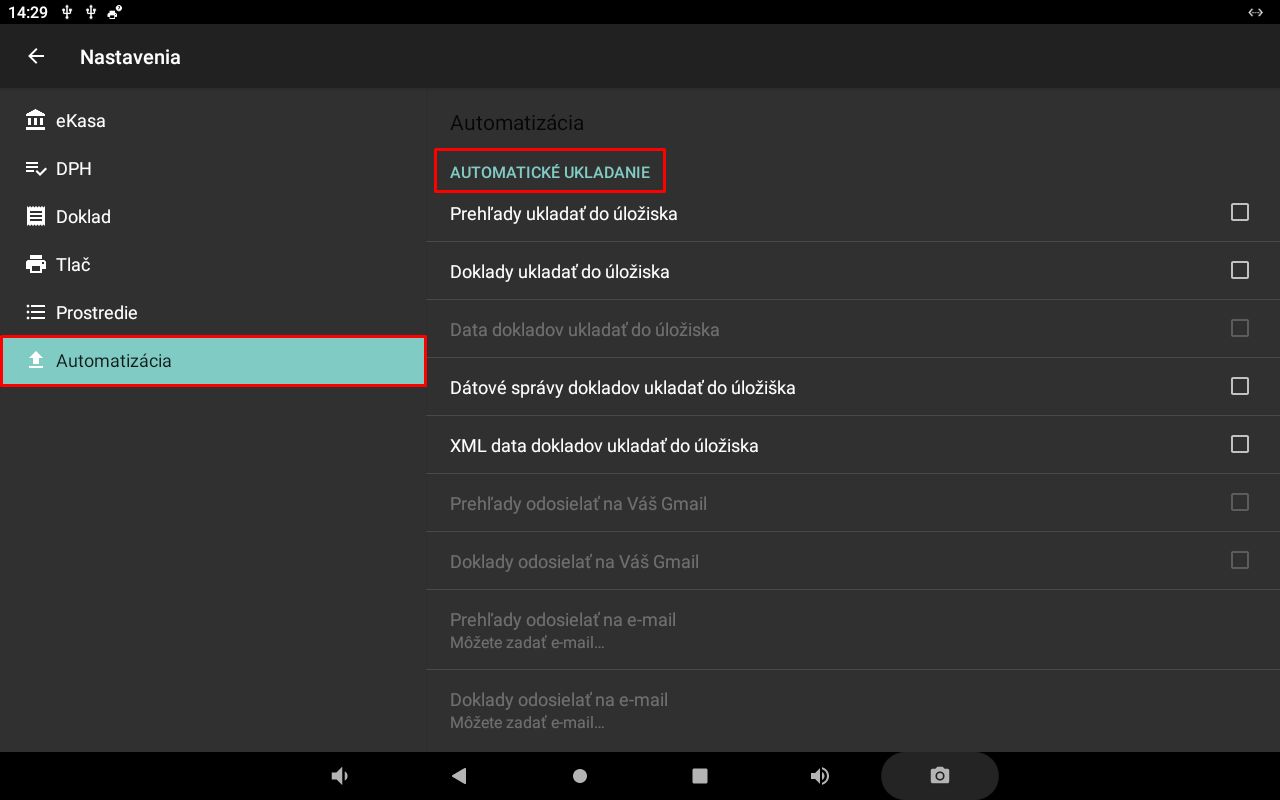
AUTOMATICKÉ UKLADANIE
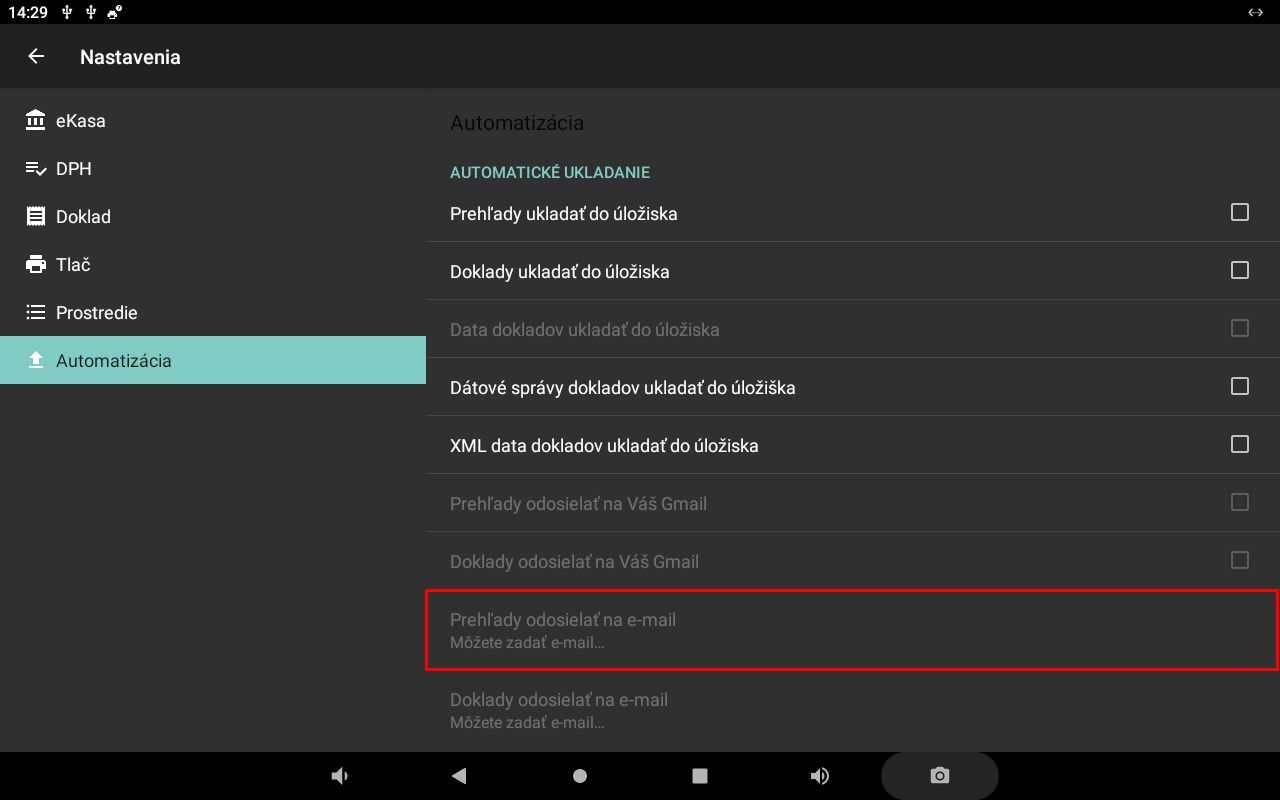
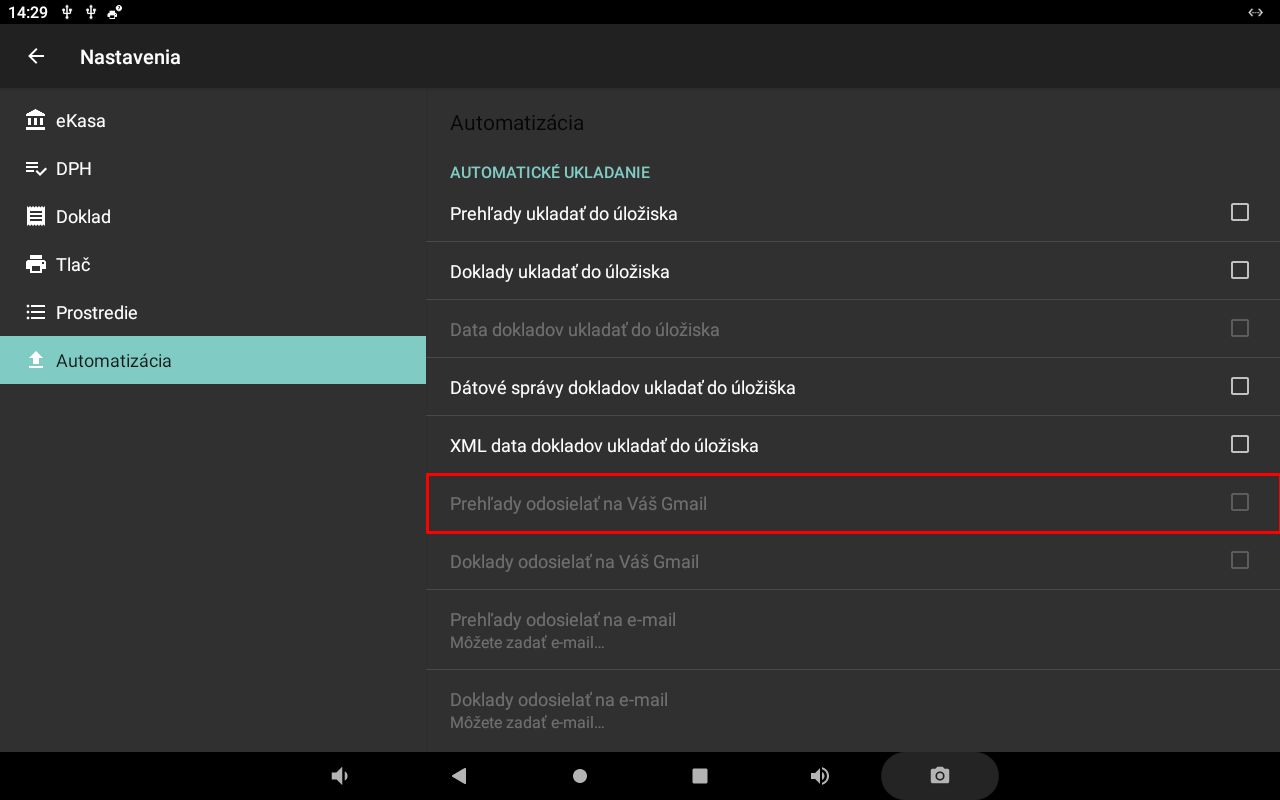
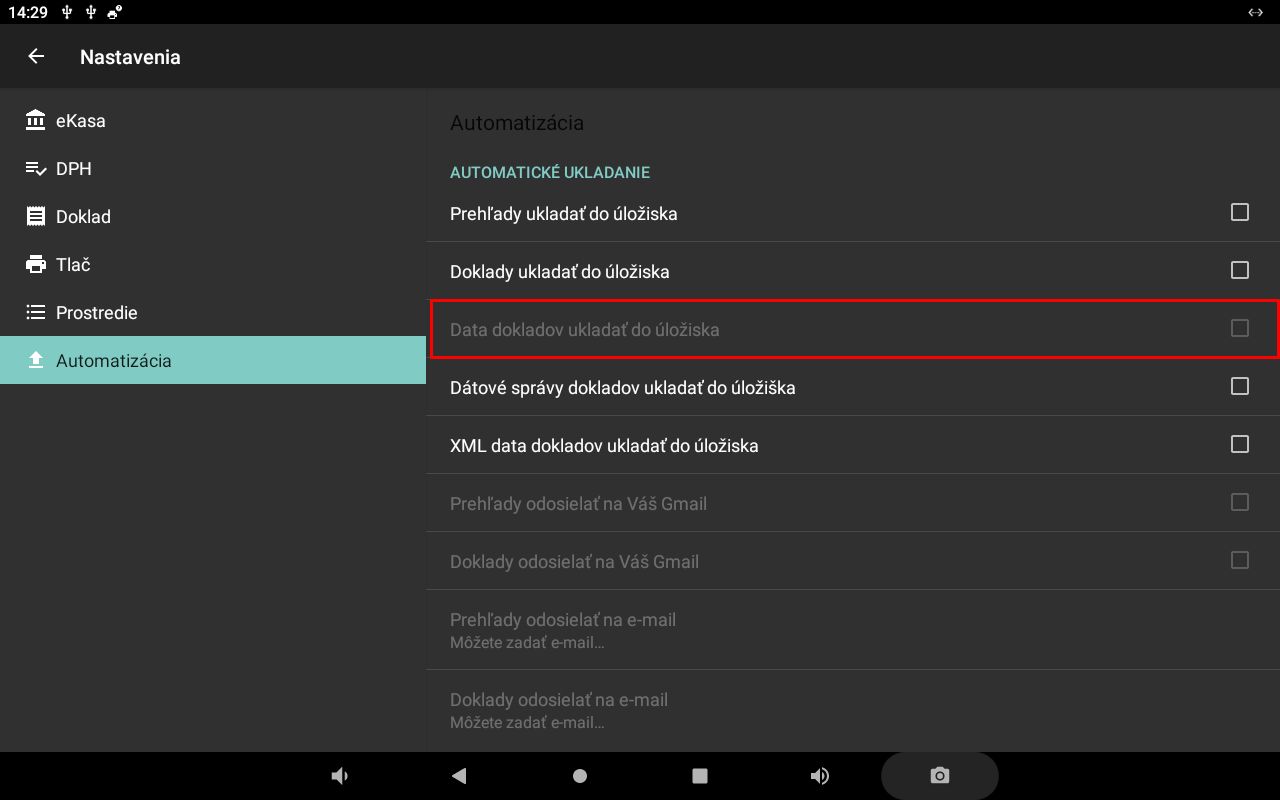
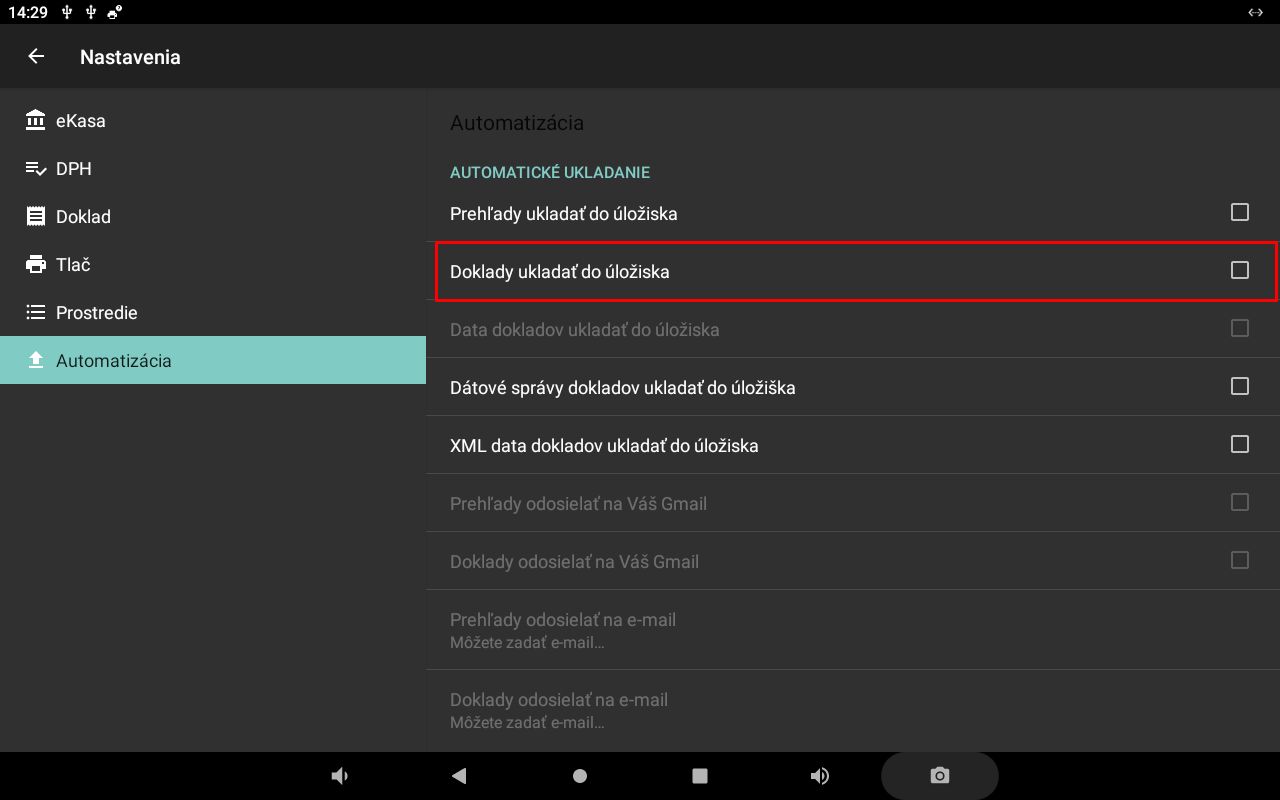
Prehľad nastavení automatického ukladania
Prehľady odosielať na e-mail
Prehľady odosielať na váš Gmail
Dáta dokladov ukladať do úložiska
Zapne ukladanie údajov o dokladoch do zvoleného úložiska.
Doklady ukladať do úložiska
Ukladá kópie dokladov do úložiska.
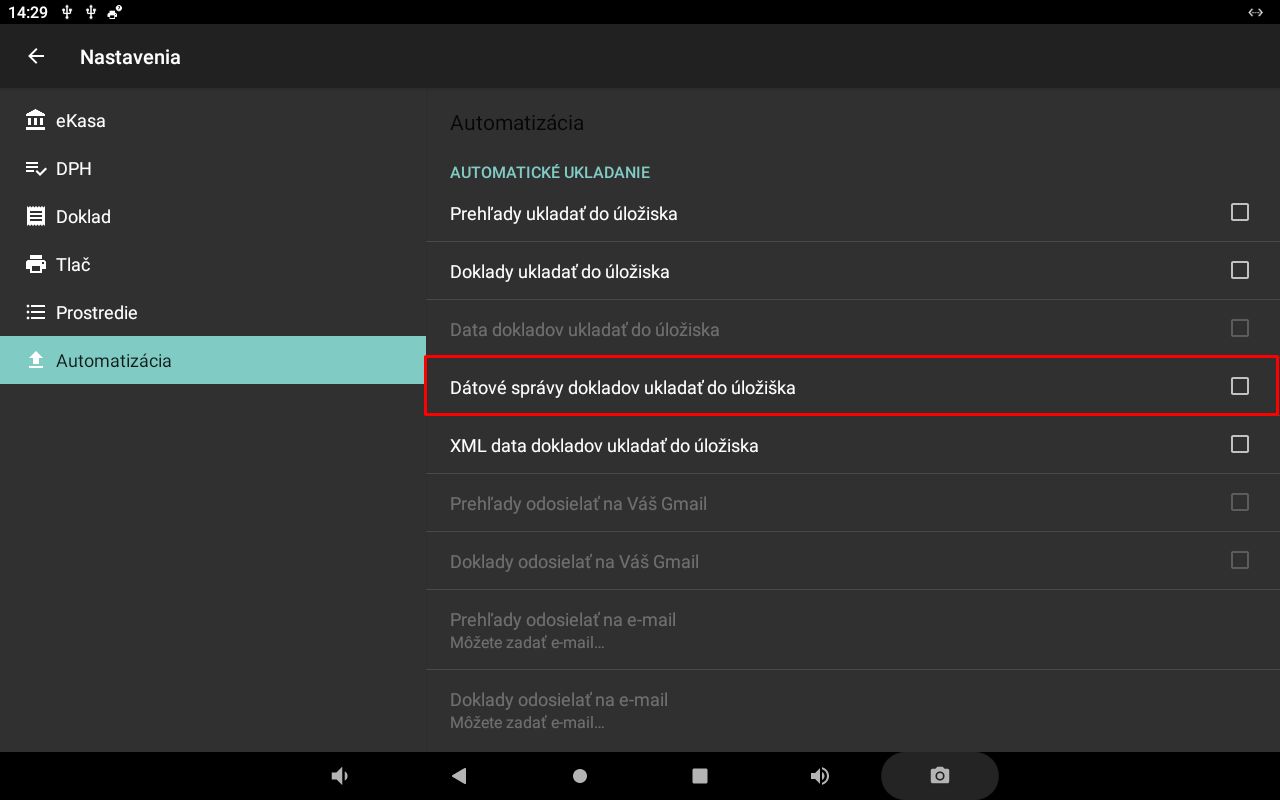
Dátové správy dokladov ukladať do úložiska
Ukladá dátové správy súvisiace s dokladmi.
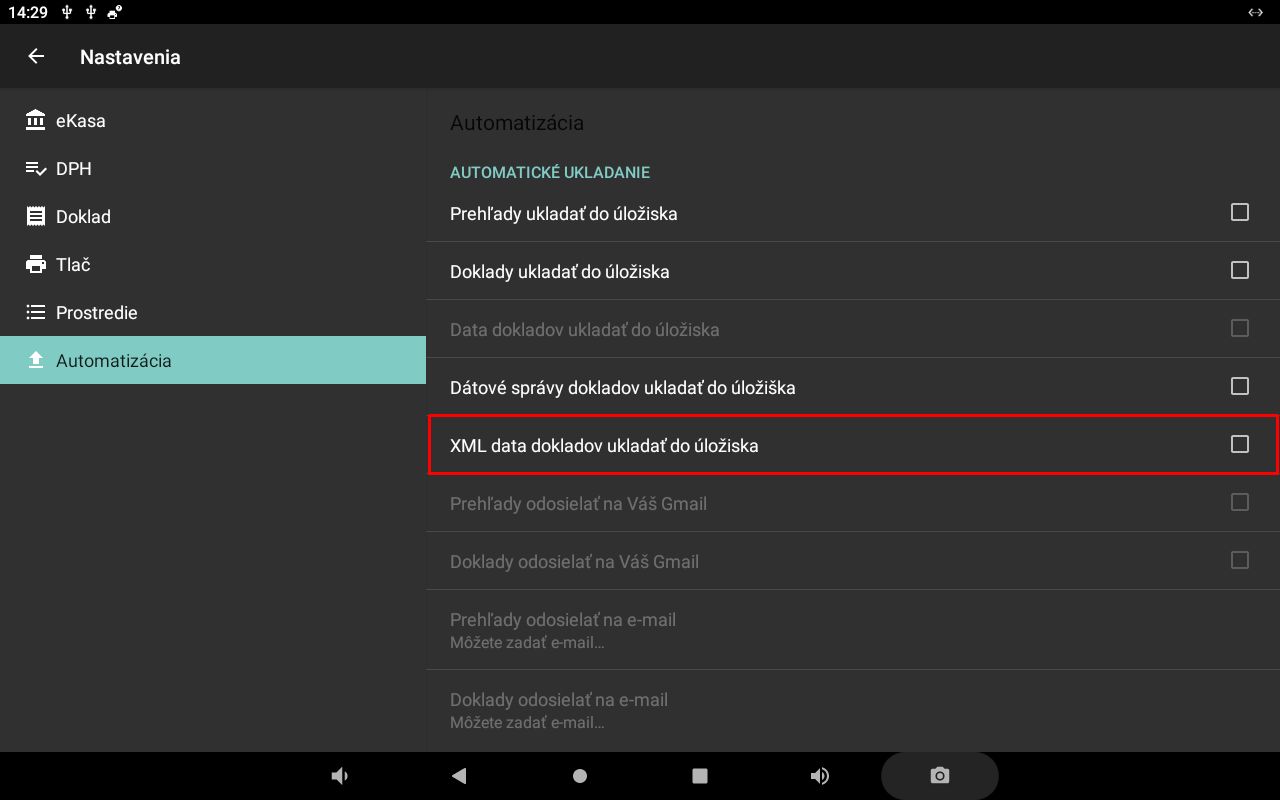
XML dáta dokladov ukladať do úložiska
Ukladá údaje dokladov vo formáte XML.
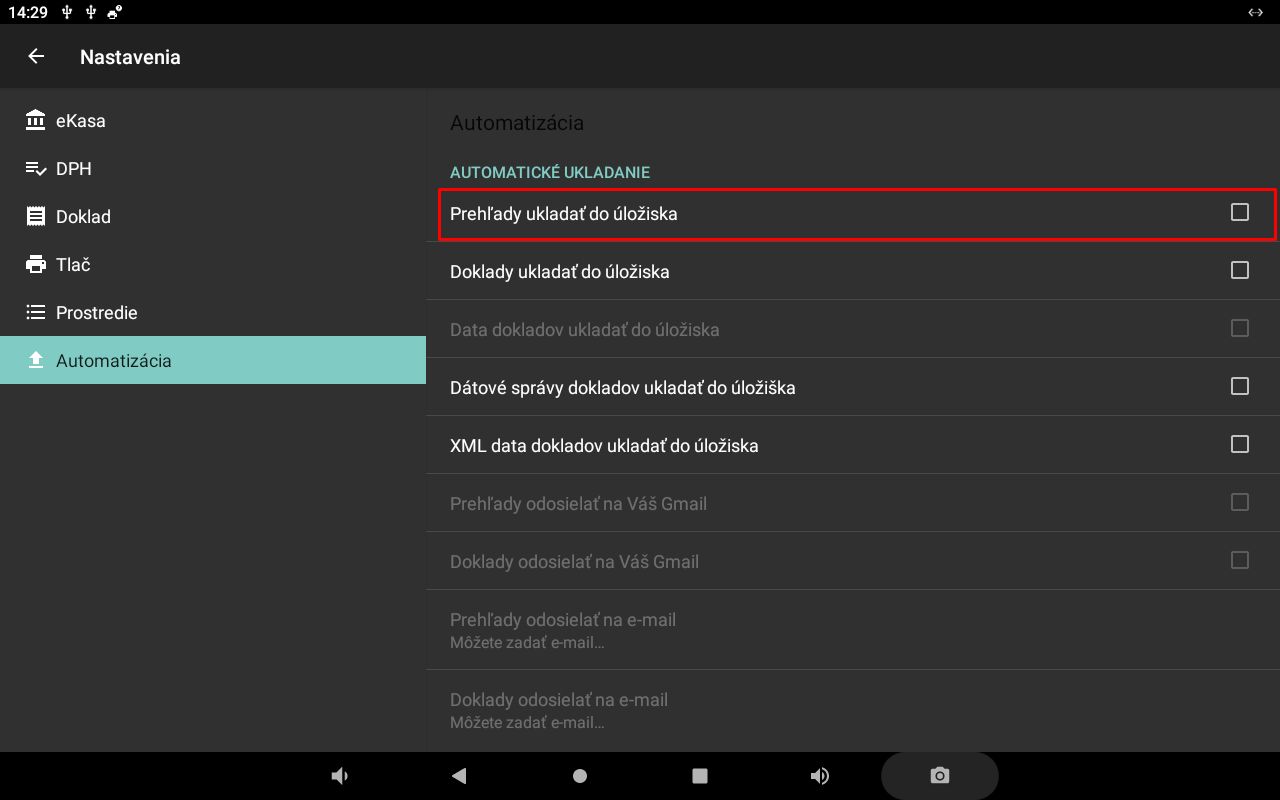
Prehľady ukladať do úložiska
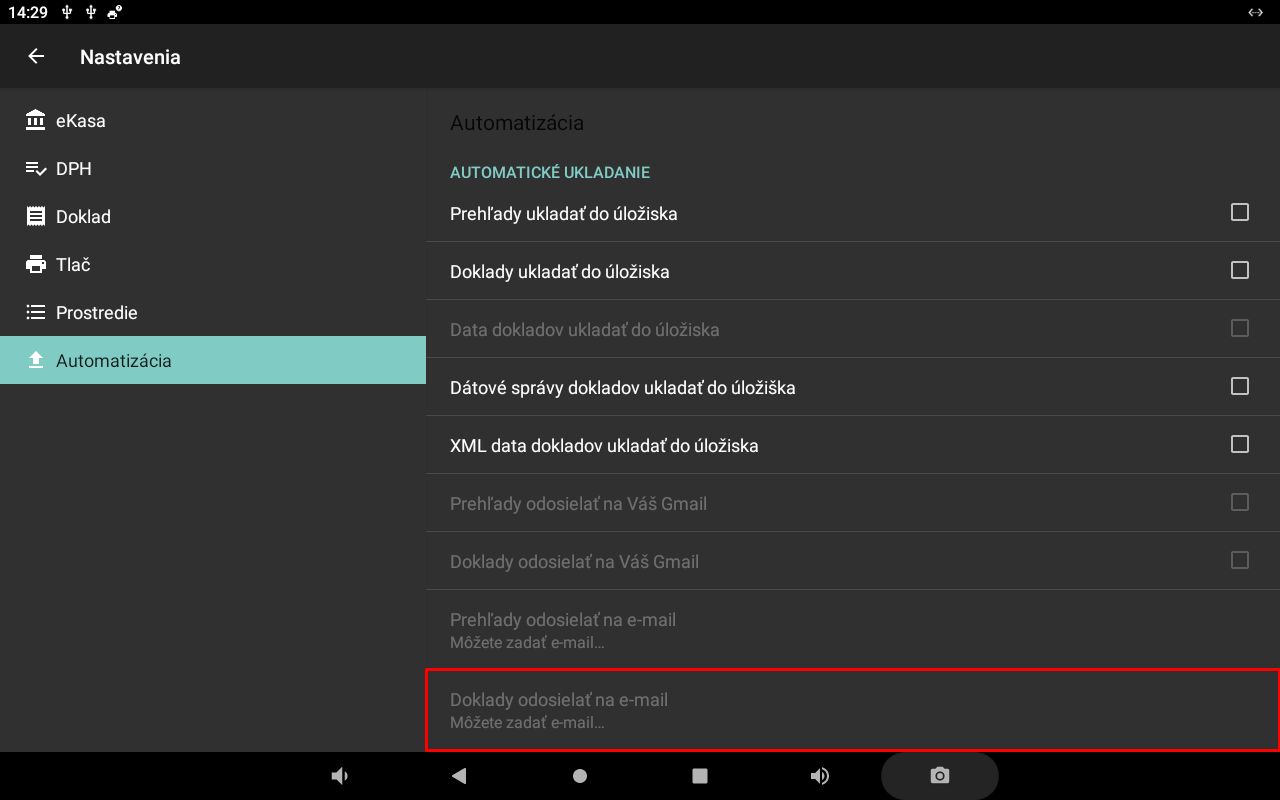
Doklady odosielať na e-mail
Zapne odosielanie dokladov e-mailom.
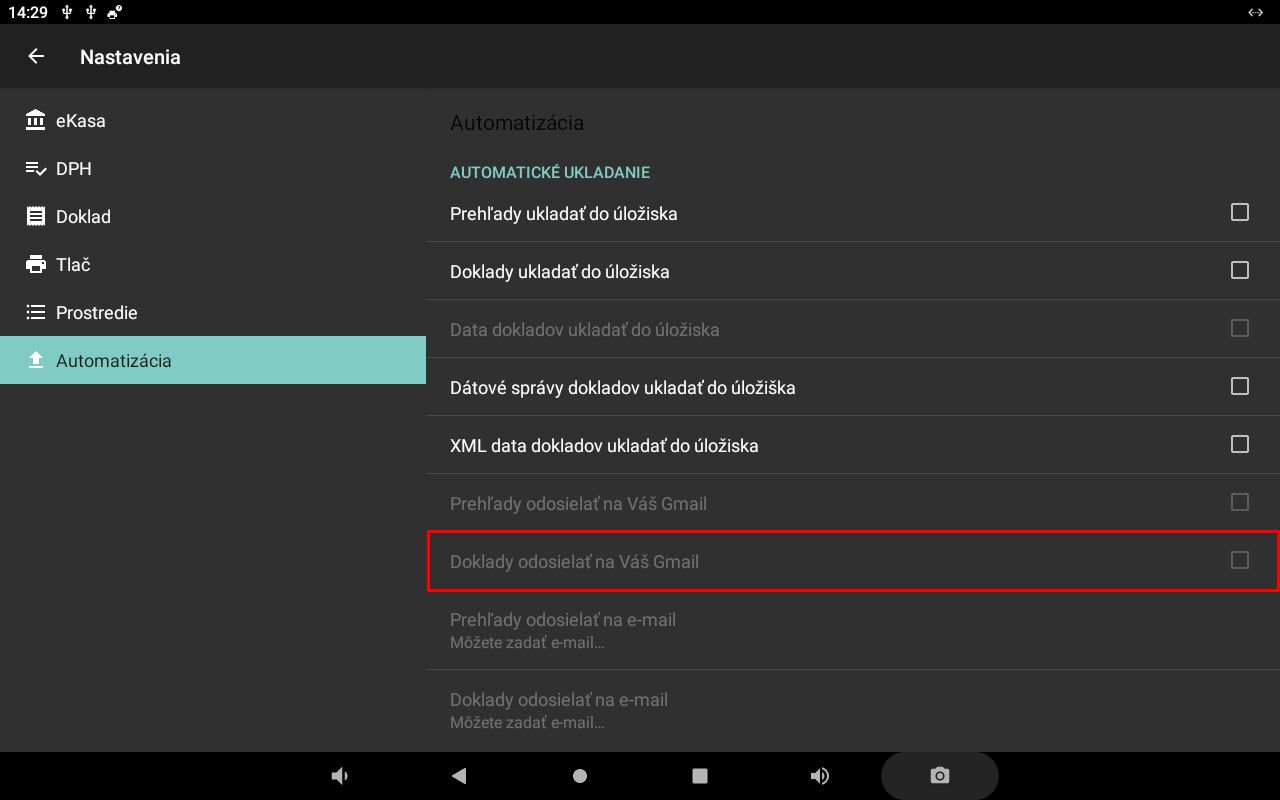
Doklady odosielať na váš Gmail
Umožňuje odosielať doklady prostredníctvom účtu Gmail.
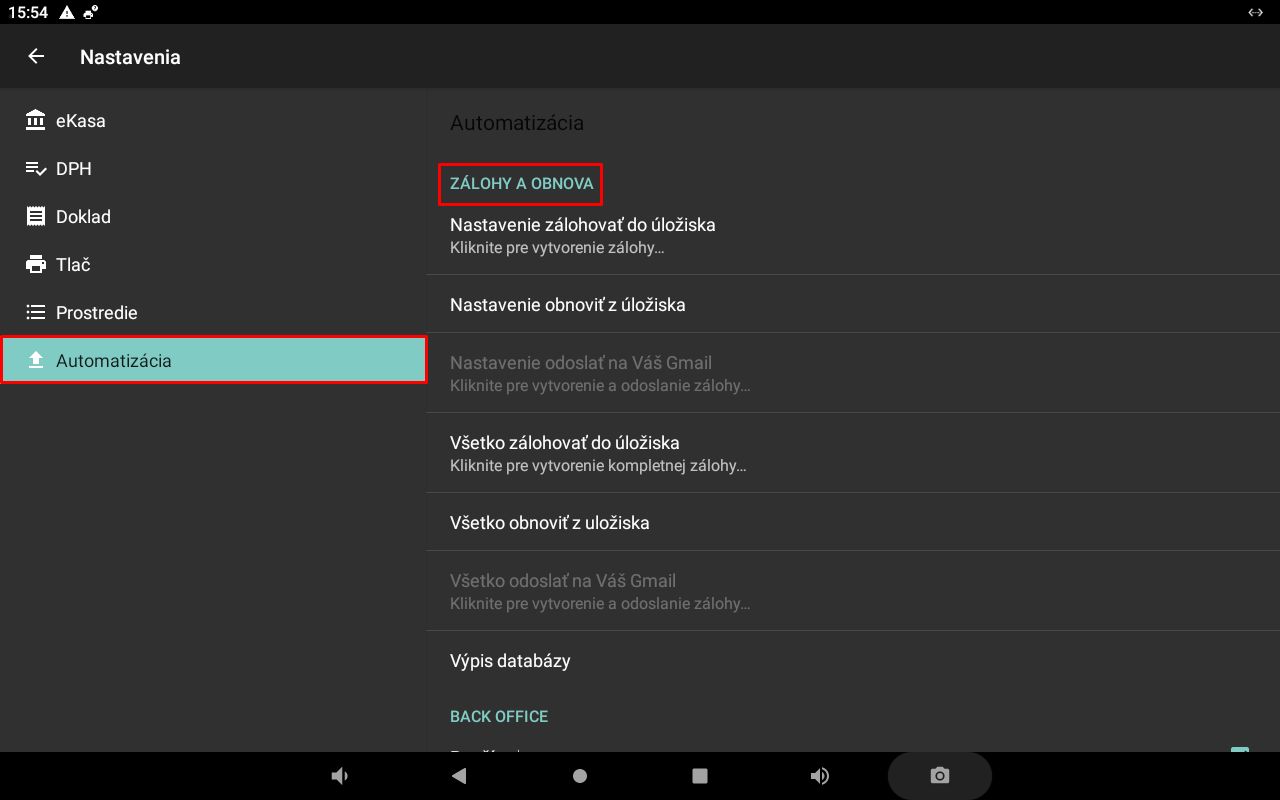
ZÁLOHY A OBNOVA
Prehľad záloh a obnovy
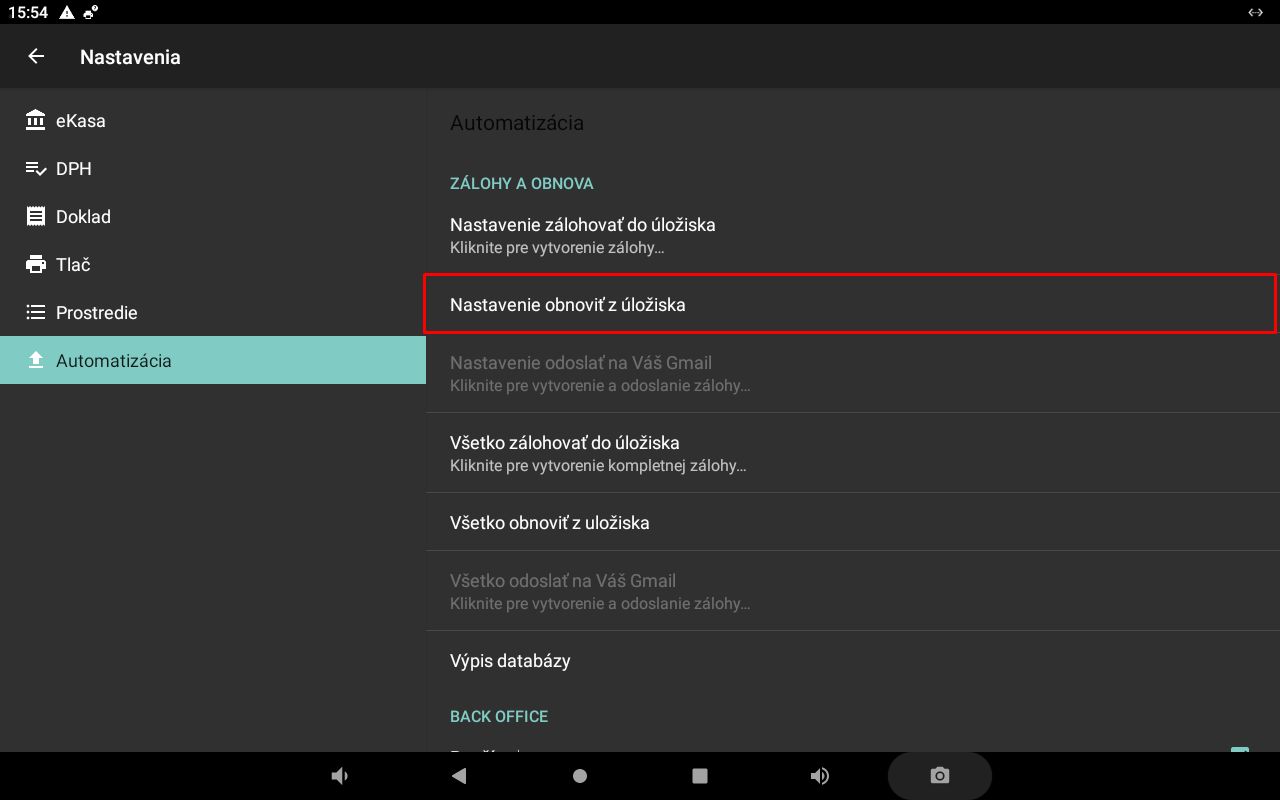
Nastavenia obnoviť z úložiska
Obnoví nastavenia aplikácie z predtým vytvorenej zálohy.
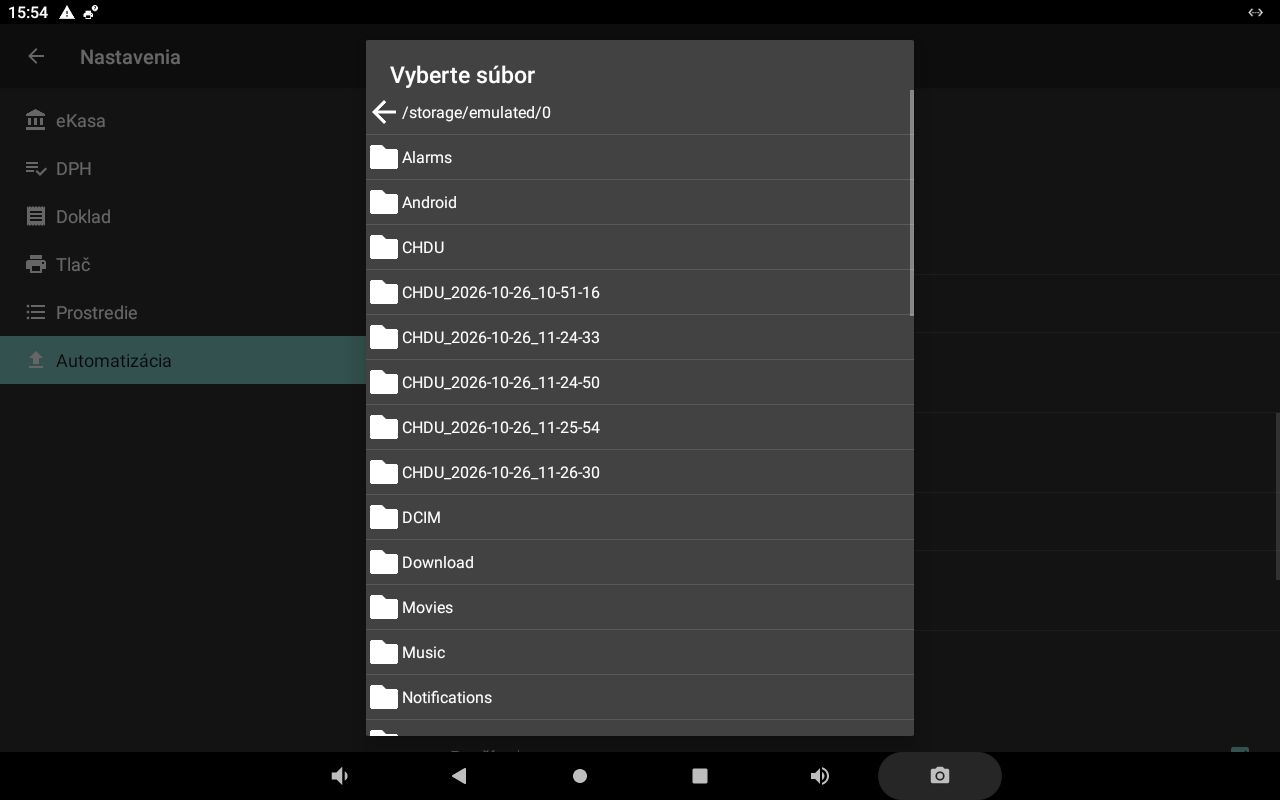
Nastavenia obnoviť z úložiska – detail
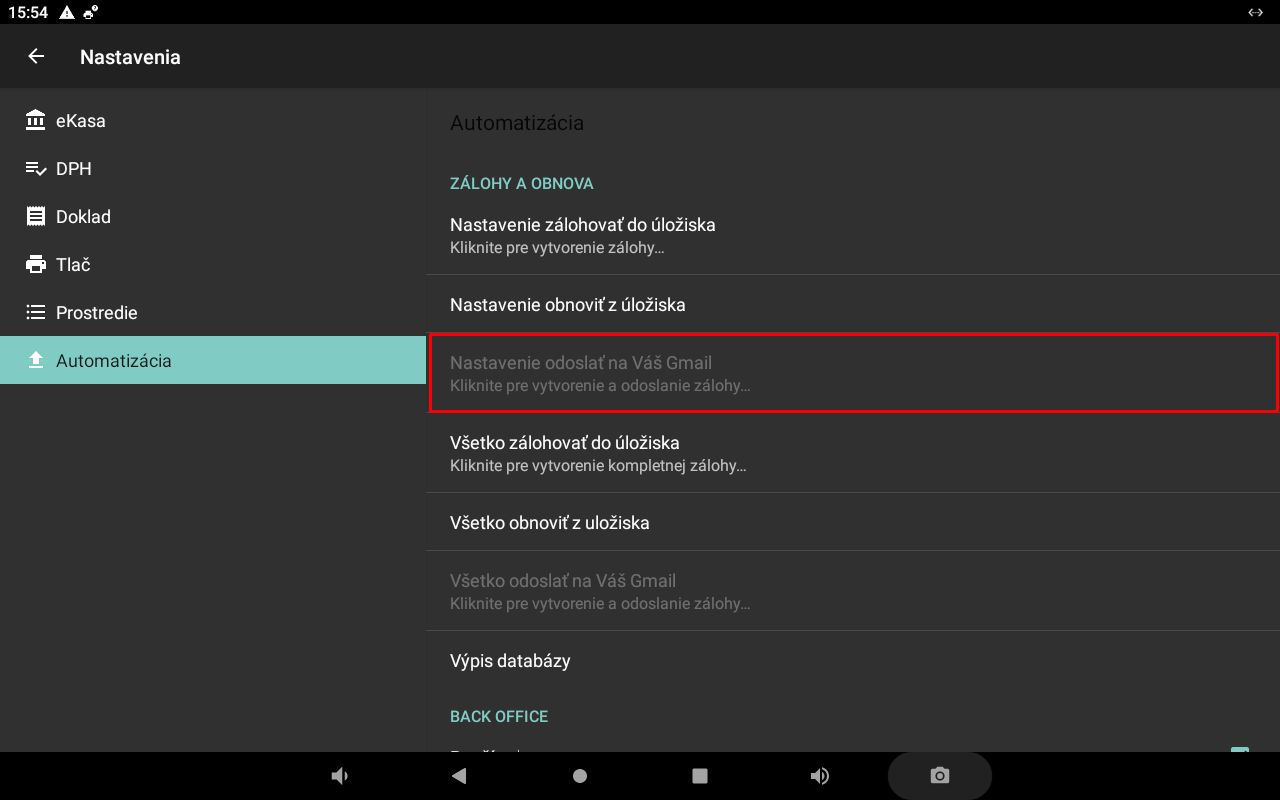
Nastavenia odoslať na váš Gmail
Odošle zálohu nastavení prostredníctvom účtu Gmail.
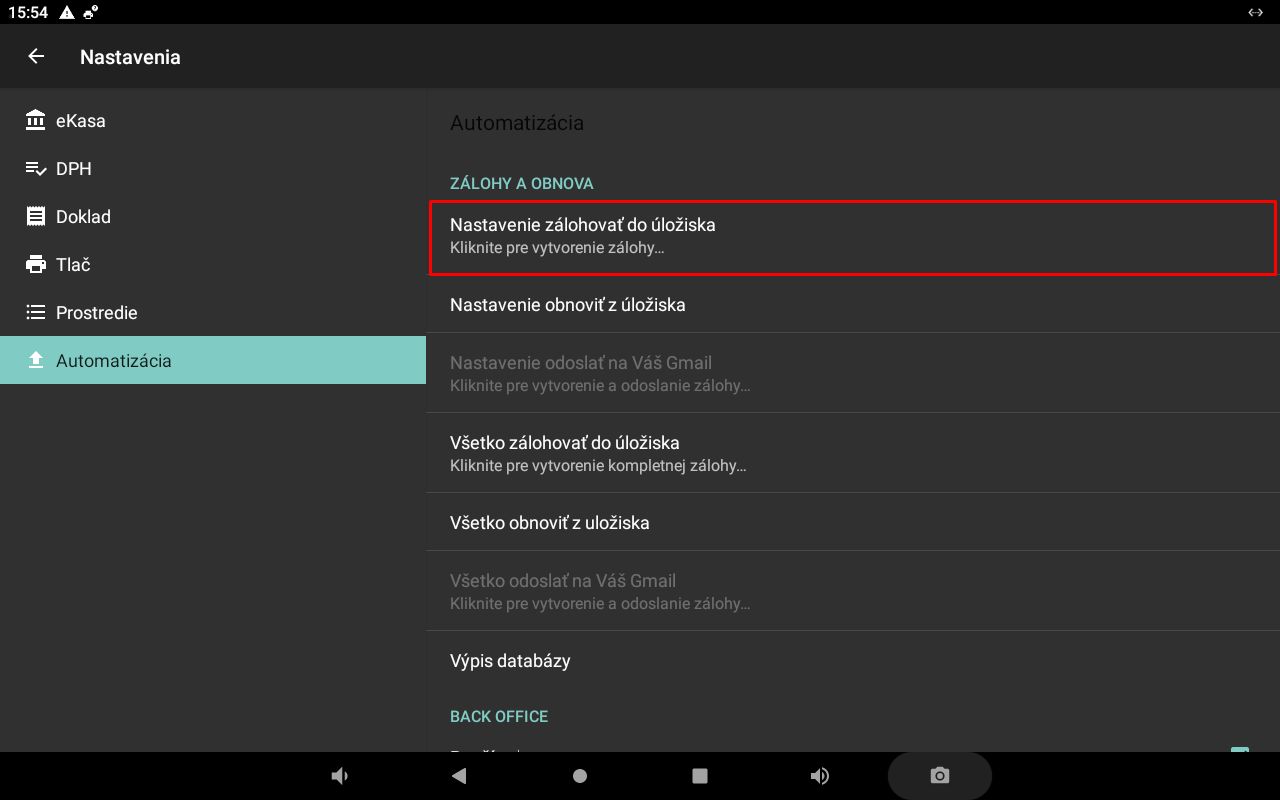
Nastavenia zálohovať do úložiska
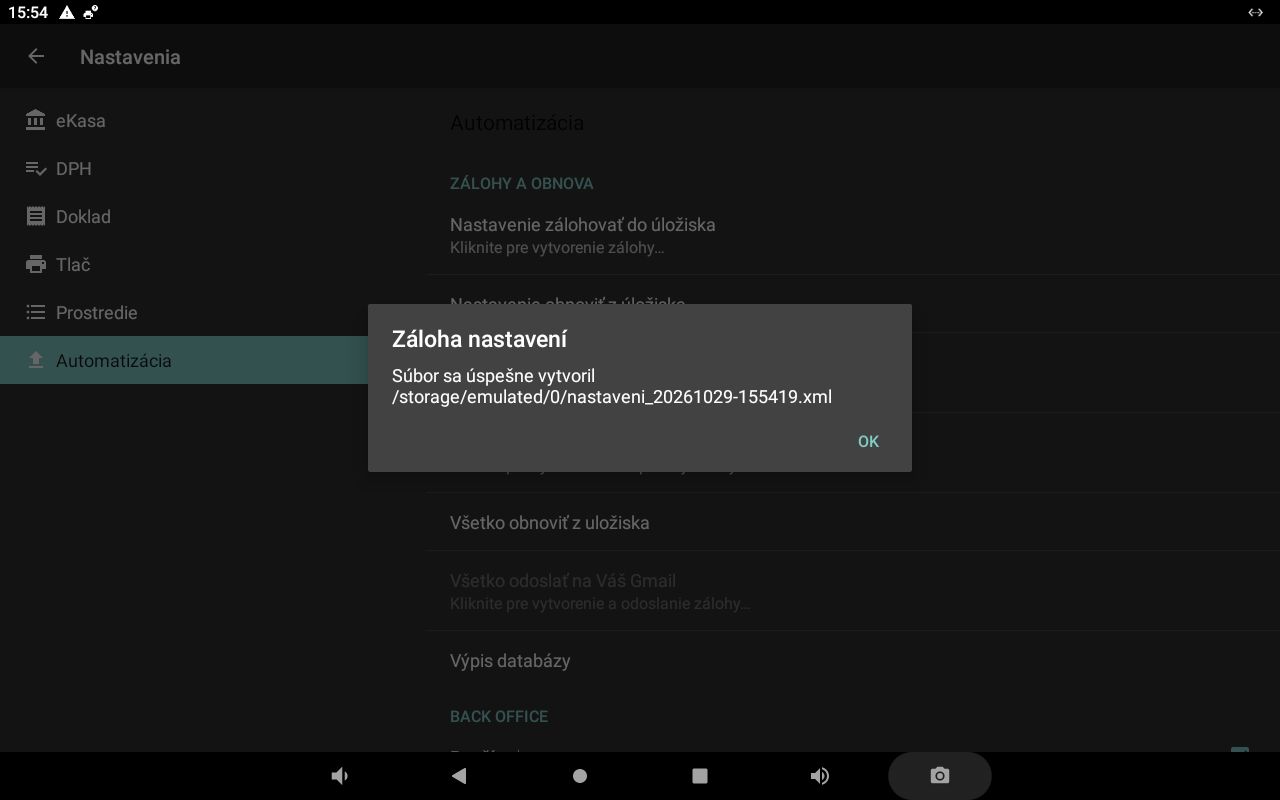
Uloží zálohu nastavení aplikácie do úložiska.
Nastavenia zálohovať do úložiska – detail
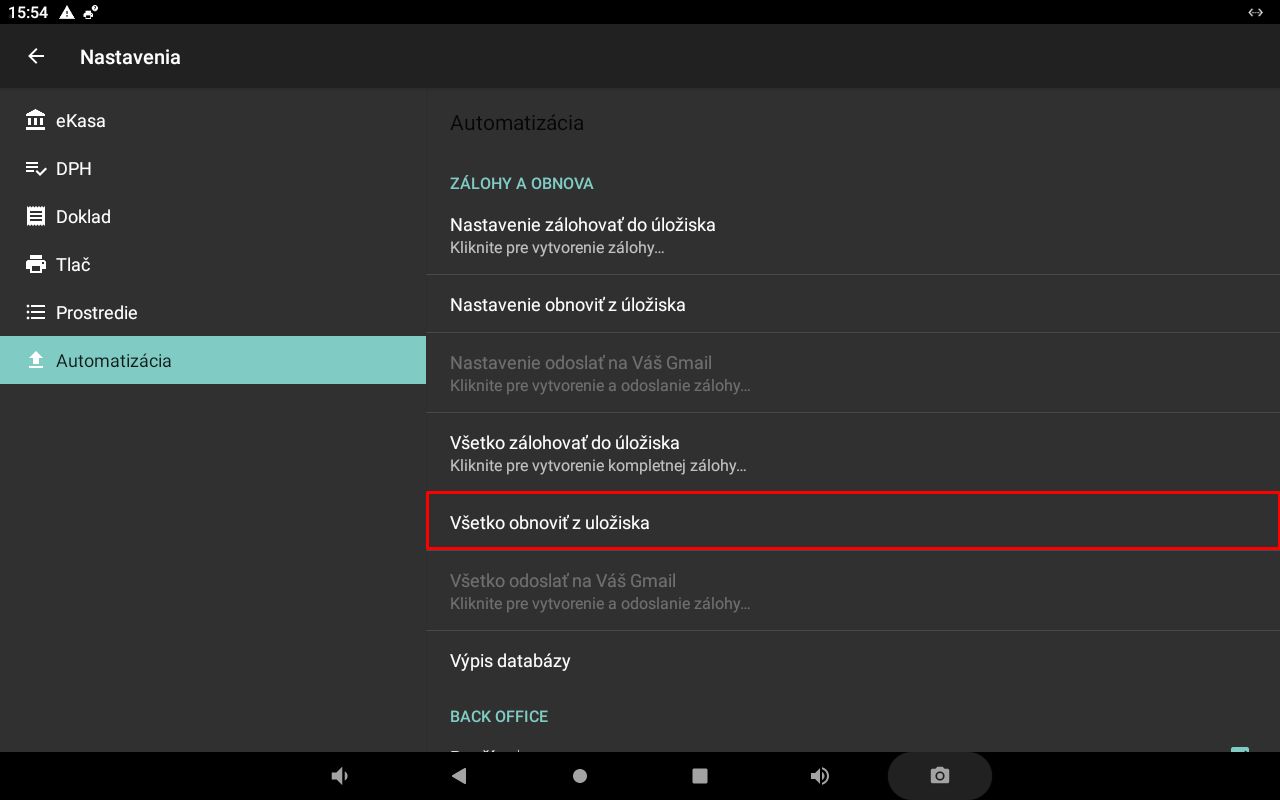
Všetko obnoviť z úložiska
Obnoví údaje zo zálohy uloženej v úložisku.
Všetko obnoviť z úložiska – detail
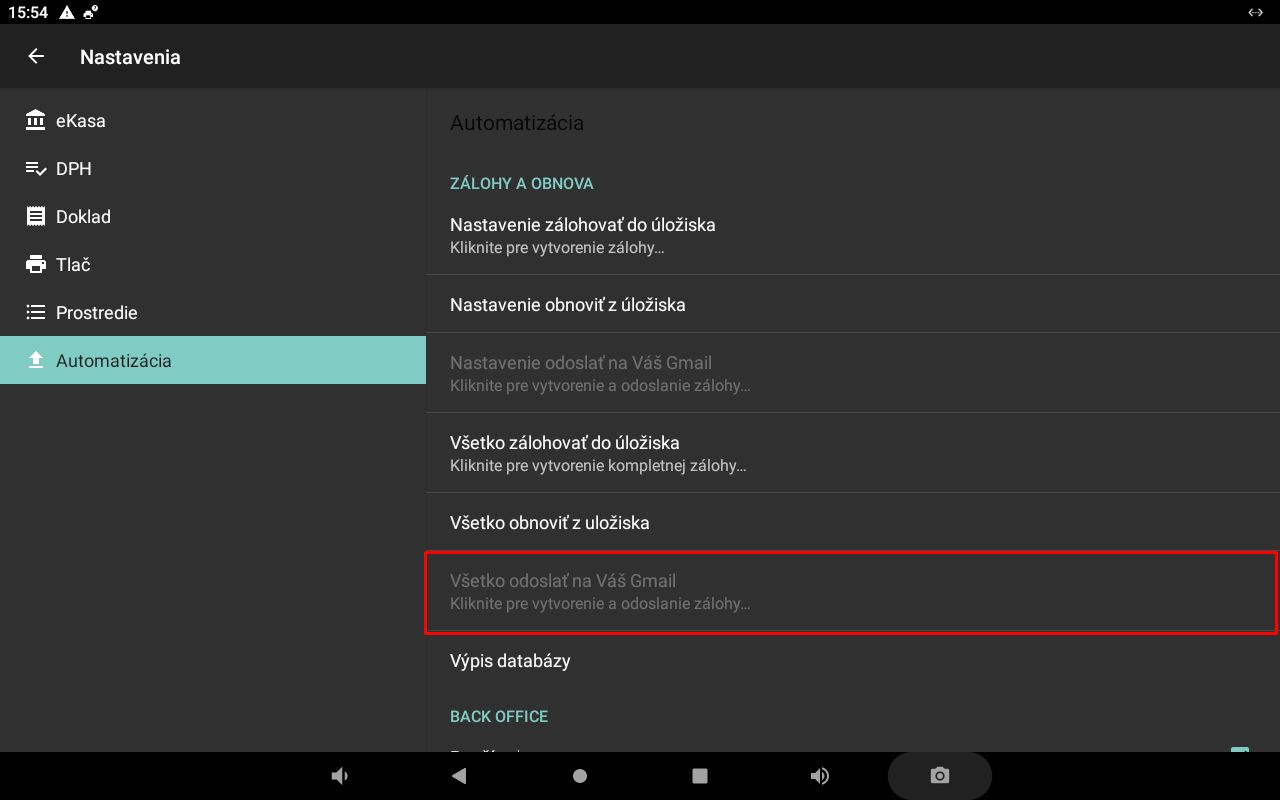
Všetko odoslať na váš Gmail
Odošle kompletnú zálohu prostredníctvom účtu Gmail.
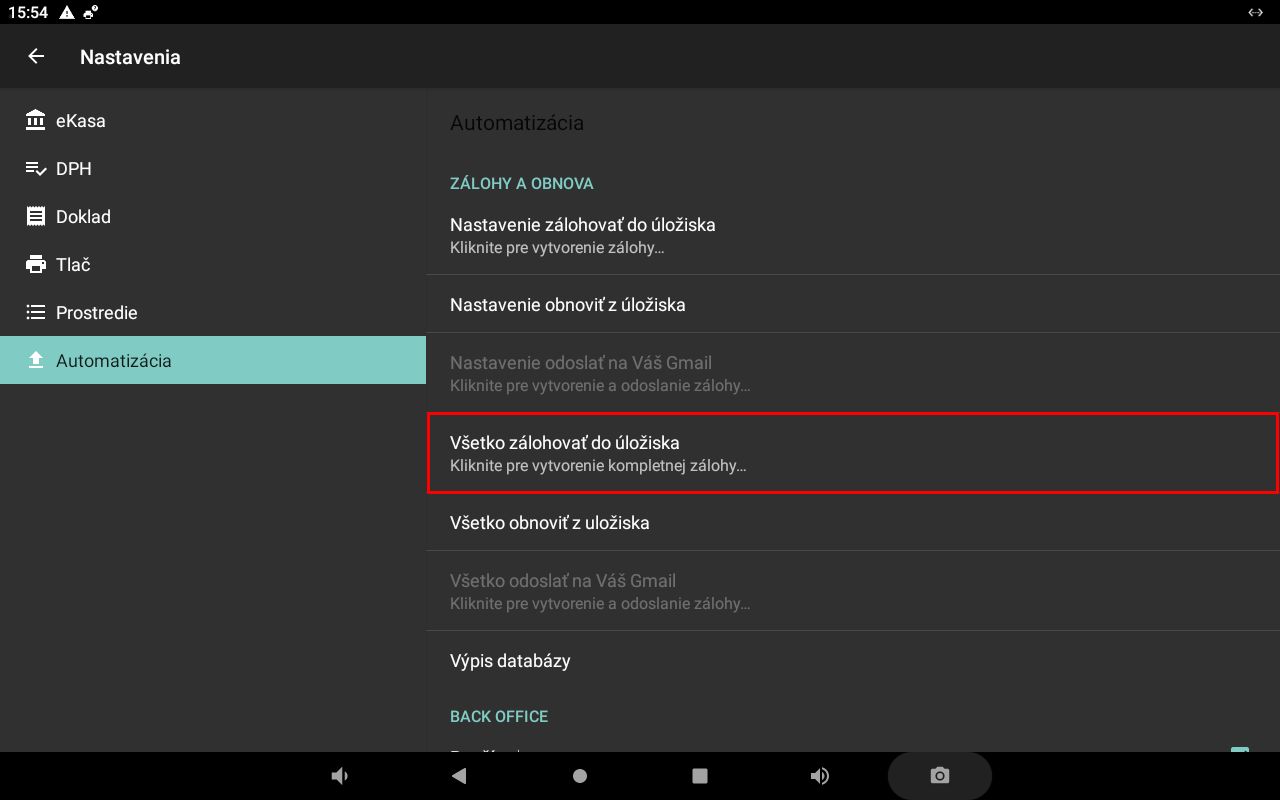
Všetko zálohovať do úložiska
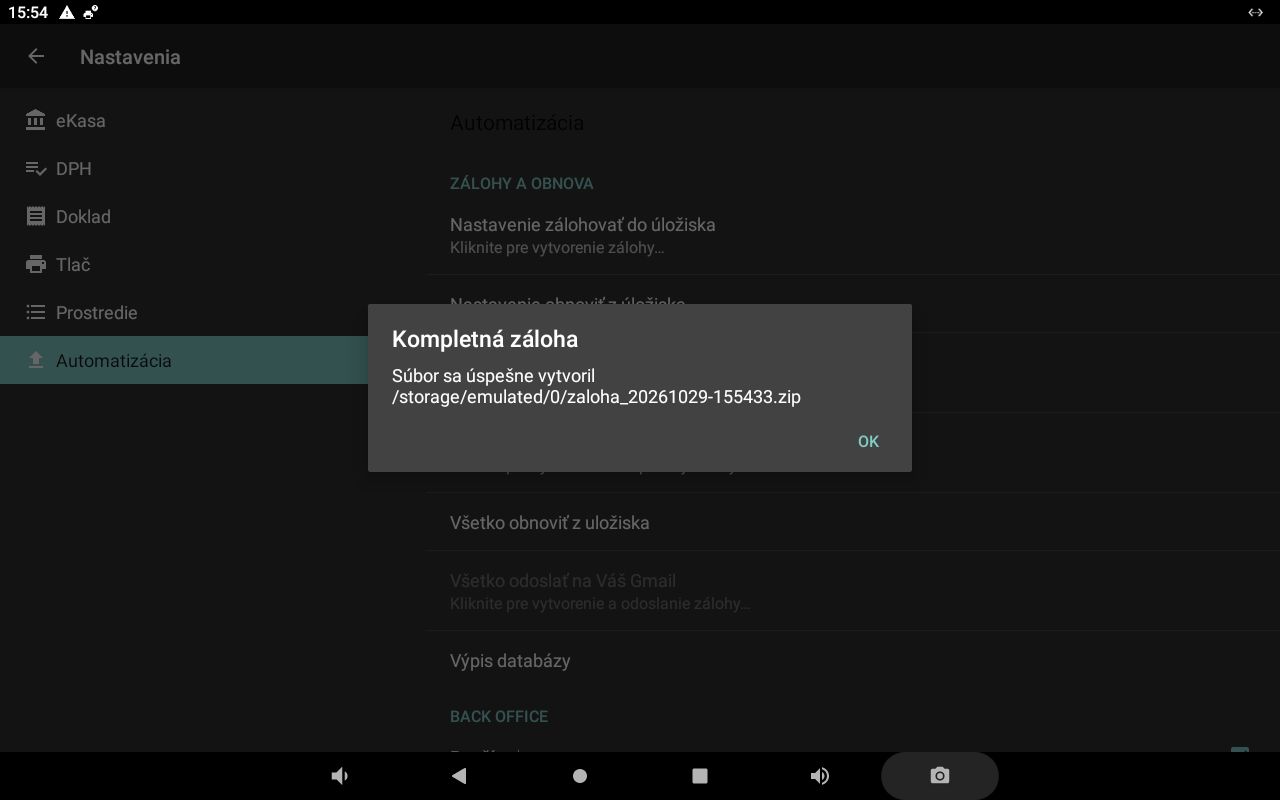
Vytvorí kompletnú zálohu údajov aplikácie do úložiska.
Všetko zálohovať do úložiska – detail
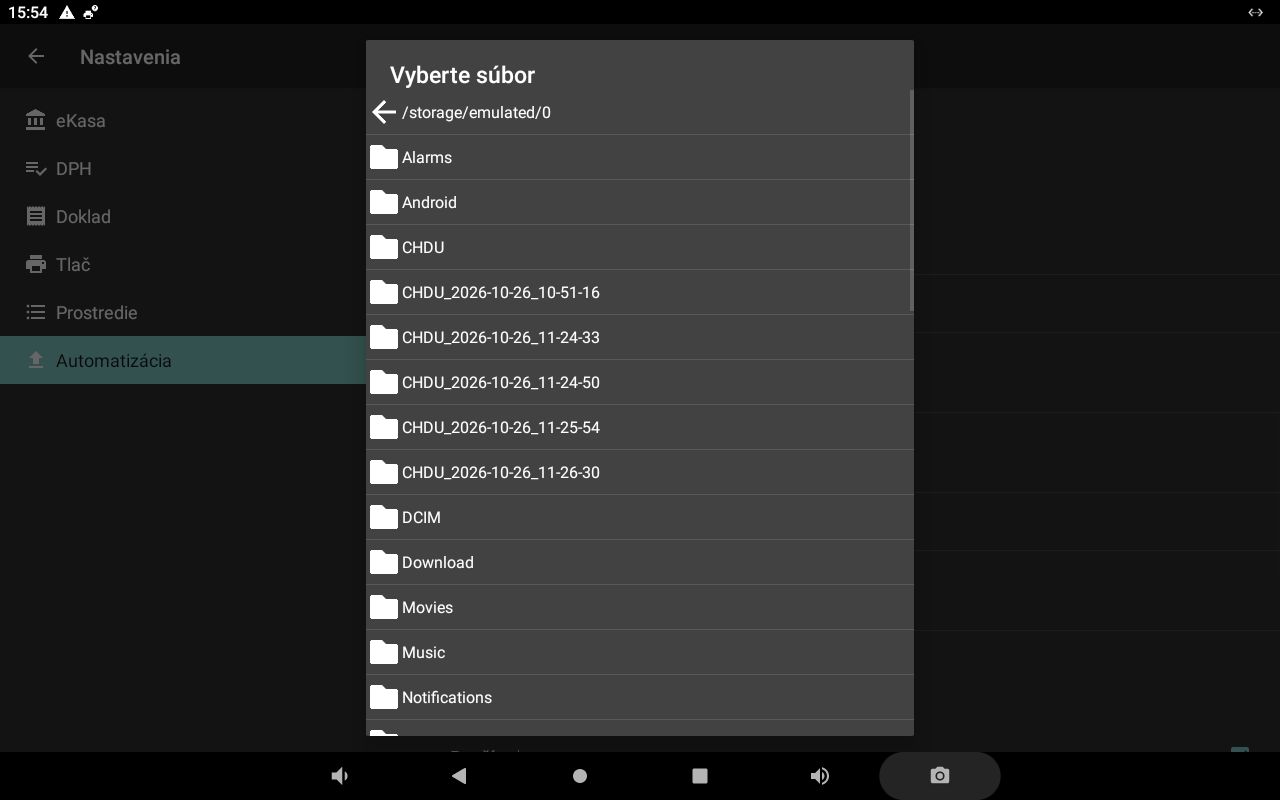
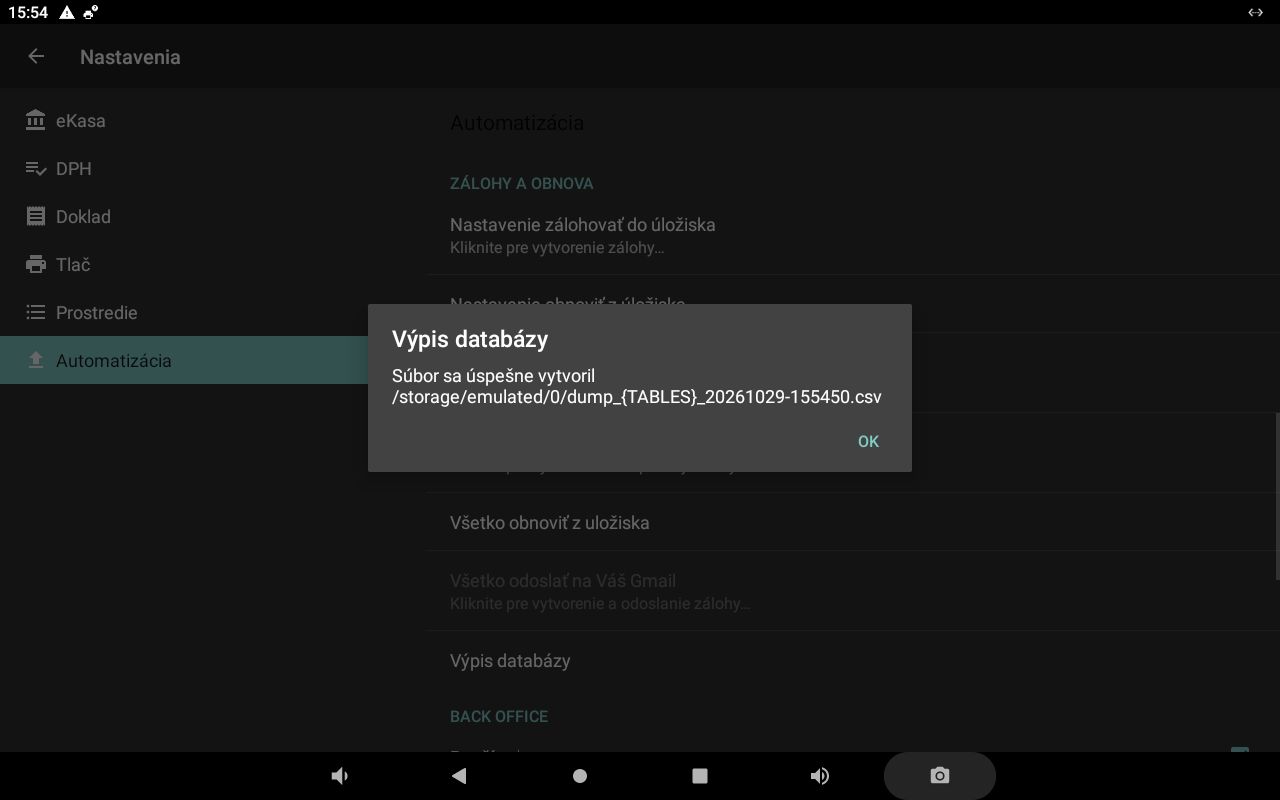
Výpis databázy
Umožňuje vytvoriť výpis databázy na kontrolu alebo ďalšie spracovanie.
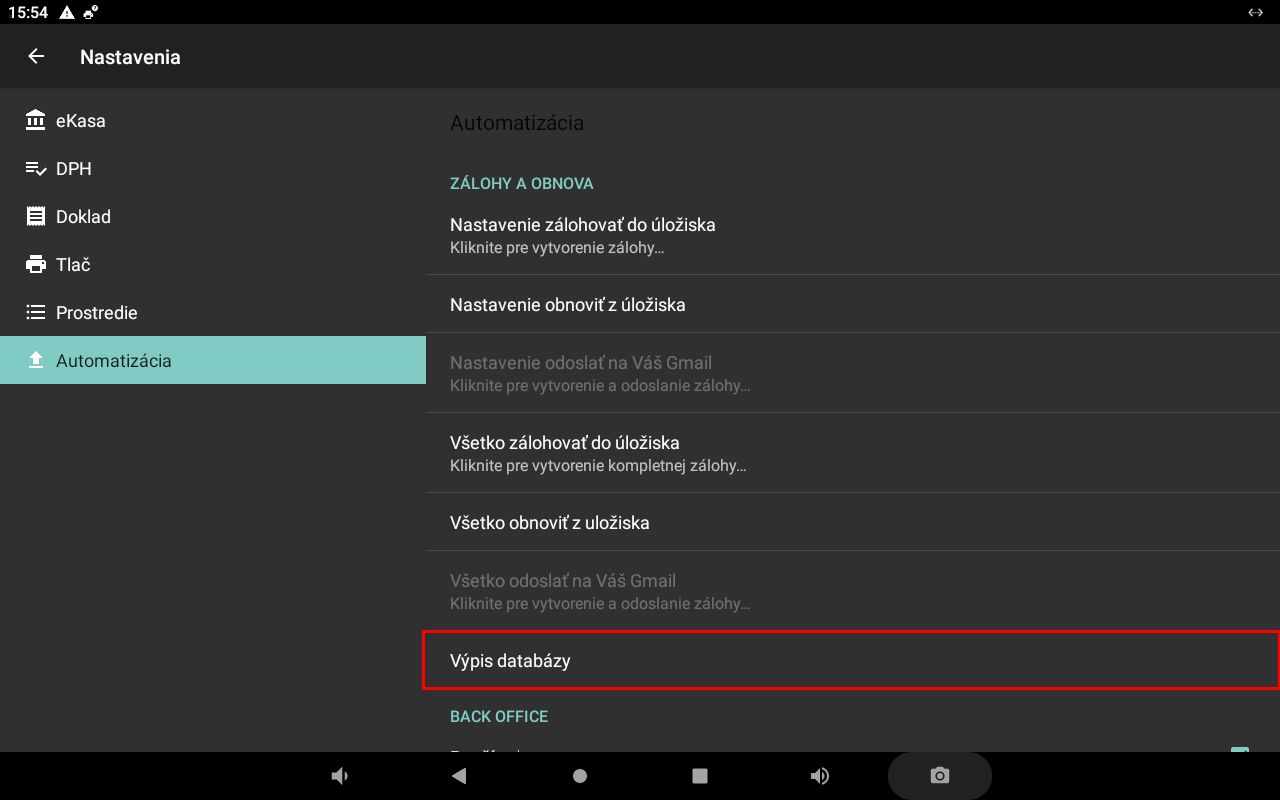
Výpis databázy – detail
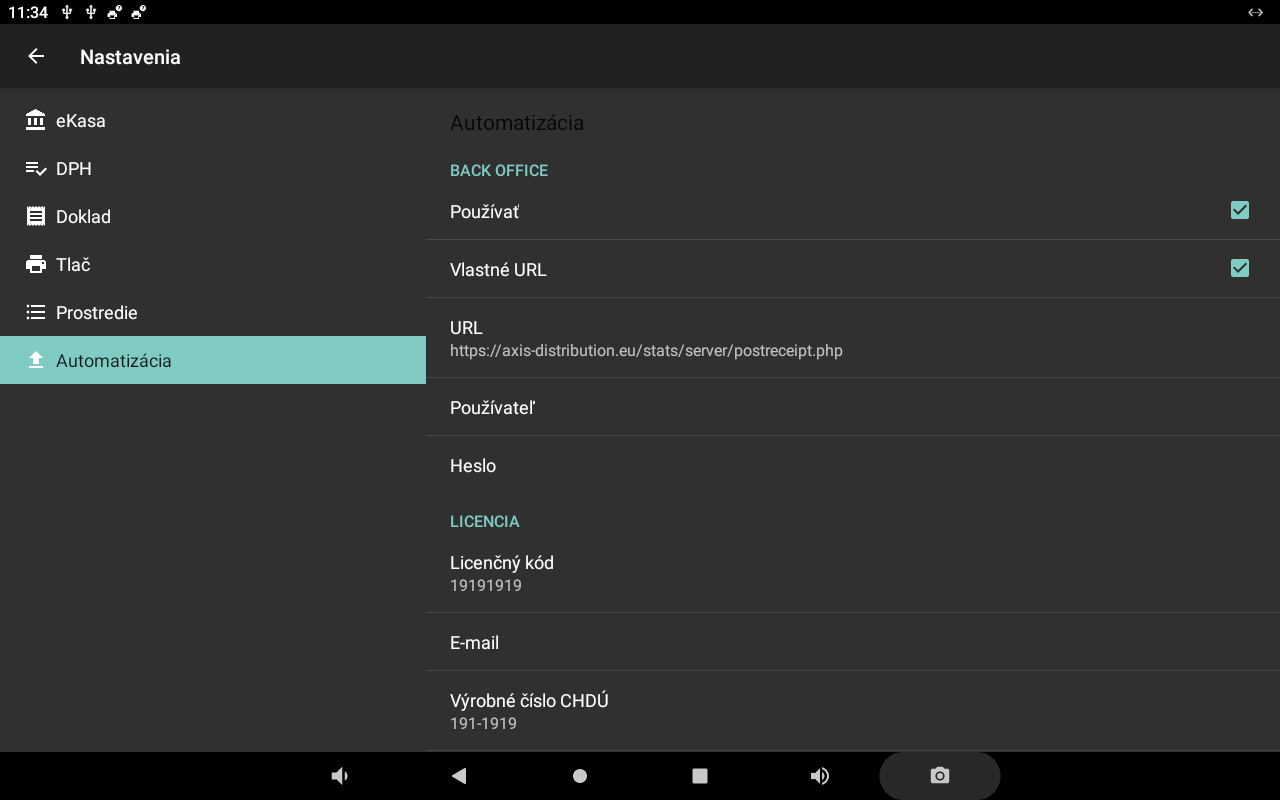
BACK OFFICE
Prehľad nastavení BACK OFFICE
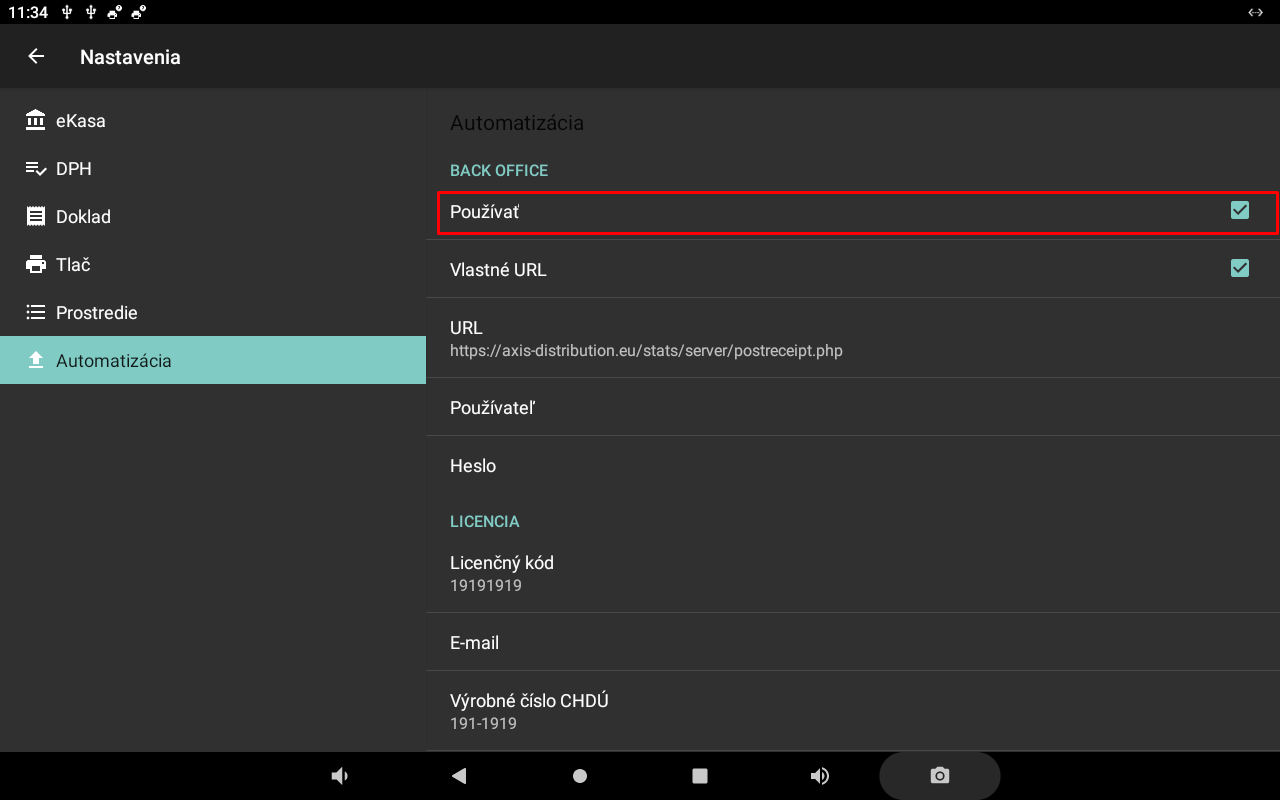
Používať
Po zapnutí možnosti Používať sa doklady z aplikácie automaticky odosielajú do služby Back Office. Doklady sa prenášajú v rovnakej podobe, v akej boli odoslané na server finančnej správy. Odosielajú sa aj doklady, ktoré sa na server finančnej správy neposielajú, ale sú potrebné pri bežnej prevádzke pokladnice, napríklad VKLAD, VÝBER a podobne. Na používanie služby Back Office je potrebná licencia, ktorá túto funkciu povoľuje.
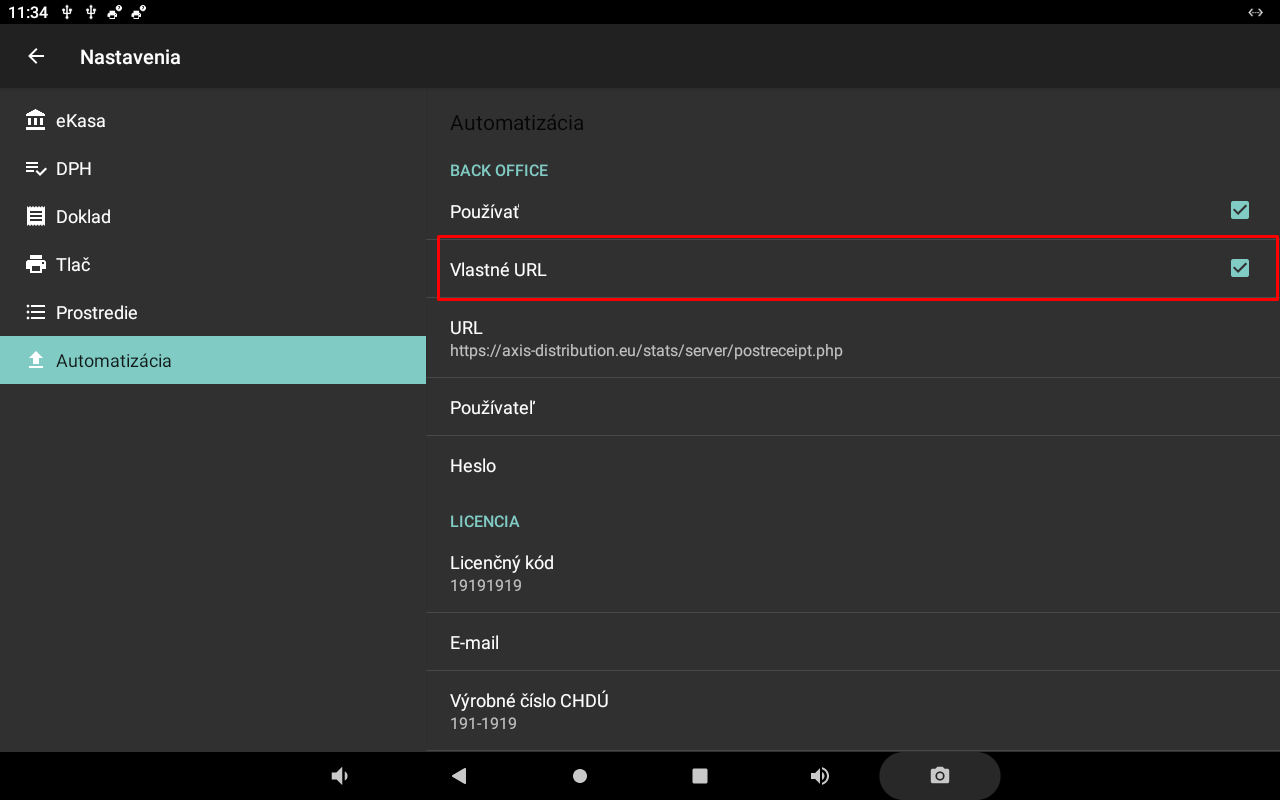
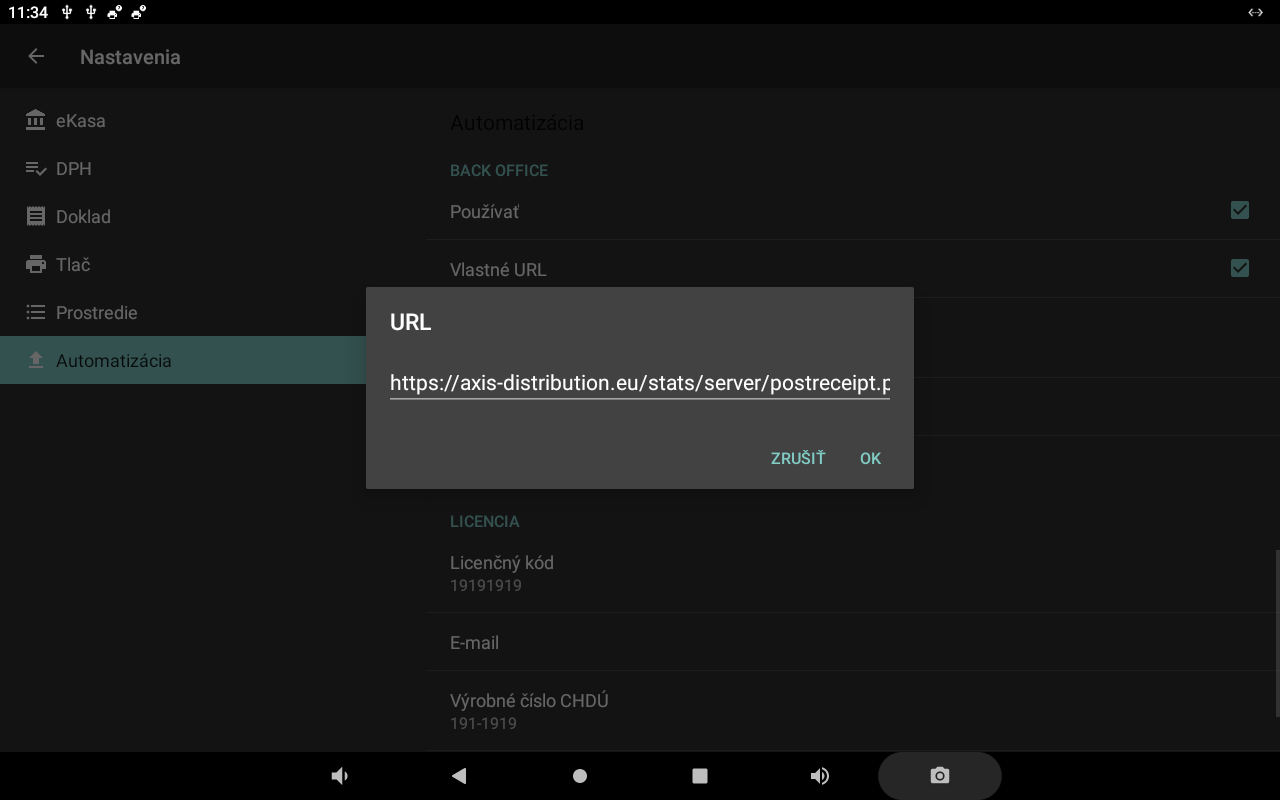
Vlastné URL
Možnosť Vlastné URL vyberte, ak chcete odosielať doklady na iný server než ELIO BackOffice, napríklad do externého skladového systému v cloude.
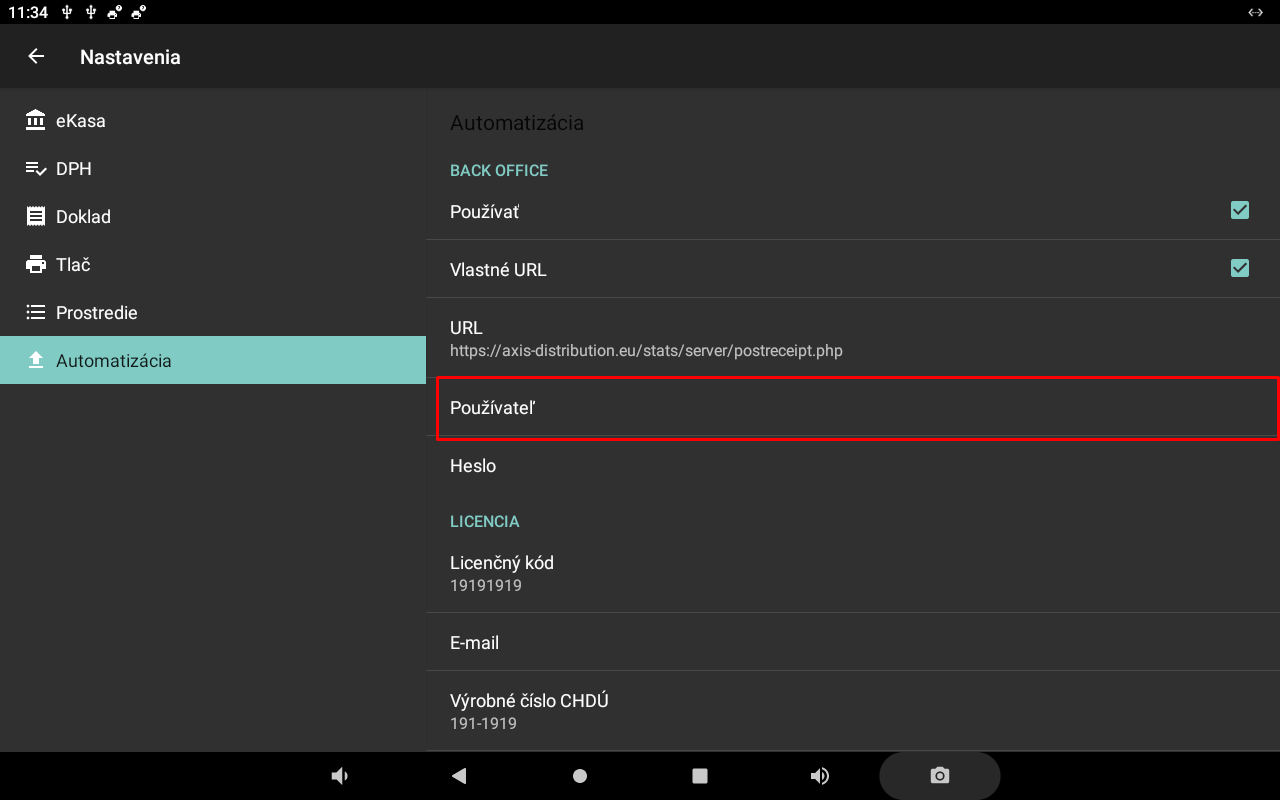
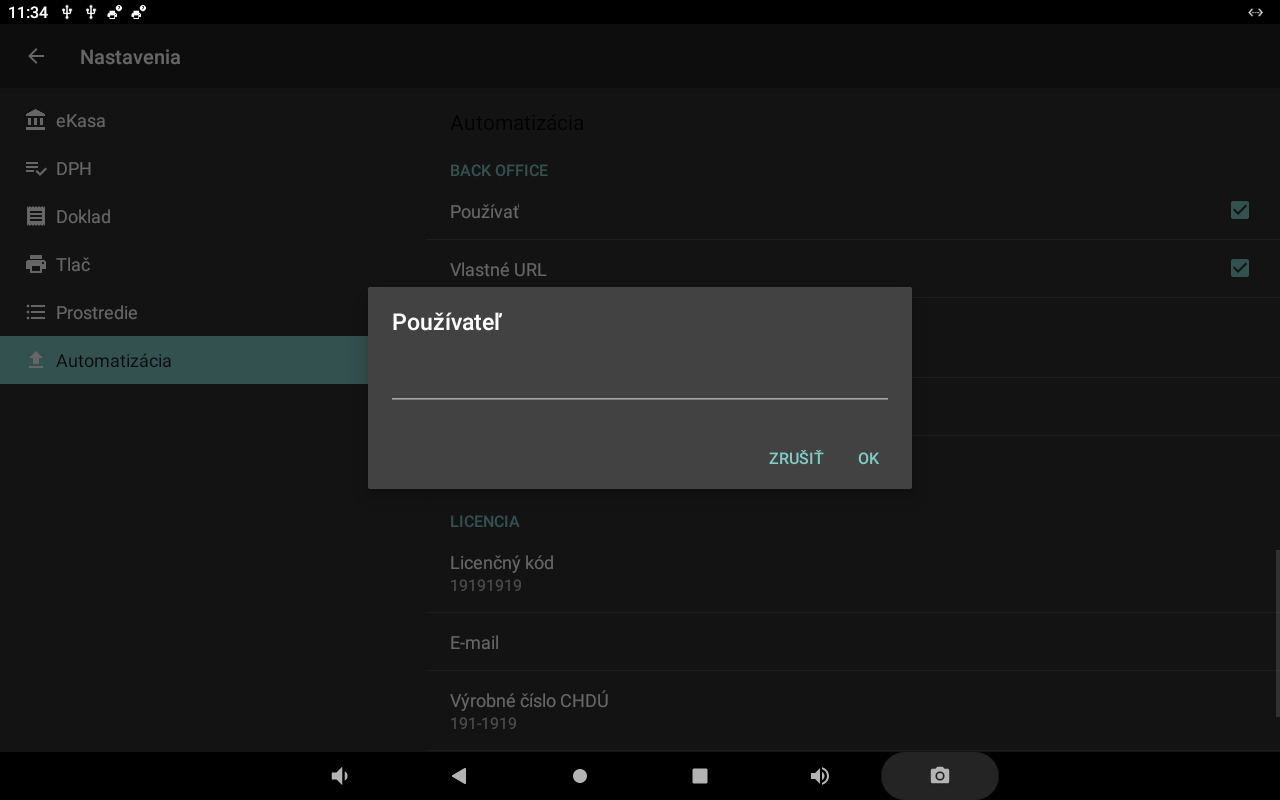
Používateľ
Používateľské meno sa zadáva iba pri použití možnosti Vlastné URL.
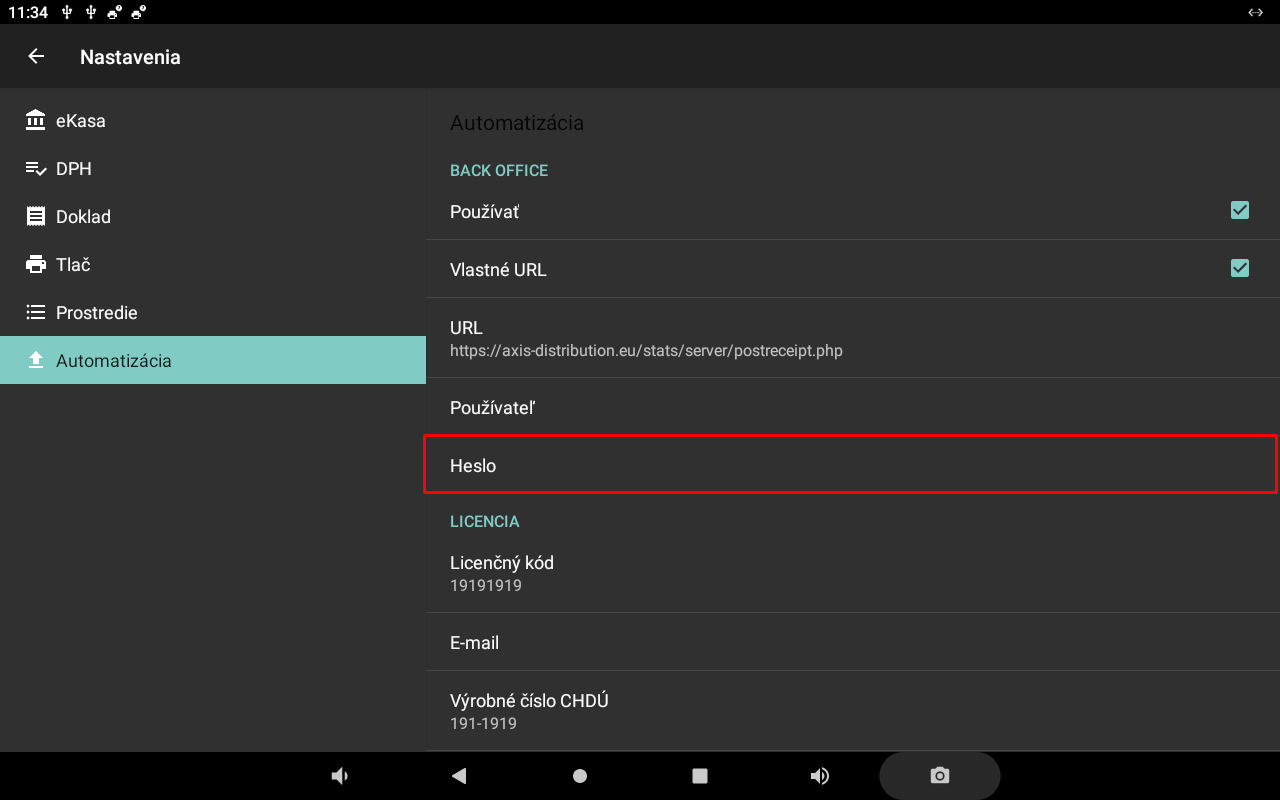
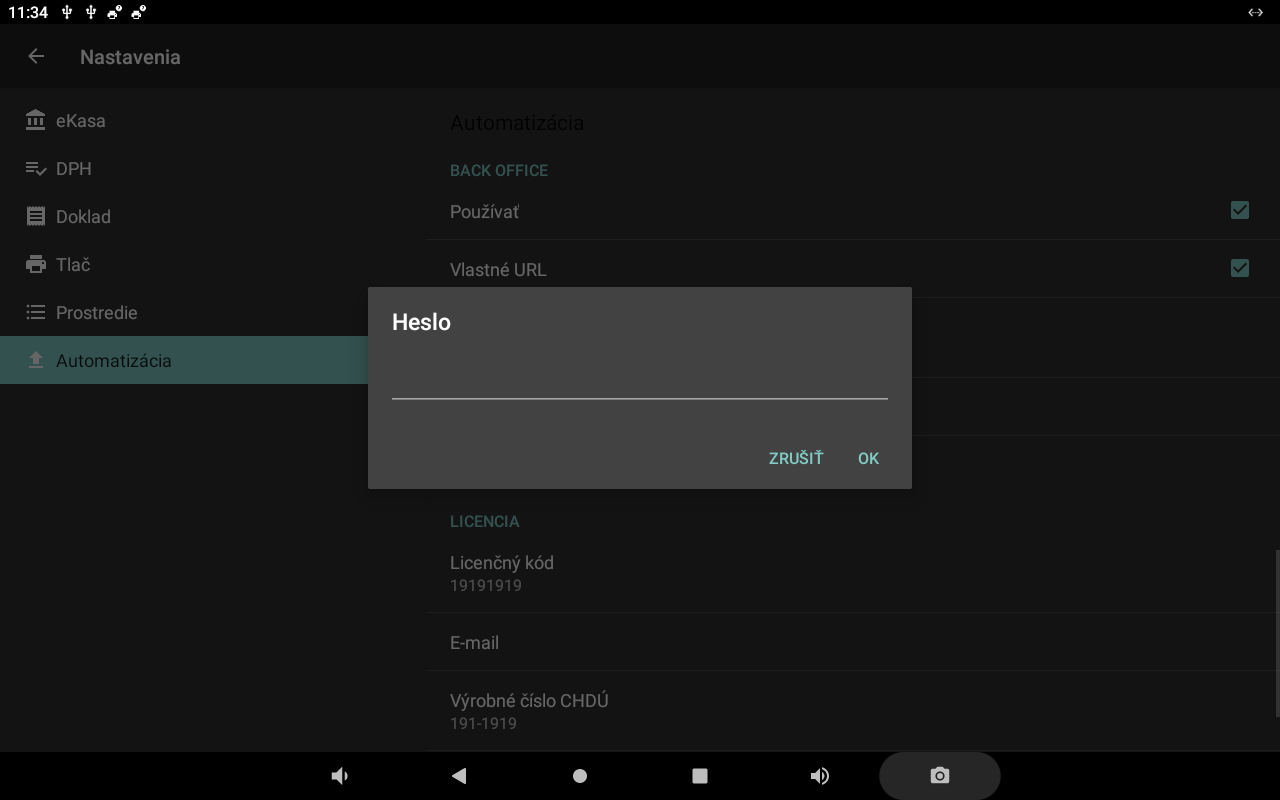
Heslo
Heslo sa zadáva iba pri použití možnosti Vlastné URL.
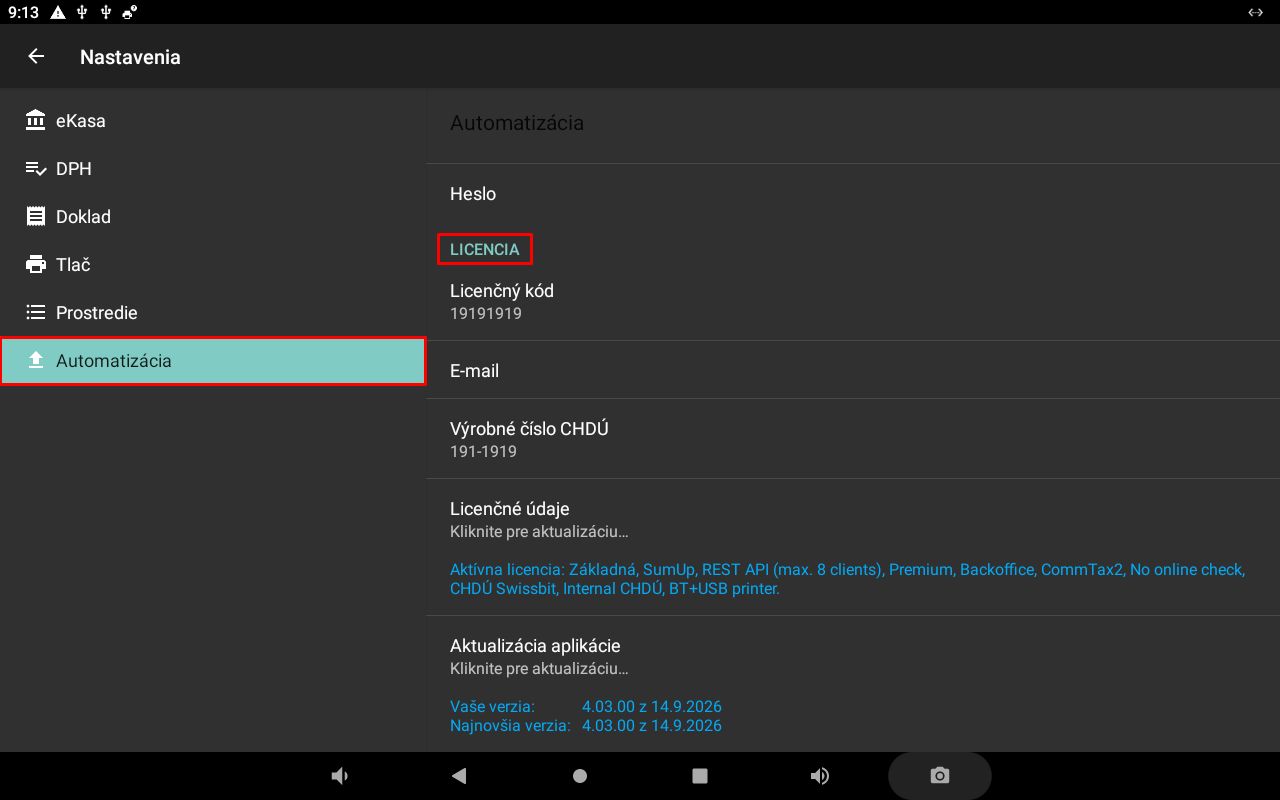
LICENCIA
V tejto časti sú zobrazené licenčné údaje a nastavenia súvisiace s licenciou aplikácie.
Prehľad nastavení LICENCIA
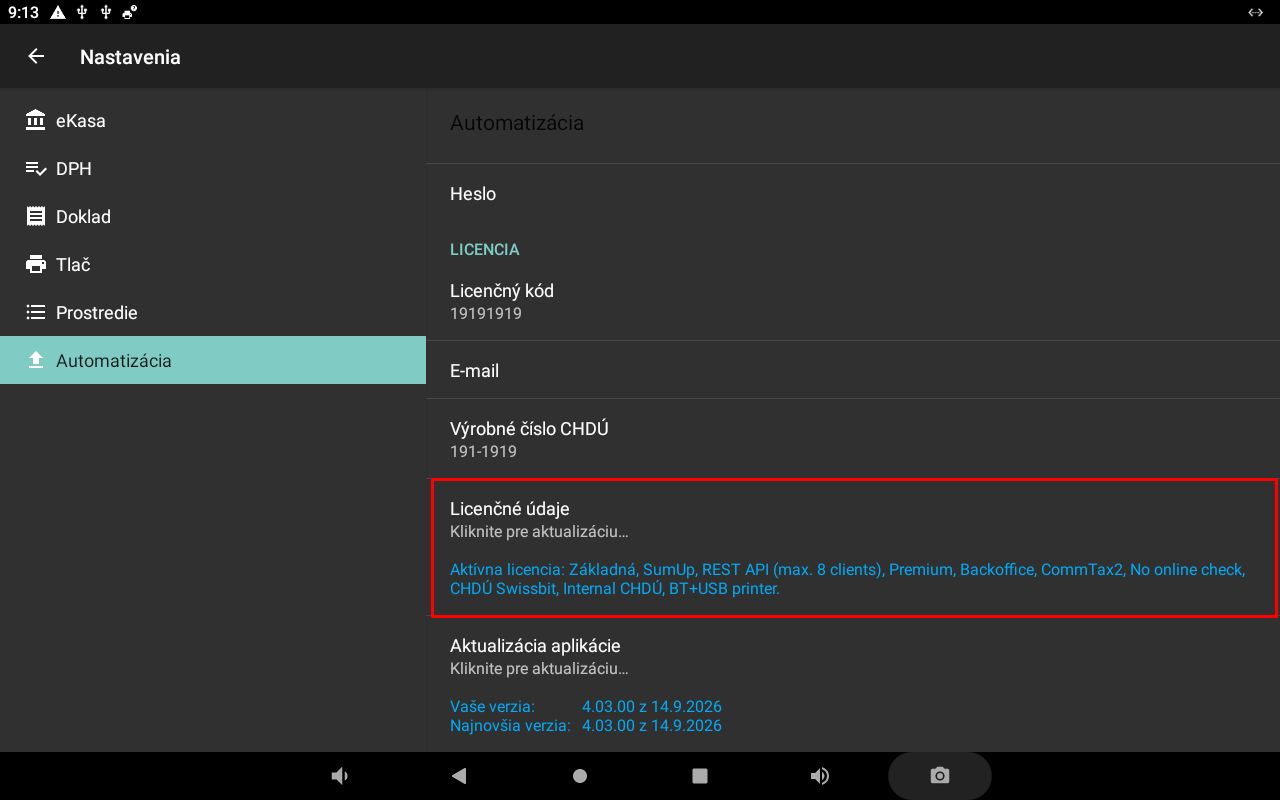
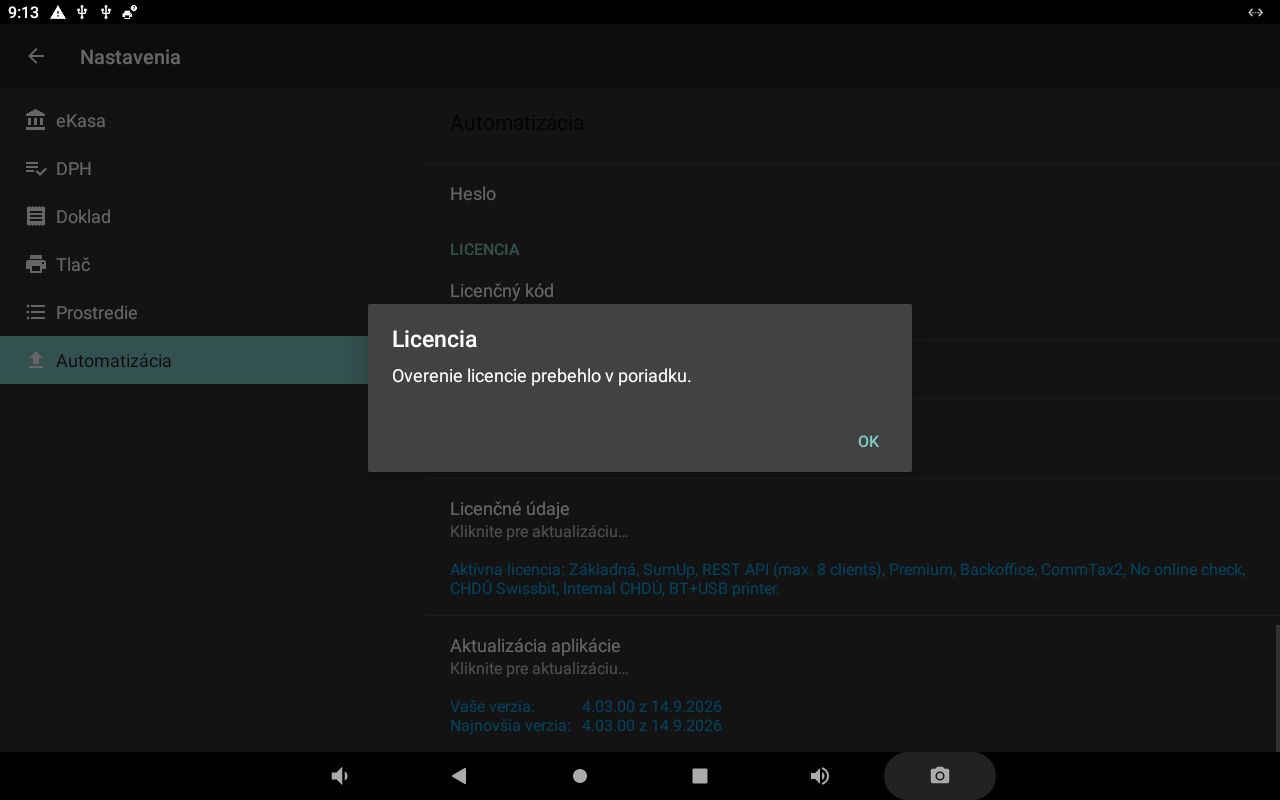
Licenčné údaje
Zobrazí informácie o aktuálnej licencii aplikácie.
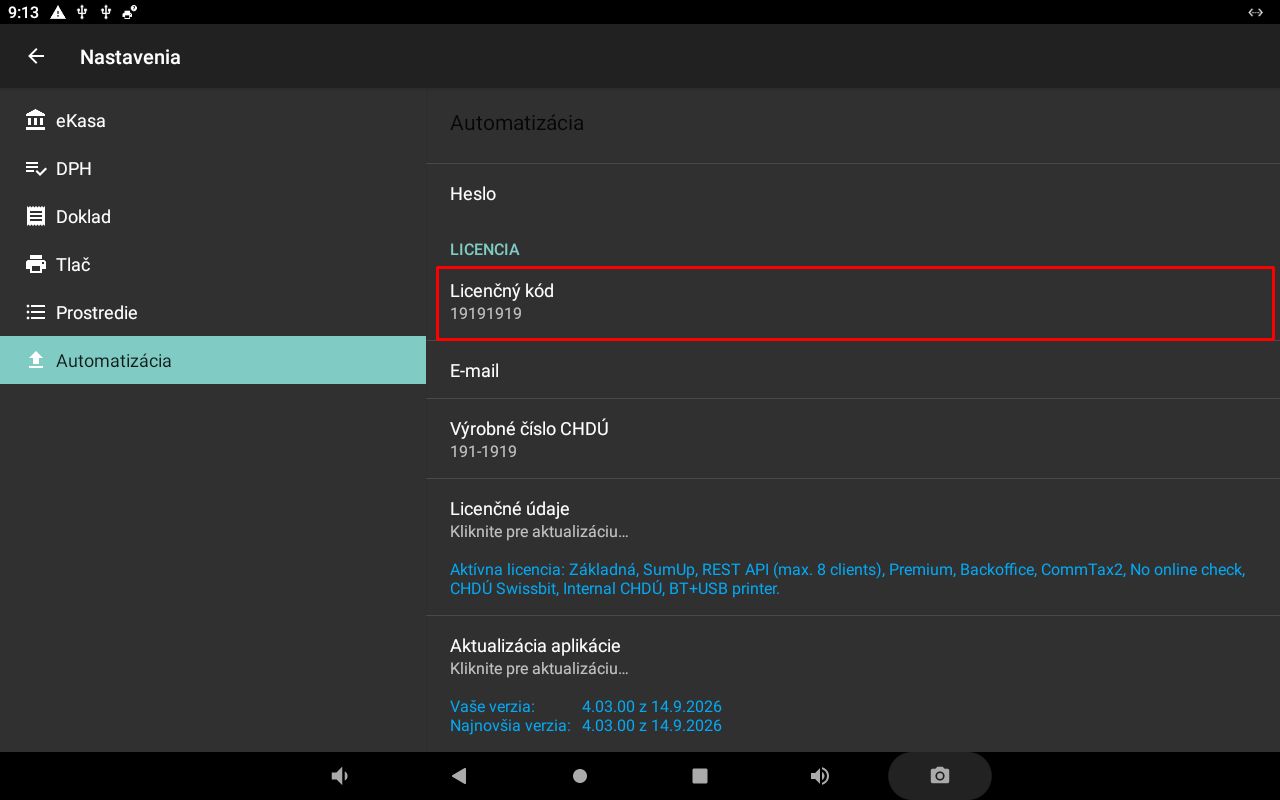
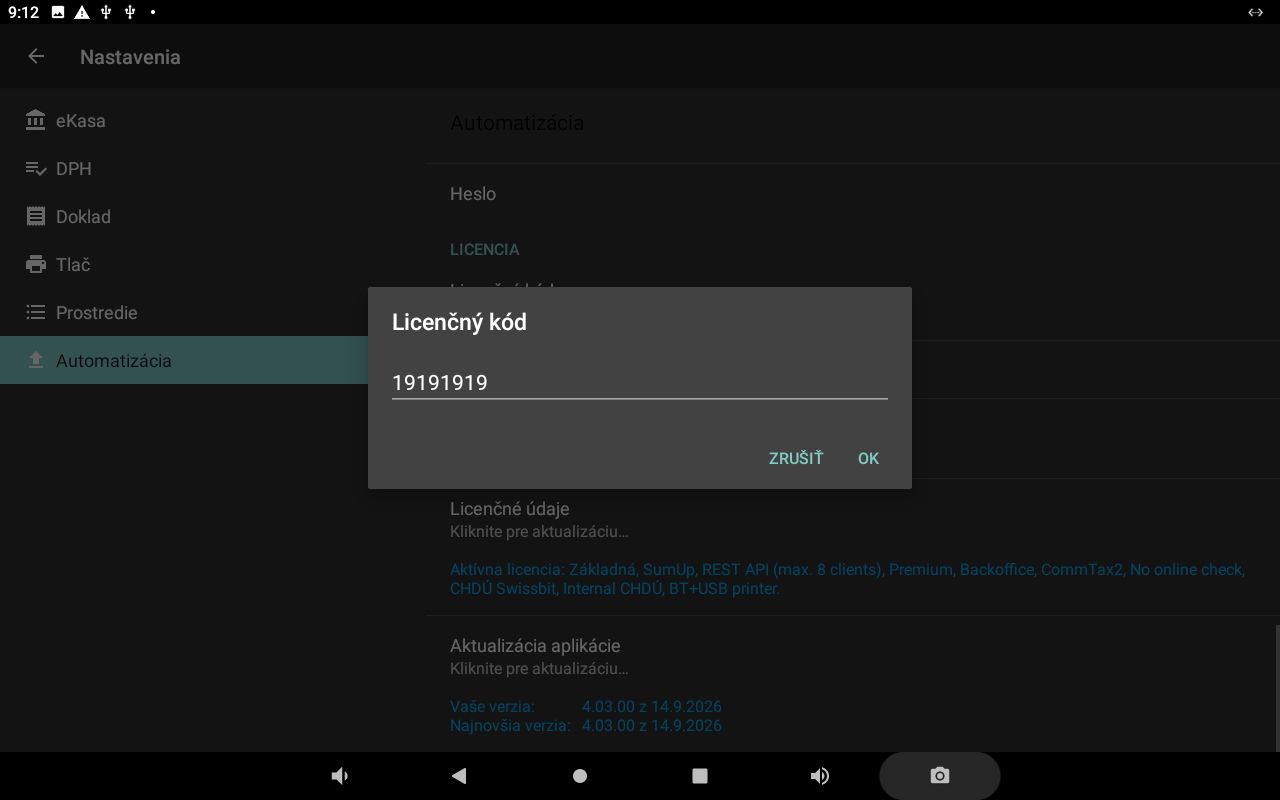
Licenčný kód
Zobrazí alebo umožní zadať licenčný kód aplikácie.
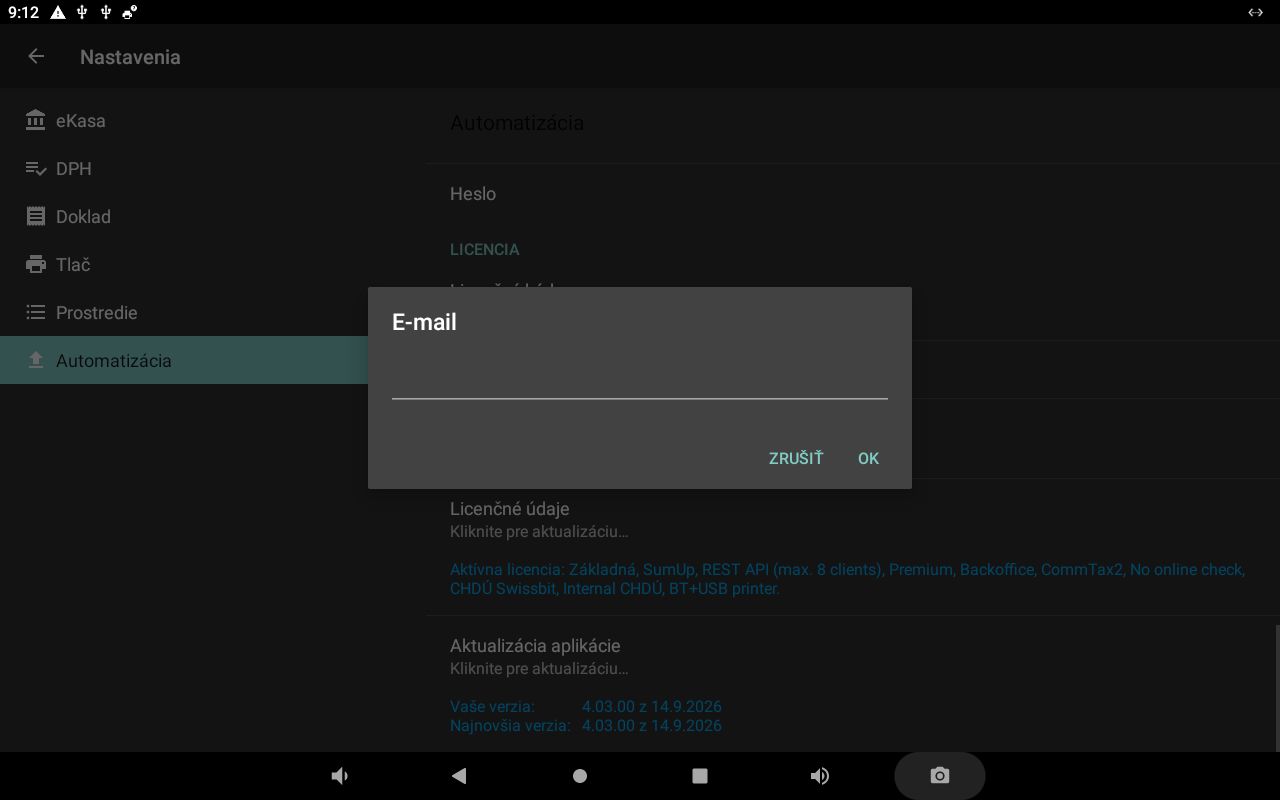
E-mailová adresa priradená k licencii.
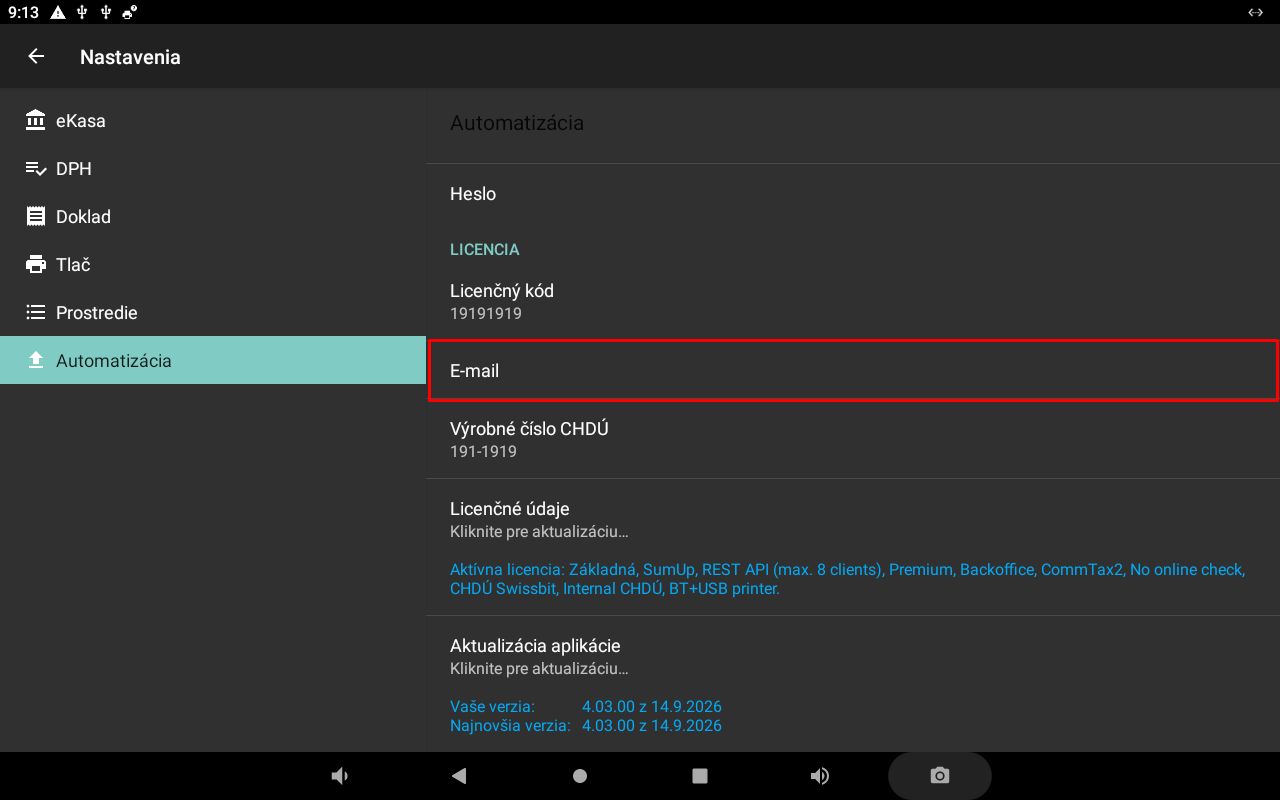
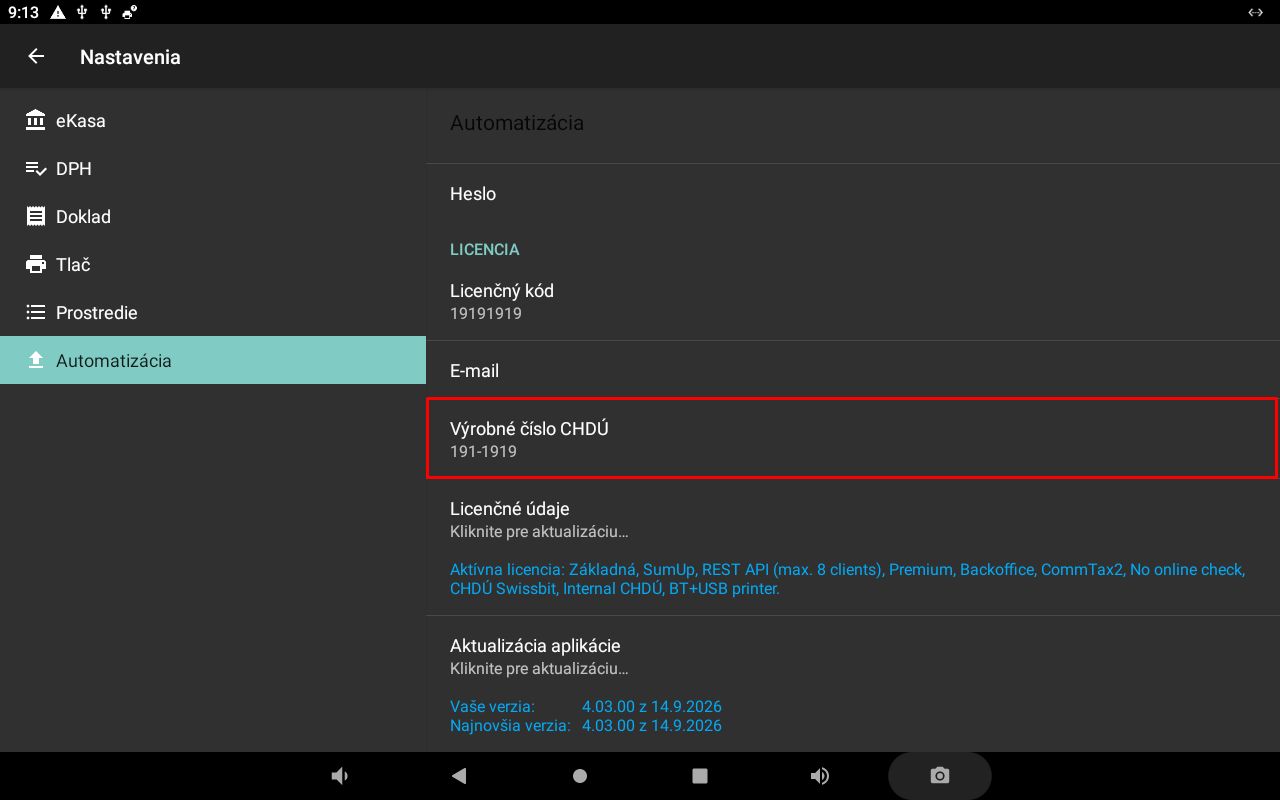
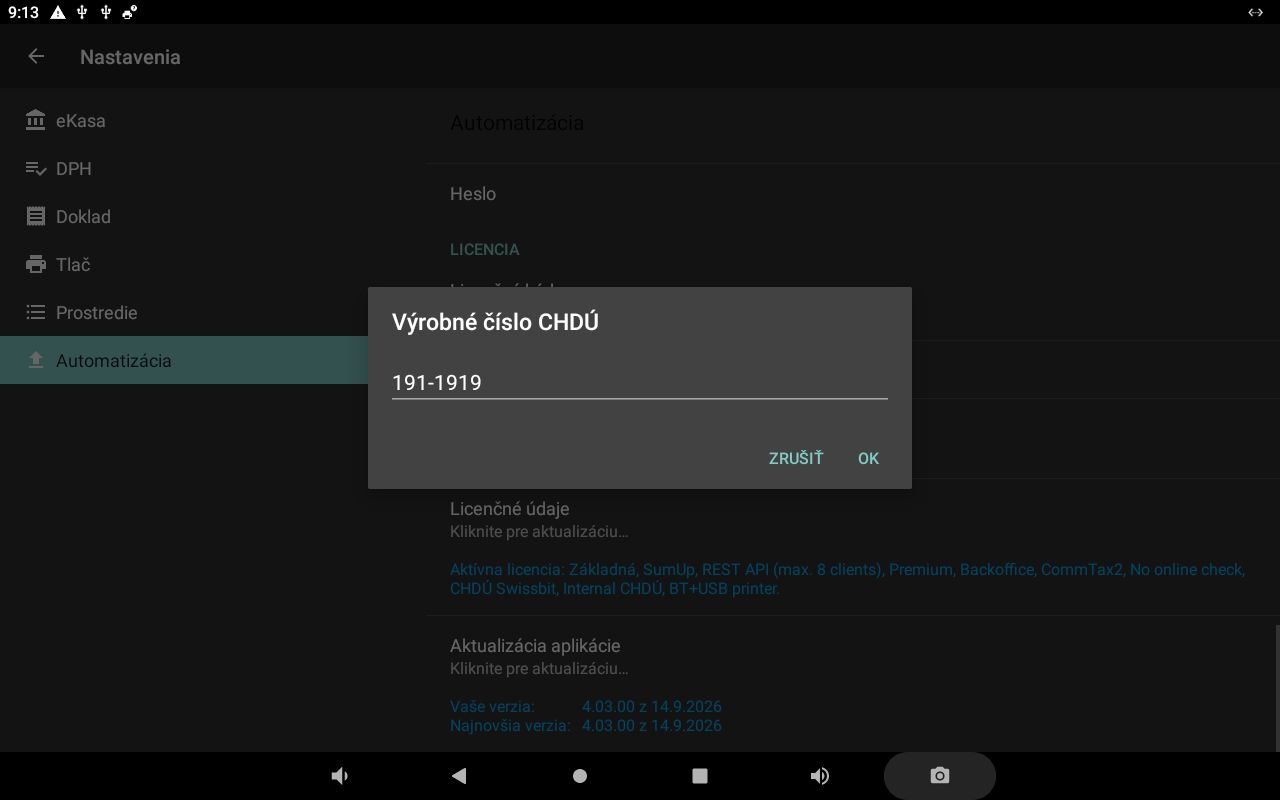
Výrobné číslo CHDÚ
Zobrazí výrobné číslo chráneného dátového úložiska.
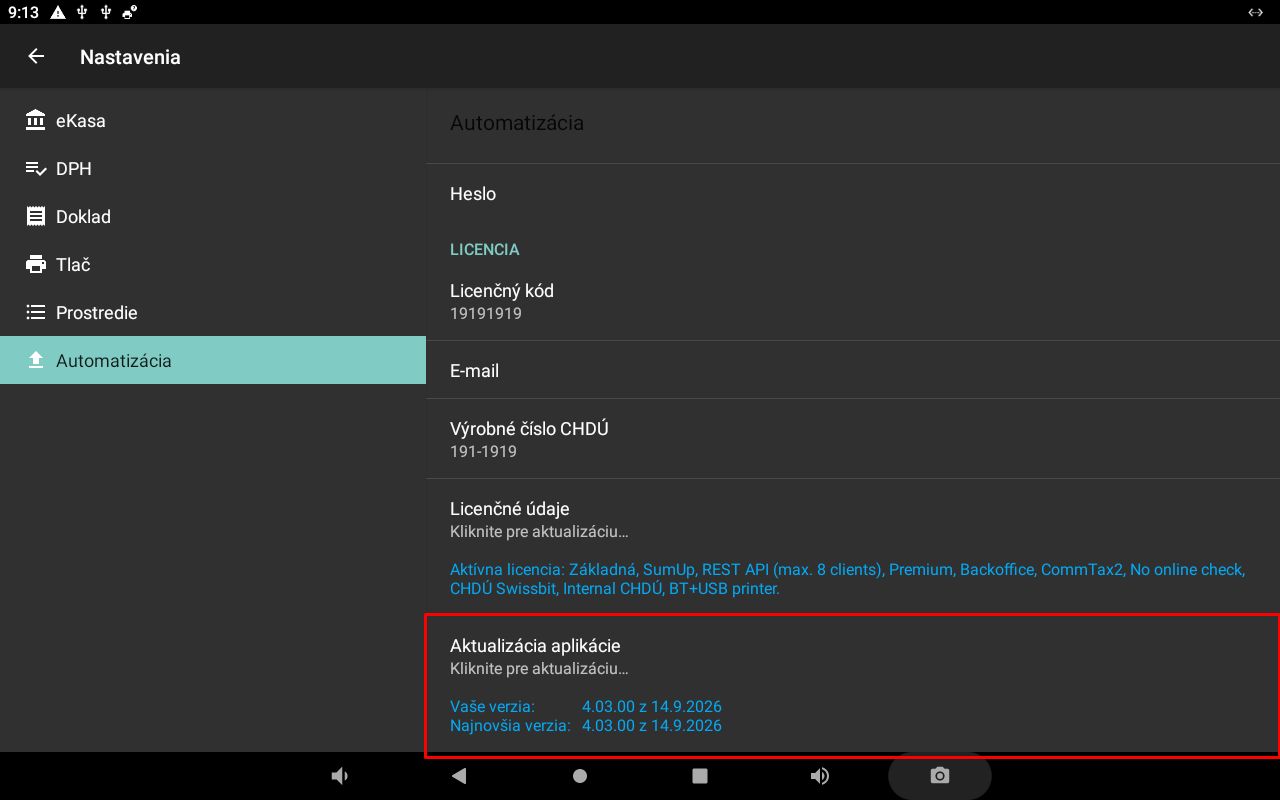
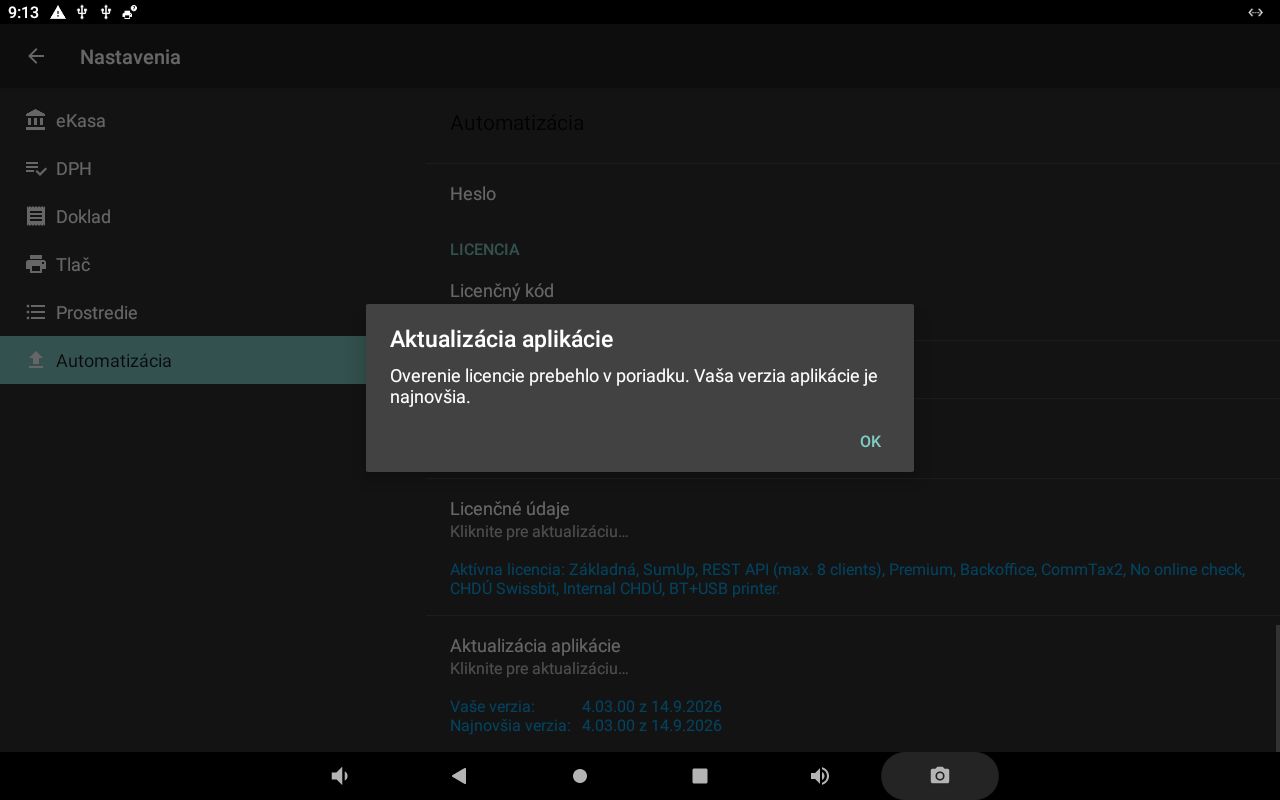
Aktualizácia aplikácie
Slúži na kontrolu alebo spustenie aktualizácie aplikácie.